Skip to content
Material Design 3
Main Navigation
v3
v2
v1

Polski

English
简体中文
繁體中文
Español
Français
Русский
Português – Brasil
Deutsch
日本語
한국어
Italiano
Türkçe
čeština
magyar

Polski

English
简体中文
繁體中文
Español
Français
Русский
Português – Brasil
Deutsch
日本語
한국어
Italiano
Türkçe
čeština
magyar

Wygląd

Sidebar Navigation

Podstawy

Dostępność

Przegląd: zasady

Przegląd: technologie wspomagające

Projektowanie: przegląd

Projektowanie: kontrast kolorów

Projektowanie: struktura

Projektowanie: przepływ

Projektowanie: elementy

Pisanie i tekst: najlepsze praktyki

Pisanie i tekst: obcinanie tekstu

Pisanie i tekst: zmiana rozmiaru tekstu

Tworzenie dla wszystkich: potrzeby użytkowników

Tworzenie dla wszystkich: współprojektowanie

Projektowanie treści

Przegląd

Tekst alternatywny

Pisanie globalne: przegląd

Tworzenie treści globalnych: dobór słów

Powiadomienia

Przewodnik po stylu: najlepsze praktyki w UX writingu

Przewodnik stylu: dobór słów

Przewodnik stylu: gramatyka i interpunkcja

Dostosowywanie Material Design

Urządzenia

Projektowanie dla zegarków: przegląd

Projektowanie dla zegarków: podstawy

Projektowanie dla zegarków: style

Projektowanie dla zegarków: układ

XR

Projektowanie immersyjnych doświadczeń XR: przegląd

Projektowanie interakcji w immersyjnym XR

Projektowanie immersyjnych środowisk XR: układ

Projektowanie immersyjnych XR: dostępność

Komponenty XR: przegląd

Komponenty XR: paski aplikacji

Komponenty XR: okna dialogowe

Komponenty XR: pasek nawigacyjny

Komponenty XR: szyna nawigacyjna

Komponenty XR: paski narzędzi

Tokeny projektowe: przegląd

Tokeny projektowe: jak używać tokenów

Interakcja

Gesty

Urządzenia wejściowe: podstawy

Zaznaczanie: Omówienie

Stany: przegląd

Stany: warstwy stanu

Stany: stosowanie stanów

Układ

Przegląd układu: Omówienie

Przegląd układu: elementy układu

Przegląd układu: projektowanie adaptacyjne

Szkielet: przegląd

Szkielet: paski

Szkielet: szyny

Szkielet: panele

Siatki i odstępy: przegląd

Siatki i odstępy: siatki

Siatki i odstępy: odstępy

Siatki i odstępy: gęstość

Punkty przerwania: przegląd

Punkty przerwania: kompaktowe

Punkty przerwania: średnie

Punkty przerwania: rozszerzone

Breakpointy: duże i bardzo duże

Dwukierunkowość i RTL

Kanoniczne przykłady układów: przegląd

Przykłady układów kanonicznych: Feed

Kanoniczne przykłady układów: lista-szczegóły

Przykłady układów kanonicznych: panel pomocniczy

Użyteczność: przegląd

Użyteczność: zastosowanie M3 Expressive

Material od A do Z

Style

Kolor

System kolorów: przegląd

System kolorów: zasada działania

Role kolorów

Schematy kolorów

Wybór schematu

Statyczne schematy kolorów: Baseline

Statyczne schematy kolorów: własna marka

Dynamiczne schematy kolorów: wybór źródła

Dynamiczne schematy kolorów: źródło generowane przez użytkownika

Dynamiczne schematy kolorów: źródło oparte na treści

Zaawansowane dostosowania: przegląd

Zaawansowane dostosowywanie: stosowanie kolorów

Zaawansowane dostosowywanie: definiowanie nowych kolorów

Zaawansowane dostosowywanie: modyfikowanie istniejących kolorów

Zasoby dotyczące kolorów

Wysokość: przegląd

Wysokość: stosowanie wysokości

Wysokość (elevation): tokeny

Ikony: przegląd

Ikony: projektowanie ikon

Ikony: stosowanie ikon

Ruch

System fizyki ruchu: jak to działa

System fizyki ruchu: specyfikacje

Easing i czas trwania: stosowanie

Easing i czas trwania: tokeny i specyfikacje

Przejścia: wzorce przejść

Przejścia: stosowanie przejść

Kształt: przegląd i zasady

Kształt: skala promieni narożników

Kształt: morfowanie kształtów

Odstępy: przegląd

Odstępy: stosowanie odstępów

Odstępy: tokeny

Typografia: przegląd

Typografia: czcionki

Typografia: skala typograficzna i tokeny

Typografia: stosowanie typografii

Typografia: stylizacje edytorskie

Komponenty

Paski aplikacji: przegląd

Paski aplikacji: specyfikacje

Paski aplikacji: wytyczne

Paski aplikacji: dostępność

Plakietki: Omówienie

Plakietki: specyfikacje

Plakietki: wytyczne

Plakietki: dostępność

Przyciski

Wszystkie przyciski

Grupy przycisków: przegląd

Grupy przycisków: specyfikacje

Grupy przycisków: wytyczne

Grupy przycisków: dostępność

Przyciski: przegląd

Przyciski: specyfikacje

Przyciski: wytyczne

Przyciski: dostępność

Rozszerzone FAB-y: przegląd

Rozszerzone FAB-y: specyfikacje

Rozszerzone FAB-y: wytyczne

Rozszerzone FAB-y: dostępność

Przegląd menu FAB

Menu FAB: specyfikacje

Menu FAB: wytyczne

Menu FAB: dostępność

Pływające przyciski akcji (FAB-y): przegląd

Pływające przyciski akcji (FAB): specyfikacje

Pływające przyciski akcji (FAB-y): wytyczne

Pływające przyciski akcji (przyciski FAB): dostępność

Przyciski ikonowe: przegląd

Przyciski z ikonami: specyfikacje

Przyciski ikonowe: wytyczne

Przyciski ikonowe: dostępność

Przyciski segmentowe: przegląd

Przyciski segmentowe: specyfikacje

Przyciski segmentowe: wytyczne

Przyciski segmentowe: dostępność

Przyciski dzielone: przegląd

Przyciski dzielone: specyfikacje

Przyciski dzielone: wytyczne

Przyciski dzielone: dostępność

Karty: przegląd

Karty: specyfikacje

Karty: wytyczne

Karty: dostępność

Karuzela: przegląd

Karuzela: specyfikacja

Karuzela: wytyczne

Karuzela: dostępność

Pole wyboru: przegląd

Pole wyboru: specyfikacje

Pole wyboru: wytyczne

Pole wyboru: dostępność

Chipy: przegląd

Chipy: specyfikacje

Chipy: wytyczne

Chipy: dostępność

Selektory daty i godziny

Selektory daty: przegląd

Selektory daty: specyfikacje

Selektory daty: wytyczne

Selektory daty: dostępność

Selektory godziny: przegląd

Selektory godziny: specyfikacje

Selektory godziny: wytyczne

Dostępność selektorów godziny

Okna dialogowe: przegląd

Okna dialogowe: specyfikacje

Okna dialogowe: wytyczne

Okna dialogowe: dostępność

Divider: Omówienie

Separator: specyfikacje

Separator: wytyczne

Separator: dostępność

Listy: przegląd

Listy: specyfikacje

Listy: wytyczne

Listy: dostępność

Ładowanie i postęp

Wskaźnik ładowania: przegląd

Wskaźnik ładowania: specyfikacje

Wskaźnik ładowania: wytyczne

Wskaźnik ładowania: dostępność

Wskaźniki postępu: przegląd

Wskaźniki postępu: specyfikacje

Wskaźniki postępu: wytyczne

Wskaźniki postępu: dostępność

Menu: przegląd

Menu: specyfikacje

Menu: wytyczne

Menu: dostępność

Nawigacja

Pasek nawigacji: przegląd

Pasek nawigacji: specyfikacje

Pasek nawigacji: wytyczne

Pasek nawigacji: dostępność

Szuflada nawigacyjna: przegląd

Szuflada nawigacyjna: specyfikacje

Szuflada nawigacyjna: wytyczne

Szuflada nawigacyjna: dostępność

Szyna nawigacji: przegląd

Szyna nawigacji: specyfikacje

Szyna nawigacji: wytyczne

Szyna nawigacji: dostępność

Przycisk radiowy: przegląd

Przycisk radiowy: specyfikacje

Przycisk radiowy: wytyczne

Przycisk radiowy: dostępność

Wyszukiwanie: Omówienie

Wyszukiwanie: specyfikacje

Wyszukiwanie: wytyczne

Wyszukiwanie: dostępność

Arkusze

Dolne arkusze: przegląd

Dolne arkusze: specyfikacje

Dolne arkusze: wytyczne

Dolne arkusze: dostępność

Boczne arkusze: przegląd

Boczne arkusze: specyfikacje

Boczne arkusze: wytyczne

Boczne arkusze: dostępność

Suwaki: przegląd

Suwaki: specyfikacje

Suwaki: wytyczne

Suwaki: dostępność

Snackbar: Omówienie

Snackbar: specyfikacje

Snackbar: wytyczne

Snackbar: dostępność

Przełącznik: przegląd

Przełącznik: dane techniczne

Przełącznik: wytyczne

Przełącznik: dostępność

Zakładki: przegląd

Zakładki: specyfikacje

Zakładki: wytyczne

Zakładki: dostępność

Pola tekstowe: przegląd

Pola tekstowe: specyfikacje

Pola tekstowe: wytyczne

Pola tekstowe: dostępność

Paski narzędzi: przegląd

Paski narzędzi: specyfikacje

Paski narzędzi: wytyczne

Paski narzędzi: dostępność

Podpowiedzi: przegląd

Podpowiedzi: specyfikacje

Podpowiedzi: wytyczne

Podpowiedzi: dostępność

Na tej stronie

Paski narzędzi: specyfikacje ​

Paski narzędzi udostępniają często używane akcje istotne dla bieżącej strony.

Warianty ​
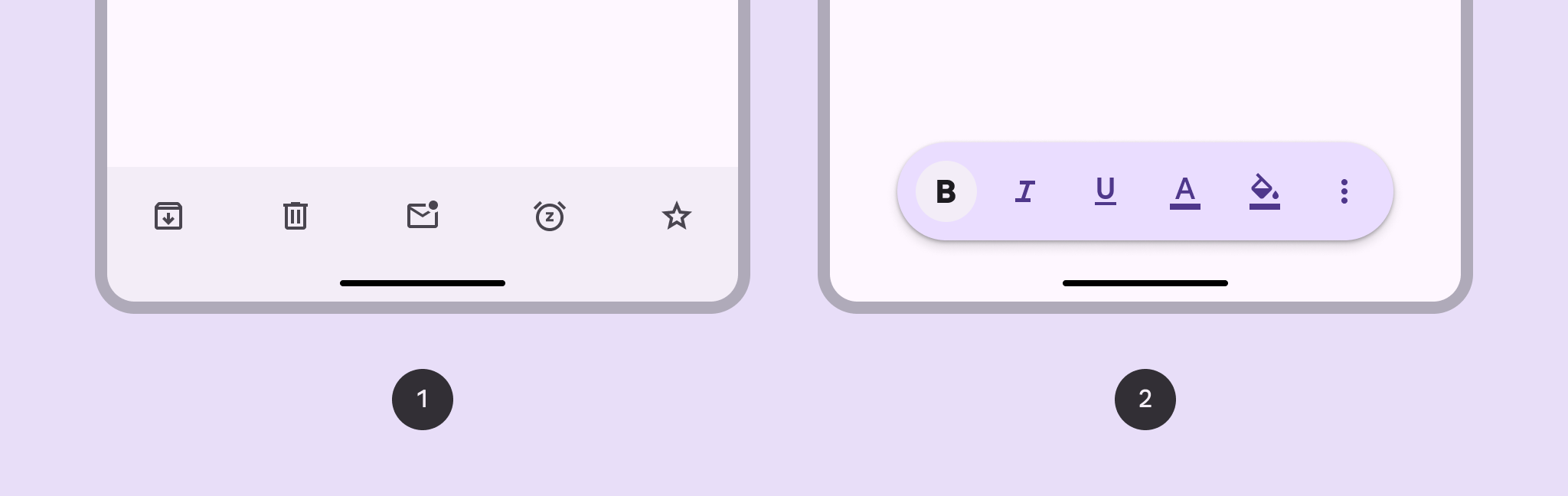
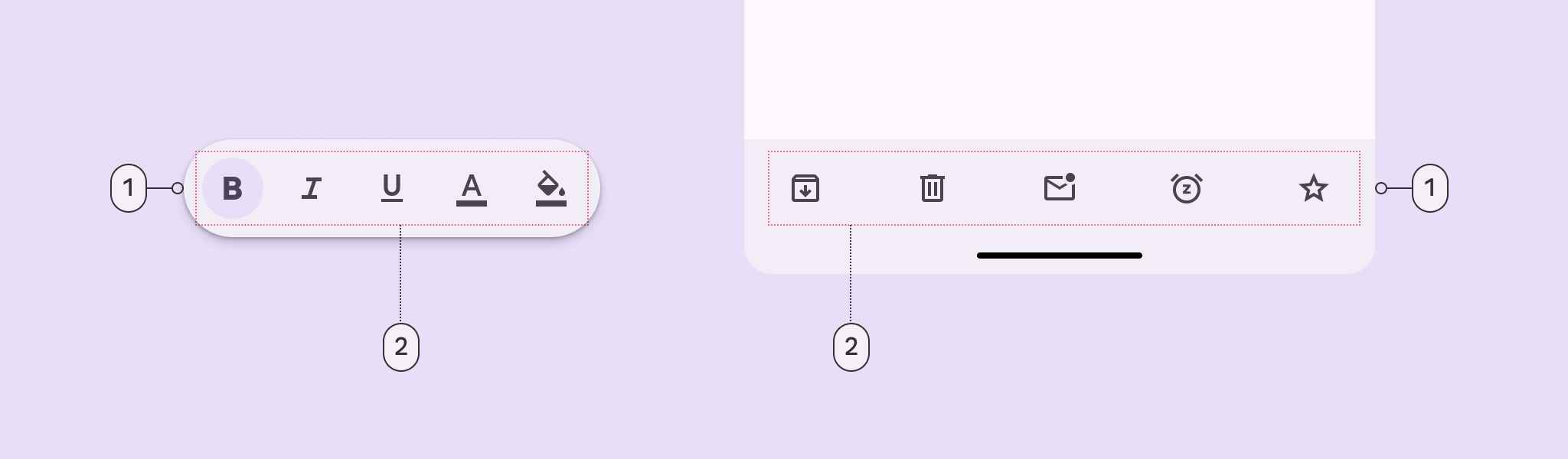
2 warianty pasków narzędzi.
  1. Dokowany pasek narzędzi
  2. Pływający pasek narzędzi

Wariant bazowy ​

Bazowy dolny pasek aplikacji nie jest już zalecany. Zamiast niego należy stosować dokowany pasek narzędzi – rozwiązanie bardzo podobne, ale bardziej elastyczne.

Bazowy dolny pasek aplikacji wyglądający jak zadokowany pasek narzędzi, ale niezalecany.
  1. Dolny pasek aplikacji (niezalecany)

WariantM3M3 Expressive
Dokowany pasek narzędzi--Dostępny
Pływający pasek narzędzi--Dostępny
Dolny pasek aplikacjiDostępnyNiezalecany. Stosuj dokowany pasek narzędzi.

TIP

Sposób implementacji zależy od platformy. W Jetpack Compose pływający pasek narzędzi jest osobnym komponentem, odrębnym od dokowanego paska narzędzi i dolnego paska aplikacji.

Konfiguracje ​
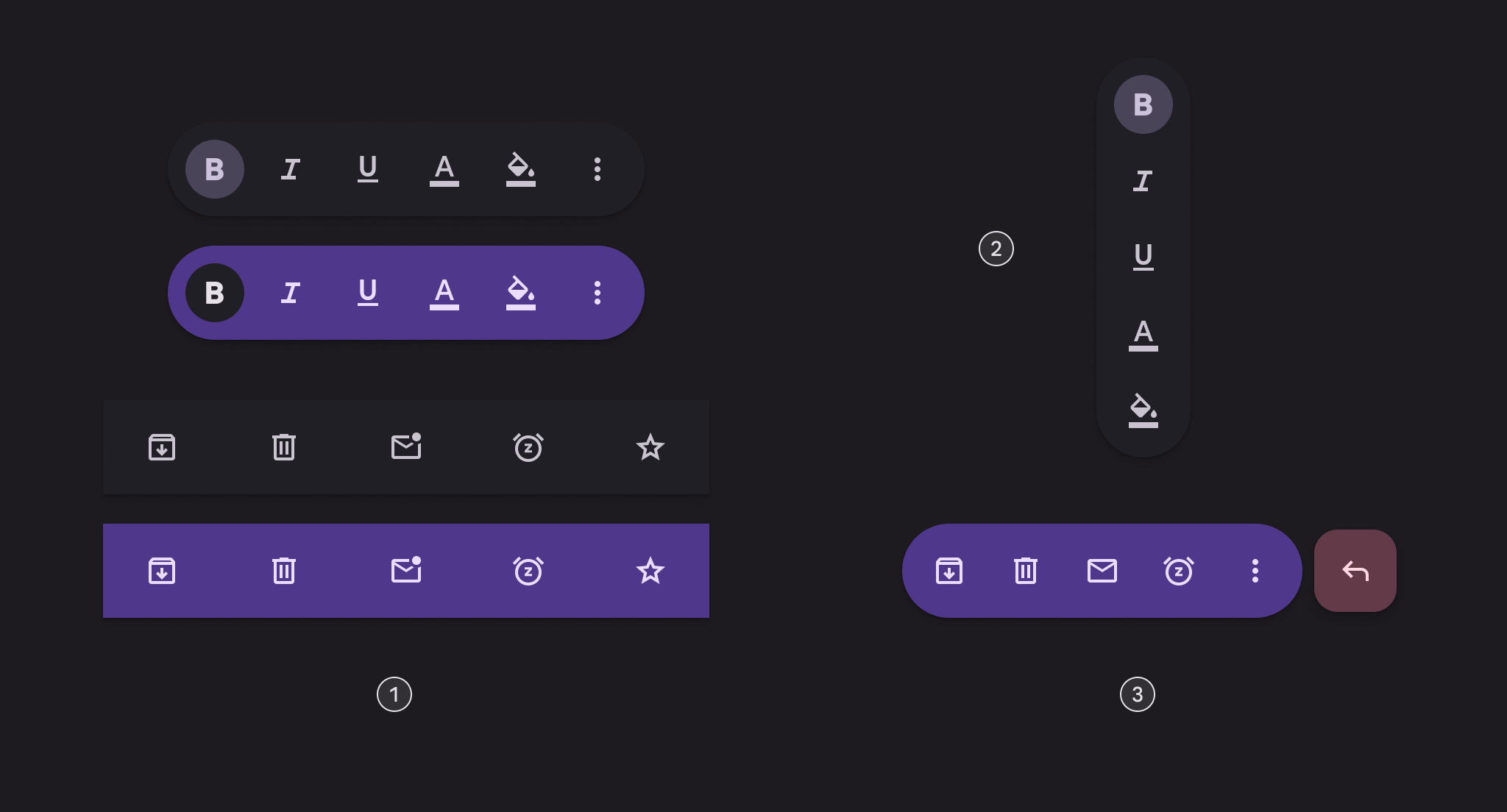
Konfiguracja kolorów pasków narzędzi.
  1. Paski narzędzi w schemacie standardowym i żywym
  2. Pionowy pływający pasek narzędzi
  3. Pływający pasek narzędzi z przyciskiem FAB

KategoriaKonfiguracjaM3M3 Expressive
KolorStandardowa (domyślna)Dostępna jako dolny pasek aplikacjiDostępna
Żywa--Dostępna
Układ pływającego paska narzędziPoziomy (domyślny)--Dostępny
Pionowy--Dostępny
Inne elementyZ przyciskiem FABDostępne jako dolny pasek aplikacjiDostępne*

TIP

*Sposób implementacji zależy od platformy. W Jetpack Compose pływający pasek narzędzi z przyciskiem FAB jest w pełni obsługiwany. Na innych platformach każdy komponent trzeba dodać osobno.

Tokeny i specyfikacje ​

Przeglądaj elementy komponentu, atrybuty i tokeny wraz z ich wartościami. Zobacz specyfikację bazowego dolnego paska aplikacji

Pasek narzędzi – kolor – standardowy ​

Motyw
Kontrast

Pasek narzędzi – kolor – żywy ​

Motyw
Kontrast

Pasek narzędzi – dokowany ​

Motyw
Kontrast

Pasek narzędzi – pływający ​

Motyw
Kontrast

Pasek narzędzi – pływający – FAB ​

Motyw
Kontrast
TokenWartość
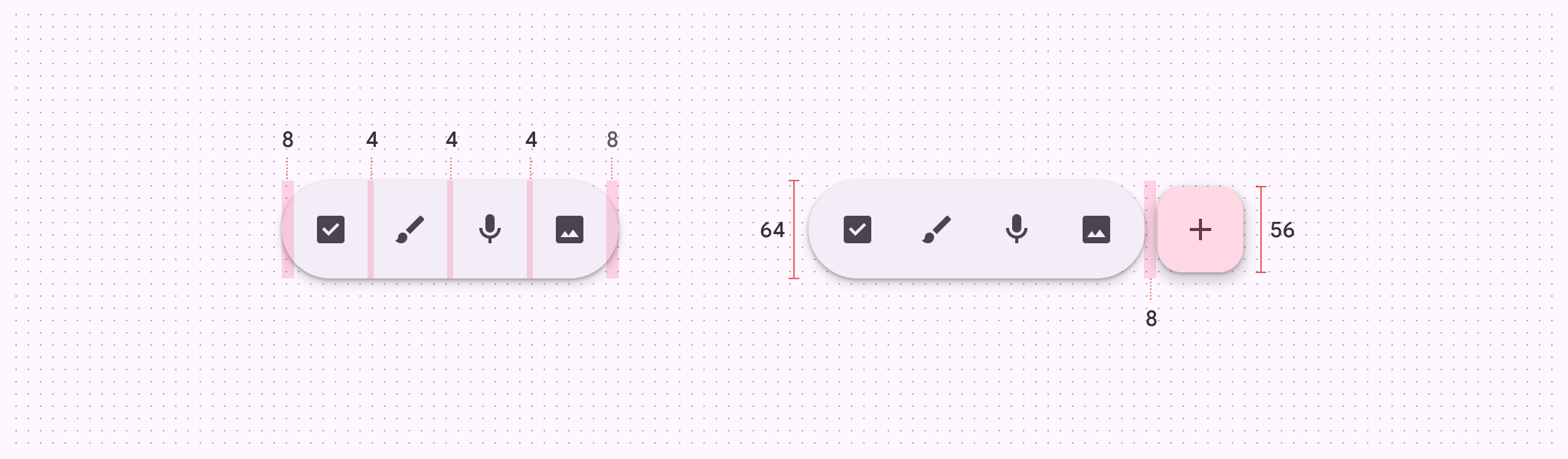
Toolbar floating FAB space between toolbar and FAB8dp
Toolbar floating FAB standard container color#E8DEF8
Toolbar floating FAB standard icon color#4A4458
Toolbar floating FAB vibrant container color#FFD8E4
Toolbar floating FAB vibrant icon color#633B48

Anatomia ​

2 elementy paska narzędzi.
  1. Kontener
  2. Umieszczone elementy

Elastyczność i sloty ​

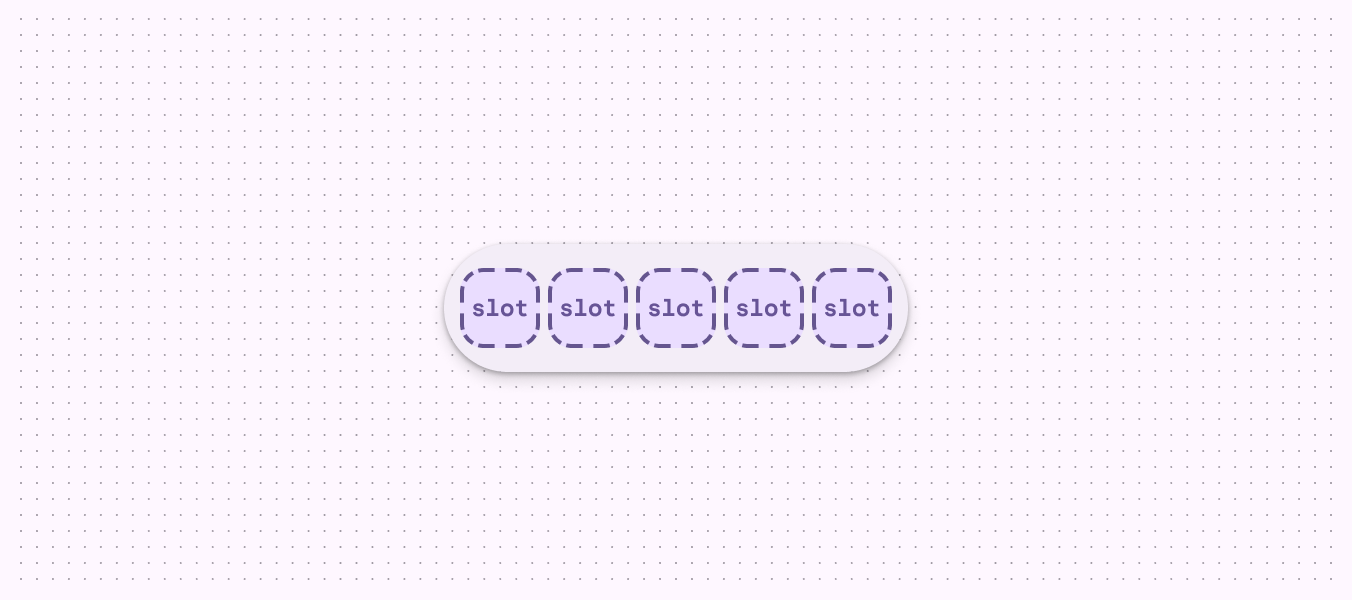
Podczas konfigurowania paska narzędzi traktuj go jako kontener z kilkoma gniazdami (slotami).

W każdym gnieździe (slocie) może znajdować się inny element. Do najczęstszych elementów należą przyciski ikonowePodczas konfigurowania paska narzędzi traktuj go jako kontener z kilkoma gniazdami (slotami). W każdym gnieździe (slocie) może znajdować się inny element. Do najczęstszych elementów należą przyciski ikonowe, przyciski i pola tekstowe.Więcej o przyciskach ikonowych, przyciskiPrzyciski umożliwiają wykonywanie akcji i dokonywanie wyborów jednym dotknięciem.Więcej o przyciskach i pola tekstowePola tekstowe umożliwiają wprowadzanie tekstu w interfejsie.Więcej o polach tekstowych.

Pasek narzędzi z pięcioma gniazdami (slotami), czyli koncepcyjnymi obszarami na elementy interfejsu, ułożonymi obok siebie.
Pasek narzędzi to kontener z konfigurowalnymi gniazdami (slotami).

Kolor ​

Wartości kolorów są implementowane za pomocą tokenów projektowych. Z punktu widzenia projektowania oznacza to pracę z wartościami kolorów odpowiadającymi tokenom. W implementacji wartość koloru jest tokenem odwołującym się do konkretnej wartości. Dowiedz się więcej o tokenach projektowych

Standard ​
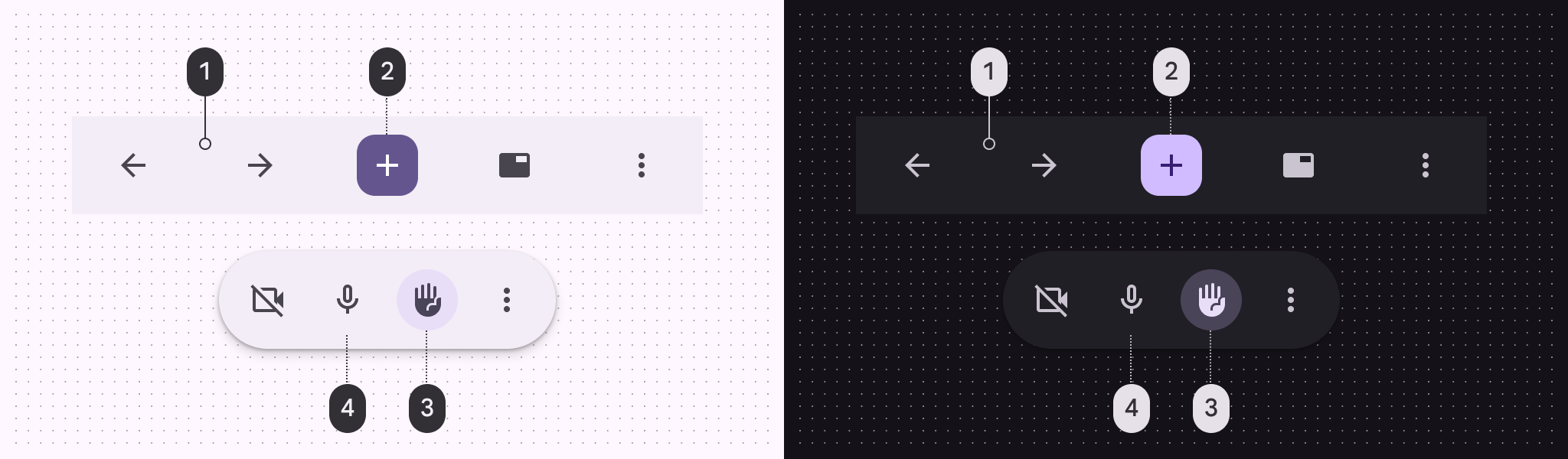

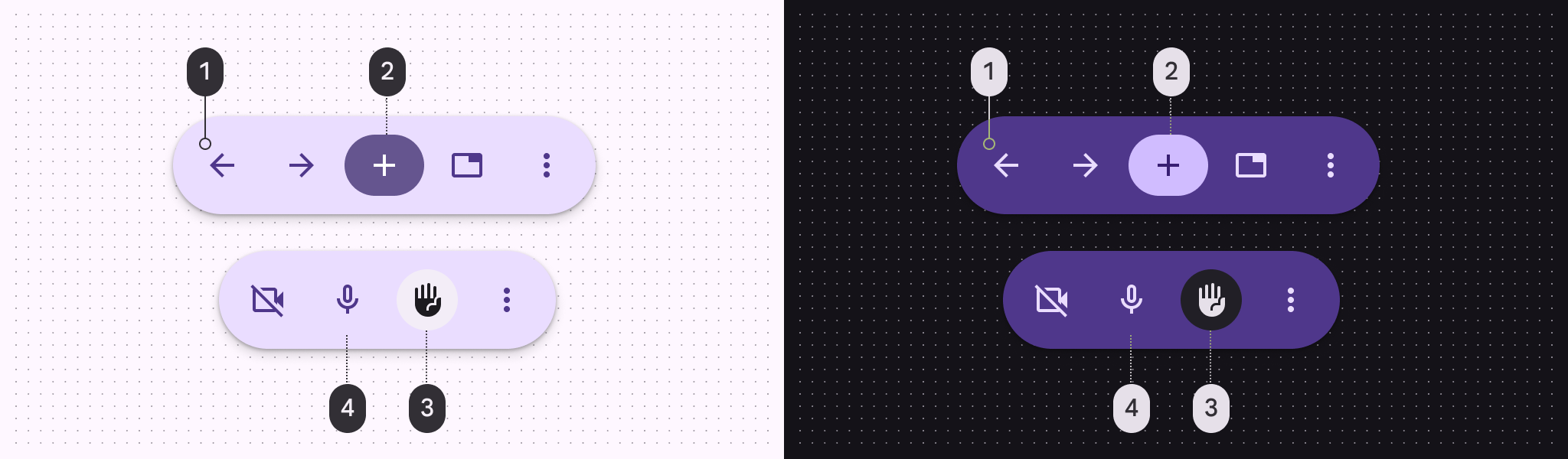
4 role kolorów w standardowym schemacie kolorów pływającego paska narzędzi w motywach jasnych i ciemnych.

Standardowe schematy kolorów i typy przycisków ikonowych:

  1. Kontener powierzchni
  2. Przycisk wypełniony (Primary, On primary)
  3. Przełączany przycisk tonalny (Secondary container, On secondary container)
  4. Przycisk standardowy (Primary)

Żywy ​


4 role kolorów w żywym schemacie kolorów pływającego paska narzędzi w motywach jasnych i ciemnych.

Żywy schemat kolorów i typy przycisków ikonowych:

  1. Kontener podstawowy
  2. Przycisk wypełniony (Primary, On primary)
  3. Przełączany przycisk tonalny: (Surface container, On surface)
  4. Przycisk standardowy (On primary container)

Wymiary ​

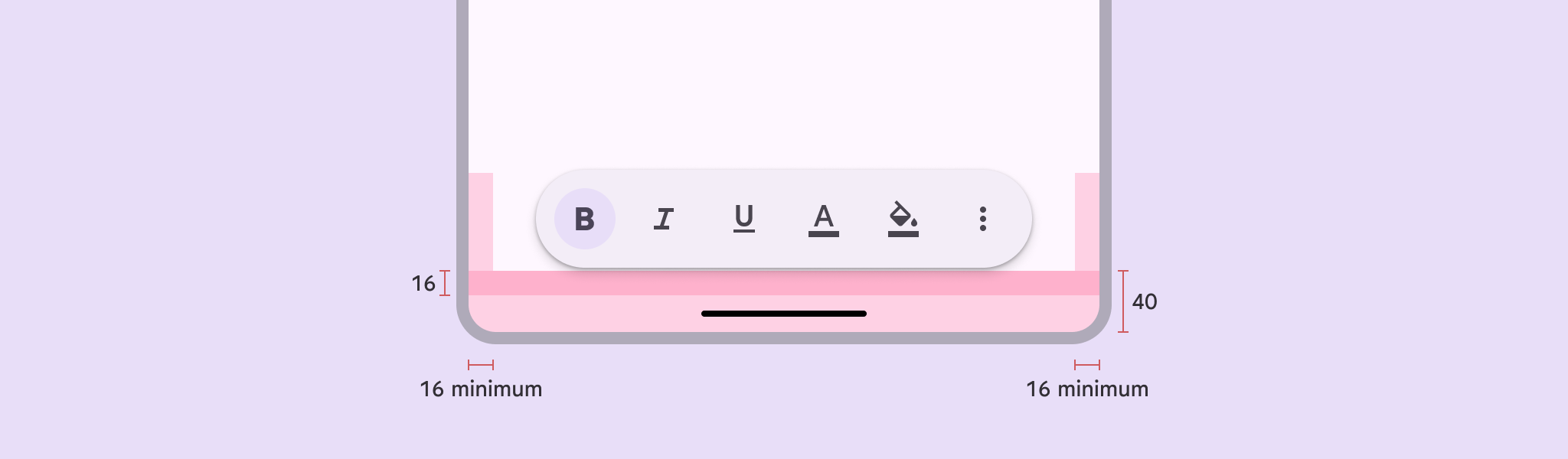
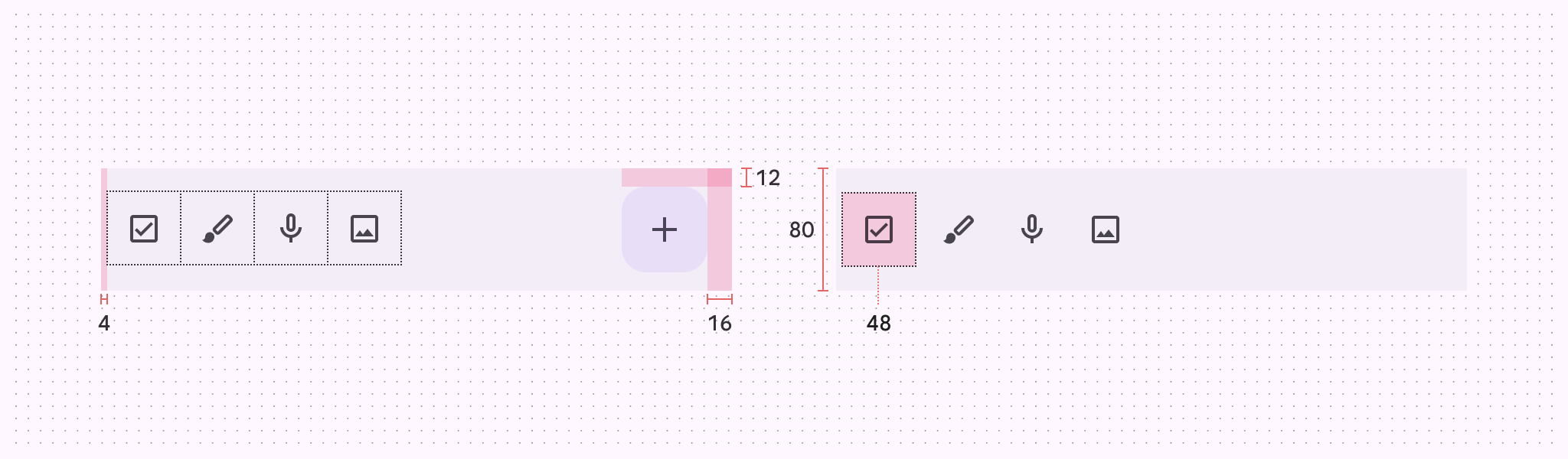
Domyślnie wszystkie paski narzędzi mają wysokość 64dp, ich zawartość jest wyśrodkowana, elementy mają jednakowe odstępy, a minimalny margines zewnętrzny wynosi 16dp.

Dokowany pasek narzędzi ​
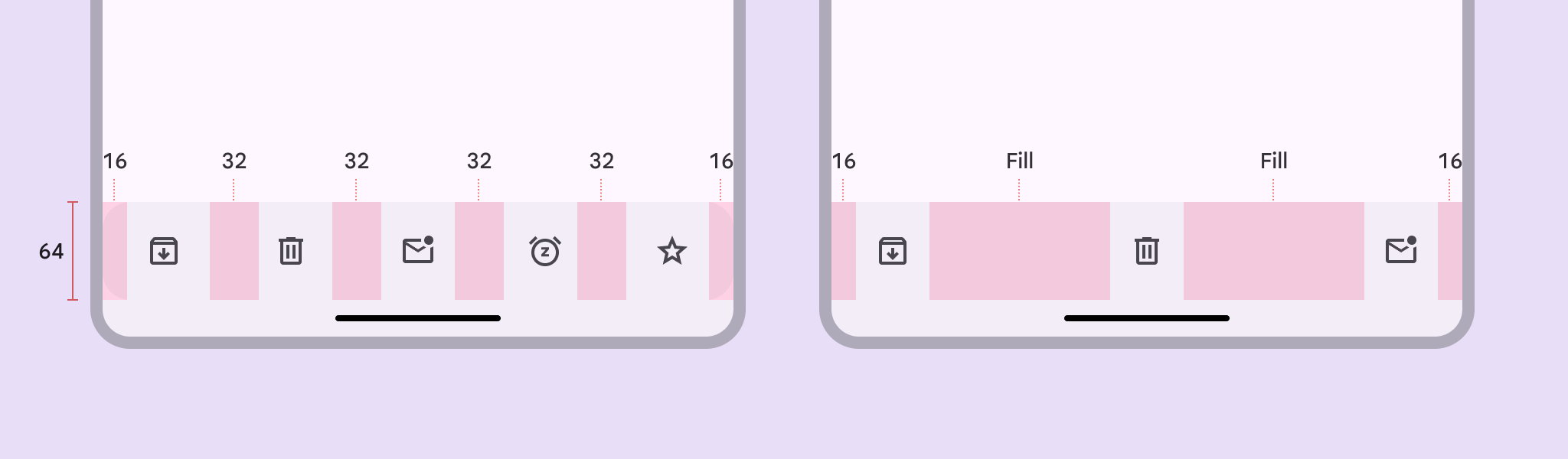

Domyślne dopełnienie wewnętrzne zadokowanego paska narzędzi.
  1. Domyślne marginesy i dopełnienie wewnętrzne
  2. Marginesy i dopełnienie wewnętrzne z zawartością początkową, środkową i końcową
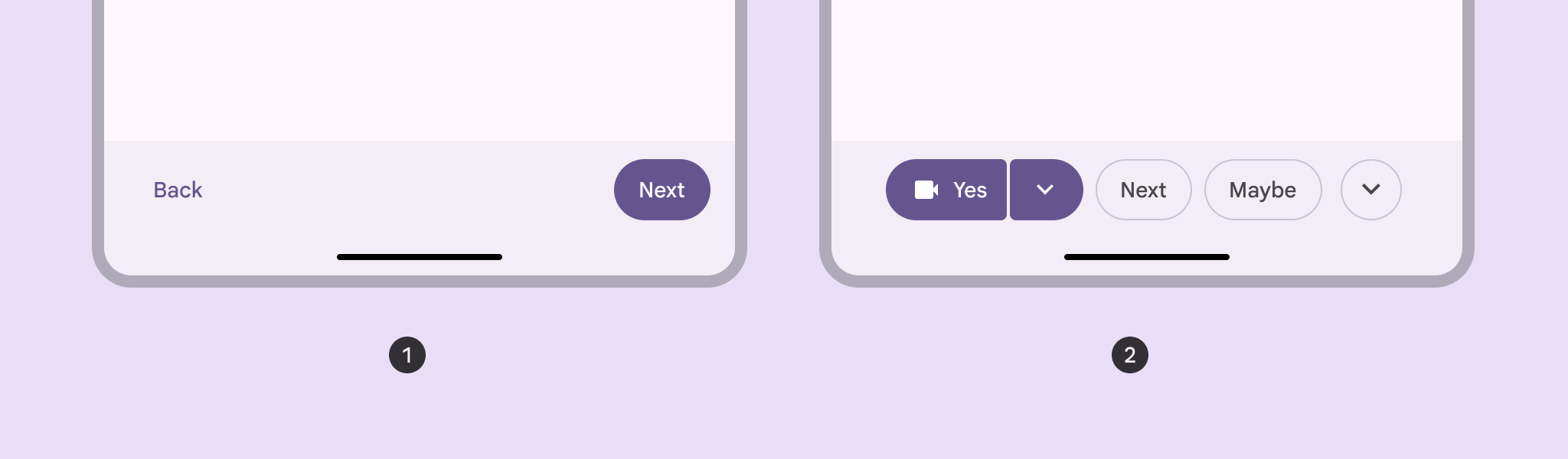
2 zadokowane paski narzędzi z różnymi marginesami i wyrównaniem.

Wyrównanie i dopełnienie wewnętrzne można skonfigurować, aby tworzyć wyjątkowe układy:

  1. Wyrównanie do lewej i do prawej
  2. Wyrównanie do środka, odstęp 8dp między elementami

Pływający pasek narzędzi ​


Diagram pokazujący margines wokół krawędzi pływającego paska narzędzi.
Domyślne dopełnienie pływającego paska narzędzi

Diagram pokazujący wymiary układu.
Wymiary pływającego paska narzędzi i jego dopełnienia wewnętrznego

Diagram pokazujący marginesy układu.
Marginesy pływającego paska narzędzi

Dolny pasek aplikacji (wersja bazowa) ​

Diagram dolnego paska aplikacji przedstawiający kontener.
  1. Kontener

Tokeny i specyfikacje ​

Tokeny dolnego paska aplikacji są zgrupowane w jednym zestawie tokenów.

Kolor ​

Wartości kolorów są implementowane za pomocą tokenów projektowych. Dla projektantów oznacza to pracę z wartościami kolorów odpowiadającymi tokenom. W implementacji wartość koloru jest tokenem odwołującym się do konkretnej wartości. Dowiedz się więcej o tokenach projektowych
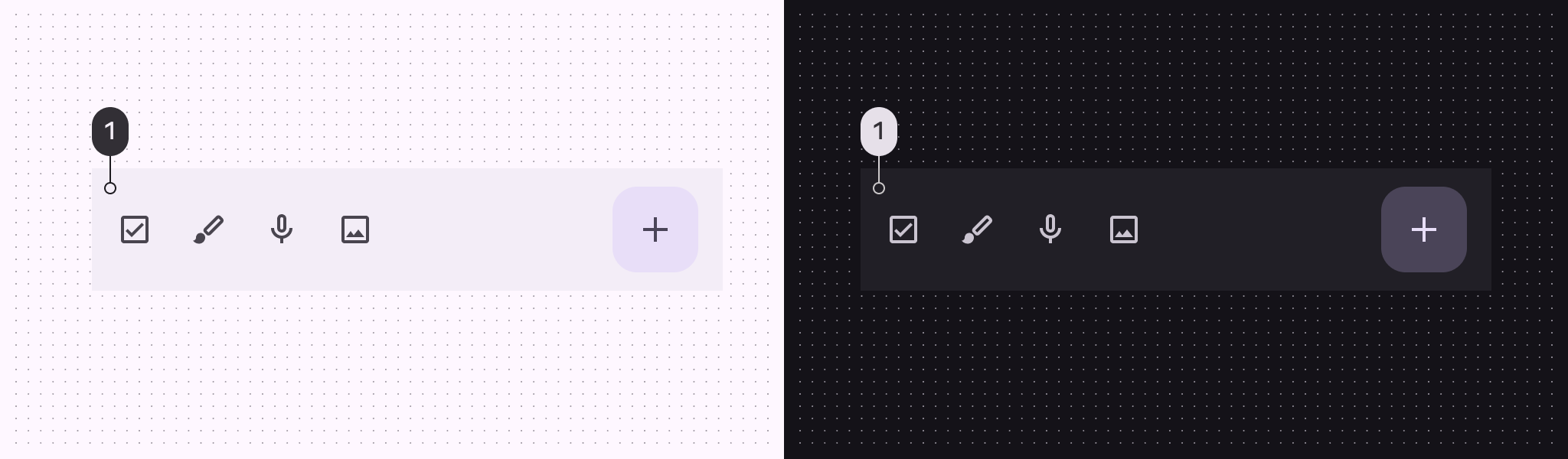
Diagram dolnego paska aplikacji przedstawiający mapowania kolorów.

Rola koloru dolnego paska aplikacji stosowana w motywach jasnych i ciemnych:

  1. Kontener powierzchni

Wymiary ​


Diagram przedstawiający wartości układu i dopełnienia dla dolnego paska aplikacji.
Dopełnienie wewnętrzne i wymiary dolnego paska aplikacji

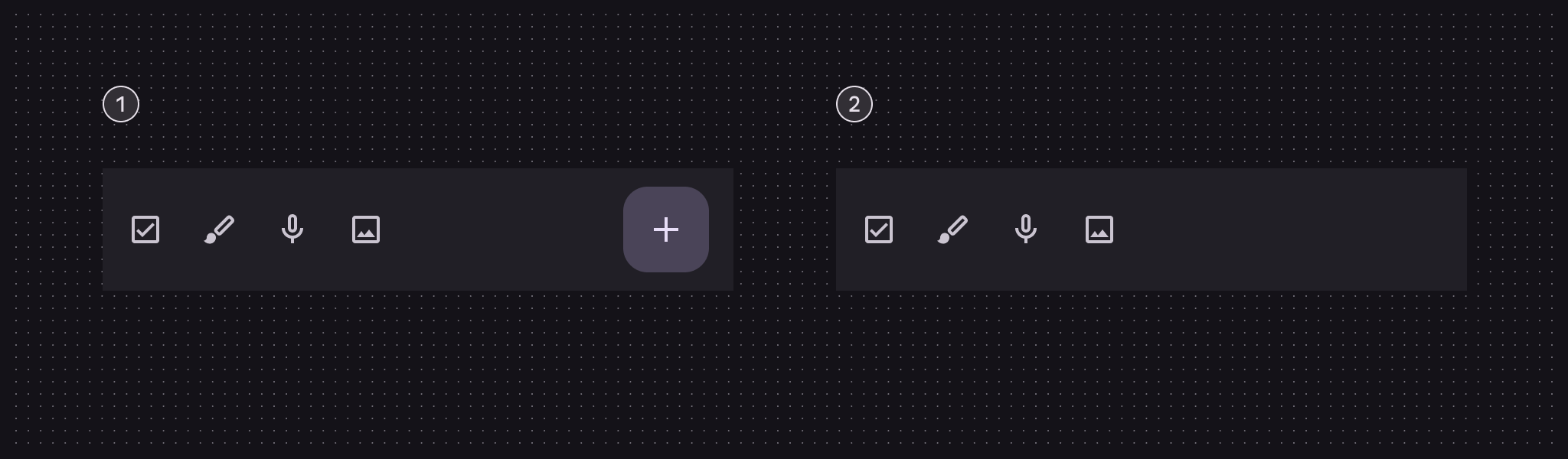
Typowe układy ​


Dolne paski aplikacji w różnych konfiguracjach obok siebie.
  1. Przyciski ikonowe i przycisk FAB
  2. Przyciski ikonowe bez przycisku FAB
Pager
Poprzednia stronaPaski narzędzi: przegląd
Następna stronaPaski narzędzi: wytyczne

Opublikowano na licencji Apache 2.0 lub CC BY 4.0.

Copyright © 2018-Present Google

https://m3.material.io/components/toolbars/specs

Opublikowano na licencji Apache 2.0 lub CC BY 4.0.

Copyright © 2018-Present Google