Skip to content
Material Design 3
Main Navigation
v3
v2
v1

Deutsch

English
简体中文
繁體中文
Español
Français
Русский
Português – Brasil
日本語
한국어
Italiano
Polski
Türkçe
čeština
magyar

Deutsch

English
简体中文
繁體中文
Español
Français
Русский
Português – Brasil
日本語
한국어
Italiano
Polski
Türkçe
čeština
magyar

Aussehen

Sidebar Navigation

Grundlagen

Barrierefreiheit

Überblick: Prinzipien

Überblick: Assistive Technologie

Gestaltung: Überblick

Gestaltung: Farbkontrast

Gestaltung: Struktur

Gestaltung: Interaktionsabläufe

Gestaltung: Elemente

Bewährte Methoden für Schreiben und Text

Schreiben und Text: Textkürzung

Texte und Schrift: Textskalierung

Für alle gestalten: Nutzerbedürfnisse

Für alle entwickeln: Co-Design

Inhaltsdesign

Überblick

Alternativtext

Globales Schreiben: Überblick

Globales Schreiben: Wortwahl

Benachrichtigungen

Styleguide: Best Practices für UX-Writing

Styleguide: Wortwahl

Styleguide: Grammatik und Zeichensetzung

Material anpassen

Geräte

Design für Smartwatches: Überblick

Design für Uhren: Grundlagen

Design für Uhren: Stile

Design für Smartwatches: Layout

XR

Design für immersive XR: Überblick

Design für immersives XR: Interaktion

Design für immersives XR: Layout

Design für immersives XR: Barrierefreiheit

XR-Komponenten: Überblick

XR-Komponenten: App-Leisten

XR-Komponenten: Dialoge

XR-Komponenten: Navigationsleiste

XR-Komponenten: Navigationsschiene

XR-Komponenten: Toolbars

Design-Tokens: Überblick

Design-Tokens: So verwenden Sie Tokens

Interaktion

Gesten

Eingabegeräte: Grundlagen

Auswahl: Überblick

Zustände: Überblick

Status: Statusebenen

Zustände: Zustände anwenden

Layout

Layout: Überblick

Layout-Überblick: Bestandteile des Layouts

Layout-Überblick: Adaptives Design

Scaffold: Überblick

Scaffold: Leisten

Scaffold: Rail-Bereiche

Scaffold: Bereiche

Raster & Abstände: Überblick

Raster & Abstände: Raster

Raster und Abstände: Abstände

Raster & Abstände: Dichte

Breakpoints: Überblick

Breakpoints: Kompakt

Breakpoints: Mittel

Breakpoints: Erweitert

Breakpoints: Large & Extra-Large

Bidirektionalität & RTL

Canonical-Layout-Beispiele: Überblick

Kanonische Layoutbeispiele: Feed

Kanonische Layoutbeispiele: List-Detail

Kanonische Layoutbeispiele: Supporting-Bereich

Usability: Überblick

Usability: M3 Expressive anwenden

Material von A bis Z

Stile

Farbe

Farbsystem: Überblick

Farbsystem: So funktioniert das System

Farbrollen

Farbschemata

Farbschema auswählen

Statische Farbschemata: Baseline

Statische Farbschemata: Eigene Markenfarben

Dynamische Farbschemata: Auswahl einer Quelle

Dynamische Farbschemata: Benutzergenerierte Quelle

Dynamische Farbschemata: Inhaltsbasierte Quelle

Erweiterte Anpassungen: Überblick

Erweiterte Anpassungen: Farben anwenden

Erweiterte Anpassungen: Neue Farben definieren

Erweiterte Anpassungen: Vorhandene Farben anpassen

Farbressourcen

Elevation: Überblick

Elevation: Anwendung der Elevation

Elevation: Tokens

Symbole: Überblick

Symbole: Gestaltung von Symbolen

Symbole: Symbole einsetzen

Bewegung

Motion-Physik-System: So funktioniert es

Bewegungsphysiksystem: Spezifikationen

Easing und Dauer: Anwendung von Easing und Dauer

Easing und Dauer: Tokens & Spezifikationen

Übergänge: Übergangsmuster

Übergänge: Anwendung von Übergängen

Form: Überblick & Prinzipien

Form: Eckenradius-Skala

Form: Form-Morphing

Abstände: Überblick

Abstände: Anwendung des Abstandssystems

Abstände: Tokens

Typografie: Überblick

Typografie: Schriftarten

Typografie: Typografieskala & Tokens

Typografie: Schrift anwenden

Typografie: Editorial-Treatments

Komponenten

App-Leisten: Überblick

App-Leisten: Spezifikationen

App-Leisten: Richtlinien

App-Leisten: Barrierefreiheit

Badges: Überblick

Badges: Spezifikationen

Badges: Richtlinien

Badges: Barrierefreiheit

Schaltflächen

Alle Schaltflächen

Schaltflächengruppen: Überblick

Schaltflächengruppen: Spezifikationen

Schaltflächengruppen: Richtlinien

Schaltflächengruppen: Barrierefreiheit

Schaltflächen: Überblick

Schaltflächen: Spezifikationen

Schaltflächen: Richtlinien

Schaltflächen: Barrierefreiheit

Erweiterte FABs: Überblick

Extended FABs: Spezifikationen

Erweiterte FABs: Richtlinien

Extended FABs: Barrierefreiheit

FAB-Menü: Überblick

FAB-Menü: Spezifikationen

FAB-Menü: Richtlinien

FAB-Menü: Barrierefreiheit

Floating-Action-Buttons (FABs): Überblick

Floating Action Buttons (FABs): Spezifikationen

Floating Action Buttons (FABs): Richtlinien

Floating Action Buttons (FABs): Barrierefreiheit

Symbolschaltflächen: Überblick

Symbolschaltflächen: Spezifikationen

Symbolschaltflächen: Richtlinien

Symbolschaltflächen: Barrierefreiheit

Segmentierte Schaltflächen: Überblick

Segmentierte Schaltflächen: Spezifikationen

Segmentierte Schaltflächen: Richtlinien

Segmentierte Schaltflächen: Barrierefreiheit

Split-Schaltflächen: Überblick

Split-Schaltflächen: Spezifikationen

Split-Schaltflächen: Richtlinien

Split-Schaltflächen: Barrierefreiheit

Karten: Überblick

Karten: Spezifikationen

Karten: Richtlinien

Karten: Barrierefreiheit

Karussell: Überblick

Karussell: Spezifikationen

Karussell: Richtlinien

Karussell: Barrierefreiheit

Kontrollkästchen: Überblick

Kontrollkästchen: Spezifikationen

Kontrollkästchen: Richtlinien

Kontrollkästchen: Barrierefreiheit

Chips: Überblick

Chips: Spezifikationen

Chips: Richtlinien

Chips: Barrierefreiheit

Datums- und Uhrzeitauswahl

Datumsauswahl: Überblick

Datumsauswahlen: Spezifikationen

Datumsauswahl: Richtlinien

Datumsauswahlen: Barrierefreiheit

Uhrzeitauswahl: Überblick

Uhrzeitauswahl: Spezifikationen

Uhrzeitauswahl: Richtlinien

Uhrzeitauswahl: Barrierefreiheit

Dialoge: Überblick

Dialoge: Spezifikationen

Dialoge: Richtlinien

Dialoge: Barrierefreiheit

Trennlinie: Überblick

Trennlinie: Spezifikationen

Trennlinien: Richtlinien

Trennlinie: Barrierefreiheit

Listen: Überblick

Listen: Spezifikationen

Listen: Richtlinien

Listen: Barrierefreiheit

Lade- und Fortschrittsanzeigen

Ladeindikator: Überblick

Ladeindikator: Spezifikationen

Ladeindikator: Richtlinien

Ladeindikator: Barrierefreiheit

Fortschrittsanzeigen: Überblick

Fortschrittsanzeigen: Spezifikationen

Fortschrittsanzeigen: Richtlinien

Fortschrittsanzeigen: Barrierefreiheit

Menüs: Überblick

Menüs: Spezifikationen

Menüs: Richtlinien

Menüs: Barrierefreiheit

Navigation

Navigationsleiste: Überblick

Navigationsleiste: Spezifikationen

Navigationsleiste: Richtlinien

Navigationsleiste: Barrierefreiheit

Navigation-Drawer: Überblick

Navigation-Drawer: Spezifikationen

Navigation-Drawer: Richtlinien

Navigation-Drawer: Barrierefreiheit

Navigationsschiene: Überblick

Navigationsschiene: Spezifikationen

Navigationsschiene: Richtlinien

Navigationsschiene: Barrierefreiheit

Optionsfeld: Überblick

Optionsfeld: Spezifikationen

Optionsfeld: Richtlinien

Optionsfeld: Barrierefreiheit

Suche: Überblick

Suche: Spezifikationen

Suche: Richtlinien

Suche: Barrierefreiheit

Sheets

Bottom Sheets: Überblick

Bottom Sheets: Spezifikationen

Bottom Sheets: Richtlinien

Bottom Sheets: Barrierefreiheit

Side Sheets: Überblick

Side Sheets: Spezifikationen

Seitenbereiche: Richtlinien

Side Sheets: Barrierefreiheit

Schieberegler: Überblick

Schieberegler: Spezifikationen

Schieberegler: Richtlinien

Schieberegler: Barrierefreiheit

Snackbar: Überblick

Snackbar: Spezifikationen

Snackbar: Richtlinien

Snackbar: Barrierefreiheit

Schalter: Überblick

Schalter: Spezifikationen

Schalter: Richtlinien

Schalter: Barrierefreiheit

Tabs: Überblick

Tabs: Spezifikationen

Tabs: Richtlinien

Tabs: Barrierefreiheit

Textfelder: Überblick

Textfelder: Spezifikationen

Textfelder: Richtlinien

Textfelder: Barrierefreiheit

Toolbars: Überblick

Toolbars: Spezifikationen

Toolbars: Richtlinien

Toolbars: Barrierefreiheit

Tooltips: Überblick

Tooltips: Spezifikationen

Tooltips: Richtlinien

Tooltips: Barrierefreiheit

Auf dieser Seite

Toolbars: Spezifikationen ​

Toolbars zeigen häufig verwendete Aktionen an, die für die aktuelle Seite relevant sind

Varianten ​
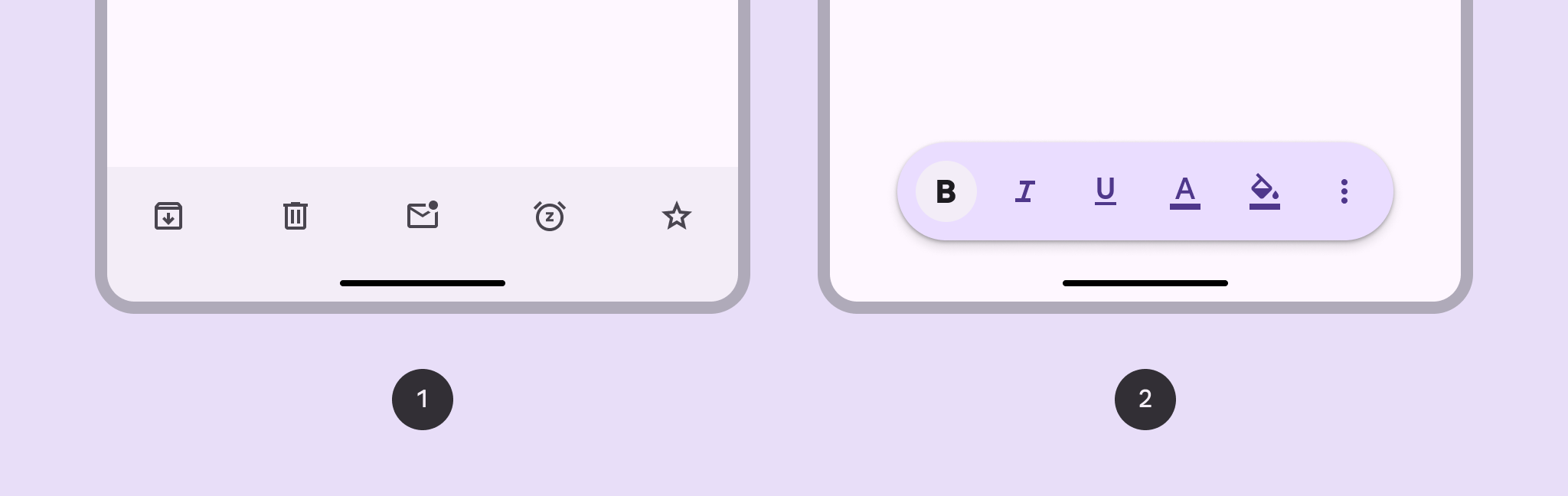
2 Varianten von Toolbars.
  1. Angedockte Toolbar
  2. Schwebende Toolbar

Baseline-Variante ​

Die Baseline-Variante der unteren App-Leiste wird nicht mehr empfohlen. Sie sollte durch die angedockte Toolbar ersetzt werden; diese ist sehr ähnlich und flexibler.

Baseline-Variante der unteren App-Leiste, die wie die angedockte Toolbar aussieht, aber nicht empfohlen wird.
  1. Untere App-Leiste (nicht empfohlen)

VarianteM3M3 Expressive
Angedockte Toolbar--Verfügbar
Schwebende Toolbar--Verfügbar
Untere App-LeisteVerfügbarNicht empfohlen; stattdessen die angedockte Toolbar verwenden.

TIP

Die Implementierung ist plattformabhängig. Bei Jetpack Compose ist die schwebende Toolbar eine eigenständige Komponente, getrennt von der angedockten Toolbar und der unteren App-Leiste.

Konfigurationen ​
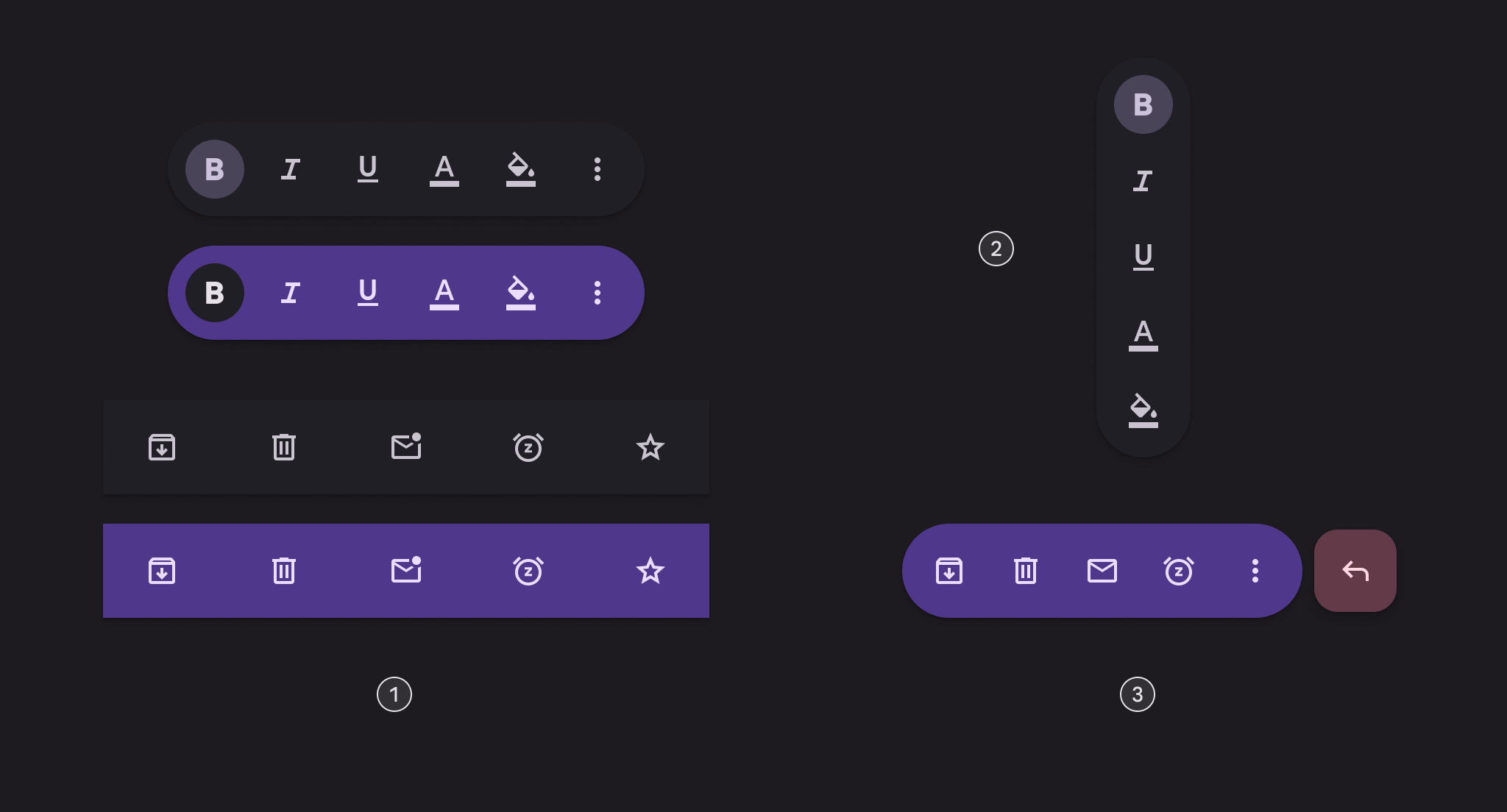
Farbkonfiguration von Toolbars.
  1. Standard- und Vibrant-Toolbars
  2. Vertikale schwebende Toolbar
  3. Schwebende Toolbar mit FAB

KategorieKonfigurationM3M3 Expressive
FarbeStandard (Standardwert)Verfügbar als untere App-LeisteVerfügbar
Vibrant--Verfügbar
Layout der schwebenden ToolbarHorizontal (Standardwert)--Verfügbar
Vertikal--Verfügbar
Andere ElementeMit FABVerfügbar als untere App-LeisteVerfügbar*

TIP

*Die Implementierung ist plattformabhängig. Bei Jetpack Compose wird die schwebende Toolbar mit FAB vollständig unterstützt. Auf anderen Plattformen müssen die einzelnen Komponenten separat hinzugefügt werden.

Tokens und Spezifikationen ​

Durchsuchen Sie Komponentenelemente, Attribute, Tokens und deren Werte. Zu den Spezifikationen der unteren App-Leiste (Baseline) wechseln

Toolbar - Farbe - Standard ​

Design
Kontrast

Toolbar - Farbe - Vibrant ​

Design
Kontrast

Toolbar - Angedockt ​

Design
Kontrast

Toolbar - Schwebend ​

Design
Kontrast

Toolbar - Schwebend - FAB ​

Design
Kontrast
TokenWert
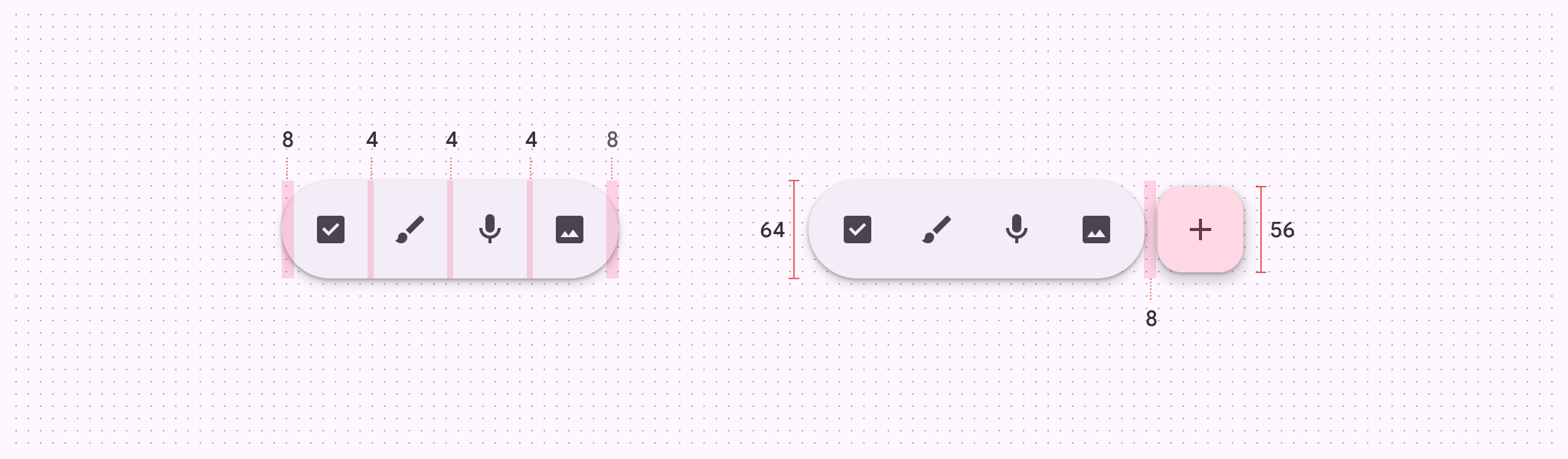
Toolbar floating FAB space between toolbar and FAB8dp
Toolbar floating FAB standard container color#E8DEF8
Toolbar floating FAB standard icon color#4A4458
Toolbar floating FAB vibrant container color#FFD8E4
Toolbar floating FAB vibrant icon color#633B48

Anatomie ​

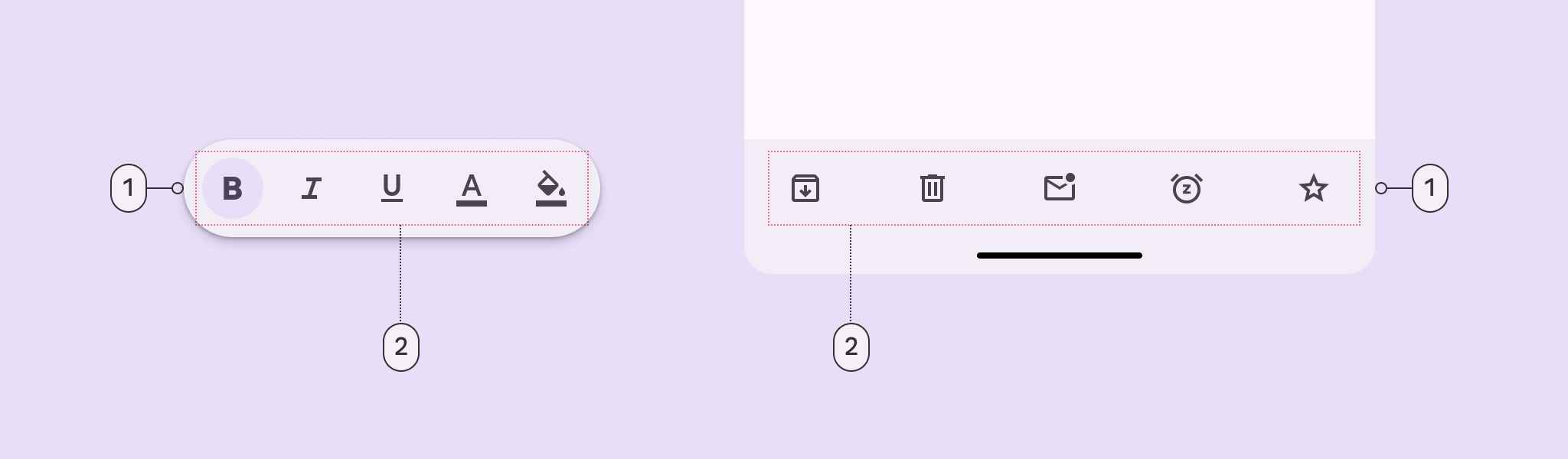
2 Elemente einer Toolbar.
  1. Container
  2. Platzierte Komponenten

Flexibilität und Slots ​

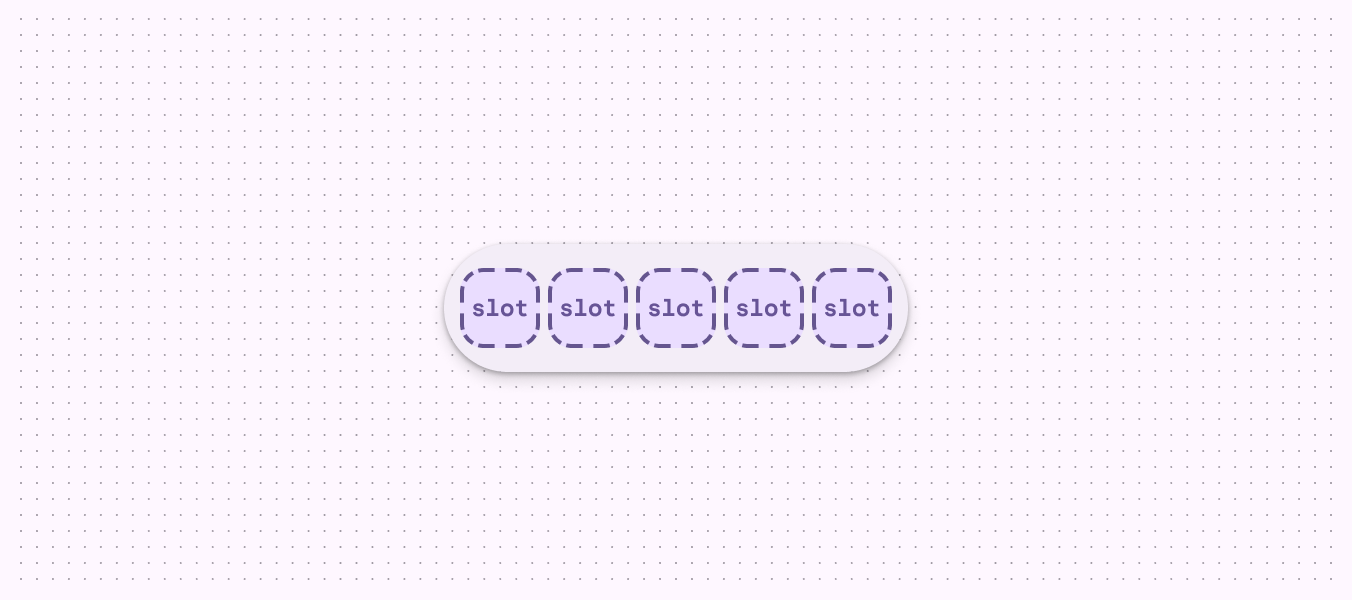
Wenn Sie eine Toolbar konfigurieren, betrachten Sie sie als Container mit mehreren Slots.

Jeder Slot kann ein anderes Element aufnehmen. Die häufigsten Elemente sind SymbolschaltflächenWenn Sie eine Toolbar konfigurieren, betrachten Sie sie als Container mit mehreren Slots. Jeder Slot kann ein anderes Element sein. Die häufigsten Elemente sind Symbolschaltflächen, Schaltflächen und Textfelder.Mehr zu Symbolschaltflächen, SchaltflächenSchaltflächen ermöglichen es Nutzern, per Fingertipp Aktionen auszuführen und Entscheidungen zu treffen.Mehr zu Schaltflächen und TextfelderTextfelder ermöglichen es Nutzern, Text in eine Benutzeroberfläche einzugeben.Mehr zu Textfeldern.

Eine Toolbar mit 5 Slots, konzeptionellen Bereichen für UI-Elemente, nebeneinander.
Eine Toolbar ist im Wesentlichen ein Container mit konfigurierbaren Slots

Farbe ​

Farbwerte werden über Design-Tokens umgesetzt. Im Design arbeiten Sie mit Farbwerten, die den Tokens entsprechen. In der Implementierung ist ein Farbwert ein Token, das auf einen konkreten Wert verweist. Mehr über Design-Tokens erfahren

Standard ​
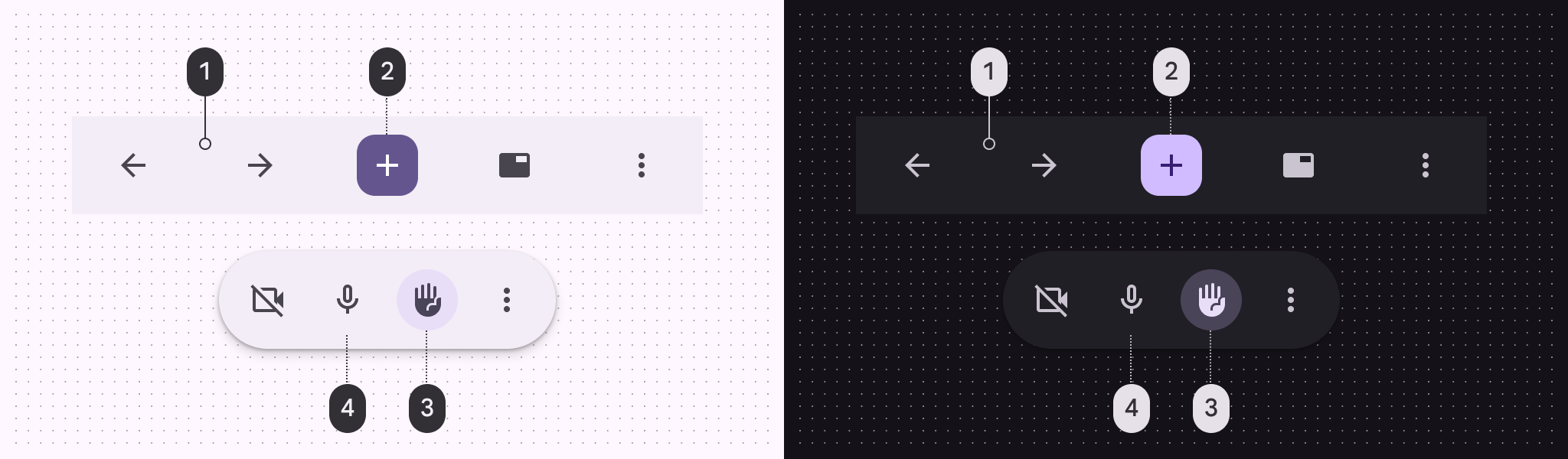

4 Farbrollen im Standard-Farbschema der schwebenden Toolbar im Hell- und Dunkelmodus.

Standardfarbschemata und Typen von Symbolschaltflächen:

  1. Surface container
  2. Gefüllte Schaltfläche (Primary, On primary)
  3. Tonale Toggle-Schaltfläche (Secondary container, On secondary container)
  4. Standard-Schaltfläche (Primary)

Vibrant ​
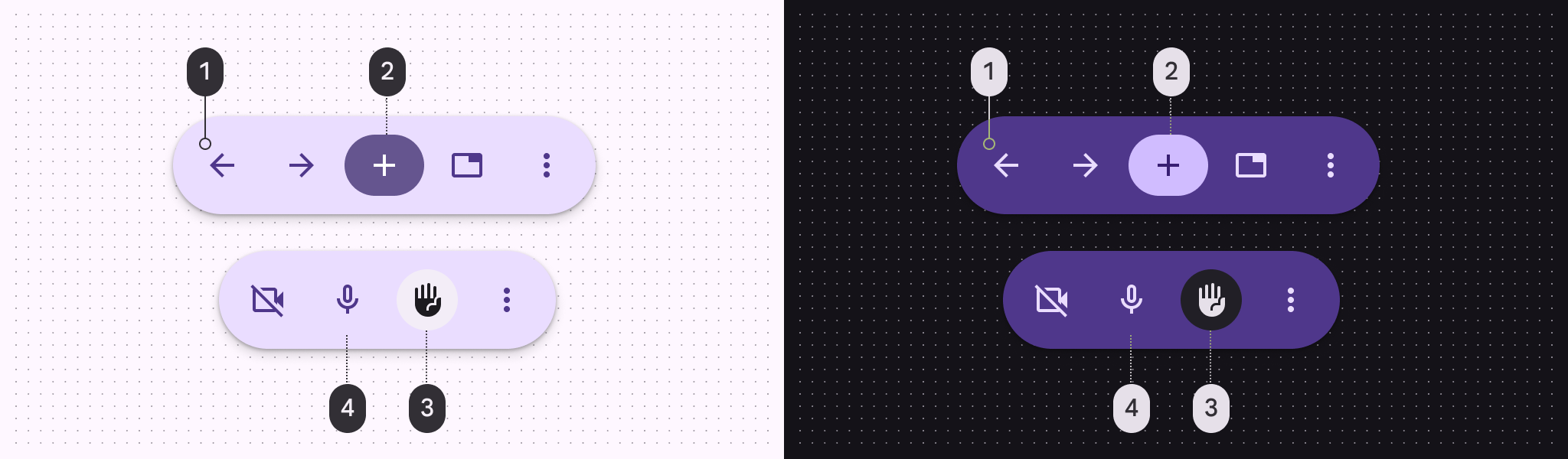

4 Farbrollen im Vibrant-Farbschema der schwebenden Toolbar im Hell- und Dunkelmodus.

Vibrant-Farbschema und Typen von Symbolschaltflächen:

  1. Primary container
  2. Gefüllte Schaltfläche (Primary, On primary)
  3. Tonale Toggle-Schaltfläche: (Surface container, On surface)
  4. Standard-Schaltfläche (On primary container)

Maße ​

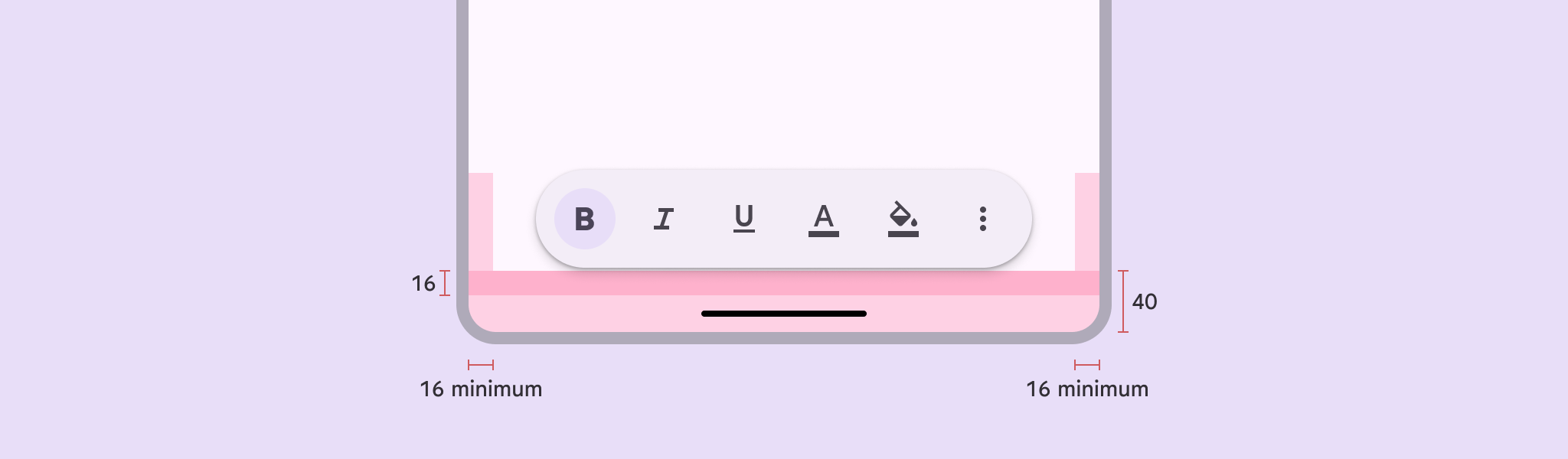
Standardmäßig sind alle Toolbars 64 dp hoch und mittig ausgerichtet. Die Abstände zwischen den Elementen sind gleichmäßig; der minimale Außenabstand beträgt 16 dp.

Angedockte Toolbar ​
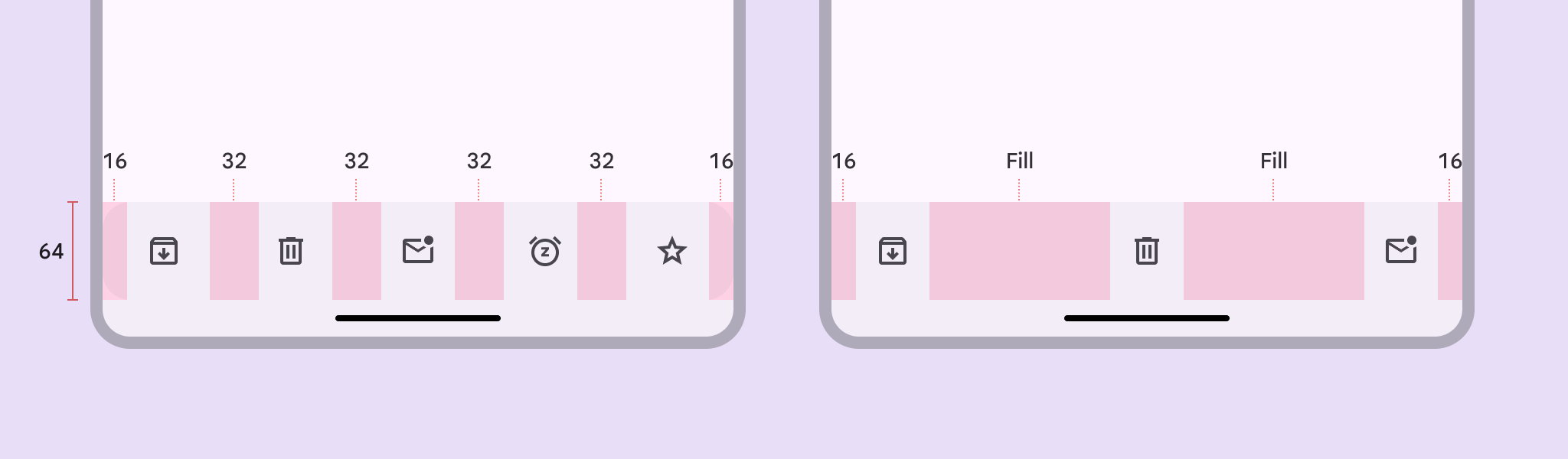

Standard-Innenabstand einer angedockten Toolbar.
  1. Standardmäßige Außen- und Innenabstände
  2. Außen- und Innenabstände bei Leading-, Middle- und Trailing-Inhalt
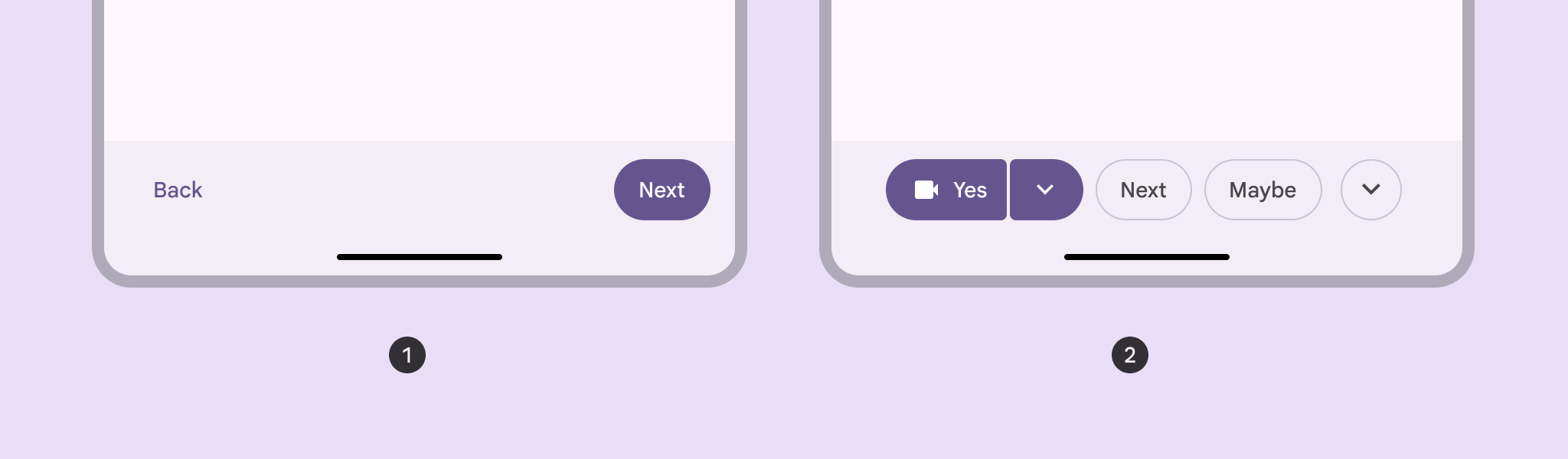
2 angedockte Toolbars mit unterschiedlichen Außenabständen und Ausrichtungen.

Ausrichtung und Abstände können für individuelle Layouts angepasst werden:

  1. Ausrichtung links bzw. rechts
  2. Mittig ausgerichtet, 8 dp Abstand zwischen den Elementen

Schwebende Toolbar ​


Diagramm, das den Außenabstand am Rand der schwebenden Toolbar angibt.
Standardmäßiger Außenabstand der schwebenden Toolbar

Diagramm, das Layoutmaße angibt.
Größe und Innenabstände der schwebenden Toolbar

Diagramm, das Layout-Außenabstände angibt.
Außenabstände der schwebenden Toolbar

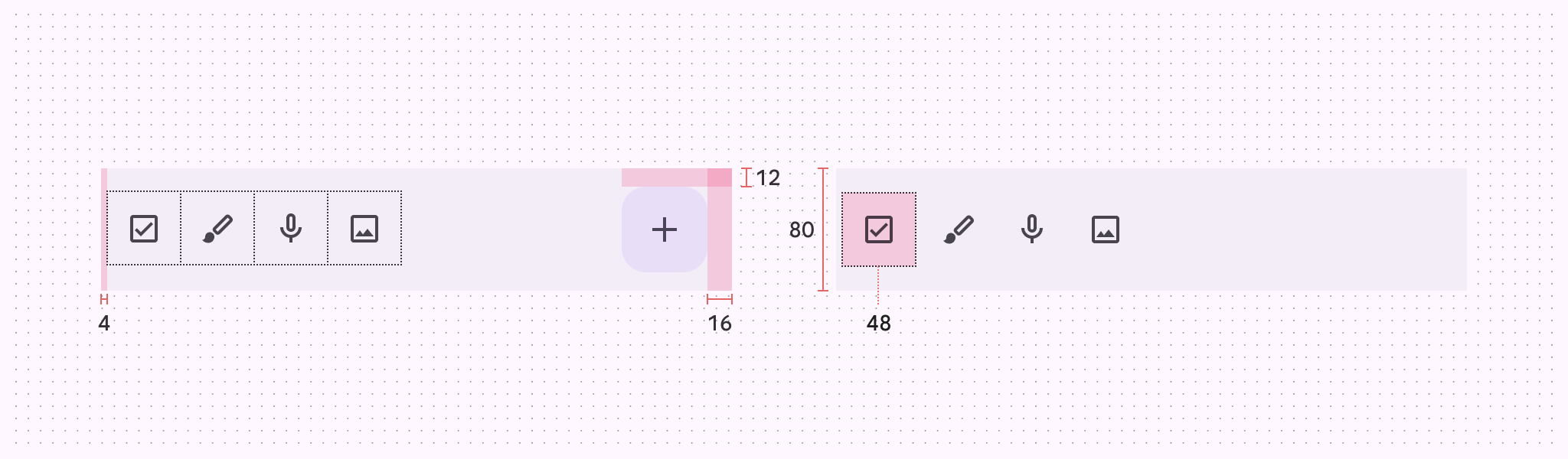
Untere App-Leiste (Baseline) ​

Diagramm der unteren App-Leiste mit gekennzeichnetem Container.
  1. Container

Tokens und Spezifikationen ​

Die Tokens der unteren App-Leiste sind in einem einzigen Token-Set zusammengefasst.

Farbe ​

Farbwerte werden über Design-Tokens umgesetzt. Für Designer bedeutet dies, mit Farbwerten zu arbeiten, die den Tokens entsprechen. In der Implementierung ist ein Farbwert ein Token, das auf einen konkreten Wert verweist. Mehr über Design-Tokens erfahren
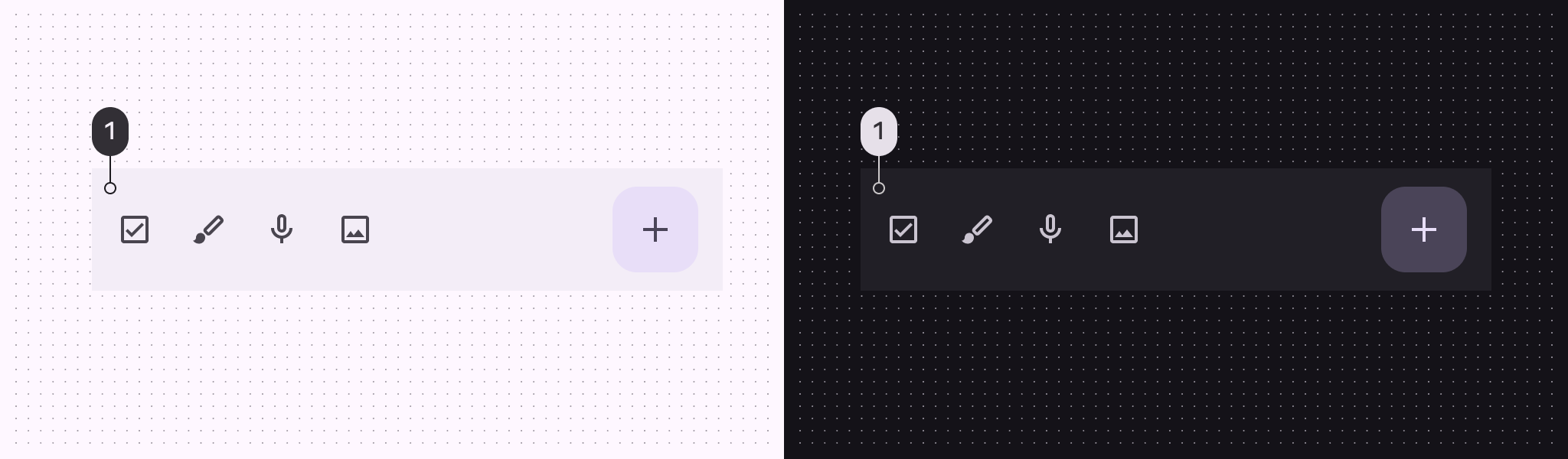
Diagramm der unteren App-Leiste, das ihre Farbzuordnungen zeigt.

Farbrolle der unteren App-Leiste für helle und dunkle Themes:

  1. Surface container

Maße ​


Diagramm, das Layoutwerte und Innenabstände für die untere App-Leiste zeigt.
Größe und Innenabstände der unteren App-Leiste

Gängige Layouts ​


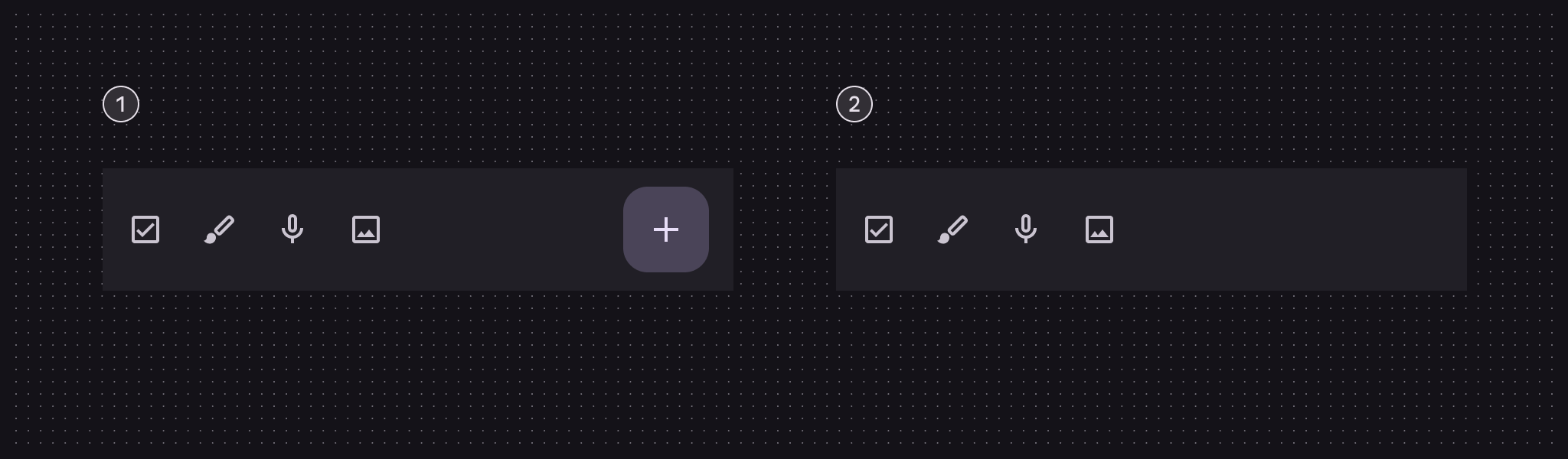
Untere App-Leisten in unterschiedlichen Konfigurationen, nebeneinander dargestellt.
  1. Symbolschaltflächen und FAB
  2. Symbolschaltflächen ohne FAB
Pager
Vorherige SeiteToolbars: Überblick
Nächste SeiteToolbars: Richtlinien

Veröffentlicht unter der Apache-2.0-Lizenz oder CC BY 4.0.

Copyright © 2018-Present Google

https://m3.material.io/components/toolbars/specs

Veröffentlicht unter der Apache-2.0-Lizenz oder CC BY 4.0.

Copyright © 2018-Present Google