Skip to content
Material Design 3
Main Navigation
v3
v2
v1

日本語

English
简体中文
繁體中文
Español
Français
Русский
Português – Brasil
Deutsch
한국어
Italiano
Polski
Türkçe
čeština
magyar

日本語

English
简体中文
繁體中文
Español
Français
Русский
Português – Brasil
Deutsch
한국어
Italiano
Polski
Türkçe
čeština
magyar

外観

Sidebar Navigation

基礎

アクセシビリティ

概要: 原則

概要:支援技術

デザイン: 概要

デザイン: 色のコントラスト

デザイン: 構造

フローの設計

デザイン: 要素

ライティングとテキスト: ベストプラクティス

ライティングとテキスト: テキストの切り捨て

ライティングとテキスト:テキストのサイズ変更

すべての人のために構築する:ユーザーニーズ

すべての人のためのものづくり:コーデザイン

コンテンツデザイン

概要

代替テキスト

グローバルライティング:概要

グローバルライティング: 言葉の選択

通知

スタイルガイド: UXライティングのベストプラクティス

スタイルガイド: 語句の選択

スタイルガイド: 文法と句読点

Materialのカスタマイズ

デバイス

ウォッチ向けデザイン:概要

ウォッチ向けデザイン: 基礎

ウォッチ向けデザイン: スタイル

ウォッチ向けデザイン: レイアウト

XR

イマーシブ XR の設計: 概要

没入型 XR のデザイン: インタラクション

没入型 XR のデザイン: レイアウト

イマーシブXRのデザイン:アクセシビリティ

XR コンポーネント:概要

XR コンポーネント: アプリバー

XR コンポーネント: ダイアログ

XR コンポーネント: ナビゲーションバー

XR コンポーネント: ナビゲーションレール

XR コンポーネント: ツールバー

デザイントークン:概要

デザイントークン:トークンの使用方法

インタラクション

ジェスチャー

入力: 基礎

選択: 概要

状態:概要

状態:ステートレイヤー

状態: 状態の適用

レイアウト

レイアウトの概要: 概要

レイアウトの概要: レイアウトの構成要素

レイアウトの概要:アダプティブデザイン

スキャフォールド:概要

スキャフォールド:バー

スキャフォールド: レール

スキャフォールド:ペイン

グリッドとスペーシング:概要

グリッドとスペーシング: グリッド

グリッドとスペーシング: スペーシング

グリッドとスペーシング: 密度

ブレークポイント:概要

ブレークポイント: コンパクト

ブレークポイント:ミディアム

ブレークポイント: Expanded

ブレークポイント: ラージおよびエクストララージ

双方向対応と RTL

標準レイアウト例:概要

カノニカルレイアウトの例:フィード

標準レイアウト例:リスト詳細

標準レイアウト例:サポートペイン

ユーザビリティ:概要

ユーザビリティ: M3 Expressive の適用

Material A-Z

スタイル

カラー

カラーシステム: 概要

カラーシステム:システムの仕組み

カラーロール

カラースキーム

カラースキームの選択

静的カラースキーム:ベースライン

静的カラースキーム: カスタムブランド

ダイナミックカラースキーム:ソースの選択

ダイナミックカラースキーム: ユーザー生成ソース

ダイナミックカラースキーム: コンテンツベースのソース

高度なカスタマイズ: 概要

高度なカスタマイズ: 色を適用する

高度なカスタマイズ: 新しいカラーを定義する

高度なカスタマイズ: 既存の色を調整

カラーリソース

エレベーション: 概要

エレベーション: エレベーションの適用

エレベーション: トークン

アイコン: 概要

アイコン:アイコンのデザイン

アイコン: アイコンの適用

モーション

モーション物理システム:仕組み

モーション物理システム:仕様

イージングとデュレーション:イージングとデュレーションの適用

イージングとデュレーション: トークンと仕様

トランジション: トランジションパターン

トランジション: トランジションの適用

シェイプ: 概要と原則

シェイプ: コーナー半径スケール

シェイプ: シェイプモーフ

スペーシング: 概要

スペーシング:スペーシングの適用

スペーシング:トークン

タイポグラフィ:概要

タイポグラフィ:フォント

タイポグラフィ:タイプスケールとトークン

タイポグラフィ: タイプの適用

タイポグラフィ: エディトリアル・トリートメント

コンポーネント

アプリバー: 概要

アプリバー: 仕様

アプリバー: ガイドライン

アプリバー: アクセシビリティ

バッジ: 概要

バッジ:仕様

バッジ: ガイドライン

バッジ: アクセシビリティ

ボタン

すべてのボタン

ボタングループ:概要

ボタングループ: 仕様

ボタングループ:ガイドライン

ボタングループ:アクセシビリティ

ボタン:概要

ボタン: 仕様

ボタン: ガイドライン

ボタン: アクセシビリティ

拡張 FAB:概要

拡張 FAB: 仕様

拡張FAB: ガイドライン

拡張 FAB: アクセシビリティ

FAB メニュー:概要

FAB メニュー:仕様

FAB メニュー: ガイドライン

FABメニュー: アクセシビリティ

フローティングアクションボタン(FAB):概要

フローティングアクションボタン(FAB):仕様

フローティングアクションボタン(FAB):ガイドライン

フローティングアクションボタン(FAB):アクセシビリティ

アイコンボタン:概要

アイコンボタン:仕様

アイコンボタン:ガイドライン

アイコンボタン: アクセシビリティ

セグメントボタン:概要

セグメントボタン:仕様

セグメントボタン:ガイドライン

セグメントボタン: アクセシビリティ

分割ボタン:概要

分割ボタン: 仕様

分割ボタン: ガイドライン

分割ボタン:アクセシビリティ

カード: 概要

カード:仕様

カード:ガイドライン

カード: アクセシビリティ

カルーセル:概要

カルーセル: 仕様

カルーセル: ガイドライン

カルーセル: アクセシビリティ

チェックボックス:概要

チェックボックス: 仕様

チェックボックス: ガイドライン

チェックボックス:アクセシビリティ

チップ: 概要

チップ: 仕様

チップ:ガイドライン

チップ: アクセシビリティ

日付ピッカーと時刻ピッカー

日付ピッカー: 概要

日付ピッカー:仕様

日付ピッカー:ガイドライン

日付ピッカー: アクセシビリティ

時刻ピッカー:概要

時刻ピッカー:仕様

時刻ピッカー:ガイドライン

時刻ピッカー: アクセシビリティ

ダイアログ:概要

ダイアログ:仕様

ダイアログ:ガイドライン

ダイアログ: アクセシビリティ

ディバイダー:概要

ディバイダー: 仕様

ディバイダー:ガイドライン

ディバイダー:アクセシビリティ

リスト: 概要

リスト:仕様

リスト:ガイドライン

リスト: アクセシビリティ

ローディングと進行状況

ローディングインジケーター: 概要

ローディングインジケーター: 仕様

ローディングインジケーター: ガイドライン

ローディングインジケーター: アクセシビリティ

プログレスインジケーター:概要

プログレスインジケーター:仕様

プログレスインジケーター: ガイドライン

プログレスインジケーター:アクセシビリティ

メニュー:概要

メニュー:仕様

メニュー:ガイドライン

メニュー: アクセシビリティ

ナビゲーション

ナビゲーションバー:概要

ナビゲーションバー: 仕様

ナビゲーションバー: ガイドライン

ナビゲーションバー:アクセシビリティ

ナビゲーションドロワー:概要

ナビゲーションドロワー:仕様

ナビゲーションドロワー:ガイドライン

ナビゲーションドロワー: アクセシビリティ

ナビゲーションレール: 概要

ナビゲーションレール: 仕様

ナビゲーションレール: ガイドライン

ナビゲーションレール:アクセシビリティ

ラジオボタン:概要

ラジオボタン:仕様

ラジオボタン:ガイドライン

ラジオボタン: アクセシビリティ

検索: 概要

検索: 仕様

検索:ガイドライン

検索: アクセシビリティ

シート

ボトムシート:概要

ボトムシート: 仕様

ボトムシート: ガイドライン

ボトムシート: アクセシビリティ

サイドシート:概要

サイドシート:仕様

サイドシート:ガイドライン

サイドシート:アクセシビリティ

スライダー: 概要

スライダー:仕様

スライダー: ガイドライン

スライダー: アクセシビリティ

スナックバー:概要

スナックバー:仕様

スナックバー:ガイドライン

スナックバー:アクセシビリティ

スイッチ: 概要

スイッチ:仕様

スイッチ:ガイドライン

スイッチ:アクセシビリティ

タブ: 概要

タブ: 仕様

タブ: ガイドライン

タブ: アクセシビリティ

テキストフィールド:概要

テキストフィールド:仕様

テキストフィールド:ガイドライン

テキストフィールド: アクセシビリティ

ツールバー:概要

ツールバー: 仕様

ツールバー:ガイドライン

ツールバー:アクセシビリティ

ツールチップ: 概要

ツールチップ:仕様

ツールチップ: ガイドライン

ツールチップ: アクセシビリティ

このページの内容

ツールバー: 仕様 ​

ツールバーは、現在のページに関連するよく使用されるアクションを表示します。

バリアント ​
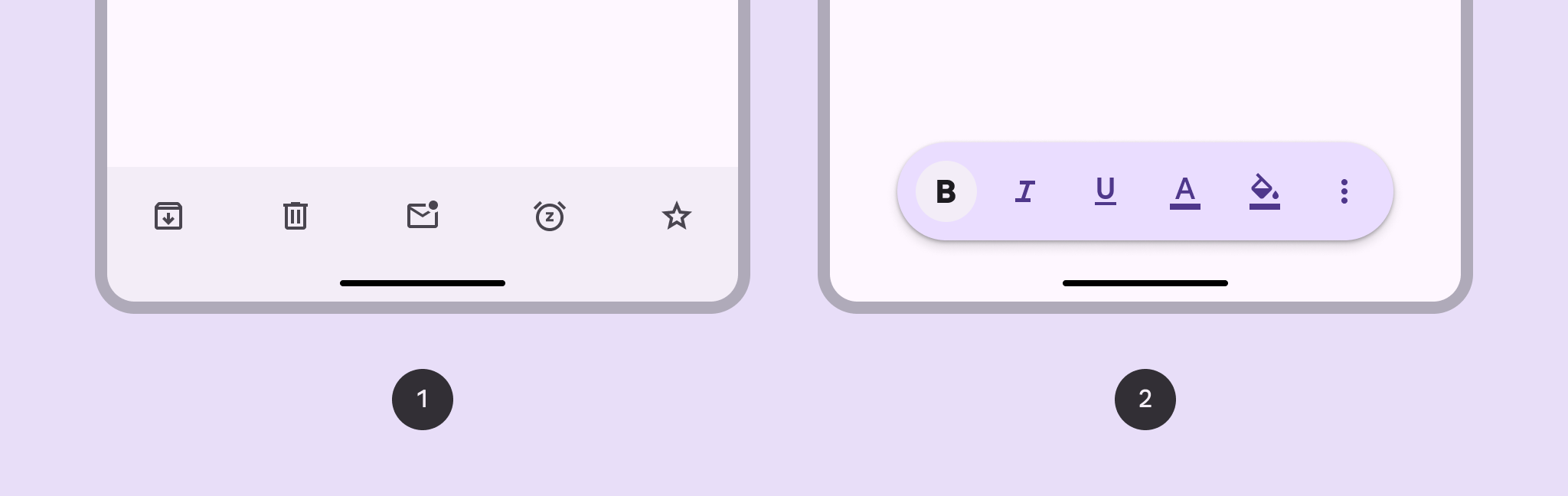
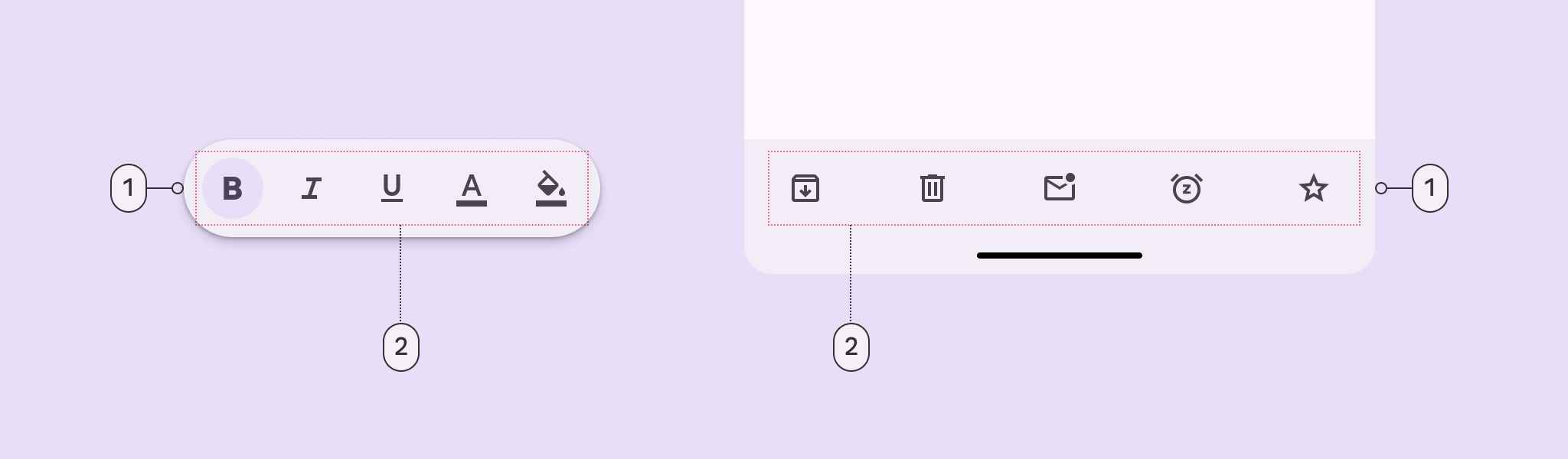
ツールバーの2つのバリアント。
  1. ドッキングツールバー
  2. フローティングツールバー

ベースラインバリアント ​

ベースライン版ボトムアプリバーは非推奨です。代わりに、非常によく似ていてより柔軟なドッキングツールバーに置き換える必要があります。

ドッキングツールバーに似ていますが、非推奨のベースライン版ボトムアプリバー。
  1. ボトムアプリバー(非推奨)

バリアントM3M3 Expressive
ドッキングツールバー--利用可能
フローティングツールバー--利用可能
ボトムアプリバー利用可能非推奨。ドッキングツールバーを使用してください。

TIP

実装はプラットフォームによって異なります。Jetpack Composeでは、フローティングツールバーはドッキングツールバーおよびボトムアプリバーとは別のコンポーネントです。

構成 ​
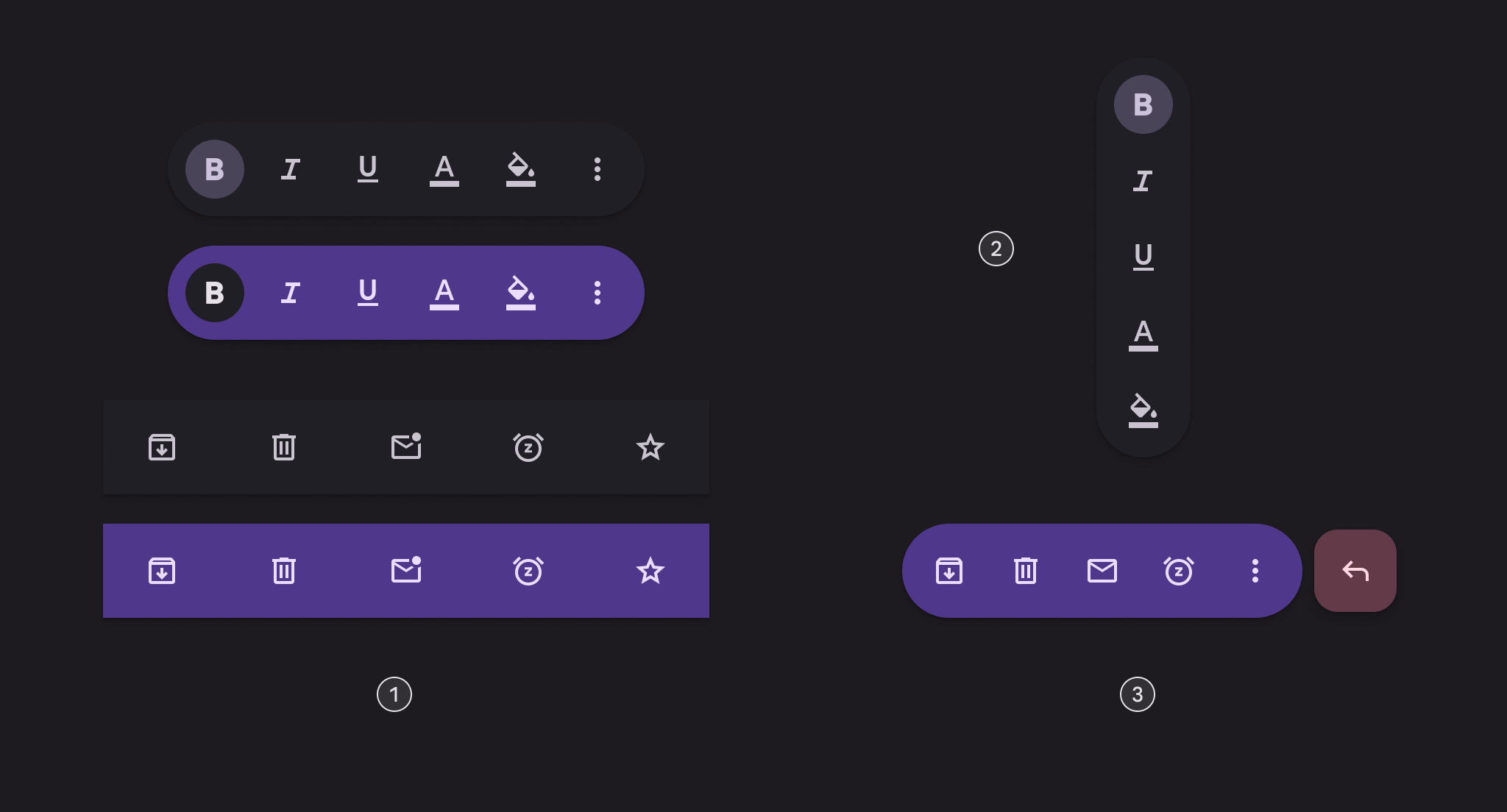
ツールバーのカラー構成。
  1. 標準ツールバーとビブラントツールバー
  2. 縦方向のフローティングツールバー
  3. FAB付きフローティングツールバー

カテゴリ構成M3M3 Expressive
カラー標準(デフォルト)ボトムアプリバーとして利用可能利用可能
ビブラント--利用可能
フローティングツールバーのレイアウト横方向(デフォルト)--利用可能
縦方向--利用可能
その他の要素FAB付きボトムアプリバーとして利用可能利用可能*

TIP

*実装はプラットフォームによって異なります。Jetpack Composeでは、FAB付きフローティングツールバーは完全にサポートされています。その他のプラットフォームでは、各コンポーネントを個別に追加する必要があります。

トークンと仕様 ​

コンポーネントの要素、属性、トークンとその値については、以下を参照してください。ベースライン版ボトムアプリバーの仕様へ移動

ツールバー - カラー - 標準 ​

テーマ
コントラスト

ツールバー - カラー - ビブラント ​

テーマ
コントラスト

ツールバー - ドッキング ​

テーマ
コントラスト

ツールバー - フローティング ​

テーマ
コントラスト

ツールバー - フローティング - FAB ​

テーマ
コントラスト
Token値
Toolbar floating FAB space between toolbar and FAB8dp
Toolbar floating FAB standard container color#E8DEF8
Toolbar floating FAB standard icon color#4A4458
Toolbar floating FAB vibrant container color#FFD8E4
Toolbar floating FAB vibrant icon color#633B48

構造 ​

ツールバーの2つの要素。
  1. コンテナ
  2. 配置されたコンポーネント

柔軟性とスロット ​

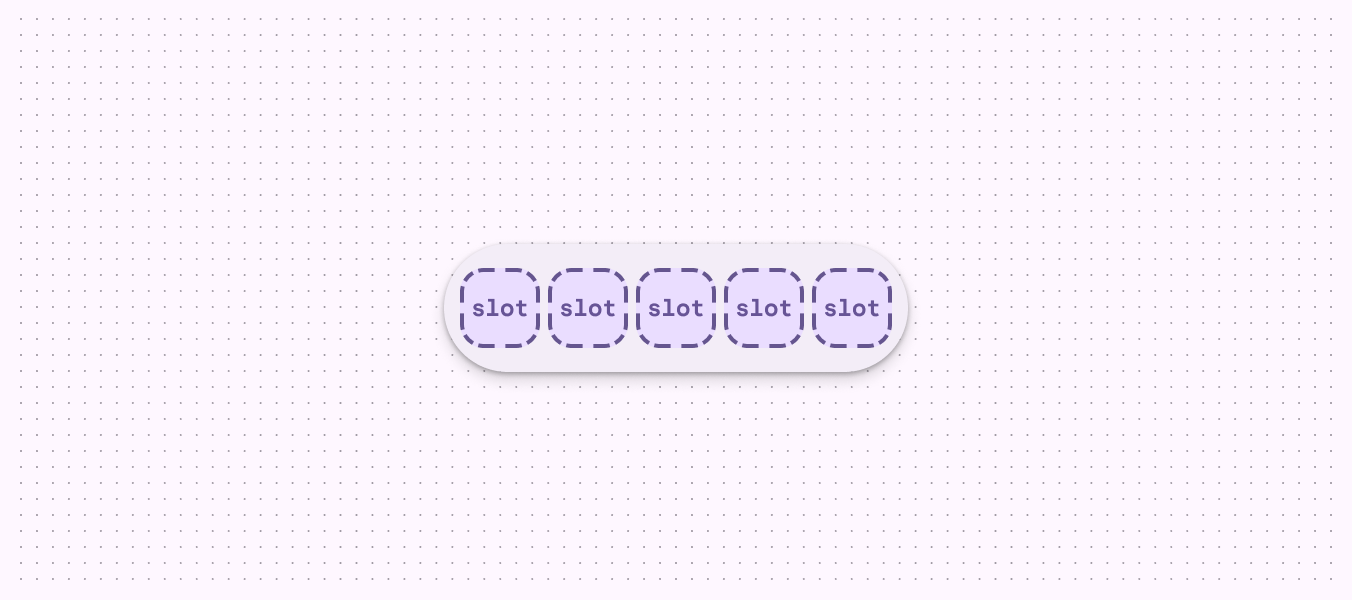
ツールバーを設定する際は、複数のスロットを持つコンテナとして捉えてください。

各スロットには異なる要素を配置できます。一般的な要素は、アイコンボタンツールバーを設定する際は、複数のスロットを持つコンテナとして捉えてください。各スロットには異なる要素を配置でき、一般的な要素はアイコンボタン、ボタン、テキストフィールドです。アイコンボタンの詳細、ボタンボタンを使用すると、ユーザーは1回のタップでアクションを実行し、選択できます。ボタンの詳細、テキストフィールドテキストフィールドを使用すると、ユーザーはUIにテキストを入力できます。テキストフィールドの詳細です。

UI要素を配置するための概念的なスペースである5つのスロットが並んだツールバー。
ツールバーは基本的に、カスタマイズ可能なスロットを備えたコンテナです

カラー ​

カラー値はデザイントークンを介して実装されます。デザインではトークンに対応するカラー値を扱い、実装ではカラー値は実際の値を参照するトークンになります。デザイントークンについて詳しく見る

標準 ​
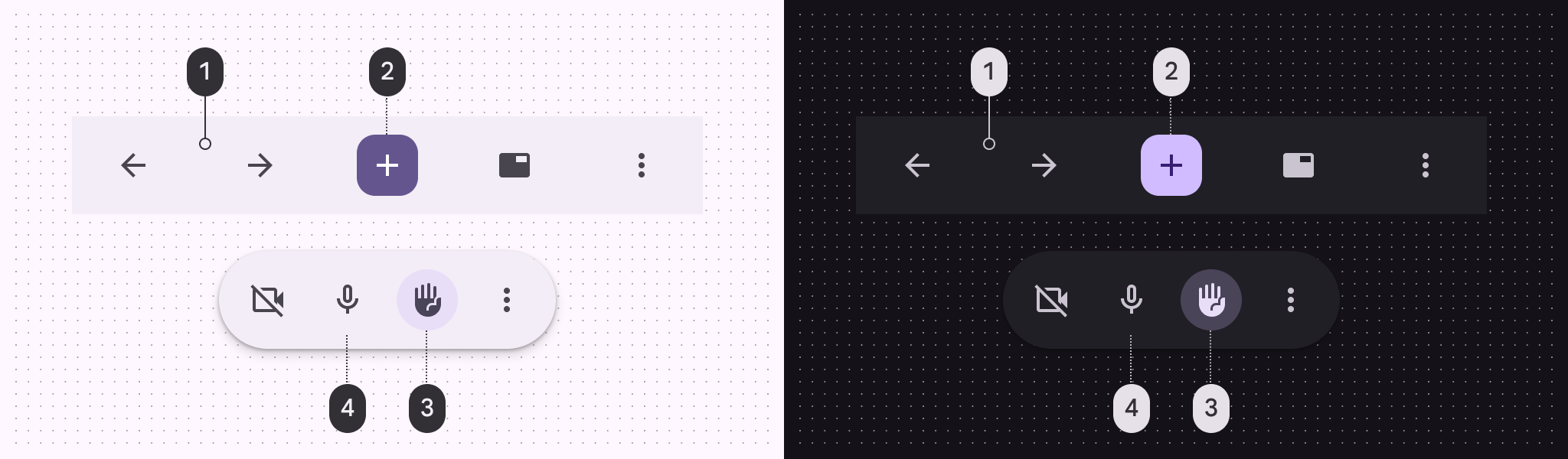

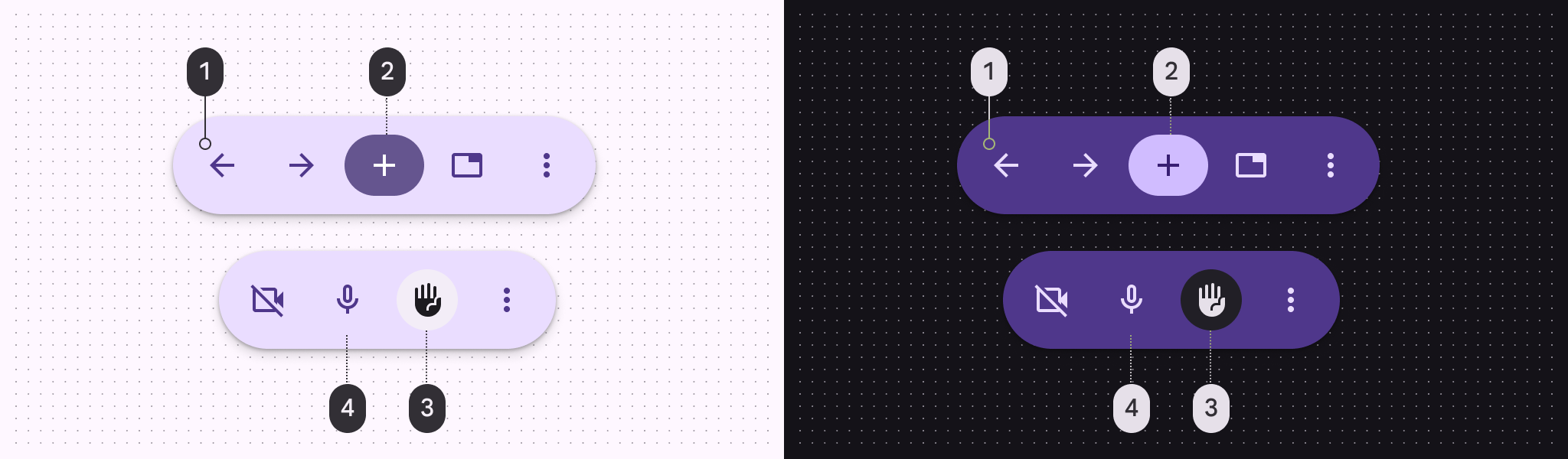
ライトスキームとダークスキームにおけるフローティングツールバーの標準カラースキームの4つのカラーロール。

標準カラースキームとアイコンボタンの種類は次のとおりです。

  1. サーフェスコンテナ
  2. 塗りつぶしボタン(プライマリ、オンプライマリ)
  3. トグルトーナルボタン(セカンダリコンテナ、オンセカンダリコンテナ)
  4. スタンダードボタン(プライマリ)

ビブラント ​


ライトスキームとダークスキームにおけるフローティングツールバーのビブラントカラースキームの4つのカラーロール。

ビブラントカラースキームとアイコンボタンの種類は次のとおりです。

  1. プライマリコンテナ
  2. 塗りつぶしボタン(プライマリ、オンプライマリ)
  3. トグルトーナルボタン(サーフェスコンテナ、オンサーフェス)
  4. スタンダードボタン(オンプライマリコンテナ)

寸法 ​

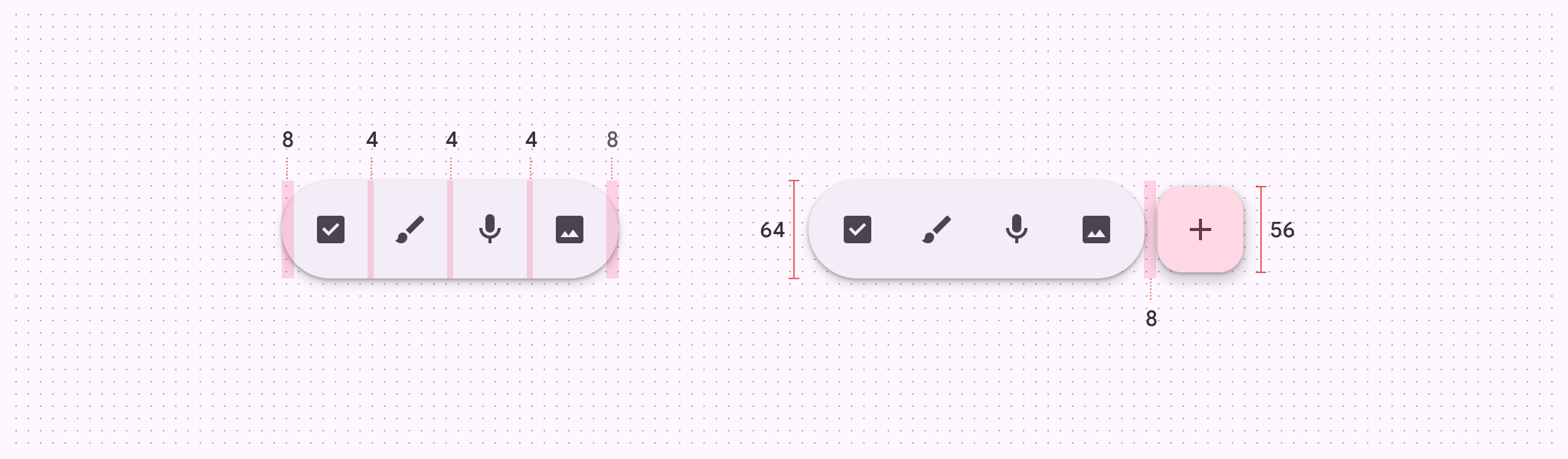
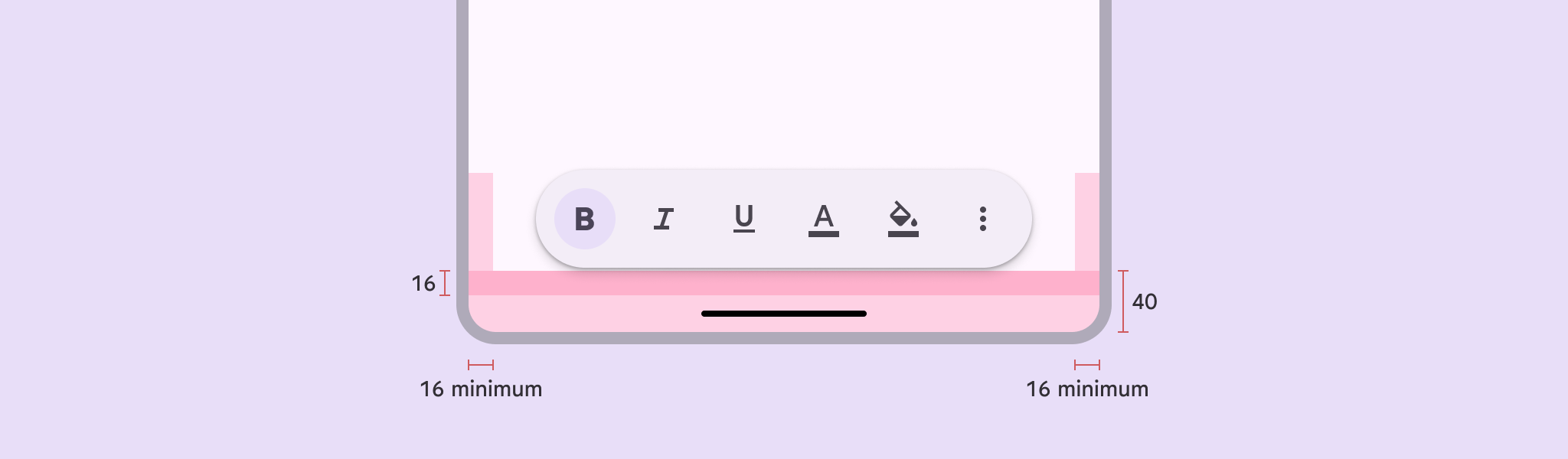
デフォルトでは、すべてのツールバーは高さ64dp、中央揃えで、アイテム間のパディングは均等、外側の最小パディングは16dpです。

ドッキングツールバー ​
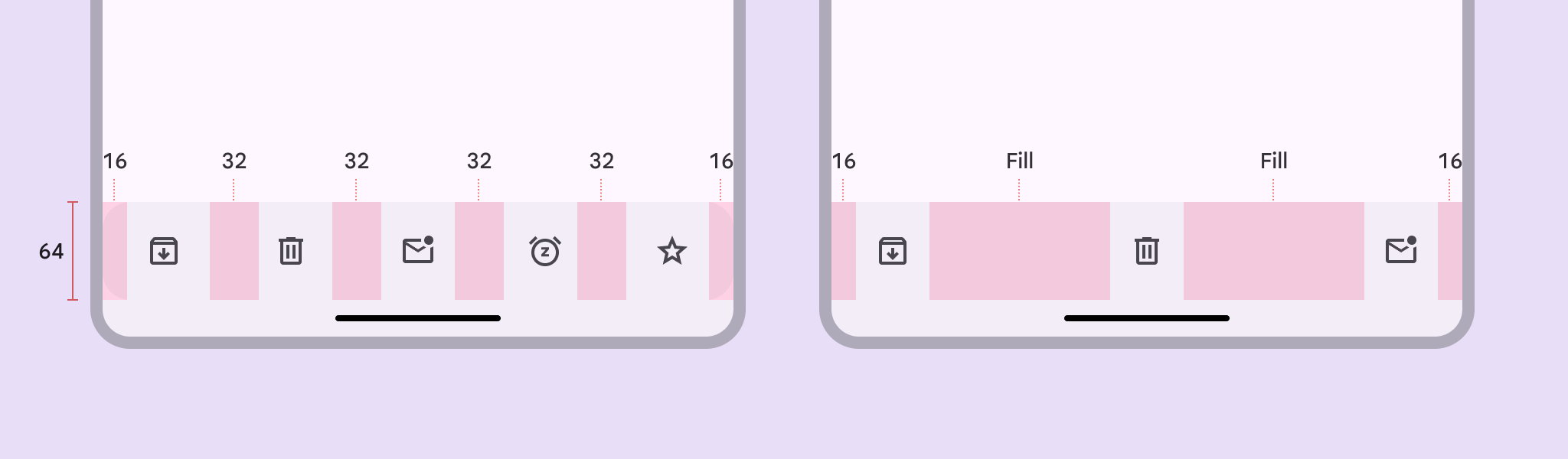

ドッキングツールバーのデフォルトの内部パディング。
  1. デフォルトのマージンとパディング
  2. 先頭・中間・末尾のコンテンツを配置した場合のマージンとパディング

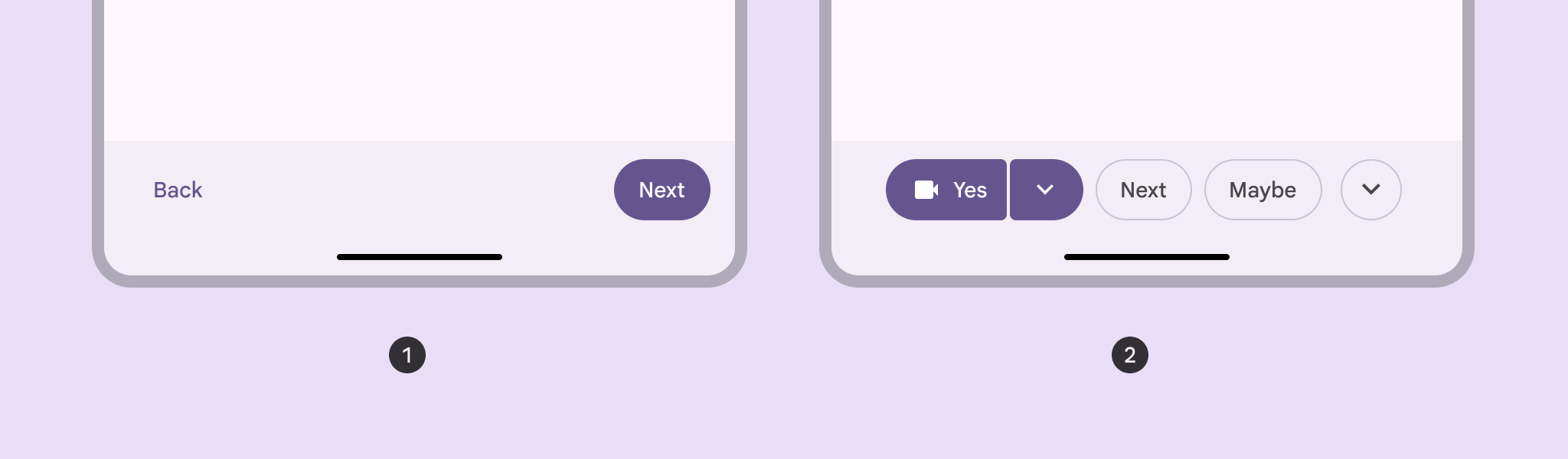
マージンと配置が異なる2つのドッキングツールバー。

配置とパディングを設定することで、独自のレイアウトを作成できます。

  1. 左揃えと右揃え
  2. 中央揃え、アイテム間のパディングは8dp

フローティングツールバー ​


フローティングツールバーの端の周囲のマージンを示す図。
フローティングツールバーのデフォルトのパディング

レイアウトの寸法を示す図。
フローティングツールバーのサイズとパディングの寸法

レイアウトのマージンを示す図。
フローティングツールバーのマージン

ボトムアプリバー(ベースライン) ​

ボトムアプリバーのコンテナを示す図。
  1. コンテナ

トークンと仕様 ​

ボトムアプリバーのトークンは、単一のトークンセットで構成されています。

カラー ​

カラー値はデザイントークンを介して実装されます。デザインではトークンに対応するカラー値を扱い、実装ではカラー値は実際の値を参照するトークンになります。デザイントークンについて詳しく見る
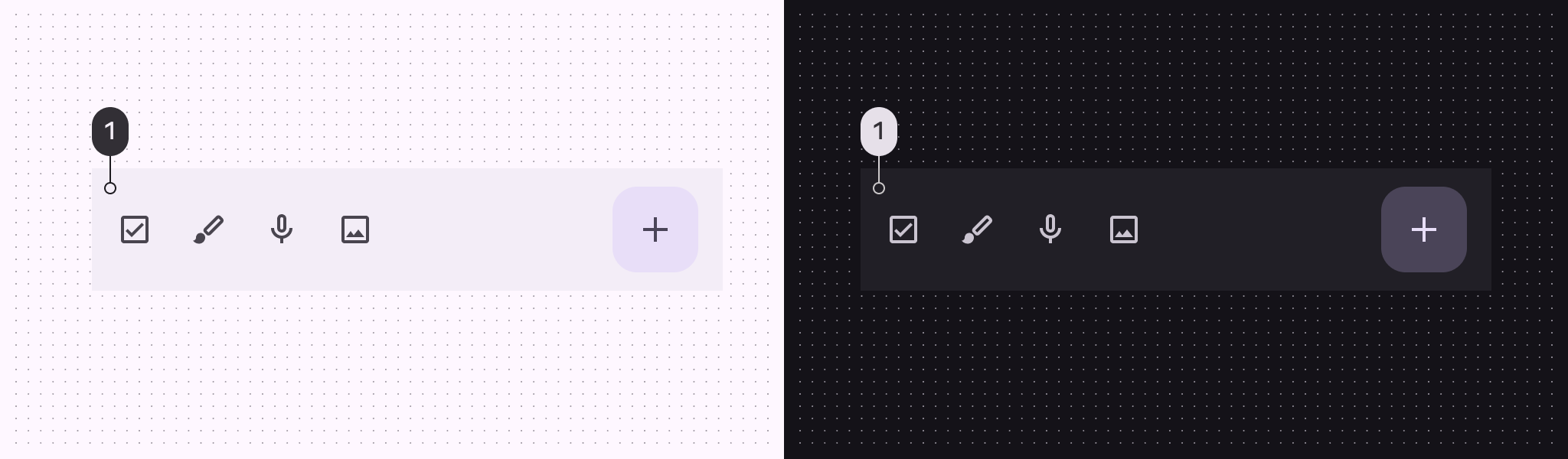
ボトムアプリバーのカラーマッピングを示す図。

ライトテーマとダークテーマで使用されるボトムアプリバーのカラーロールは次のとおりです。

  1. サーフェスコンテナ

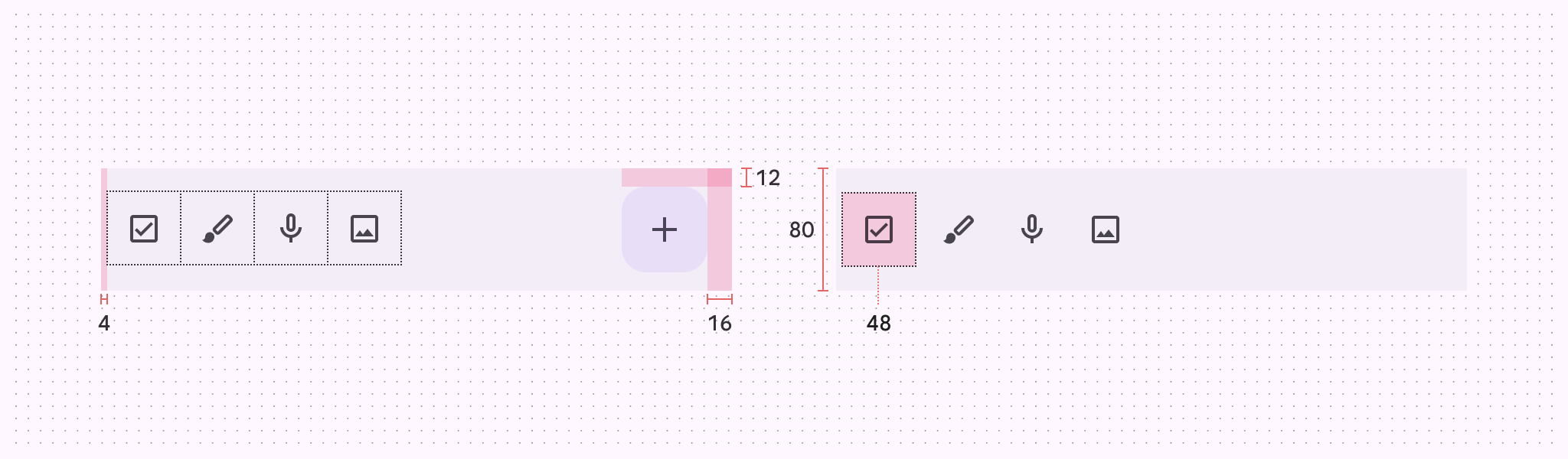
寸法 ​


ボトムアプリバーのレイアウト値とパディングを示す図。
ボトムアプリバーのパディングとサイズの寸法

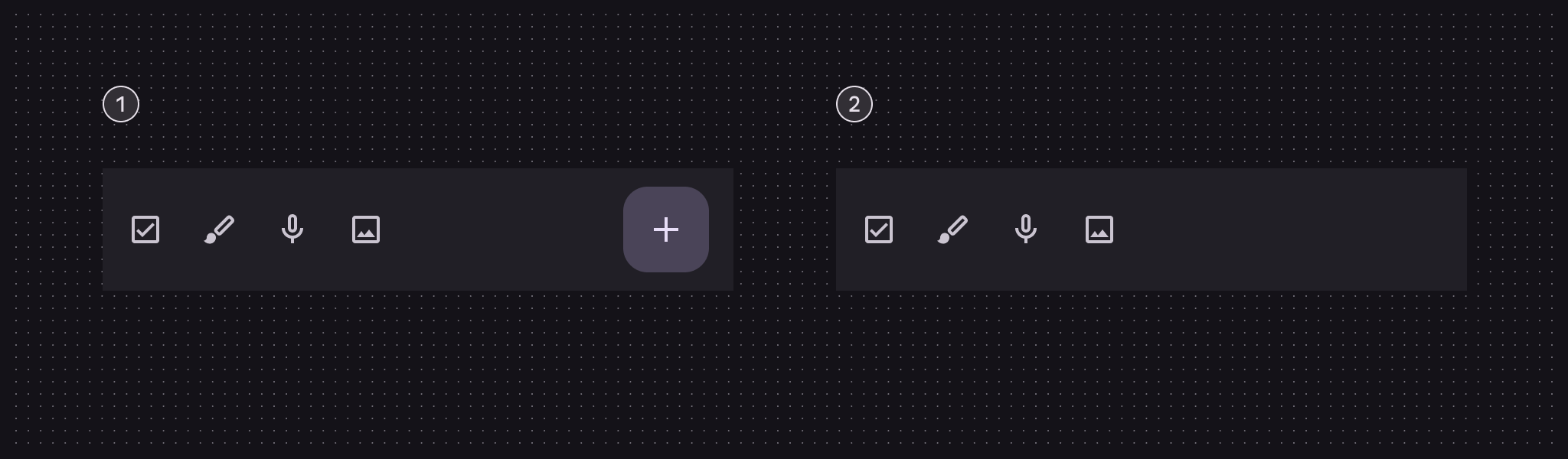
一般的なレイアウト ​


異なる構成のボトムアプリバーを並べて表示した図。
  1. アイコンボタンとFAB
  2. アイコンボタンあり、FABなし
Pager
前のページツールバー:概要
次のページツールバー:ガイドライン

Apache 2.0 ライセンス または CC BY 4.0 の下で公開されています。

Copyright © 2018-Present Google

https://m3.material.io/components/toolbars/specs

Apache 2.0 ライセンス または CC BY 4.0 の下で公開されています。

Copyright © 2018-Present Google