Skip to content
Material Design 3
Main Navigation
v3
v2
v1

magyar

English
简体中文
繁體中文
Español
Français
Русский
Português – Brasil
Deutsch
日本語
한국어
Italiano
Polski
Türkçe
čeština

magyar

English
简体中文
繁體中文
Español
Français
Русский
Português – Brasil
Deutsch
日本語
한국어
Italiano
Polski
Türkçe
čeština

Megjelenés

Sidebar Navigation

Alapok

Akadálymentesség

Áttekintés: Alapelvek

Áttekintés: Kisegítő technológia

Tervezés: Áttekintés

Tervezés: Színkontraszt

Tervezés: Szerkezet

Tervezés: Folyamatáramlás

Tervezés: Elemek

Írás és szöveg: bevált gyakorlatok

Írás és szöveg: Szöveg csonkítása

Írás és szöveg: Szöveg átméretezése

Fejlesztés mindenki számára: felhasználói igények

Tervezés mindenkinek: Közös tervezés

Tartalomtervezés

Áttekintés

Alternatív szöveg

Globális szövegírás: Áttekintés

Globális szövegírás: Szóhasználat

Értesítések

Stílusútmutató: UX-szövegírási bevált gyakorlatok

Stílusútmutató: Szóhasználat

Stílusútmutató: Nyelvtan és írásjelek

A Material testreszabása

Eszközök

Okosórák tervezése: Áttekintés

Az okosórák tervezése: Alapok

Okosórák tervezése: Stílusok

Okosórák tervezése: Elrendezés

XR

Immerzív XR tervezése: Áttekintés

Tervezés magával ragadó XR-élményhez: Interakció

Immerzív XR tervezése: Elrendezés

Immerzív XR-tervezés: Akadálymentesség

XR-komponensek: Áttekintés

XR-komponensek: Alkalmazássávok

XR-összetevők: Párbeszédablakok

XR-komponensek: Navigációs sáv

XR-komponensek: Navigációs sín

XR-összetevők: Eszköztárak

Design tokenek: áttekintés

Design tokenek: A tokenek használata

Interakció

Gesztusok

Beviteli eszközök: Alapok

Kijelölés: Áttekintés

Állapotok: Áttekintés

Állapotok: Állapotrétegek

Állapotok: Az állapotok alkalmazása

Elrendezés

Elrendezés: áttekintés

Elrendezés áttekintése: Az elrendezés részei

Elrendezés áttekintése: Adaptív tervezés

Scaffold: Áttekintés

Scaffold: Sávok

Scaffold: Oldalsávok

Scaffold: Panelek

Rács és térköz: Áttekintés

Rácsok és térközök: Rácsok

Rácsok és térközök: Térközök

Rácsok és térközök: Sűrűség

Töréspontok: Áttekintés

Töréspontok: Kompakt

Töréspontok: Közepes

Breakpointok: Kibővített

Töréspontok: Nagy és extra nagy

Kétirányúság és RTL

Kanonikus elrendezési példák: Áttekintés

Kanonikus elrendezési példák: Hírfolyam

Kanonikus elrendezési példák: Lista–részlet

Kanonikus elrendezési példák: Támogató panel

Használhatóság: Áttekintés

Használhatóság: Az M3 Expressive alkalmazása

Material A–Z

Stílusok

Szín

Színrendszer: Áttekintés

Színrendszer: Hogyan működik a rendszer

Színszerepek

Színsémák

Színséma kiválasztása

Statikus színsémák: Baseline

Statikus színsémák: Egyéni márka

Dinamikus színsémák: Forrás kiválasztása

Dinamikus színsémák: Felhasználó által generált forrás

Dinamikus színsémák: Tartalomalapú forrás

Speciális testreszabások: Áttekintés

Haladó testreszabások: Színek alkalmazása

Speciális testreszabások: Új színek meghatározása

Speciális testreszabások: Meglévő színek módosítása

Színforrások

Eleváció: Áttekintés

Eleváció: Az eleváció alkalmazása

Kiemelés: Tokenek

Ikonok: Áttekintés

Ikonok: Ikontervezés

Ikonok alkalmazása

Mozgás

Mozgásfizikai rendszer: hogyan működik

Mozgásfizikai rendszer: Specifikációk

Easing és időtartam: Az easing és az időtartam alkalmazása

Easing és időtartam: Tokenek és specifikációk

Átmenetek: Átmeneti minták

Átmenetek: Az átmenetek alkalmazása

Alak: Áttekintés és alapelvek

Alak: Sarokrádiusz-skála

Alak: Alakátalakulás

Térköz: Áttekintés

Térköz: A térközök alkalmazása

Térköz: Tokenek

Tipográfia: Áttekintés

Tipográfia: Betűtípusok

Tipográfia: Típusskála és tokenek

Tipográfia: A tipográfia alkalmazása

Tipográfia: Szerkesztői tipográfiai megoldások

Komponensek

Alkalmazássávok: Áttekintés

Alkalmazássávok: Specifikációk

Alkalmazássávok: irányelvek

Alkalmazássávok: Akadálymentesség

Jelvények: Áttekintés

Jelvények: Specifikációk

Jelvények: irányelvek

Jelvények: Akadálymentesség

Gombok

Az összes gomb

Gombcsoportok: Áttekintés

Gombcsoportok: specifikációk

Gombcsoportok: Irányelvek

Gombcsoportok: Akadálymentesség

Gombok: Áttekintés

Gombok: Specifikációk

Gombok: irányelvek

Gombok: Akadálymentesség

Kiterjesztett FAB-ok: Áttekintés

Kiterjesztett FAB-ok: Specifikációk

Kiterjesztett FAB-ok: irányelvek

Kiterjesztett FAB-ok: Akadálymentesség

FAB-menü: Áttekintés

FAB-menü: Specifikációk

FAB-menü: Útmutató

FAB-menü: Akadálymentesség

Lebegő műveletgombok (FAB-ok): Áttekintés

Lebegő műveletgombok (FAB-ok): Specifikációk

Lebegő műveletgombok (FAB-ok): Útmutató

Lebegő műveletgombok (FAB-ok): Akadálymentesség

Ikongombok: Áttekintés

Ikongombok: Specifikációk

Ikongombok: Irányelvek

Ikongombok: Akadálymentesség

Szegmentált gombok: áttekintés

Szegmentált gombok: specifikációk

Szegmentált gombok: irányelvek

Szegmentált gombok: Akadálymentesség

Osztott gombok: Áttekintés

Osztott gombok: Specifikációk

Osztott gombok: Irányelvek

Osztott gombok: Akadálymentesség

Kártyák: Áttekintés

Kártyák: specifikációk

Kártyák: Útmutató

Kártyák: Akadálymentesség

Körhinta: Áttekintés

Körhinta: specifikációk

Körhinta: Irányelvek

Körhinta: Akadálymentesség

Jelölőnégyzet: Áttekintés

Jelölőnégyzet: Specifikációk

Jelölőnégyzet: Irányelvek

Jelölőnégyzet: Akadálymentesség

Chipek: Áttekintés

Chipek: Specifikációk

Chipek: Irányelvek

Chipek: Akadálymentesség

Dátum- és időválasztók

Dátumválasztók: Áttekintés

Dátumválasztók: Specifikációk

Dátumválasztók: Útmutató

Dátumválasztók: Akadálymentesség

Időválasztók: Áttekintés

Időválasztók: Specifikációk

Időválasztók: Irányelvek

Időválasztók: akadálymentesség

Párbeszédablakok: Áttekintés

Párbeszédablakok: specifikációk

Párbeszédablakok: Irányelvek

Párbeszédablakok: akadálymentesség

Elválasztó: Áttekintés

Elválasztó: specifikációk

Elválasztó: irányelvek

Elválasztó: Akadálymentesség

Listák: Áttekintés

Listák: Specifikációk

Listák: Irányelvek

Listák: Akadálymentesség

Betöltés- és folyamatjelzők

Betöltésjelző: Áttekintés

Betöltésjelző: Specifikációk

Betöltésjelző: Irányelvek

Betöltésjelző: Akadálymentesség

Folyamatjelzők: Áttekintés

Folyamatjelzők: Specifikációk

Folyamatjelzők: Irányelvek

Folyamatjelzők: Akadálymentesség

Menük: áttekintés

Menük: Specifikációk

Menük: Irányelvek

Menük: Akadálymentesség

Navigáció

Navigációs sáv: Áttekintés

Navigációs sáv: Specifikációk

Navigációs sáv: irányelvek

Navigációs sáv: Akadálymentesség

Navigációs fiók: Áttekintés

Navigációs fiók: specifikációk

Navigációs fiók: Útmutató

Navigációs fiók: Akadálymentesség

Navigációs sín: Áttekintés

Navigációs sín: Specifikációk

Navigációs sín: Irányelvek

Navigációs sín: Akadálymentesség

Választógomb: Áttekintés

Választógomb: specifikációk

Választógomb: Irányelvek

Választógomb: Akadálymentesség

Keresés: Áttekintés

Keresés: Specifikációk

Keresés: Irányelvek

Keresés: Akadálymentesség

Panelek

Alsó lapok: Áttekintés

Alsó lapok: Specifikációk

Alsó lapok: Irányelvek

Alsó lapok: Akadálymentesség

Oldalsó lapok: Áttekintés

Oldalsó lapok: specifikációk

Oldalsó lapok: Irányelvek

Oldalsó lapok: Akadálymentesség

Csúszkák: Áttekintés

Csúszkák: Specifikációk

Csúszkák: Irányelvek

Csúszkák: Akadálymentesség

Snackbar: Áttekintés

Snackbar: Specifikációk

Snackbar: Irányelvek

Snackbar: Akadálymentesség

Kapcsoló: áttekintés

Kapcsoló: Specifikációk

Kapcsoló: Irányelvek

Kapcsoló: Akadálymentesség

Fülek: Áttekintés

Fülek: specifikációk

Fülek: irányelvek

Fülek: Akadálymentesség

Szövegmezők: áttekintés

Szövegmezők: specifikációk

Szövegmezők: Irányelvek

Szövegmezők: Akadálymentesség

Eszköztárak: Áttekintés

Eszköztárak: Specifikációk

Eszköztárak: Irányelvek

Eszköztárak: Akadálymentesség

Eszköztippek: Áttekintés

Eszköztippek: Specifikációk

Eszköztippek: Irányelvek

Eszköztippek: Akadálymentesség

Ezen az oldalon

Okosórák tervezése: Elrendezés ​

Az okosórák tervezésénél különleges szempontokat és interakciós mintákat kell figyelembe venni.


Erőforrások ​

TípusForrás
TervezésWear OS általános tervezési elrendezései
Adaptív elrendezés Wear OS-hez
Figma-tervezőkészlet Wear OS-alkalmazásokhoz
Figma-tervezőkészlet Wear OS-csempékhez
MegvalósításAndroid Developers: Wear OS

Elrendezési alapelvek ​

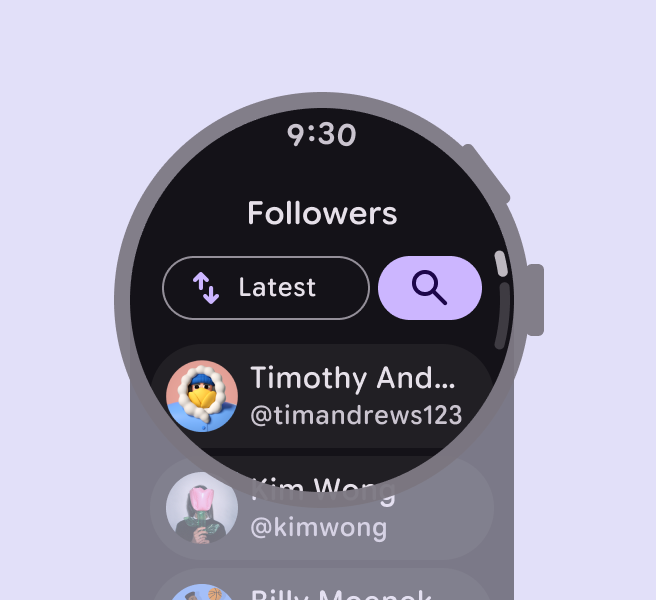
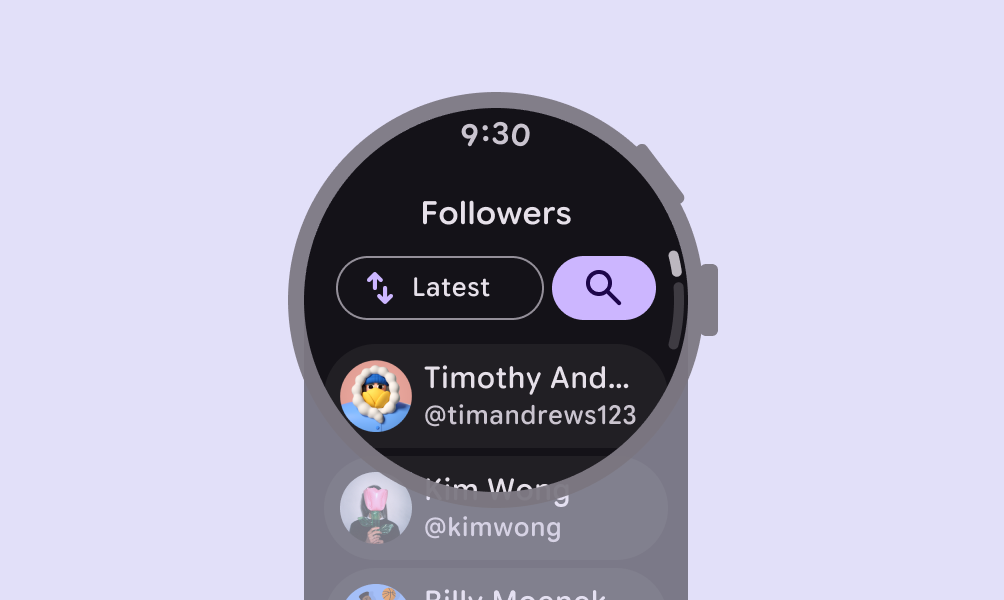
Egy közösségi hálózati alkalmazás görgethető képernyője, amely követőket, rendezési lehetőségeket és keresést mutat.

A tartalom előtérbe helyezése

A legfontosabb információkat helyezze a képernyő tetejére.
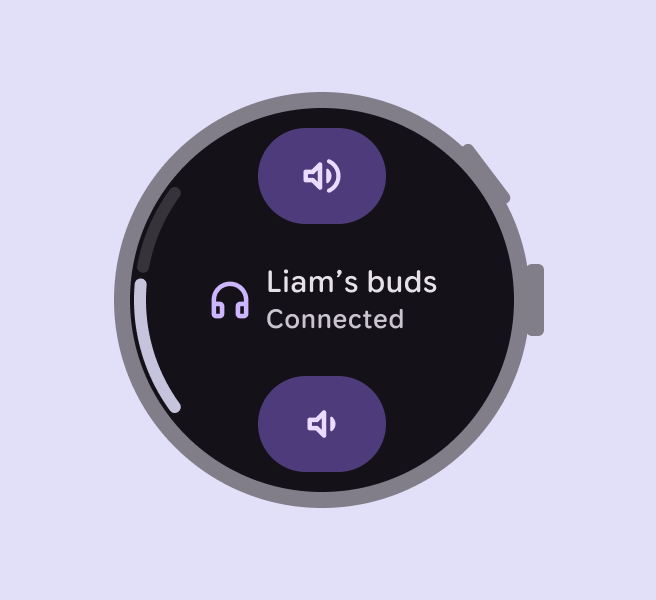
Egy hanginterfész, amely csatlakoztatott fejhallgatót, hangerőszintjelzőt és vezérlőket mutat.

A választási lehetőségek számának korlátozása

A döntési túlterhelés elkerülése érdekében csökkentse a műveletek számát. Koncentráljon a legfontosabb feladatokra, hogy a felhasználók másodpercek alatt elvégezhessék azokat.
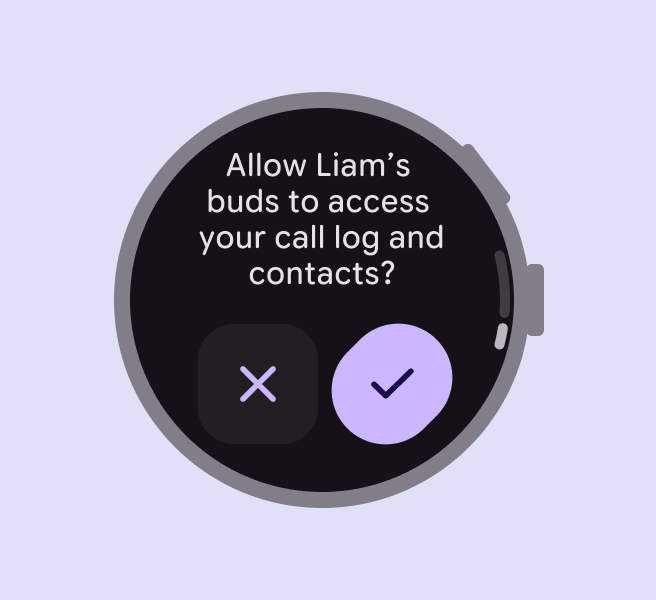
Egy párbeszédablak, amely megerősíti az eszköz hívásnaplóhoz és névjegyekhez való hozzáférését.

A navigáció egyszerűsítése

Használjon egyértelmű, lapos hierarchiát, hogy a felhasználók ne vesszenek el a bonyolult menükben. Törekedjen arra, hogy a navigáció közvetlenül, ugyanazon a képernyőn, a tartalommal együtt jelenjen meg.

Normál elrendezések ​

Görgethető és görgetés nélküli alkalmazásokhoz:

  • A legtöbb alkalmazás képernyőjén megjelenik az idő
  • Kerek képernyőkön használjon a képernyő széléhez illeszkedő gombokat
  • Görgethető alkalmazásokban jelenítsen meg görgetési jelzőt, ha további tartalom érhető el

A Wear OS Figma-tervezőkészleteket kínál a normál elrendezésekhez, komponensekkel, stílusokkal és változókkal.
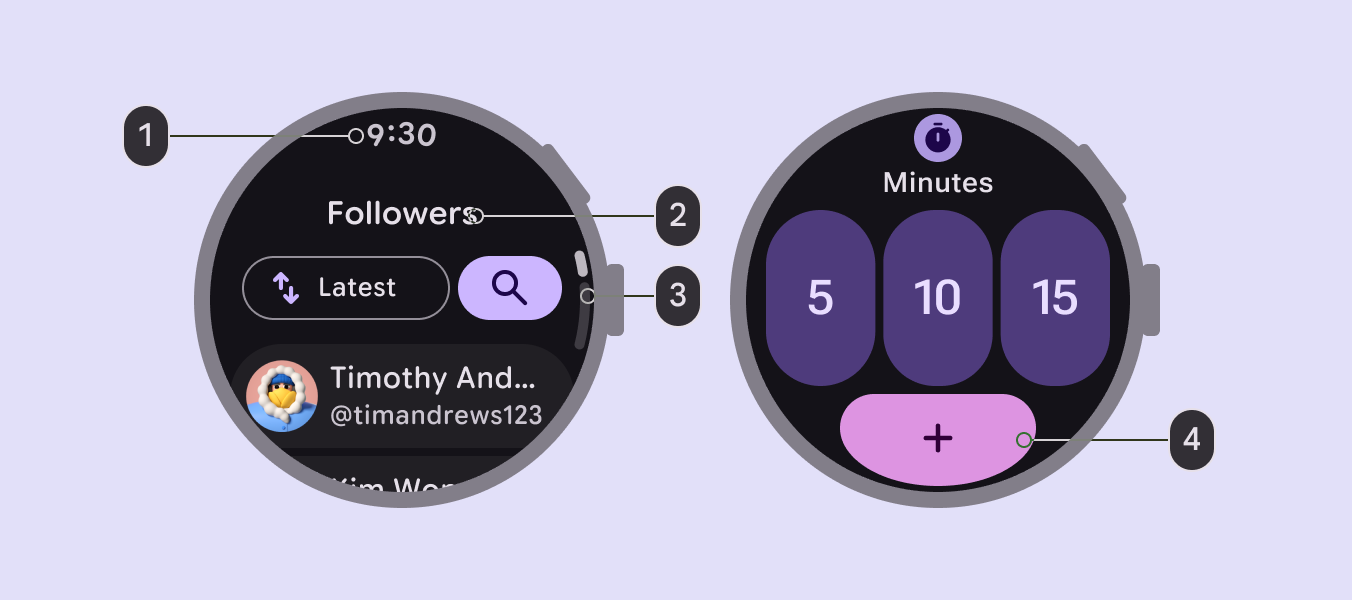
Egy óraképernyő, amely közösségi médiaalkalmazást mutat, és egy óraképernyő, amely időzítőt mutat elemjelzőkkel.
  1. Időkijelzés
  2. Képernyőcím
  3. Görgetési jelző
  4. Műveleti gomb

Görgetés nélküli elrendezések

A görgetés nélküli elrendezések olyan fókuszált feladatokhoz vagy egyképernyős interakciókhoz készültek, ahol minden tartalom elfér a kijelzőn. Például:

  • Médialejátszók
  • Választók és váltók
  • Fitneszkövető képernyők
  • Megerősítő párbeszédablakok

További információk a Wear OS görgetés nélküli elrendezéseiről
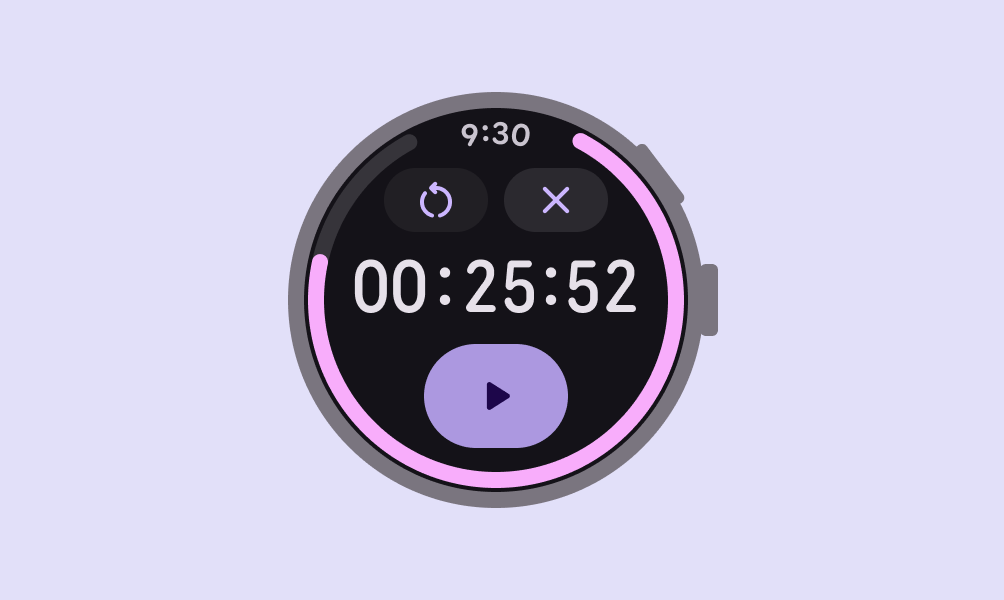
Egy görgetés nélküli időzítő: 9:30-as aktuális idő, 00:25:52-re beállított időzítő és indítógomb.
Használjon görgetés nélküli elrendezéseket fókuszált feladatokhoz, például időzítőhöz.

Görgethető elrendezések

A görgethető elrendezések a képernyő magasságát meghaladó tartalmat is megjeleníthetnek, például listákat vagy párbeszédablakokat. Ezek többek között a következőket tartalmazhatják:

  • Üzenetszálak
  • Névjegylisták
  • Menüpontok

További információk a Wear OS görgethető elrendezéseiről

Egy görgethető elrendezés: aktuális idő, keresőgomb, az első követő és avatarja a képernyőn, valamint két követő a képernyőn kívül.
A listák görgethető elrendezéseket használnak további lehetőségek megjelenítésére.

Csempék

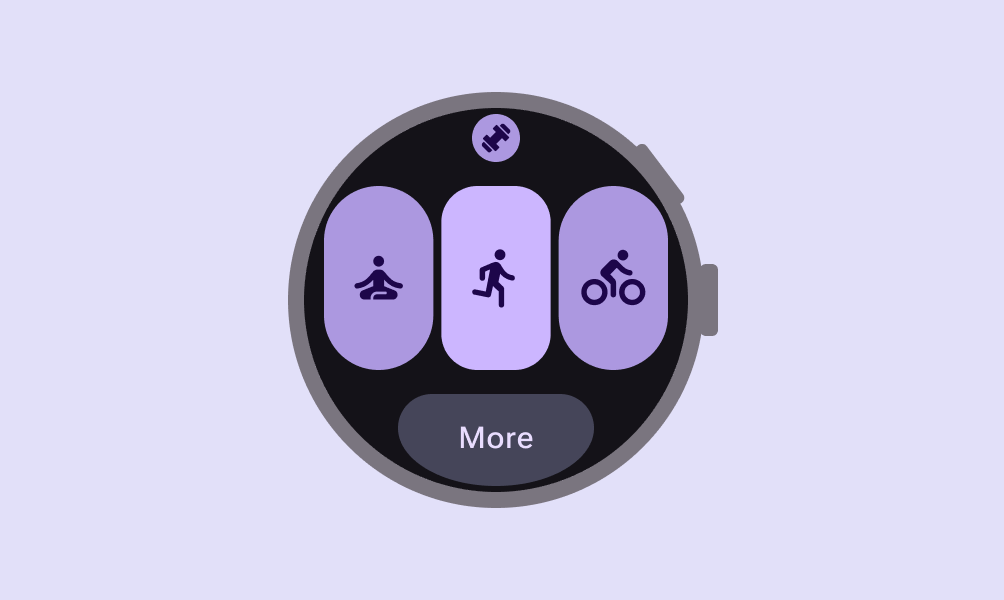
A csempék (vagy widgetek) célja, hogy ránézésre áttekinthető információkat nyújtsanak. Használja őket aktuális frissítések megjelenítésére vagy gyakori feladatok gyors elvégzésére, például a cél felé történő előrehaladás ellenőrzésére vagy az időjárás megtekintésére.

A csempék az óra számlapjáról indított simítással érhetők el. Képernyőmagasságuk rögzített, tartalmuk pedig nem görgethető.
További információk a Wear OS csempéiről

Meditációhoz, futáshoz és kerékpározáshoz tartozó ikongombok, valamint egy Továbbiak gomb.
Használjon csempéket néhány kulcsfontosságú lehetőség gyors eléréséhez.

Értesítések

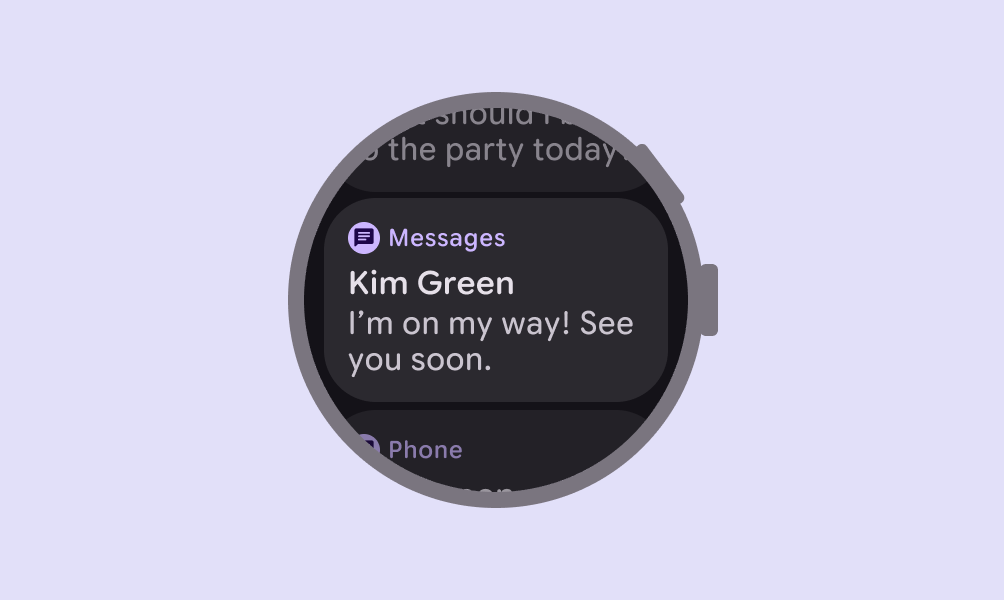
Az értesítések további interakciókkal bővíthetők, például üzenet megválaszolásával, helyszín megnyitásával a térképen vagy dal lejátszásával.

A Wear OS értesítési sablonokat biztosít azonnali üzenetküldéshez és naptári eseményekhez.
További információk a Wear OS értesítéseiről

Egy üzenetértesítés kihúzható panelben, felül és alul elhalványított értesítésekkel.
Az értesítéseknek könnyű hozzáférést kell biztosítaniuk a további interakciókhoz.

Adaptív elrendezés

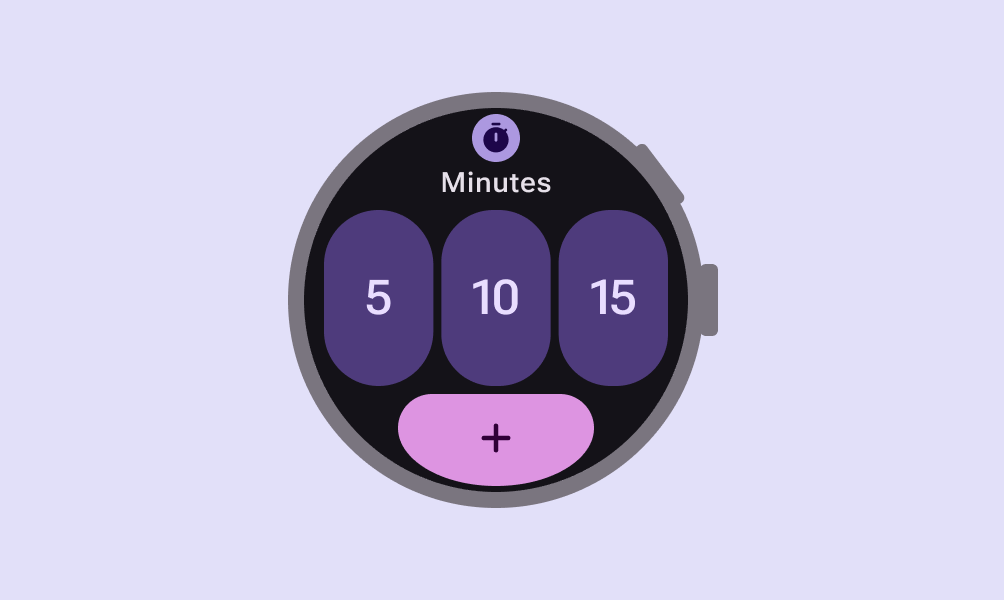
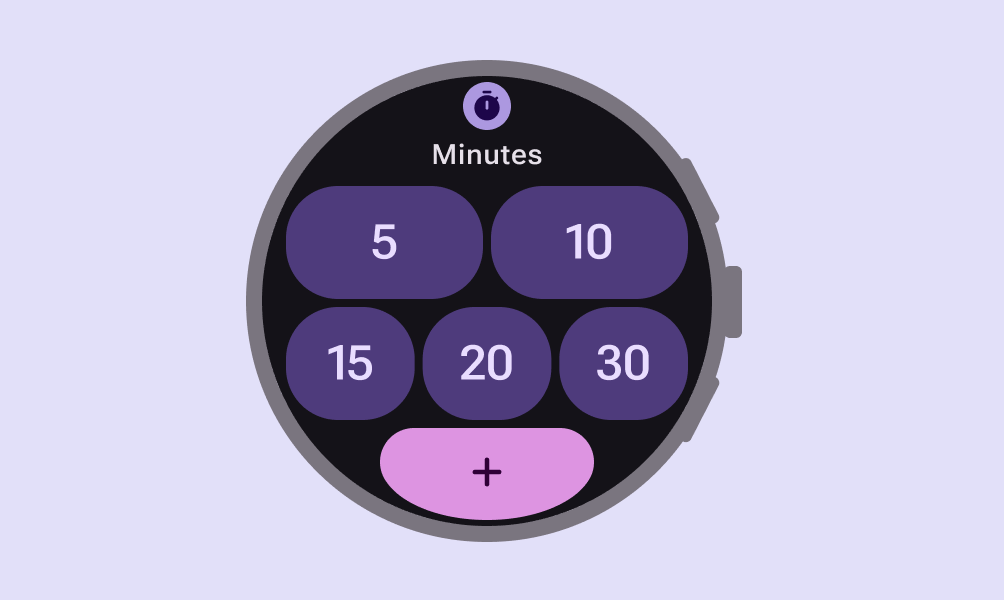
Az adaptív tervezés lehetővé teszi, hogy az alkalmazások különböző képernyőméretekhez és használati körülményekhez igazodjanak. A Wear OS-en ez azt jelenti, hogy az alkalmazások átméreteződnek és átrendeződnek, hogy a lehető legjobban kihasználják a rendelkezésre álló helyet kicsi és nagy kerek kijelzőkön egyaránt. A Material 3 Compose komponenskönyvtár beépített adaptív viselkedéssel rendelkezik.

  • Tervezzen először kis képernyőre: induljon ki a legkisebb elterjedt képernyőméretből
  • Használjon százalékokat: a margókat és a belső térközöket (padding) fix pixelértékek helyett százalékban adja meg. Ez megakadályozza a levágást, és biztosítja, hogy a tartalom középre igazítva és arányosan illeszkedjen a képernyőméret növekedésekor is.
  • Adjon hozzá értéket nagyobb képernyőkön: használja ki a nagyobb képernyők kínálta többlethelyet további tartalom, például gombok, szövegsorok vagy adatmegjelenítések megjelenítésére
  • Tesztelje az összes betűméretet: a betűméret-skálázás és az akadálymentességi beállítások, például a félkövér szöveg, megváltoztathatják a felhasználói felület elemeinek méretét
További információk a Wear OS adaptív elrendezéséről

5, 10 és 15 perces ébresztőgombok, valamint egy a képernyő széléhez illeszkedő Továbbiak gomb.
Tervezzen először kis képernyőre, 192dp méretű órából kiindulva.

5, 10, 15, 20 és 30 perces ébresztőgombok, valamint egy a képernyő széléhez illeszkedő Továbbiak gomb.
Jelenítsen meg több tartalmat a 225dp-nél nagyobb eszközökön.
Pager
Előző oldalOkosórák tervezése: Stílusok
Következő oldalImmerzív XR tervezése: Áttekintés

Az Apache 2.0 licenc vagy a CC BY 4.0 feltételei szerint kiadva.

Copyright © 2018-Present Google

https://m3.material.io/foundations/watches/layout

Az Apache 2.0 licenc vagy a CC BY 4.0 feltételei szerint kiadva.

Copyright © 2018-Present Google