Skip to content
Material Design 3
Main Navigation
v3
v2
v1

Italiano

English
简体中文
繁體中文
Español
Français
Русский
Português – Brasil
Deutsch
日本語
한국어
Polski
Türkçe
čeština
magyar

Italiano

English
简体中文
繁體中文
Español
Français
Русский
Português – Brasil
Deutsch
日本語
한국어
Polski
Türkçe
čeština
magyar

Aspetto

Sidebar Navigation

Fondamenti

Accessibilità

Panoramica: Principi

Panoramica: tecnologie assistive

Progettazione: panoramica

Progettazione: contrasto cromatico

Progettazione: Struttura

Progettazione: flusso

Progettazione: Elementi

Scrittura e testo: buone pratiche

Scrittura e testo: Troncamento del testo

Scrittura e testo: Ridimensionamento del testo

Progettare per tutti: esigenze degli utenti

Progettare per tutti: Co-design

Progettazione dei contenuti

Panoramica

Testo alternativo

Scrittura globale: panoramica

Scrittura per un pubblico globale: Scelta delle parole

Notifiche

Guida di stile: buone pratiche di UX writing

Guida di stile: Scelta delle parole

Guida di stile: Grammatica e punteggiatura

Personalizzazione di Material

Dispositivi

Design per smartwatch: panoramica

Design per gli orologi: Fondamenti

Design per gli smartwatch: Stili

Design per gli smartwatch: layout

XR

Design per XR immersiva: panoramica

Design per XR immersiva: Interazione

Progettazione per XR immersiva: layout

Progettazione per XR immersiva: accessibilità

Componenti XR: panoramica

Componenti XR: Barre dell’applicazione

Componenti XR: finestre di dialogo

Componenti XR: barra di navigazione

Componenti XR: barra di navigazione laterale

Componenti XR: barre degli strumenti

Token di design: panoramica

Token di design: come utilizzarli

Interazione

Gesti

Input: Fondamenti

Selezione: panoramica

Stati: panoramica

Stati: livelli di stato

Stati: Applicazione degli stati

Layout

Panoramica del layout: panoramica

Panoramica del layout: parti del layout

Panoramica sul layout: design adattivo

Scaffold: panoramica

Scaffold: Barre

Scaffold: Rails

Scaffold: Riquadri

Griglie e spaziatura: panoramica

Griglie e spaziatura: Griglie

Griglie e spaziatura: Spaziatura

Griglie e spaziatura: Densità

Breakpoints: panoramica

Breakpoint: compatto

Breakpoint: medio

Breakpoint espansi

Breakpoint: large ed extra-large

Bidirezionalità e RTL

Esempi di layout canonici: panoramica

Esempi di layout canonici: Feed

Esempi di layout canonici: Elenco-dettagli

Esempi di layout canonici: pannello di supporto

Usabilità: panoramica

Usabilità: applicare M3 Expressive

Material dalla A alla Z

Stili

Colore

Sistema dei colori: panoramica

Sistema dei colori: come funziona il sistema

Ruoli di colore

Schemi di colori

Scelta di uno schema

Schemi di colori statici: Baseline

Schemi di colore statici: brand personalizzato

Schemi di colori dinamici: scegliere un’origine

Schemi di colori dinamici: origine generata dall’utente

Schemi di colore dinamici: origine basata sul contenuto

Personalizzazioni avanzate: panoramica

Personalizzazioni avanzate: applica i colori

Personalizzazioni avanzate: definire nuovi colori

Personalizzazioni avanzate: regolare i colori esistenti

Risorse cromatiche

Elevazione: panoramica

Elevazione: Applicazione dell’elevazione

Elevazione: Token

Icone: panoramica

Icone: Progettazione delle icone

Icone: Applicazione delle icone

Movimento

Sistema di fisica del movimento: come funziona

Sistema di fisica del movimento: specifiche

Easing e durata: applicazione di easing e durata

Easing e durata: Token e specifiche

Transizioni: Pattern di transizione

Transizioni: Applicazione delle transizioni

Forma: Panoramica e principi

Forma: scala dei raggi d’angolo

Forma: Morphing delle forme

Spaziatura: panoramica

Spaziatura: Applicazione della spaziatura

Spaziatura: token

Tipografia: panoramica

Tipografia: font

Tipografia: scala tipografica e token

Tipografia: utilizzo dei caratteri tipografici

Tipografia: Trattamenti editoriali

Componenti

Barre dell’applicazione: panoramica

Barre dell’applicazione: specifiche

Barre dell’applicazione: linee guida

Barre dell’applicazione: accessibilità

Badge: panoramica

Badge: specifiche

Badge: linee guida

Badge: accessibilità

Pulsanti

Tutti i pulsanti

Gruppi di pulsanti: panoramica

Gruppi di pulsanti: specifiche

Gruppi di pulsanti: linee guida

Gruppi di pulsanti: accessibilità

Pulsanti: panoramica

Pulsanti: specifiche

Pulsanti: linee guida

Pulsanti: accessibilità

FAB estesi: panoramica

FAB estesi: specifiche

FAB estesi: linee guida

FAB estesi: accessibilità

Menu FAB: panoramica

FAB menu: specifiche

Menu FAB: linee guida

Menu FAB: accessibilità

Pulsanti d’azione flottanti (FAB): panoramica

Pulsanti d’azione flottanti (FAB): specifiche

Pulsanti d’azione flottanti (FAB): linee guida

Pulsanti d’azione flottanti (FAB): accessibilità

Pulsanti con icone: panoramica

Pulsanti con icona: specifiche

Pulsanti con icona: linee guida

Pulsanti con icona: accessibilità

Pulsanti segmentati: panoramica

Pulsanti segmentati: specifiche

Pulsanti segmentati: linee guida

Pulsanti segmentati: accessibilità

Pulsanti split: panoramica

Split button: specifiche

Pulsanti split: linee guida

Pulsanti suddivisi: accessibilità

Schede: panoramica

Schede: specifiche

Schede: linee guida

Schede: accessibilità

Carosello: panoramica

Carosello: specifiche

Carosello: linee guida

Carosello: accessibilità

Checkbox: panoramica

Checkbox: specifiche

Casella di controllo: linee guida

Casella di controllo: accessibilità

Chip: panoramica

Chips: specifiche

Chip: linee guida

Chip: accessibilità

Selettori di data e ora

Selettori di data: panoramica

Selettori di data: specifiche

Selettori di data: linee guida

Selettori di data: accessibilità

Selettori di ora: panoramica

Selettori di ora: specifiche

Selettori di ora: linee guida

Selettori di ora: accessibilità

Finestre di dialogo: panoramica

Finestre di dialogo: specifiche

Finestre di dialogo: linee guida

Finestre di dialogo: accessibilità

Divisore: panoramica

Divisore: specifiche

Divisore: linee guida

Divisore: accessibilità

Elenchi: panoramica

Elenchi: specifiche

Elenchi: linee guida

Elenchi: accessibilità

Caricamento e avanzamento

Indicatore di caricamento: panoramica

Indicatore di caricamento: specifiche

Indicatore di caricamento: linee guida

Indicatore di caricamento: accessibilità

Indicatori di avanzamento: panoramica

Indicatori di avanzamento: specifiche

Indicatori di avanzamento: linee guida

Indicatori di avanzamento: accessibilità

Menu: panoramica

Menu: specifiche

Menu: linee guida

Menu: accessibilità

Navigazione

Barra di navigazione: panoramica

Barra di navigazione: specifiche

Barra di navigazione: linee guida

Barra di navigazione: accessibilità

Cassetto di navigazione: panoramica

Cassetto di navigazione: specifiche

Cassetto di navigazione: linee guida

Cassetto di navigazione: accessibilità

Barra di navigazione laterale: panoramica

Barra di navigazione laterale: specifiche

Barra di navigazione laterale: linee guida

Barra di navigazione laterale: accessibilità

Pulsante di opzione: panoramica

Pulsante di opzione: specifiche

Pulsante di opzione: linee guida

Pulsante di opzione: accessibilità

Ricerca: panoramica

Ricerca: specifiche

Ricerca: linee guida

Ricerca: accessibilità

Fogli

Bottom sheets: panoramica

Bottom sheets: specifiche

Bottom sheets: linee guida

Bottom sheets: accessibilità

Pannelli laterali: panoramica

Pannelli laterali: specifiche

Pannelli laterali: linee guida

Pannelli laterali: accessibilità

Slider: panoramica

Slider: specifiche

Slider: linee guida

Sliders: accessibilità

Snackbar: panoramica

Snackbar: specifiche

Snackbar: linee guida

Snackbar: accessibilità

Interruttore: panoramica

Interruttore: specifiche

Interruttore: linee guida

Interruttore: accessibilità

Schede: panoramica

Tab: specifiche

Schede: linee guida

Schede: accessibilità

Campi di testo: panoramica

Campi di testo: specifiche

Campi di testo: linee guida

Campi di testo: accessibilità

Barre degli strumenti: panoramica

Barre degli strumenti: specifiche

Barre degli strumenti: linee guida

Barre degli strumenti: accessibilità

Panoramica sui tooltip

Tooltip: specifiche

Tooltip: linee guida

Tooltip: accessibilità

In questa pagina

Design per gli smartwatch: layout ​

Gli smartwatch richiedono considerazioni di progettazione e modelli di interazione specifici.


Risorse ​

TipoRisorsa
DesignLayout comuni per Wear OS
Layout adattivo per Wear OS
Figma Design Kit per le app Wear OS
Figma Design Kit per i riquadri di Wear OS
ImplementazioneAndroid Developers: Wear OS

Principi di layout ​

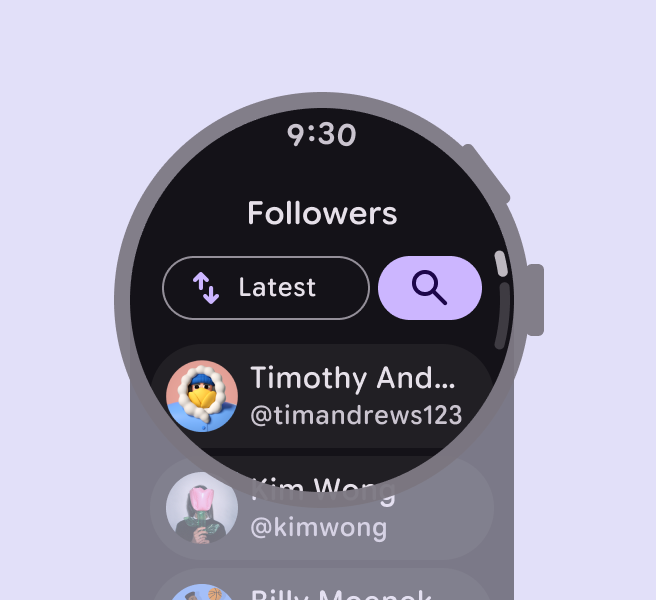
Una schermata scorrevole di un social network che mostra Follower, ordinamento e ricerca.

Dai priorità ai contenuti

Posiziona le informazioni più importanti nella parte superiore dello schermo.
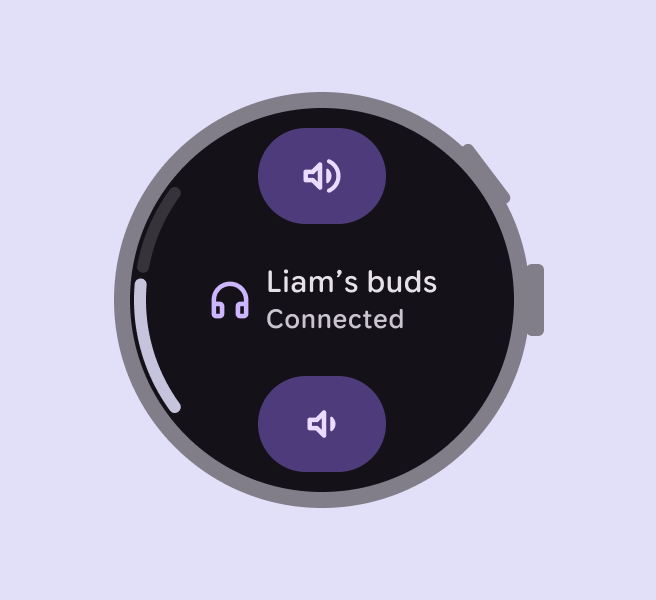
Un'interfaccia audio che mostra le cuffie collegate con l'indicatore del volume e i controlli.

Limita le scelte

Riduci il numero di azioni per evitare l’affaticamento decisionale. Concentrati sulle attività fondamentali per aiutare le persone a completarle in pochi secondi.
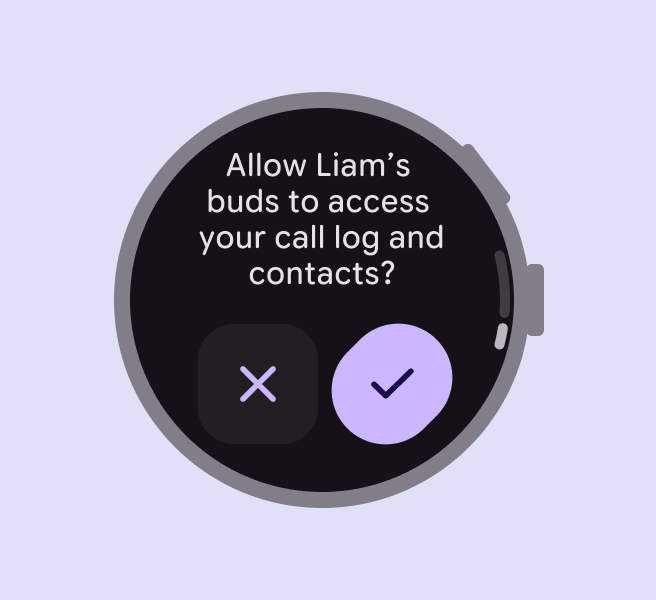
Una finestra di dialogo che conferma l'accesso del dispositivo al registro delle chiamate e ai contatti.

Semplifica la navigazione

Usa una gerarchia chiara e poco profonda, in modo che le persone non si perdano in menu complessi. Cerca di mostrare contenuti e navigazione nella stessa schermata.

Layout standard ​

Per le app con layout scorrevole e non scorrevole:

  • L’ora è visibile nella maggior parte delle schermate dell’app
  • Sugli schermi rotondi si usano pulsanti ancorati al bordo
  • Viene mostrato un indicatore quando sono disponibili altri contenuti in un’app con scorrimento

Wear OS offre i Figma Design Kit per i layout standard, con componenti, stili e variabili.
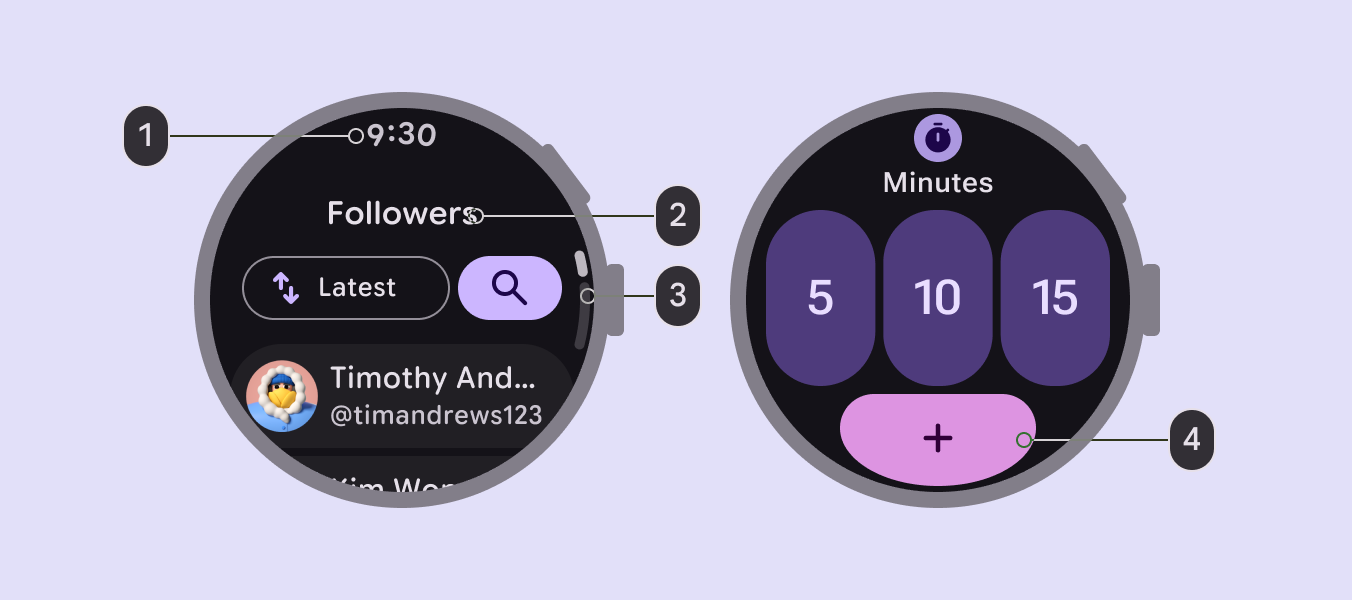
Una schermata dello smartwatch che mostra un'app di social media e una che mostra un timer con indicatori degli elementi.
  1. Indicazione dell’ora
  2. Titolo della pagina
  3. Indicatore di scorrimento
  4. Pulsante di azione

Layout senza scorrimento

I layout senza scorrimento sono pensati per attività mirate o interazioni a schermata singola in cui tutto il contenuto rientra nel display. Ad esempio:

  • Lettori multimediali
  • Selettori e commutatori
  • Schermate di monitoraggio del fitness
  • Finestre di dialogo di conferma

Ulteriori informazioni sui layout senza scorrimento per Wear OS
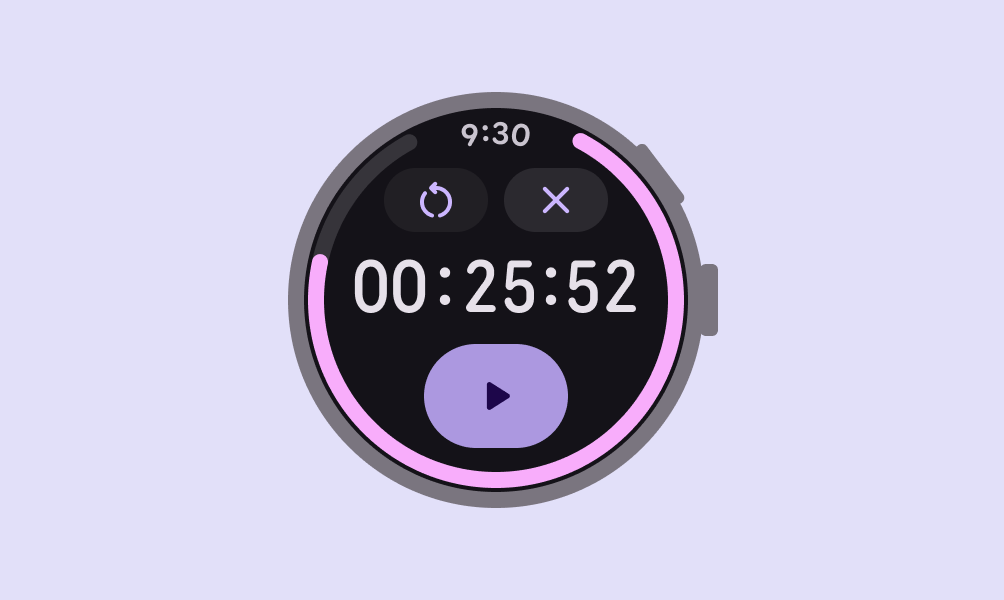
Un timer senza scorrimento con l'ora corrente 9:30, timer impostato su 00:25:52 e un pulsante di avvio.
Usa i layout senza scorrimento per attività mirate come un timer

Layout con scorrimento

I layout con scorrimento consentono di mostrare contenuti che superano l’altezza dello schermo, come elenchi o finestre di dialogo. Ad esempio:

  • Conversazioni
  • Elenchi di contatti
  • Opzioni di menu

Ulteriori informazioni sui layout con scorrimento per Wear OS
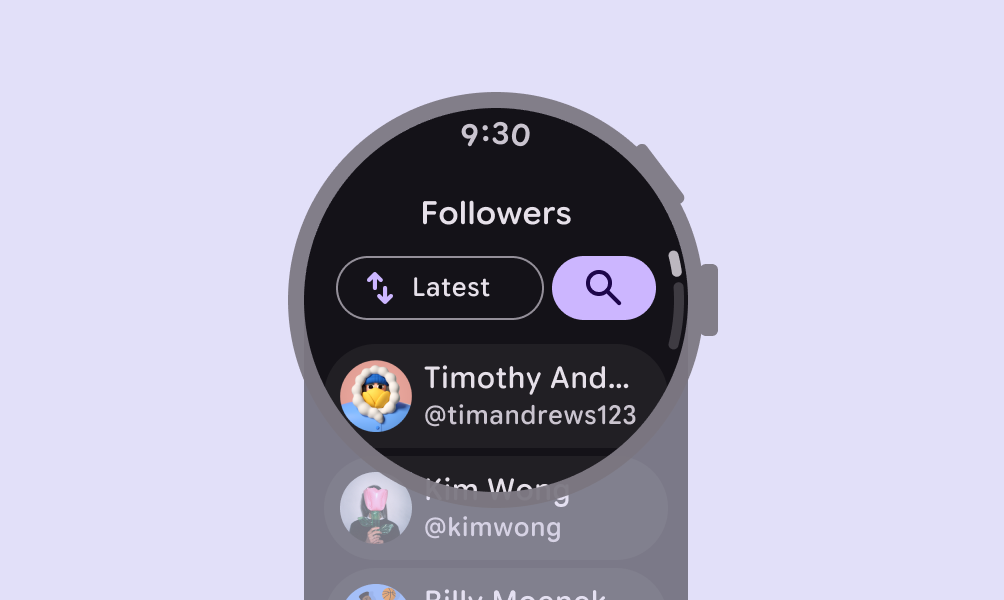
Un layout scorrevole con l'ora corrente, un pulsante di ricerca, il primo follower con il relativo avatar visibile sullo schermo e altri due follower non visibili.
Gli elenchi usano i layout con scorrimento per mostrare opzioni aggiuntive

Riquadri

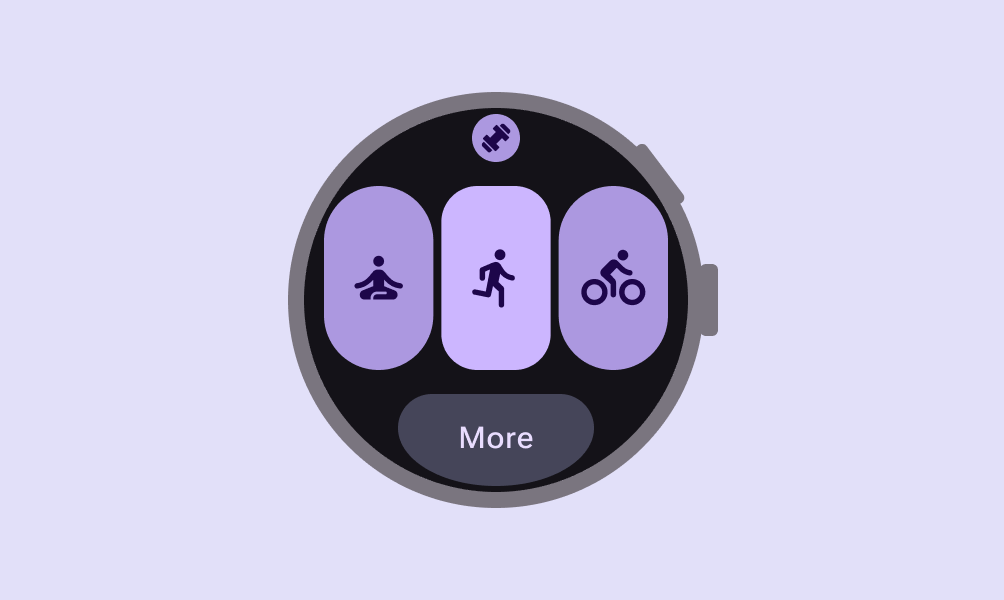
I riquadri (o widget) sono pensati per una consultazione a colpo d’occhio. Usali per mostrare aggiornamenti tempestivi o per consentire alle persone di svolgere rapidamente attività frequenti, ad esempio controllare i progressi verso un obiettivo o visualizzare il meteo.

I riquadri sono accessibili con un gesto di scorrimento a partire dal quadrante dello smartwatch. Occupano un’altezza fissa dello schermo e non scorrono.
Ulteriori informazioni sui riquadri per Wear OS

Pulsanti con icona per la meditazione, la corsa e il ciclismo, più un pulsante Altro
Usa i riquadri per accedere rapidamente ad alcune opzioni chiave

Notifiche

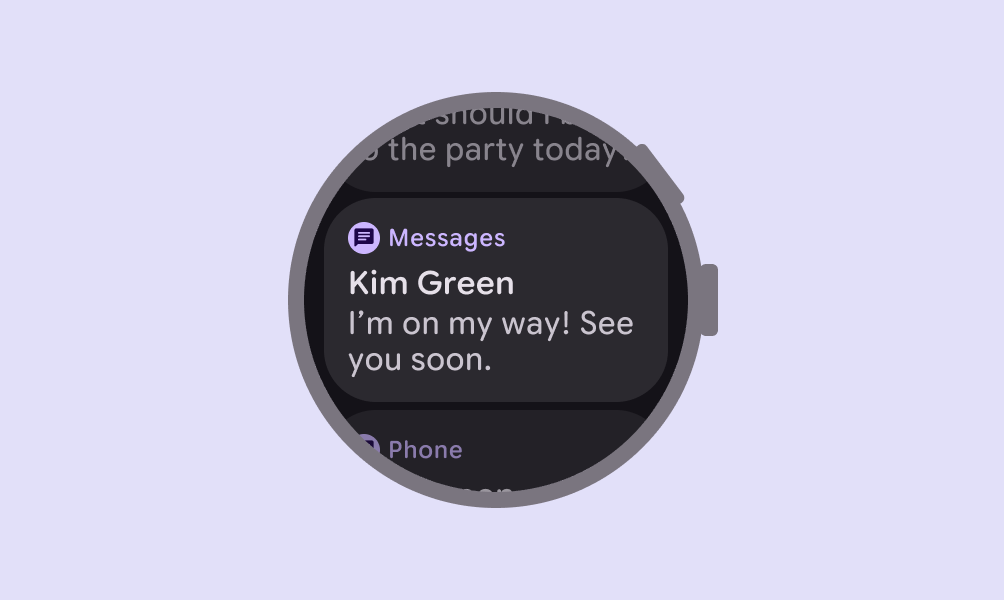
Le notifiche possono essere espanse per offrire ulteriori interazioni, ad esempio rispondere a un messaggio, aprire una posizione su una mappa o riprodurre un brano.

Wear OS fornisce modelli di notifica per la messaggistica istantanea e gli eventi del calendario.
Ulteriori informazioni sulle notifiche per Wear OS

Una notifica di un messaggio mostrata in un pannello a scomparsa con notifiche oscurate sopra e sotto.
Le notifiche dovrebbero offrire un facile accesso a ulteriori interazioni

Layout adattivo

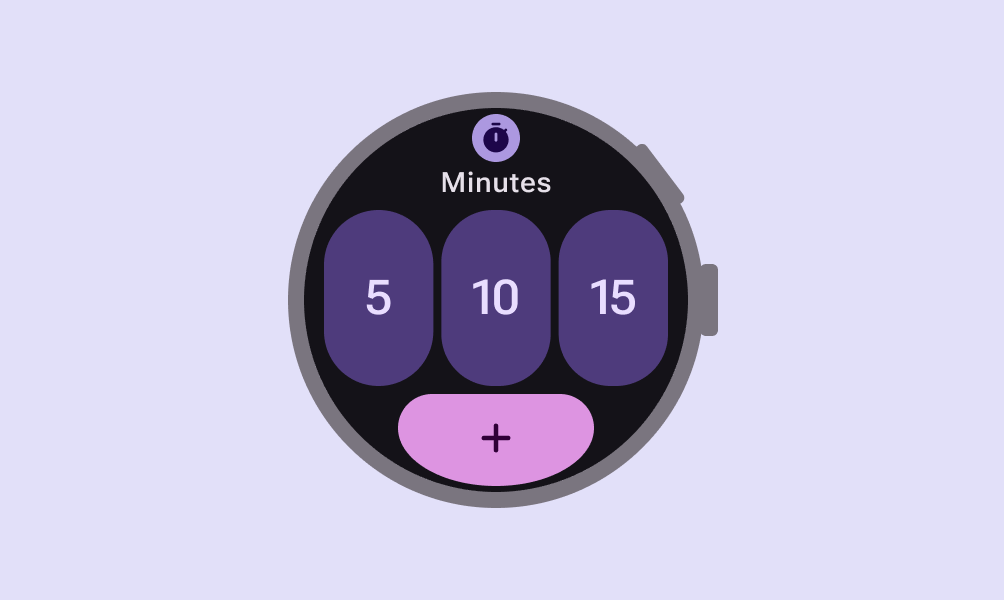
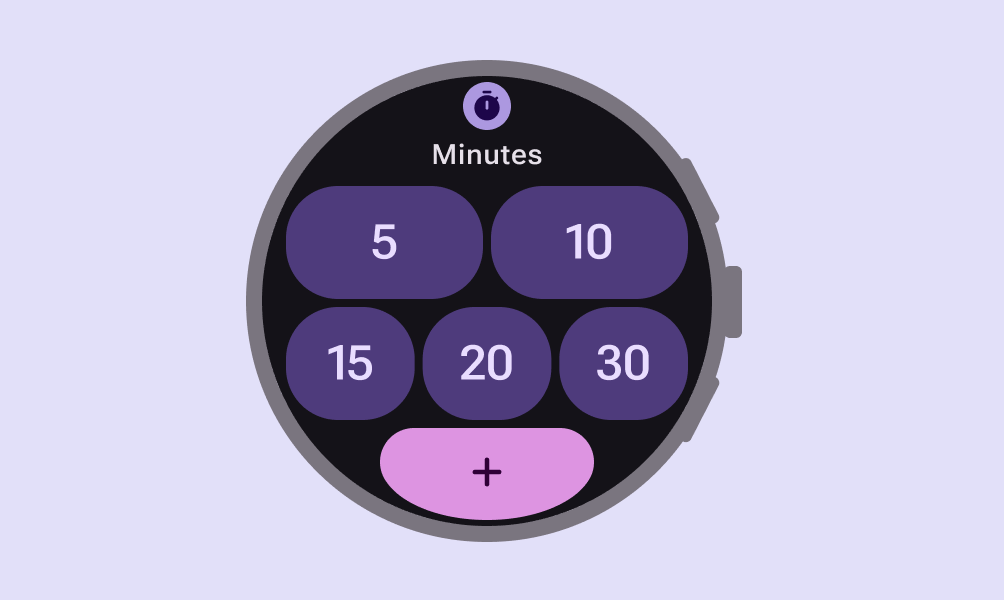
Il design adattivo consente alle app di adattarsi a dimensioni dello schermo e contesti d’uso diversi. Su Wear OS, ciò significa che le app si ridimensionano e si riorganizzano per massimizzare lo spazio disponibile sia sui display rotondi piccoli sia su quelli grandi. La libreria di componenti Material 3 Compose ha un comportamento adattivo integrato.

  • Progetta prima per gli schermi piccoli: inizia dalla più piccola dimensione di schermo comune
  • Usa le percentuali: definisci margini e padding con valori percentuali anziché con valori fissi in pixel. Ciò evita che i contenuti vengano tagliati e garantisce che rimangano centrati e proporzionali man mano che le dimensioni dello schermo aumentano.
  • Sfrutta gli schermi più grandi: usa lo spazio extra per mostrare più contenuti, come pulsanti aggiuntivi, righe di testo o visualizzazioni dati
  • Verifica tutte le dimensioni dei caratteri: il ridimensionamento dei caratteri e le impostazioni di accessibilità, come il testo in grassetto, possono modificare le dimensioni degli elementi dell’interfaccia utente
Ulteriori informazioni sul layout adattivo per Wear OS

Pulsanti di allarme da 5, 10 e 15 minuti più un pulsante Altro ancorato al bordo.
Progetta prima per gli schermi piccoli, iniziando da uno schermo da 192dp

Pulsanti di allarme da 5, 10, 15, 20 e 30 minuti più un pulsante Altro ancorato al bordo.
Mostra più contenuti sui dispositivi con schermo più grande di 225dp
Pager
Pagina precedenteDesign per gli smartwatch: Stili
Pagina successivaDesign per XR immersiva: panoramica

Rilasciato sotto la licenza Apache 2.0 o la CC BY 4.0.

Copyright © 2018-Present Google

https://m3.material.io/foundations/watches/layout

Rilasciato sotto la licenza Apache 2.0 o la CC BY 4.0.

Copyright © 2018-Present Google