Skip to content
Material Design 3
Main Navigation
v3
v2
v1

日本語

English
简体中文
繁體中文
Español
Français
Русский
Português – Brasil
Deutsch
한국어
Italiano
Polski
Türkçe
čeština
magyar

日本語

English
简体中文
繁體中文
Español
Français
Русский
Português – Brasil
Deutsch
한국어
Italiano
Polski
Türkçe
čeština
magyar

外観

Sidebar Navigation

基礎

アクセシビリティ

概要: 原則

概要:支援技術

デザイン: 概要

デザイン: 色のコントラスト

デザイン: 構造

フローの設計

デザイン: 要素

ライティングとテキスト: ベストプラクティス

ライティングとテキスト: テキストの切り捨て

ライティングとテキスト:テキストのサイズ変更

すべての人のために構築する:ユーザーニーズ

すべての人のためのものづくり:コーデザイン

コンテンツデザイン

概要

代替テキスト

グローバルライティング:概要

グローバルライティング: 言葉の選択

通知

スタイルガイド: UXライティングのベストプラクティス

スタイルガイド: 語句の選択

スタイルガイド: 文法と句読点

Materialのカスタマイズ

デバイス

ウォッチ向けデザイン:概要

ウォッチ向けデザイン: 基礎

ウォッチ向けデザイン: スタイル

ウォッチ向けデザイン: レイアウト

XR

イマーシブ XR の設計: 概要

没入型 XR のデザイン: インタラクション

没入型 XR のデザイン: レイアウト

イマーシブXRのデザイン:アクセシビリティ

XR コンポーネント:概要

XR コンポーネント: アプリバー

XR コンポーネント: ダイアログ

XR コンポーネント: ナビゲーションバー

XR コンポーネント: ナビゲーションレール

XR コンポーネント: ツールバー

デザイントークン:概要

デザイントークン:トークンの使用方法

インタラクション

ジェスチャー

入力: 基礎

選択: 概要

状態:概要

状態:ステートレイヤー

状態: 状態の適用

レイアウト

レイアウトの概要: 概要

レイアウトの概要: レイアウトの構成要素

レイアウトの概要:アダプティブデザイン

スキャフォールド:概要

スキャフォールド:バー

スキャフォールド: レール

スキャフォールド:ペイン

グリッドとスペーシング:概要

グリッドとスペーシング: グリッド

グリッドとスペーシング: スペーシング

グリッドとスペーシング: 密度

ブレークポイント:概要

ブレークポイント: コンパクト

ブレークポイント:ミディアム

ブレークポイント: Expanded

ブレークポイント: ラージおよびエクストララージ

双方向対応と RTL

標準レイアウト例:概要

カノニカルレイアウトの例:フィード

標準レイアウト例:リスト詳細

標準レイアウト例:サポートペイン

ユーザビリティ:概要

ユーザビリティ: M3 Expressive の適用

Material A-Z

スタイル

カラー

カラーシステム: 概要

カラーシステム:システムの仕組み

カラーロール

カラースキーム

カラースキームの選択

静的カラースキーム:ベースライン

静的カラースキーム: カスタムブランド

ダイナミックカラースキーム:ソースの選択

ダイナミックカラースキーム: ユーザー生成ソース

ダイナミックカラースキーム: コンテンツベースのソース

高度なカスタマイズ: 概要

高度なカスタマイズ: 色を適用する

高度なカスタマイズ: 新しいカラーを定義する

高度なカスタマイズ: 既存の色を調整

カラーリソース

エレベーション: 概要

エレベーション: エレベーションの適用

エレベーション: トークン

アイコン: 概要

アイコン:アイコンのデザイン

アイコン: アイコンの適用

モーション

モーション物理システム:仕組み

モーション物理システム:仕様

イージングとデュレーション:イージングとデュレーションの適用

イージングとデュレーション: トークンと仕様

トランジション: トランジションパターン

トランジション: トランジションの適用

シェイプ: 概要と原則

シェイプ: コーナー半径スケール

シェイプ: シェイプモーフ

スペーシング: 概要

スペーシング:スペーシングの適用

スペーシング:トークン

タイポグラフィ:概要

タイポグラフィ:フォント

タイポグラフィ:タイプスケールとトークン

タイポグラフィ: タイプの適用

タイポグラフィ: エディトリアル・トリートメント

コンポーネント

アプリバー: 概要

アプリバー: 仕様

アプリバー: ガイドライン

アプリバー: アクセシビリティ

バッジ: 概要

バッジ:仕様

バッジ: ガイドライン

バッジ: アクセシビリティ

ボタン

すべてのボタン

ボタングループ:概要

ボタングループ: 仕様

ボタングループ:ガイドライン

ボタングループ:アクセシビリティ

ボタン:概要

ボタン: 仕様

ボタン: ガイドライン

ボタン: アクセシビリティ

拡張 FAB:概要

拡張 FAB: 仕様

拡張FAB: ガイドライン

拡張 FAB: アクセシビリティ

FAB メニュー:概要

FAB メニュー:仕様

FAB メニュー: ガイドライン

FABメニュー: アクセシビリティ

フローティングアクションボタン(FAB):概要

フローティングアクションボタン(FAB):仕様

フローティングアクションボタン(FAB):ガイドライン

フローティングアクションボタン(FAB):アクセシビリティ

アイコンボタン:概要

アイコンボタン:仕様

アイコンボタン:ガイドライン

アイコンボタン: アクセシビリティ

セグメントボタン:概要

セグメントボタン:仕様

セグメントボタン:ガイドライン

セグメントボタン: アクセシビリティ

分割ボタン:概要

分割ボタン: 仕様

分割ボタン: ガイドライン

分割ボタン:アクセシビリティ

カード: 概要

カード:仕様

カード:ガイドライン

カード: アクセシビリティ

カルーセル:概要

カルーセル: 仕様

カルーセル: ガイドライン

カルーセル: アクセシビリティ

チェックボックス:概要

チェックボックス: 仕様

チェックボックス: ガイドライン

チェックボックス:アクセシビリティ

チップ: 概要

チップ: 仕様

チップ:ガイドライン

チップ: アクセシビリティ

日付ピッカーと時刻ピッカー

日付ピッカー: 概要

日付ピッカー:仕様

日付ピッカー:ガイドライン

日付ピッカー: アクセシビリティ

時刻ピッカー:概要

時刻ピッカー:仕様

時刻ピッカー:ガイドライン

時刻ピッカー: アクセシビリティ

ダイアログ:概要

ダイアログ:仕様

ダイアログ:ガイドライン

ダイアログ: アクセシビリティ

ディバイダー:概要

ディバイダー: 仕様

ディバイダー:ガイドライン

ディバイダー:アクセシビリティ

リスト: 概要

リスト:仕様

リスト:ガイドライン

リスト: アクセシビリティ

ローディングと進行状況

ローディングインジケーター: 概要

ローディングインジケーター: 仕様

ローディングインジケーター: ガイドライン

ローディングインジケーター: アクセシビリティ

プログレスインジケーター:概要

プログレスインジケーター:仕様

プログレスインジケーター: ガイドライン

プログレスインジケーター:アクセシビリティ

メニュー:概要

メニュー:仕様

メニュー:ガイドライン

メニュー: アクセシビリティ

ナビゲーション

ナビゲーションバー:概要

ナビゲーションバー: 仕様

ナビゲーションバー: ガイドライン

ナビゲーションバー:アクセシビリティ

ナビゲーションドロワー:概要

ナビゲーションドロワー:仕様

ナビゲーションドロワー:ガイドライン

ナビゲーションドロワー: アクセシビリティ

ナビゲーションレール: 概要

ナビゲーションレール: 仕様

ナビゲーションレール: ガイドライン

ナビゲーションレール:アクセシビリティ

ラジオボタン:概要

ラジオボタン:仕様

ラジオボタン:ガイドライン

ラジオボタン: アクセシビリティ

検索: 概要

検索: 仕様

検索:ガイドライン

検索: アクセシビリティ

シート

ボトムシート:概要

ボトムシート: 仕様

ボトムシート: ガイドライン

ボトムシート: アクセシビリティ

サイドシート:概要

サイドシート:仕様

サイドシート:ガイドライン

サイドシート:アクセシビリティ

スライダー: 概要

スライダー:仕様

スライダー: ガイドライン

スライダー: アクセシビリティ

スナックバー:概要

スナックバー:仕様

スナックバー:ガイドライン

スナックバー:アクセシビリティ

スイッチ: 概要

スイッチ:仕様

スイッチ:ガイドライン

スイッチ:アクセシビリティ

タブ: 概要

タブ: 仕様

タブ: ガイドライン

タブ: アクセシビリティ

テキストフィールド:概要

テキストフィールド:仕様

テキストフィールド:ガイドライン

テキストフィールド: アクセシビリティ

ツールバー:概要

ツールバー: 仕様

ツールバー:ガイドライン

ツールバー:アクセシビリティ

ツールチップ: 概要

ツールチップ:仕様

ツールチップ: ガイドライン

ツールチップ: アクセシビリティ

このページの内容

ウォッチ向けデザイン: レイアウト ​

ウォッチには、独自の設計上の考慮事項とインタラクションパターンがあります


リソース ​

種類リソース
デザインWear OS の一般的なデザインレイアウト
Wear OS 向けアダプティブレイアウト
Wear OS アプリ向け Figma デザインキット
Wear OS タイル向け Figma デザインキット
実装Android Developers: Wear OS

レイアウトの原則 ​

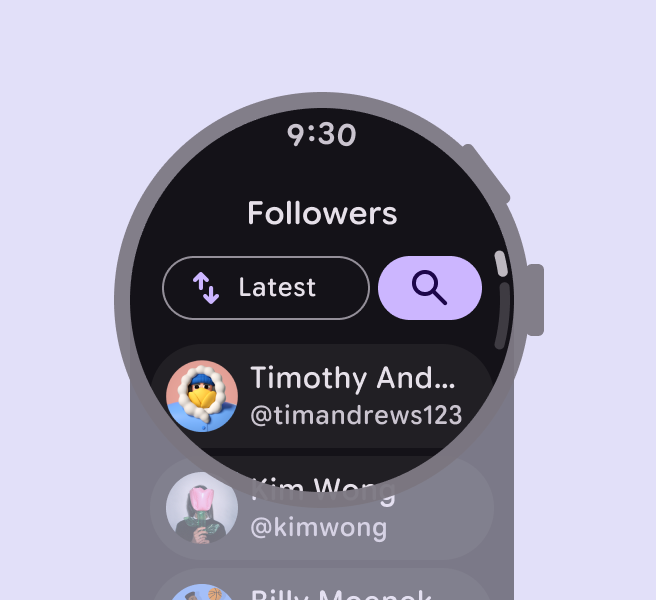
フォロワー、並べ替え、検索を表示するソーシャルネットワーキングのスクロール画面。

コンテンツを優先する

最も重要な情報を画面の上部に配置します。

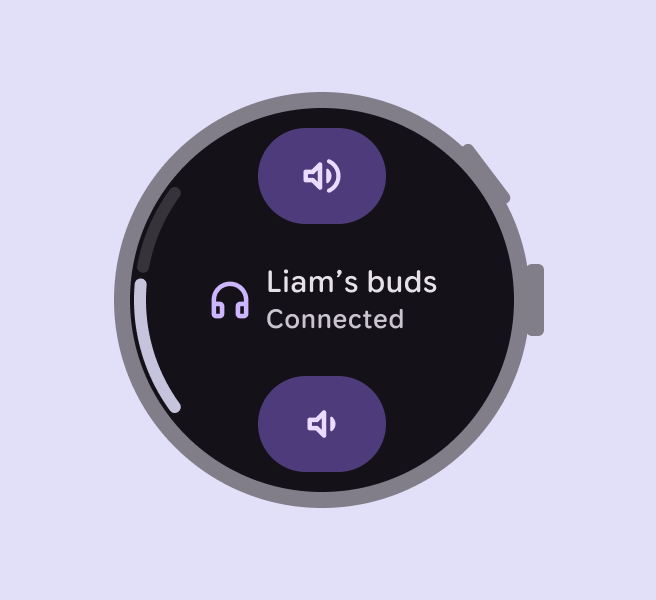
ヘッドフォンが接続されている状態、音量インジケーター、コントロールを表示するオーディオインターフェース。

選択肢を制限する

アクションの数を減らして意思決定疲れを防ぎます。重要なタスクに焦点を当て、ユーザーが数秒以内に目的の操作を完了できるようにします。
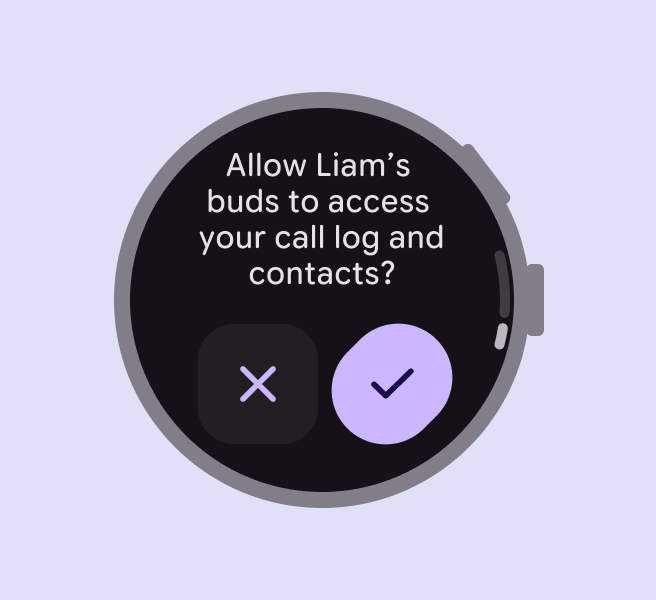
デバイスによる通話履歴と連絡先へのアクセス許可を確認するダイアログ。

ナビゲーションを簡素化する

明確で浅い階層構造を使用し、ユーザーが複雑なメニューで迷わないようにします。コンテンツとナビゲーションはインラインで表示することを推奨します。

標準レイアウト ​

スクロールするアプリとスクロールしないアプリのどちらにも、次の点が当てはまります。

  • ほとんどのアプリ画面には、時刻が表示されます
  • 丸型画面では、画面端に沿わせたボタンを使用します
  • スクロールするアプリで表示可能なコンテンツがほかにもある場合は、インジケーターを表示します

Wear OS では、コンポーネント、スタイル、変数を含む標準レイアウト用の Figma デザインキットを提供しています。
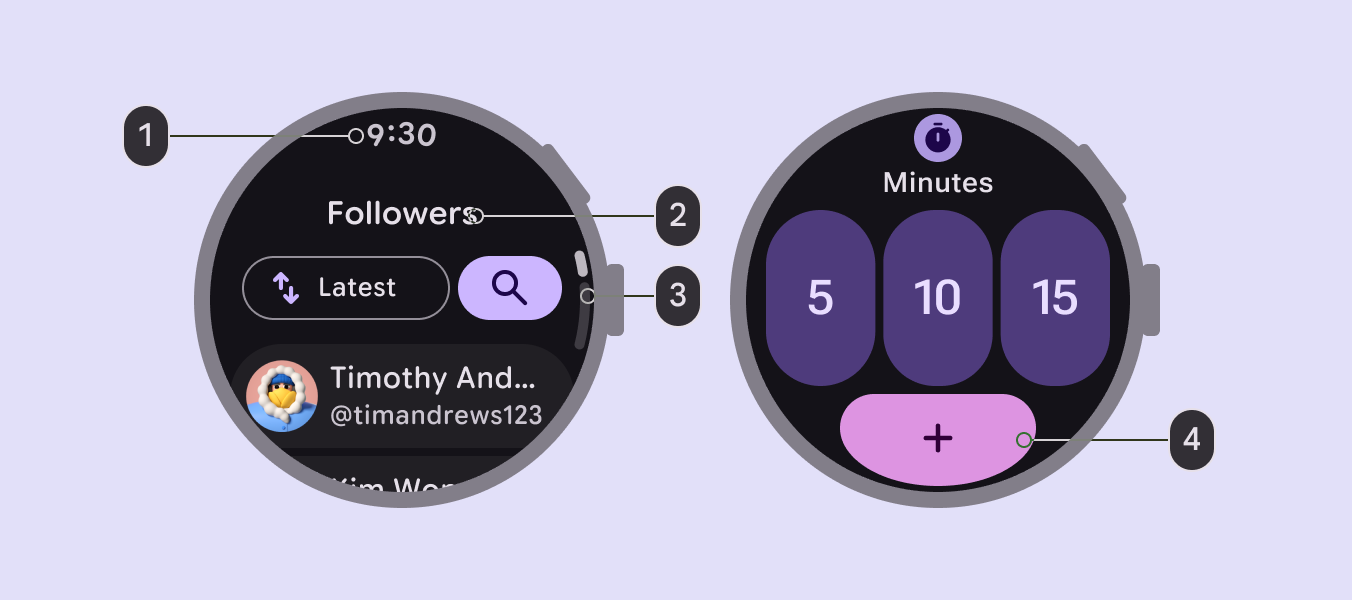
ソーシャルメディアアプリのウォッチ画面と、要素インジケーター付きタイマーのウォッチ画面。
  1. 時刻テキスト
  2. ページタイトル
  3. スクロールインジケーター
  4. アクションボタン

スクロールしないレイアウト

スクロールしないレイアウトは、すべてのコンテンツがディスプレイ内に収まる、集中して取り組むタスクや単一画面のインタラクションに使用します。たとえば、次のとおりです。

  • メディアプレーヤー
  • ピッカーと切り替え UI
  • フィットネストラッキング画面
  • 確認ダイアログ

Wear OS のスクロールしないレイアウトの詳細を見る

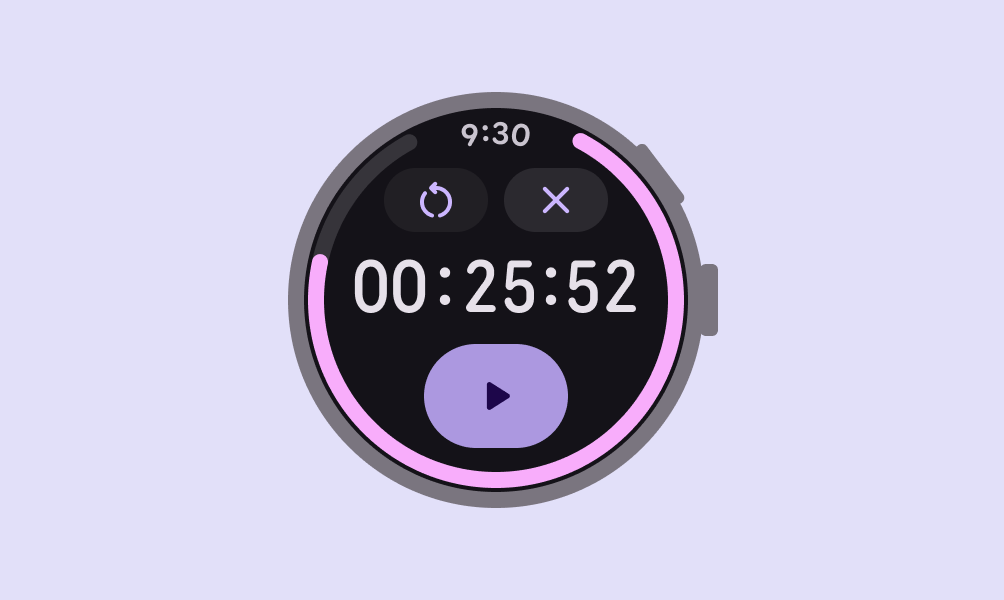
現在時刻が 9:30、タイマーが 00:25:52 に設定され、開始ボタンが表示された、スクロールしないタイマー画面。
タイマーのような集中して取り組むタスクには、スクロールしないレイアウトを使用します

スクロールするレイアウト

スクロールするレイアウトでは、リストやダイアログなど、画面の高さに収まらないコンテンツを表示できます。具体的には、次のようなものがあります。

  • メッセージスレッド
  • 連絡先リスト
  • メニューオプション

Wear OS のスクロールするレイアウトの詳細を見る

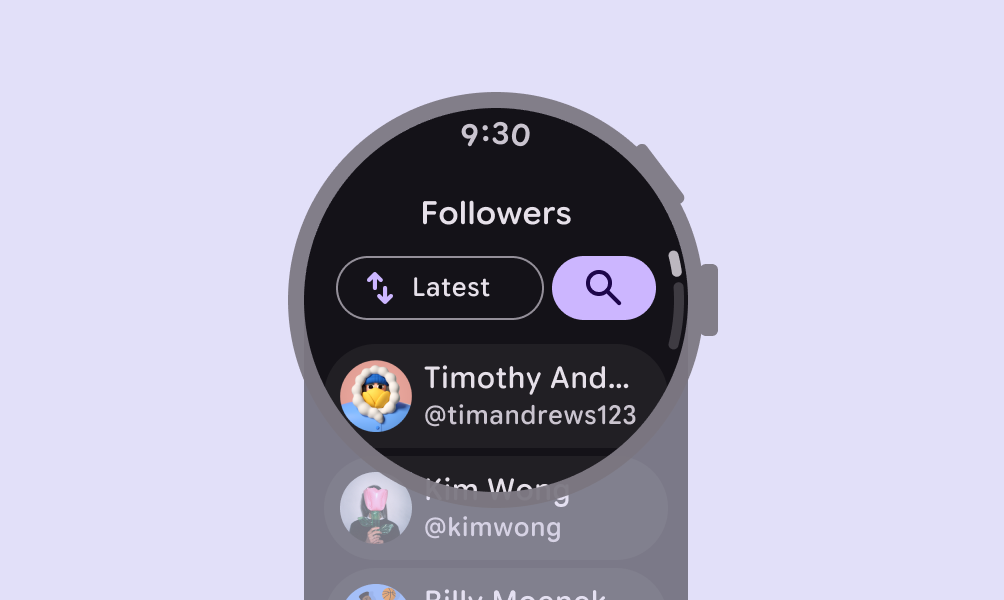
現在時刻と検索ボタン、画面内に 1 人目のフォロワーとアバター、画面外に 2 人のフォロワーが表示されたスクロール可能なレイアウト。
リストで追加のオプションを表示するには、スクロールするレイアウトを使用します

タイル

タイル(またはウィジェット)は、一目で内容を把握できるように設計されています。タイムリーな更新の表示や、目標の進捗確認、天気の表示など、頻繁に行うタスクをすばやく実行するために使用します。

タイルには、ウォッチフェイスからスワイプしてアクセスできます。タイルは画面の高さが固定されており、スクロールしません。
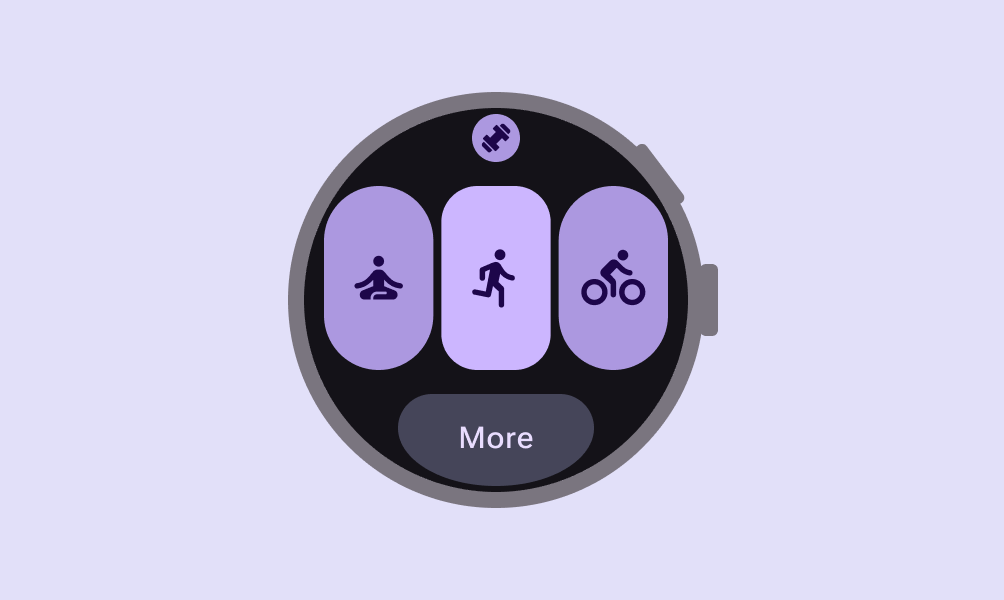
Wear OS のタイルの詳細を見る

瞑想、ランニング、サイクリングのアイコンボタンと、[もっと見る]ボタン
少数の主要なオプションにすばやくアクセスするには、タイルを使用します

通知

通知を展開すると、メッセージへの返信、地図での場所の表示、曲の再生など、より多くの操作を利用できます。

Wear OS では、インスタントメッセージングとカレンダーイベント用の通知テンプレートを提供しています。
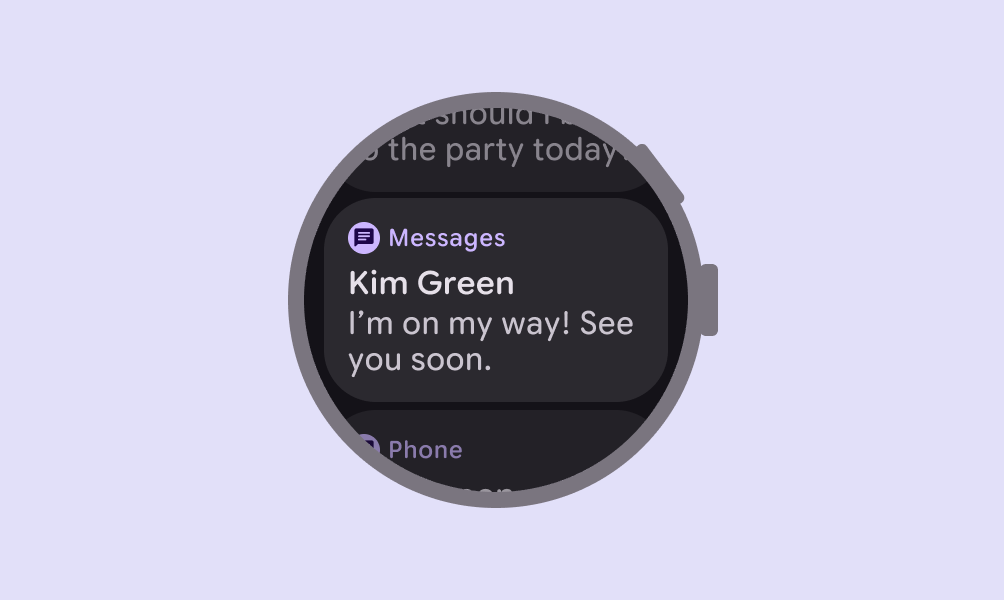
Wear OS の通知の詳細を見る

ドロワーに表示されたメッセージ通知と、その上下にある淡色表示の通知。
通知では、より多くの操作に簡単にアクセスできるようにする必要があります

アダプティブレイアウト

アダプティブデザインにより、アプリはさまざまな画面サイズやデバイスコンテキストに適応できます。Wear OS では、小型および大型の丸型ディスプレイのどちらでも、利用可能なスペースを最大限に活かせるよう、アプリがスケーリングされ、再配置されます。Material 3 Compose コンポーネントライブラリには、アダプティブな動作が組み込まれています。

  • 小さい画面を優先して設計する:まず、最も小さい一般的な画面サイズから設計を始めます
  • パーセンテージを使用する:マージンとパディングは、固定のピクセル値ではなくパーセンテージで定義します。これにより、コンテンツの切り捨て(クリッピング)を防ぎ、画面サイズが大きくなっても、コンテンツが中央に配置され、比率が維持されるようにします。
  • 大きい画面で付加価値を提供する:大きい画面の余分なスペースを活用し、追加のボタン、テキスト行、データの可視化など、より多くのコンテンツを表示します
  • すべてのフォントサイズをテストする:フォントスケーリングや太字テキストなどのアクセシビリティ設定により、UI 要素のサイズが変わる場合があります
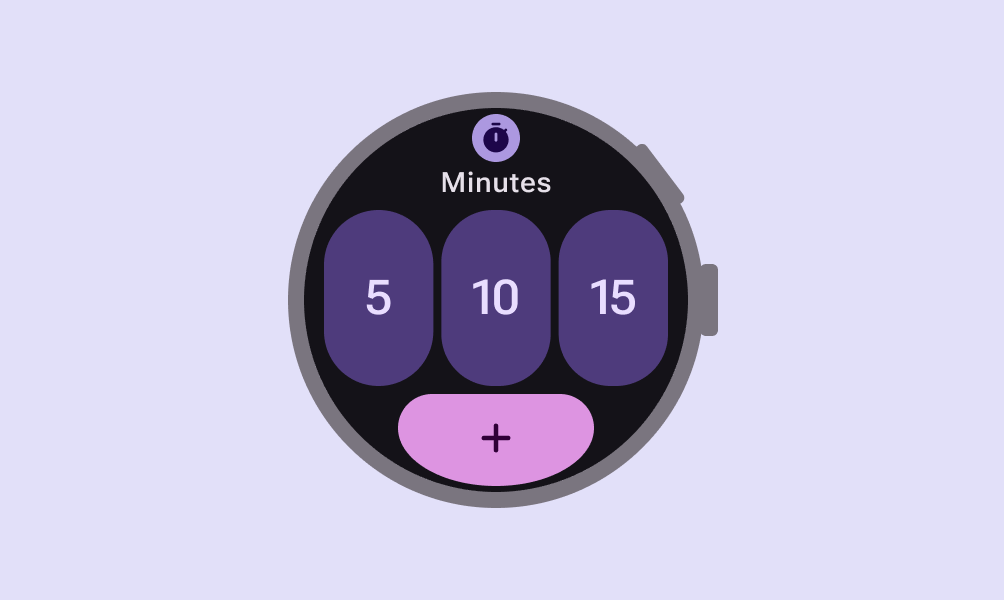
Wear OS のアダプティブレイアウトの詳細を見る

5、10、15 分のアラームボタンと、画面端に密着した[もっと見る]ボタン。
192dp のウォッチを起点に、小さい画面向けに設計します

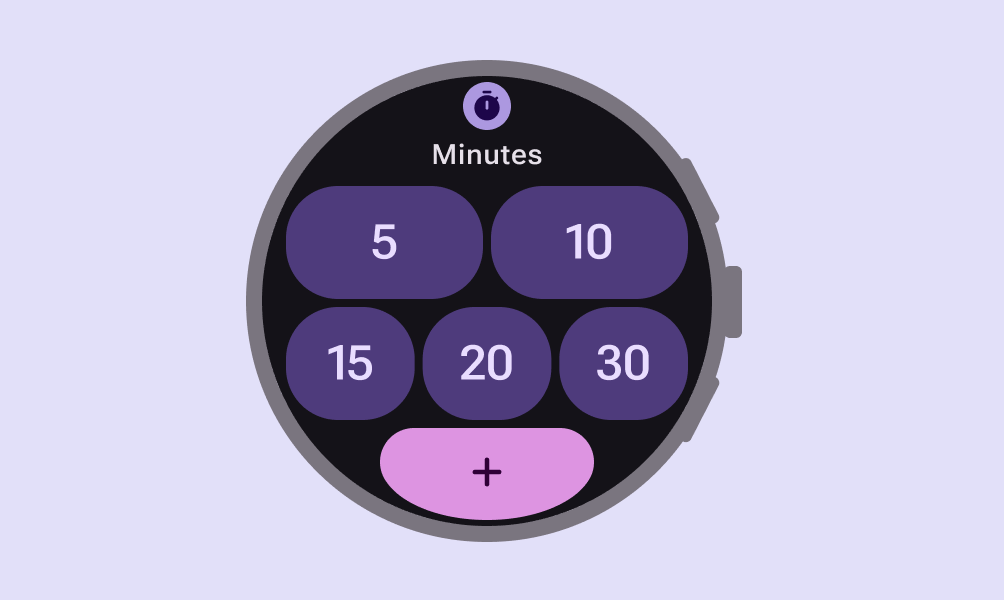
5、10、15、20、30 分のアラームボタンと、画面端に密着した[もっと見る]ボタン。
225dp を超えるデバイスでは、より多くのコンテンツを表示します
Pager
前のページウォッチ向けデザイン: スタイル
次のページイマーシブ XR の設計: 概要

Apache 2.0 ライセンス または CC BY 4.0 の下で公開されています。

Copyright © 2018-Present Google

https://m3.material.io/foundations/watches/layout

Apache 2.0 ライセンス または CC BY 4.0 の下で公開されています。

Copyright © 2018-Present Google