Design für Smartwatches: Layout
Für Smartwatches gelten besondere Designaspekte und Interaktionsmuster.
Ressourcen
| Typ | Ressource |
|---|---|
| Design | Gängige Layouts für Wear OS |
| Adaptives Layout für Wear OS | |
| Figma Design Kit für Wear OS-Apps | |
| Figma Design Kit für Wear OS-Tiles | |
| Implementierung | Android Developers: Wear OS |
Layoutprinzipien
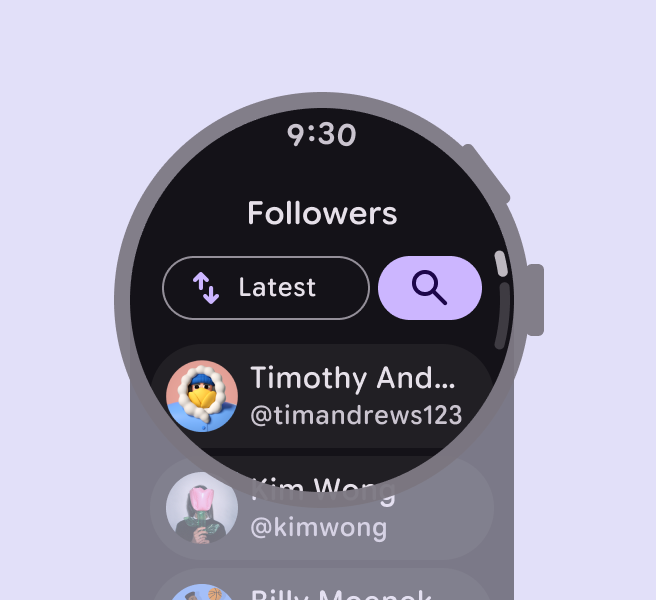
Inhalte priorisieren
Platzieren Sie die wichtigsten Informationen oben auf dem Bildschirm.
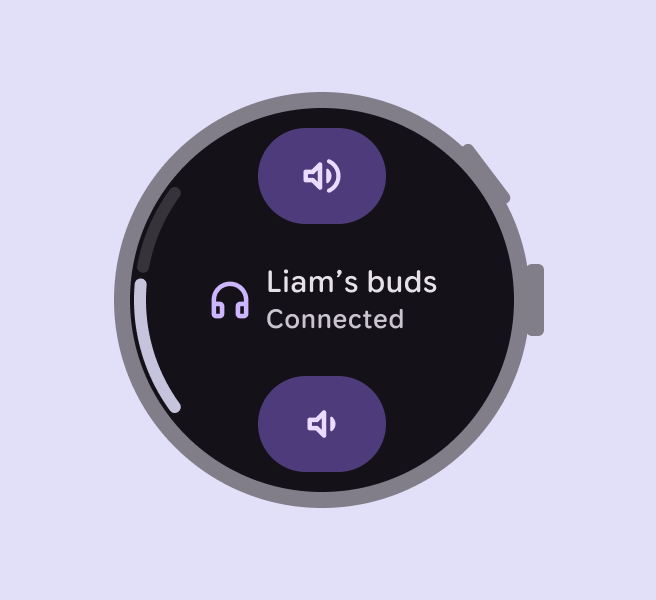
Auswahlmöglichkeiten begrenzen
Reduzieren Sie die Anzahl der Aktionen, um Entscheidungsmüdigkeit zu vermeiden. Konzentrieren Sie sich auf die wichtigsten Aufgaben, damit Nutzer diese in Sekunden erledigen können.
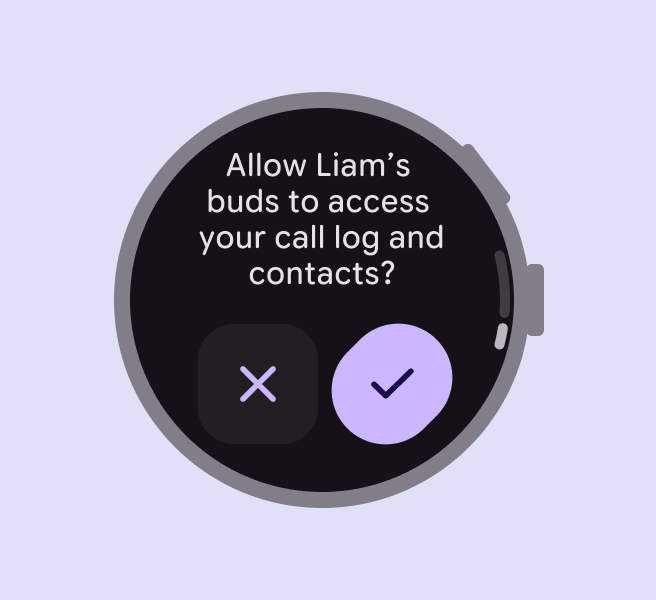
Navigation vereinfachen
Verwenden Sie eine klare, flache Hierarchie, damit Nutzer sich nicht in komplexen Menüs verlieren. Zeigen Sie Inhalte und Navigation möglichst inline an.
Standardlayouts
Für scrollbare und nicht scrollbare Apps:
- Die Uhrzeit ist in den meisten App-Ansichten sichtbar.
- Verwenden Sie auf runden Bildschirmen randbündige Schaltflächen.
- Zeigen Sie bei scrollbaren Apps einen Indikator an, wenn weiterer Inhalt verfügbar ist.
Wear OS bietet Figma Design Kits für Standardlayouts mit Komponenten, Stilen und Variablen.
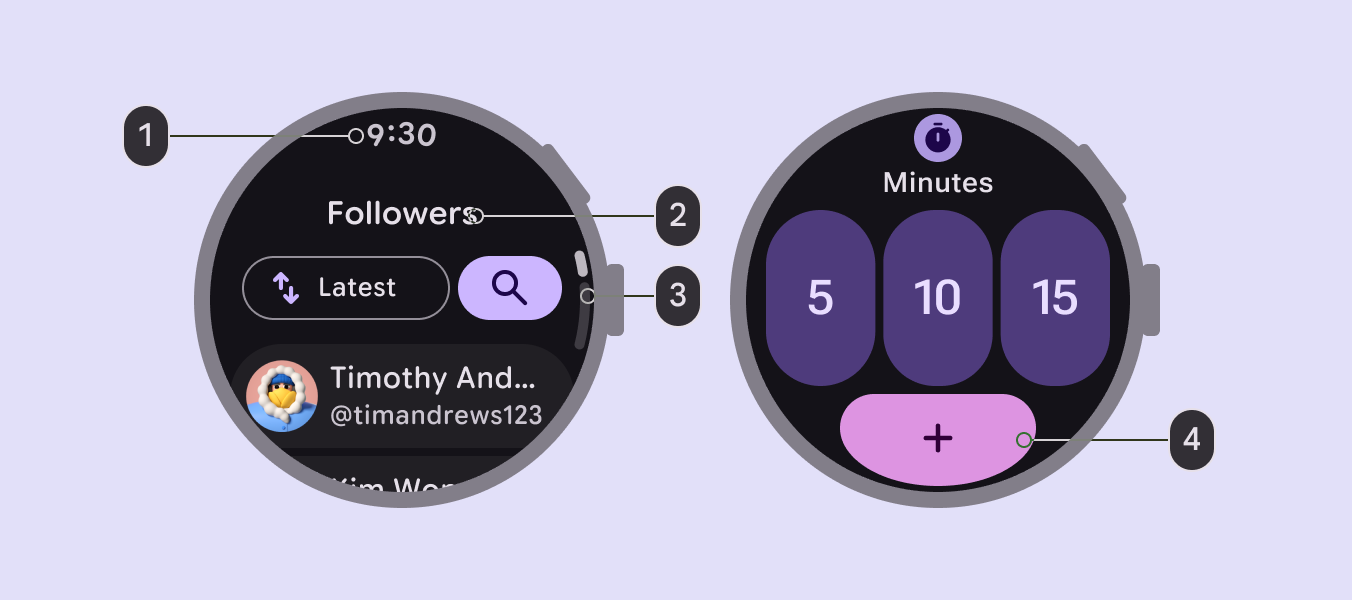
- Uhrzeittext
- Seitentitel
- Scrollindikator
- Aktionsschaltfläche
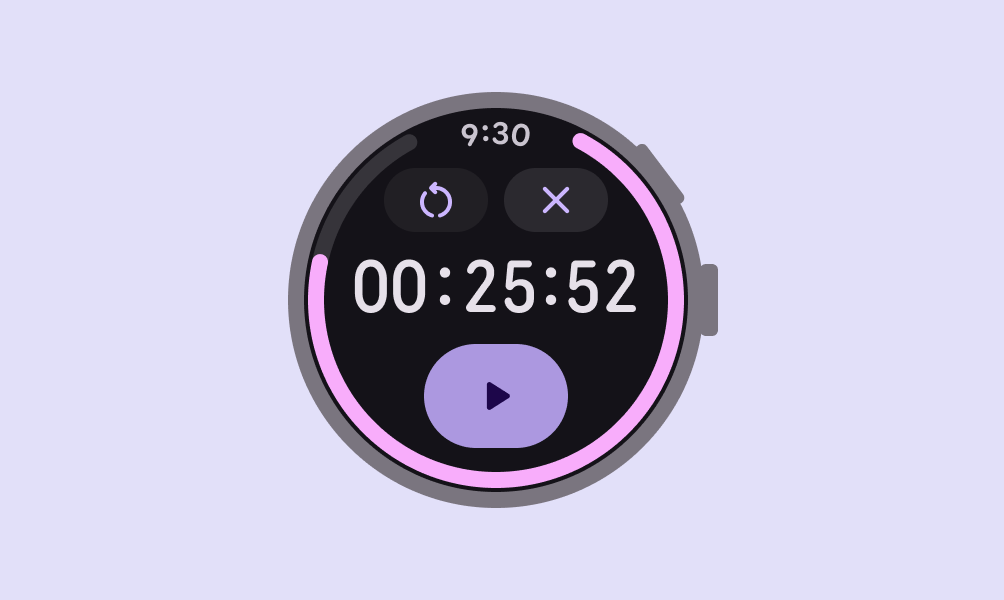
Nicht scrollbare Layouts
Nicht scrollbare Layouts eignen sich für klar fokussierte Aufgaben oder Interaktionen auf einem einzelnen Bildschirm, bei denen alle Inhalte auf das Display passen. Beispiele sind:
- Mediaplayer
- Auswahl- und Umschaltsteuerelemente
- Fitness-Tracking-Bildschirme
- Bestätigungsdialoge
Weitere Informationen zu nicht scrollbaren Layouts für Wear OS
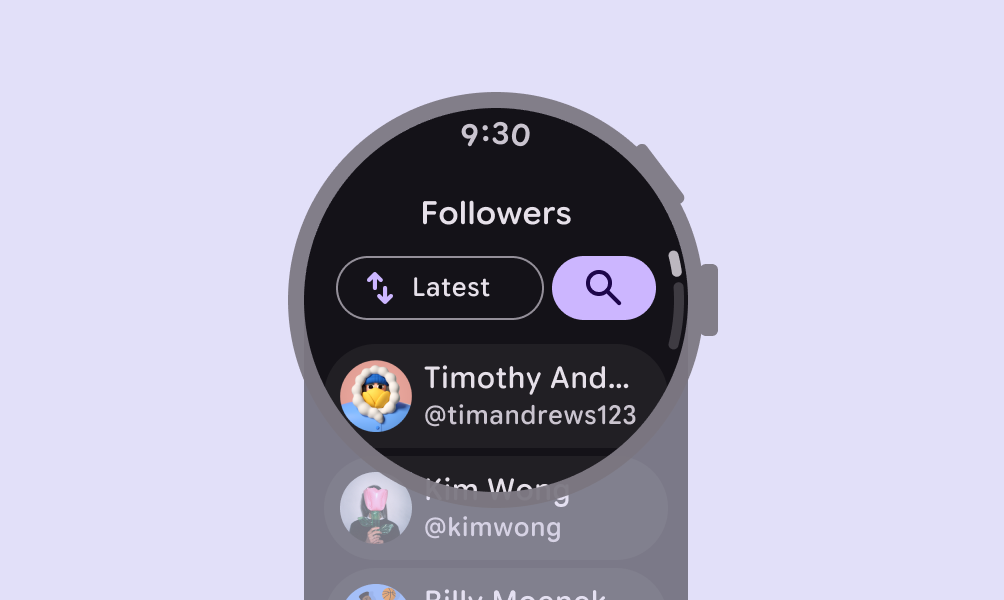
Scrollbare Layouts
Scrollbare Layouts zeigen Inhalte an, die höher sind als der Bildschirm, etwa Listen oder Dialoge. Beispiele hierfür sind:
- Nachrichtenverläufe
- Kontaktlisten
- Menüoptionen
Kacheln
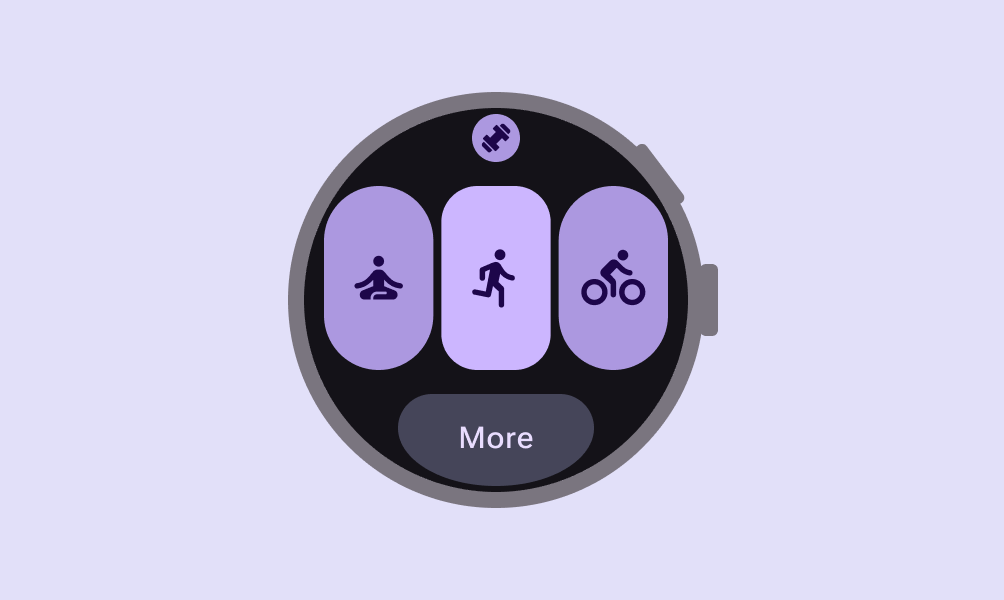
Kacheln (oder Widgets) sind darauf ausgelegt, auf einen Blick erfassbar zu sein. Verwenden Sie sie, um aktuelle Informationen anzuzeigen oder Nutzern zu helfen, häufige Aufgaben schnell zu erledigen – etwa den Fortschritt bei einem Ziel zu verfolgen oder das Wetter anzuzeigen.
Auf Kacheln greifen Nutzer durch Wischen vom Zifferblatt aus zu. Sie haben eine feste Bildschirmhöhe und scrollen nicht.
Benachrichtigungen
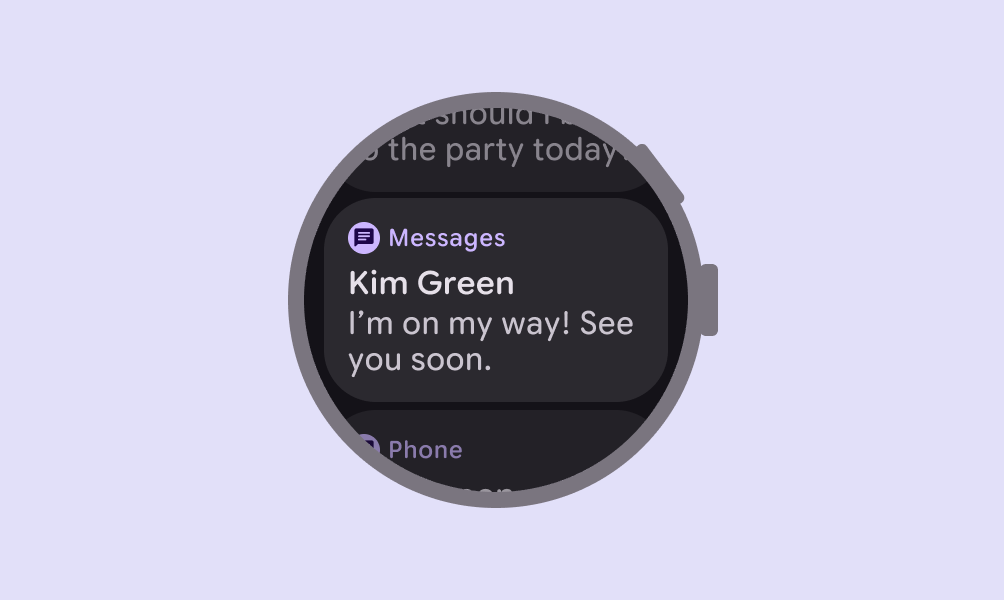
Benachrichtigungen lassen sich aufklappen, um weitere Interaktionen zu ermöglichen, z. B. das Beantworten einer Nachricht, das Öffnen eines Standorts auf einer Karte oder das Abspielen eines Songs.
Wear OS bietet Benachrichtigungsvorlagen für Instant Messaging und Kalenderereignisse.
Adaptives Layout
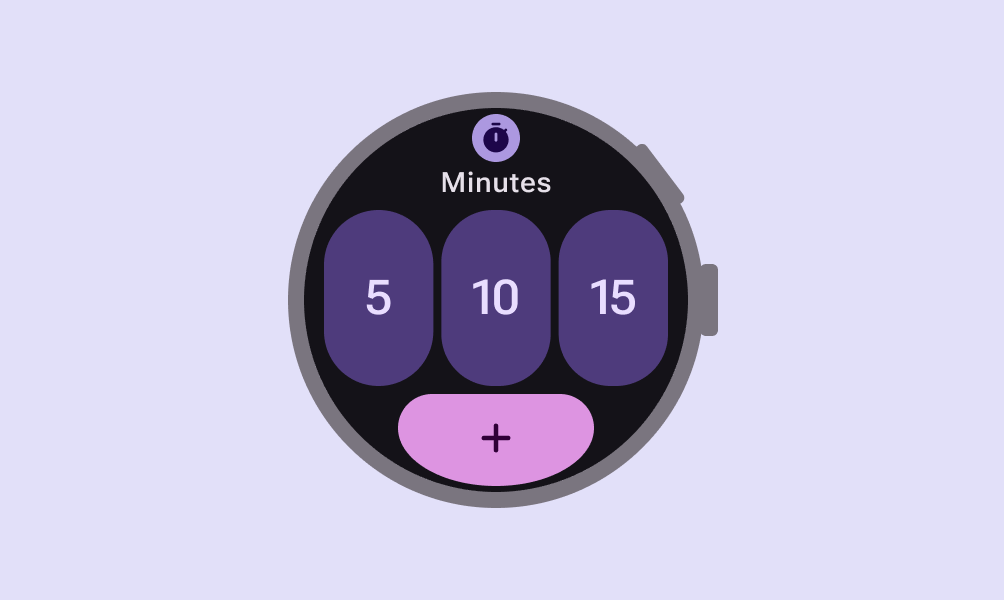
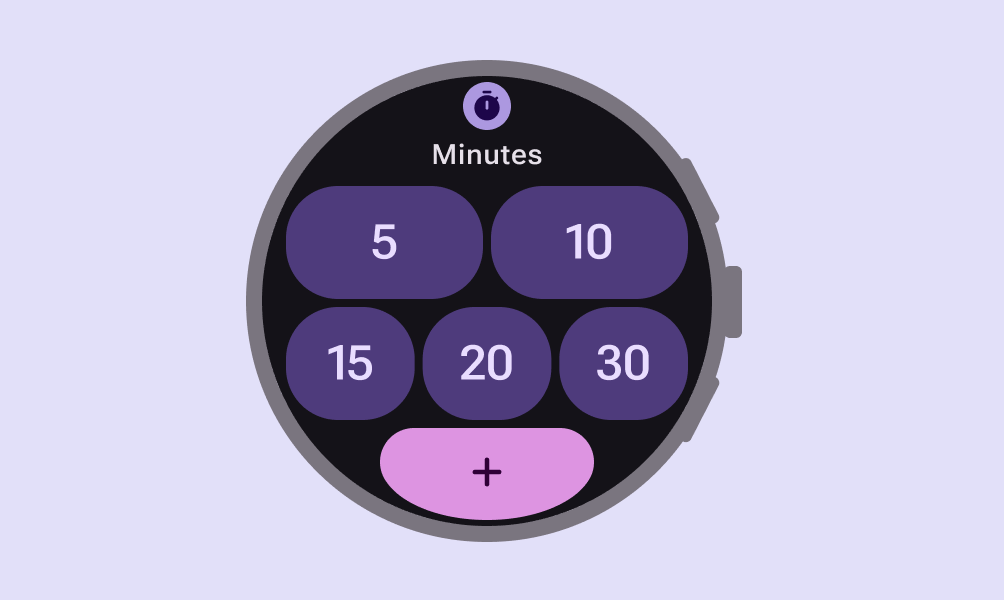
Adaptives Design ermöglicht es Apps, sich an unterschiedliche Bildschirmgrößen und Gerätekontexte anzupassen. Auf Wear OS bedeutet dies, dass Apps skaliert und neu angeordnet werden, um den verfügbaren Platz auf kleinen und großen runden Displays optimal zu nutzen. Die Material-3-Compose-Komponentenbibliothek verfügt über integriertes adaptives Verhalten.
- Zuerst für kleine Bildschirme entwerfen: Beginnen Sie mit der kleinsten üblichen Bildschirmgröße.
- Prozentwerte verwenden: Definieren Sie Außen- und Innenabstände mit Prozentwerten statt mit festen Pixelwerten. Dadurch wird verhindert, dass Inhalte abgeschnitten werden, und die Inhalte bleiben zentriert und proportional, wenn die Bildschirmgröße zunimmt.
- Mehrwert auf größeren Bildschirmen schaffen: Nutzen Sie den zusätzlichen Platz, um mehr Inhalte anzuzeigen, z. B. zusätzliche Schaltflächen, Textzeilen oder Datenvisualisierungen.
- Alle Schriftgrößen testen: Schriftskalierung und Barrierefreiheitseinstellungen wie fetter Text können die Größe von UI-Elementen verändern.