Skip to content
Material Design 3
Main Navigation
v3
v2
v1

Polski

English
简体中文
繁體中文
Español
Français
Русский
Português – Brasil
Deutsch
日本語
한국어
Italiano
Türkçe
čeština
magyar

Polski

English
简体中文
繁體中文
Español
Français
Русский
Português – Brasil
Deutsch
日本語
한국어
Italiano
Türkçe
čeština
magyar

Wygląd

Sidebar Navigation

Podstawy

Dostępność

Przegląd: zasady

Przegląd: technologie wspomagające

Projektowanie: przegląd

Projektowanie: kontrast kolorów

Projektowanie: struktura

Projektowanie: przepływ

Projektowanie: elementy

Pisanie i tekst: najlepsze praktyki

Pisanie i tekst: obcinanie tekstu

Pisanie i tekst: zmiana rozmiaru tekstu

Tworzenie dla wszystkich: potrzeby użytkowników

Tworzenie dla wszystkich: współprojektowanie

Projektowanie treści

Przegląd

Tekst alternatywny

Pisanie globalne: przegląd

Tworzenie treści globalnych: dobór słów

Powiadomienia

Przewodnik po stylu: najlepsze praktyki w UX writingu

Przewodnik stylu: dobór słów

Przewodnik stylu: gramatyka i interpunkcja

Dostosowywanie Material Design

Urządzenia

Projektowanie dla zegarków: przegląd

Projektowanie dla zegarków: podstawy

Projektowanie dla zegarków: style

Projektowanie dla zegarków: układ

XR

Projektowanie immersyjnych doświadczeń XR: przegląd

Projektowanie interakcji w immersyjnym XR

Projektowanie immersyjnych środowisk XR: układ

Projektowanie immersyjnych XR: dostępność

Komponenty XR: przegląd

Komponenty XR: paski aplikacji

Komponenty XR: okna dialogowe

Komponenty XR: pasek nawigacyjny

Komponenty XR: szyna nawigacyjna

Komponenty XR: paski narzędzi

Tokeny projektowe: przegląd

Tokeny projektowe: jak używać tokenów

Interakcja

Gesty

Urządzenia wejściowe: podstawy

Zaznaczanie: Omówienie

Stany: przegląd

Stany: warstwy stanu

Stany: stosowanie stanów

Układ

Przegląd układu: Omówienie

Przegląd układu: elementy układu

Przegląd układu: projektowanie adaptacyjne

Szkielet: przegląd

Szkielet: paski

Szkielet: szyny

Szkielet: panele

Siatki i odstępy: przegląd

Siatki i odstępy: siatki

Siatki i odstępy: odstępy

Siatki i odstępy: gęstość

Punkty przerwania: przegląd

Punkty przerwania: kompaktowe

Punkty przerwania: średnie

Punkty przerwania: rozszerzone

Breakpointy: duże i bardzo duże

Dwukierunkowość i RTL

Kanoniczne przykłady układów: przegląd

Przykłady układów kanonicznych: Feed

Kanoniczne przykłady układów: lista-szczegóły

Przykłady układów kanonicznych: panel pomocniczy

Użyteczność: przegląd

Użyteczność: zastosowanie M3 Expressive

Material od A do Z

Style

Kolor

System kolorów: przegląd

System kolorów: zasada działania

Role kolorów

Schematy kolorów

Wybór schematu

Statyczne schematy kolorów: Baseline

Statyczne schematy kolorów: własna marka

Dynamiczne schematy kolorów: wybór źródła

Dynamiczne schematy kolorów: źródło generowane przez użytkownika

Dynamiczne schematy kolorów: źródło oparte na treści

Zaawansowane dostosowania: przegląd

Zaawansowane dostosowywanie: stosowanie kolorów

Zaawansowane dostosowywanie: definiowanie nowych kolorów

Zaawansowane dostosowywanie: modyfikowanie istniejących kolorów

Zasoby dotyczące kolorów

Wysokość: przegląd

Wysokość: stosowanie wysokości

Wysokość (elevation): tokeny

Ikony: przegląd

Ikony: projektowanie ikon

Ikony: stosowanie ikon

Ruch

System fizyki ruchu: jak to działa

System fizyki ruchu: specyfikacje

Easing i czas trwania: stosowanie

Easing i czas trwania: tokeny i specyfikacje

Przejścia: wzorce przejść

Przejścia: stosowanie przejść

Kształt: przegląd i zasady

Kształt: skala promieni narożników

Kształt: morfowanie kształtów

Odstępy: przegląd

Odstępy: stosowanie odstępów

Odstępy: tokeny

Typografia: przegląd

Typografia: czcionki

Typografia: skala typograficzna i tokeny

Typografia: stosowanie typografii

Typografia: stylizacje edytorskie

Komponenty

Paski aplikacji: przegląd

Paski aplikacji: specyfikacje

Paski aplikacji: wytyczne

Paski aplikacji: dostępność

Plakietki: Omówienie

Plakietki: specyfikacje

Plakietki: wytyczne

Plakietki: dostępność

Przyciski

Wszystkie przyciski

Grupy przycisków: przegląd

Grupy przycisków: specyfikacje

Grupy przycisków: wytyczne

Grupy przycisków: dostępność

Przyciski: przegląd

Przyciski: specyfikacje

Przyciski: wytyczne

Przyciski: dostępność

Rozszerzone FAB-y: przegląd

Rozszerzone FAB-y: specyfikacje

Rozszerzone FAB-y: wytyczne

Rozszerzone FAB-y: dostępność

Przegląd menu FAB

Menu FAB: specyfikacje

Menu FAB: wytyczne

Menu FAB: dostępność

Pływające przyciski akcji (FAB-y): przegląd

Pływające przyciski akcji (FAB): specyfikacje

Pływające przyciski akcji (FAB-y): wytyczne

Pływające przyciski akcji (przyciski FAB): dostępność

Przyciski ikonowe: przegląd

Przyciski z ikonami: specyfikacje

Przyciski ikonowe: wytyczne

Przyciski ikonowe: dostępność

Przyciski segmentowe: przegląd

Przyciski segmentowe: specyfikacje

Przyciski segmentowe: wytyczne

Przyciski segmentowe: dostępność

Przyciski dzielone: przegląd

Przyciski dzielone: specyfikacje

Przyciski dzielone: wytyczne

Przyciski dzielone: dostępność

Karty: przegląd

Karty: specyfikacje

Karty: wytyczne

Karty: dostępność

Karuzela: przegląd

Karuzela: specyfikacja

Karuzela: wytyczne

Karuzela: dostępność

Pole wyboru: przegląd

Pole wyboru: specyfikacje

Pole wyboru: wytyczne

Pole wyboru: dostępność

Chipy: przegląd

Chipy: specyfikacje

Chipy: wytyczne

Chipy: dostępność

Selektory daty i godziny

Selektory daty: przegląd

Selektory daty: specyfikacje

Selektory daty: wytyczne

Selektory daty: dostępność

Selektory godziny: przegląd

Selektory godziny: specyfikacje

Selektory godziny: wytyczne

Dostępność selektorów godziny

Okna dialogowe: przegląd

Okna dialogowe: specyfikacje

Okna dialogowe: wytyczne

Okna dialogowe: dostępność

Divider: Omówienie

Separator: specyfikacje

Separator: wytyczne

Separator: dostępność

Listy: przegląd

Listy: specyfikacje

Listy: wytyczne

Listy: dostępność

Ładowanie i postęp

Wskaźnik ładowania: przegląd

Wskaźnik ładowania: specyfikacje

Wskaźnik ładowania: wytyczne

Wskaźnik ładowania: dostępność

Wskaźniki postępu: przegląd

Wskaźniki postępu: specyfikacje

Wskaźniki postępu: wytyczne

Wskaźniki postępu: dostępność

Menu: przegląd

Menu: specyfikacje

Menu: wytyczne

Menu: dostępność

Nawigacja

Pasek nawigacji: przegląd

Pasek nawigacji: specyfikacje

Pasek nawigacji: wytyczne

Pasek nawigacji: dostępność

Szuflada nawigacyjna: przegląd

Szuflada nawigacyjna: specyfikacje

Szuflada nawigacyjna: wytyczne

Szuflada nawigacyjna: dostępność

Szyna nawigacji: przegląd

Szyna nawigacji: specyfikacje

Szyna nawigacji: wytyczne

Szyna nawigacji: dostępność

Przycisk radiowy: przegląd

Przycisk radiowy: specyfikacje

Przycisk radiowy: wytyczne

Przycisk radiowy: dostępność

Wyszukiwanie: Omówienie

Wyszukiwanie: specyfikacje

Wyszukiwanie: wytyczne

Wyszukiwanie: dostępność

Arkusze

Dolne arkusze: przegląd

Dolne arkusze: specyfikacje

Dolne arkusze: wytyczne

Dolne arkusze: dostępność

Boczne arkusze: przegląd

Boczne arkusze: specyfikacje

Boczne arkusze: wytyczne

Boczne arkusze: dostępność

Suwaki: przegląd

Suwaki: specyfikacje

Suwaki: wytyczne

Suwaki: dostępność

Snackbar: Omówienie

Snackbar: specyfikacje

Snackbar: wytyczne

Snackbar: dostępność

Przełącznik: przegląd

Przełącznik: dane techniczne

Przełącznik: wytyczne

Przełącznik: dostępność

Zakładki: przegląd

Zakładki: specyfikacje

Zakładki: wytyczne

Zakładki: dostępność

Pola tekstowe: przegląd

Pola tekstowe: specyfikacje

Pola tekstowe: wytyczne

Pola tekstowe: dostępność

Paski narzędzi: przegląd

Paski narzędzi: specyfikacje

Paski narzędzi: wytyczne

Paski narzędzi: dostępność

Podpowiedzi: przegląd

Podpowiedzi: specyfikacje

Podpowiedzi: wytyczne

Podpowiedzi: dostępność

Na tej stronie

Projektowanie dla zegarków: układ ​

Zegarki wymagają specyficznego podejścia projektowego i wzorców interakcji.


Zasoby ​

TypZasób
ProjektowanieTypowe układy Wear OS
Układ adaptacyjny w Wear OS
Zestaw projektowy Figma dla aplikacji Wear OS
Zestaw projektowy Figma dla kafelków Wear OS
ImplementacjaAndroid Developers: Wear OS

Zasady układu ​

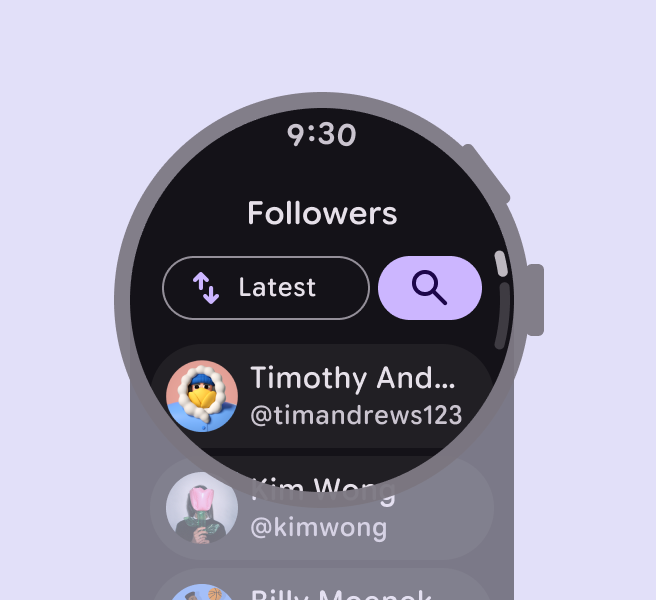
Przewijany ekran sieci społecznościowej z listą obserwujących, sortowaniem i wyszukiwaniem.

Priorytet dla treści

Umieść najważniejsze informacje u góry ekranu.
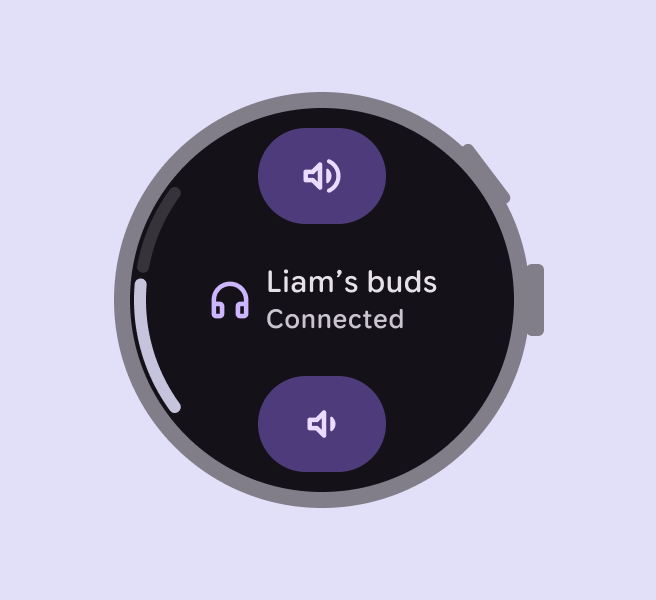
Interfejs audio pokazujący podłączone słuchawki wraz ze wskaźnikiem głośności i elementami sterującymi.

Ogranicz liczbę opcji

Zmniejsz liczbę dostępnych działań, aby uniknąć zmęczenia decyzyjnego. Skup się na kluczowych zadaniach, które użytkownik może wykonać w ciągu kilku sekund.
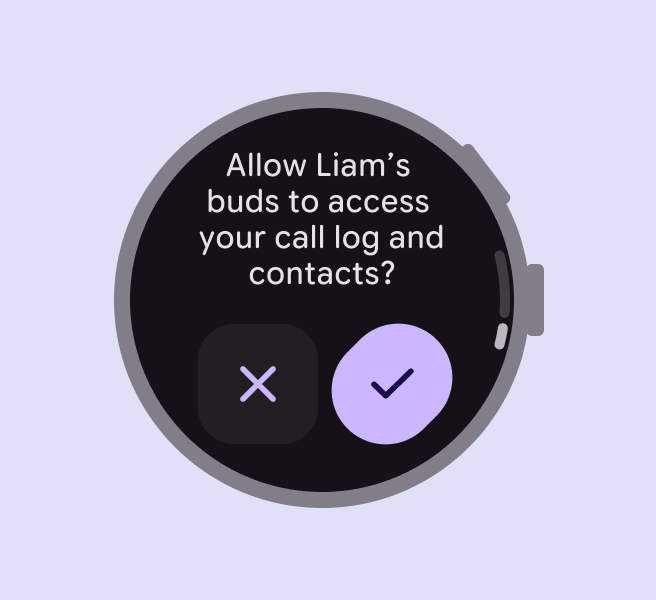
Okno dialogowe potwierdzające dostęp urządzenia do dziennika połączeń i kontaktów.

Uprość nawigację

Stosuj przejrzystą, płytką hierarchię, aby użytkownicy nie gubili się w złożonych menu. Staraj się prezentować treść i nawigację bezpośrednio na ekranie.

Standardowe układy ​

W przypadku aplikacji przewijalnych i nieprzewijalnych:

  • Wyświetlaj godzinę na większości ekranów aplikacji.
  • Na okrągłych ekranach stosuj przyciski przylegające do krawędzi.
  • W aplikacjach przewijalnych wyświetlaj wskaźnik, gdy dostępna jest dodatkowa treść.

W Wear OS dostępne są zestawy projektowe Figma Design Kits dla standardowych układów, zawierające komponenty, style i zmienne.
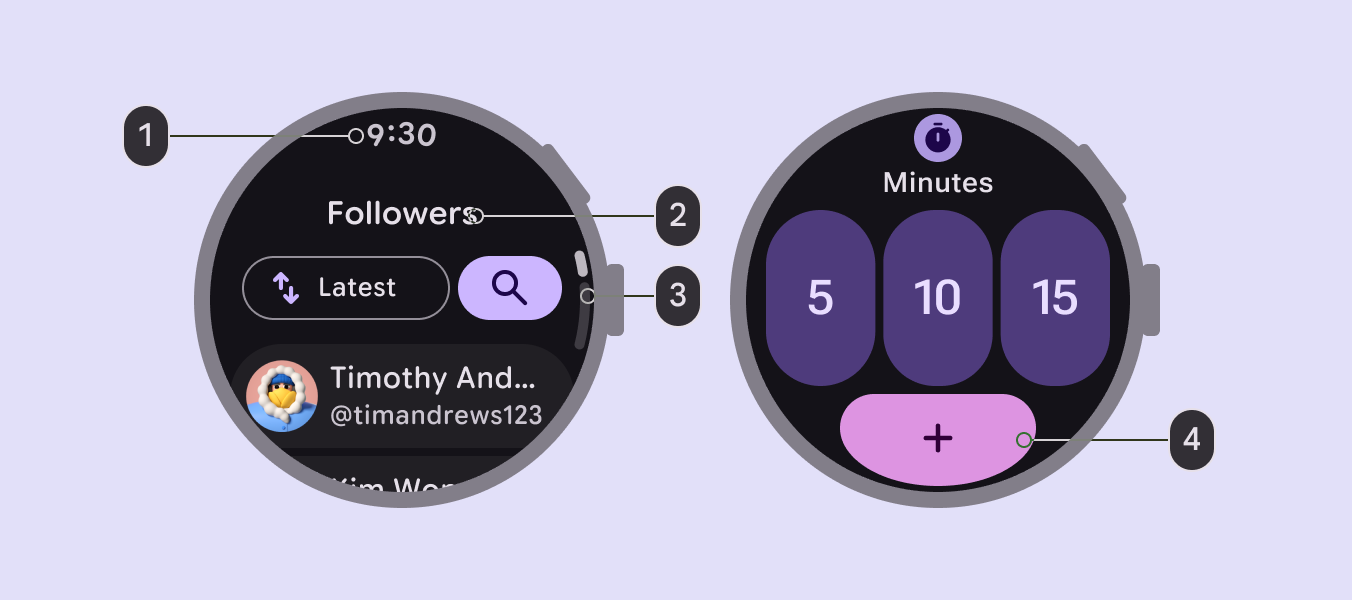
Ekran zegarka z aplikacją społecznościową oraz ekran zegarka z minutnikiem, ze wskaźnikami elementów.
  1. Tekst godziny
  2. Tytuł strony
  3. Wskaźnik przewijania
  4. Przycisk akcji

Układy nieprzewijalne

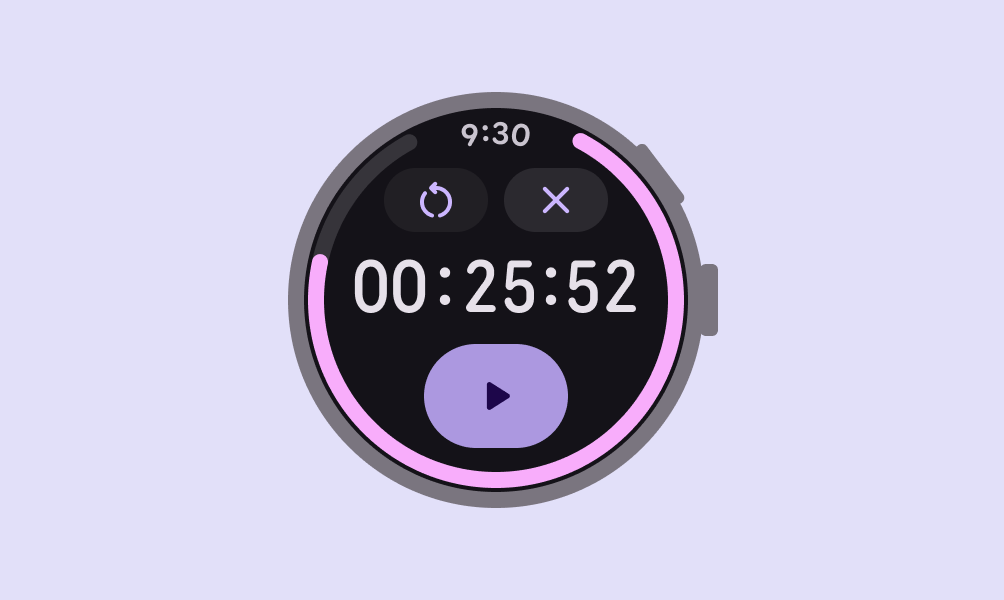
Układy nieprzewijalne są przeznaczone do zadań wymagających fokusu lub interakcji na jednym ekranie, na którym mieści się cała treść. Należą do nich:

  • Odtwarzacze multimediów
  • Selektory wartości i przełączniki
  • Ekrany śledzenia aktywności fizycznej
  • Okna dialogowe potwierdzenia

Więcej o układach nieprzewijalnych w Wear OS

Minutnik w układzie nieprzewijalnym z bieżącą godziną 9:30, ustawionym czasem 00:25:52 i przyciskiem start.
Używaj układów nieprzewijalnych w zadaniach wymagających fokusu, takich jak minutnik.

Układy przewijalne

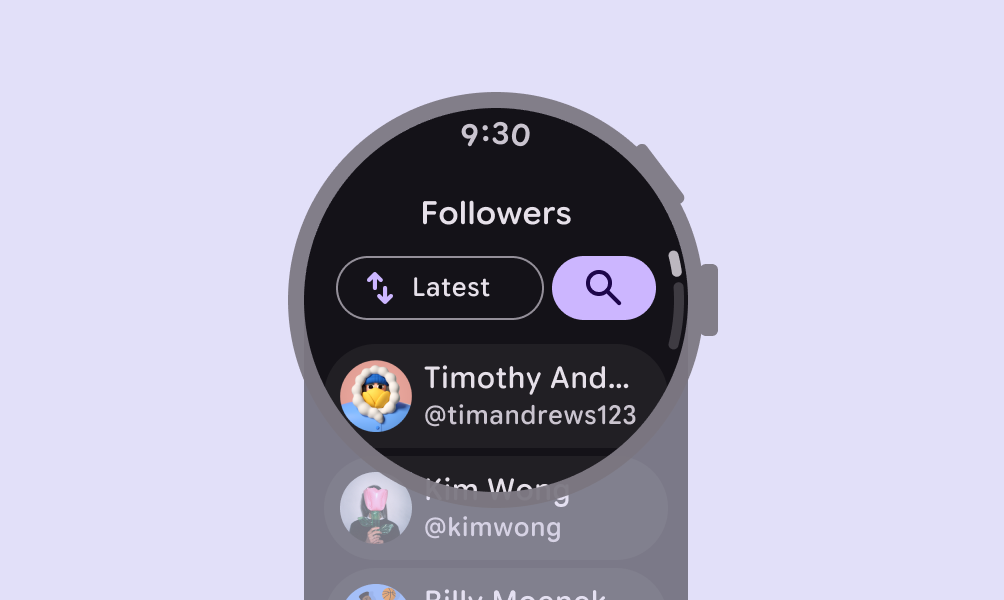
Układy przewijalne mogą wyświetlać treść przekraczającą wysokość ekranu, taką jak listy lub okna dialogowe. Przykłady zastosowań:

  • Wątki wiadomości
  • Listy kontaktów
  • Opcje menu

Więcej o układach przewijalnych w Wear OS

Przewijalny układ z bieżącą godziną, przyciskiem wyszukiwania, pierwszym obserwującym i awatarem na ekranie oraz dwoma obserwującymi poza ekranem.
W przypadku list stosuj układy przewijalne, aby wyświetlić dodatkowe opcje.

Kafelki

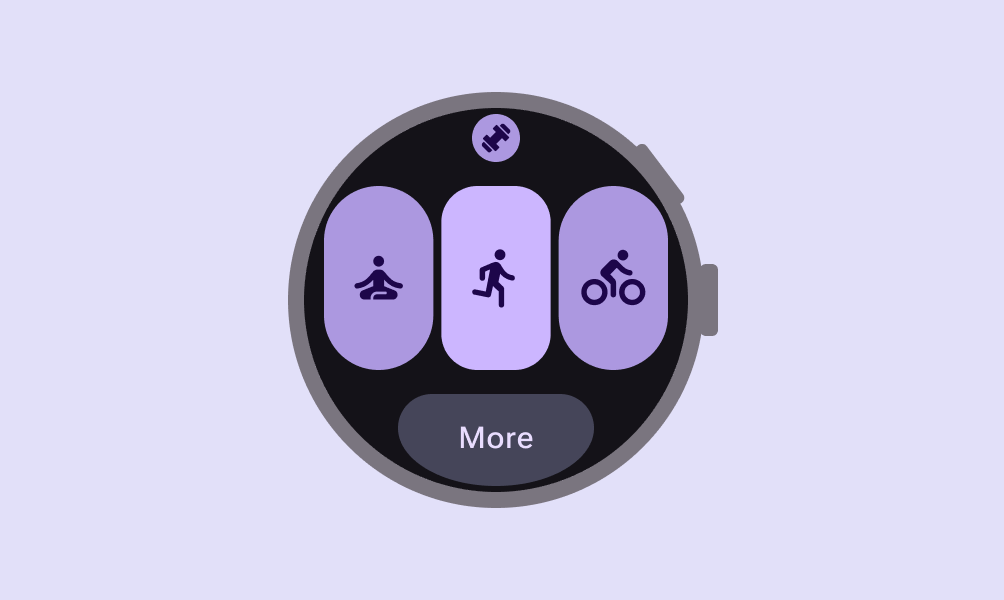
Kafelki (lub widżety) zaprojektowano z myślą o szybkim odczytywaniu informacji. Używaj ich do prezentowania bieżących informacji lub umożliwienia użytkownikom szybkiego wykonywania typowych zadań, takich jak sprawdzanie postępów w realizacji celu lub wyświetlanie pogody.

Kafelki są dostępne po przesunięciu palcem od tarczy zegarka. Mają stałą wysokość ekranu i nie można ich przewijać.
Więcej o kafelkach w Wear OS

Przyciski z ikonami medytacji, biegania i jazdy na rowerze oraz przycisk Więcej
Używaj kafelków, aby zapewnić szybki dostęp do kilku kluczowych opcji.

Powiadomienia

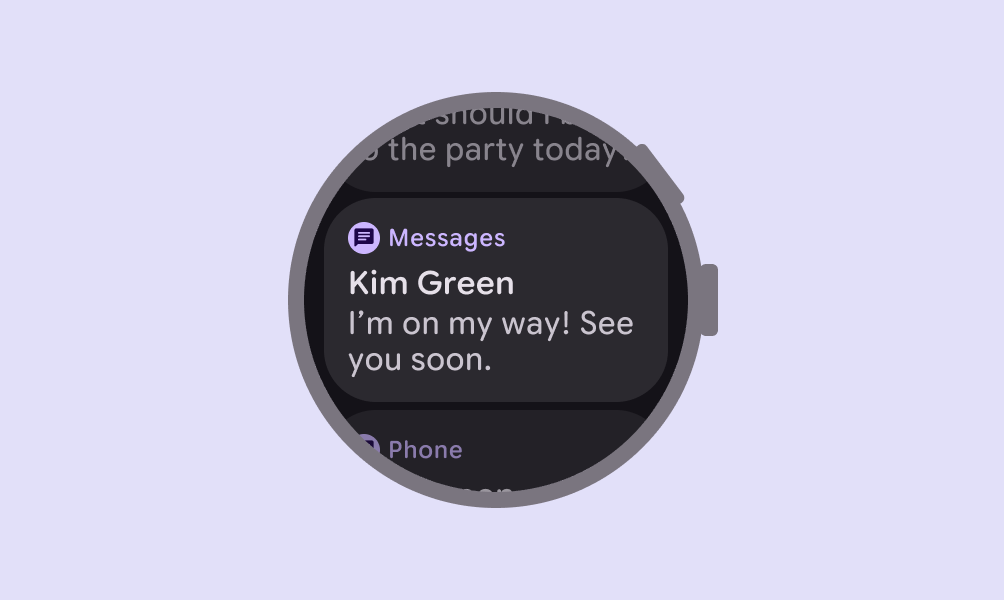
Powiadomienia można rozwinąć, aby udostępnić dodatkowe interakcje, takie jak odpowiedź na wiadomość, otwarcie lokalizacji na mapie lub odtwarzanie utworu.

W Wear OS dostępne są szablony powiadomień dla wiadomości błyskawicznych i wydarzeń w kalendarzu.
Więcej o powiadomieniach w Wear OS

Powiadomienie o wiadomości wyświetlone w szufladzie, z przyciemnionymi powiadomieniami powyżej i poniżej.
Powiadomienia powinny zapewniać łatwy dostęp do dodatkowych interakcji.

Układ adaptacyjny

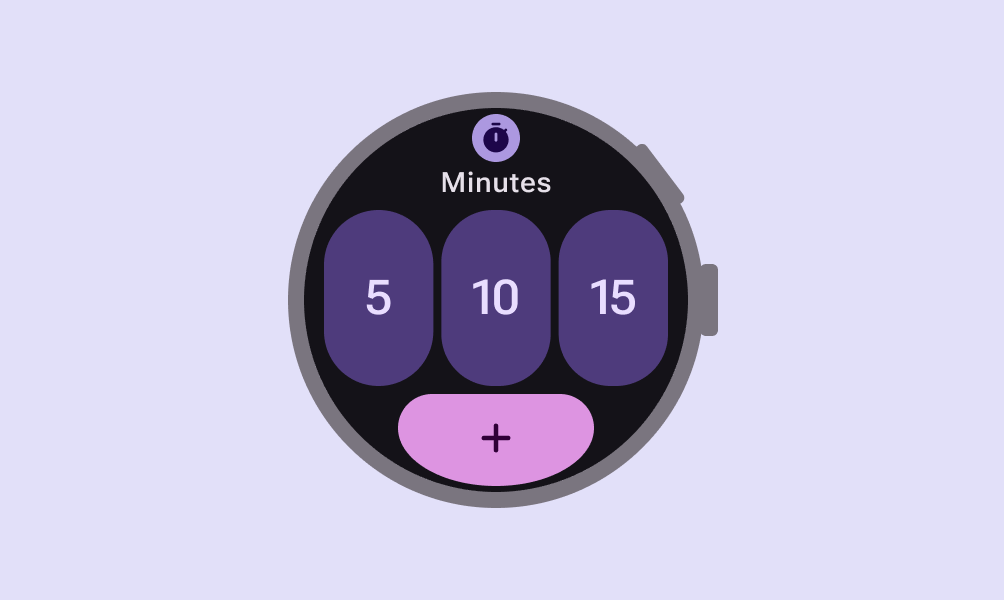
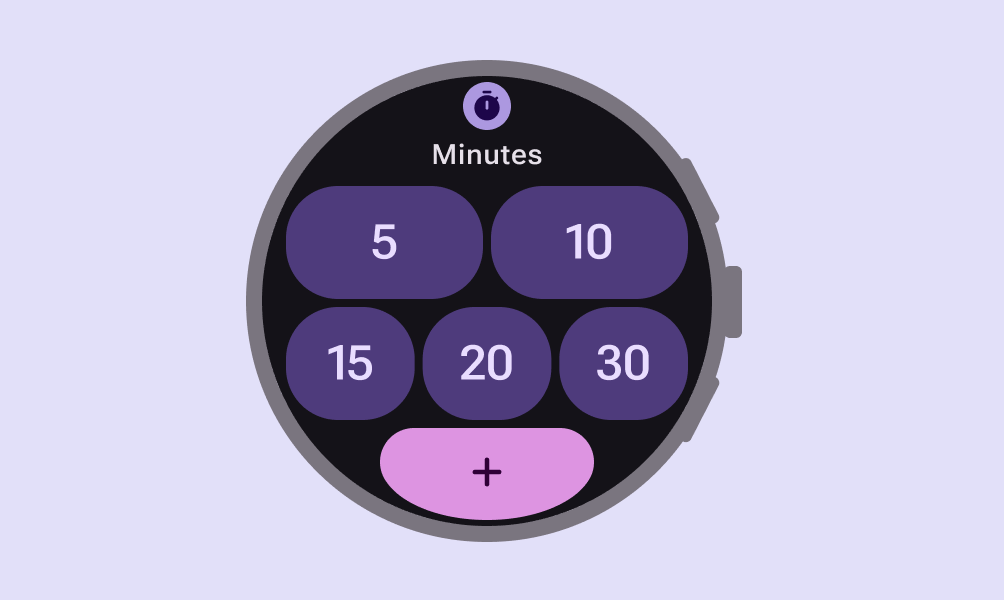
Projektowanie adaptacyjne umożliwia aplikacjom dostosowywanie się do różnych rozmiarów ekranów i kontekstów urządzeń. W Wear OS oznacza to, że aplikacje skalują i reorganizują układ, aby jak najlepiej wykorzystać dostępną przestrzeń zarówno na małych, jak i dużych okrągłych wyświetlaczach. Biblioteka komponentów Material 3 Compose zapewnia wbudowaną obsługę układów adaptacyjnych.

  • Najpierw projektuj dla małych ekranów: zacznij od najmniejszego typowego rozmiaru ekranu.
  • Używaj wartości procentowych: definiuj marginesy i odstępy wewnętrzne za pomocą wartości procentowych zamiast stałych wartości pikselowych. Zapobiega to przycinaniu treści i sprawia, że pozostaje ona wyśrodkowana i proporcjonalna wraz ze wzrostem rozmiaru ekranu.
  • Wykorzystaj potencjał większych ekranów: użyj dodatkowej przestrzeni, aby wyświetlić więcej treści, takich jak dodatkowe przyciski, wiersze tekstu lub wizualizacje danych.
  • Testuj wszystkie rozmiary czcionek: skalowanie czcionek i ustawienia dostępności, takie jak pogrubiony tekst, mogą zmieniać rozmiar elementów interfejsu użytkownika.
Więcej o układzie adaptacyjnym w Wear OS

Przyciski alarmu na 5, 10 i 15 minut oraz przycisk Więcej przylegający do krawędzi.
Projektuj najpierw dla małych ekranów, zaczynając od zegarka z ekranem o rozmiarze 192dp.

Przyciski alarmu na 5, 10, 15, 20 i 30 minut oraz przycisk Więcej przylegający do krawędzi.
Wyświetlaj więcej treści na urządzeniach o ekranie większym niż 225dp.
Pager
Poprzednia stronaProjektowanie dla zegarków: style
Następna stronaProjektowanie immersyjnych doświadczeń XR: przegląd

Opublikowano na licencji Apache 2.0 lub CC BY 4.0.

Copyright © 2018-Present Google

https://m3.material.io/foundations/watches/layout

Opublikowano na licencji Apache 2.0 lub CC BY 4.0.

Copyright © 2018-Present Google