Skip to content
Material Design 3
Main Navigation
v3
v2
v1

Français

English
简体中文
繁體中文
Español
Русский
Português – Brasil
Deutsch
日本語
한국어
Italiano
Polski
Türkçe
čeština
magyar

Français

English
简体中文
繁體中文
Español
Русский
Português – Brasil
Deutsch
日本語
한국어
Italiano
Polski
Türkçe
čeština
magyar

Apparence

Sidebar Navigation

Fondements

Accessibilité

Vue d’ensemble : principes

Vue d’ensemble : technologies d’assistance

Conception : vue d’ensemble

Conception : contraste des couleurs

Conception : structure

Conception : flux

Conception : éléments

Rédaction et texte : bonnes pratiques

Écriture et texte : troncature du texte

Rédaction et texte : redimensionnement du texte

Concevoir pour tous : besoins des utilisateurs

Concevoir pour tous : la co-conception

Conception de contenu

Vue d’ensemble

Texte alternatif

Rédaction globale : vue d’ensemble

Rédaction pour un public international : choix des mots

Notifications

Guide de style : bonnes pratiques de rédaction UX

Guide de style : choix des mots

Guide de style : grammaire et ponctuation

Personnalisation de Material

Appareils

Design pour montres : vue d’ensemble

Conception pour les montres connectées : fondamentaux

Conception pour les montres : styles

Conception pour montres connectées : mise en page

XR

Conception d’expériences XR immersives : vue d’ensemble

Conception pour la XR immersive : interaction

Conception pour la XR immersive : mise en page

Conception pour la XR immersive : accessibilité

Composants XR : vue d’ensemble

Composants XR : barres d’application

Composants XR : boîtes de dialogue

Composants XR : barre de navigation

Composants XR : rail de navigation

Composants XR : barres d’outils

Jetons de design : vue d’ensemble

Jetons de design : comment utiliser les jetons

Interaction

Gestes

Dispositifs d’entrée : fondements

Sélection : vue d’ensemble

États : vue d’ensemble

États : couches d’état

États : application des états

Mise en page

Présentation de la mise en page : vue d’ensemble

Aperçu de la mise en page : éléments constitutifs

Présentation de la mise en page : conception adaptative

Scaffold : vue d’ensemble

Scaffold : barres

Scaffold : rails

Scaffold : volets

Grilles et espacement : vue d’ensemble

Grilles et espacement : grilles

Grilles et espacement : espacement

Grilles et espacement : densité

Points d’arrêt : vue d’ensemble

Points d’arrêt : Compact

Points d’arrêt : taille moyenne

Points d’arrêt : étendus

Points d’arrêt : taille large et taille extra-large

Bidirectionnalité et RTL

Exemples de mises en page canoniques : vue d’ensemble

Exemples de mises en page canoniques : flux

Exemples de mises en page canoniques : liste-détails

Exemples de mises en page canoniques : volet d’accompagnement

Utilisabilité : vue d’ensemble

Utilisabilité : appliquer M3 Expressive

Material de A à Z

Styles

Couleur

Système de couleurs : vue d’ensemble

Système de couleurs : principes de fonctionnement

Rôles de couleur

Schémas de couleurs

Choisir un schéma de couleurs

Schémas de couleurs statiques : Baseline

Schémas de couleurs statiques : marque personnalisée

Schémas de couleurs dynamiques : choisir une source

Schémas de couleurs dynamiques : source générée par l’utilisateur

Schémas de couleurs dynamiques : source basée sur le contenu

Personnalisations avancées : vue d’ensemble

Personnalisations avancées : appliquer des couleurs

Personnalisations avancées : définir de nouvelles couleurs

Personnalisation avancée : ajuster les couleurs existantes

Ressources de couleurs

Élévation : vue d’ensemble

Élévation : appliquer l’élévation

Élévation : jetons

Icônes : vue d’ensemble

Icônes : concevoir des icônes

Icônes : utilisation des icônes

Animation

Fonctionnement du système d’animation physique

Système de physique de l'animation : spécifications

Courbes d’accélération et durées : mise en œuvre

Courbes d’accélération et durée : jetons et spécifications

Transitions : modèles de transition

Transitions : appliquer des transitions

Formes : aperçu et principes

Forme : échelle des rayons d’angle

Forme : morphing de formes

Espacement : vue d’ensemble

Espacement : application de l’espacement

Espacement : jetons

Typographie : vue d’ensemble

Typographie : polices

Typographie : échelle typographique et jetons

Typographie : application de la typographie

Typographie : traitements éditoriaux

Composants

Barres d’application : vue d’ensemble

Barres d’application : spécifications

Barres d’application : lignes directrices

Barres d’application : accessibilité

Badges : vue d’ensemble

Badges : spécifications

Badges : lignes directrices

Badges : accessibilité

Boutons

Tous les boutons

Groupes de boutons : vue d’ensemble

Groupes de boutons : spécifications

Groupes de boutons : lignes directrices

Groupes de boutons : accessibilité

Boutons : vue d’ensemble

Boutons : spécifications

Boutons : lignes directrices

Boutons : accessibilité

FAB étendus : vue d’ensemble

FAB étendus : spécifications

FAB étendus : lignes directrices

FAB étendus : accessibilité

Menu FAB : vue d’ensemble

Menu FAB : spécifications

Menu FAB : lignes directrices

Menu FAB : accessibilité

Boutons d’action flottants (FAB) : vue d’ensemble

Boutons d’action flottants (FAB) : spécifications

Boutons d’action flottants (FAB) : lignes directrices

Boutons d’action flottants (FAB) : accessibilité

Boutons d’icône : vue d’ensemble

Boutons d’icône : spécifications

Boutons d’icône : lignes directrices

Boutons d’icône : accessibilité

Boutons segmentés : vue d’ensemble

Boutons segmentés : spécifications

Boutons segmentés : lignes directrices

Boutons segmentés : accessibilité

Boutons divisés : vue d’ensemble

Boutons divisés : spécifications

Boutons divisés : lignes directrices

Boutons divisés : accessibilité

Cartes : vue d’ensemble

Cartes : spécifications

Cartes : lignes directrices

Cartes : accessibilité

Carrousel : vue d’ensemble

Carrousel : spécifications

Carrousel : lignes directrices

Carrousel : accessibilité

Case à cocher : vue d’ensemble

Case à cocher : spécifications

Case à cocher : lignes directrices

Case à cocher : accessibilité

Puces : vue d’ensemble

Puces : spécifications

Puces : lignes directrices

Puces : accessibilité

Sélecteurs de date et d’heure

Sélecteurs de date : vue d’ensemble

Sélecteurs de date : spécifications

Sélecteurs de date : lignes directrices

Sélecteurs de date : accessibilité

Sélecteurs d’heure : vue d’ensemble

Sélecteurs d’heure : spécifications

Sélecteurs d’heure : lignes directrices

Sélecteurs d’heure : accessibilité

Boîtes de dialogue : vue d’ensemble

Boîtes de dialogue : spécifications

Boîtes de dialogue : lignes directrices

Boîtes de dialogue : accessibilité

Séparateur : vue d’ensemble

Séparateur : spécifications

Séparateur : lignes directrices

Séparateur : accessibilité

Listes : vue d’ensemble

Listes : spécifications

Listes : lignes directrices

Listes : accessibilité

Chargement et progression

Indicateur de chargement : vue d’ensemble

Indicateur de chargement : spécifications

Indicateur de chargement : lignes directrices

Indicateur de chargement : accessibilité

Indicateurs de progression : vue d’ensemble

Indicateurs de progression : spécifications

Indicateurs de progression : lignes directrices

Indicateurs de progression : accessibilité

Menus : vue d’ensemble

Menus : spécifications

Menus : lignes directrices

Menus : accessibilité

Navigation

Barre de navigation : vue d’ensemble

Barre de navigation : spécifications

Barre de navigation : lignes directrices

Barre de navigation : accessibilité

Tiroir de navigation : vue d’ensemble

Tiroir de navigation : spécifications

Tiroir de navigation : lignes directrices

Tiroir de navigation : accessibilité

Rail de navigation : vue d’ensemble

Rail de navigation : spécifications

Rail de navigation : lignes directrices

Rail de navigation : accessibilité

Bouton radio : vue d’ensemble

Bouton radio : spécifications

Bouton radio : lignes directrices

Bouton radio : accessibilité

Recherche : vue d’ensemble

Recherche : spécifications

Recherche : lignes directrices

Recherche : accessibilité

Feuilles

Feuilles inférieures : vue d’ensemble

Feuilles inférieures : spécifications

Feuilles inférieures : lignes directrices

Feuilles inférieures : accessibilité

Panneaux latéraux : vue d’ensemble

Panneaux latéraux : spécifications

Panneaux latéraux : lignes directrices

Panneaux latéraux : accessibilité

Curseurs : vue d’ensemble

Curseurs : spécifications

Curseurs : lignes directrices

Curseurs : accessibilité

Snackbar : vue d’ensemble

Snackbar : spécifications

Snackbar : lignes directrices

Snackbar : accessibilité

Commutateur : vue d’ensemble

Commutateur : spécifications

Commutateur : lignes directrices

Commutateur : accessibilité

Onglets : vue d’ensemble

Onglets : spécifications

Onglets : lignes directrices

Onglets : accessibilité

Champs de texte : vue d’ensemble

Champs de texte : spécifications

Champs de texte : lignes directrices

Champs de texte : accessibilité

Barres d’outils : vue d’ensemble

Barres d’outils : spécifications

Barres d’outils : lignes directrices

Barres d’outils : accessibilité

Infobulles : vue d’ensemble

Infobulles : spécifications

Infobulles : lignes directrices

Infobulles : accessibilité

Sur cette page

Conception pour montres connectées : mise en page ​

Les montres connectées nécessitent des considérations de conception et des schémas d’interaction spécifiques.


Ressources ​

TypeRessource
ConceptionMises en page courantes pour Wear OS
Mise en page adaptative pour Wear OS
Kit de conception Figma pour les applications Wear OS
Kit de conception Figma pour les tuiles Wear OS
ImplémentationAndroid Developers : Wear OS

Principes de mise en page ​

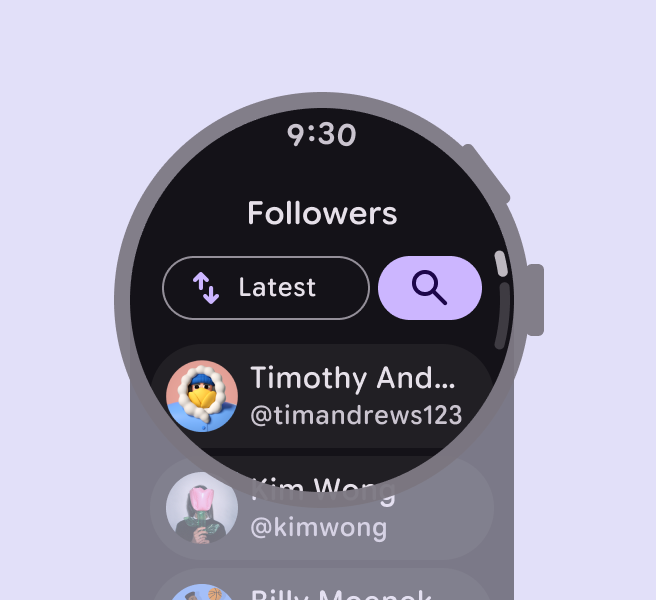
Un écran défilant d’un réseau social affichant les abonnés ainsi que les options de tri et de recherche.

Donnez la priorité au contenu

Placez les informations les plus importantes en haut de l’écran.
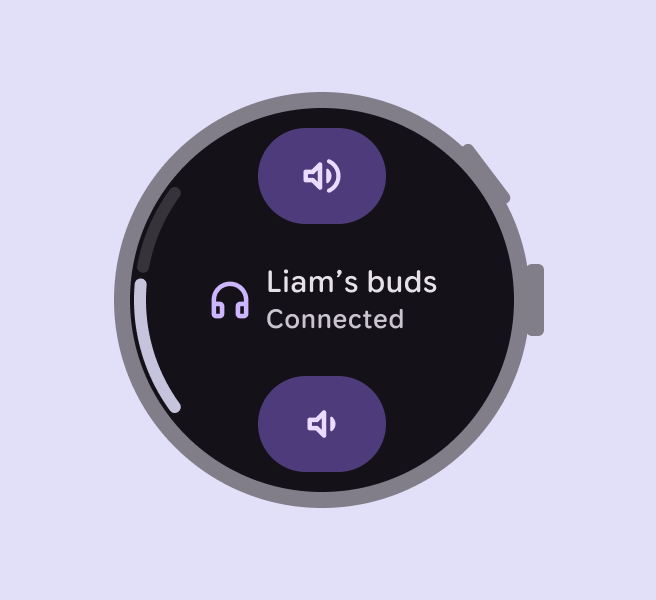
Une interface audio indiquant qu’un casque est connecté, avec un indicateur de volume et des commandes.

Limitez les choix

Réduisez le nombre d’actions pour limiter la fatigue décisionnelle. Concentrez-vous sur les tâches essentielles afin que les utilisateurs puissent les accomplir en quelques secondes.
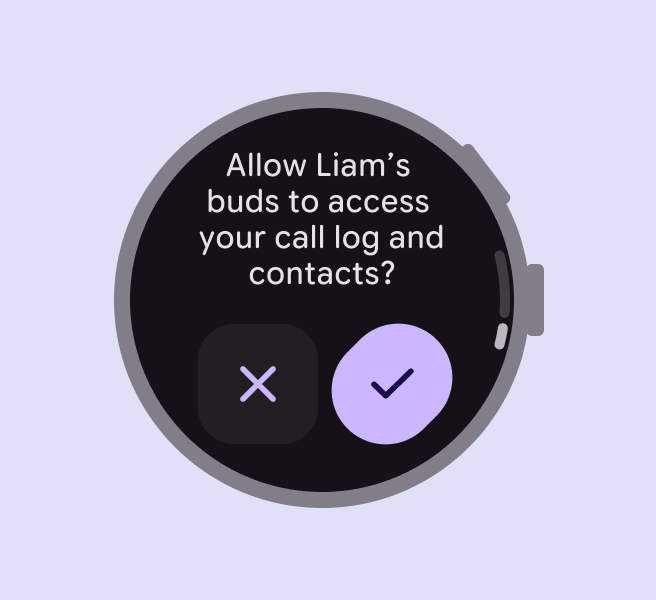
Une boîte de dialogue confirmant l’accès de l’appareil au journal d’appels et aux contacts.

Simplifiez la navigation

Utilisez une hiérarchie claire et peu profonde afin que les utilisateurs ne se perdent pas dans des menus complexes. Privilégiez l’affichage direct du contenu et de la navigation à l’écran.

Mises en page standard ​

Pour les applications avec ou sans défilement :

  • L’heure est affichée sur la plupart des écrans d’application
  • Les boutons sont placés en bordure sur les écrans ronds
  • Un indicateur signale la présence de contenu supplémentaire dans une application avec défilement

Wear OS propose des kits de conception Figma pour les mises en page standard, avec des composants, des styles et des variables.
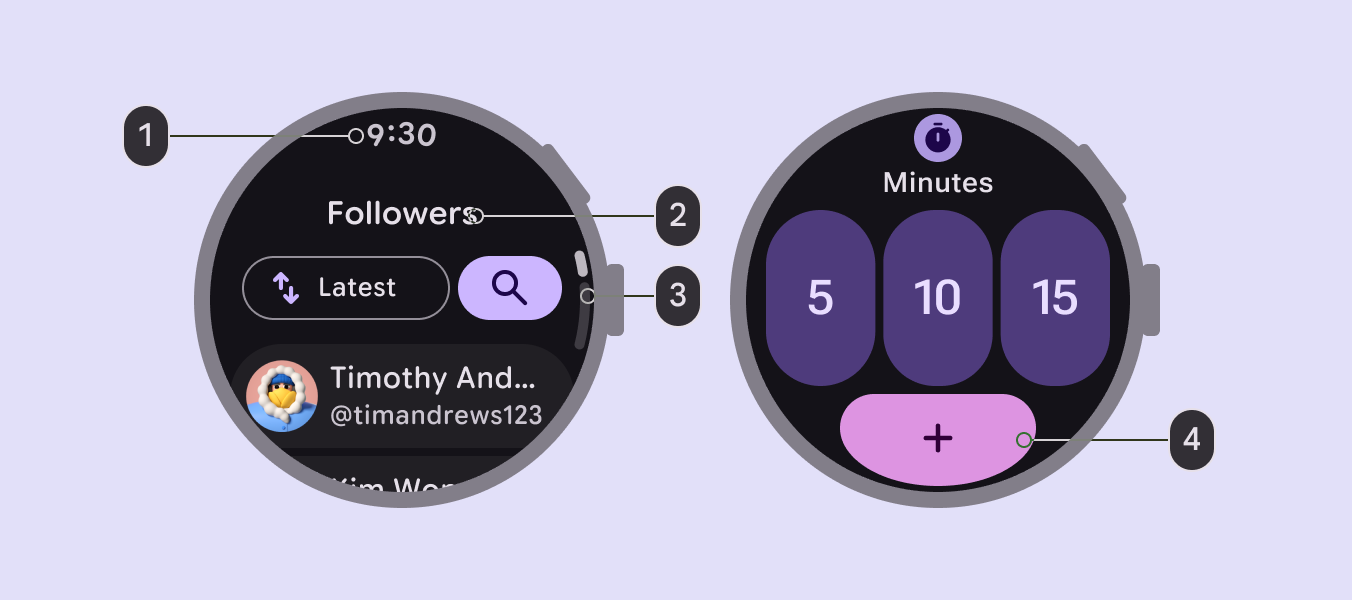
Deux écrans de montre : une application de réseau social et un minuteur avec des indicateurs d’éléments.
  1. Heure affichée
  2. Titre de la page
  3. Indicateur de défilement
  4. Bouton d’action

Mises en page sans défilement

Les mises en page sans défilement conviennent aux tâches ciblées ou aux interactions sur un seul écran, lorsque tout le contenu tient à l’écran, par exemple :

  • Lecteurs multimédias
  • Sélecteurs et commutateurs
  • Écrans de suivi d’activité physique
  • Boîtes de dialogue de confirmation

En savoir plus sur les mises en page sans défilement pour Wear OS
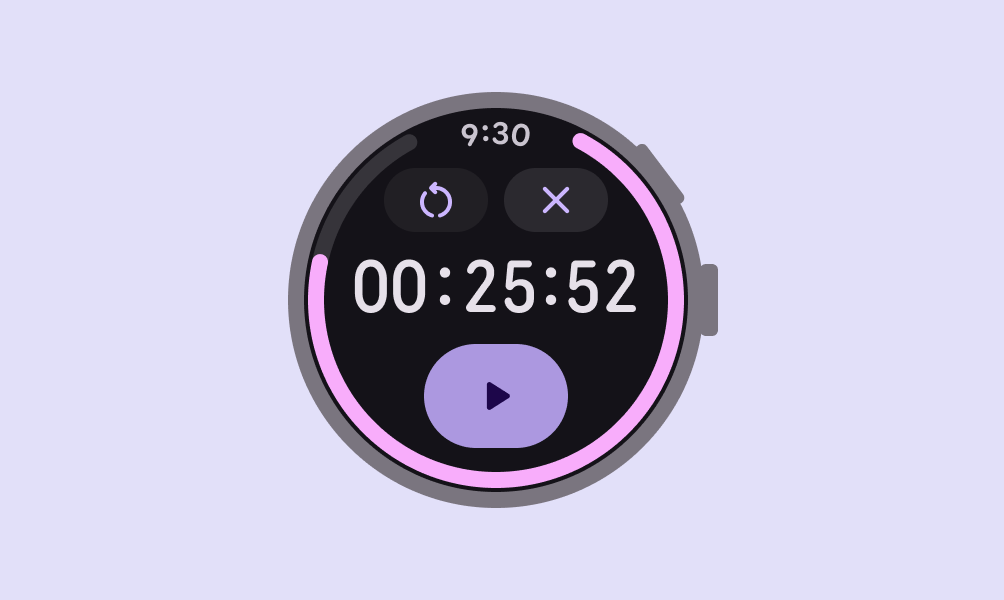
Un minuteur sans défilement avec l’heure actuelle 9:30, réglé sur 00:25:52, et un bouton de démarrage.
Utilisez des mises en page sans défilement pour les tâches ciblées, comme un minuteur.

Mises en page avec défilement

Les mises en page avec défilement peuvent afficher du contenu dont la hauteur dépasse celle de l’écran, comme des listes ou des boîtes de dialogue. Elles peuvent notamment contenir :

  • Fils de discussion
  • Listes de contacts
  • Options de menu

En savoir plus sur les mises en page avec défilement pour Wear OS
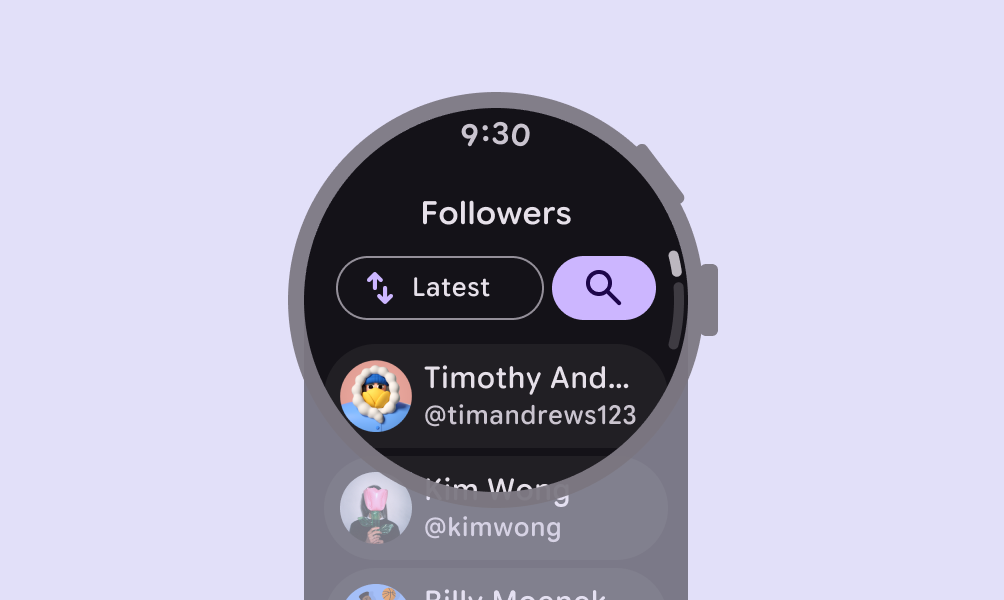
Une mise en page avec défilement affichant l’heure actuelle, un bouton de recherche, le premier abonné et son avatar à l’écran, ainsi que deux abonnés hors écran.
Les listes utilisent des mises en page avec défilement pour afficher des options supplémentaires.

Tuiles

Les tuiles (ou widgets) sont conçues pour une consultation rapide. Utilisez-les pour afficher des informations actualisées au bon moment ou pour aider les utilisateurs à accomplir rapidement des tâches fréquentes, comme suivre la progression vers un objectif ou consulter la météo.

Les tuiles sont accessibles en balayant l’écran depuis le cadran de la montre. Elles ont une hauteur d’écran fixe et ne défilent pas.
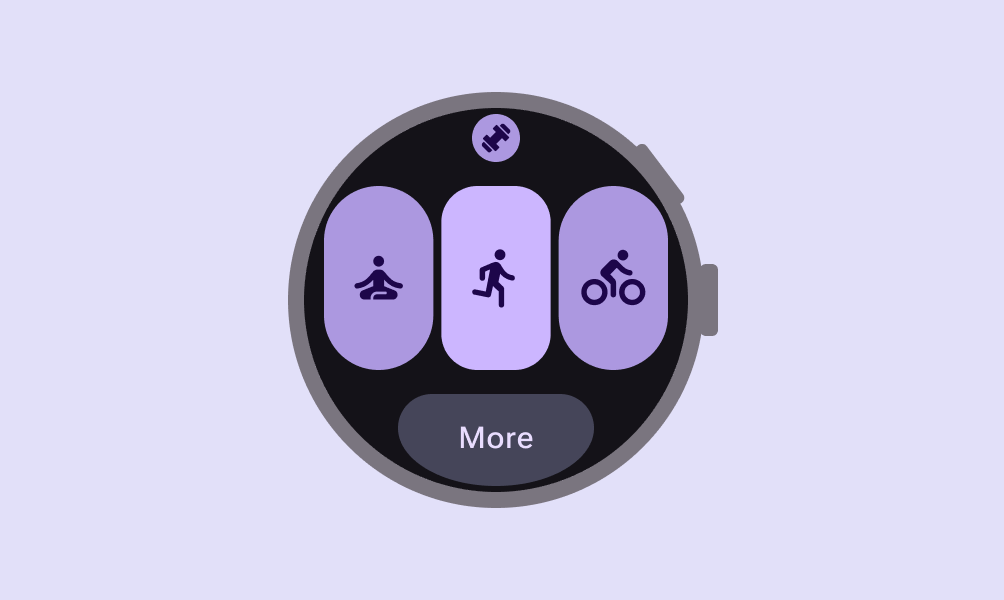
En savoir plus sur les tuiles pour Wear OS

Boutons-icônes pour la méditation, la course à pied, le cyclisme et un bouton « Plus »
Utilisez des tuiles pour accéder rapidement à quelques options clés.

Notifications

Les notifications peuvent être développées pour proposer davantage d’interactions : répondre à un message, afficher un lieu sur une carte ou lancer la lecture d’un morceau.

Wear OS fournit des modèles de notifications pour la messagerie instantanée et les événements d’agenda.
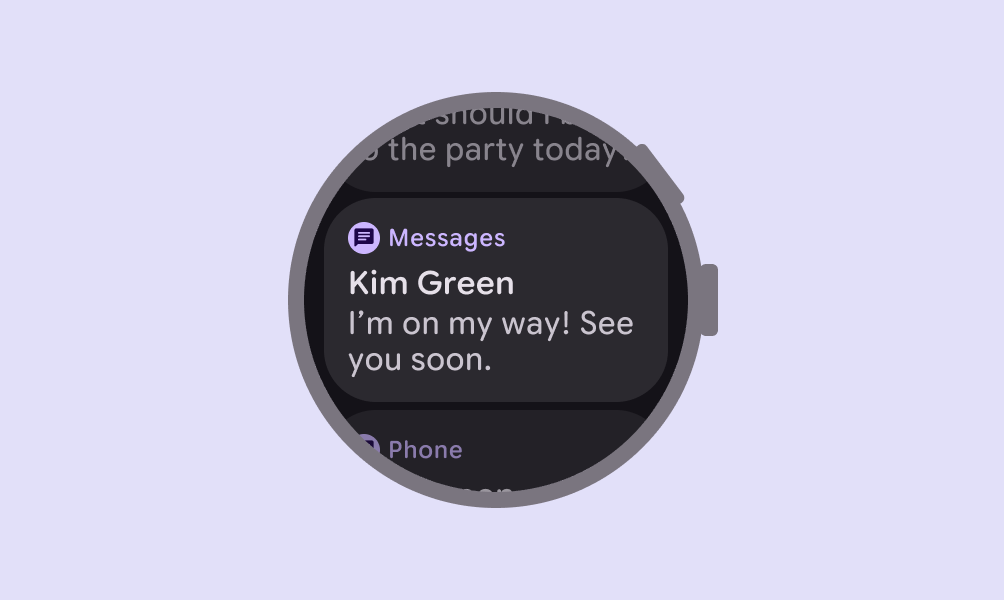
En savoir plus sur les notifications pour Wear OS

Une notification de message affichée dans un panneau, avec des notifications estompées au-dessus et en dessous.
Les notifications doivent faciliter l’accès à davantage d’interactions.

Mise en page adaptative

La conception adaptative permet aux applications de s’adapter à différentes tailles d’écran et à différents contextes d’appareil. Sur Wear OS, cela signifie que les applications se redimensionnent et se réorganisent pour maximiser l’espace disponible sur les écrans ronds, qu’ils soient petits ou grands. La bibliothèque de composants Material 3 Compose intègre nativement un comportement adaptatif.

  • Concevez d’abord pour les petits écrans : partez de la plus petite taille d’écran courante.
  • Utilisez des pourcentages : définissez les marges externes et le remplissage en pourcentage plutôt qu’en valeurs fixes en pixels. Cela évite le rognage et garantit que le contenu reste centré et proportionné lorsque la taille de l’écran augmente.
  • Tirez parti des écrans plus grands : utilisez l’espace supplémentaire pour afficher davantage de contenu, comme des boutons supplémentaires, des lignes de texte ou des visualisations de données.
  • Testez toutes les tailles de police : la mise à l’échelle des polices et les paramètres d’accessibilité, comme le texte en gras, peuvent modifier la taille des éléments d’interface.
En savoir plus sur la mise en page adaptative pour Wear OS

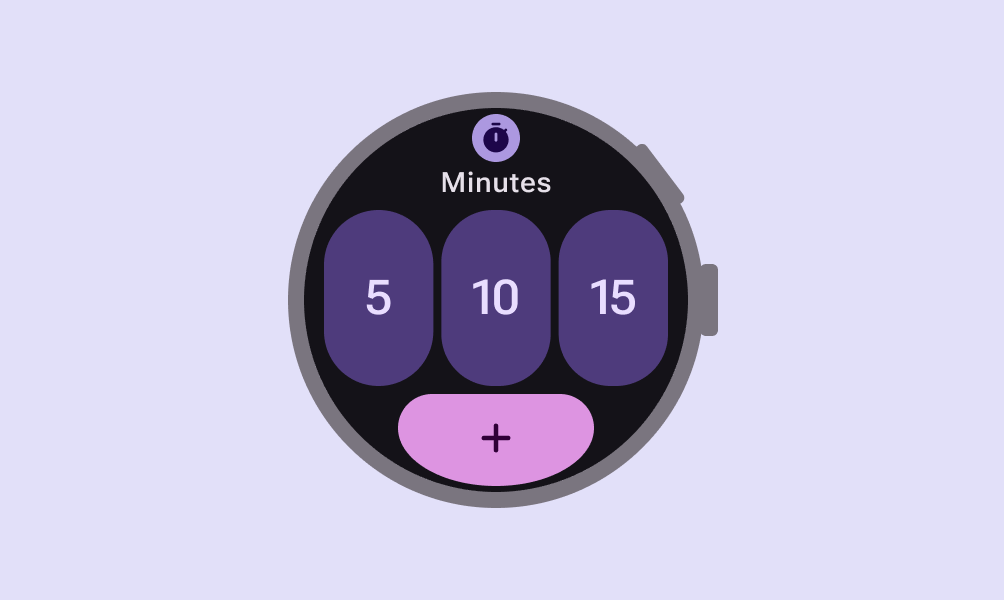
Boutons d’alarme de 5, 10 et 15 minutes, ainsi qu’un bouton « Plus » aligné sur le bord.
Concevez d’abord pour les petits écrans, en commençant par une montre avec un écran de 192 dp.

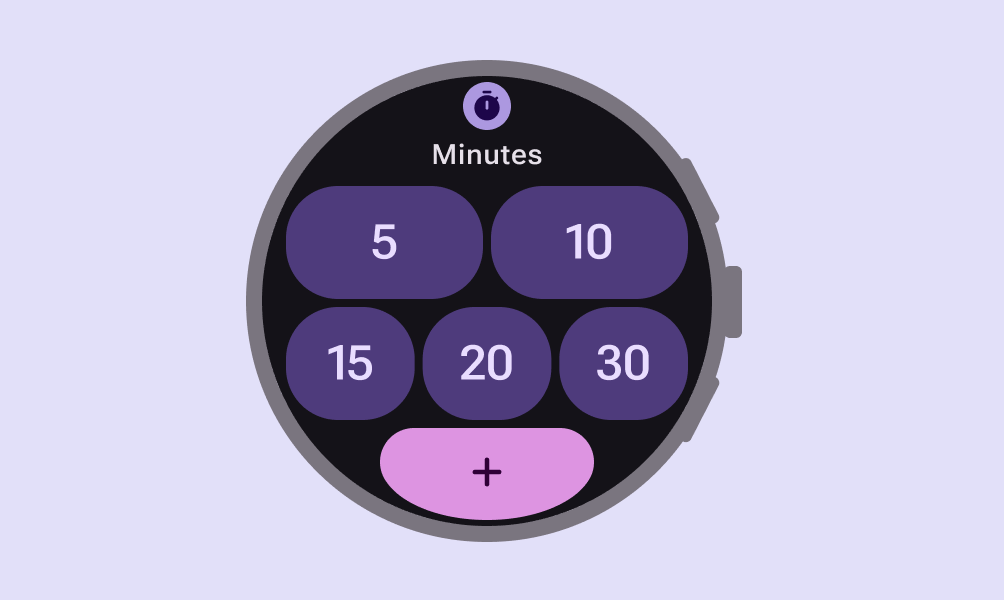
Boutons d’alarme de 5, 10, 15, 20 et 30 minutes, ainsi qu’un bouton « Plus » aligné sur le bord.
Affichez davantage de contenu sur les appareils dont la taille d’écran dépasse 225 dp.
Pager
Page précédenteConception pour les montres : styles
Page suivanteConception d’expériences XR immersives : vue d’ensemble

Publié sous la licence Apache 2.0 ou CC BY 4.0.

Copyright © 2018-Present Google

https://m3.material.io/foundations/watches/layout

Publié sous la licence Apache 2.0 ou CC BY 4.0.

Copyright © 2018-Present Google