Skip to content
Material Design 3
Main Navigation
v3
v2
v1

magyar

English
简体中文
繁體中文
Español
Français
Русский
Português – Brasil
Deutsch
日本語
한국어
Italiano
Polski
Türkçe
čeština

magyar

English
简体中文
繁體中文
Español
Français
Русский
Português – Brasil
Deutsch
日本語
한국어
Italiano
Polski
Türkçe
čeština

Megjelenés

Sidebar Navigation

Alapok

Akadálymentesség

Áttekintés: Alapelvek

Áttekintés: Kisegítő technológia

Tervezés: Áttekintés

Tervezés: Színkontraszt

Tervezés: Szerkezet

Tervezés: Folyamatáramlás

Tervezés: Elemek

Írás és szöveg: bevált gyakorlatok

Írás és szöveg: Szöveg csonkítása

Írás és szöveg: Szöveg átméretezése

Fejlesztés mindenki számára: felhasználói igények

Tervezés mindenkinek: Közös tervezés

Tartalomtervezés

Áttekintés

Alternatív szöveg

Globális szövegírás: Áttekintés

Globális szövegírás: Szóhasználat

Értesítések

Stílusútmutató: UX-szövegírási bevált gyakorlatok

Stílusútmutató: Szóhasználat

Stílusútmutató: Nyelvtan és írásjelek

A Material testreszabása

Eszközök

Okosórák tervezése: Áttekintés

Az okosórák tervezése: Alapok

Okosórák tervezése: Stílusok

Okosórák tervezése: Elrendezés

XR

Immerzív XR tervezése: Áttekintés

Tervezés magával ragadó XR-élményhez: Interakció

Immerzív XR tervezése: Elrendezés

Immerzív XR-tervezés: Akadálymentesség

XR-komponensek: Áttekintés

XR-komponensek: Alkalmazássávok

XR-összetevők: Párbeszédablakok

XR-komponensek: Navigációs sáv

XR-komponensek: Navigációs sín

XR-összetevők: Eszköztárak

Design tokenek: áttekintés

Design tokenek: A tokenek használata

Interakció

Gesztusok

Beviteli eszközök: Alapok

Kijelölés: Áttekintés

Állapotok: Áttekintés

Állapotok: Állapotrétegek

Állapotok: Az állapotok alkalmazása

Elrendezés

Elrendezés: áttekintés

Elrendezés áttekintése: Az elrendezés részei

Elrendezés áttekintése: Adaptív tervezés

Scaffold: Áttekintés

Scaffold: Sávok

Scaffold: Oldalsávok

Scaffold: Panelek

Rács és térköz: Áttekintés

Rácsok és térközök: Rácsok

Rácsok és térközök: Térközök

Rácsok és térközök: Sűrűség

Töréspontok: Áttekintés

Töréspontok: Kompakt

Töréspontok: Közepes

Breakpointok: Kibővített

Töréspontok: Nagy és extra nagy

Kétirányúság és RTL

Kanonikus elrendezési példák: Áttekintés

Kanonikus elrendezési példák: Hírfolyam

Kanonikus elrendezési példák: Lista–részlet

Kanonikus elrendezési példák: Támogató panel

Használhatóság: Áttekintés

Használhatóság: Az M3 Expressive alkalmazása

Material A–Z

Stílusok

Szín

Színrendszer: Áttekintés

Színrendszer: Hogyan működik a rendszer

Színszerepek

Színsémák

Színséma kiválasztása

Statikus színsémák: Baseline

Statikus színsémák: Egyéni márka

Dinamikus színsémák: Forrás kiválasztása

Dinamikus színsémák: Felhasználó által generált forrás

Dinamikus színsémák: Tartalomalapú forrás

Speciális testreszabások: Áttekintés

Haladó testreszabások: Színek alkalmazása

Speciális testreszabások: Új színek meghatározása

Speciális testreszabások: Meglévő színek módosítása

Színforrások

Eleváció: Áttekintés

Eleváció: Az eleváció alkalmazása

Kiemelés: Tokenek

Ikonok: Áttekintés

Ikonok: Ikontervezés

Ikonok alkalmazása

Mozgás

Mozgásfizikai rendszer: hogyan működik

Mozgásfizikai rendszer: Specifikációk

Easing és időtartam: Az easing és az időtartam alkalmazása

Easing és időtartam: Tokenek és specifikációk

Átmenetek: Átmeneti minták

Átmenetek: Az átmenetek alkalmazása

Alak: Áttekintés és alapelvek

Alak: Sarokrádiusz-skála

Alak: Alakátalakulás

Térköz: Áttekintés

Térköz: A térközök alkalmazása

Térköz: Tokenek

Tipográfia: Áttekintés

Tipográfia: Betűtípusok

Tipográfia: Típusskála és tokenek

Tipográfia: A tipográfia alkalmazása

Tipográfia: Szerkesztői tipográfiai megoldások

Komponensek

Alkalmazássávok: Áttekintés

Alkalmazássávok: Specifikációk

Alkalmazássávok: irányelvek

Alkalmazássávok: Akadálymentesség

Jelvények: Áttekintés

Jelvények: Specifikációk

Jelvények: irányelvek

Jelvények: Akadálymentesség

Gombok

Az összes gomb

Gombcsoportok: Áttekintés

Gombcsoportok: specifikációk

Gombcsoportok: Irányelvek

Gombcsoportok: Akadálymentesség

Gombok: Áttekintés

Gombok: Specifikációk

Gombok: irányelvek

Gombok: Akadálymentesség

Kiterjesztett FAB-ok: Áttekintés

Kiterjesztett FAB-ok: Specifikációk

Kiterjesztett FAB-ok: irányelvek

Kiterjesztett FAB-ok: Akadálymentesség

FAB-menü: Áttekintés

FAB-menü: Specifikációk

FAB-menü: Útmutató

FAB-menü: Akadálymentesség

Lebegő műveletgombok (FAB-ok): Áttekintés

Lebegő műveletgombok (FAB-ok): Specifikációk

Lebegő műveletgombok (FAB-ok): Útmutató

Lebegő műveletgombok (FAB-ok): Akadálymentesség

Ikongombok: Áttekintés

Ikongombok: Specifikációk

Ikongombok: Irányelvek

Ikongombok: Akadálymentesség

Szegmentált gombok: áttekintés

Szegmentált gombok: specifikációk

Szegmentált gombok: irányelvek

Szegmentált gombok: Akadálymentesség

Osztott gombok: Áttekintés

Osztott gombok: Specifikációk

Osztott gombok: Irányelvek

Osztott gombok: Akadálymentesség

Kártyák: Áttekintés

Kártyák: specifikációk

Kártyák: Útmutató

Kártyák: Akadálymentesség

Körhinta: Áttekintés

Körhinta: specifikációk

Körhinta: Irányelvek

Körhinta: Akadálymentesség

Jelölőnégyzet: Áttekintés

Jelölőnégyzet: Specifikációk

Jelölőnégyzet: Irányelvek

Jelölőnégyzet: Akadálymentesség

Chipek: Áttekintés

Chipek: Specifikációk

Chipek: Irányelvek

Chipek: Akadálymentesség

Dátum- és időválasztók

Dátumválasztók: Áttekintés

Dátumválasztók: Specifikációk

Dátumválasztók: Útmutató

Dátumválasztók: Akadálymentesség

Időválasztók: Áttekintés

Időválasztók: Specifikációk

Időválasztók: Irányelvek

Időválasztók: akadálymentesség

Párbeszédablakok: Áttekintés

Párbeszédablakok: specifikációk

Párbeszédablakok: Irányelvek

Párbeszédablakok: akadálymentesség

Elválasztó: Áttekintés

Elválasztó: specifikációk

Elválasztó: irányelvek

Elválasztó: Akadálymentesség

Listák: Áttekintés

Listák: Specifikációk

Listák: Irányelvek

Listák: Akadálymentesség

Betöltés- és folyamatjelzők

Betöltésjelző: Áttekintés

Betöltésjelző: Specifikációk

Betöltésjelző: Irányelvek

Betöltésjelző: Akadálymentesség

Folyamatjelzők: Áttekintés

Folyamatjelzők: Specifikációk

Folyamatjelzők: Irányelvek

Folyamatjelzők: Akadálymentesség

Menük: áttekintés

Menük: Specifikációk

Menük: Irányelvek

Menük: Akadálymentesség

Navigáció

Navigációs sáv: Áttekintés

Navigációs sáv: Specifikációk

Navigációs sáv: irányelvek

Navigációs sáv: Akadálymentesség

Navigációs fiók: Áttekintés

Navigációs fiók: specifikációk

Navigációs fiók: Útmutató

Navigációs fiók: Akadálymentesség

Navigációs sín: Áttekintés

Navigációs sín: Specifikációk

Navigációs sín: Irányelvek

Navigációs sín: Akadálymentesség

Választógomb: Áttekintés

Választógomb: specifikációk

Választógomb: Irányelvek

Választógomb: Akadálymentesség

Keresés: Áttekintés

Keresés: Specifikációk

Keresés: Irányelvek

Keresés: Akadálymentesség

Panelek

Alsó lapok: Áttekintés

Alsó lapok: Specifikációk

Alsó lapok: Irányelvek

Alsó lapok: Akadálymentesség

Oldalsó lapok: Áttekintés

Oldalsó lapok: specifikációk

Oldalsó lapok: Irányelvek

Oldalsó lapok: Akadálymentesség

Csúszkák: Áttekintés

Csúszkák: Specifikációk

Csúszkák: Irányelvek

Csúszkák: Akadálymentesség

Snackbar: Áttekintés

Snackbar: Specifikációk

Snackbar: Irányelvek

Snackbar: Akadálymentesség

Kapcsoló: áttekintés

Kapcsoló: Specifikációk

Kapcsoló: Irányelvek

Kapcsoló: Akadálymentesség

Fülek: Áttekintés

Fülek: specifikációk

Fülek: irányelvek

Fülek: Akadálymentesség

Szövegmezők: áttekintés

Szövegmezők: specifikációk

Szövegmezők: Irányelvek

Szövegmezők: Akadálymentesség

Eszköztárak: Áttekintés

Eszköztárak: Specifikációk

Eszköztárak: Irányelvek

Eszköztárak: Akadálymentesség

Eszköztippek: Áttekintés

Eszköztippek: Specifikációk

Eszköztippek: Irányelvek

Eszköztippek: Akadálymentesség

Ezen az oldalon

Jelölőnégyzet: Irányelvek ​

A jelölőnégyzetek lehetővé teszik, hogy a felhasználó egy vagy több elemet kijelöljön egy listából, vagy egy elemet be- vagy kikapcsoljon.
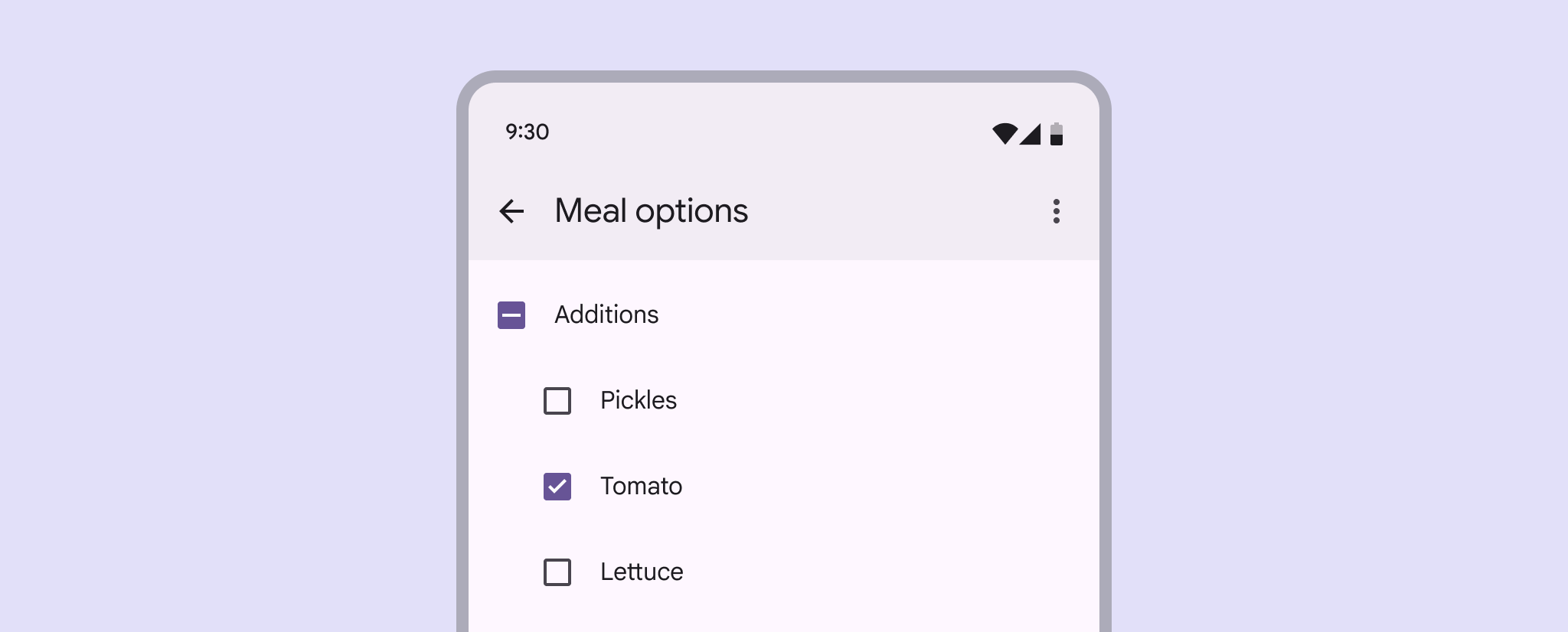

Hamburger-kiegészítők listája jelölőnégyzetekkel megjelenítve.
Jelölőnégyzetek egy elemekből álló listában

Használat ​

A jelölőnégyzeteket a következőkre használhatja:

  • Egy vagy több lehetőség kijelölése egy listából
  • Alválasztási lehetőségeket tartalmazó lista megjelenítése
  • Egy elem be- vagy kikapcsolása asztali környezetben
  • Hasonló lehetőségek vizuális csoportosítása
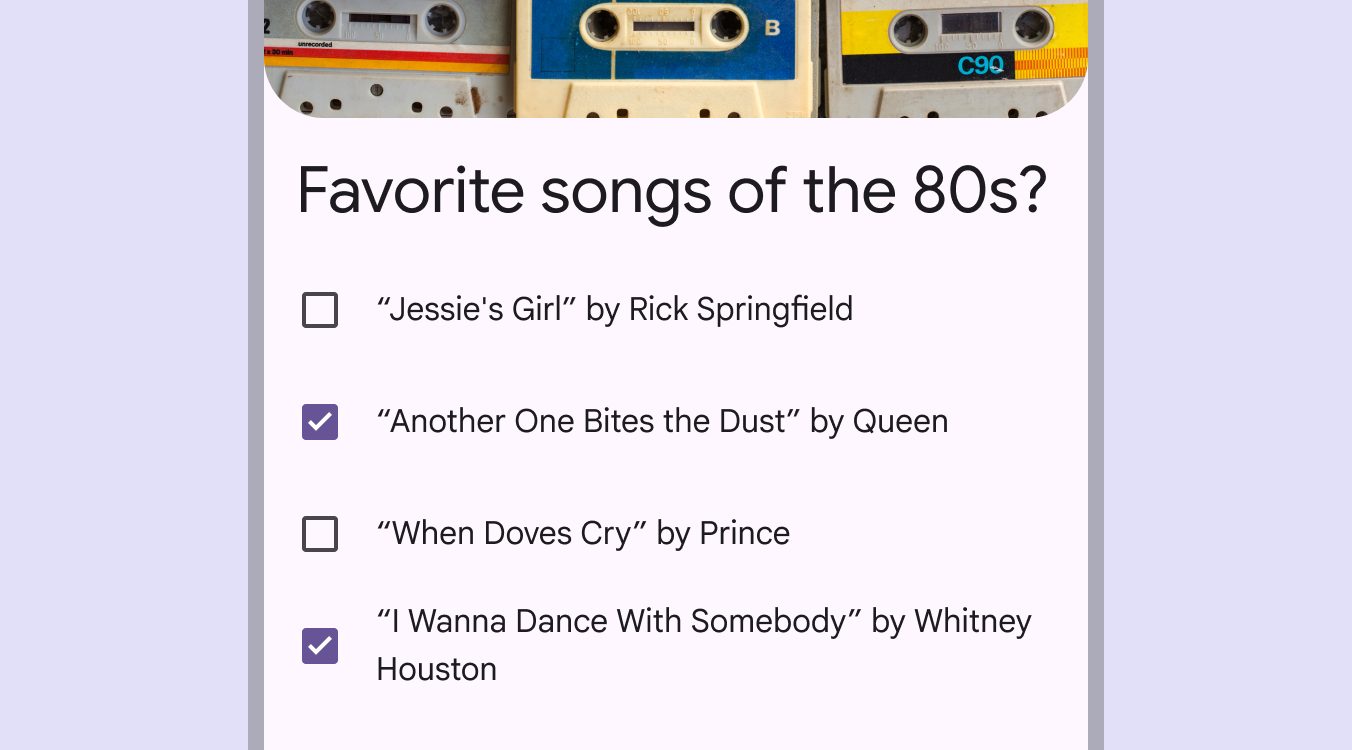
A 80-as évek dalainak listája, ahol a választást jelölőnégyzetek jelzik.
Jelölőnégyzetekkel több kapcsolódó lehetőség jelölhető ki

Ha egy listából több kapcsolódó lehetőséget lehet kiválasztani, a kapcsolókA kapcsolók egy elem be- és kikapcsolására szolgálnak.További információ a kapcsolókról helyett jelölőnégyzeteket kell használni. A jelölőnégyzetek vizuálisan hatékonyan csoportosítják a hasonló elemeket és kevesebb helyet foglalnak el, mint a kapcsolók.
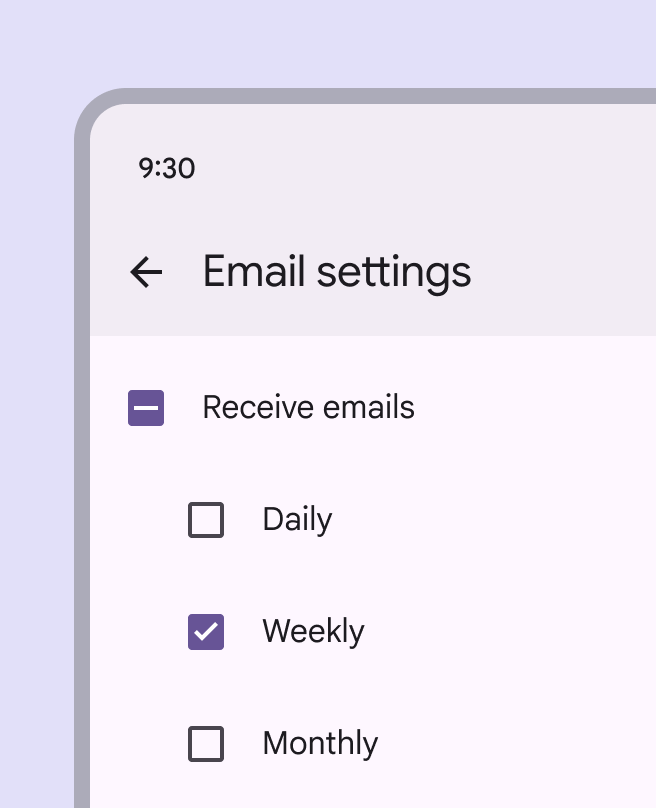
Lista, ahol a választást jelölőnégyzetek jelzik.
Ajánlott A jelölőnégyzetek lehetővé teszik, hogy a felhasználó egy vagy több lehetőséget kijelöljön egy listából. A szülő jelölőnégyzet megkönnyíti az összes elem kijelölését vagy a kijelölés visszavonását.
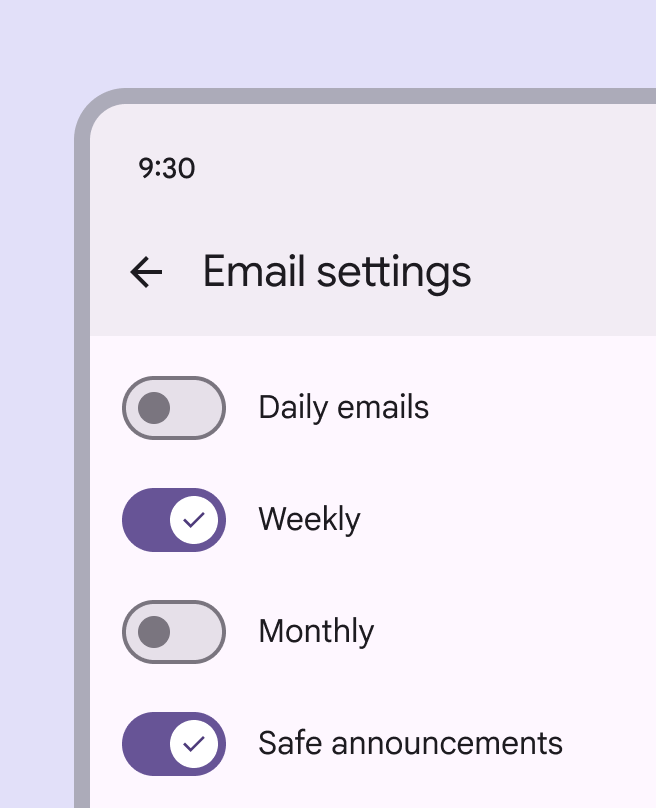
Lista több bekapcsolt kapcsolóval.
Kerülendő Ha egy lista több lehetőségből áll, ne használjon kapcsolókat. Helyette használjon jelölőnégyzeteket. A jelölőnégyzetek jelzik, hogy az elemek összetartoznak, és kevesebb helyet foglalnak el.

Alternatív kiválasztási vezérlők

A jelölőnégyzetek, a választógombokA rádiógombok lehetővé teszik, hogy a felhasználó egyetlen lehetőséget válasszon ki egy lehetőségkészletből.További információ a rádiógombokról és a kapcsolókA kapcsolók egy elem be- és kikapcsolására szolgálnak.További információ a kapcsolókról alkotják a három fő kiválasztási vezérlőt. Mindhárom segít a felhasználóknak választani: lehetőségeket kijelölni vagy beállításokat be- és kikapcsolni.

  • Jelölőnégyzetekkel több kapcsolódó lehetőséget jelöljön ki egy listában.
  • Rádiógombokkal egyetlen lehetőséget válasszon ki egy listában.
  • Kapcsolókkal önálló vagy részletesebb lehetőségeket válasszon ki egy listában, például beállításokat.

Két rádiógomb diagramja, az egyik kiválasztva, a másik nincs kiválasztva.
Választógombok
Két kapcsoló diagramja, az egyik bekapcsolt, a másik kikapcsolt állapotban.
Kapcsolók

Felépítés ​

A jelölőnégyzet diagramja, amely felépítésének két részét mutatja.
  1. Konténer
  2. Ikon

Reszponzív elrendezés ​

Kibővített töréspontok840 dp és 1199 dp közötti ablakszélességek, például táblagép, fekvő tájolású összecsukható eszköz vagy asztali számítógép.További információ a kibővített töréspontokról esetén a jelölőnégyzetek határolt területen – például oldalsó laponAz oldalsó lapok a képernyő oldalához rögzített másodlagos tartalmat jelenítenek meg.További információ az oldalsó lapokról – történő elhelyezése segíthet csoportosítani a kapcsolódó vezérlőket és az elérhető műveleteket.
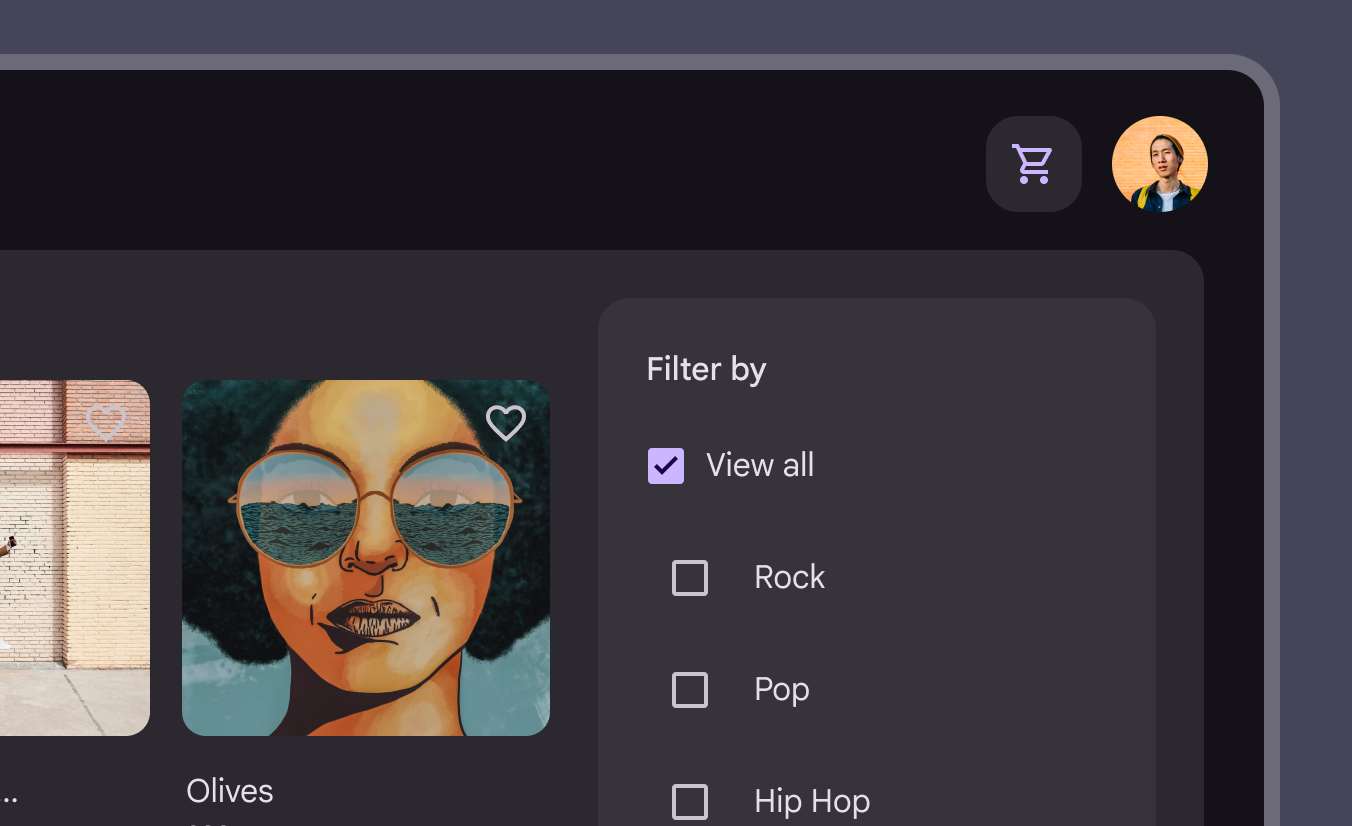
Asztali képernyő zenei albumokkal és egy oldalsó lappal, amely jelölőnégyzeteket tartalmaz a zenei műfajok szűréséhez.
Az oldalsó lap nagyobb képernyőkön csoportosíthatja a kapcsolódó vezérlőket

Viselkedés ​

Egy listában egyszerre több jelölőnégyzet is kijelölhető.

Több elem kijelölése egy listában jelölőnégyzetekkel

A jelölőnégyzetek szülő-gyermek viszonyban állhatnak más jelölőnégyzetekkel.

  • Ha a szülő jelölőnégyzet bejelölt, az összes gyermek jelölőnégyzet is bejelölt.
  • Ha a szülő jelölőnégyzet nincs bejelölve, egyik gyermek jelölőnégyzet sem bejelölt.
  • Ha a gyermek jelölőnégyzetek közül csak néhány van bejelölve, a szülő jelölőnégyzet határozatlan állapotba kerül. Ha egy határozatlan állapotú jelölőnégyzetet bejelöl, az összes gyermekelem is bejelölődik.
A szülő jelölőnégyzet hatékonyabbá teszi sok elem kijelölését

Kijelölésekor a jelölőnégyzet azonnal és egyértelműen visszajelzi a kijelölt állapotot.

Ha egy elem be- vagy kikapcsolására szolgál, a műveletet azonnal végre kell hajtani.

Egy elem be- vagy kikapcsolása jelölőnégyzettel
Pager
Előző oldalJelölőnégyzet: Specifikációk
Következő oldalJelölőnégyzet: Akadálymentesség

Az Apache 2.0 licenc vagy a CC BY 4.0 feltételei szerint kiadva.

Copyright © 2018-Present Google

https://m3.material.io/components/checkbox/guidelines

Az Apache 2.0 licenc vagy a CC BY 4.0 feltételei szerint kiadva.

Copyright © 2018-Present Google