Skip to content
Material Design 3
Main Navigation
v3
v2
v1

magyar

English
简体中文
繁體中文
Español
Français
Русский
Português – Brasil
Deutsch
日本語
한국어
Italiano
Polski
Türkçe
čeština

magyar

English
简体中文
繁體中文
Español
Français
Русский
Português – Brasil
Deutsch
日本語
한국어
Italiano
Polski
Türkçe
čeština

Megjelenés

Sidebar Navigation

Alapok

Akadálymentesség

Áttekintés: Alapelvek

Áttekintés: Kisegítő technológia

Tervezés: Áttekintés

Tervezés: Színkontraszt

Tervezés: Szerkezet

Tervezés: Folyamatáramlás

Tervezés: Elemek

Írás és szöveg: bevált gyakorlatok

Írás és szöveg: Szöveg csonkítása

Írás és szöveg: Szöveg átméretezése

Fejlesztés mindenki számára: felhasználói igények

Tervezés mindenkinek: Közös tervezés

Tartalomtervezés

Áttekintés

Alternatív szöveg

Globális szövegírás: Áttekintés

Globális szövegírás: Szóhasználat

Értesítések

Stílusútmutató: UX-szövegírási bevált gyakorlatok

Stílusútmutató: Szóhasználat

Stílusútmutató: Nyelvtan és írásjelek

A Material testreszabása

Eszközök

Okosórák tervezése: Áttekintés

Az okosórák tervezése: Alapok

Okosórák tervezése: Stílusok

Okosórák tervezése: Elrendezés

XR

Immerzív XR tervezése: Áttekintés

Tervezés magával ragadó XR-élményhez: Interakció

Immerzív XR tervezése: Elrendezés

Immerzív XR-tervezés: Akadálymentesség

XR-komponensek: Áttekintés

XR-komponensek: Alkalmazássávok

XR-összetevők: Párbeszédablakok

XR-komponensek: Navigációs sáv

XR-komponensek: Navigációs sín

XR-összetevők: Eszköztárak

Design tokenek: áttekintés

Design tokenek: A tokenek használata

Interakció

Gesztusok

Beviteli eszközök: Alapok

Kijelölés: Áttekintés

Állapotok: Áttekintés

Állapotok: Állapotrétegek

Állapotok: Az állapotok alkalmazása

Elrendezés

Elrendezés: áttekintés

Elrendezés áttekintése: Az elrendezés részei

Elrendezés áttekintése: Adaptív tervezés

Scaffold: Áttekintés

Scaffold: Sávok

Scaffold: Oldalsávok

Scaffold: Panelek

Rács és térköz: Áttekintés

Rácsok és térközök: Rácsok

Rácsok és térközök: Térközök

Rácsok és térközök: Sűrűség

Töréspontok: Áttekintés

Töréspontok: Kompakt

Töréspontok: Közepes

Breakpointok: Kibővített

Töréspontok: Nagy és extra nagy

Kétirányúság és RTL

Kanonikus elrendezési példák: Áttekintés

Kanonikus elrendezési példák: Hírfolyam

Kanonikus elrendezési példák: Lista–részlet

Kanonikus elrendezési példák: Támogató panel

Használhatóság: Áttekintés

Használhatóság: Az M3 Expressive alkalmazása

Material A–Z

Stílusok

Szín

Színrendszer: Áttekintés

Színrendszer: Hogyan működik a rendszer

Színszerepek

Színsémák

Színséma kiválasztása

Statikus színsémák: Baseline

Statikus színsémák: Egyéni márka

Dinamikus színsémák: Forrás kiválasztása

Dinamikus színsémák: Felhasználó által generált forrás

Dinamikus színsémák: Tartalomalapú forrás

Speciális testreszabások: Áttekintés

Haladó testreszabások: Színek alkalmazása

Speciális testreszabások: Új színek meghatározása

Speciális testreszabások: Meglévő színek módosítása

Színforrások

Eleváció: Áttekintés

Eleváció: Az eleváció alkalmazása

Kiemelés: Tokenek

Ikonok: Áttekintés

Ikonok: Ikontervezés

Ikonok alkalmazása

Mozgás

Mozgásfizikai rendszer: hogyan működik

Mozgásfizikai rendszer: Specifikációk

Easing és időtartam: Az easing és az időtartam alkalmazása

Easing és időtartam: Tokenek és specifikációk

Átmenetek: Átmeneti minták

Átmenetek: Az átmenetek alkalmazása

Alak: Áttekintés és alapelvek

Alak: Sarokrádiusz-skála

Alak: Alakátalakulás

Térköz: Áttekintés

Térköz: A térközök alkalmazása

Térköz: Tokenek

Tipográfia: Áttekintés

Tipográfia: Betűtípusok

Tipográfia: Típusskála és tokenek

Tipográfia: A tipográfia alkalmazása

Tipográfia: Szerkesztői tipográfiai megoldások

Komponensek

Alkalmazássávok: Áttekintés

Alkalmazássávok: Specifikációk

Alkalmazássávok: irányelvek

Alkalmazássávok: Akadálymentesség

Jelvények: Áttekintés

Jelvények: Specifikációk

Jelvények: irányelvek

Jelvények: Akadálymentesség

Gombok

Az összes gomb

Gombcsoportok: Áttekintés

Gombcsoportok: specifikációk

Gombcsoportok: Irányelvek

Gombcsoportok: Akadálymentesség

Gombok: Áttekintés

Gombok: Specifikációk

Gombok: irányelvek

Gombok: Akadálymentesség

Kiterjesztett FAB-ok: Áttekintés

Kiterjesztett FAB-ok: Specifikációk

Kiterjesztett FAB-ok: irányelvek

Kiterjesztett FAB-ok: Akadálymentesség

FAB-menü: Áttekintés

FAB-menü: Specifikációk

FAB-menü: Útmutató

FAB-menü: Akadálymentesség

Lebegő műveletgombok (FAB-ok): Áttekintés

Lebegő műveletgombok (FAB-ok): Specifikációk

Lebegő műveletgombok (FAB-ok): Útmutató

Lebegő műveletgombok (FAB-ok): Akadálymentesség

Ikongombok: Áttekintés

Ikongombok: Specifikációk

Ikongombok: Irányelvek

Ikongombok: Akadálymentesség

Szegmentált gombok: áttekintés

Szegmentált gombok: specifikációk

Szegmentált gombok: irányelvek

Szegmentált gombok: Akadálymentesség

Osztott gombok: Áttekintés

Osztott gombok: Specifikációk

Osztott gombok: Irányelvek

Osztott gombok: Akadálymentesség

Kártyák: Áttekintés

Kártyák: specifikációk

Kártyák: Útmutató

Kártyák: Akadálymentesség

Körhinta: Áttekintés

Körhinta: specifikációk

Körhinta: Irányelvek

Körhinta: Akadálymentesség

Jelölőnégyzet: Áttekintés

Jelölőnégyzet: Specifikációk

Jelölőnégyzet: Irányelvek

Jelölőnégyzet: Akadálymentesség

Chipek: Áttekintés

Chipek: Specifikációk

Chipek: Irányelvek

Chipek: Akadálymentesség

Dátum- és időválasztók

Dátumválasztók: Áttekintés

Dátumválasztók: Specifikációk

Dátumválasztók: Útmutató

Dátumválasztók: Akadálymentesség

Időválasztók: Áttekintés

Időválasztók: Specifikációk

Időválasztók: Irányelvek

Időválasztók: akadálymentesség

Párbeszédablakok: Áttekintés

Párbeszédablakok: specifikációk

Párbeszédablakok: Irányelvek

Párbeszédablakok: akadálymentesség

Elválasztó: Áttekintés

Elválasztó: specifikációk

Elválasztó: irányelvek

Elválasztó: Akadálymentesség

Listák: Áttekintés

Listák: Specifikációk

Listák: Irányelvek

Listák: Akadálymentesség

Betöltés- és folyamatjelzők

Betöltésjelző: Áttekintés

Betöltésjelző: Specifikációk

Betöltésjelző: Irányelvek

Betöltésjelző: Akadálymentesség

Folyamatjelzők: Áttekintés

Folyamatjelzők: Specifikációk

Folyamatjelzők: Irányelvek

Folyamatjelzők: Akadálymentesség

Menük: áttekintés

Menük: Specifikációk

Menük: Irányelvek

Menük: Akadálymentesség

Navigáció

Navigációs sáv: Áttekintés

Navigációs sáv: Specifikációk

Navigációs sáv: irányelvek

Navigációs sáv: Akadálymentesség

Navigációs fiók: Áttekintés

Navigációs fiók: specifikációk

Navigációs fiók: Útmutató

Navigációs fiók: Akadálymentesség

Navigációs sín: Áttekintés

Navigációs sín: Specifikációk

Navigációs sín: Irányelvek

Navigációs sín: Akadálymentesség

Választógomb: Áttekintés

Választógomb: specifikációk

Választógomb: Irányelvek

Választógomb: Akadálymentesség

Keresés: Áttekintés

Keresés: Specifikációk

Keresés: Irányelvek

Keresés: Akadálymentesség

Panelek

Alsó lapok: Áttekintés

Alsó lapok: Specifikációk

Alsó lapok: Irányelvek

Alsó lapok: Akadálymentesség

Oldalsó lapok: Áttekintés

Oldalsó lapok: specifikációk

Oldalsó lapok: Irányelvek

Oldalsó lapok: Akadálymentesség

Csúszkák: Áttekintés

Csúszkák: Specifikációk

Csúszkák: Irányelvek

Csúszkák: Akadálymentesség

Snackbar: Áttekintés

Snackbar: Specifikációk

Snackbar: Irányelvek

Snackbar: Akadálymentesség

Kapcsoló: áttekintés

Kapcsoló: Specifikációk

Kapcsoló: Irányelvek

Kapcsoló: Akadálymentesség

Fülek: Áttekintés

Fülek: specifikációk

Fülek: irányelvek

Fülek: Akadálymentesség

Szövegmezők: áttekintés

Szövegmezők: specifikációk

Szövegmezők: Irányelvek

Szövegmezők: Akadálymentesség

Eszköztárak: Áttekintés

Eszköztárak: Specifikációk

Eszköztárak: Irányelvek

Eszköztárak: Akadálymentesség

Eszköztippek: Áttekintés

Eszköztippek: Specifikációk

Eszköztippek: Irányelvek

Eszköztippek: Akadálymentesség

Ezen az oldalon

Kétirányúság és RTL ​

Olyan termékek tervezése, amelyek alkalmazkodnak a jobbról balra írt (RTL) nyelvekhez


Több mint 2 milliárd ember olvas és ír jobbról balra írt (RTL) nyelveken, például arabul, héberül, perzsául és urduul. Az elrendezéseknek tükrözéssel és más bevált gyakorlatokkal kell támogatniuk mind a balról jobbra (LTR), mind a jobbról balra (RTL) írt nyelveket, hogy a globális közönség könnyen megértse a tartalmat, és eligazodjon benne. A teljes felhasználói élményt figyelembe kell venni, beleértve a globális írásmódot, a hangvétel lokalizálását és a kulturálisan megfelelő ikonok tervezési elveit.

A Material komponensei eleve támogatják az RTL-t; például az elemek és tokenek elnevezése „leading” és „trailing”. Bizonyos RTL-esetek megvalósításához azonban további konfigurálásra lehet szükség.

Tükrözés ​

Amikor egy elrendezés LTR-ről RTL-re vált (vagy fordítva), vagy vízszintesen tükrözik, azt gyakran tükrözésnek nevezzük. Az LTR-ben jellemzően bal oldalon megjelenő UI-elemek és szövegek jobbra igazodnak. Az olvasás a jobb felső sarokból indul, nem a bal felsőből.

RTL nyelvek esetén nem minden elem tükröződik. Például a perzsa és urdu nyelvű diagramok és grafikonok megőrzik az LTR irányultságot.
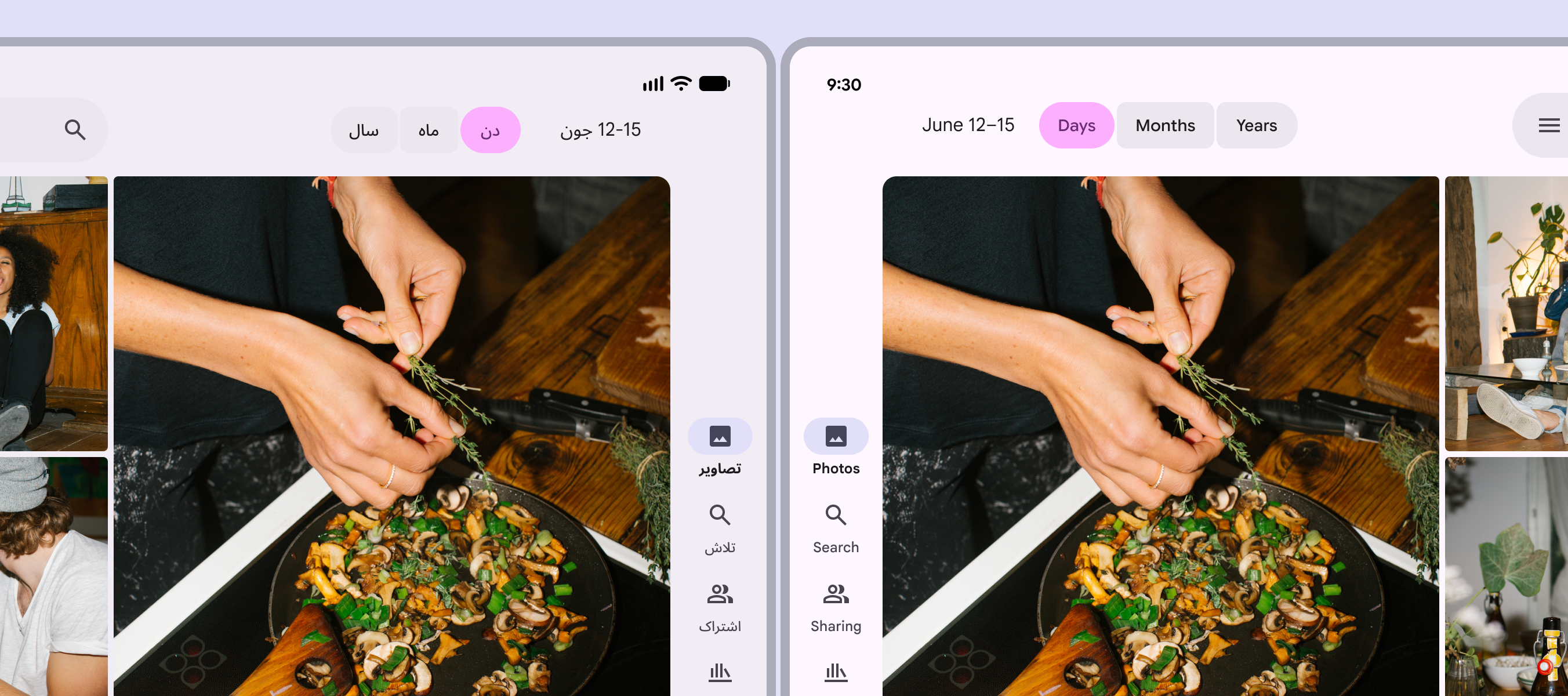
Elrendezés LTR-ben és RTL nyelvre tükrözve.
Az RTL nyelvű tükrözött elrendezés megfordítja az elemek igazítását és sorrendjét

Szövegmegjelenítés ​

A megfelelő szövegmegjelenítés elengedhetetlen a jó felhasználói élményhez, és kulcsfontosságú az olvashatóság és a használhatóság szempontjából. A szövegmegjelenítés két részből áll:

  1. Igazítás: Hogyan helyezkednek el a szövegkeret szélei a többi elemhez képest
  2. Irányultság: Hogyan folyik a szöveg és a többi elem egy szövegkereten belül, például balról jobbra vagy jobbról balra

Az RTL nyelvekben a szöveg általában jobbra igazodik, és az elemek jobbról balra folynak.

Az RTL nyelvek szövegmegjelenítésével kapcsolatos gyakori problémák közé tartozik a szövegbevitel, a kurzor elhelyezkedése, az írásjelek, valamint a telefonszámok és URL-ek.

Az RTL nyelvek szövegének helytelen megjelenítése kognitív túlterhelést okozhat, és negatívan befolyásolhatja a felhasználói elégedettséget és bizalmat.
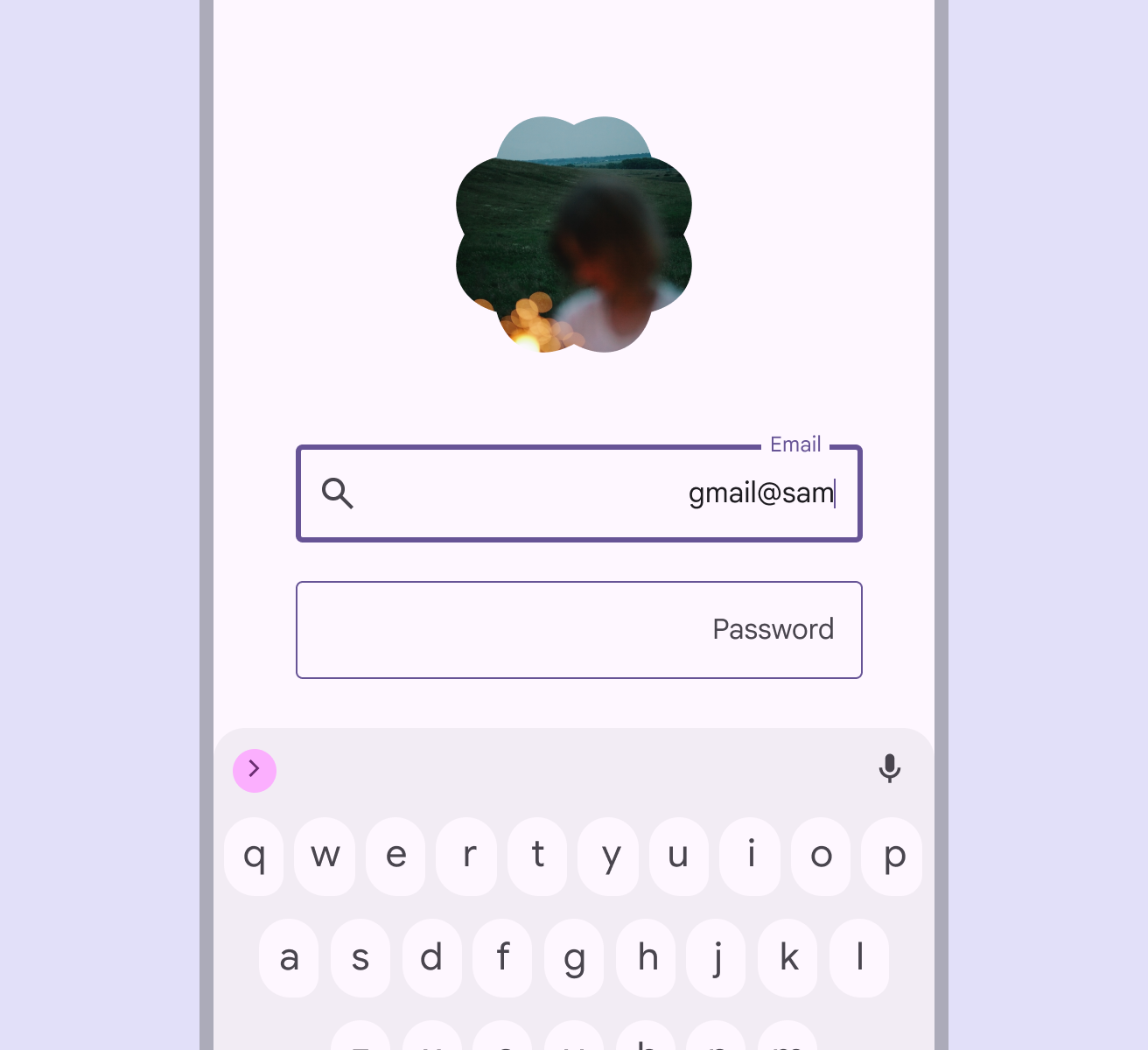
Szövegmező, amely helytelenül jeleníti meg egy e-mail-cím szórendjét és a kurzor elhelyezését.
Kerülendő

Ne fordítsa meg az e-mail-felhasználónév és a domain (@google.com) sorrendjét. A domain mindig a felhasználónévtől jobbra helyezkedjen el. A felhasználónevek továbbra is írhatók RTL-ben, a kurzor pedig balra mozog.

Megjegyzés: Ez a példa szándékosan nincs lefordítva, hogy egy gyakori szövegmegjelenítési problémát szemléltessen.
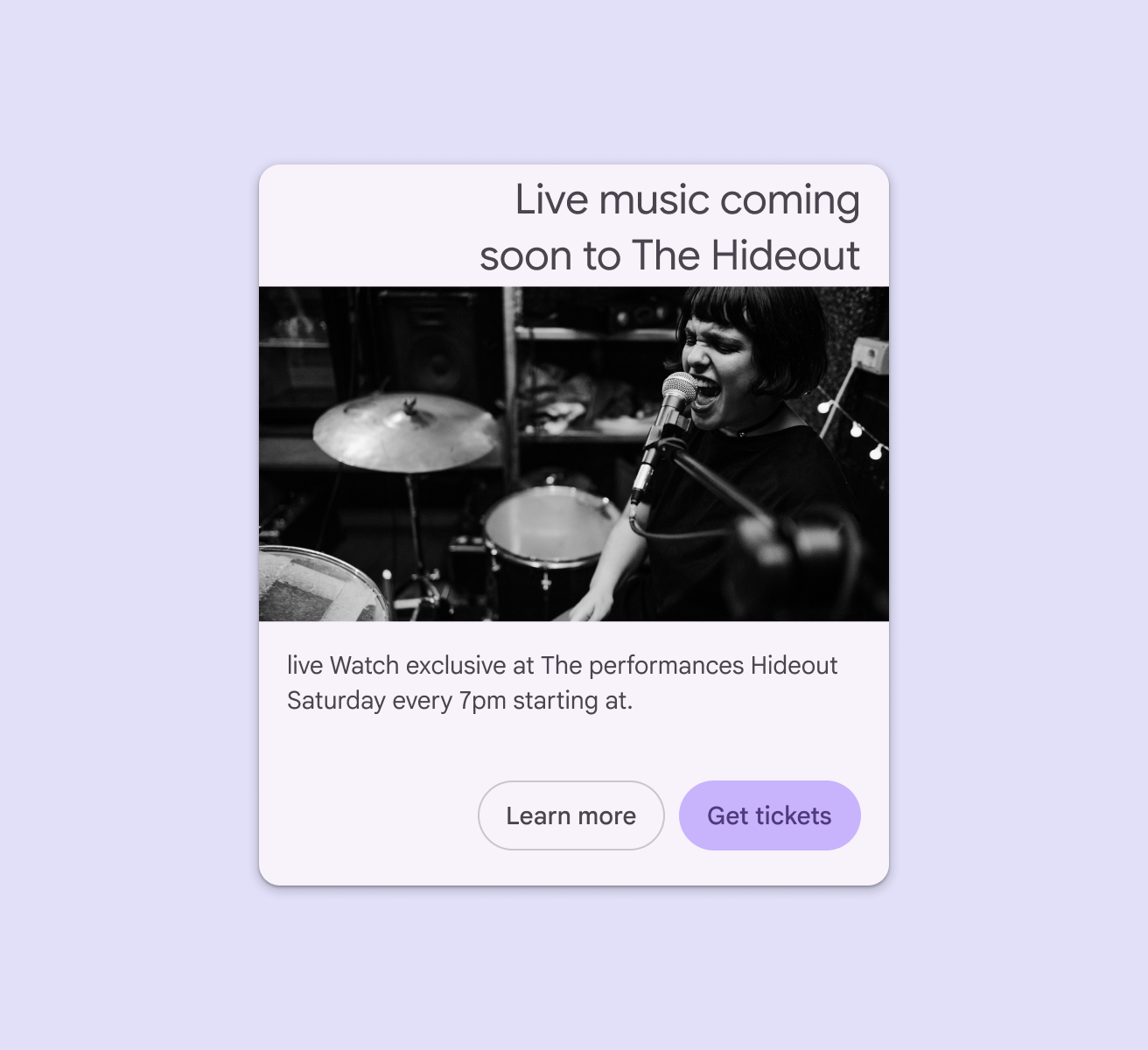
Párbeszédablak, amely helytelenül jeleníti meg a szórendet, csökkentve az olvashatóságot.
Kerülendő

Ne alkalmazza az LTR irányultságot RTL tartalomra, mert az felcserélheti a szavak sorrendjét. Az olvashatóság érdekében minden nyelven a tartalomnak egyaránt rendelkeznie kell RTL igazítással és RTL irányultsággal.

Megjegyzés: Ez a példa szándékosan nincs lefordítva, hogy egy gyakori szövegmegjelenítési problémát szemléltessen.

Ikonok és szimbólumok ​

RTL nyelvekben az irányt jelző UI-ikonokat, például a vissza és az előre ikonokat tükrözni kell. A héberben viszont az oldalon megjelenő idővonalak és médiavezérlők megőrzik az LTR irányultságot.

Az ikonok és szimbólumok jelentése kultúránként jelentősen eltérhet. További útmutatásért lásd az ikonok tervezési elveit.
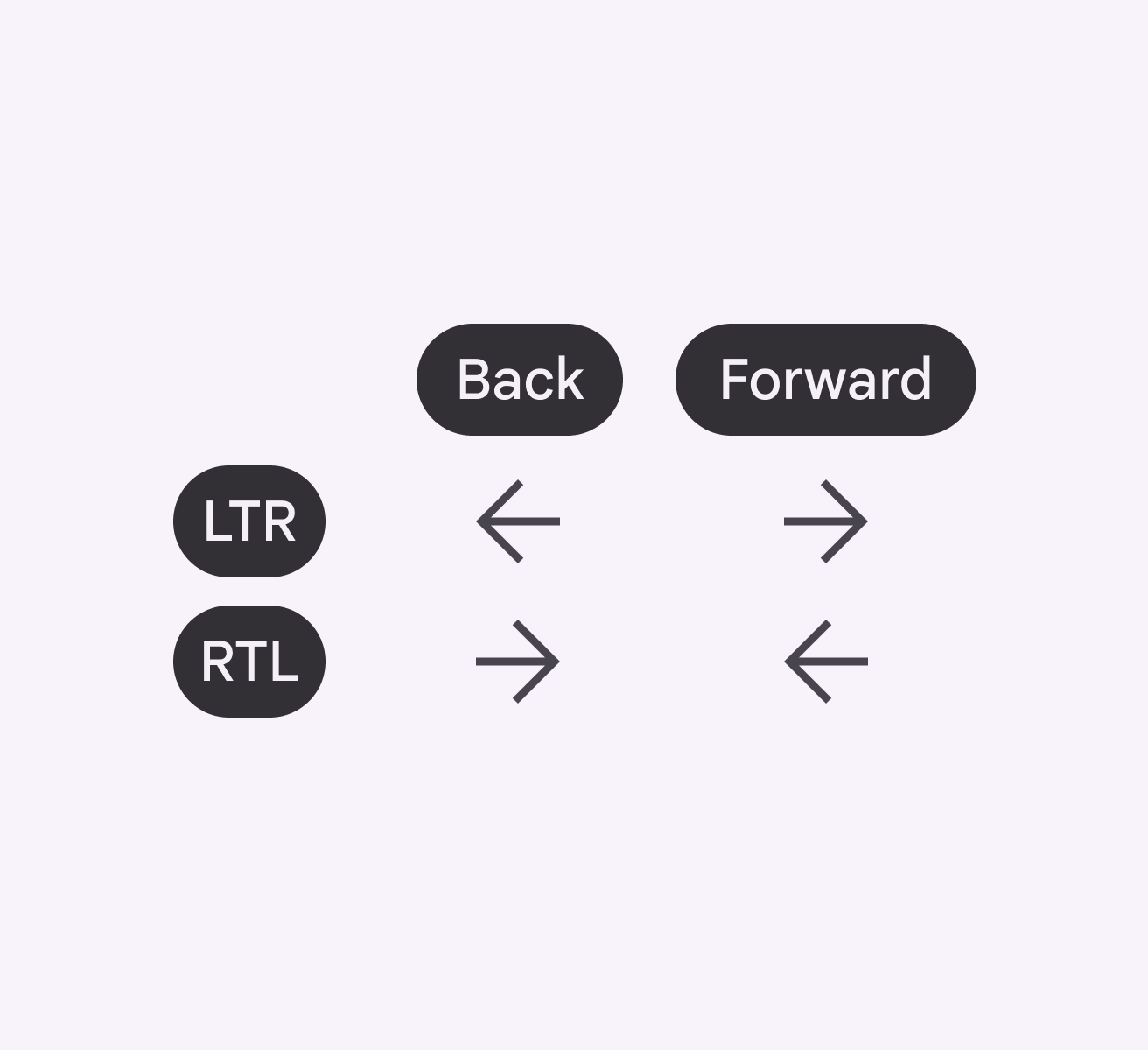
Vissza és előre ikonok LTR-ben és RTL-ben.
A vissza és előre ikonok RTL-ben tükrözve vannak
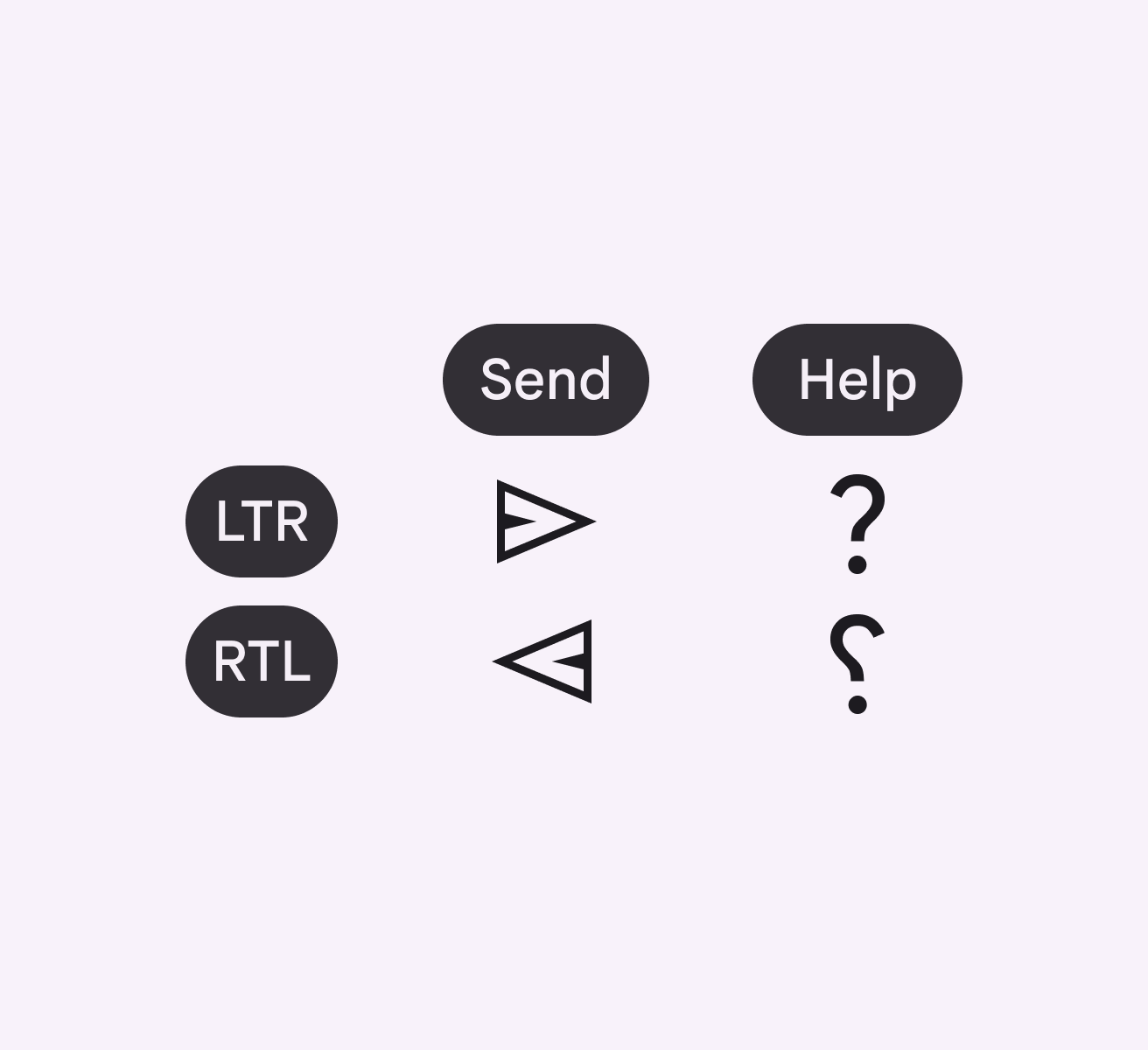
Küldés és kérdőjel ikonok LTR-ben és RTL-ben.
A küldésgombok RTL-ben tükrözve vannak. A súgóikonok bizonyos RTL nyelvekben, például urduban és perzsában szintén tükrözve vannak.

Idő ​

Az idő lineáris megjelenítései RTL felületeken gyakran tükrözöttek.

A lineáris folyamatjelzőknek a legtöbb RTL nyelvben jobbról balra kell haladniuk; a héber kivétel, ahol LTR irányultságúak maradnak.

Az idő körkörös megjelenítései változatlanok maradnak.
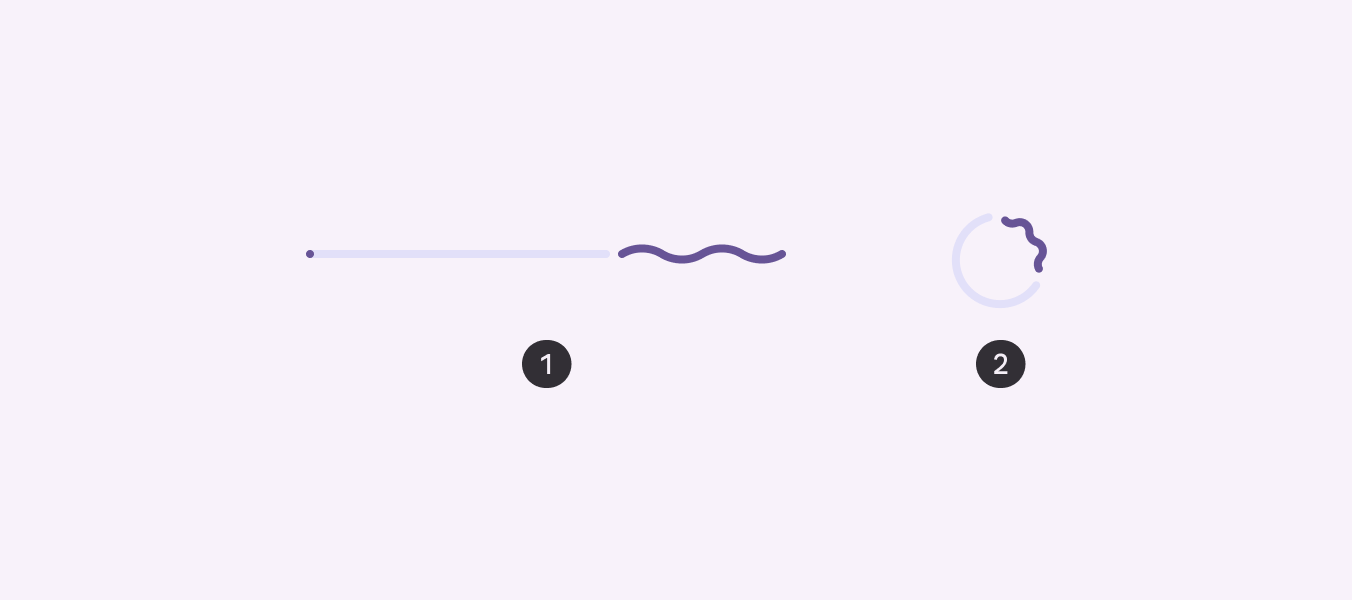
RTL lineáris folyamatjelző jobbról balra töltődve, és körkörös folyamatjelző az óramutató járásával megegyezően töltődve.
  1. Az RTL lineáris folyamatjelző jobbról kezd kitöltődni
  2. A körkörös folyamatjelzők az óramutató járásával megegyezően forognak

Médialejátszók

A videó- vagy audiólejátszók médiavezérlői mindig LTR irányultságúak.
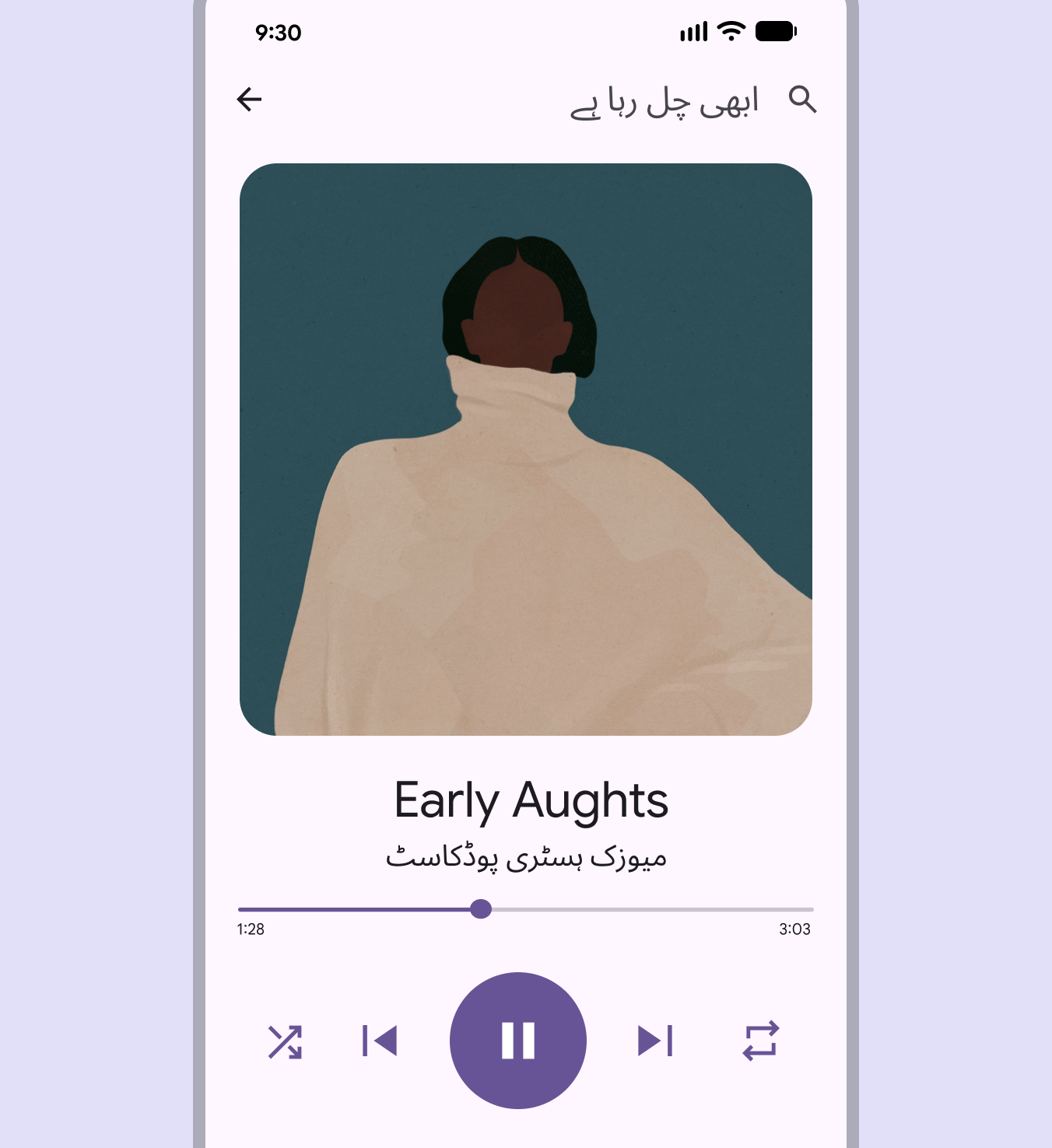
Médialejátszó LTR-ben megjelenő vezérlőkkel és folyamatjelzővel, miközben minden más tartalom RTL.
Urduban a médialejátszó vezérlői és folyamatjelzője, valamint egy podcast címe LTR-ben jelennek meg, miközben minden más tartalom RTL-ben jelenik meg

Órák

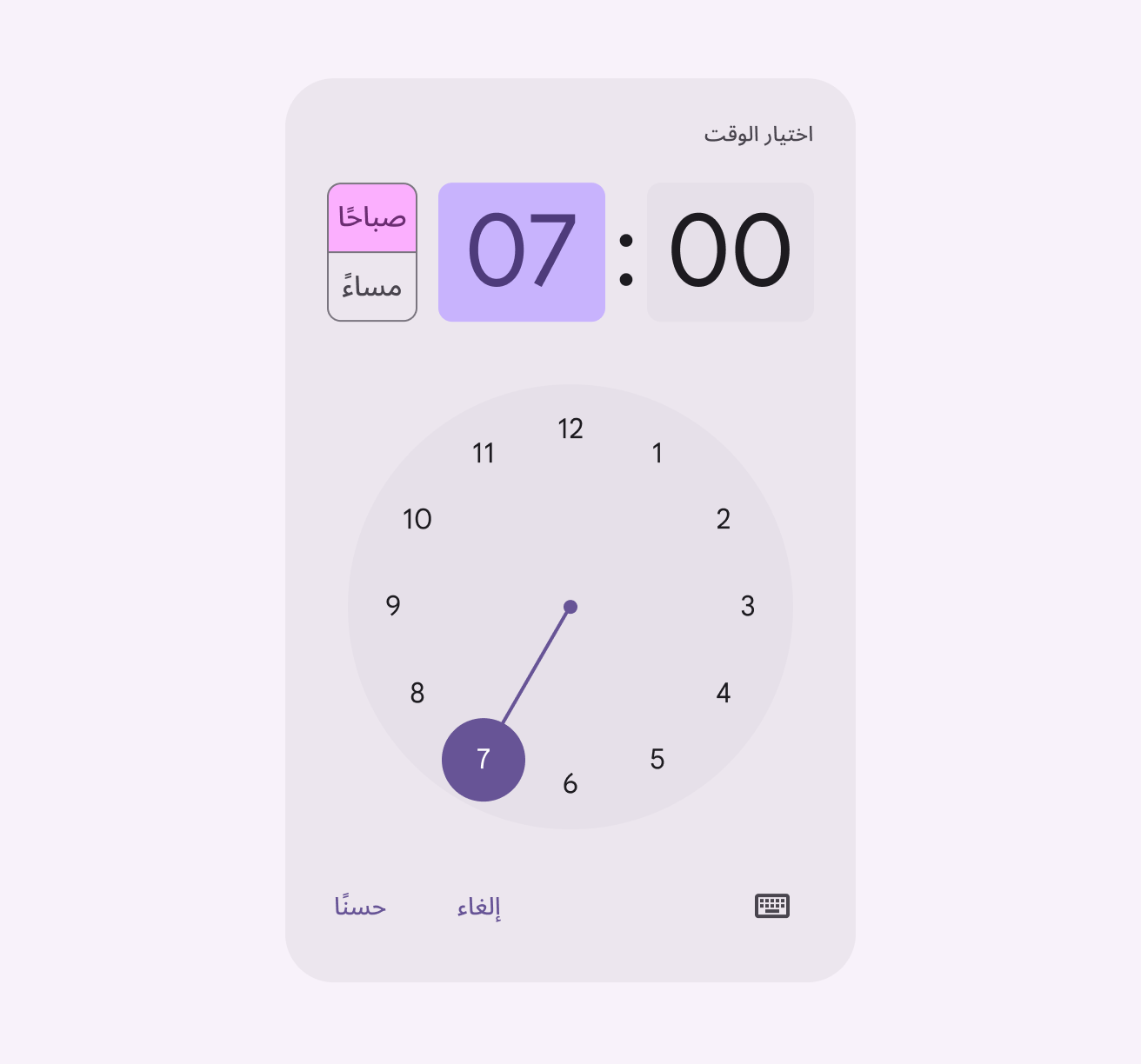
RTL nyelvekben az idő irányultsága LTR marad, és az órák továbbra is az óramutató járásával megegyezően forognak. A 12 órás formátum AM/PM jelzéseit azonban balra kell helyezni. A 24 órás formátumot gyakran használják olyan országokban, ahol nem az angol az elsődleges nyelv.

Nem szabad tükrözni az órák ikonjait, a körkörös frissítés ikonjait és az óramutató járásával megegyező nyilakat mutató folyamatjelzőket.
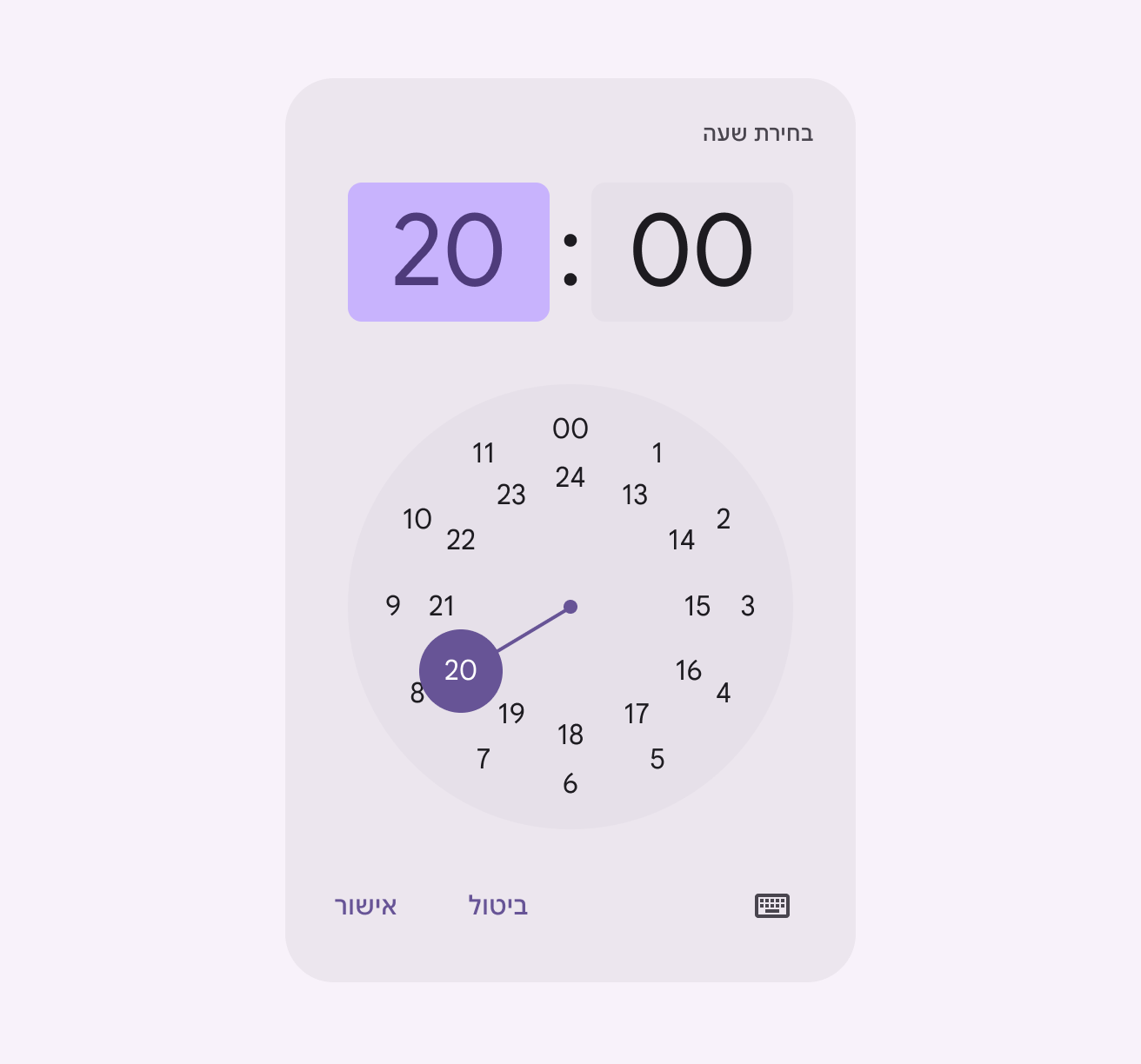
24 órás óra RTL-ben.
A 24 órás órák RTL-ben az óramutató járásával megegyezően mozognak, de az olyan elemeket, mint a gombok, tükrözni kell
12 órás óra RTL-ben.
A 12 órás órák RTL-ben az óramutató járásával megegyezően mozognak, de az olyan felületi elemeket, mint az AM/PM és a gombok, tükrözni kell

Kanonikus elrendezési példák ​

Lista-részlet

A lista-részlet elrendezés:

  • Kompakt töréspontokonA töréspontok olyan irányadó ablakméretek, amelyeknél az elrendezés a rendelkezésre álló helyhez, az eszközkonvenciókhoz és az ergonómiához igazodva változik (korábban ablakméret-osztályok).További információ a töréspontokról egyetlen panelből áll, és a lista- és a részletnézet között vált
  • Nagy képernyőkön két, egymás melletti panelre osztja az ablakot
  • RTL-ben tükrözött
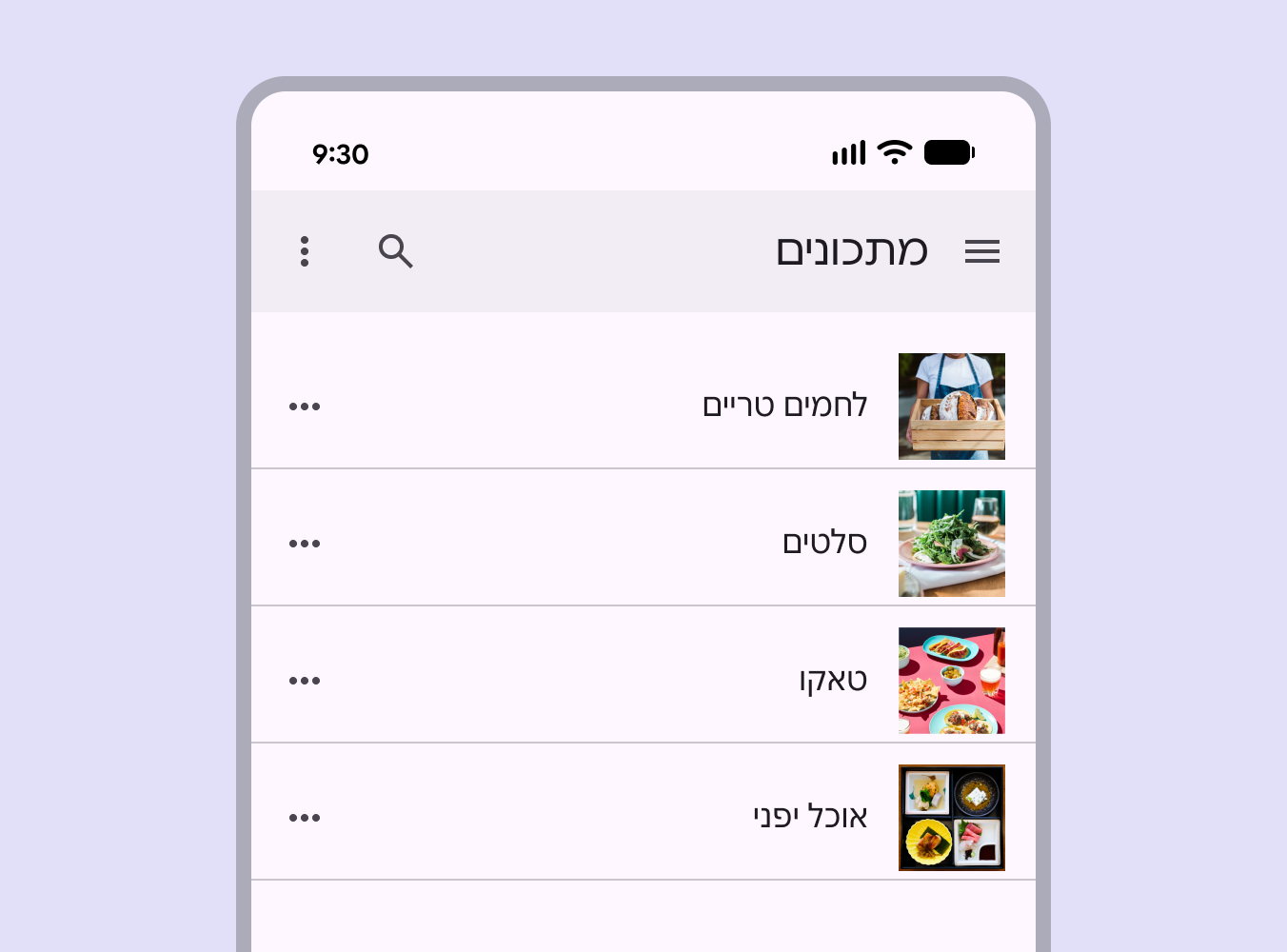
RTL listaelrendezés mobilon.
A lista-részlet elrendezés RTL-re tükrözve, ahol a szöveg és a többi elem jobbra igazodik, és jobbról balra folyik

Hírfolyam

Használjon hírfolyam-elrendezést a tartalomelemek – például kártyák – konfigurálható rácsban való elrendezésére, hogy nagy mennyiségű tartalmat gyorsan és kényelmesen áttekinthessen. A hírfolyam-elrendezés RTL-ben tükrözött.
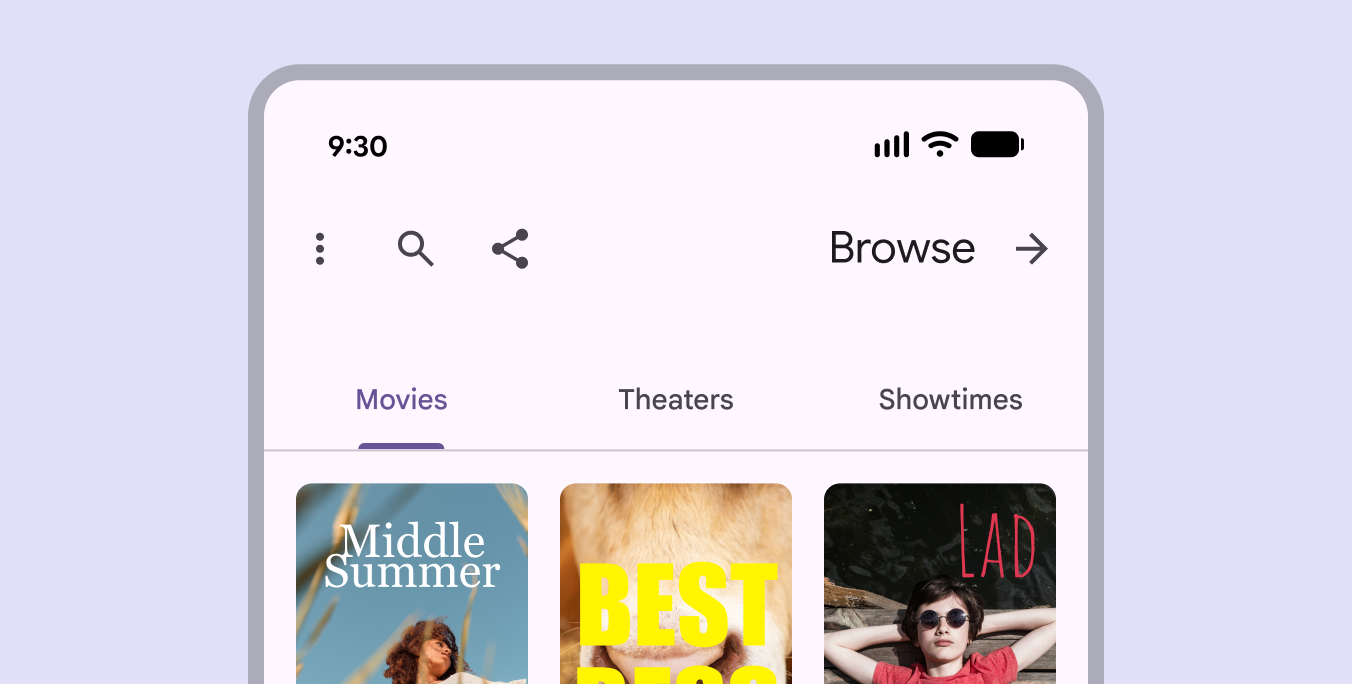
RTL hírfolyam-elrendezés.
Hírfolyam-elrendezés RTL-re tükrözve, ahol a szöveg, a rács és a többi elem jobbra igazodik, sorrendjük pedig jobbról balra halad

Kiegészítő panel

Használja a kiegészítő panel elrendezését, hogy a tartalmat elsődleges és másodlagos megjelenítési területekbe rendezze. A kiegészítő panel elrendezése RTL-ben tükrözött.
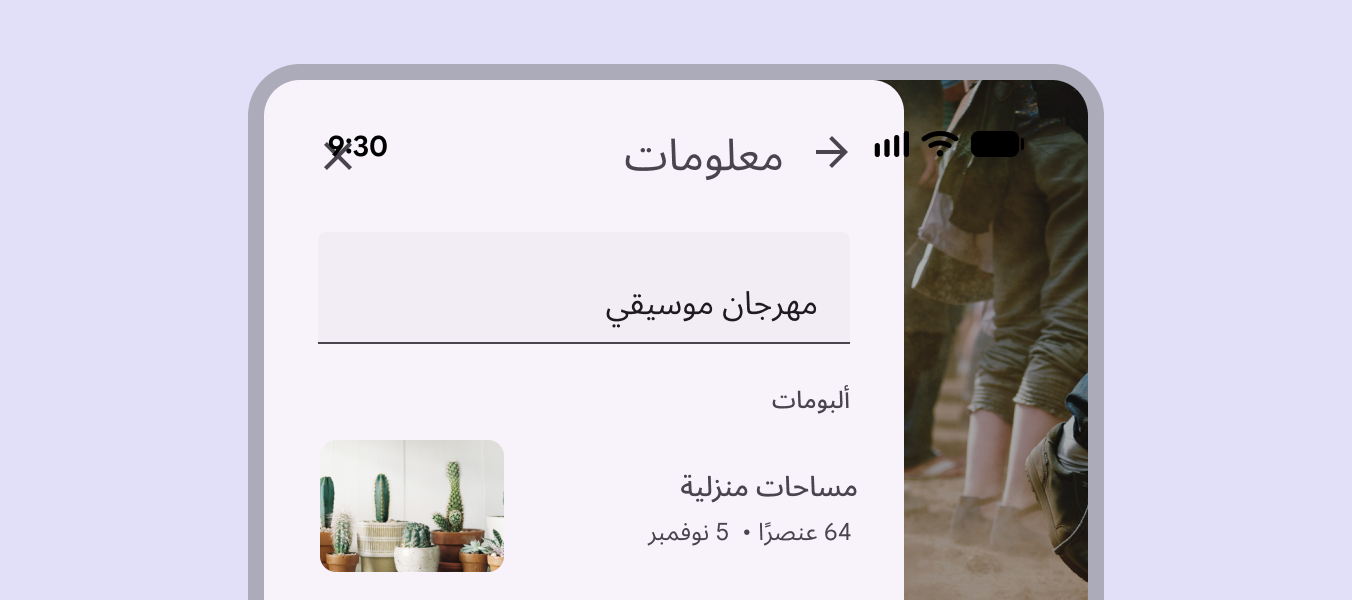
Kiegészítő panel RTL nyelvű felületen.
A kiegészítő panel az elsődleges tartalomtól balra helyezkedik el. A panelen belüli szöveg és egyéb elemek jobbra igazodnak, és jobbról balra folynak.

Komponenspéldák ​

Jelvények

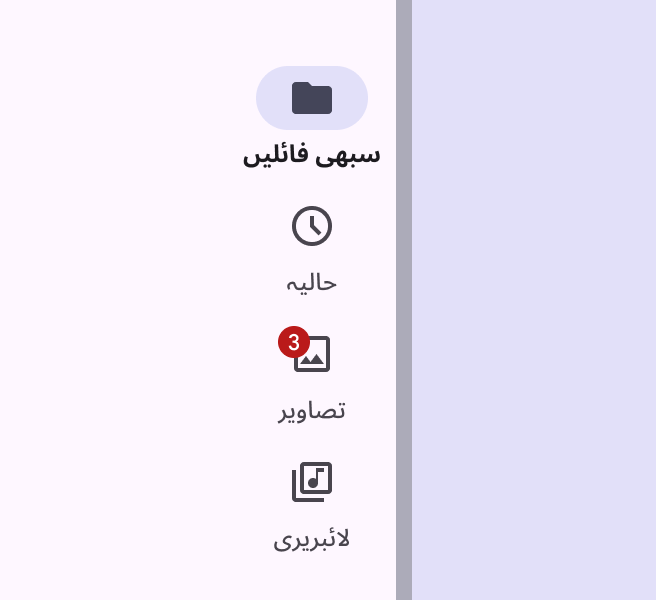
Módosítsa a jelvények pozícióját és igazítását RTL nyelvek esetén.
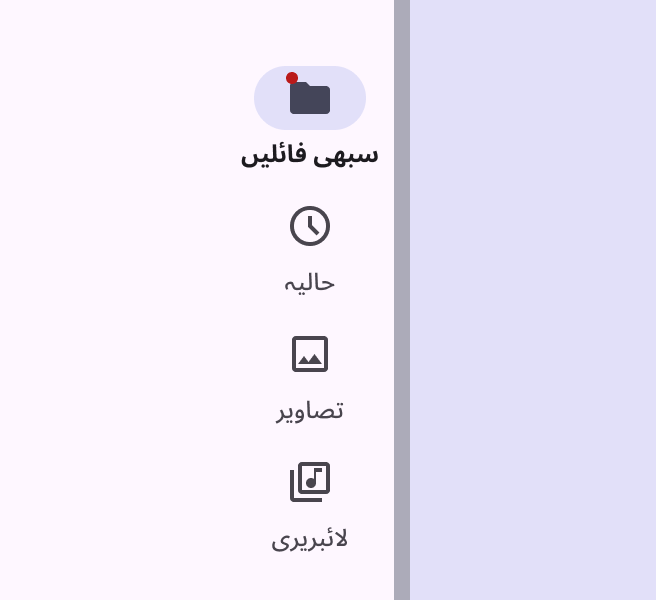
Kis jelvény egy mappaikon bal felső sarkában.
A kis jelvény az ikon bal felső sarkában jelenik meg
Nagy jelvény egy képikon bal felső sarkában.
A nagy jelvény az ikon bal felső sarkában jelenik meg

Eszköztárak

Az eszköztárak az aktuális oldalhoz kapcsolódó műveleteket nyújtják. RTL nyelvek esetén tükrözze az eszköztár elemeinek sorrendjét.
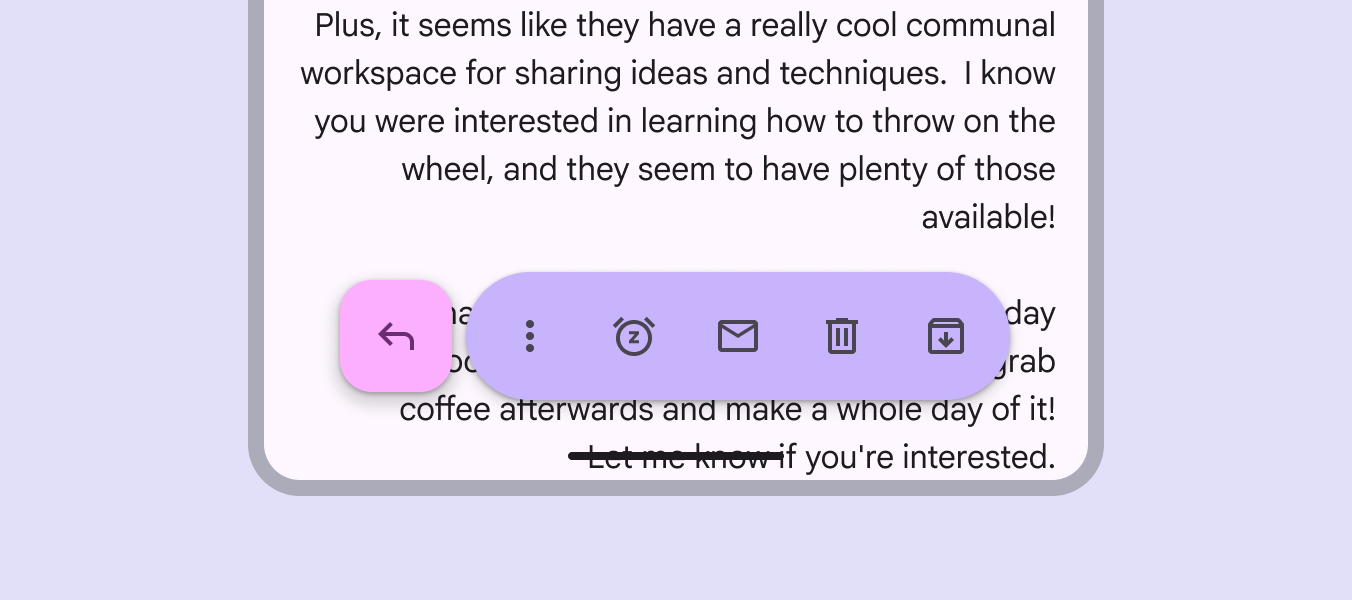
RTL lebegő eszköztár.
Tükrözött lebegő eszköztár, ahol a FAB a bal oldalon jelenik meg

Alkalmazássávok

Az alkalmazássávok a képernyő tetején találhatók, hogy segítsék a felhasználókat a terméken belüli navigációban:

  • RTL-ben tükrözze az alkalmazássáv elrendezését
  • Tükrözze a megfelelő ikonokat, például a nyilakat
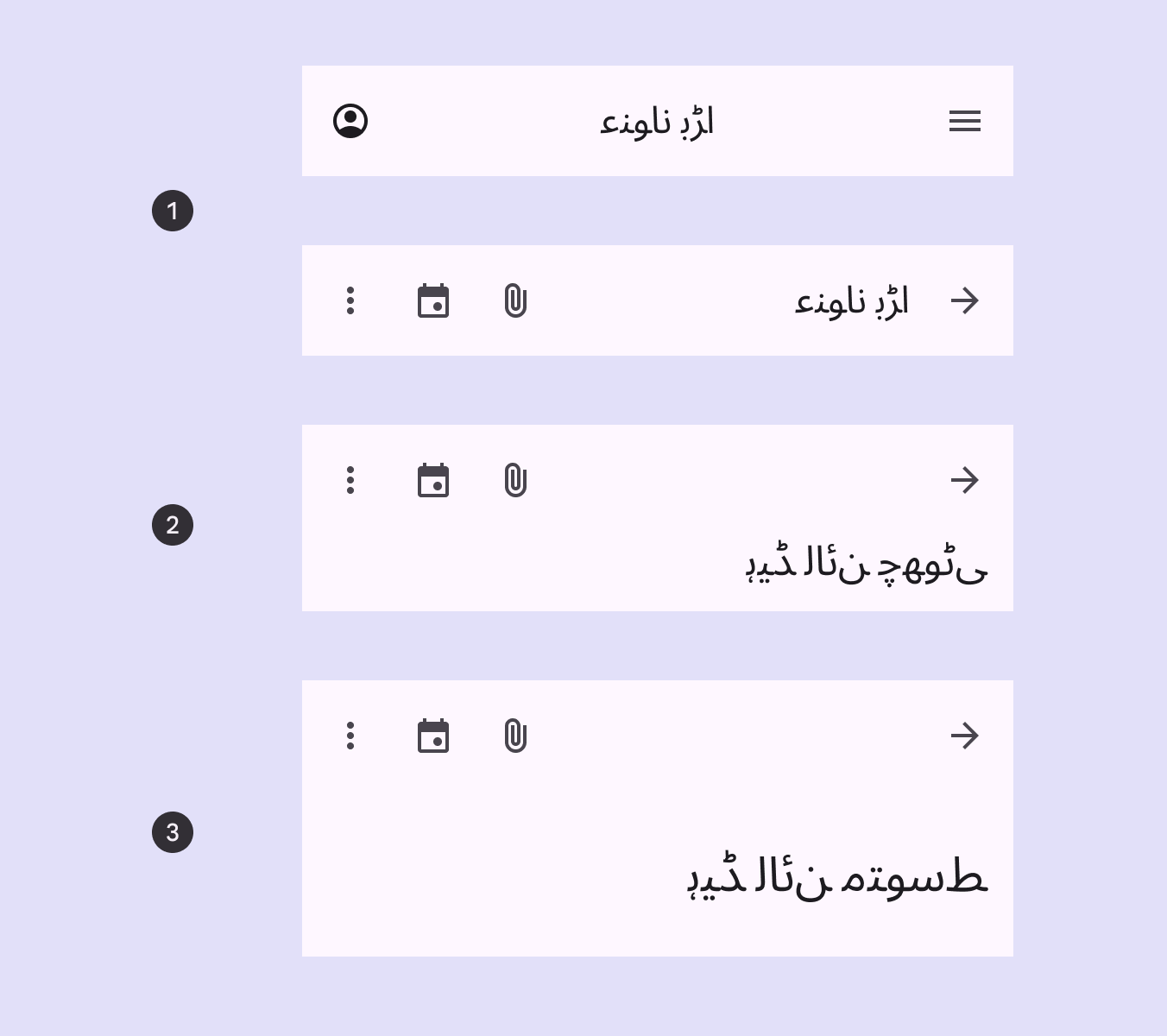
4 alkalmazássáv RTL-ben.
  1. RTL-ben középre igazított, kis alkalmazássávok
  2. RTL-ben közepes, rugalmas alkalmazássáv
  3. RTL-ben nagy, rugalmas alkalmazássáv

Navigációs sín

A navigációs sín a képernyő kezdő oldalán található: LTR esetén a bal, RTL esetén a jobb oldalon.
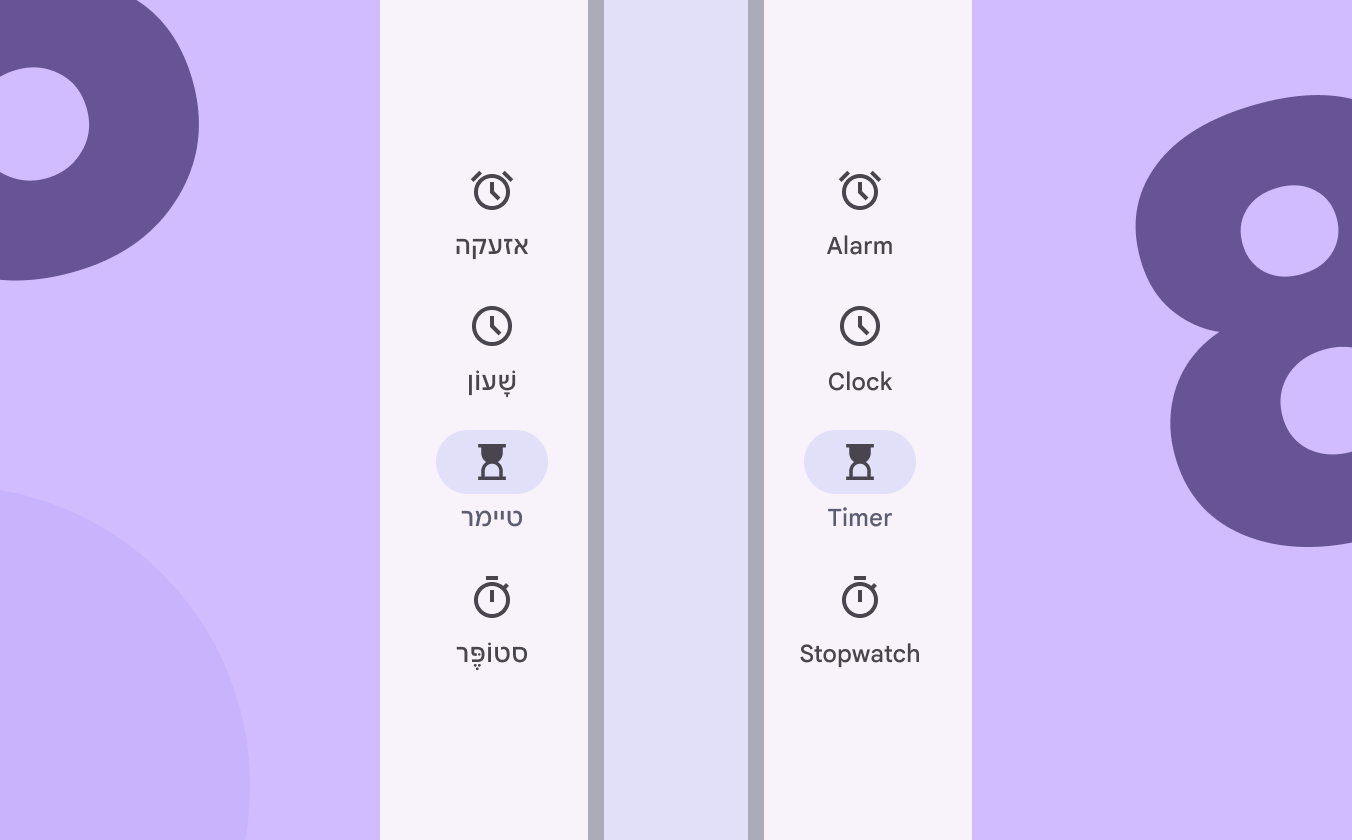
Navigációs sáv a jobb oldalon RTL nyelv esetén, és a bal oldalon LTR esetén.

A nyelvtől függően a navigációs sín a képernyő kezdő oldalára kerül:

  • RTL nyelvek esetén a jobb oldalon
  • LTR nyelvek esetén a bal oldalon

Kibontott navigációs sín

A képernyő oldaláról kinyíló kibontott navigációs sínek mindig a képernyő kezdő oldalán helyezkednek el: LTR nyelvek esetén a bal oldalon, RTL nyelvek esetén a jobb oldalon.
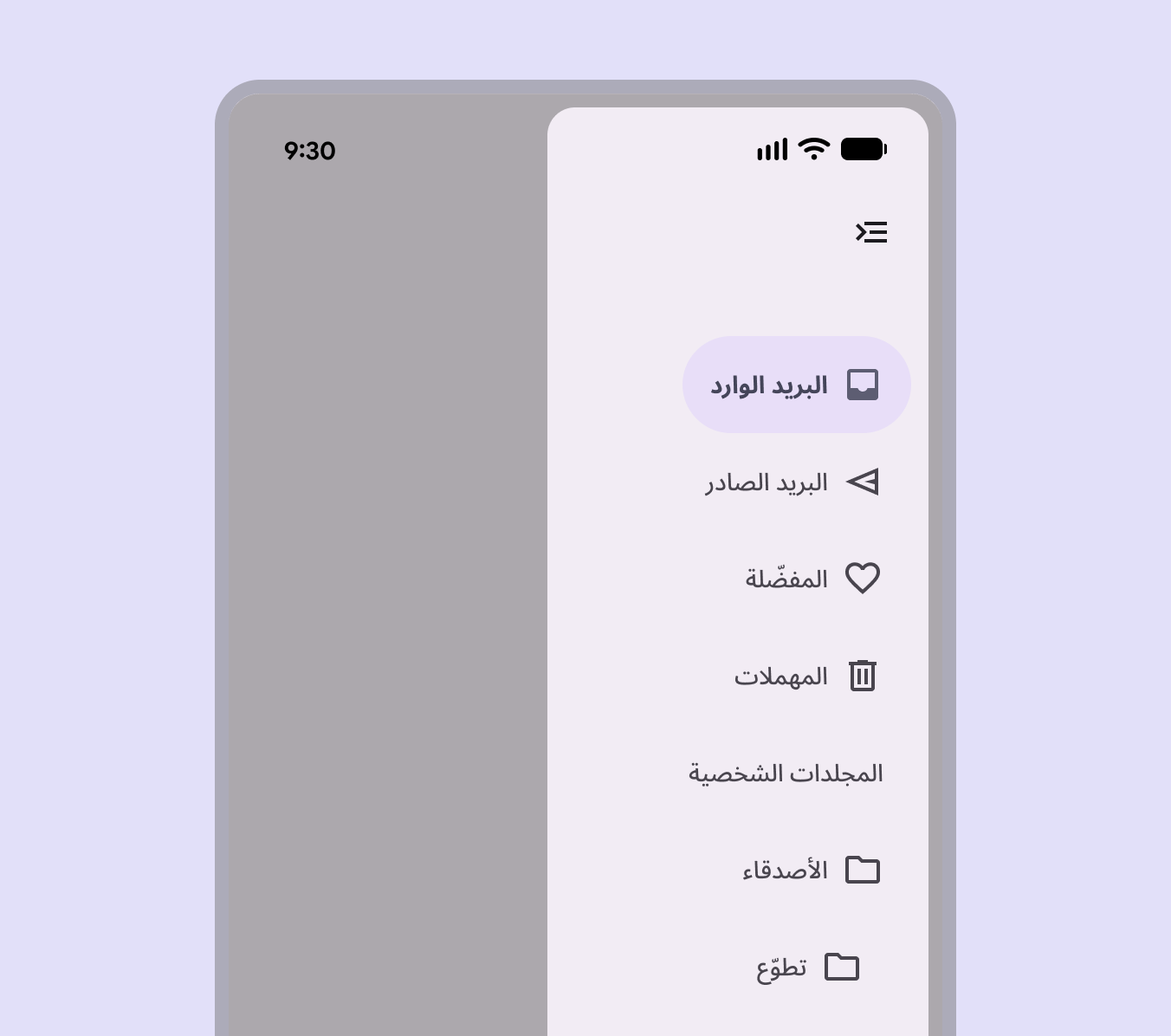
RTL kibontott navigációs sín, tükrözött ikonokkal.
Az RTL kibontott navigációs sínek a kezdő oldalról nyílnak ki, és tükrözött ikonokat kell tartalmazniuk

Szövegmezők

A szövegmezők ikonjai opcionálisak. A kezdő és záró ikonok helyzete az LTR vagy RTL kontextustól függően változik.
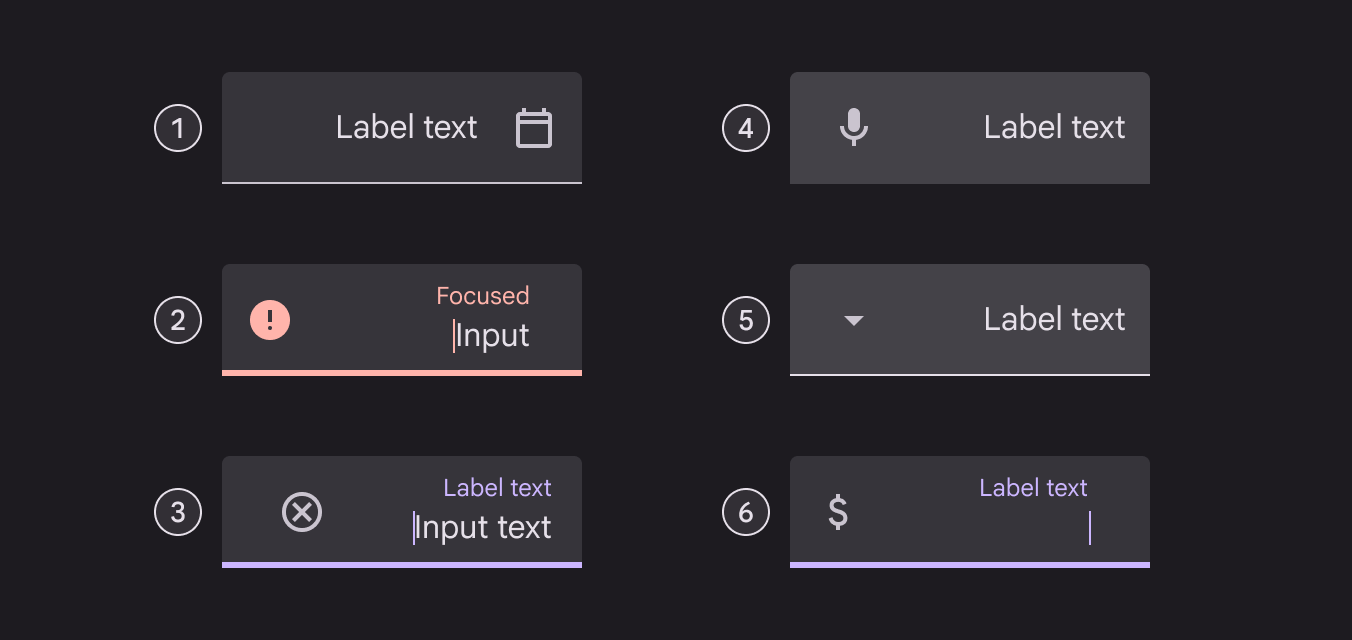
Szövegmezők RTL-ben kezdő és záró ikonokkal.

Ikonok, szimbólumok és címkeszöveg RTL-hez:

  1. Kezdő ikon
  2. Érvényességet vagy hibát jelző ikon
  3. Törlésikon
  4. Hangbeviteli ikon
  5. Legördülő ikon
  6. Kép

Chipek

A beviteli chipek kezdő ikonja lehet ikon, logó vagy kör alakú kép.

A záró ikon mindig a konténer záró oldalához igazodik. LTR esetén jobbra, RTL esetén balra kerül.
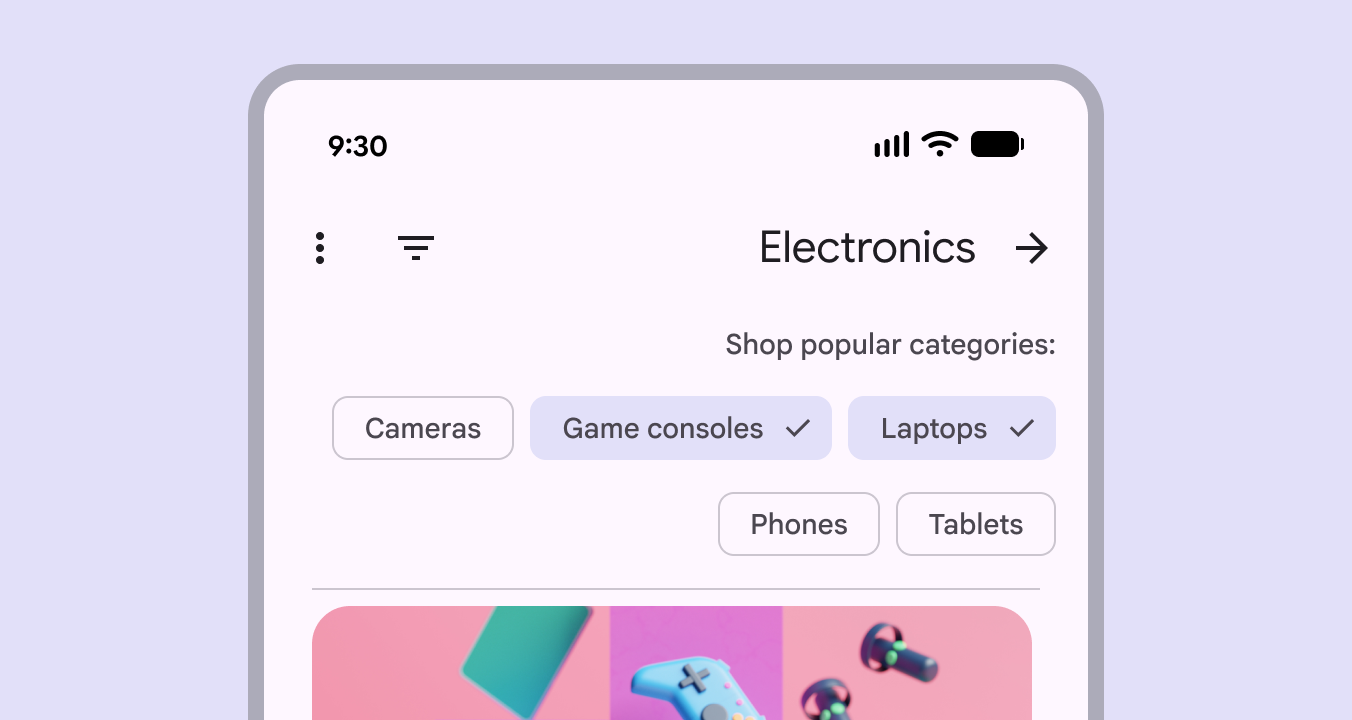
Szűrőchipek pipa ikonokkal RTL elrendezésben.
Szűrőchipek RTL elrendezésben. Megjegyzés: Ez a példa szándékosan nincs lefordítva, hogy szemléltesse a tükrözést.

Csúsztatási gesztusok ​

A gesztusok olyan interakciók, amelyek során a felhasználók érintéssel vagy mozgással lépnek kapcsolatba az UI-elemekkel.

A felhasználók vízszintesen navigálhatnak az azonos szintű nézetek, például fülek között, illetve műveleteket hajthatnak végre.

Az RTL csúsztatásoknak és gesztusoknak tükrözniük kell az LTR-beli megfelelőiket. Ha egy termék LTR nyelveknél jobbról indított csúsztatásra törlésikont jelenít meg, RTL nyelveknél ugyanezt balról indított csúsztatással kell elérhetővé tenni.
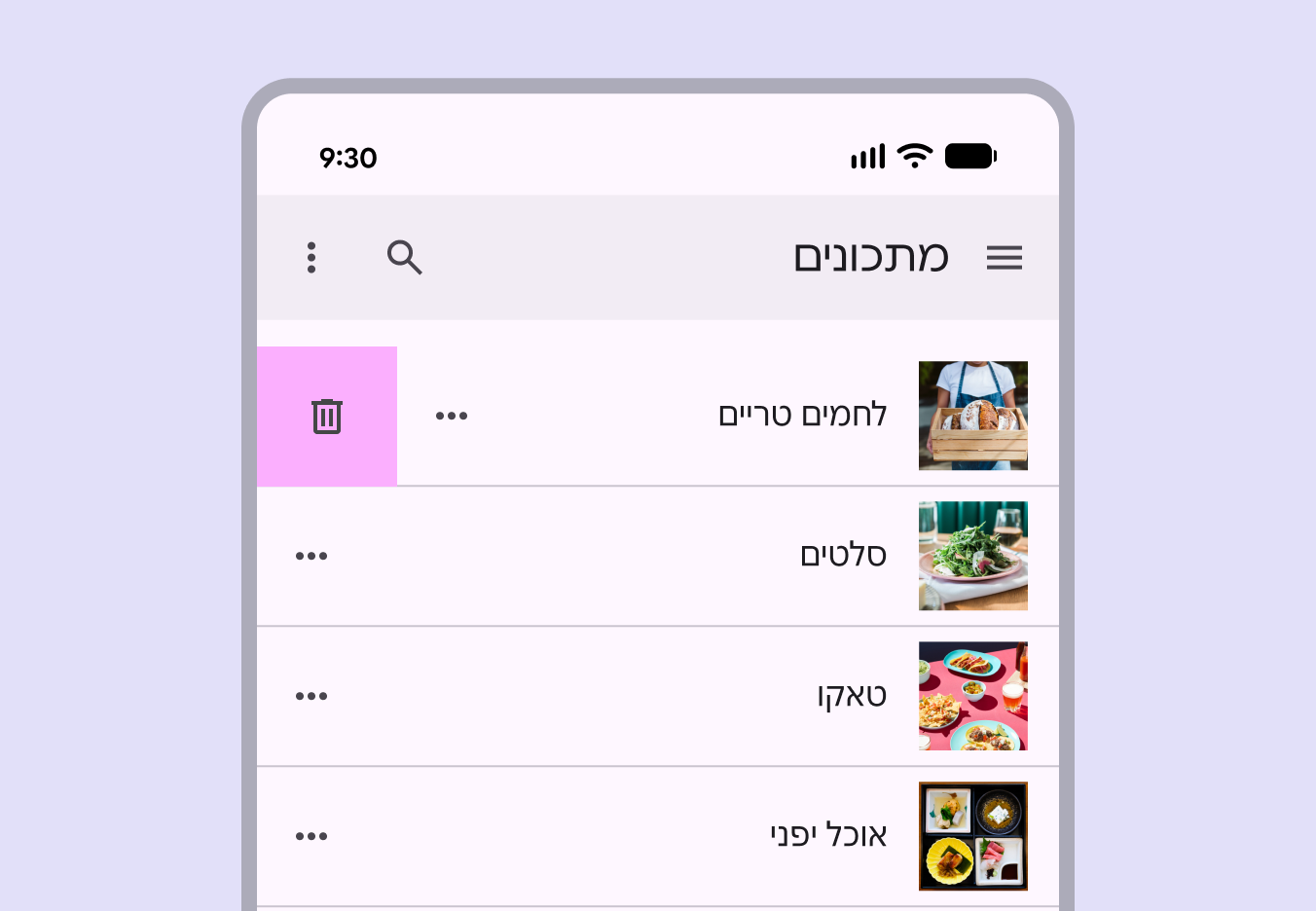
RTL listaelrendezés, ahol a csúsztatási gesztus további műveleteket tár fel.
A csúsztatás további műveletet tár fel az RTL listaelrendezésben

Androidon a prediktív visszalépés lehetővé teszi, hogy a felhasználók a képernyőn balra vagy jobbra csúsztatva lépjenek vissza, vagy zárjanak be modális komponenseket.

Az RTL prediktív visszalépési funkcióknak az LTR-beli megfelelőiket kell tükrözniük.

A prediktív visszalépési gesztusnak alkalmazkodnia kell az RTL nyelvekhez
Pager
Előző oldalTöréspontok: Nagy és extra nagy
Következő oldalKanonikus elrendezési példák: Áttekintés

Az Apache 2.0 licenc vagy a CC BY 4.0 feltételei szerint kiadva.

Copyright © 2018-Present Google

https://m3.material.io/foundations/layout/bidirectionality-rtl

Az Apache 2.0 licenc vagy a CC BY 4.0 feltételei szerint kiadva.

Copyright © 2018-Present Google