Skip to content
Material Design 3
Main Navigation
v3
v2
v1

magyar

English
简体中文
繁體中文
Español
Français
Русский
Português – Brasil
Deutsch
日本語
한국어
Italiano
Polski
Türkçe
čeština

magyar

English
简体中文
繁體中文
Español
Français
Русский
Português – Brasil
Deutsch
日本語
한국어
Italiano
Polski
Türkçe
čeština

Megjelenés

Sidebar Navigation

Alapok

Akadálymentesség

Áttekintés: Alapelvek

Áttekintés: Kisegítő technológia

Tervezés: Áttekintés

Tervezés: Színkontraszt

Tervezés: Szerkezet

Tervezés: Folyamatáramlás

Tervezés: Elemek

Írás és szöveg: bevált gyakorlatok

Írás és szöveg: Szöveg csonkítása

Írás és szöveg: Szöveg átméretezése

Fejlesztés mindenki számára: felhasználói igények

Tervezés mindenkinek: Közös tervezés

Tartalomtervezés

Áttekintés

Alternatív szöveg

Globális szövegírás: Áttekintés

Globális szövegírás: Szóhasználat

Értesítések

Stílusútmutató: UX-szövegírási bevált gyakorlatok

Stílusútmutató: Szóhasználat

Stílusútmutató: Nyelvtan és írásjelek

A Material testreszabása

Eszközök

Okosórák tervezése: Áttekintés

Az okosórák tervezése: Alapok

Okosórák tervezése: Stílusok

Okosórák tervezése: Elrendezés

XR

Immerzív XR tervezése: Áttekintés

Tervezés magával ragadó XR-élményhez: Interakció

Immerzív XR tervezése: Elrendezés

Immerzív XR-tervezés: Akadálymentesség

XR-komponensek: Áttekintés

XR-komponensek: Alkalmazássávok

XR-összetevők: Párbeszédablakok

XR-komponensek: Navigációs sáv

XR-komponensek: Navigációs sín

XR-összetevők: Eszköztárak

Design tokenek: áttekintés

Design tokenek: A tokenek használata

Interakció

Gesztusok

Beviteli eszközök: Alapok

Kijelölés: Áttekintés

Állapotok: Áttekintés

Állapotok: Állapotrétegek

Állapotok: Az állapotok alkalmazása

Elrendezés

Elrendezés: áttekintés

Elrendezés áttekintése: Az elrendezés részei

Elrendezés áttekintése: Adaptív tervezés

Scaffold: Áttekintés

Scaffold: Sávok

Scaffold: Oldalsávok

Scaffold: Panelek

Rács és térköz: Áttekintés

Rácsok és térközök: Rácsok

Rácsok és térközök: Térközök

Rácsok és térközök: Sűrűség

Töréspontok: Áttekintés

Töréspontok: Kompakt

Töréspontok: Közepes

Breakpointok: Kibővített

Töréspontok: Nagy és extra nagy

Kétirányúság és RTL

Kanonikus elrendezési példák: Áttekintés

Kanonikus elrendezési példák: Hírfolyam

Kanonikus elrendezési példák: Lista–részlet

Kanonikus elrendezési példák: Támogató panel

Használhatóság: Áttekintés

Használhatóság: Az M3 Expressive alkalmazása

Material A–Z

Stílusok

Szín

Színrendszer: Áttekintés

Színrendszer: Hogyan működik a rendszer

Színszerepek

Színsémák

Színséma kiválasztása

Statikus színsémák: Baseline

Statikus színsémák: Egyéni márka

Dinamikus színsémák: Forrás kiválasztása

Dinamikus színsémák: Felhasználó által generált forrás

Dinamikus színsémák: Tartalomalapú forrás

Speciális testreszabások: Áttekintés

Haladó testreszabások: Színek alkalmazása

Speciális testreszabások: Új színek meghatározása

Speciális testreszabások: Meglévő színek módosítása

Színforrások

Eleváció: Áttekintés

Eleváció: Az eleváció alkalmazása

Kiemelés: Tokenek

Ikonok: Áttekintés

Ikonok: Ikontervezés

Ikonok alkalmazása

Mozgás

Mozgásfizikai rendszer: hogyan működik

Mozgásfizikai rendszer: Specifikációk

Easing és időtartam: Az easing és az időtartam alkalmazása

Easing és időtartam: Tokenek és specifikációk

Átmenetek: Átmeneti minták

Átmenetek: Az átmenetek alkalmazása

Alak: Áttekintés és alapelvek

Alak: Sarokrádiusz-skála

Alak: Alakátalakulás

Térköz: Áttekintés

Térköz: A térközök alkalmazása

Térköz: Tokenek

Tipográfia: Áttekintés

Tipográfia: Betűtípusok

Tipográfia: Típusskála és tokenek

Tipográfia: A tipográfia alkalmazása

Tipográfia: Szerkesztői tipográfiai megoldások

Komponensek

Alkalmazássávok: Áttekintés

Alkalmazássávok: Specifikációk

Alkalmazássávok: irányelvek

Alkalmazássávok: Akadálymentesség

Jelvények: Áttekintés

Jelvények: Specifikációk

Jelvények: irányelvek

Jelvények: Akadálymentesség

Gombok

Az összes gomb

Gombcsoportok: Áttekintés

Gombcsoportok: specifikációk

Gombcsoportok: Irányelvek

Gombcsoportok: Akadálymentesség

Gombok: Áttekintés

Gombok: Specifikációk

Gombok: irányelvek

Gombok: Akadálymentesség

Kiterjesztett FAB-ok: Áttekintés

Kiterjesztett FAB-ok: Specifikációk

Kiterjesztett FAB-ok: irányelvek

Kiterjesztett FAB-ok: Akadálymentesség

FAB-menü: Áttekintés

FAB-menü: Specifikációk

FAB-menü: Útmutató

FAB-menü: Akadálymentesség

Lebegő műveletgombok (FAB-ok): Áttekintés

Lebegő műveletgombok (FAB-ok): Specifikációk

Lebegő műveletgombok (FAB-ok): Útmutató

Lebegő műveletgombok (FAB-ok): Akadálymentesség

Ikongombok: Áttekintés

Ikongombok: Specifikációk

Ikongombok: Irányelvek

Ikongombok: Akadálymentesség

Szegmentált gombok: áttekintés

Szegmentált gombok: specifikációk

Szegmentált gombok: irányelvek

Szegmentált gombok: Akadálymentesség

Osztott gombok: Áttekintés

Osztott gombok: Specifikációk

Osztott gombok: Irányelvek

Osztott gombok: Akadálymentesség

Kártyák: Áttekintés

Kártyák: specifikációk

Kártyák: Útmutató

Kártyák: Akadálymentesség

Körhinta: Áttekintés

Körhinta: specifikációk

Körhinta: Irányelvek

Körhinta: Akadálymentesség

Jelölőnégyzet: Áttekintés

Jelölőnégyzet: Specifikációk

Jelölőnégyzet: Irányelvek

Jelölőnégyzet: Akadálymentesség

Chipek: Áttekintés

Chipek: Specifikációk

Chipek: Irányelvek

Chipek: Akadálymentesség

Dátum- és időválasztók

Dátumválasztók: Áttekintés

Dátumválasztók: Specifikációk

Dátumválasztók: Útmutató

Dátumválasztók: Akadálymentesség

Időválasztók: Áttekintés

Időválasztók: Specifikációk

Időválasztók: Irányelvek

Időválasztók: akadálymentesség

Párbeszédablakok: Áttekintés

Párbeszédablakok: specifikációk

Párbeszédablakok: Irányelvek

Párbeszédablakok: akadálymentesség

Elválasztó: Áttekintés

Elválasztó: specifikációk

Elválasztó: irányelvek

Elválasztó: Akadálymentesség

Listák: Áttekintés

Listák: Specifikációk

Listák: Irányelvek

Listák: Akadálymentesség

Betöltés- és folyamatjelzők

Betöltésjelző: Áttekintés

Betöltésjelző: Specifikációk

Betöltésjelző: Irányelvek

Betöltésjelző: Akadálymentesség

Folyamatjelzők: Áttekintés

Folyamatjelzők: Specifikációk

Folyamatjelzők: Irányelvek

Folyamatjelzők: Akadálymentesség

Menük: áttekintés

Menük: Specifikációk

Menük: Irányelvek

Menük: Akadálymentesség

Navigáció

Navigációs sáv: Áttekintés

Navigációs sáv: Specifikációk

Navigációs sáv: irányelvek

Navigációs sáv: Akadálymentesség

Navigációs fiók: Áttekintés

Navigációs fiók: specifikációk

Navigációs fiók: Útmutató

Navigációs fiók: Akadálymentesség

Navigációs sín: Áttekintés

Navigációs sín: Specifikációk

Navigációs sín: Irányelvek

Navigációs sín: Akadálymentesség

Választógomb: Áttekintés

Választógomb: specifikációk

Választógomb: Irányelvek

Választógomb: Akadálymentesség

Keresés: Áttekintés

Keresés: Specifikációk

Keresés: Irányelvek

Keresés: Akadálymentesség

Panelek

Alsó lapok: Áttekintés

Alsó lapok: Specifikációk

Alsó lapok: Irányelvek

Alsó lapok: Akadálymentesség

Oldalsó lapok: Áttekintés

Oldalsó lapok: specifikációk

Oldalsó lapok: Irányelvek

Oldalsó lapok: Akadálymentesség

Csúszkák: Áttekintés

Csúszkák: Specifikációk

Csúszkák: Irányelvek

Csúszkák: Akadálymentesség

Snackbar: Áttekintés

Snackbar: Specifikációk

Snackbar: Irányelvek

Snackbar: Akadálymentesség

Kapcsoló: áttekintés

Kapcsoló: Specifikációk

Kapcsoló: Irányelvek

Kapcsoló: Akadálymentesség

Fülek: Áttekintés

Fülek: specifikációk

Fülek: irányelvek

Fülek: Akadálymentesség

Szövegmezők: áttekintés

Szövegmezők: specifikációk

Szövegmezők: Irányelvek

Szövegmezők: Akadálymentesség

Eszköztárak: Áttekintés

Eszköztárak: Specifikációk

Eszköztárak: Irányelvek

Eszköztárak: Akadálymentesség

Eszköztippek: Áttekintés

Eszköztippek: Specifikációk

Eszköztippek: Irányelvek

Eszköztippek: Akadálymentesség

Ezen az oldalon

Jelvények: irányelvek ​

A jelvények értesítéseket, darabszámokat vagy állapotinformációkat jelenítenek meg navigációs elemeken és ikonokon.
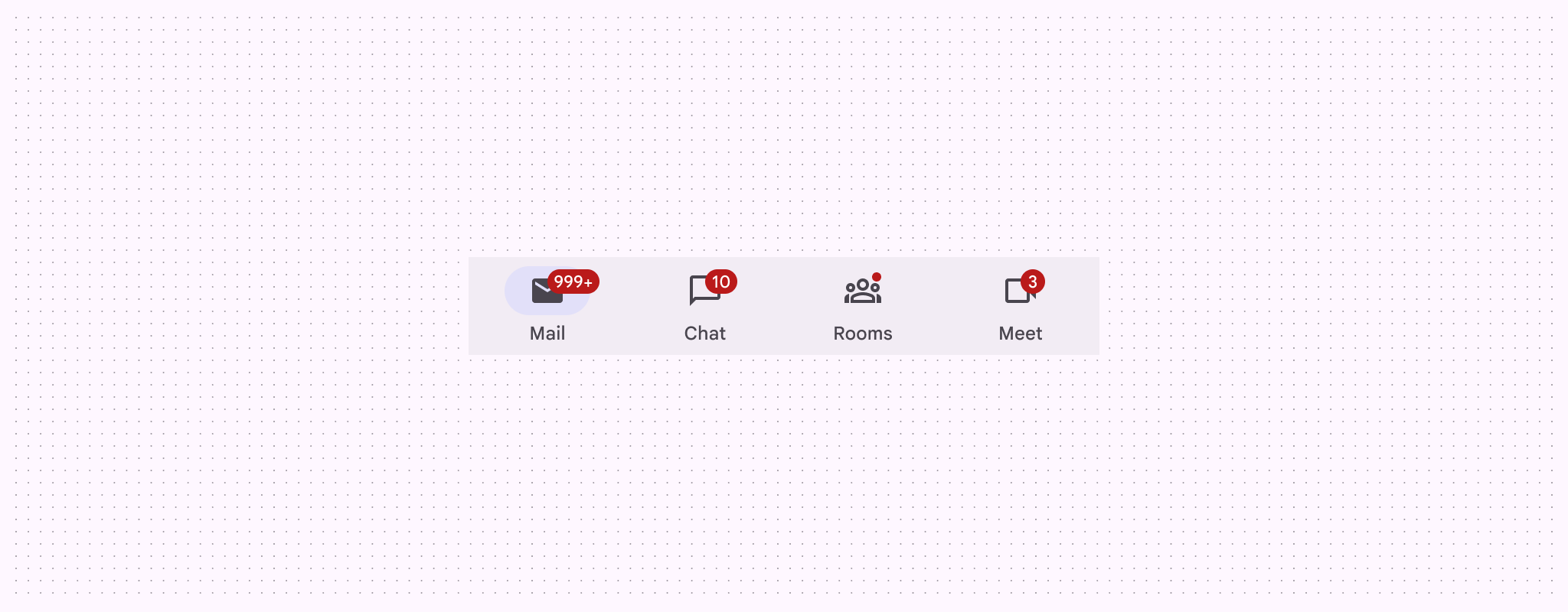

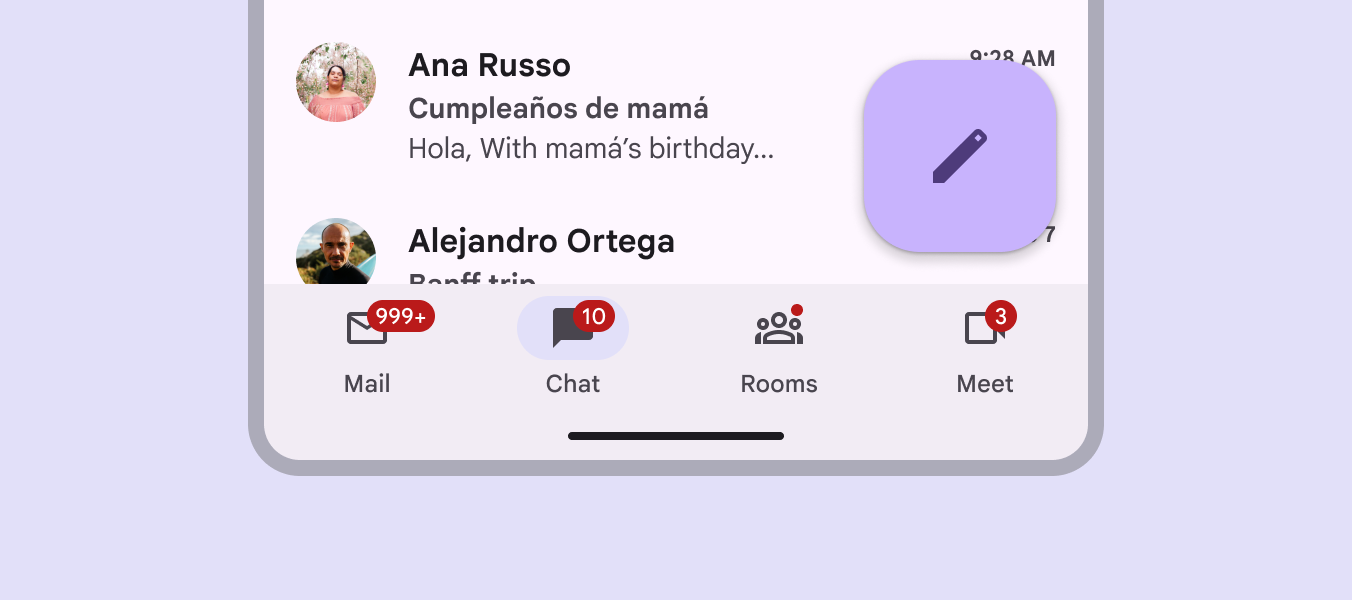
Négy különböző elrendezésű jelvény diagramja egy navigációs sáv célpont-ikonjain.
Nagy jelvények és egy kis jelvény egy navigációs sávban

Használat ​

A jelvények egy navigációs célponthoz kapcsolódó értesítést, darabszámot vagy egyéb információt jeleznek. Jellemzően más komponenseken belül, az ikonok záróélén helyezkednek el.

Két változat létezik:

  1. Kis jelvény
  2. Nagy jelvény
Négy különböző elrendezésű jelvény diagramja egy navigációs sáv célpont-ikonjain.
Navigációs sáv négy jelvénnyel

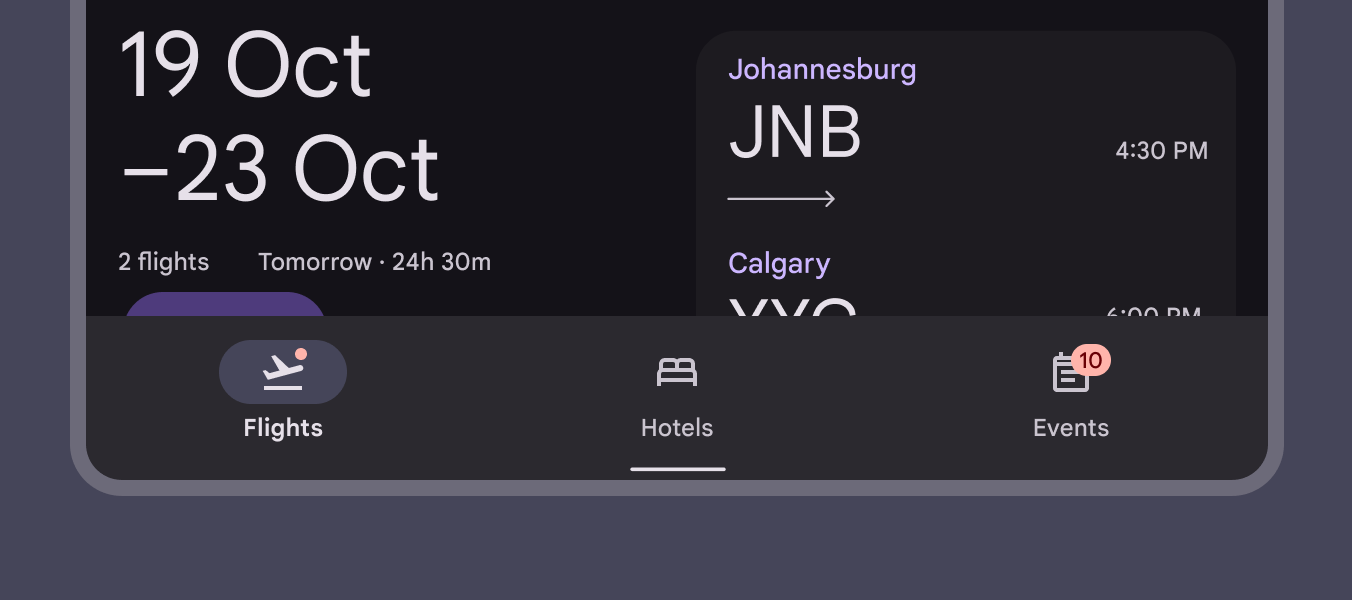
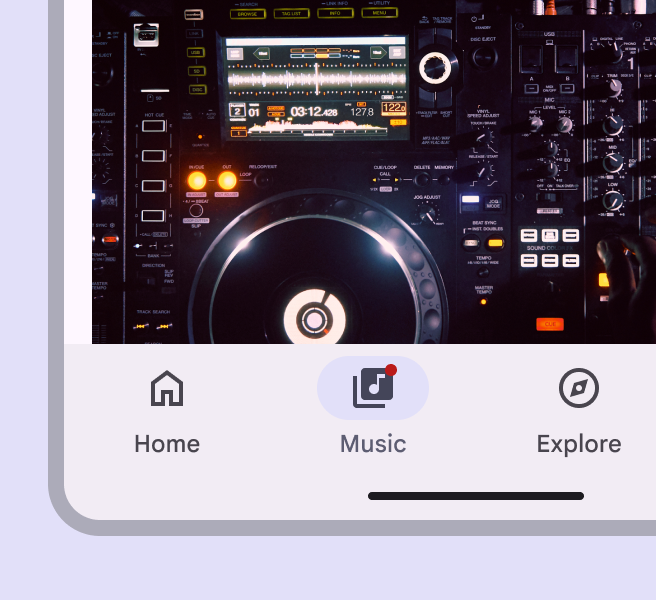
A kis jelvény egyszerű kör, amely olvasatlan értesítést jelez.

A nagy jelvény címkeszöveget tartalmaz, amely darabszámot jelenít meg.
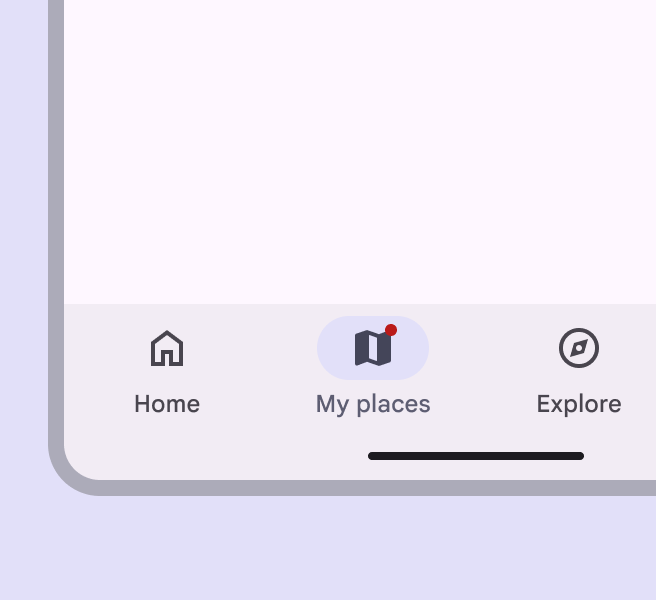
A kis jelvény karakterek nélküli kör.
Kis jelvény
A nagy jelvény négy karaktert tartalmaz; megnöveli a konténer szélességét, de a magasságát nem.
Nagy jelvény

Más komponensekkel

A jelvényeket leggyakrabban más komponensekben használják, például navigációs sávokbanA navigációs sávok segítik a felhasználókat a felhasználói felület nézetei közötti váltásban kisebb eszközökön.További információ a navigációs sávokról, navigációs sínekbenA navigációs sínek segítik a felhasználókat a felhasználói felület nézetei közötti váltásban közepes méretű eszközökön.További információ a navigációs sínekről, alkalmazássávokbanAz alkalmazássávok navigációt, műveleteket és szöveget jelenítenek meg a képernyő tetején.További információ az alkalmazássávokról és fülekbenA fülek különböző képernyők és nézetek között szervezik a tartalmat.További információ a fülekről.

Navigációs sáv három ikongombbal; kettőn jelvény látható, egyen nem.
A navigációs sávokban a célpont kiválasztása után rejtse el a jelvényt

Felépítés ​

Kis és nagy jelvény két ikongombon.
  1. Kis jelvény
  2. Nagy jelvény konténere
  3. Nagy jelvény címkeszövege

Konténer ​

A jelvényhez kétféle konténer használható:

  • Kis jelvényA kis jelvények egyszerű körök, amelyek az olvasatlan értesítéseket jelzik. szöveg nélkül
  • Nagy jelvényA nagy jelvények címkeszöveget tartalmaznak, amely darabszámot jelenít meg. szöveggel
Kis jelvény egy navigációs elemen.
A kis jelvény csak alakjával jelzi az állapotváltozást vagy az új értesítést
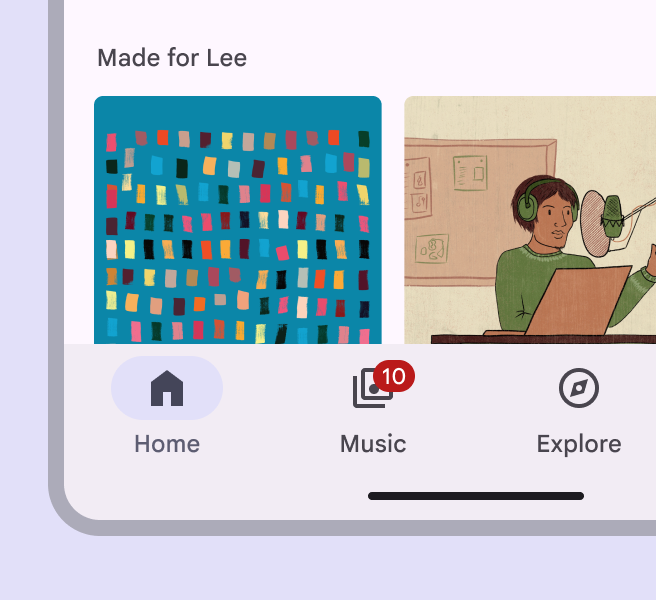
A 10-es szám nagy jelvényben, navigációs elemen jelenik meg.
A nagy jelvény számot jelenít meg a konténerben, jelezve a célponthoz kapcsolódó, számszerűsíthető állapotváltozást

A jelvénykonténerek az ikon határolókeretén belül helyezkednek el. A nagy jelvényekenA nagy jelvények címkeszöveget tartalmaznak, amely darabszámot jelenít meg. megjelenő darabszám növekedésével a konténer szélessége nő, az elhelyezkedése azonban változatlan marad.

A jelvények színe szándékosan különbözik a címkéktől, ikonoktól és navigációs elemektől, hogy kitűnjön. A színütközések elkerülése érdekében használja az alapértelmezett szín-hozzárendelést.
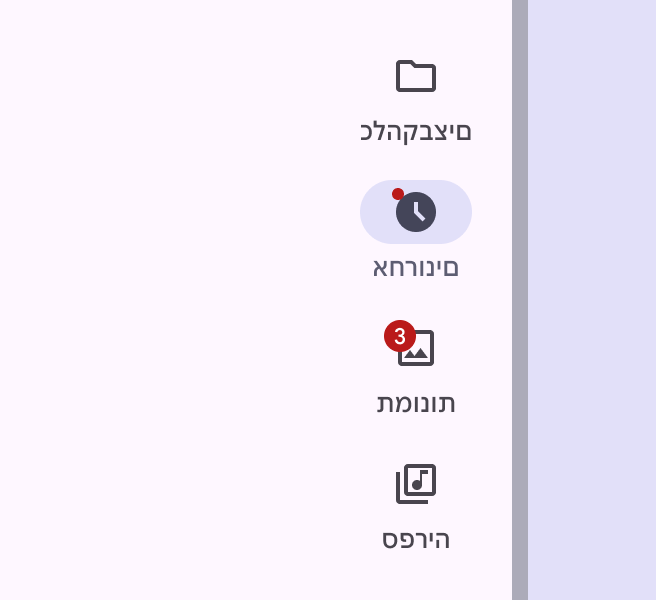
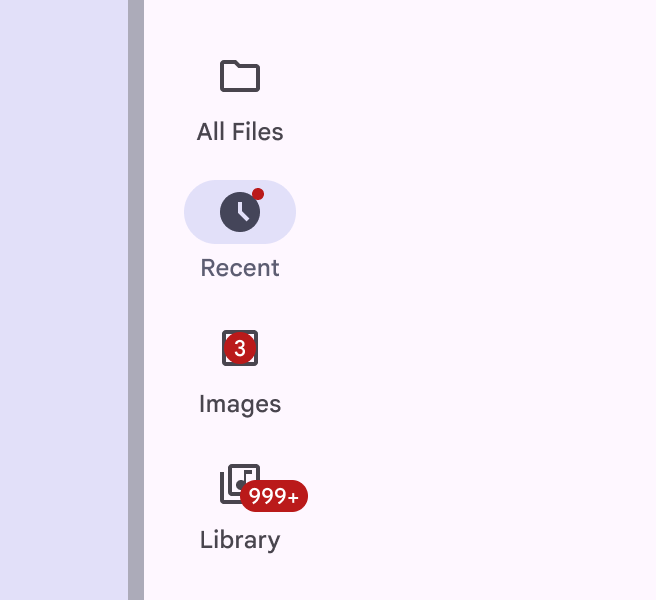
Kis és nagy jelvény két navigációs elem bal oldalán, jobbról balra íródó nyelv esetén.
Ajánlott Jobbról balra íródó nyelveknél változtassa meg a jelvény helyét
Kis és nagy jelvény véletlenszerű helyeken, három ikongombon egy navigációs sínben.
Kerülendő A jelvények helyzete rögzített. Ne módosítsa önkényesen a jelvény helyét, és ne takarja el vele az ikont.
Kis és nagy jelvény alapértelmezett piros színben, három navigációs elemen.
Ajánlott Használja a jelvény alapértelmezett színét.
Kis és nagy jelvény egyedi színekben, három navigációs elemen.
Kerülendő Kerülje az egyedi színszerepek használatát a jelvénykonténeren és a címkeszövegen. Ha mégis egyedi színszerepeket használ, győződjön meg arról, hogy a kontrasztarányuk legalább 3:1.

Címkeszöveg

A nagy jelvényeketA nagy jelvények címkeszöveget tartalmaznak, amely darabszámot jelenít meg. lássa el darabszámmal vagy állapotjelzéssel. A nagy jelvény címkeszövege legfeljebb négy karaktert tartalmazhat, beleértve a többletet jelző + jelet is.
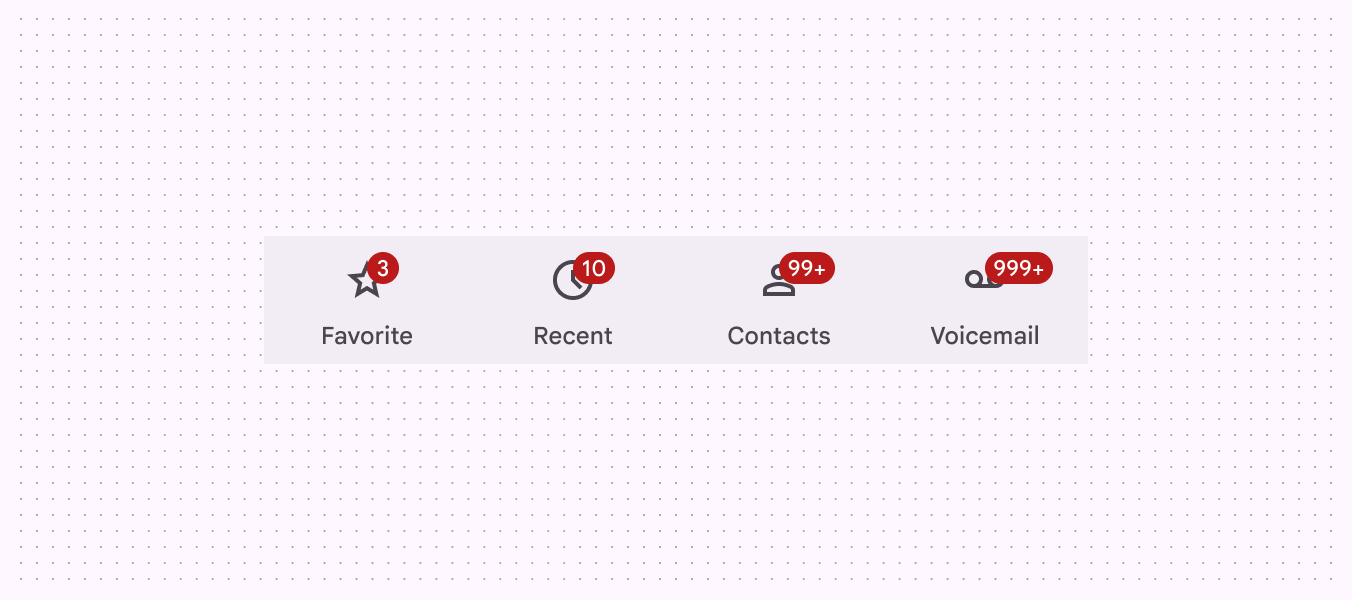
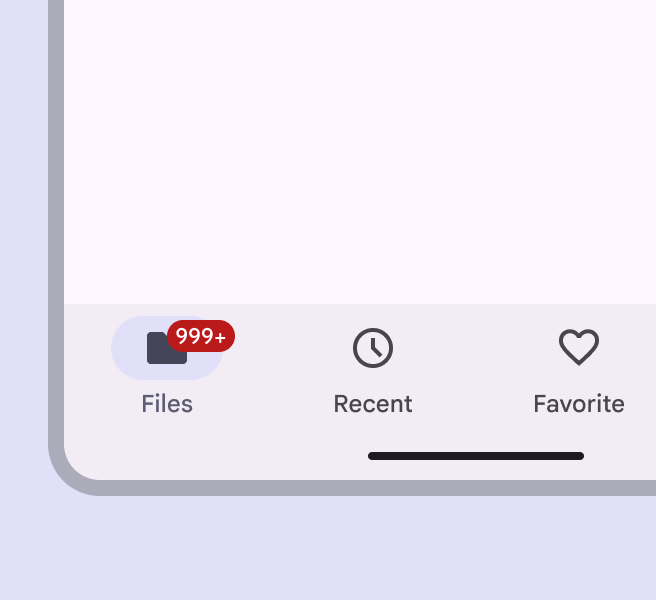
Négy ikon növekvő számjelvényekkel. A jelvények mennyiségeket jelölnek, és 999 feletti mennyiségeknél "+" szimbólumot használnak.
Egy–négy karaktert tartalmazó nagy jelvények

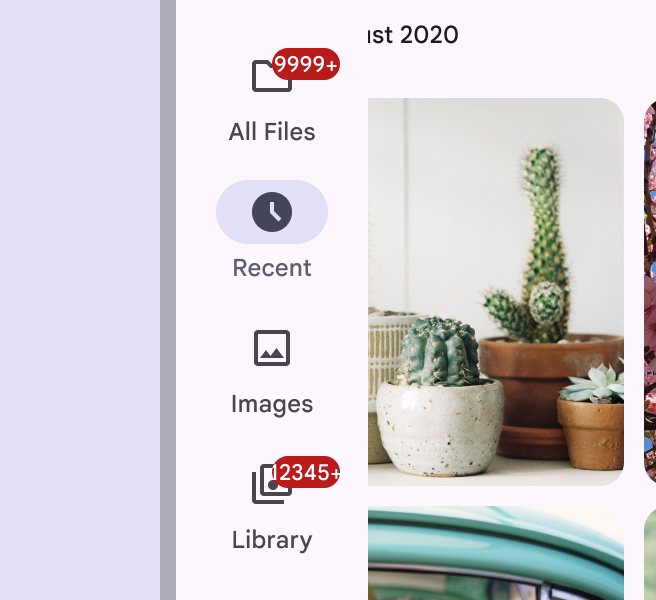
Tartsa az ajánlott maximális karakterszámot, hogy a címkeszöveg ne lógjon ki a jelvénykonténerből.
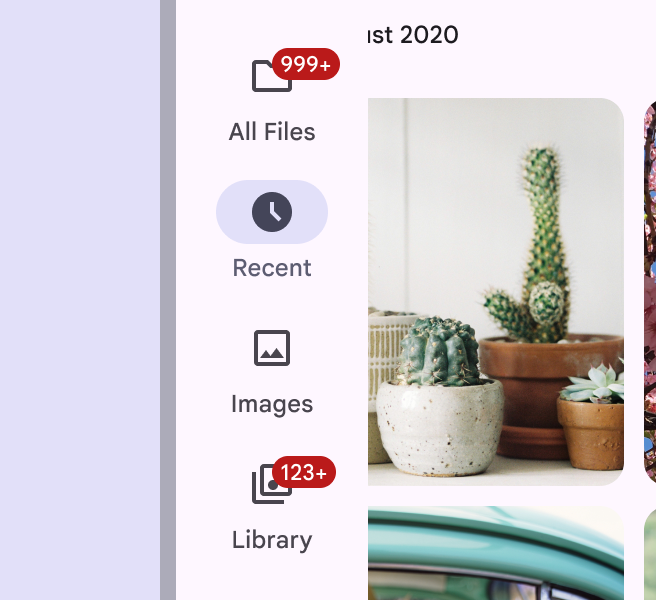
A négy számjegyű szám három számjegyűre rövidítve, "+" jellel, hogy elférjen a jelvénykonténer szélességében.
Ajánlott Szükség esetén rövidítse le a jelvény címkeszövegét
A négy- és öt számjegyű számjelvények navigációs elemeken túllépik a jelvénykonténer szélességét, és a szélüknél levágódnak.
Kerülendő Ne hagyja, hogy a jelvény levágódjon, vagy ütközzön egy másik elemmel.

Elhelyezés ​

Nagy jelvény egy navigációs sín elemétől jobbra.
Ajánlott Használjon nagy jelvényt a darabszám megjelenítésére, ha nem fenyeget vizuális ütközés, például navigációs sínben.
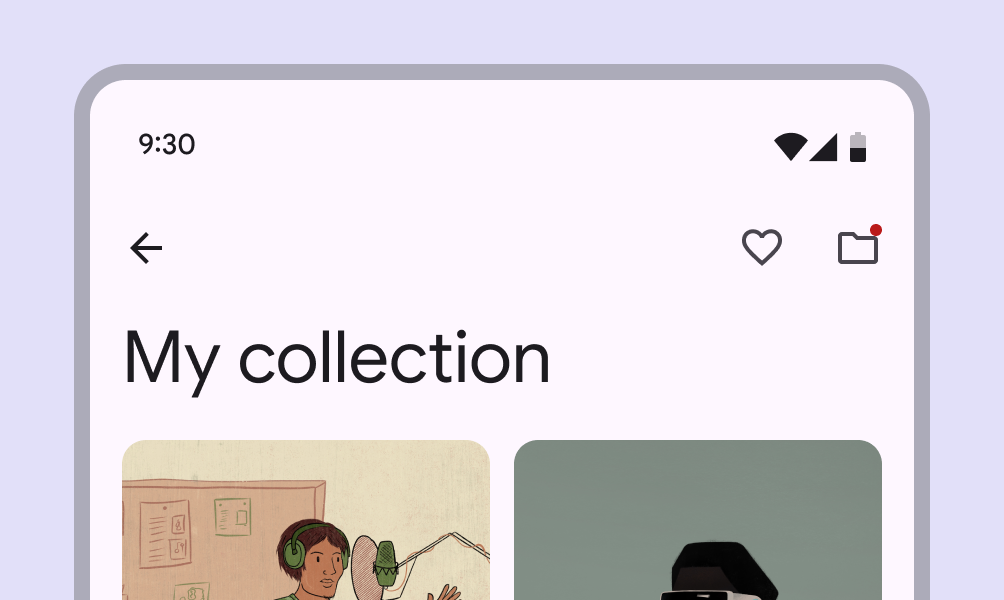
Kis jelvény egy ikongombon egy alkalmazássávban.
Vigyázat Használjon kis jelvényt, ha a hely erősen korlátozott, például alkalmazássávokban. A kis jelvények nem ütköznek a képernyő szélével.
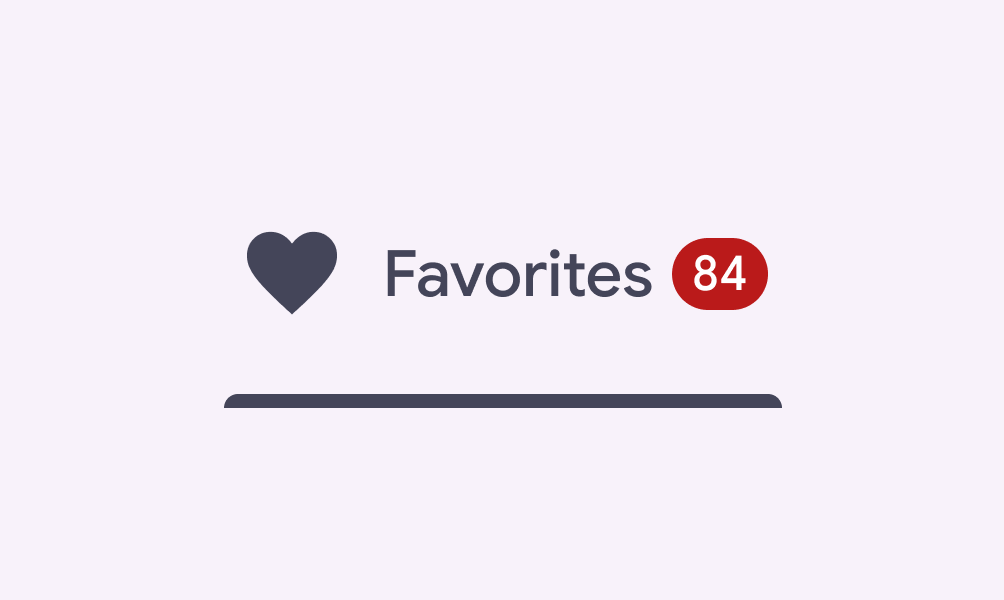
Nagy jelvény egy fül záróélén elhelyezve.
Ajánlott Ha egy jelvénnyel ellátott ikont szöveg vagy más elem követ, helyezze a nagy jelvényt a záróélre.
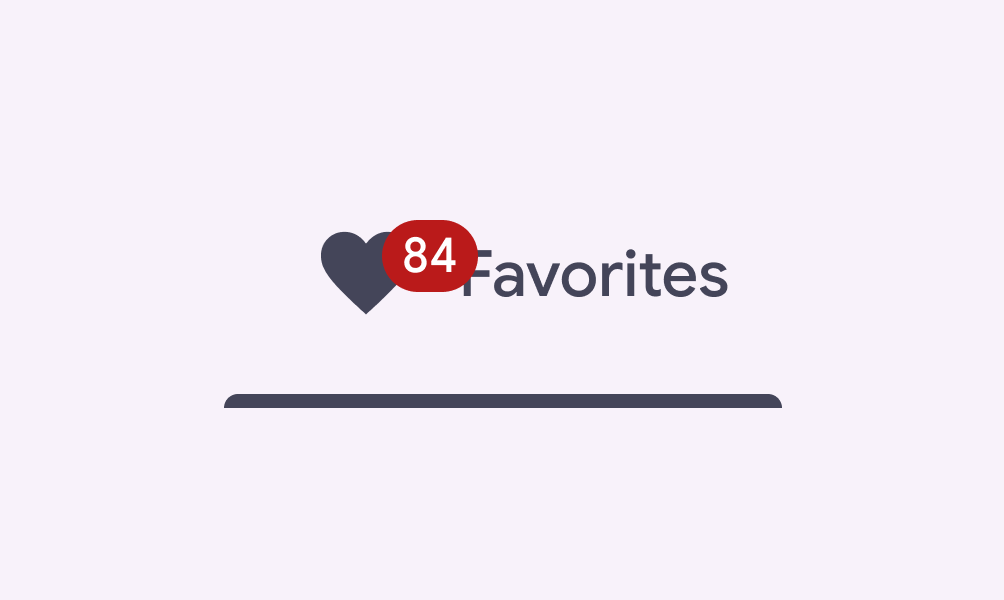
Nagy jelvény, amely egy fülön átfedi az ikont és a szöveget.
Kerülendő Kerülje a nagy jelvény használatát, ha az átfedheti a következő elemet. Helyezze inkább a záróélre, vagy használjon helyette kis jelvényt.
Pager
Előző oldalJelvények: Specifikációk
Következő oldalJelvények: Akadálymentesség

Az Apache 2.0 licenc vagy a CC BY 4.0 feltételei szerint kiadva.

Copyright © 2018-Present Google

https://m3.material.io/components/badges/guidelines

Az Apache 2.0 licenc vagy a CC BY 4.0 feltételei szerint kiadva.

Copyright © 2018-Present Google