Skip to content
Material Design 3
Main Navigation
v3
v2
v1

magyar

English
简体中文
繁體中文
Español
Français
Русский
Português – Brasil
Deutsch
日本語
한국어
Italiano
Polski
Türkçe
čeština

magyar

English
简体中文
繁體中文
Español
Français
Русский
Português – Brasil
Deutsch
日本語
한국어
Italiano
Polski
Türkçe
čeština

Megjelenés

Sidebar Navigation

Alapok

Akadálymentesség

Áttekintés: Alapelvek

Áttekintés: Kisegítő technológia

Tervezés: Áttekintés

Tervezés: Színkontraszt

Tervezés: Szerkezet

Tervezés: Folyamatáramlás

Tervezés: Elemek

Írás és szöveg: bevált gyakorlatok

Írás és szöveg: Szöveg csonkítása

Írás és szöveg: Szöveg átméretezése

Fejlesztés mindenki számára: felhasználói igények

Tervezés mindenkinek: Közös tervezés

Tartalomtervezés

Áttekintés

Alternatív szöveg

Globális szövegírás: Áttekintés

Globális szövegírás: Szóhasználat

Értesítések

Stílusútmutató: UX-szövegírási bevált gyakorlatok

Stílusútmutató: Szóhasználat

Stílusútmutató: Nyelvtan és írásjelek

A Material testreszabása

Eszközök

Okosórák tervezése: Áttekintés

Az okosórák tervezése: Alapok

Okosórák tervezése: Stílusok

Okosórák tervezése: Elrendezés

XR

Immerzív XR tervezése: Áttekintés

Tervezés magával ragadó XR-élményhez: Interakció

Immerzív XR tervezése: Elrendezés

Immerzív XR-tervezés: Akadálymentesség

XR-komponensek: Áttekintés

XR-komponensek: Alkalmazássávok

XR-összetevők: Párbeszédablakok

XR-komponensek: Navigációs sáv

XR-komponensek: Navigációs sín

XR-összetevők: Eszköztárak

Design tokenek: áttekintés

Design tokenek: A tokenek használata

Interakció

Gesztusok

Beviteli eszközök: Alapok

Kijelölés: Áttekintés

Állapotok: Áttekintés

Állapotok: Állapotrétegek

Állapotok: Az állapotok alkalmazása

Elrendezés

Elrendezés: áttekintés

Elrendezés áttekintése: Az elrendezés részei

Elrendezés áttekintése: Adaptív tervezés

Scaffold: Áttekintés

Scaffold: Sávok

Scaffold: Oldalsávok

Scaffold: Panelek

Rács és térköz: Áttekintés

Rácsok és térközök: Rácsok

Rácsok és térközök: Térközök

Rácsok és térközök: Sűrűség

Töréspontok: Áttekintés

Töréspontok: Kompakt

Töréspontok: Közepes

Breakpointok: Kibővített

Töréspontok: Nagy és extra nagy

Kétirányúság és RTL

Kanonikus elrendezési példák: Áttekintés

Kanonikus elrendezési példák: Hírfolyam

Kanonikus elrendezési példák: Lista–részlet

Kanonikus elrendezési példák: Támogató panel

Használhatóság: Áttekintés

Használhatóság: Az M3 Expressive alkalmazása

Material A–Z

Stílusok

Szín

Színrendszer: Áttekintés

Színrendszer: Hogyan működik a rendszer

Színszerepek

Színsémák

Színséma kiválasztása

Statikus színsémák: Baseline

Statikus színsémák: Egyéni márka

Dinamikus színsémák: Forrás kiválasztása

Dinamikus színsémák: Felhasználó által generált forrás

Dinamikus színsémák: Tartalomalapú forrás

Speciális testreszabások: Áttekintés

Haladó testreszabások: Színek alkalmazása

Speciális testreszabások: Új színek meghatározása

Speciális testreszabások: Meglévő színek módosítása

Színforrások

Eleváció: Áttekintés

Eleváció: Az eleváció alkalmazása

Kiemelés: Tokenek

Ikonok: Áttekintés

Ikonok: Ikontervezés

Ikonok alkalmazása

Mozgás

Mozgásfizikai rendszer: hogyan működik

Mozgásfizikai rendszer: Specifikációk

Easing és időtartam: Az easing és az időtartam alkalmazása

Easing és időtartam: Tokenek és specifikációk

Átmenetek: Átmeneti minták

Átmenetek: Az átmenetek alkalmazása

Alak: Áttekintés és alapelvek

Alak: Sarokrádiusz-skála

Alak: Alakátalakulás

Térköz: Áttekintés

Térköz: A térközök alkalmazása

Térköz: Tokenek

Tipográfia: Áttekintés

Tipográfia: Betűtípusok

Tipográfia: Típusskála és tokenek

Tipográfia: A tipográfia alkalmazása

Tipográfia: Szerkesztői tipográfiai megoldások

Komponensek

Alkalmazássávok: Áttekintés

Alkalmazássávok: Specifikációk

Alkalmazássávok: irányelvek

Alkalmazássávok: Akadálymentesség

Jelvények: Áttekintés

Jelvények: Specifikációk

Jelvények: irányelvek

Jelvények: Akadálymentesség

Gombok

Az összes gomb

Gombcsoportok: Áttekintés

Gombcsoportok: specifikációk

Gombcsoportok: Irányelvek

Gombcsoportok: Akadálymentesség

Gombok: Áttekintés

Gombok: Specifikációk

Gombok: irányelvek

Gombok: Akadálymentesség

Kiterjesztett FAB-ok: Áttekintés

Kiterjesztett FAB-ok: Specifikációk

Kiterjesztett FAB-ok: irányelvek

Kiterjesztett FAB-ok: Akadálymentesség

FAB-menü: Áttekintés

FAB-menü: Specifikációk

FAB-menü: Útmutató

FAB-menü: Akadálymentesség

Lebegő műveletgombok (FAB-ok): Áttekintés

Lebegő műveletgombok (FAB-ok): Specifikációk

Lebegő műveletgombok (FAB-ok): Útmutató

Lebegő műveletgombok (FAB-ok): Akadálymentesség

Ikongombok: Áttekintés

Ikongombok: Specifikációk

Ikongombok: Irányelvek

Ikongombok: Akadálymentesség

Szegmentált gombok: áttekintés

Szegmentált gombok: specifikációk

Szegmentált gombok: irányelvek

Szegmentált gombok: Akadálymentesség

Osztott gombok: Áttekintés

Osztott gombok: Specifikációk

Osztott gombok: Irányelvek

Osztott gombok: Akadálymentesség

Kártyák: Áttekintés

Kártyák: specifikációk

Kártyák: Útmutató

Kártyák: Akadálymentesség

Körhinta: Áttekintés

Körhinta: specifikációk

Körhinta: Irányelvek

Körhinta: Akadálymentesség

Jelölőnégyzet: Áttekintés

Jelölőnégyzet: Specifikációk

Jelölőnégyzet: Irányelvek

Jelölőnégyzet: Akadálymentesség

Chipek: Áttekintés

Chipek: Specifikációk

Chipek: Irányelvek

Chipek: Akadálymentesség

Dátum- és időválasztók

Dátumválasztók: Áttekintés

Dátumválasztók: Specifikációk

Dátumválasztók: Útmutató

Dátumválasztók: Akadálymentesség

Időválasztók: Áttekintés

Időválasztók: Specifikációk

Időválasztók: Irányelvek

Időválasztók: akadálymentesség

Párbeszédablakok: Áttekintés

Párbeszédablakok: specifikációk

Párbeszédablakok: Irányelvek

Párbeszédablakok: akadálymentesség

Elválasztó: Áttekintés

Elválasztó: specifikációk

Elválasztó: irányelvek

Elválasztó: Akadálymentesség

Listák: Áttekintés

Listák: Specifikációk

Listák: Irányelvek

Listák: Akadálymentesség

Betöltés- és folyamatjelzők

Betöltésjelző: Áttekintés

Betöltésjelző: Specifikációk

Betöltésjelző: Irányelvek

Betöltésjelző: Akadálymentesség

Folyamatjelzők: Áttekintés

Folyamatjelzők: Specifikációk

Folyamatjelzők: Irányelvek

Folyamatjelzők: Akadálymentesség

Menük: áttekintés

Menük: Specifikációk

Menük: Irányelvek

Menük: Akadálymentesség

Navigáció

Navigációs sáv: Áttekintés

Navigációs sáv: Specifikációk

Navigációs sáv: irányelvek

Navigációs sáv: Akadálymentesség

Navigációs fiók: Áttekintés

Navigációs fiók: specifikációk

Navigációs fiók: Útmutató

Navigációs fiók: Akadálymentesség

Navigációs sín: Áttekintés

Navigációs sín: Specifikációk

Navigációs sín: Irányelvek

Navigációs sín: Akadálymentesség

Választógomb: Áttekintés

Választógomb: specifikációk

Választógomb: Irányelvek

Választógomb: Akadálymentesség

Keresés: Áttekintés

Keresés: Specifikációk

Keresés: Irányelvek

Keresés: Akadálymentesség

Panelek

Alsó lapok: Áttekintés

Alsó lapok: Specifikációk

Alsó lapok: Irányelvek

Alsó lapok: Akadálymentesség

Oldalsó lapok: Áttekintés

Oldalsó lapok: specifikációk

Oldalsó lapok: Irányelvek

Oldalsó lapok: Akadálymentesség

Csúszkák: Áttekintés

Csúszkák: Specifikációk

Csúszkák: Irányelvek

Csúszkák: Akadálymentesség

Snackbar: Áttekintés

Snackbar: Specifikációk

Snackbar: Irányelvek

Snackbar: Akadálymentesség

Kapcsoló: áttekintés

Kapcsoló: Specifikációk

Kapcsoló: Irányelvek

Kapcsoló: Akadálymentesség

Fülek: Áttekintés

Fülek: specifikációk

Fülek: irányelvek

Fülek: Akadálymentesség

Szövegmezők: áttekintés

Szövegmezők: specifikációk

Szövegmezők: Irányelvek

Szövegmezők: Akadálymentesség

Eszköztárak: Áttekintés

Eszköztárak: Specifikációk

Eszköztárak: Irányelvek

Eszköztárak: Akadálymentesség

Eszköztippek: Áttekintés

Eszköztippek: Specifikációk

Eszköztippek: Irányelvek

Eszköztippek: Akadálymentesség

Ezen az oldalon

Választógomb: Irányelvek ​

A választógombokkal a felhasználók egyetlen lehetőséget választhatnak ki a rendelkezésre álló lehetőségek közül.
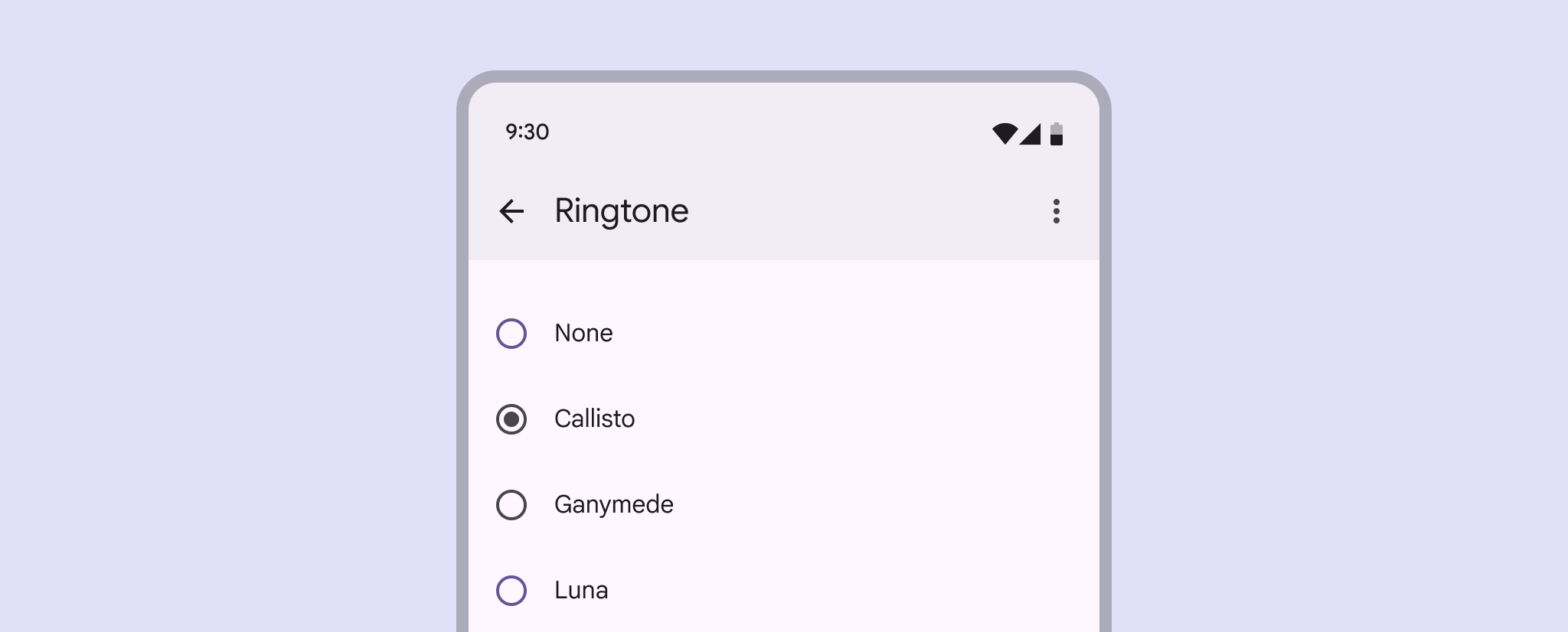

Négy különböző csengőhangot tartalmazó választógomb-listán egy választógomb van kiválasztva.
Választógombok

Használat ​

A választógombok az ajánlott megoldás arra, hogy a felhasználók a lehetőségek listájából egyetlen választástA kiválasztás lehetővé teszi, hogy a felhasználók meghatározott elemeket válasszanak ki műveletek végrehajtásához.További információ a kiválasztásról tehessenek.

Egyszerre csak egy választógomb lehet kiválasztva.

A választógombokat mindig egyértelmű, a gomb mellett elhelyezett címkével kell ellátni

A választógombok az alábbi célokra használhatók:

  • Egyetlen lehetőség kiválasztása egy csoportból
  • Minden elérhető lehetőség megjelenítése
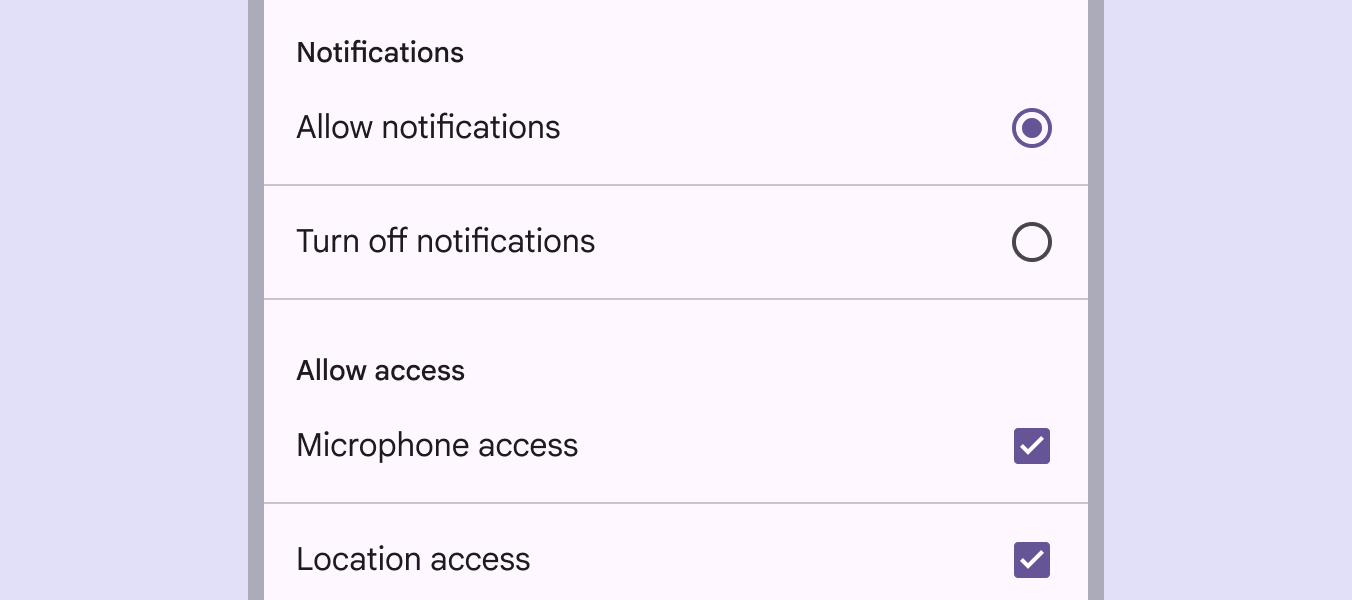
Két választógomb az értesítések engedélyezését vagy letiltását, két jelölőnégyzet pedig a mikrofon- és helyhozzáférés engedélyezését szolgálja.
A választógombokkal egyszerre csak egy elem választható ki, ellentétben a jelölőnégyzetekkel, amelyekkel több elem is bejelölhető
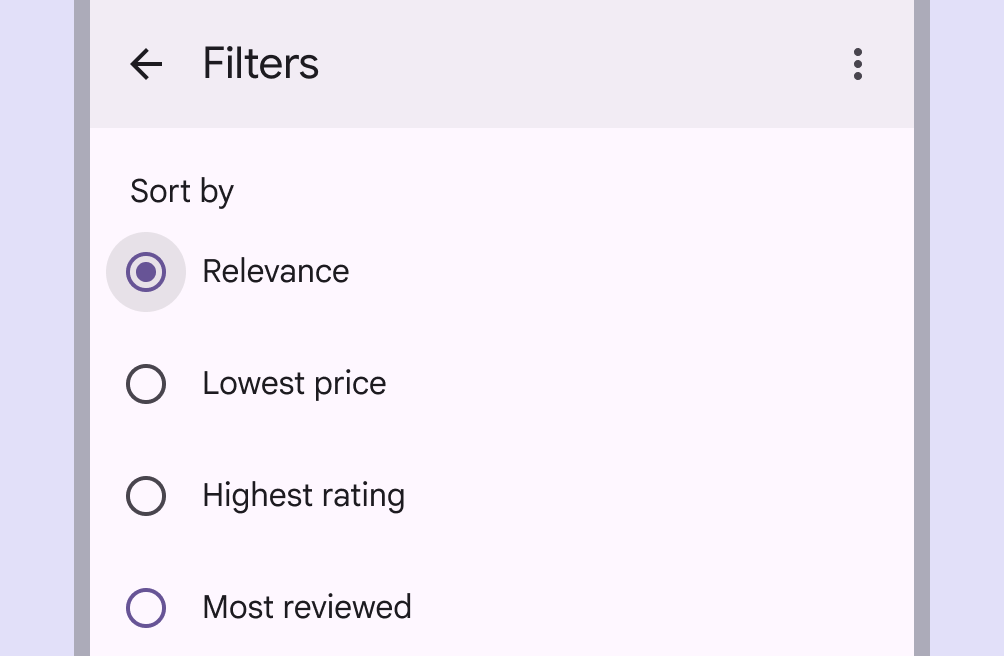
Szűrőoldal négy rendezési lehetőséggel, választógombok formájában. A "Relevancia" lehetőség ki van választva.
Ajánlott Használjon választógombokat, ha egy listából csak egy lehetőség választható ki
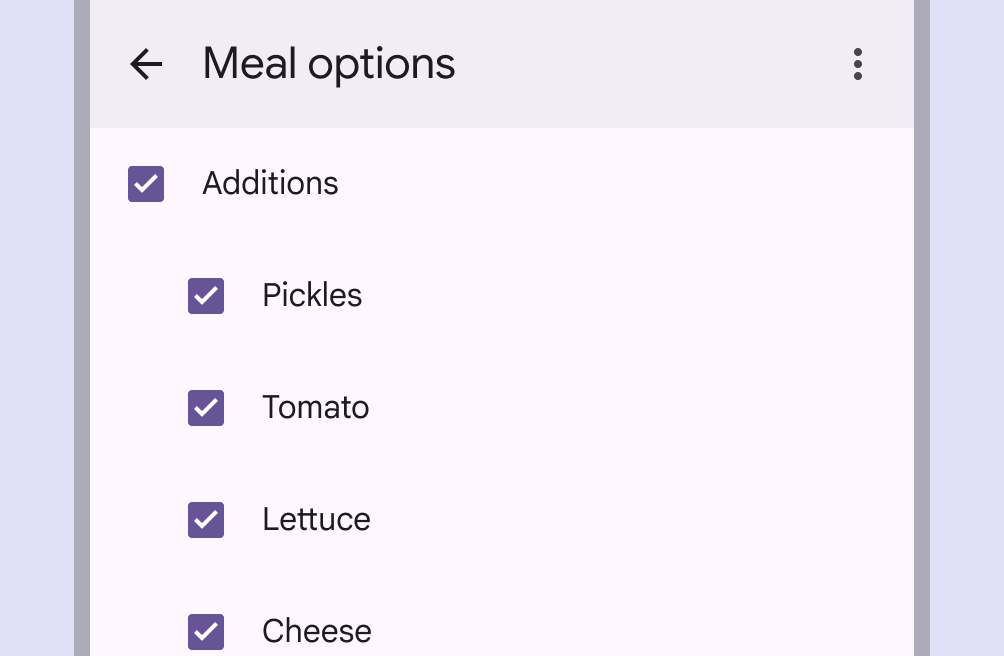
Étkezési lehetőségek oldala, ahol a Kiegészítők elem ki van választva, és négy beágyazott jelölőnégyzet szolgál különböző feltétek kiválasztására. Mindegyik jelölőnégyzet be van jelölve.
Ajánlott Használjon jelölőnégyzeteket, ha egy listából több lehetőség is kiválasztható

Ne ágyazza egymásba a választógombokat, és ne használja őket több lehetőség kiválasztására.
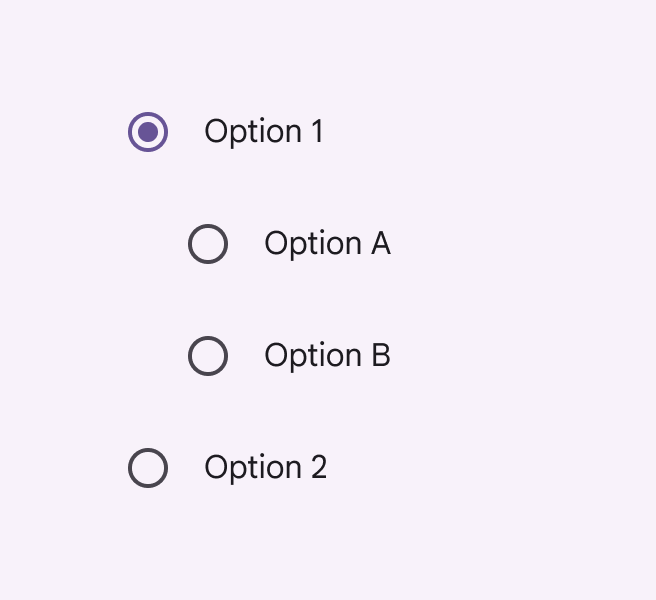
Kiválasztott választógomb két beágyazott választógombbal.
Kerülendő Ne ágyazza egymásba a választógombokat
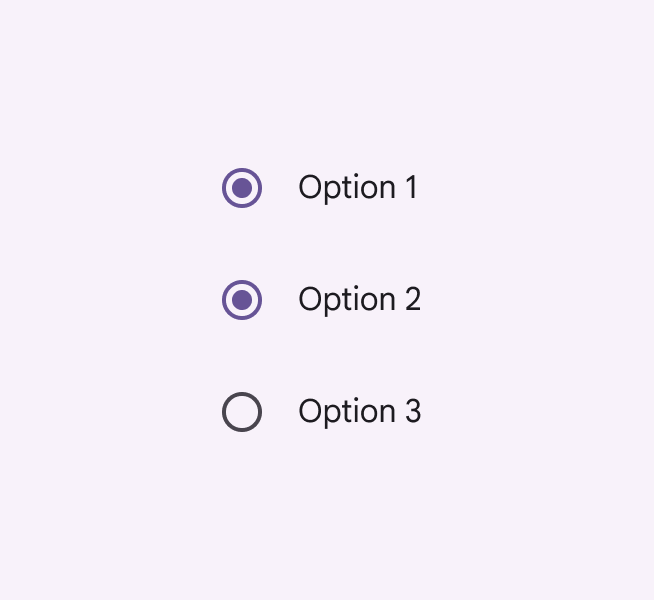
Két választógomb van egyszerre kiválasztva egy három gombot tartalmazó listában.
Kerülendő Ne tegye lehetővé, hogy a választógombokkal egyszerre több lehetőség is kiválasztható legyen

Alternatív kiválasztó vezérlők

A választógombok a kiválasztóA kiválasztás lehetővé teszi, hogy a felhasználók meghatározott elemeket válasszanak ki műveletek végrehajtásához.További információ a kiválasztásról vezérlők csoportjába tartoznak. Ezekkel a vezérlőkkel a felhasználók döntéseket hozhatnak: például lehetőségeket választhatnak ki, illetve be- és kikapcsolhatnak beállításokat.

A kapcsolókA kapcsolók egy elem be- és kikapcsolt állapota közötti váltásra szolgálnak.További információ a kapcsolókról és a jelölőnégyzetekA jelölőnégyzetek lehetővé teszik, hogy a felhasználók egy vagy több elemet válasszanak ki egy listából, vagy be- vagy kikapcsoljanak egy elemet.További információ a jelölőnégyzetekről olyan alternatív kiválasztó vezérlők, amelyek beállítások vagy preferenciák módosítására használhatók.


Egy bekapcsolt és egy kikapcsolt kapcsoló.
Kapcsolók
Egy bejelöletlen és egy bejelölt jelölőnégyzet.
Jelölőnégyzetek

Legfeljebb öt lehetőség esetén használjon választógombokat.

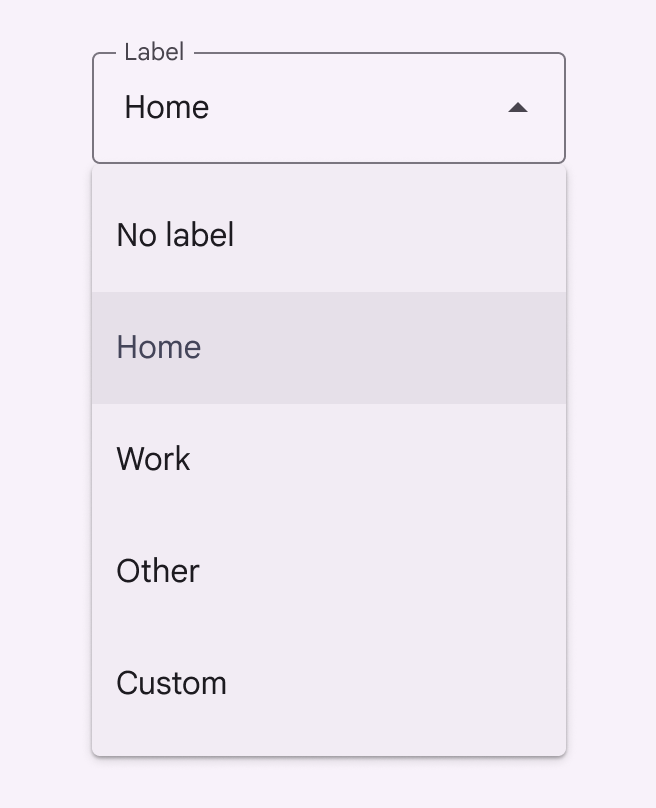
Ha fontos, hogy helyet takarítson meg a képernyőn, fontolja meg a legördülő menüA menük választási lehetőségek listáját jelenítik meg egy ideiglenes felületen.További információ a menükről használatát a választógombok helyett. A legördülő menük azonban több lépést igényelnek a felhasználótól: több kattintást és nagyobb mentális erőfeszítést is igényelnek.
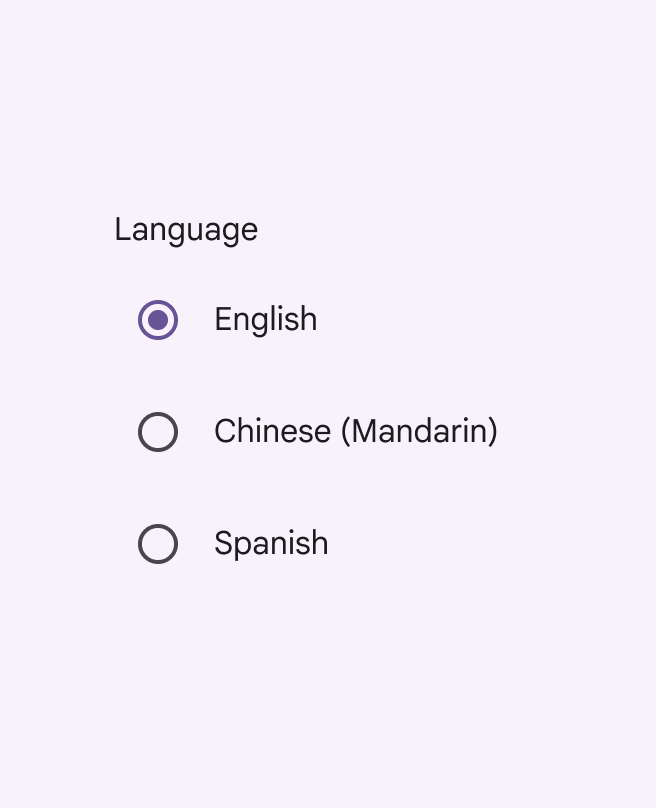
Szűrőfelület, ahol három választógomb közül egy van kiválasztva.
Ajánlott Használjon választógombokat, ha legfeljebb öt lehetőség van
Legördülő menü négy lehetőséget tartalmazó listával.
Ajánlott Fontolja meg a legördülő menü használatát a választógombok helyett, ha korlátozott a hely

Felépítés ​

A választógomb három eleme.
  1. Kiválasztott ikon
  2. A gomb melletti címke
  3. Kiválasztatlan ikon

A gomb melletti címke

A választógombokat mindig lássa el a gomb melletti címkével, amely leírja, hogy a választógomb mit választ ki.

Mivel egyszerre csak egy választógomb lehet kiválasztva, minden lehetőséghez külön címke szükséges.

A választógombokhoz mindig címke szükséges

Elhelyezés ​

A választógombok gyakran egymás alatti elrendezésbenAz elrendezés az elemek vizuális szervezése a képernyőn.További információ az elrendezésről jelennek meg.

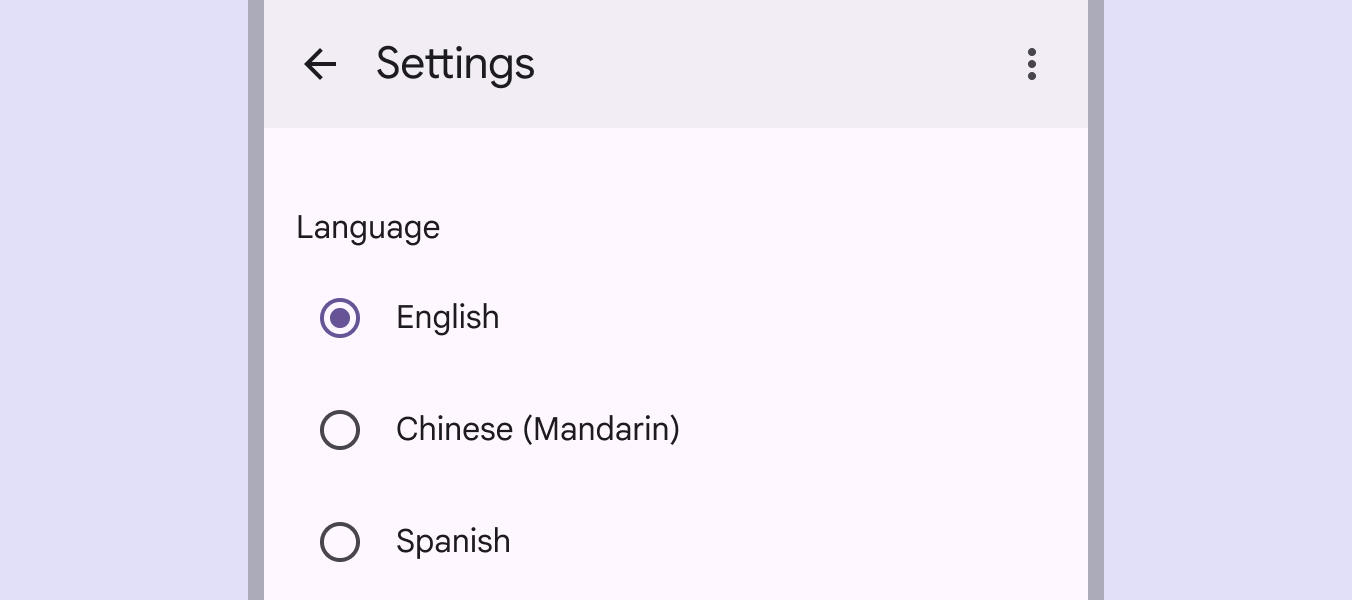
Beállítások képernyő három egymás alatti választógombbal egy nyelv kiválasztásához.

A választógombokat függőleges listában kell elhelyezni, és az egyik lehetőségnek mindig kiválasztott állapotban kell lennie.
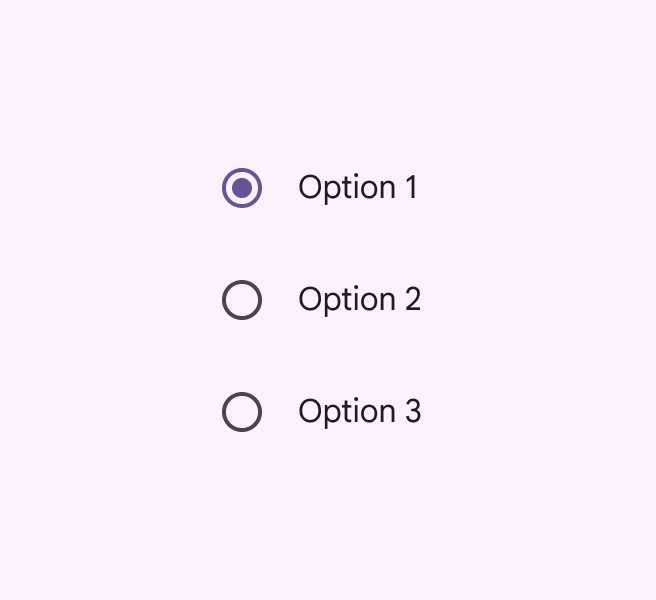
Három választógomb egy kiválasztott lehetőséggel.
Ajánlott A választógomboknál mindig legyen egy előre kiválasztott lehetőség
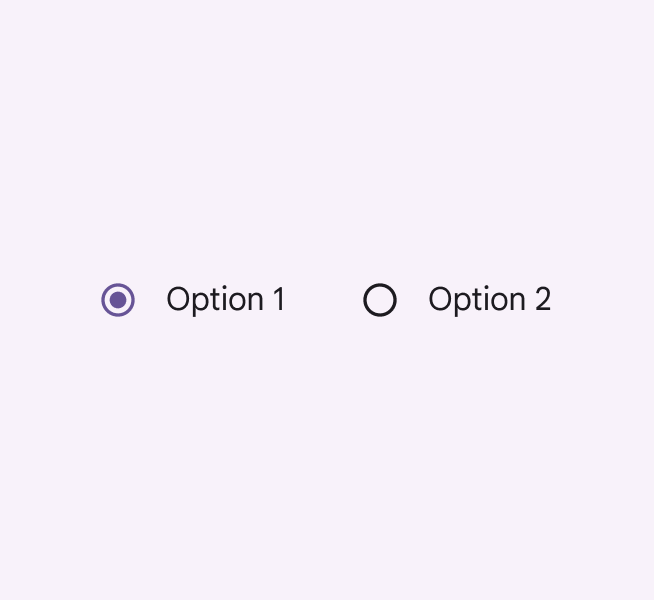
Két választógomb egymás mellett, egy kiválasztott lehetőséggel.
Vigyázat Kerülje a vízszintes választógomb-listák használatát

Viselkedés ​

A választógomb kiválasztásához a felhasználónak a választógomb ikonjára vagy a címkéjére kell kattintania, illetve koppintania.

A választógombok kiválasztása azonnal érvénybe lép, kivéve, ha mentést igénylő párbeszédablakban vagy oldalon találhatók
Pager
Előző oldalVálasztógomb: specifikációk
Következő oldalVálasztógomb: Akadálymentesség

Az Apache 2.0 licenc vagy a CC BY 4.0 feltételei szerint kiadva.

Copyright © 2018-Present Google

https://m3.material.io/components/radio-button/guidelines

Az Apache 2.0 licenc vagy a CC BY 4.0 feltételei szerint kiadva.

Copyright © 2018-Present Google