Skip to content
Material Design 3
Main Navigation
v3
v2
v1

magyar

English
简体中文
繁體中文
Español
Français
Русский
Português – Brasil
Deutsch
日本語
한국어
Italiano
Polski
Türkçe
čeština

magyar

English
简体中文
繁體中文
Español
Français
Русский
Português – Brasil
Deutsch
日本語
한국어
Italiano
Polski
Türkçe
čeština

Megjelenés

Sidebar Navigation

Alapok

Akadálymentesség

Áttekintés: Alapelvek

Áttekintés: Kisegítő technológia

Tervezés: Áttekintés

Tervezés: Színkontraszt

Tervezés: Szerkezet

Tervezés: Folyamatáramlás

Tervezés: Elemek

Írás és szöveg: bevált gyakorlatok

Írás és szöveg: Szöveg csonkítása

Írás és szöveg: Szöveg átméretezése

Fejlesztés mindenki számára: felhasználói igények

Tervezés mindenkinek: Közös tervezés

Tartalomtervezés

Áttekintés

Alternatív szöveg

Globális szövegírás: Áttekintés

Globális szövegírás: Szóhasználat

Értesítések

Stílusútmutató: UX-szövegírási bevált gyakorlatok

Stílusútmutató: Szóhasználat

Stílusútmutató: Nyelvtan és írásjelek

A Material testreszabása

Eszközök

Okosórák tervezése: Áttekintés

Az okosórák tervezése: Alapok

Okosórák tervezése: Stílusok

Okosórák tervezése: Elrendezés

XR

Immerzív XR tervezése: Áttekintés

Tervezés magával ragadó XR-élményhez: Interakció

Immerzív XR tervezése: Elrendezés

Immerzív XR-tervezés: Akadálymentesség

XR-komponensek: Áttekintés

XR-komponensek: Alkalmazássávok

XR-összetevők: Párbeszédablakok

XR-komponensek: Navigációs sáv

XR-komponensek: Navigációs sín

XR-összetevők: Eszköztárak

Design tokenek: áttekintés

Design tokenek: A tokenek használata

Interakció

Gesztusok

Beviteli eszközök: Alapok

Kijelölés: Áttekintés

Állapotok: Áttekintés

Állapotok: Állapotrétegek

Állapotok: Az állapotok alkalmazása

Elrendezés

Elrendezés: áttekintés

Elrendezés áttekintése: Az elrendezés részei

Elrendezés áttekintése: Adaptív tervezés

Scaffold: Áttekintés

Scaffold: Sávok

Scaffold: Oldalsávok

Scaffold: Panelek

Rács és térköz: Áttekintés

Rácsok és térközök: Rácsok

Rácsok és térközök: Térközök

Rácsok és térközök: Sűrűség

Töréspontok: Áttekintés

Töréspontok: Kompakt

Töréspontok: Közepes

Breakpointok: Kibővített

Töréspontok: Nagy és extra nagy

Kétirányúság és RTL

Kanonikus elrendezési példák: Áttekintés

Kanonikus elrendezési példák: Hírfolyam

Kanonikus elrendezési példák: Lista–részlet

Kanonikus elrendezési példák: Támogató panel

Használhatóság: Áttekintés

Használhatóság: Az M3 Expressive alkalmazása

Material A–Z

Stílusok

Szín

Színrendszer: Áttekintés

Színrendszer: Hogyan működik a rendszer

Színszerepek

Színsémák

Színséma kiválasztása

Statikus színsémák: Baseline

Statikus színsémák: Egyéni márka

Dinamikus színsémák: Forrás kiválasztása

Dinamikus színsémák: Felhasználó által generált forrás

Dinamikus színsémák: Tartalomalapú forrás

Speciális testreszabások: Áttekintés

Haladó testreszabások: Színek alkalmazása

Speciális testreszabások: Új színek meghatározása

Speciális testreszabások: Meglévő színek módosítása

Színforrások

Eleváció: Áttekintés

Eleváció: Az eleváció alkalmazása

Kiemelés: Tokenek

Ikonok: Áttekintés

Ikonok: Ikontervezés

Ikonok alkalmazása

Mozgás

Mozgásfizikai rendszer: hogyan működik

Mozgásfizikai rendszer: Specifikációk

Easing és időtartam: Az easing és az időtartam alkalmazása

Easing és időtartam: Tokenek és specifikációk

Átmenetek: Átmeneti minták

Átmenetek: Az átmenetek alkalmazása

Alak: Áttekintés és alapelvek

Alak: Sarokrádiusz-skála

Alak: Alakátalakulás

Térköz: Áttekintés

Térköz: A térközök alkalmazása

Térköz: Tokenek

Tipográfia: Áttekintés

Tipográfia: Betűtípusok

Tipográfia: Típusskála és tokenek

Tipográfia: A tipográfia alkalmazása

Tipográfia: Szerkesztői tipográfiai megoldások

Komponensek

Alkalmazássávok: Áttekintés

Alkalmazássávok: Specifikációk

Alkalmazássávok: irányelvek

Alkalmazássávok: Akadálymentesség

Jelvények: Áttekintés

Jelvények: Specifikációk

Jelvények: irányelvek

Jelvények: Akadálymentesség

Gombok

Az összes gomb

Gombcsoportok: Áttekintés

Gombcsoportok: specifikációk

Gombcsoportok: Irányelvek

Gombcsoportok: Akadálymentesség

Gombok: Áttekintés

Gombok: Specifikációk

Gombok: irányelvek

Gombok: Akadálymentesség

Kiterjesztett FAB-ok: Áttekintés

Kiterjesztett FAB-ok: Specifikációk

Kiterjesztett FAB-ok: irányelvek

Kiterjesztett FAB-ok: Akadálymentesség

FAB-menü: Áttekintés

FAB-menü: Specifikációk

FAB-menü: Útmutató

FAB-menü: Akadálymentesség

Lebegő műveletgombok (FAB-ok): Áttekintés

Lebegő műveletgombok (FAB-ok): Specifikációk

Lebegő műveletgombok (FAB-ok): Útmutató

Lebegő műveletgombok (FAB-ok): Akadálymentesség

Ikongombok: Áttekintés

Ikongombok: Specifikációk

Ikongombok: Irányelvek

Ikongombok: Akadálymentesség

Szegmentált gombok: áttekintés

Szegmentált gombok: specifikációk

Szegmentált gombok: irányelvek

Szegmentált gombok: Akadálymentesség

Osztott gombok: Áttekintés

Osztott gombok: Specifikációk

Osztott gombok: Irányelvek

Osztott gombok: Akadálymentesség

Kártyák: Áttekintés

Kártyák: specifikációk

Kártyák: Útmutató

Kártyák: Akadálymentesség

Körhinta: Áttekintés

Körhinta: specifikációk

Körhinta: Irányelvek

Körhinta: Akadálymentesség

Jelölőnégyzet: Áttekintés

Jelölőnégyzet: Specifikációk

Jelölőnégyzet: Irányelvek

Jelölőnégyzet: Akadálymentesség

Chipek: Áttekintés

Chipek: Specifikációk

Chipek: Irányelvek

Chipek: Akadálymentesség

Dátum- és időválasztók

Dátumválasztók: Áttekintés

Dátumválasztók: Specifikációk

Dátumválasztók: Útmutató

Dátumválasztók: Akadálymentesség

Időválasztók: Áttekintés

Időválasztók: Specifikációk

Időválasztók: Irányelvek

Időválasztók: akadálymentesség

Párbeszédablakok: Áttekintés

Párbeszédablakok: specifikációk

Párbeszédablakok: Irányelvek

Párbeszédablakok: akadálymentesség

Elválasztó: Áttekintés

Elválasztó: specifikációk

Elválasztó: irányelvek

Elválasztó: Akadálymentesség

Listák: Áttekintés

Listák: Specifikációk

Listák: Irányelvek

Listák: Akadálymentesség

Betöltés- és folyamatjelzők

Betöltésjelző: Áttekintés

Betöltésjelző: Specifikációk

Betöltésjelző: Irányelvek

Betöltésjelző: Akadálymentesség

Folyamatjelzők: Áttekintés

Folyamatjelzők: Specifikációk

Folyamatjelzők: Irányelvek

Folyamatjelzők: Akadálymentesség

Menük: áttekintés

Menük: Specifikációk

Menük: Irányelvek

Menük: Akadálymentesség

Navigáció

Navigációs sáv: Áttekintés

Navigációs sáv: Specifikációk

Navigációs sáv: irányelvek

Navigációs sáv: Akadálymentesség

Navigációs fiók: Áttekintés

Navigációs fiók: specifikációk

Navigációs fiók: Útmutató

Navigációs fiók: Akadálymentesség

Navigációs sín: Áttekintés

Navigációs sín: Specifikációk

Navigációs sín: Irányelvek

Navigációs sín: Akadálymentesség

Választógomb: Áttekintés

Választógomb: specifikációk

Választógomb: Irányelvek

Választógomb: Akadálymentesség

Keresés: Áttekintés

Keresés: Specifikációk

Keresés: Irányelvek

Keresés: Akadálymentesség

Panelek

Alsó lapok: Áttekintés

Alsó lapok: Specifikációk

Alsó lapok: Irányelvek

Alsó lapok: Akadálymentesség

Oldalsó lapok: Áttekintés

Oldalsó lapok: specifikációk

Oldalsó lapok: Irányelvek

Oldalsó lapok: Akadálymentesség

Csúszkák: Áttekintés

Csúszkák: Specifikációk

Csúszkák: Irányelvek

Csúszkák: Akadálymentesség

Snackbar: Áttekintés

Snackbar: Specifikációk

Snackbar: Irányelvek

Snackbar: Akadálymentesség

Kapcsoló: áttekintés

Kapcsoló: Specifikációk

Kapcsoló: Irányelvek

Kapcsoló: Akadálymentesség

Fülek: Áttekintés

Fülek: specifikációk

Fülek: irányelvek

Fülek: Akadálymentesség

Szövegmezők: áttekintés

Szövegmezők: specifikációk

Szövegmezők: Irányelvek

Szövegmezők: Akadálymentesség

Eszköztárak: Áttekintés

Eszköztárak: Specifikációk

Eszköztárak: Irányelvek

Eszköztárak: Akadálymentesség

Eszköztippek: Áttekintés

Eszköztippek: Specifikációk

Eszköztippek: Irányelvek

Eszköztippek: Akadálymentesség

Ezen az oldalon

Okosórák tervezése: Stílusok ​

Az okosórák különleges tervezési szempontokkal és interakciós mintákkal rendelkeznek.


Erőforrások ​

TípusForrás
TervezésM3 Expressive a Wear OS-en
Tipográfia a Wear OS-hez
Színek a Wear OS-hez
Mozgás a Wear OS-hez
MegvalósításAndroid Developers: Wear OS
Jetpack Compose a Wear OS-hez

Tipográfia ​

A GM3 Expressive két, kifejezetten okosórákhoz tervezett betűstílussal bővíti a választékot. Bővebben a Wear OS betűméret-skálájáról

Számjegyek

A számjegyes szövegstílusok számokat jelenítenek meg, általában egyszerre csak néhányat. Nagyobb kijelzőméreteknél ez a szövegtípus kifejezőbb tulajdonságokat kaphat anélkül, hogy igényelné a honosítás során általában szükséges igazításokat.
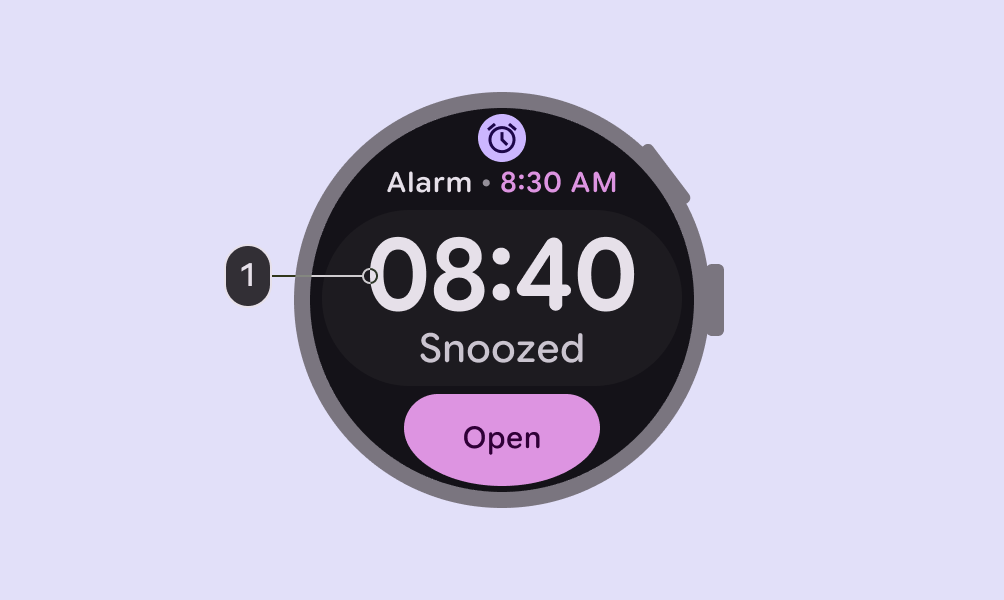
Egy számlap, amely az idő megjelenítésére használt számjegyes szövegstílust mutatja.
  1. Numeral Large

Ív mentén futó szöveg

Az ív mentén futó szöveg kifejezetten a kerek képernyőn görbe vonalat követő címkékhez készült, például oldalcímekhez, megerősítő fedvényekhez vagy cselekvésre ösztönző hívásokhoz (CTA). A karaktertávolságot a kerek képernyő tetején vagy alján, ív mentén futó szöveghez optimalizálja.
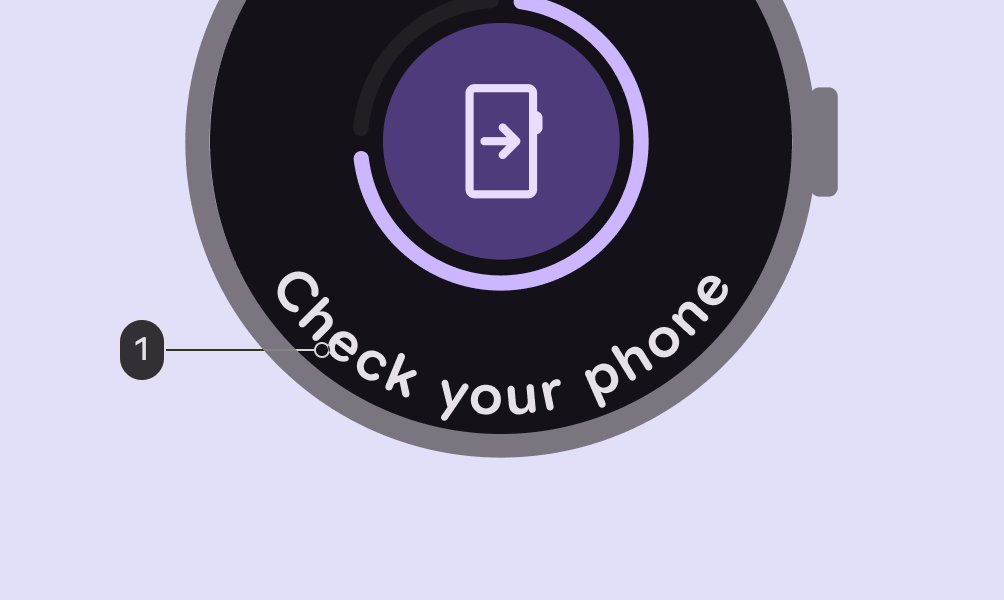
Egy számlap közeli képe ív mentén futó szöveggel, amely a "nézd meg a telefonodat" címkét mutatja a kerek képernyő alsó pereméhez simulva.
  1. Arc Large

Szín ​

A Wear OS-hez készült Material saját színrendszert kínál élénk élmények és átlátható vizuális hierarchia létrehozásához.

Fekete háttérre építés

Az okosórákat a telefonoknál használt színezett háttér helyett fekete háttérrel tervezik.
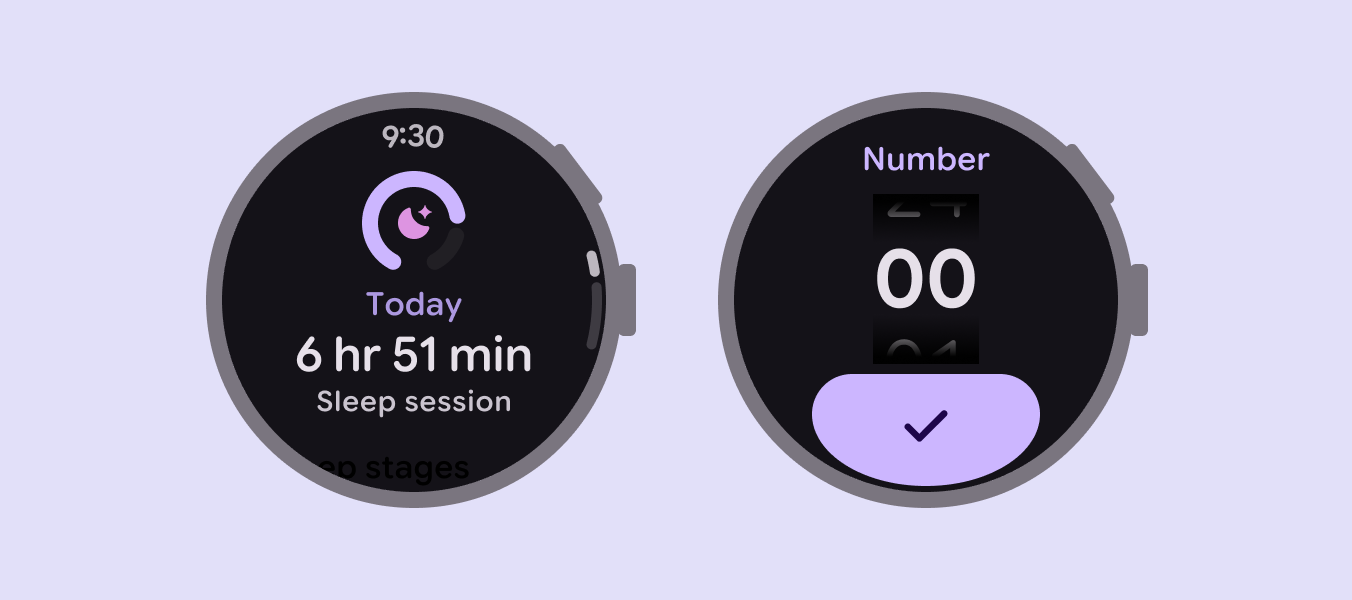
Két óraképernyő, amelyek az alvásfigyelő alkalmazást és egy számválasztót jelenítenek meg.
Az okosórák az akkumulátor kímélése érdekében fekete hátteret használnak

Színszerepek

Mivel az okosórákat napközben folyamatosan használják, a Wear OS színtokenjeitA design tokenek minden felhasználói felületi elem építőelemei. Ugyanazokat a tokeneket használják a tervezésben, eszközökben és kódban.További információ a tokenekről kifejezetten az alacsony fényviszonyokhoz tervezett sötét témákhoz, valamint a nappali fényviszonyokhoz illeszkedő világos témákhoz alakították ki.

Bővebben a Wear OS színszerepeiről

Három példa az "Elfogadás" és "Elutasítás" gombokra, amelyek olvashatók.
Ajánlott A gombok kontrasztszint-változás esetén is olvashatók maradnak: (2) on primary címke (1) primary háttéren, valamint (4) on primary container címke (3) primary container háttéren
Az (1) primary háttéren (2) primary dim, illetve a (3) primary container háttéren (4) primary dim színű gombok olvashatatlanná válnak, ahogy a kontrasztszintek változnak
Kerülendő A gombok olvashatatlanná válnak, amikor a kontrasztszint megváltozik: (2) primary dim (1) primary háttéren vagy (4) primary dim (3) primary container háttéren

Ajánlott színkombinációk a Wear OS-hez ​

Az alábbiakban néhány gyakori színpárosítás található, amely segíthet a prioritások, a funkciók és az eleváció kialakításában.

  • Használjon primary dim színt a fontos elemek kiemelésére, és tertiary színt a szembetűnő visszajelzéshez, például a koppintásra adott visszajelzésekhez
  • Ha a fő művelet nem egyértelmű, használjon tertiary és primary színt a fő műveletekhez, valamint secondary container színt a kiegészítő műveletekhez
  • Használjon secondary és primary container színt két egyformán fontos lehetőség vagy panel megjelenítésére, a kontraszt megőrzése mellett
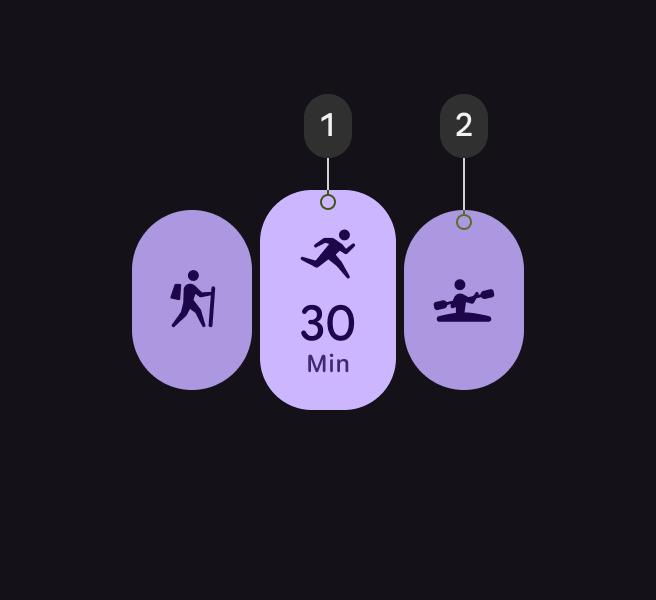
Három gomb: a középső primary, a két szélső primary dim színben.
  1. Primary
  2. Primary dim
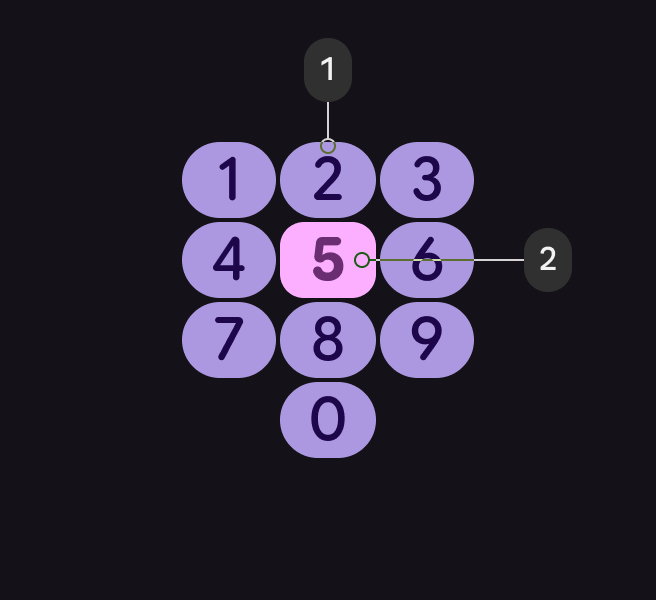
Egy számbillentyűzet, a legtöbb gomb primary dim színben, a lenyomott gomb tertiary színben.
  1. Primary dim
  2. Tertiary
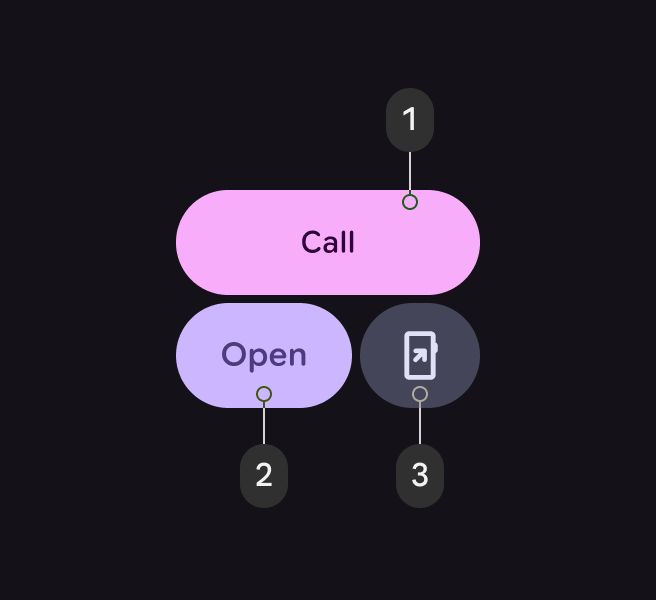
Hívásgomb tertiary színben, megnyitásgomb primary színben, a telefonon való megnyitás gombja secondary container színben.
  1. Tertiary
  2. Primary
  3. Secondary container
Elfogadásgomb primary színben és törlésgomb primary container színben.
  1. Primary
  2. Tertiary
  3. Primary container
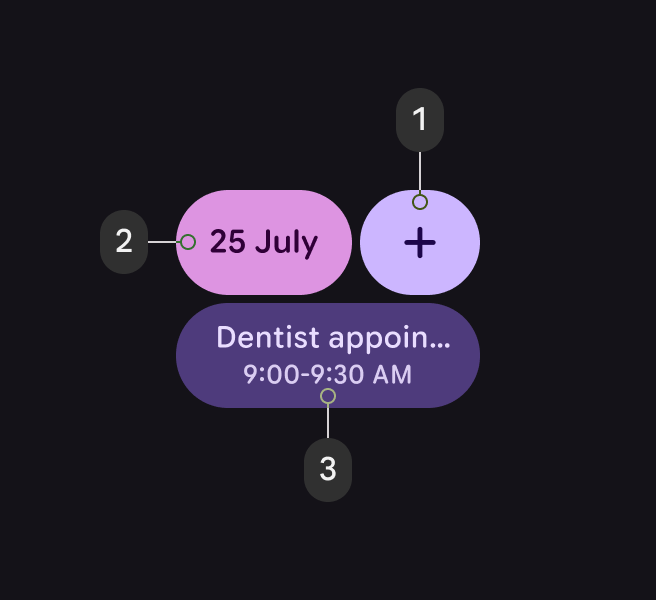
Pluszgomb primary színben, a dátumgomb tertiary színben, az időpont-összefoglaló pedig primary container színben.
  1. Primary dim
  2. Tertiary dim
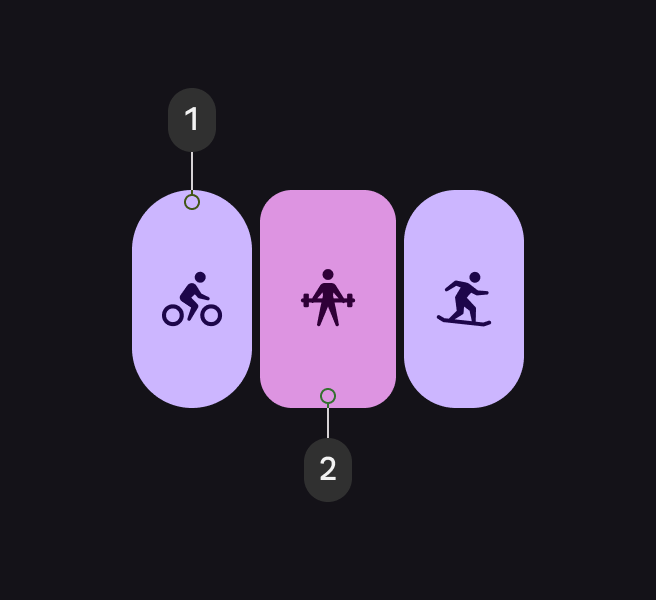
Kerékpárgomb primary színben, súlygomb tertiary dim színben.
  1. Primary
  2. Tertiary dim

Mozgás és átmenetek ​

A kifejező mozgás élőbbé, gördülékenyebbé és természetesebbé teszi az interakciókat. Használjon olyan átmeneteket, amelyek intuitív visszajelzést adnak az alkalmazás működéséről; erre például az állapot- vagy hierarchiaváltozást kísérő szabványos minták alkalmasak.

Bővebben a Wear OS formáiról és mozgásáról

Kifejező mozgással jelezze az elemek kiválasztását

Haptikus visszajelzés ​

A haptikus visszajelzés olyan tapintási hatások összessége, amelyek segítenek felhívni a felhasználó figyelmét valami fontosra, vagy hangsúlyt adnak egy képernyőn zajló interakciónak. A haptikus visszajelzést használhatja azonnali visszajelzés nyújtására görgetéskor, a lista elemeinek kiválasztásakor vagy a hangerő szabályozásakor.

Használjon rendszer által meghatározott mintákat és tokeneket (ha elérhetők) az interakciókkal kapcsolatos elvárások megerősítésére. Szinkronizálja a haptikus visszajelzést a felhasználói felület mozgásával és hangjával a gazdagabb visszajelzés érdekében.

  • Használjon erősebb haptikus visszajelzést a kulcsfontosságú interakciókhoz, például egy fizetés visszaigazolásához
  • Használjon finomabb haptikus visszajelzést a precíz műveletekhez, például egy lista görgetéséhez
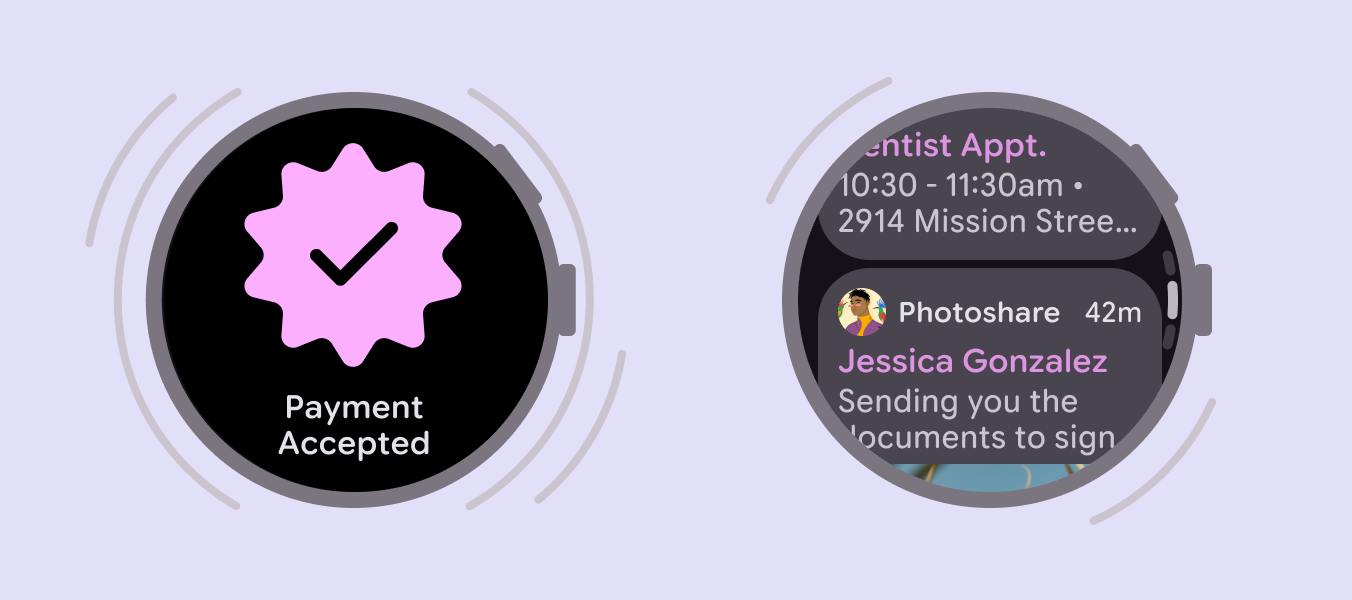
Bővebben a Wear OS haptikus visszajelzéséről

Két számlap vonalakkal, amelyek a fizetés elfogadásakor és az értesítések görgetésekor adott haptikus visszajelzést jelzik.
Használjon erősebb haptikus visszajelzést a kulcsfontosságú interakciókhoz, és finomabb visszajelzést a precíz műveletekhez
Pager
Előző oldalAz okosórák tervezése: Alapok
Következő oldalOkosórák tervezése: Elrendezés

Az Apache 2.0 licenc vagy a CC BY 4.0 feltételei szerint kiadva.

Copyright © 2018-Present Google

https://m3.material.io/foundations/watches/styles

Az Apache 2.0 licenc vagy a CC BY 4.0 feltételei szerint kiadva.

Copyright © 2018-Present Google