Skip to content
Material Design 3
Main Navigation
v3
v2
v1

magyar

English
简体中文
繁體中文
Español
Français
Русский
Português – Brasil
Deutsch
日本語
한국어
Italiano
Polski
Türkçe
čeština

magyar

English
简体中文
繁體中文
Español
Français
Русский
Português – Brasil
Deutsch
日本語
한국어
Italiano
Polski
Türkçe
čeština

Megjelenés

Sidebar Navigation

Alapok

Akadálymentesség

Áttekintés: Alapelvek

Áttekintés: Kisegítő technológia

Tervezés: Áttekintés

Tervezés: Színkontraszt

Tervezés: Szerkezet

Tervezés: Folyamatáramlás

Tervezés: Elemek

Írás és szöveg: bevált gyakorlatok

Írás és szöveg: Szöveg csonkítása

Írás és szöveg: Szöveg átméretezése

Fejlesztés mindenki számára: felhasználói igények

Tervezés mindenkinek: Közös tervezés

Tartalomtervezés

Áttekintés

Alternatív szöveg

Globális szövegírás: Áttekintés

Globális szövegírás: Szóhasználat

Értesítések

Stílusútmutató: UX-szövegírási bevált gyakorlatok

Stílusútmutató: Szóhasználat

Stílusútmutató: Nyelvtan és írásjelek

A Material testreszabása

Eszközök

Okosórák tervezése: Áttekintés

Az okosórák tervezése: Alapok

Okosórák tervezése: Stílusok

Okosórák tervezése: Elrendezés

XR

Immerzív XR tervezése: Áttekintés

Tervezés magával ragadó XR-élményhez: Interakció

Immerzív XR tervezése: Elrendezés

Immerzív XR-tervezés: Akadálymentesség

XR-komponensek: Áttekintés

XR-komponensek: Alkalmazássávok

XR-összetevők: Párbeszédablakok

XR-komponensek: Navigációs sáv

XR-komponensek: Navigációs sín

XR-összetevők: Eszköztárak

Design tokenek: áttekintés

Design tokenek: A tokenek használata

Interakció

Gesztusok

Beviteli eszközök: Alapok

Kijelölés: Áttekintés

Állapotok: Áttekintés

Állapotok: Állapotrétegek

Állapotok: Az állapotok alkalmazása

Elrendezés

Elrendezés: áttekintés

Elrendezés áttekintése: Az elrendezés részei

Elrendezés áttekintése: Adaptív tervezés

Scaffold: Áttekintés

Scaffold: Sávok

Scaffold: Oldalsávok

Scaffold: Panelek

Rács és térköz: Áttekintés

Rácsok és térközök: Rácsok

Rácsok és térközök: Térközök

Rácsok és térközök: Sűrűség

Töréspontok: Áttekintés

Töréspontok: Kompakt

Töréspontok: Közepes

Breakpointok: Kibővített

Töréspontok: Nagy és extra nagy

Kétirányúság és RTL

Kanonikus elrendezési példák: Áttekintés

Kanonikus elrendezési példák: Hírfolyam

Kanonikus elrendezési példák: Lista–részlet

Kanonikus elrendezési példák: Támogató panel

Használhatóság: Áttekintés

Használhatóság: Az M3 Expressive alkalmazása

Material A–Z

Stílusok

Szín

Színrendszer: Áttekintés

Színrendszer: Hogyan működik a rendszer

Színszerepek

Színsémák

Színséma kiválasztása

Statikus színsémák: Baseline

Statikus színsémák: Egyéni márka

Dinamikus színsémák: Forrás kiválasztása

Dinamikus színsémák: Felhasználó által generált forrás

Dinamikus színsémák: Tartalomalapú forrás

Speciális testreszabások: Áttekintés

Haladó testreszabások: Színek alkalmazása

Speciális testreszabások: Új színek meghatározása

Speciális testreszabások: Meglévő színek módosítása

Színforrások

Eleváció: Áttekintés

Eleváció: Az eleváció alkalmazása

Kiemelés: Tokenek

Ikonok: Áttekintés

Ikonok: Ikontervezés

Ikonok alkalmazása

Mozgás

Mozgásfizikai rendszer: hogyan működik

Mozgásfizikai rendszer: Specifikációk

Easing és időtartam: Az easing és az időtartam alkalmazása

Easing és időtartam: Tokenek és specifikációk

Átmenetek: Átmeneti minták

Átmenetek: Az átmenetek alkalmazása

Alak: Áttekintés és alapelvek

Alak: Sarokrádiusz-skála

Alak: Alakátalakulás

Térköz: Áttekintés

Térköz: A térközök alkalmazása

Térköz: Tokenek

Tipográfia: Áttekintés

Tipográfia: Betűtípusok

Tipográfia: Típusskála és tokenek

Tipográfia: A tipográfia alkalmazása

Tipográfia: Szerkesztői tipográfiai megoldások

Komponensek

Alkalmazássávok: Áttekintés

Alkalmazássávok: Specifikációk

Alkalmazássávok: irányelvek

Alkalmazássávok: Akadálymentesség

Jelvények: Áttekintés

Jelvények: Specifikációk

Jelvények: irányelvek

Jelvények: Akadálymentesség

Gombok

Az összes gomb

Gombcsoportok: Áttekintés

Gombcsoportok: specifikációk

Gombcsoportok: Irányelvek

Gombcsoportok: Akadálymentesség

Gombok: Áttekintés

Gombok: Specifikációk

Gombok: irányelvek

Gombok: Akadálymentesség

Kiterjesztett FAB-ok: Áttekintés

Kiterjesztett FAB-ok: Specifikációk

Kiterjesztett FAB-ok: irányelvek

Kiterjesztett FAB-ok: Akadálymentesség

FAB-menü: Áttekintés

FAB-menü: Specifikációk

FAB-menü: Útmutató

FAB-menü: Akadálymentesség

Lebegő műveletgombok (FAB-ok): Áttekintés

Lebegő műveletgombok (FAB-ok): Specifikációk

Lebegő műveletgombok (FAB-ok): Útmutató

Lebegő műveletgombok (FAB-ok): Akadálymentesség

Ikongombok: Áttekintés

Ikongombok: Specifikációk

Ikongombok: Irányelvek

Ikongombok: Akadálymentesség

Szegmentált gombok: áttekintés

Szegmentált gombok: specifikációk

Szegmentált gombok: irányelvek

Szegmentált gombok: Akadálymentesség

Osztott gombok: Áttekintés

Osztott gombok: Specifikációk

Osztott gombok: Irányelvek

Osztott gombok: Akadálymentesség

Kártyák: Áttekintés

Kártyák: specifikációk

Kártyák: Útmutató

Kártyák: Akadálymentesség

Körhinta: Áttekintés

Körhinta: specifikációk

Körhinta: Irányelvek

Körhinta: Akadálymentesség

Jelölőnégyzet: Áttekintés

Jelölőnégyzet: Specifikációk

Jelölőnégyzet: Irányelvek

Jelölőnégyzet: Akadálymentesség

Chipek: Áttekintés

Chipek: Specifikációk

Chipek: Irányelvek

Chipek: Akadálymentesség

Dátum- és időválasztók

Dátumválasztók: Áttekintés

Dátumválasztók: Specifikációk

Dátumválasztók: Útmutató

Dátumválasztók: Akadálymentesség

Időválasztók: Áttekintés

Időválasztók: Specifikációk

Időválasztók: Irányelvek

Időválasztók: akadálymentesség

Párbeszédablakok: Áttekintés

Párbeszédablakok: specifikációk

Párbeszédablakok: Irányelvek

Párbeszédablakok: akadálymentesség

Elválasztó: Áttekintés

Elválasztó: specifikációk

Elválasztó: irányelvek

Elválasztó: Akadálymentesség

Listák: Áttekintés

Listák: Specifikációk

Listák: Irányelvek

Listák: Akadálymentesség

Betöltés- és folyamatjelzők

Betöltésjelző: Áttekintés

Betöltésjelző: Specifikációk

Betöltésjelző: Irányelvek

Betöltésjelző: Akadálymentesség

Folyamatjelzők: Áttekintés

Folyamatjelzők: Specifikációk

Folyamatjelzők: Irányelvek

Folyamatjelzők: Akadálymentesség

Menük: áttekintés

Menük: Specifikációk

Menük: Irányelvek

Menük: Akadálymentesség

Navigáció

Navigációs sáv: Áttekintés

Navigációs sáv: Specifikációk

Navigációs sáv: irányelvek

Navigációs sáv: Akadálymentesség

Navigációs fiók: Áttekintés

Navigációs fiók: specifikációk

Navigációs fiók: Útmutató

Navigációs fiók: Akadálymentesség

Navigációs sín: Áttekintés

Navigációs sín: Specifikációk

Navigációs sín: Irányelvek

Navigációs sín: Akadálymentesség

Választógomb: Áttekintés

Választógomb: specifikációk

Választógomb: Irányelvek

Választógomb: Akadálymentesség

Keresés: Áttekintés

Keresés: Specifikációk

Keresés: Irányelvek

Keresés: Akadálymentesség

Panelek

Alsó lapok: Áttekintés

Alsó lapok: Specifikációk

Alsó lapok: Irányelvek

Alsó lapok: Akadálymentesség

Oldalsó lapok: Áttekintés

Oldalsó lapok: specifikációk

Oldalsó lapok: Irányelvek

Oldalsó lapok: Akadálymentesség

Csúszkák: Áttekintés

Csúszkák: Specifikációk

Csúszkák: Irányelvek

Csúszkák: Akadálymentesség

Snackbar: Áttekintés

Snackbar: Specifikációk

Snackbar: Irányelvek

Snackbar: Akadálymentesség

Kapcsoló: áttekintés

Kapcsoló: Specifikációk

Kapcsoló: Irányelvek

Kapcsoló: Akadálymentesség

Fülek: Áttekintés

Fülek: specifikációk

Fülek: irányelvek

Fülek: Akadálymentesség

Szövegmezők: áttekintés

Szövegmezők: specifikációk

Szövegmezők: Irányelvek

Szövegmezők: Akadálymentesség

Eszköztárak: Áttekintés

Eszköztárak: Specifikációk

Eszköztárak: Irányelvek

Eszköztárak: Akadálymentesség

Eszköztippek: Áttekintés

Eszköztippek: Specifikációk

Eszköztippek: Irányelvek

Eszköztippek: Akadálymentesség

Ezen az oldalon

Mozgásfizikai rendszer: hogyan működik ​

A mozgásfizikai rendszer kifejezővé és könnyen használhatóvá teszi a felhasználói felületet.


Kifejezésre tervezett mozgásrendszer ​

2025. május

A Material az M3 Expressive bevezetésével hozta be a mozgásfizikai rendszert. Ez az új, fizikán alapuló rendszer élőbb, folyékonyabb és természetesebb érzetet kelt az interakciók és az átmenetek során. Új mozgásnyelvet jelent a Google-termékek számára, és könnyebben implementálható és testreszabható, mint valaha.

A mozgásfizikai rendszer felváltja a korábbi, gyorsulási görbén (easing) és időtartamon alapuló rendszert.

Bővebben az M3 Expressive-ről

Elérhetőség és erőforrások ​

TípusHivatkozásÁllapot
ImplementációAndroid Views (MDC-Android)Elérhető, de a komponensekbe még nincs beépítve. Lásd a specifikációkat
FlutterNem elérhető
Jetpack ComposeElérhető
WebKompatibilis a Compose-rugókkal. Lásd a specifikációkat

Az alapok: mozgási sémák ​

A mozgásfizikai rendszer két előre beállított mozgási sémát kínál: expresszív és normál. A választott mozgási séma határozza meg, milyen érzetet kelt a termék. Bár a termékben a legtöbb mozgásnak ugyanazt a sémát kell használnia, haladó szintű testreszabással a séma kulcsfontosságú pillanatok kiemelésére cserélhető.

Az expresszív a Material határozott karakterű mozgási sémája, amelyet a legtöbb helyzetben – különösen a kiemelt pillanatokban és a kulcsfontosságú interakciókban – érdemes használni.

Az expresszív mozgási séma túllövi a végértéket, így pattogó hatást hoz létre

A normál minimális pattogással funkcionálisabb hatást kelt, ezért gyakorlati célú termékeknél érdemes használni.

A normál mozgási séma fokozatosan közelít a végértékekhez

Ha az előre beállított sémák helyett másra van szüksége, hozzon létre saját sémát! A mozgásfizikai rendszer megkönnyíti az expresszív és a normál sémákon túli egyéni mozgási sémák létrehozását, miközben továbbra is építhet a témázásra. A sémák szükség szerint könnyen válthatók expresszív, normál és egyéni séma között.

Hogyan működik: rugók ​

A mozgási sémák rugókat használnak. A rugó három olyan jellemző kombinációja, amelyek minden mozgásviselkedést szabályoznak: merevségA merevség a rugó keménységét határozza meg. Nagyobb merevség esetén a mozgás gyorsabban fejeződik be., csillapításA csillapítás határozza meg, milyen gyorsan csillapul a pattogás. Nagyobb csillapítás esetén a pattogás gyorsabban lecseng. Az 1-es csillapítási érték teljesen megszünteti a rugó pattogását. és kezdeti sebességA kezdeti sebesség paraméter határozza meg a rugó induló sebességét, amely a merevséggel és a csillapítással együtt befolyásolja a rugó teljes időtartamát..

A rugók sokoldalúak. Egy rugó sok helyzetben alkalmazható, például átmeneteknél, gombhatásoknál vagy gesztusoknál. Ez egységessé teszi a mozgást és a kifejezőerőt a teljes termékben.

A rugók természetes érzetet keltenek. Úgy tervezték őket, hogy kiszámíthatóan viselkedjenek, akárcsak a valós tárgyak mozgása és pattogása. Zökkenőmentesen kezelik a gesztusokat, a megszakításokat és az animációk újracélzását (retargeting).

Minden komponens mozgását két token vezérli: az expresszív, gyors térbeli token és az expresszív, gyors effekt-token

Rugó-tokenek ​

A Jetpack Compose-ban és az Android Views (MDC-Android) esetén ezek a rugók rugó-tokenekként érhetők el. A tokenek segítségével könnyen alkalmazható mozgás bármely elemre, így a mozgás kiszámítható és egységes lesz több platformon. A specifikációkban arról is olvashat, hogyan alakíthatók át a rugók más platformokra, például a webre.

A térbeli mozgáshoz és az effektekhez egyaránt tartoznak tokenek, mindegyik három sebességgel: alapértelmezett, gyors és lassú.

Például az expresszív, gyors, térbeli mozgás alkalmazásához állítsa be az „expresszív” mozgási sémát, majd használja a következő tokent: md.sys.motion.spring.fast.spatial.

Fontos, hogy az expresszív séma maga nem része a tokennek. Inkább termékszinten kell beállítani, és minden tokenre alkalmazni. Ez megkönnyíti a sémák cseréjét anélkül, hogy a hozzárendelt tokeneket módosítani kellene.
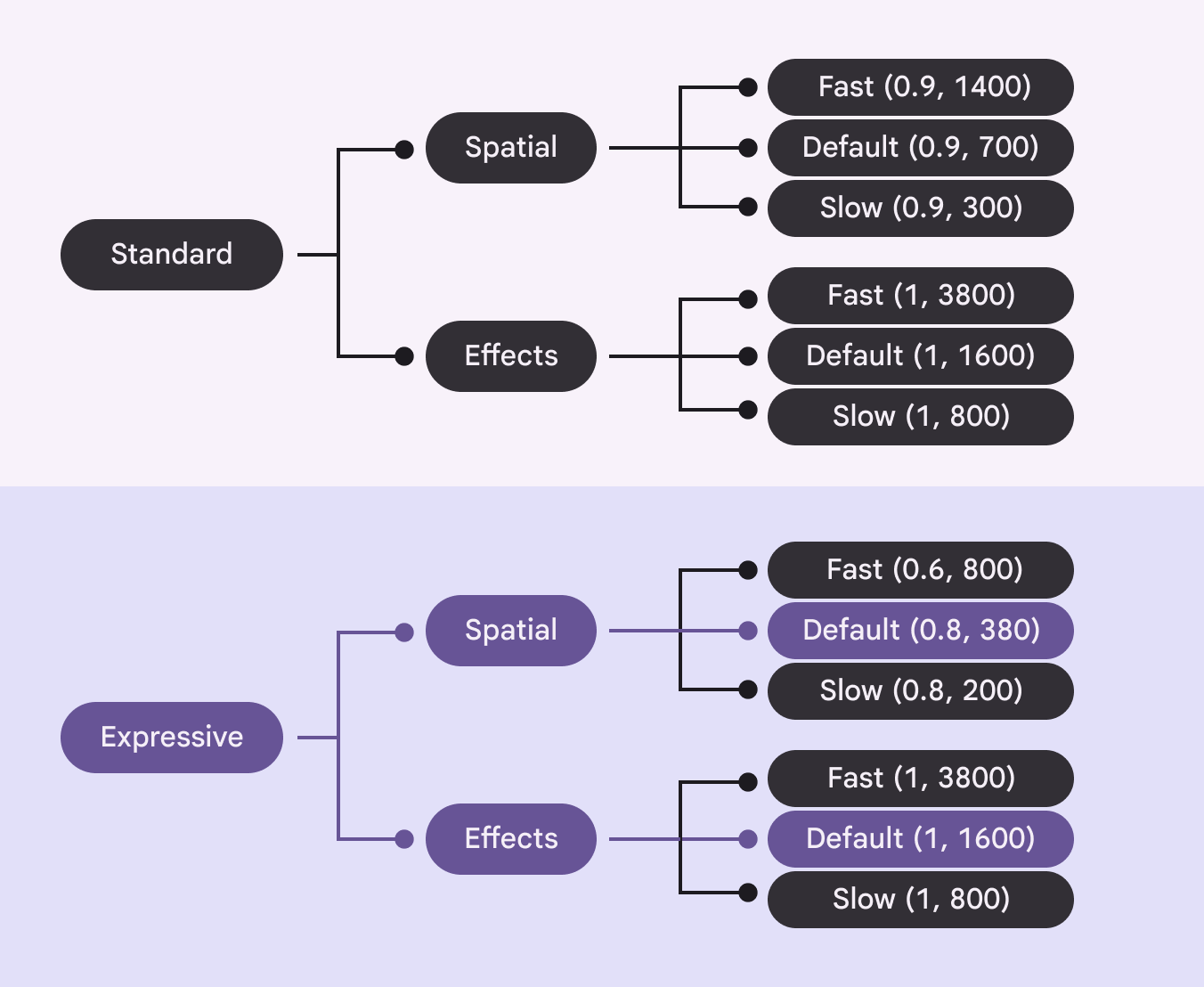
A tokenstruktúra diagramja. Egy séma három sebességgel rendelkezik. Mindegyik sebességhez tartozik egy térbeli token és egy effekt-token.
Minden sémában (expresszív, normál) három sebesség (gyors, alapértelmezett, lassú) van két mozgástípushoz (térbeli, effekt)

Stílus

A térbeli rugó-tokeneket olyan animációkhoz használják, amelyek valamit a képernyőn mozgatnak – például az x/y pozíciót, a forgatást, a méretet vagy a saroklekerekítést. Ez a rugó túllövi a végértéket, majd visszapattanva beáll a helyére.

A térbeli rugók mozgásra alkalmazhatók
A térbeli rugók forgatásra alkalmazhatók

Az effekt rugó-tokeneket olyan tulajdonságok animálására használják, mint a szín és az átlátszóság, ahol a túllövés nem megengedett.

Effekt-rugók alkalmazása átlátszóságra
Effekt-rugók alkalmazása színre

Sebesség ​

A térbeli és effekt rugó-tokenek három sebességben érhetők el: alapértelmezett, gyors és lassú. A legtöbb mozgásnál az alapértelmezett sebesség használata javasolt; kisebb elemeknél a gyors, nagyobb elemeknél a lassú sebesség használható.

SebességTérbeli példaEffekt-példa
AlapértelmezettOlyan animációk, amelyek részben lefedik a képernyőt, például alsó lapAz alsó lapok a képernyő aljához rögzített másodlagos tartalmat jelenítenek meg.További információ az alsó lapokról és kibontott navigációs sínA kibontott navigációs sínek szövegcímkéket és egy kiterjesztett FAB-ot jelenítenek meg, és lehetnek alapértelmezett vagy modális típusúak.A navigációs sínA navigációs sínek lehetővé teszik a felhasználók számára, hogy közepes méretű eszközökön váltsanak a felhasználói felület nézetei között.További információ a navigációs sínekről tartalmának átlátszósága
GyorsKis komponensek, például kapcsolókA kapcsolók egy elem be- vagy kikapcsolt állapotát váltják.További információ a kapcsolókról és gombokA gombok lehetővé teszik, hogy a felhasználók egyetlen koppintással cselekedjenek és válasszanak.További információ a gombokrólA kapcsolóA kapcsolók egy elem be- vagy kikapcsolt állapotát váltják.További információ a kapcsolókról fogantyújának színváltozása
LassúTeljes képernyős animációkTeljes képernyős tartalomfrissítés
Térbeli mozgás gyors, alapértelmezett és lassú sebességgel
Effekt-mozgás gyors, alapértelmezett és lassú sebességgel

A rugó-tokenek különböző eszközökön egyaránt működnek. Például a gyors térbeli token mindig gyorsabb lesz az alapértelmezettnél vagy a lassúnál, de az egyes tokenek pontos értékei attól függően térnek el, hogy viselhető eszközről, telefonról vagy táblagépről van-e szó. Ez biztosítja, hogy a mozgás az adott eszközhöz viszonyítva tűnjön gyorsnak.

Használat ​

Komponensek ​

A Jetpack Compose-ban 21 Material-komponens használja alapértelmezés szerint a mozgásfizikai rendszert. Az Android Views (MDC-Android) támogatása hamarosan érkezik. Ha más komponensekhez – beleértve az egyedileg épített komponenseket is – hozzá szeretné adni a mozgásfizikai rendszert, használjon rugó-tokeneket. Teljes specifikációk megtekintése

A Material-komponensek a mozgásfizikai rendszert használják a kifejezőbb hatás érdekében

Haladó szintű testreszabások ​

A mozgás alkalmazása több különböző szinten történhet. Válassza azt a szintet, amelyik leginkább megfelel a termékének vagy az adott komponensnek.

1. szint: Használjon alapértelmezett mozgási sémát

Az expresszív és a normál séma minden mozgási igényre elegendőnek kell lennie. A Jetpack Compose-ban a komponensek alapértelmezés szerint ezeket a sémákat használják.

Kapcsoló expresszív mozgási sémával
Kapcsoló normál mozgási sémával

2. szint: Hozzon létre egyéni mozgási sémát

A Jetpack Compose-ban, ha módosítani szeretné az alapértelmezett mozgási sémát, amelyet minden komponens és átmenet használ, hozzon létre egy egyéni MotionScheme-objektumot, és a mozgási séma minden tulajdonságához adjon vissza egy-egy AnimationSpec-et.

FAB-menü különösen merev egyéni sémával
FAB-menü nagyon alacsony merevségű egyéni sémával

3. szint: Cserélje le az alapértelmezett mozgási sémát elemenként ​

Miért használjon csak egy sémát, ha többet is használhat? A Jetpack Compose-ban, ha a termék nagy részében egy sémát használ – például az expresszív sémát –, bizonyos elemeknél viszont másikra szeretné cserélni – például a normál sémára –, akkor az adott composable, képernyő vagy elem esetében felül kell írnia a CompositionLocal-t.

Pager
Előző oldalIkonok alkalmazása
Következő oldalMozgásfizikai rendszer: Specifikációk

Az Apache 2.0 licenc vagy a CC BY 4.0 feltételei szerint kiadva.

Copyright © 2018-Present Google

https://m3.material.io/styles/motion/overview/how-it-works

Az Apache 2.0 licenc vagy a CC BY 4.0 feltételei szerint kiadva.

Copyright © 2018-Present Google