Skip to content
Material Design 3
Main Navigation
v3
v2
v1

magyar

English
简体中文
繁體中文
Español
Français
Русский
Português – Brasil
Deutsch
日本語
한국어
Italiano
Polski
Türkçe
čeština

magyar

English
简体中文
繁體中文
Español
Français
Русский
Português – Brasil
Deutsch
日本語
한국어
Italiano
Polski
Türkçe
čeština

Megjelenés

Sidebar Navigation

Alapok

Akadálymentesség

Áttekintés: Alapelvek

Áttekintés: Kisegítő technológia

Tervezés: Áttekintés

Tervezés: Színkontraszt

Tervezés: Szerkezet

Tervezés: Folyamatáramlás

Tervezés: Elemek

Írás és szöveg: bevált gyakorlatok

Írás és szöveg: Szöveg csonkítása

Írás és szöveg: Szöveg átméretezése

Fejlesztés mindenki számára: felhasználói igények

Tervezés mindenkinek: Közös tervezés

Tartalomtervezés

Áttekintés

Alternatív szöveg

Globális szövegírás: Áttekintés

Globális szövegírás: Szóhasználat

Értesítések

Stílusútmutató: UX-szövegírási bevált gyakorlatok

Stílusútmutató: Szóhasználat

Stílusútmutató: Nyelvtan és írásjelek

A Material testreszabása

Eszközök

Okosórák tervezése: Áttekintés

Az okosórák tervezése: Alapok

Okosórák tervezése: Stílusok

Okosórák tervezése: Elrendezés

XR

Immerzív XR tervezése: Áttekintés

Tervezés magával ragadó XR-élményhez: Interakció

Immerzív XR tervezése: Elrendezés

Immerzív XR-tervezés: Akadálymentesség

XR-komponensek: Áttekintés

XR-komponensek: Alkalmazássávok

XR-összetevők: Párbeszédablakok

XR-komponensek: Navigációs sáv

XR-komponensek: Navigációs sín

XR-összetevők: Eszköztárak

Design tokenek: áttekintés

Design tokenek: A tokenek használata

Interakció

Gesztusok

Beviteli eszközök: Alapok

Kijelölés: Áttekintés

Állapotok: Áttekintés

Állapotok: Állapotrétegek

Állapotok: Az állapotok alkalmazása

Elrendezés

Elrendezés: áttekintés

Elrendezés áttekintése: Az elrendezés részei

Elrendezés áttekintése: Adaptív tervezés

Scaffold: Áttekintés

Scaffold: Sávok

Scaffold: Oldalsávok

Scaffold: Panelek

Rács és térköz: Áttekintés

Rácsok és térközök: Rácsok

Rácsok és térközök: Térközök

Rácsok és térközök: Sűrűség

Töréspontok: Áttekintés

Töréspontok: Kompakt

Töréspontok: Közepes

Breakpointok: Kibővített

Töréspontok: Nagy és extra nagy

Kétirányúság és RTL

Kanonikus elrendezési példák: Áttekintés

Kanonikus elrendezési példák: Hírfolyam

Kanonikus elrendezési példák: Lista–részlet

Kanonikus elrendezési példák: Támogató panel

Használhatóság: Áttekintés

Használhatóság: Az M3 Expressive alkalmazása

Material A–Z

Stílusok

Szín

Színrendszer: Áttekintés

Színrendszer: Hogyan működik a rendszer

Színszerepek

Színsémák

Színséma kiválasztása

Statikus színsémák: Baseline

Statikus színsémák: Egyéni márka

Dinamikus színsémák: Forrás kiválasztása

Dinamikus színsémák: Felhasználó által generált forrás

Dinamikus színsémák: Tartalomalapú forrás

Speciális testreszabások: Áttekintés

Haladó testreszabások: Színek alkalmazása

Speciális testreszabások: Új színek meghatározása

Speciális testreszabások: Meglévő színek módosítása

Színforrások

Eleváció: Áttekintés

Eleváció: Az eleváció alkalmazása

Kiemelés: Tokenek

Ikonok: Áttekintés

Ikonok: Ikontervezés

Ikonok alkalmazása

Mozgás

Mozgásfizikai rendszer: hogyan működik

Mozgásfizikai rendszer: Specifikációk

Easing és időtartam: Az easing és az időtartam alkalmazása

Easing és időtartam: Tokenek és specifikációk

Átmenetek: Átmeneti minták

Átmenetek: Az átmenetek alkalmazása

Alak: Áttekintés és alapelvek

Alak: Sarokrádiusz-skála

Alak: Alakátalakulás

Térköz: Áttekintés

Térköz: A térközök alkalmazása

Térköz: Tokenek

Tipográfia: Áttekintés

Tipográfia: Betűtípusok

Tipográfia: Típusskála és tokenek

Tipográfia: A tipográfia alkalmazása

Tipográfia: Szerkesztői tipográfiai megoldások

Komponensek

Alkalmazássávok: Áttekintés

Alkalmazássávok: Specifikációk

Alkalmazássávok: irányelvek

Alkalmazássávok: Akadálymentesség

Jelvények: Áttekintés

Jelvények: Specifikációk

Jelvények: irányelvek

Jelvények: Akadálymentesség

Gombok

Az összes gomb

Gombcsoportok: Áttekintés

Gombcsoportok: specifikációk

Gombcsoportok: Irányelvek

Gombcsoportok: Akadálymentesség

Gombok: Áttekintés

Gombok: Specifikációk

Gombok: irányelvek

Gombok: Akadálymentesség

Kiterjesztett FAB-ok: Áttekintés

Kiterjesztett FAB-ok: Specifikációk

Kiterjesztett FAB-ok: irányelvek

Kiterjesztett FAB-ok: Akadálymentesség

FAB-menü: Áttekintés

FAB-menü: Specifikációk

FAB-menü: Útmutató

FAB-menü: Akadálymentesség

Lebegő műveletgombok (FAB-ok): Áttekintés

Lebegő műveletgombok (FAB-ok): Specifikációk

Lebegő műveletgombok (FAB-ok): Útmutató

Lebegő műveletgombok (FAB-ok): Akadálymentesség

Ikongombok: Áttekintés

Ikongombok: Specifikációk

Ikongombok: Irányelvek

Ikongombok: Akadálymentesség

Szegmentált gombok: áttekintés

Szegmentált gombok: specifikációk

Szegmentált gombok: irányelvek

Szegmentált gombok: Akadálymentesség

Osztott gombok: Áttekintés

Osztott gombok: Specifikációk

Osztott gombok: Irányelvek

Osztott gombok: Akadálymentesség

Kártyák: Áttekintés

Kártyák: specifikációk

Kártyák: Útmutató

Kártyák: Akadálymentesség

Körhinta: Áttekintés

Körhinta: specifikációk

Körhinta: Irányelvek

Körhinta: Akadálymentesség

Jelölőnégyzet: Áttekintés

Jelölőnégyzet: Specifikációk

Jelölőnégyzet: Irányelvek

Jelölőnégyzet: Akadálymentesség

Chipek: Áttekintés

Chipek: Specifikációk

Chipek: Irányelvek

Chipek: Akadálymentesség

Dátum- és időválasztók

Dátumválasztók: Áttekintés

Dátumválasztók: Specifikációk

Dátumválasztók: Útmutató

Dátumválasztók: Akadálymentesség

Időválasztók: Áttekintés

Időválasztók: Specifikációk

Időválasztók: Irányelvek

Időválasztók: akadálymentesség

Párbeszédablakok: Áttekintés

Párbeszédablakok: specifikációk

Párbeszédablakok: Irányelvek

Párbeszédablakok: akadálymentesség

Elválasztó: Áttekintés

Elválasztó: specifikációk

Elválasztó: irányelvek

Elválasztó: Akadálymentesség

Listák: Áttekintés

Listák: Specifikációk

Listák: Irányelvek

Listák: Akadálymentesség

Betöltés- és folyamatjelzők

Betöltésjelző: Áttekintés

Betöltésjelző: Specifikációk

Betöltésjelző: Irányelvek

Betöltésjelző: Akadálymentesség

Folyamatjelzők: Áttekintés

Folyamatjelzők: Specifikációk

Folyamatjelzők: Irányelvek

Folyamatjelzők: Akadálymentesség

Menük: áttekintés

Menük: Specifikációk

Menük: Irányelvek

Menük: Akadálymentesség

Navigáció

Navigációs sáv: Áttekintés

Navigációs sáv: Specifikációk

Navigációs sáv: irányelvek

Navigációs sáv: Akadálymentesség

Navigációs fiók: Áttekintés

Navigációs fiók: specifikációk

Navigációs fiók: Útmutató

Navigációs fiók: Akadálymentesség

Navigációs sín: Áttekintés

Navigációs sín: Specifikációk

Navigációs sín: Irányelvek

Navigációs sín: Akadálymentesség

Választógomb: Áttekintés

Választógomb: specifikációk

Választógomb: Irányelvek

Választógomb: Akadálymentesség

Keresés: Áttekintés

Keresés: Specifikációk

Keresés: Irányelvek

Keresés: Akadálymentesség

Panelek

Alsó lapok: Áttekintés

Alsó lapok: Specifikációk

Alsó lapok: Irányelvek

Alsó lapok: Akadálymentesség

Oldalsó lapok: Áttekintés

Oldalsó lapok: specifikációk

Oldalsó lapok: Irányelvek

Oldalsó lapok: Akadálymentesség

Csúszkák: Áttekintés

Csúszkák: Specifikációk

Csúszkák: Irányelvek

Csúszkák: Akadálymentesség

Snackbar: Áttekintés

Snackbar: Specifikációk

Snackbar: Irányelvek

Snackbar: Akadálymentesség

Kapcsoló: áttekintés

Kapcsoló: Specifikációk

Kapcsoló: Irányelvek

Kapcsoló: Akadálymentesség

Fülek: Áttekintés

Fülek: specifikációk

Fülek: irányelvek

Fülek: Akadálymentesség

Szövegmezők: áttekintés

Szövegmezők: specifikációk

Szövegmezők: Irányelvek

Szövegmezők: Akadálymentesség

Eszköztárak: Áttekintés

Eszköztárak: Specifikációk

Eszköztárak: Irányelvek

Eszköztárak: Akadálymentesség

Eszköztippek: Áttekintés

Eszköztippek: Specifikációk

Eszköztippek: Irányelvek

Eszköztippek: Akadálymentesség

Ezen az oldalon

Térköz: Áttekintés ​

A térköz a komponensek és elrendezési elemek körüli, illetve azok közötti térköz


  • Alkalmazza a térköz-tokeneket komponensek, felhasználói felületi elemek vagy elrendezések margóira, belső margóira és hézagjaira
  • A térköz értékét a kontextusnak megfelelően állítsa be, például a mobil vagy asztali környezettől, illetve a sűrűségbeállításoktól függően
  • A térközrendszer 8 dp-es skálára épül, ahol space100 = 8 dp
  • A térköz alkalmazható az elemek folyamában (vízszintesen vagy függőlegesen), illetve az elemekhez viszonyítva (kezdő (leading), záró (trailing), felső, alsó, hézag)
  • A rács- és térköztervezés alapelveiről bővebben
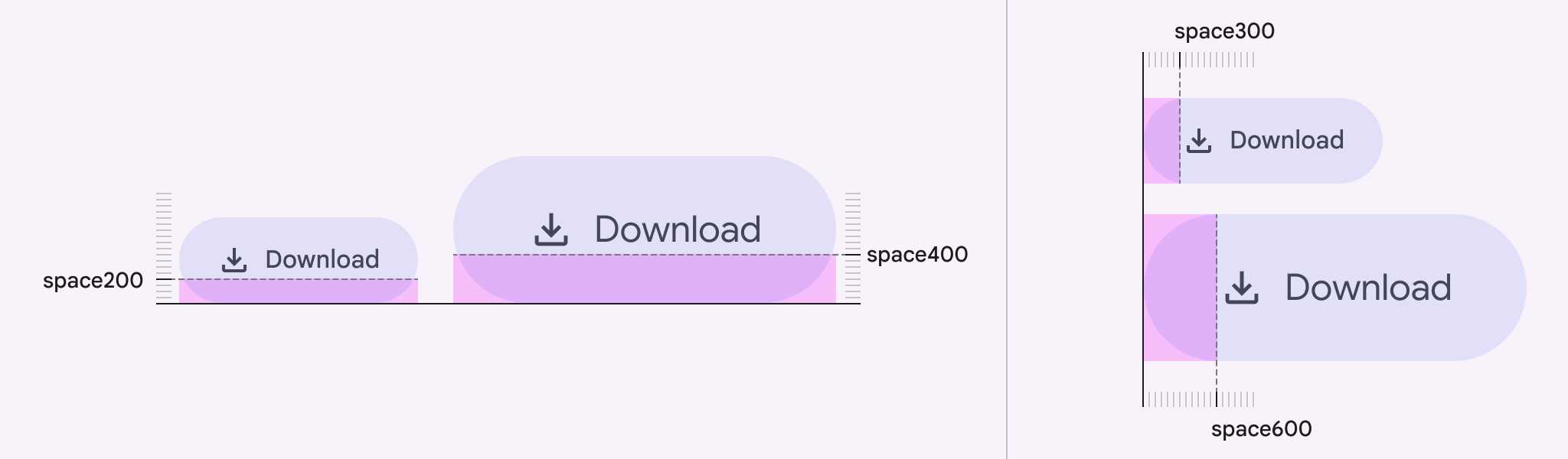
A kis és nagy gombok alsó belső margója space200, illetve space400; kezdő belső margójuk space300, illetve space600.
A térköznek alkalmazkodnia kell a komponens méretéhez, az elrendezéshez, az eszközformához és egyéb kontextuális tényezőkhöz

Elérhetőség és erőforrások ​

TípusErőforrásÁllapot
MegvalósításAndroid Views (MDC-Android)Nem elérhető
Jetpack ComposeElérhető
WebNem elérhető

Térközegységek ​

A térközegységek 8 dp-es skálát követnek. A Material nem határoz meg minden értéket, csak a skálán leginkább ajánlott térközegység-értékeket. A rendszer szükség szerint további térközegységekkel és mintázatokkal bővíthető. További információ a térköz-tokenekről
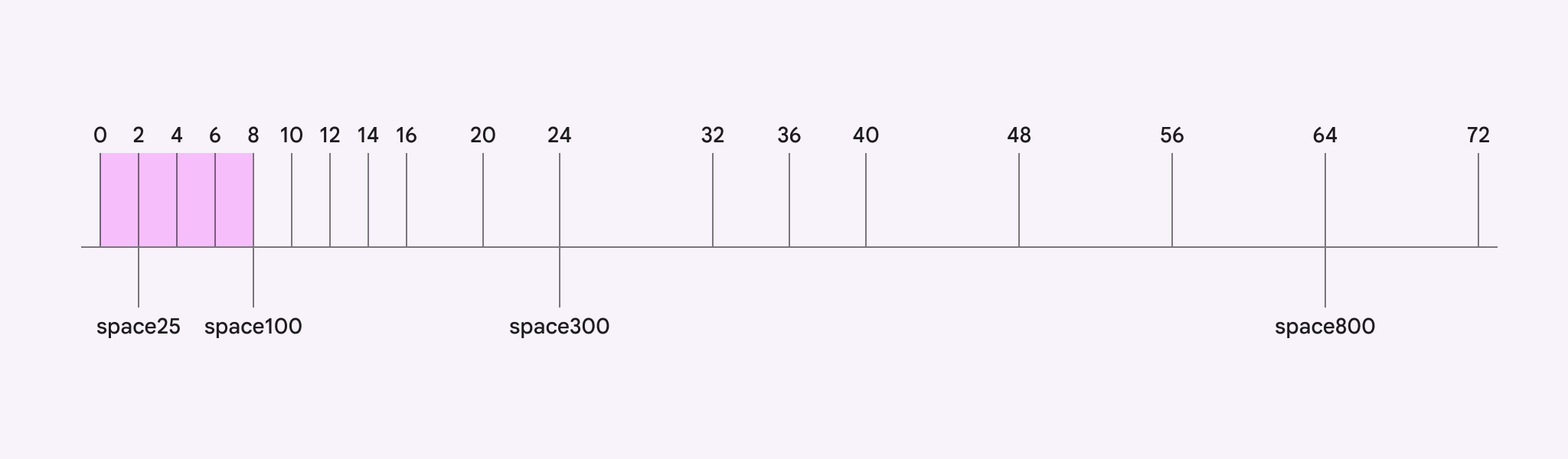
A térközskála alsó részén 2, 4, 6 és 8, felső részén 48, 56, 64 és 72 érték látható.
A térközegységek a 8 dp-es alapegység (space100) többszörösei

Komponens-elrendezések

A komponensekben a térközegységek határozzák meg a komponens belső margóját, valamint az egyes elemek – például szöveg, ikonok és vezérlők – közötti hézagokat.
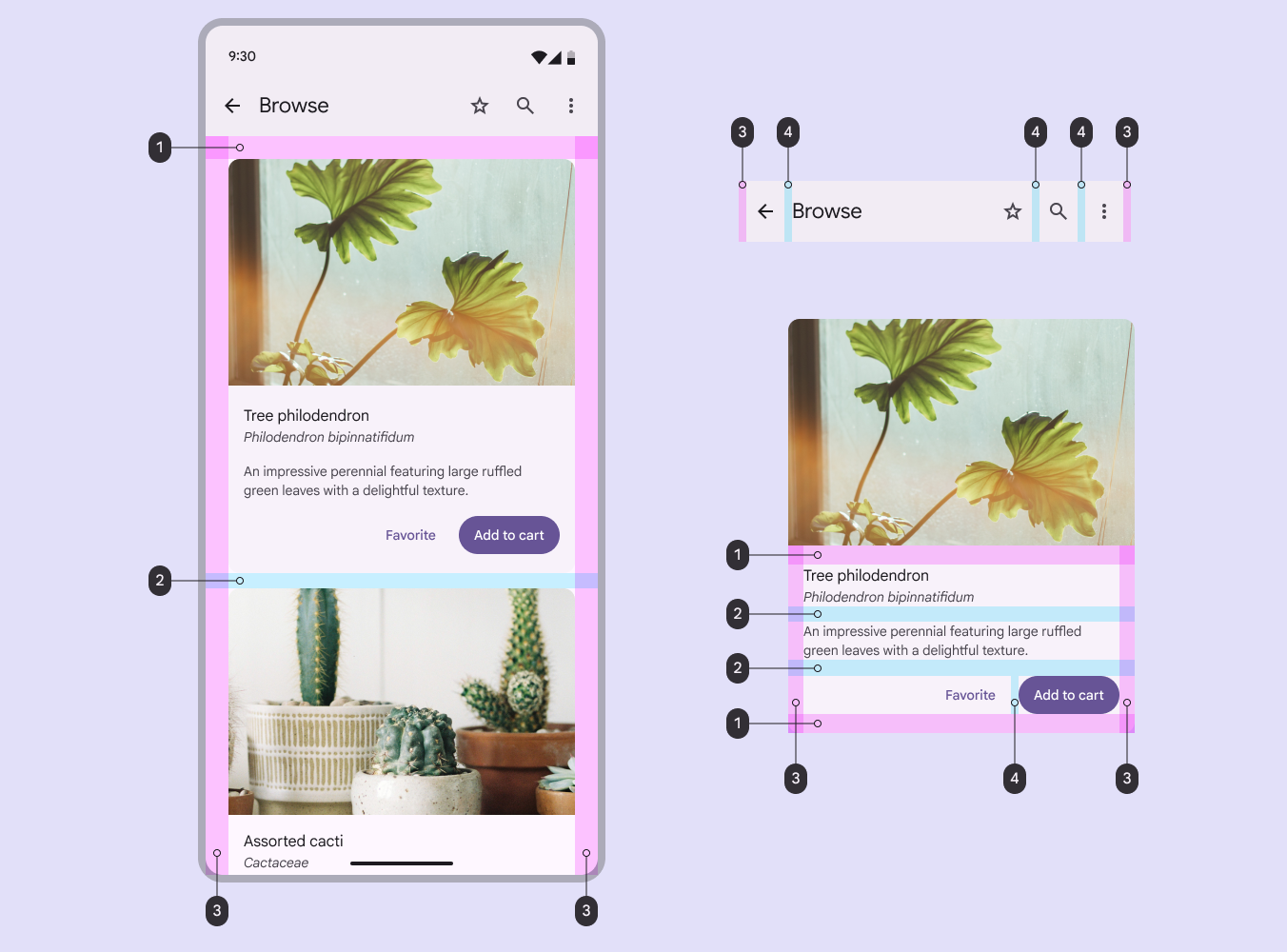
Mobil elrendezésre és két komponensre alkalmazott belső margók és hézagok.
Térköz-fogalmak komponenseknél:
  1. Függőleges belső margó (felső és alsó)
  2. Függőleges hézag
  3. Vízszintes belső margó (kezdő és záró)
  4. Vízszintes hézag

Oldalelrendezések

Az elrendezésekben a térközegységek szabványosítják az oldal általános szerkezetét, például hogy hová kerülnek a szövegek, a felhasználói felületi elemek és a komponensek.

Az elrendezések a következőket használják:

  • PanelekA panelek olyan elrendezési tárolók, amelyek egyetlen alkalmazáson belül más komponenseket és elemeket tartalmaznak. A panel lehet: rögzített, rugalmas, lebegő vagy félállandó.További információ a panelekről, távtartókA távtartó a két panel közötti teret jelöli. Ha a panelek átméretezhetők, a távtartó húzható fogantyút tartalmaz.További információ a távtartókról és margók az oldal tagolásához
  • Belső margók és hézagok a paneleken belüli tartalom elrendezéséhez.
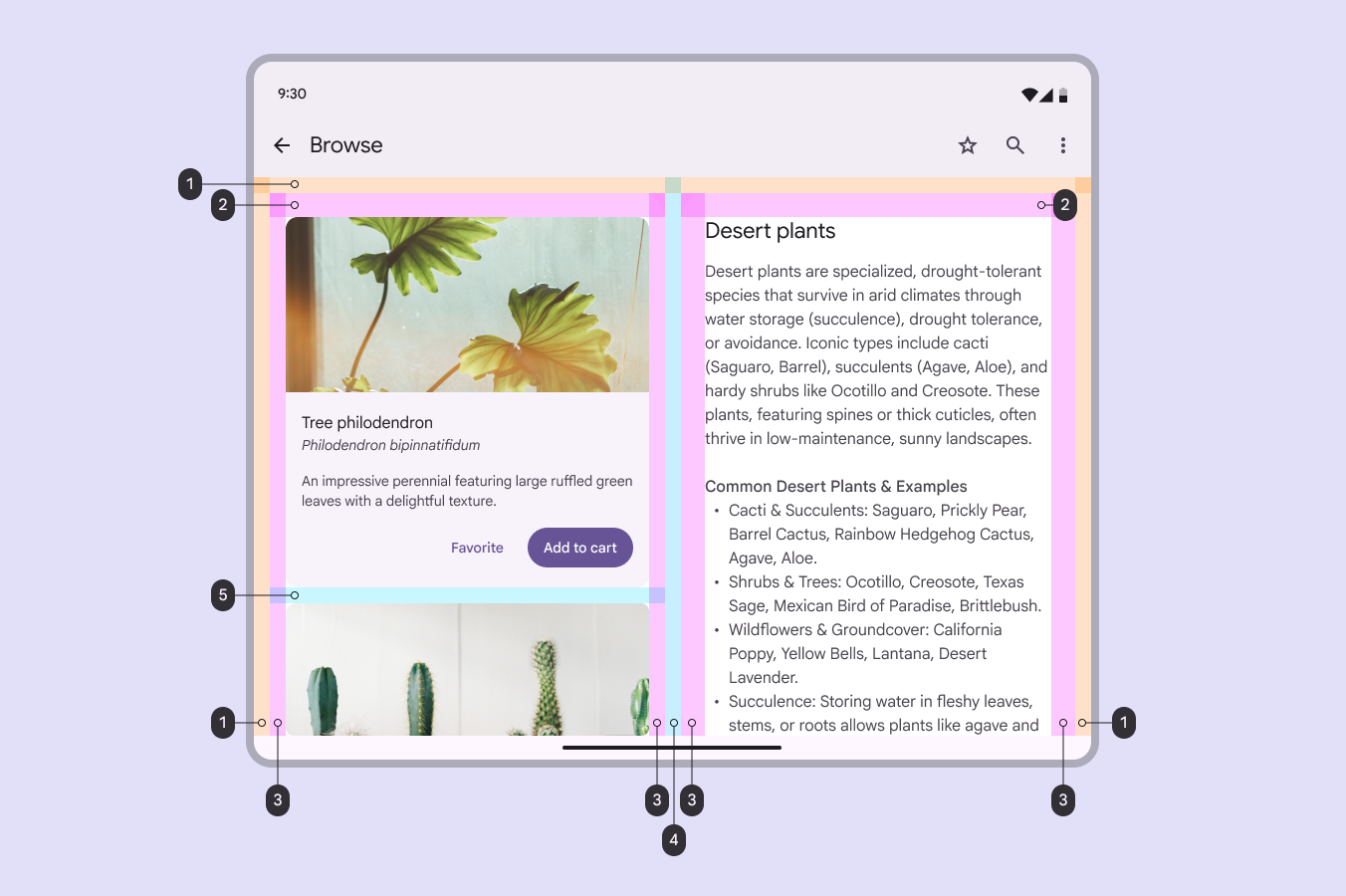
Mobil elrendezésre és két komponensre alkalmazott belső margók és hézagok.
Térköz-fogalmak elrendezéseknél:
  1. Margó
  2. Felső belső margó
  3. Vízszintes belső margó (kezdő és záró)
  4. Távtartó (hézag)
  5. Függőleges hézag

A térköz részei ​

A térköznek három kategóriája van: belső margó, hézag és margó.

  • Belső margó: az elem belsejében lévő tér
  • Hézag: a rácsban vagy konténerben lévő elemek közötti tér
  • Margó: az elemen kívüli tér

A térköz pozíciója lehet függőleges, felső, alsó, vízszintes, kezdő (leading) vagy záró (trailing).

  • A kezdő (leading) és záró (trailing) élek oldalai felcserélődnek a jobbról balra íródó (RTL) nyelvekben. További információ az RTL-elrendezés tervezéséről

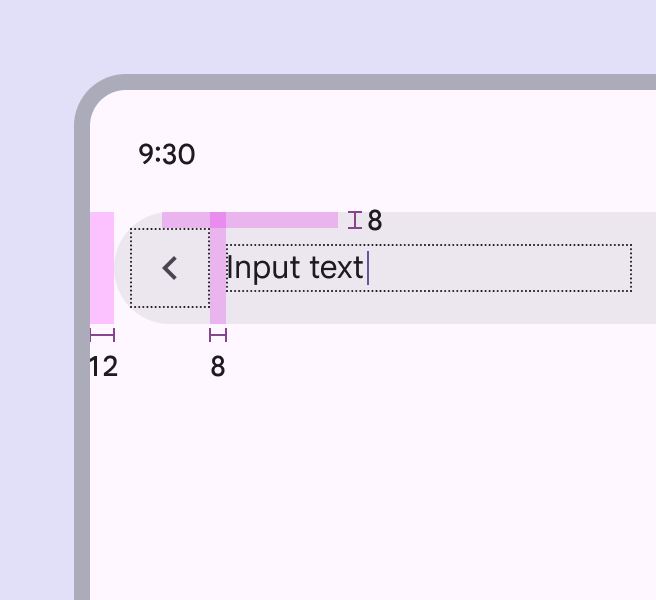
Például a kereső konténere a következő térközökkel rendelkezik:

  • 8 dp függőleges belső margó
  • 8 dp vízszintes hézag
  • 24 dp vízszintes margó (fókuszált állapotban 12 dp)
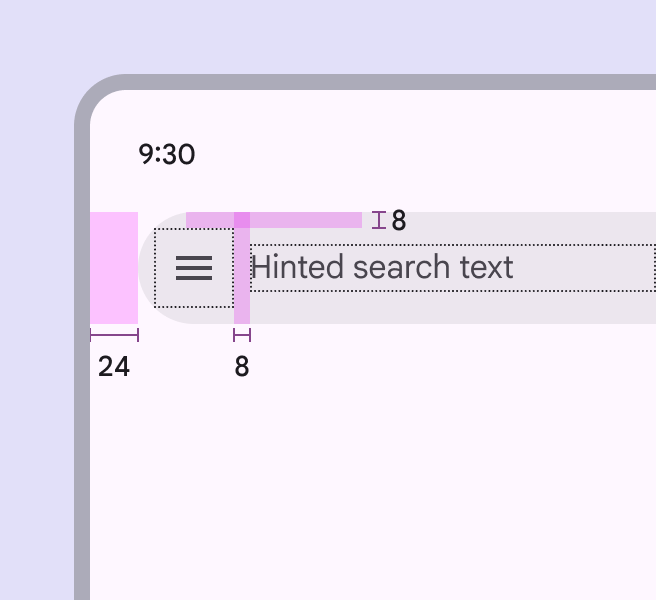
A kereső alapértelmezett térközei.
A kereső vízszintes margója alapértelmezés szerint 24 dp, ami a képernyő szélétől mért pontos elhelyezést biztosítja
A kereső aktív térközei.
A kereső margói fókuszált állapotban 12 dp-re változnak, miközben a konténer belső margója és a vízszintes hézagok változatlanok maradnak

Belső margó

A belső margó az elem belsejében lévő térköz. Térközt biztosít a konténer széle és a tartalom – például szöveg és ikonok – között.
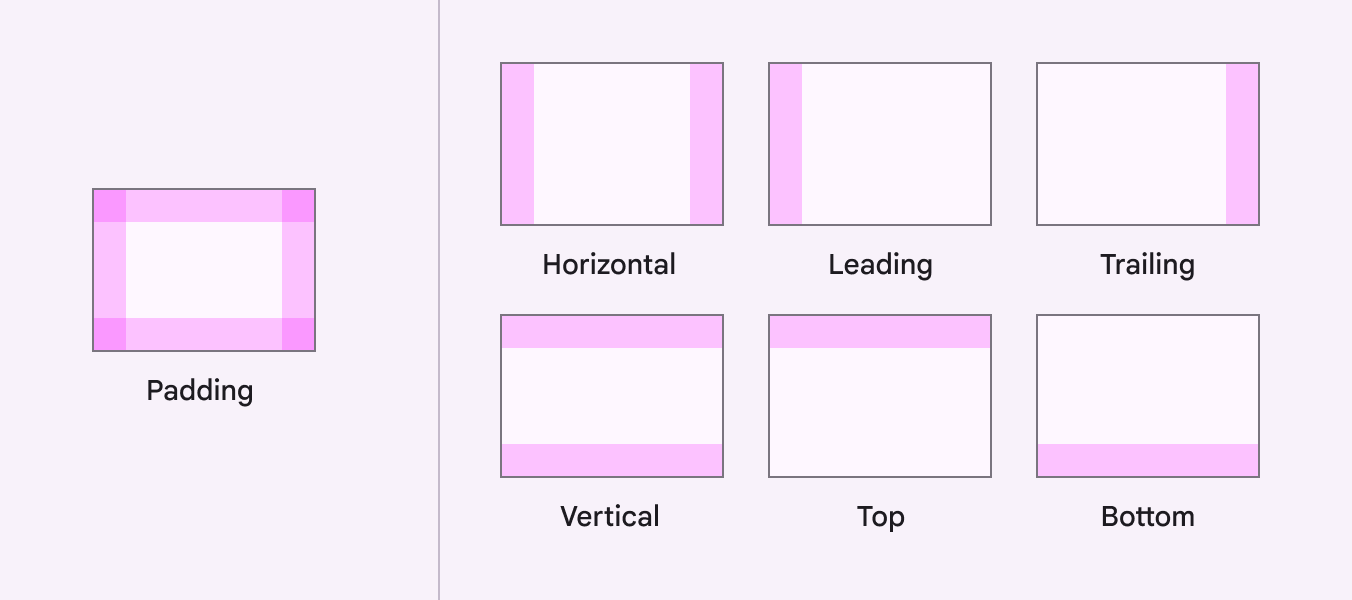
Példák az összes lehetséges belső margóértékre.
A belső margó lehet vízszintes vagy függőleges, illetve egy adott élen: kezdő (leading), záró (trailing), felső vagy alsó

Hézagok

A hézagok a rácsban vagy konténerben elhelyezett elemek közötti térközök. A vízszintes hézagok az egymás mellett álló elemek között, a függőleges hézagok az egymás alatt álló elemek között jönnek létre.

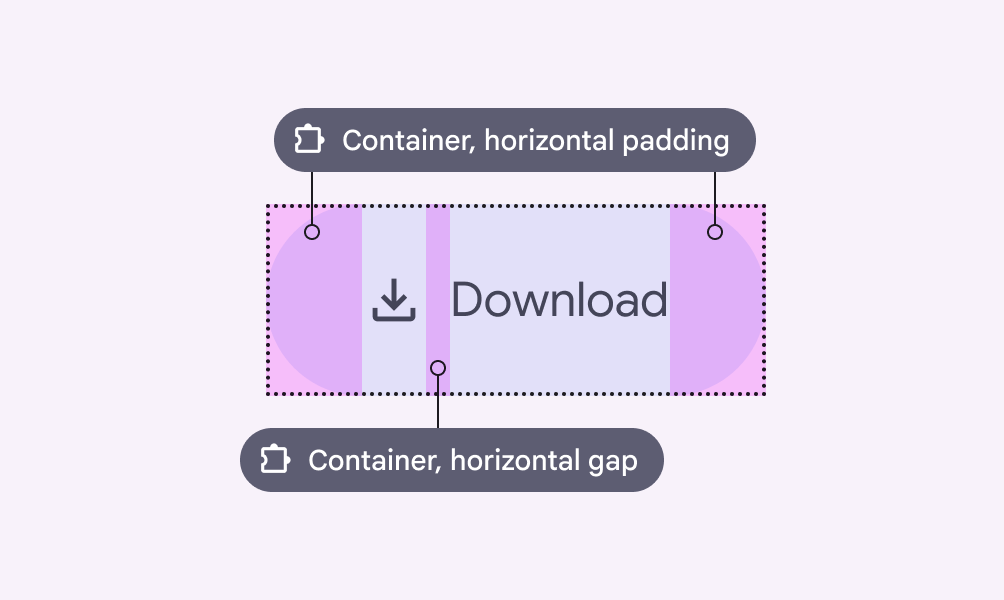
Egyszerű komponenseknél, ahol a hézagok mindig azonos méretűek, használjon vízszintes hézagot és függőleges hézagot.

A sokféle hézagot tartalmazó összetett komponenseknél a hézagokat a szomszédos elemek alapján kell meghatározni, például ikon–címke hézagként.
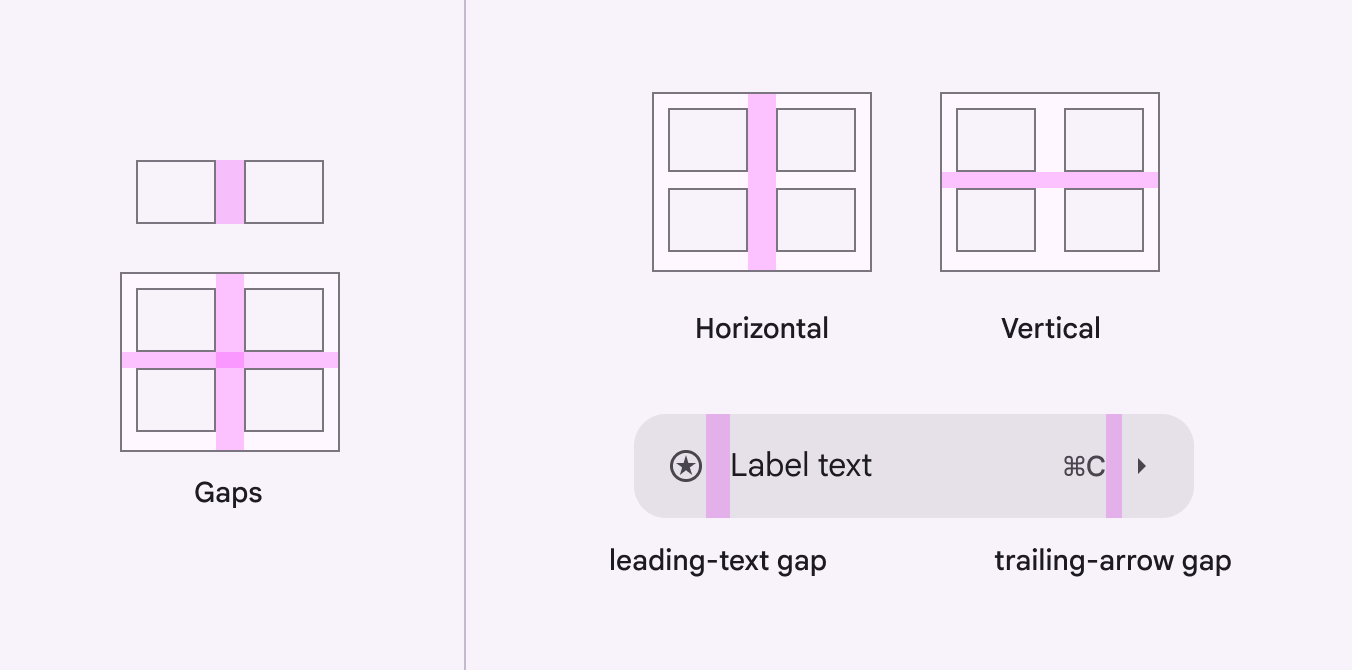
Példák az összes lehetséges hézagértékre.
A hézagok lehetnek vízszintesek vagy függőlegesek, illetve a környező elemek határozhatják meg őket

Margók

A margók az elem külső térközei. Teret hagynak az elem és a szülő konténer vagy a képernyő széle között.

A margók használata előtt részesítse előnyben a belső margókat és a hézagokat:

  • A Material ritkán használ margókat a komponensekben; a belső margók és a hézagok általában egységesebb térközt eredményeznek
  • A margókat csak elrendezésekben használja, vagy akkor, ha a szülő konténer belső margóján túl további térközre van szükség
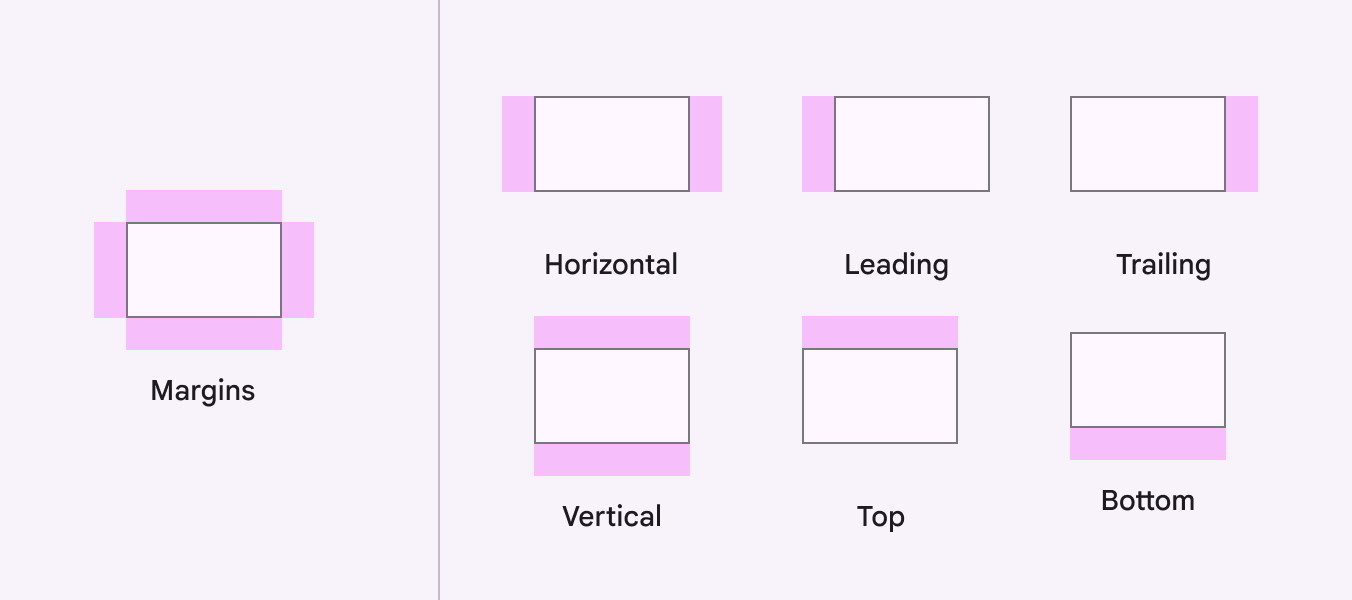
Példák az összes lehetséges margóértékre.
A margók lehetnek vízszintesek vagy függőlegesek, illetve egy adott élen: kezdő (leading), záró (trailing), felső vagy alsó
Gomb, amelynek konténere egységes vízszintes belső margót használ.
Ajánlott Határozza meg a belső margókat és a hézagokat a szülő konténer szintjén, hogy azok a benne lévő minden elemre egységesen érvényesüljenek
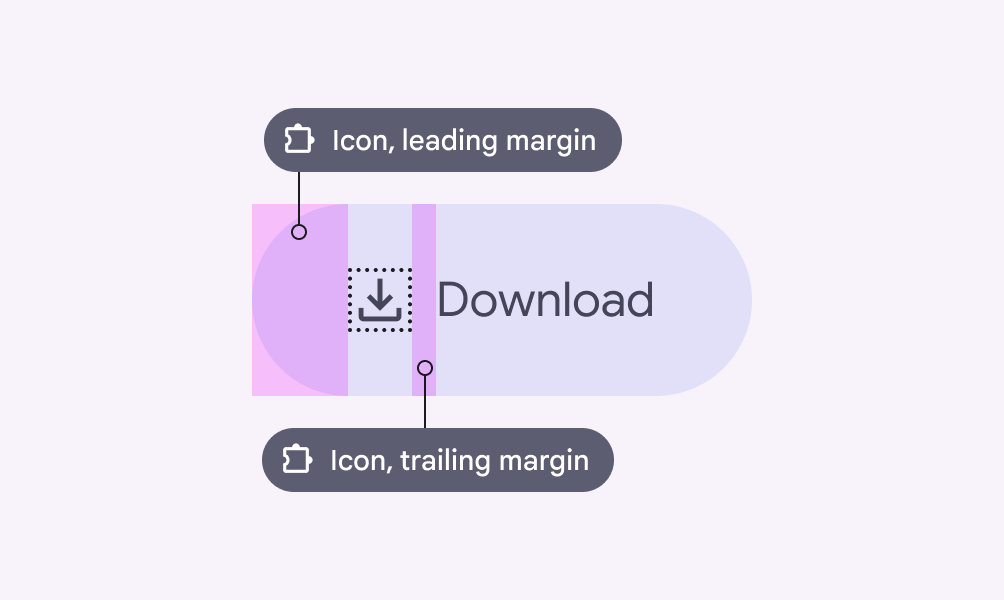
Gomb ikonja eltérő kezdő és záró margóértékekkel.
Kerülendő Kerülje a margók meghatározását gyermekelemeknél, mert azok általában nem egységesek, és több tokent igényelnek
Pager
Előző oldalAlak: Alakátalakulás
Következő oldalTérköz: A térközök alkalmazása

Az Apache 2.0 licenc vagy a CC BY 4.0 feltételei szerint kiadva.

Copyright © 2018-Present Google

https://m3.material.io/styles/spacing/overview

Az Apache 2.0 licenc vagy a CC BY 4.0 feltételei szerint kiadva.

Copyright © 2018-Present Google