Skip to content
Material Design 3
Main Navigation
v3
v2
v1

日本語

English
简体中文
繁體中文
Español
Français
Русский
Português – Brasil
Deutsch
한국어
Italiano
Polski
Türkçe
čeština
magyar

日本語

English
简体中文
繁體中文
Español
Français
Русский
Português – Brasil
Deutsch
한국어
Italiano
Polski
Türkçe
čeština
magyar

外観

Sidebar Navigation

基礎

アクセシビリティ

概要: 原則

概要:支援技術

デザイン: 概要

デザイン: 色のコントラスト

デザイン: 構造

フローの設計

デザイン: 要素

ライティングとテキスト: ベストプラクティス

ライティングとテキスト: テキストの切り捨て

ライティングとテキスト:テキストのサイズ変更

すべての人のために構築する:ユーザーニーズ

すべての人のためのものづくり:コーデザイン

コンテンツデザイン

概要

代替テキスト

グローバルライティング:概要

グローバルライティング: 言葉の選択

通知

スタイルガイド: UXライティングのベストプラクティス

スタイルガイド: 語句の選択

スタイルガイド: 文法と句読点

Materialのカスタマイズ

デバイス

ウォッチ向けデザイン:概要

ウォッチ向けデザイン: 基礎

ウォッチ向けデザイン: スタイル

ウォッチ向けデザイン: レイアウト

XR

イマーシブ XR の設計: 概要

没入型 XR のデザイン: インタラクション

没入型 XR のデザイン: レイアウト

イマーシブXRのデザイン:アクセシビリティ

XR コンポーネント:概要

XR コンポーネント: アプリバー

XR コンポーネント: ダイアログ

XR コンポーネント: ナビゲーションバー

XR コンポーネント: ナビゲーションレール

XR コンポーネント: ツールバー

デザイントークン:概要

デザイントークン:トークンの使用方法

インタラクション

ジェスチャー

入力: 基礎

選択: 概要

状態:概要

状態:ステートレイヤー

状態: 状態の適用

レイアウト

レイアウトの概要: 概要

レイアウトの概要: レイアウトの構成要素

レイアウトの概要:アダプティブデザイン

スキャフォールド:概要

スキャフォールド:バー

スキャフォールド: レール

スキャフォールド:ペイン

グリッドとスペーシング:概要

グリッドとスペーシング: グリッド

グリッドとスペーシング: スペーシング

グリッドとスペーシング: 密度

ブレークポイント:概要

ブレークポイント: コンパクト

ブレークポイント:ミディアム

ブレークポイント: Expanded

ブレークポイント: ラージおよびエクストララージ

双方向対応と RTL

標準レイアウト例:概要

カノニカルレイアウトの例:フィード

標準レイアウト例:リスト詳細

標準レイアウト例:サポートペイン

ユーザビリティ:概要

ユーザビリティ: M3 Expressive の適用

Material A-Z

スタイル

カラー

カラーシステム: 概要

カラーシステム:システムの仕組み

カラーロール

カラースキーム

カラースキームの選択

静的カラースキーム:ベースライン

静的カラースキーム: カスタムブランド

ダイナミックカラースキーム:ソースの選択

ダイナミックカラースキーム: ユーザー生成ソース

ダイナミックカラースキーム: コンテンツベースのソース

高度なカスタマイズ: 概要

高度なカスタマイズ: 色を適用する

高度なカスタマイズ: 新しいカラーを定義する

高度なカスタマイズ: 既存の色を調整

カラーリソース

エレベーション: 概要

エレベーション: エレベーションの適用

エレベーション: トークン

アイコン: 概要

アイコン:アイコンのデザイン

アイコン: アイコンの適用

モーション

モーション物理システム:仕組み

モーション物理システム:仕様

イージングとデュレーション:イージングとデュレーションの適用

イージングとデュレーション: トークンと仕様

トランジション: トランジションパターン

トランジション: トランジションの適用

シェイプ: 概要と原則

シェイプ: コーナー半径スケール

シェイプ: シェイプモーフ

スペーシング: 概要

スペーシング:スペーシングの適用

スペーシング:トークン

タイポグラフィ:概要

タイポグラフィ:フォント

タイポグラフィ:タイプスケールとトークン

タイポグラフィ: タイプの適用

タイポグラフィ: エディトリアル・トリートメント

コンポーネント

アプリバー: 概要

アプリバー: 仕様

アプリバー: ガイドライン

アプリバー: アクセシビリティ

バッジ: 概要

バッジ:仕様

バッジ: ガイドライン

バッジ: アクセシビリティ

ボタン

すべてのボタン

ボタングループ:概要

ボタングループ: 仕様

ボタングループ:ガイドライン

ボタングループ:アクセシビリティ

ボタン:概要

ボタン: 仕様

ボタン: ガイドライン

ボタン: アクセシビリティ

拡張 FAB:概要

拡張 FAB: 仕様

拡張FAB: ガイドライン

拡張 FAB: アクセシビリティ

FAB メニュー:概要

FAB メニュー:仕様

FAB メニュー: ガイドライン

FABメニュー: アクセシビリティ

フローティングアクションボタン(FAB):概要

フローティングアクションボタン(FAB):仕様

フローティングアクションボタン(FAB):ガイドライン

フローティングアクションボタン(FAB):アクセシビリティ

アイコンボタン:概要

アイコンボタン:仕様

アイコンボタン:ガイドライン

アイコンボタン: アクセシビリティ

セグメントボタン:概要

セグメントボタン:仕様

セグメントボタン:ガイドライン

セグメントボタン: アクセシビリティ

分割ボタン:概要

分割ボタン: 仕様

分割ボタン: ガイドライン

分割ボタン:アクセシビリティ

カード: 概要

カード:仕様

カード:ガイドライン

カード: アクセシビリティ

カルーセル:概要

カルーセル: 仕様

カルーセル: ガイドライン

カルーセル: アクセシビリティ

チェックボックス:概要

チェックボックス: 仕様

チェックボックス: ガイドライン

チェックボックス:アクセシビリティ

チップ: 概要

チップ: 仕様

チップ:ガイドライン

チップ: アクセシビリティ

日付ピッカーと時刻ピッカー

日付ピッカー: 概要

日付ピッカー:仕様

日付ピッカー:ガイドライン

日付ピッカー: アクセシビリティ

時刻ピッカー:概要

時刻ピッカー:仕様

時刻ピッカー:ガイドライン

時刻ピッカー: アクセシビリティ

ダイアログ:概要

ダイアログ:仕様

ダイアログ:ガイドライン

ダイアログ: アクセシビリティ

ディバイダー:概要

ディバイダー: 仕様

ディバイダー:ガイドライン

ディバイダー:アクセシビリティ

リスト: 概要

リスト:仕様

リスト:ガイドライン

リスト: アクセシビリティ

ローディングと進行状況

ローディングインジケーター: 概要

ローディングインジケーター: 仕様

ローディングインジケーター: ガイドライン

ローディングインジケーター: アクセシビリティ

プログレスインジケーター:概要

プログレスインジケーター:仕様

プログレスインジケーター: ガイドライン

プログレスインジケーター:アクセシビリティ

メニュー:概要

メニュー:仕様

メニュー:ガイドライン

メニュー: アクセシビリティ

ナビゲーション

ナビゲーションバー:概要

ナビゲーションバー: 仕様

ナビゲーションバー: ガイドライン

ナビゲーションバー:アクセシビリティ

ナビゲーションドロワー:概要

ナビゲーションドロワー:仕様

ナビゲーションドロワー:ガイドライン

ナビゲーションドロワー: アクセシビリティ

ナビゲーションレール: 概要

ナビゲーションレール: 仕様

ナビゲーションレール: ガイドライン

ナビゲーションレール:アクセシビリティ

ラジオボタン:概要

ラジオボタン:仕様

ラジオボタン:ガイドライン

ラジオボタン: アクセシビリティ

検索: 概要

検索: 仕様

検索:ガイドライン

検索: アクセシビリティ

シート

ボトムシート:概要

ボトムシート: 仕様

ボトムシート: ガイドライン

ボトムシート: アクセシビリティ

サイドシート:概要

サイドシート:仕様

サイドシート:ガイドライン

サイドシート:アクセシビリティ

スライダー: 概要

スライダー:仕様

スライダー: ガイドライン

スライダー: アクセシビリティ

スナックバー:概要

スナックバー:仕様

スナックバー:ガイドライン

スナックバー:アクセシビリティ

スイッチ: 概要

スイッチ:仕様

スイッチ:ガイドライン

スイッチ:アクセシビリティ

タブ: 概要

タブ: 仕様

タブ: ガイドライン

タブ: アクセシビリティ

テキストフィールド:概要

テキストフィールド:仕様

テキストフィールド:ガイドライン

テキストフィールド: アクセシビリティ

ツールバー:概要

ツールバー: 仕様

ツールバー:ガイドライン

ツールバー:アクセシビリティ

ツールチップ: 概要

ツールチップ:仕様

ツールチップ: ガイドライン

ツールチップ: アクセシビリティ

このページの内容

ラジオボタン:ガイドライン ​

ラジオボタンを使用すると、ユーザーは複数のオプションから1つだけを選択できます。
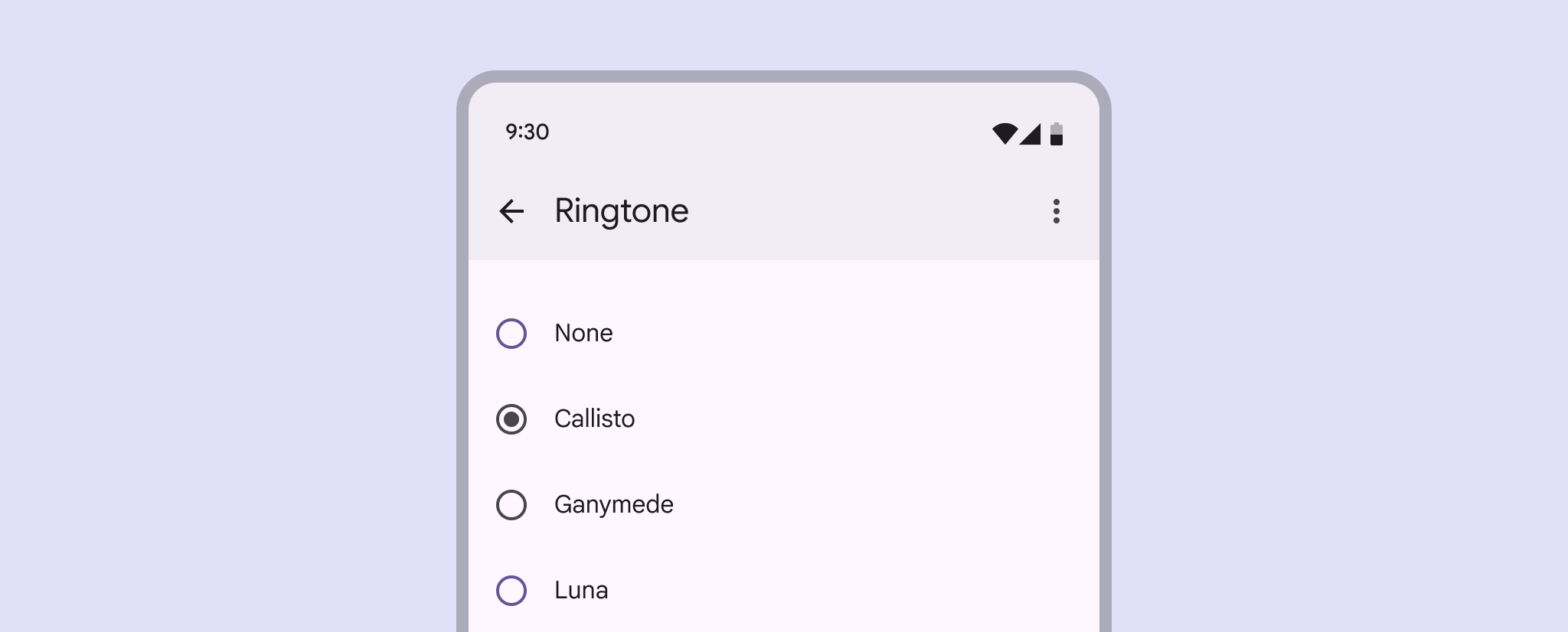

着信音が異なる4つのラジオボタンのリストで、1つが選択されています。
ラジオボタン

使用方法 ​

ラジオボタンは、ユーザーが選択肢のリストから1つを選択選択とは、ユーザーが操作対象とする特定の項目を選ぶことです。選択の詳細する場合に適した方法です。

一度に選択できるラジオボタンは1つだけです。

ラジオボタンには、常に分かりやすいインラインラベルを付けてください

ラジオボタンは、次のような場合に使用します。

  • 一連の選択肢から1つだけ選択する場合
  • 利用可能なすべての選択肢を表示する場合
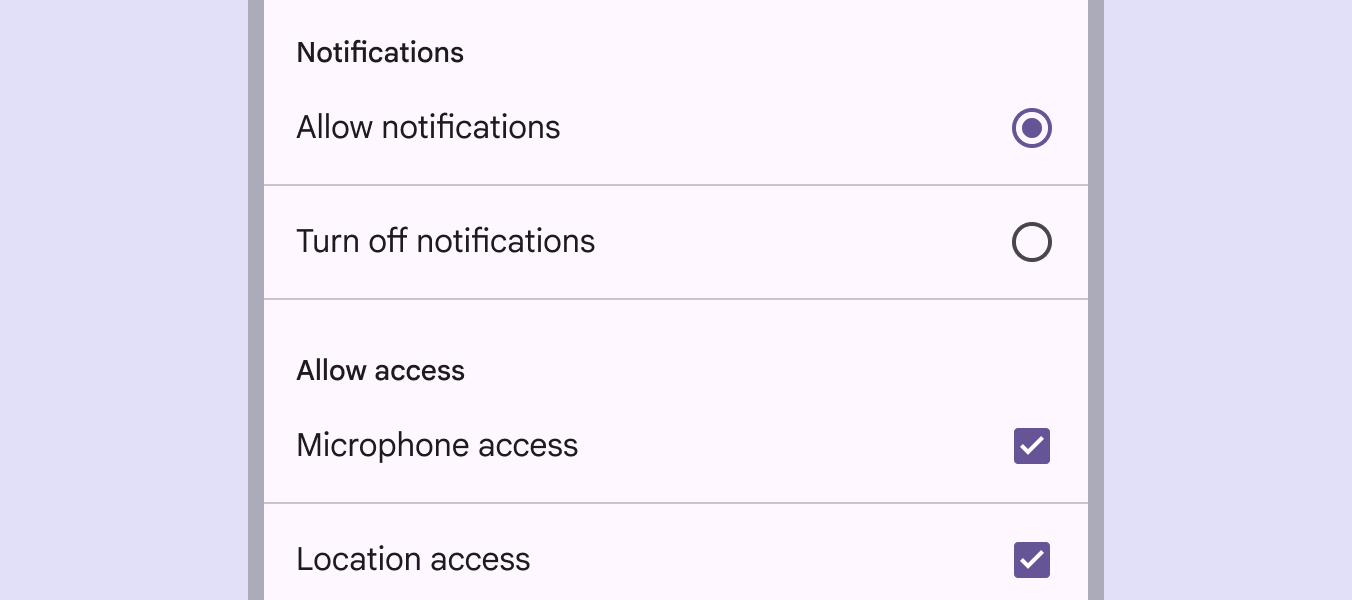
通知を許可するか無効にするかを選ぶために2つのラジオボタンが使用されています。マイクと位置情報へのアクセスには2つのチェックボックスが使用されています。
チェックボックスでは複数の選択肢を選択できますが、ラジオボタンでは1つだけ選択できます
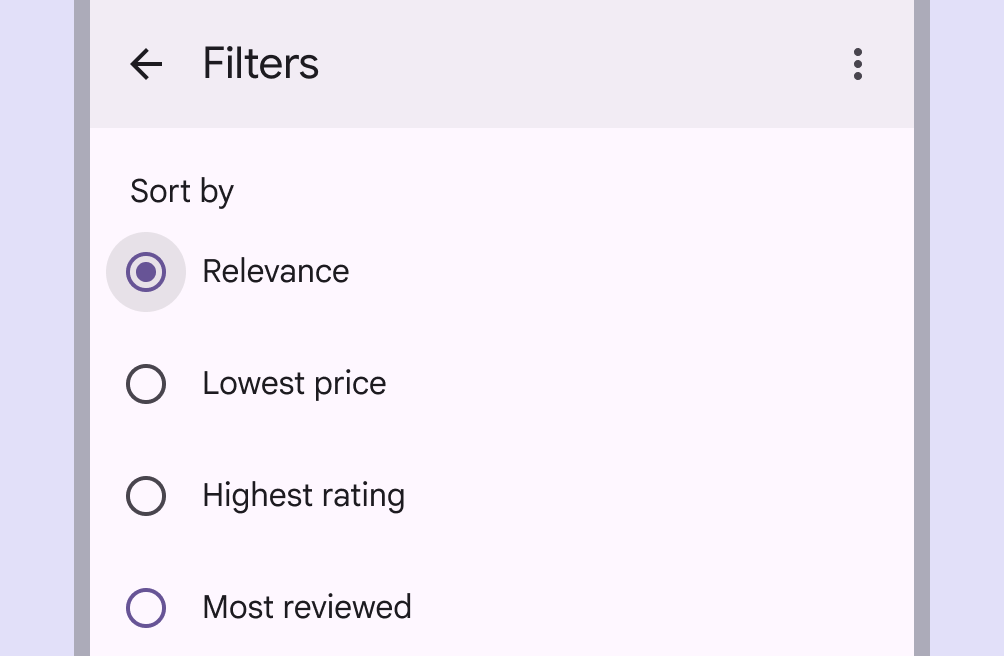
4つの並べ替えオプションがラジオボタンとして表示されているフィルターページ。関連度が選択されています。
推奨 リストから1つの選択肢のみを選択できる場合は、ラジオボタンを使用します
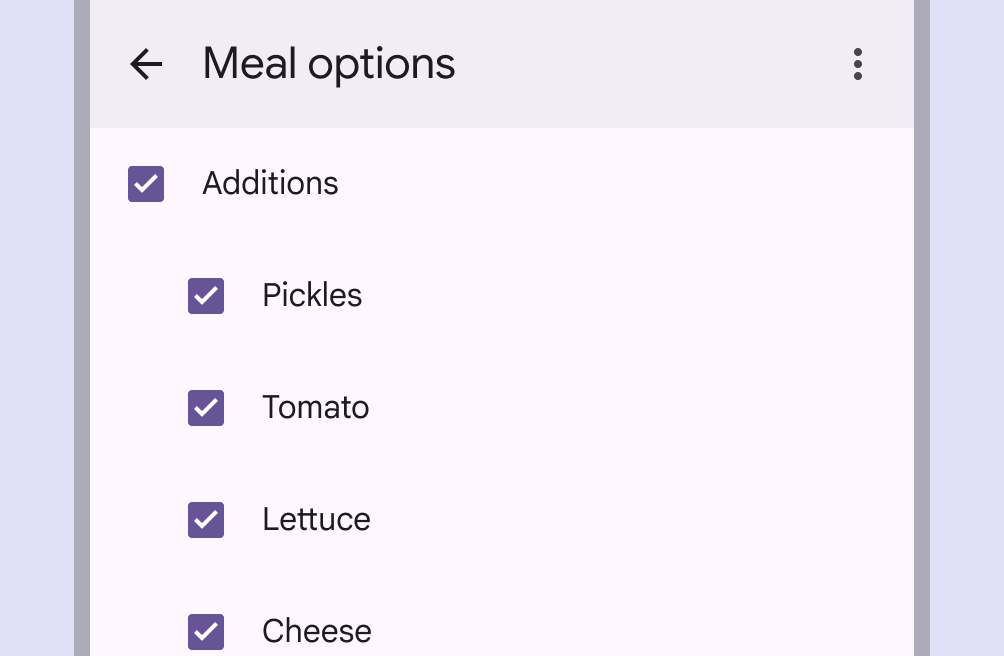
食事オプションページで「追加」項目が選択されており、さまざまなトッピングを選択するための4つの入れ子になったチェックボックスがあります。すべてのチェックボックスが選択されています。
推奨 リストから複数の選択肢を選択できる場合は、チェックボックスを使用します

ラジオボタンを入れ子にしたり、複数の選択肢を選ぶためにラジオボタンを使用したりしないでください。
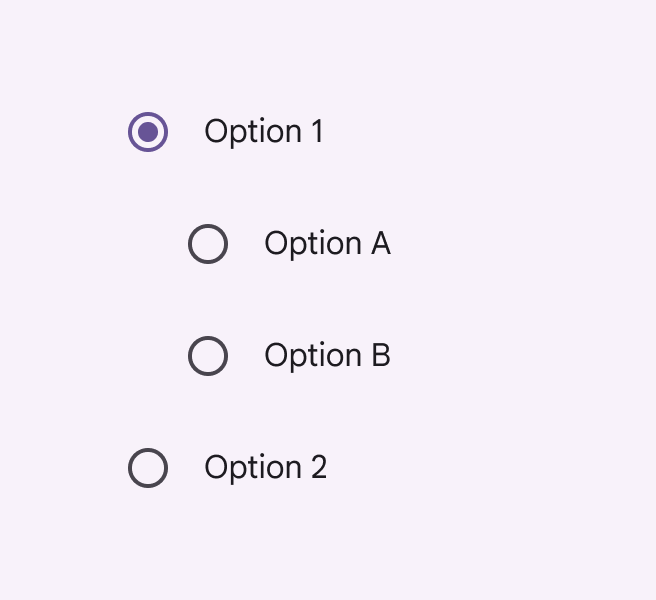
選択されたラジオボタンの下に2つの入れ子のラジオボタンがある状態。
非推奨 ラジオボタンを入れ子にしないでください
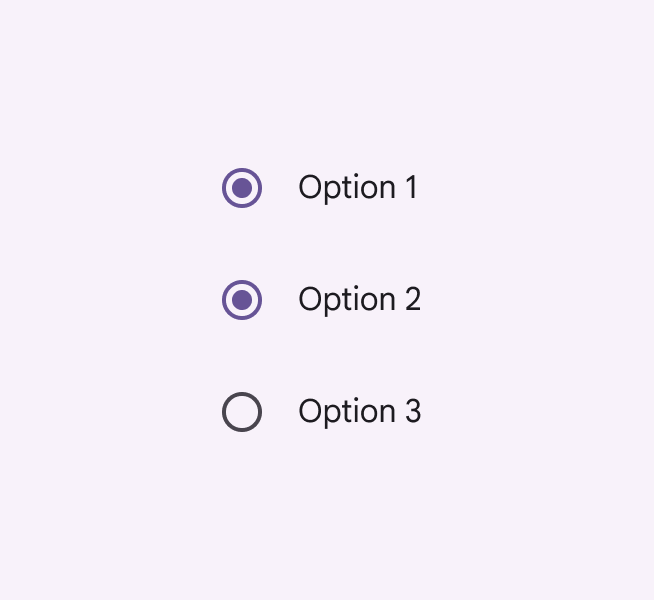
3つのボタンのリストで、2つのラジオボタンが同時に選択されています。
非推奨 複数の選択肢を選ぶためにラジオボタンを使用しないでください

代替となる選択コントロール

ラジオボタンは複数ある選択選択とは、ユーザーが操作対象とする特定の項目を選ぶことです。選択の詳細コントロールの1つで、選択肢の選択や設定のオン/オフ切り替えなど、ユーザーがさまざまな選択を行えるようにします。

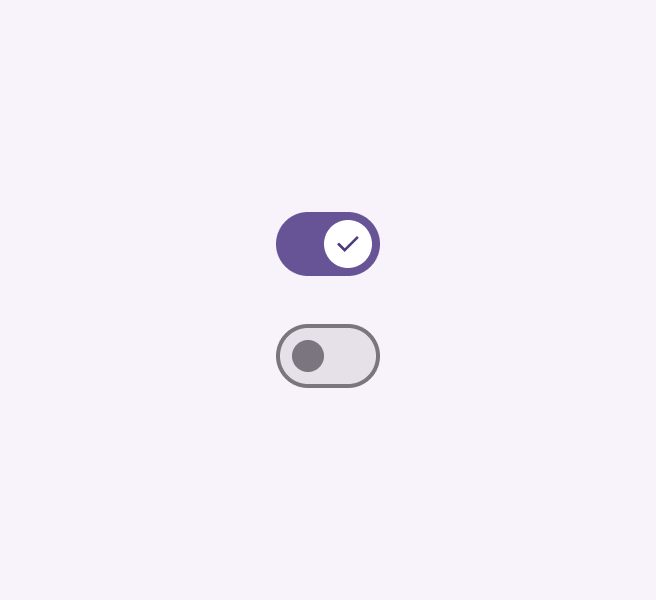
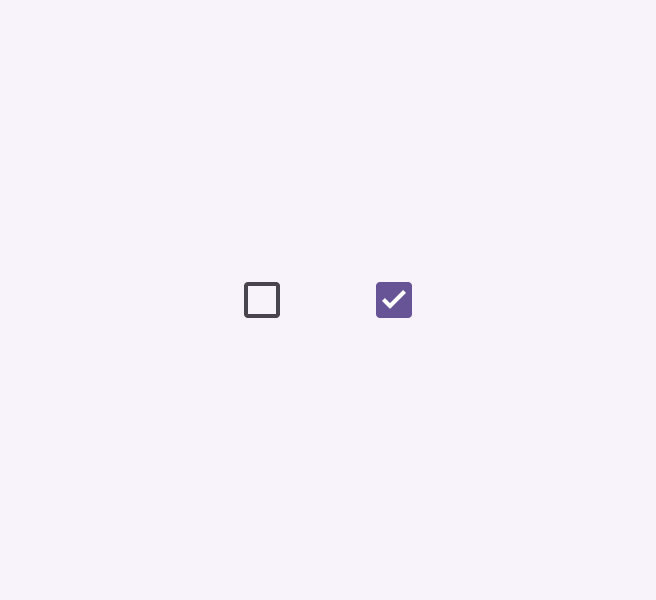
スイッチスイッチは項目の状態をオンまたはオフに切り替えます。スイッチの詳細とチェックボックスチェックボックスでは、ユーザーがリストから1つ以上の項目を選択したり、項目をオンまたはオフにしたりできます。チェックボックスの詳細は、設定や環境設定の変更に使用できる代替の選択コントロールです。

オンのスイッチとオフのスイッチ。
スイッチ
選択されていないチェックボックスと選択されたチェックボックス。
チェックボックス

選択肢が5つ以下の場合は、ラジオボタンを使用します。

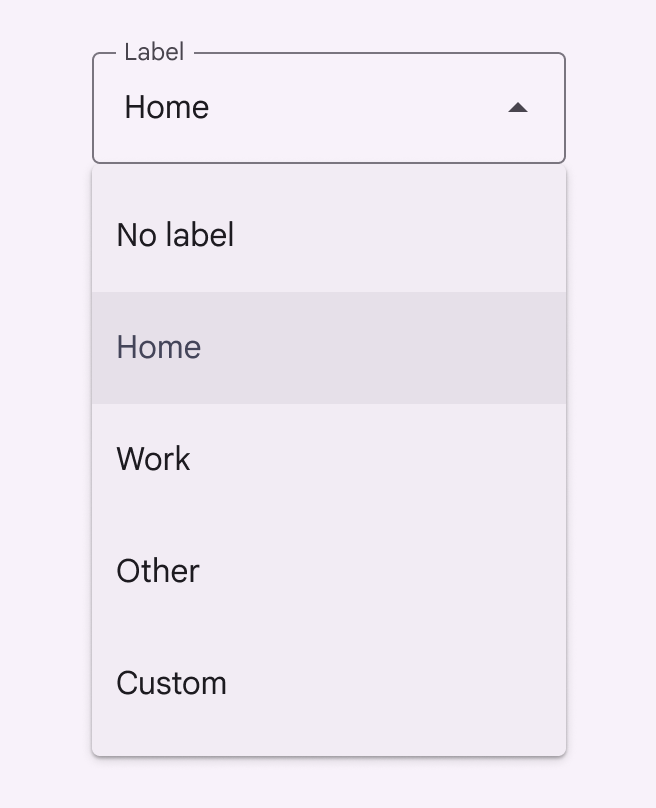
画面のスペースを節約する必要がある場合は、ラジオボタンの代わりにドロップダウンメニューメニューは一時的なサーフェスに選択肢のリストを表示します。メニューの詳細の使用を検討してください。ただし、ドロップダウンメニューは、クリック回数と認知的負荷の両面で、ユーザーに追加の操作を求めます。
3つのボタンのリストから1つのラジオボタンが選択されているフィルターUI。
推奨 選択肢が5つ以下の場合は、ラジオボタンを使用します
4つのオプションのリストを含むドロップダウンメニュー。
推奨 スペースが限られている場合は、ラジオボタンの代わりにドロップダウンメニューの使用を検討してください

構造 ​

ラジオボタンを構成する3つの要素。
  1. 選択済みのアイコン
  2. 隣接するラベルテキスト
  3. 未選択のアイコン

隣接するラベルテキスト

ラジオボタンには、何を選択するのかを示すラベルを必ず隣に表示してください。

一度に選択できるラジオボタンは1つだけなので、各選択肢にはそれぞれ専用のラベルが必要です。

ラジオボタンには常にラベルテキストを付けてください

配置 ​

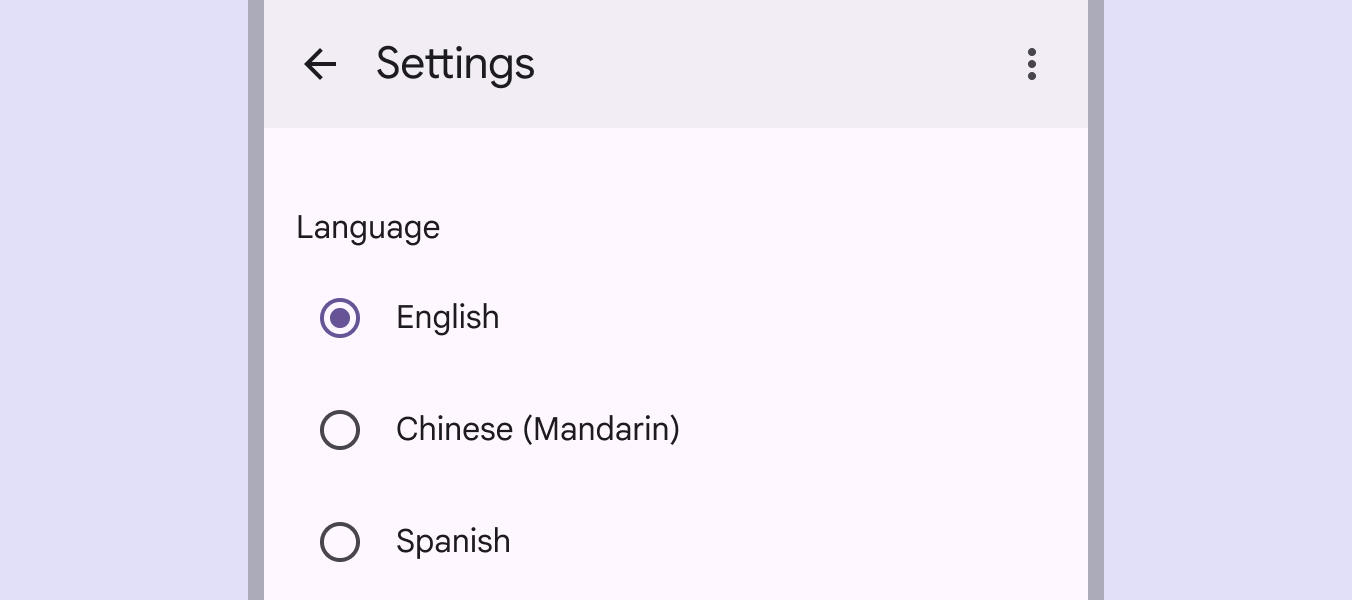
ラジオボタンは多くの場合、縦に並んだレイアウトレイアウトとは、画面上の要素の視覚的な配置です。レイアウトの詳細で配置されます。

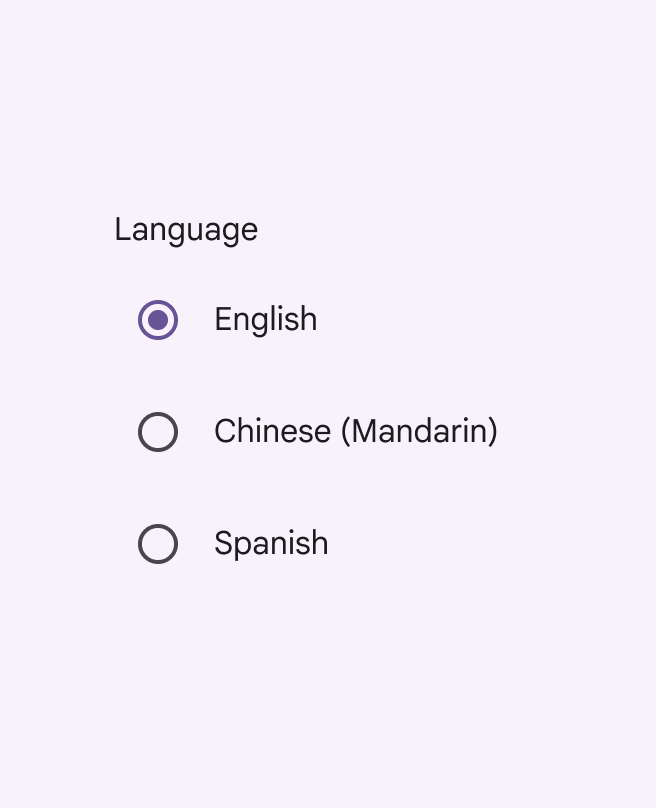
言語を選択するための3つのラジオボタンを縦に並べた設定ページ。

ラジオボタンは縦に並べ、常に1つの選択肢が選択されている状態にしてください。
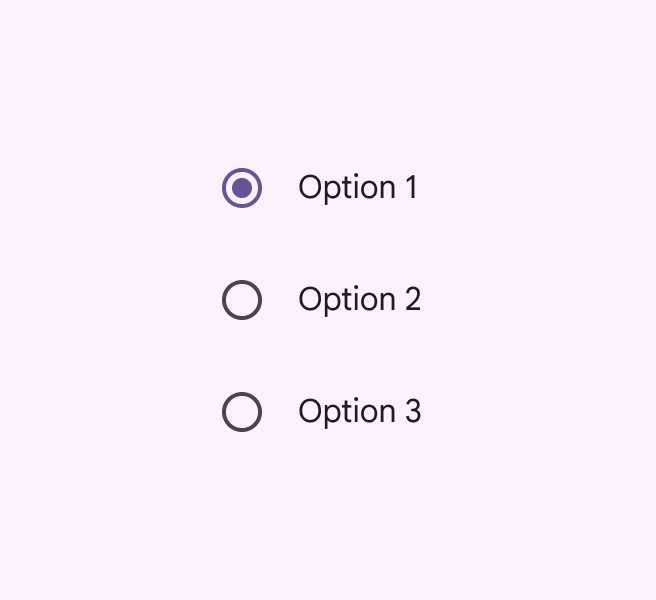
3つのラジオボタンがあり、1つのオプションが選択されています。
推奨 ラジオボタンでは、常に1つの選択肢を事前に選択しておく必要があります
横並びの2つのラジオボタンがあり、1つのオプションが選択されている状態。
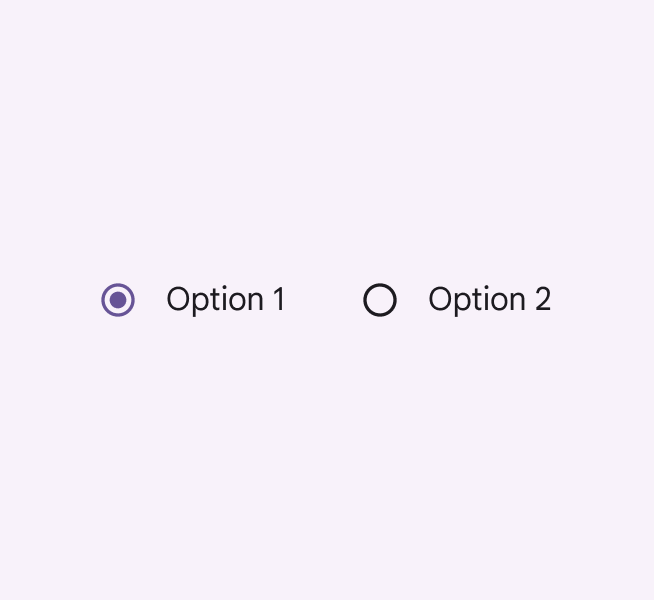
注意 ラジオボタンを横並びにしたリストは避けてください

動作 ​

ユーザーがラジオボタンのアイコンまたはラベルをクリックまたはタップすると、そのラジオボタンが選択されます。

ラジオボタンは、保存操作が必要なダイアログやページにある場合を除き、選択後すぐに反映される必要があります
Pager
前のページラジオボタン:仕様
次のページラジオボタン: アクセシビリティ

Apache 2.0 ライセンス または CC BY 4.0 の下で公開されています。

Copyright © 2018-Present Google

https://m3.material.io/components/radio-button/guidelines

Apache 2.0 ライセンス または CC BY 4.0 の下で公開されています。

Copyright © 2018-Present Google