Skip to content
Material Design 3
Main Navigation
v3
v2
v1

日本語

English
简体中文
繁體中文
Español
Français
Русский
Português – Brasil
Deutsch
한국어
Italiano
Polski
Türkçe
čeština
magyar

日本語

English
简体中文
繁體中文
Español
Français
Русский
Português – Brasil
Deutsch
한국어
Italiano
Polski
Türkçe
čeština
magyar

外観

Sidebar Navigation

基礎

アクセシビリティ

概要: 原則

概要:支援技術

デザイン: 概要

デザイン: 色のコントラスト

デザイン: 構造

フローの設計

デザイン: 要素

ライティングとテキスト: ベストプラクティス

ライティングとテキスト: テキストの切り捨て

ライティングとテキスト:テキストのサイズ変更

すべての人のために構築する:ユーザーニーズ

すべての人のためのものづくり:コーデザイン

コンテンツデザイン

概要

代替テキスト

グローバルライティング:概要

グローバルライティング: 言葉の選択

通知

スタイルガイド: UXライティングのベストプラクティス

スタイルガイド: 語句の選択

スタイルガイド: 文法と句読点

Materialのカスタマイズ

デバイス

ウォッチ向けデザイン:概要

ウォッチ向けデザイン: 基礎

ウォッチ向けデザイン: スタイル

ウォッチ向けデザイン: レイアウト

XR

イマーシブ XR の設計: 概要

没入型 XR のデザイン: インタラクション

没入型 XR のデザイン: レイアウト

イマーシブXRのデザイン:アクセシビリティ

XR コンポーネント:概要

XR コンポーネント: アプリバー

XR コンポーネント: ダイアログ

XR コンポーネント: ナビゲーションバー

XR コンポーネント: ナビゲーションレール

XR コンポーネント: ツールバー

デザイントークン:概要

デザイントークン:トークンの使用方法

インタラクション

ジェスチャー

入力: 基礎

選択: 概要

状態:概要

状態:ステートレイヤー

状態: 状態の適用

レイアウト

レイアウトの概要: 概要

レイアウトの概要: レイアウトの構成要素

レイアウトの概要:アダプティブデザイン

スキャフォールド:概要

スキャフォールド:バー

スキャフォールド: レール

スキャフォールド:ペイン

グリッドとスペーシング:概要

グリッドとスペーシング: グリッド

グリッドとスペーシング: スペーシング

グリッドとスペーシング: 密度

ブレークポイント:概要

ブレークポイント: コンパクト

ブレークポイント:ミディアム

ブレークポイント: Expanded

ブレークポイント: ラージおよびエクストララージ

双方向対応と RTL

標準レイアウト例:概要

カノニカルレイアウトの例:フィード

標準レイアウト例:リスト詳細

標準レイアウト例:サポートペイン

ユーザビリティ:概要

ユーザビリティ: M3 Expressive の適用

Material A-Z

スタイル

カラー

カラーシステム: 概要

カラーシステム:システムの仕組み

カラーロール

カラースキーム

カラースキームの選択

静的カラースキーム:ベースライン

静的カラースキーム: カスタムブランド

ダイナミックカラースキーム:ソースの選択

ダイナミックカラースキーム: ユーザー生成ソース

ダイナミックカラースキーム: コンテンツベースのソース

高度なカスタマイズ: 概要

高度なカスタマイズ: 色を適用する

高度なカスタマイズ: 新しいカラーを定義する

高度なカスタマイズ: 既存の色を調整

カラーリソース

エレベーション: 概要

エレベーション: エレベーションの適用

エレベーション: トークン

アイコン: 概要

アイコン:アイコンのデザイン

アイコン: アイコンの適用

モーション

モーション物理システム:仕組み

モーション物理システム:仕様

イージングとデュレーション:イージングとデュレーションの適用

イージングとデュレーション: トークンと仕様

トランジション: トランジションパターン

トランジション: トランジションの適用

シェイプ: 概要と原則

シェイプ: コーナー半径スケール

シェイプ: シェイプモーフ

スペーシング: 概要

スペーシング:スペーシングの適用

スペーシング:トークン

タイポグラフィ:概要

タイポグラフィ:フォント

タイポグラフィ:タイプスケールとトークン

タイポグラフィ: タイプの適用

タイポグラフィ: エディトリアル・トリートメント

コンポーネント

アプリバー: 概要

アプリバー: 仕様

アプリバー: ガイドライン

アプリバー: アクセシビリティ

バッジ: 概要

バッジ:仕様

バッジ: ガイドライン

バッジ: アクセシビリティ

ボタン

すべてのボタン

ボタングループ:概要

ボタングループ: 仕様

ボタングループ:ガイドライン

ボタングループ:アクセシビリティ

ボタン:概要

ボタン: 仕様

ボタン: ガイドライン

ボタン: アクセシビリティ

拡張 FAB:概要

拡張 FAB: 仕様

拡張FAB: ガイドライン

拡張 FAB: アクセシビリティ

FAB メニュー:概要

FAB メニュー:仕様

FAB メニュー: ガイドライン

FABメニュー: アクセシビリティ

フローティングアクションボタン(FAB):概要

フローティングアクションボタン(FAB):仕様

フローティングアクションボタン(FAB):ガイドライン

フローティングアクションボタン(FAB):アクセシビリティ

アイコンボタン:概要

アイコンボタン:仕様

アイコンボタン:ガイドライン

アイコンボタン: アクセシビリティ

セグメントボタン:概要

セグメントボタン:仕様

セグメントボタン:ガイドライン

セグメントボタン: アクセシビリティ

分割ボタン:概要

分割ボタン: 仕様

分割ボタン: ガイドライン

分割ボタン:アクセシビリティ

カード: 概要

カード:仕様

カード:ガイドライン

カード: アクセシビリティ

カルーセル:概要

カルーセル: 仕様

カルーセル: ガイドライン

カルーセル: アクセシビリティ

チェックボックス:概要

チェックボックス: 仕様

チェックボックス: ガイドライン

チェックボックス:アクセシビリティ

チップ: 概要

チップ: 仕様

チップ:ガイドライン

チップ: アクセシビリティ

日付ピッカーと時刻ピッカー

日付ピッカー: 概要

日付ピッカー:仕様

日付ピッカー:ガイドライン

日付ピッカー: アクセシビリティ

時刻ピッカー:概要

時刻ピッカー:仕様

時刻ピッカー:ガイドライン

時刻ピッカー: アクセシビリティ

ダイアログ:概要

ダイアログ:仕様

ダイアログ:ガイドライン

ダイアログ: アクセシビリティ

ディバイダー:概要

ディバイダー: 仕様

ディバイダー:ガイドライン

ディバイダー:アクセシビリティ

リスト: 概要

リスト:仕様

リスト:ガイドライン

リスト: アクセシビリティ

ローディングと進行状況

ローディングインジケーター: 概要

ローディングインジケーター: 仕様

ローディングインジケーター: ガイドライン

ローディングインジケーター: アクセシビリティ

プログレスインジケーター:概要

プログレスインジケーター:仕様

プログレスインジケーター: ガイドライン

プログレスインジケーター:アクセシビリティ

メニュー:概要

メニュー:仕様

メニュー:ガイドライン

メニュー: アクセシビリティ

ナビゲーション

ナビゲーションバー:概要

ナビゲーションバー: 仕様

ナビゲーションバー: ガイドライン

ナビゲーションバー:アクセシビリティ

ナビゲーションドロワー:概要

ナビゲーションドロワー:仕様

ナビゲーションドロワー:ガイドライン

ナビゲーションドロワー: アクセシビリティ

ナビゲーションレール: 概要

ナビゲーションレール: 仕様

ナビゲーションレール: ガイドライン

ナビゲーションレール:アクセシビリティ

ラジオボタン:概要

ラジオボタン:仕様

ラジオボタン:ガイドライン

ラジオボタン: アクセシビリティ

検索: 概要

検索: 仕様

検索:ガイドライン

検索: アクセシビリティ

シート

ボトムシート:概要

ボトムシート: 仕様

ボトムシート: ガイドライン

ボトムシート: アクセシビリティ

サイドシート:概要

サイドシート:仕様

サイドシート:ガイドライン

サイドシート:アクセシビリティ

スライダー: 概要

スライダー:仕様

スライダー: ガイドライン

スライダー: アクセシビリティ

スナックバー:概要

スナックバー:仕様

スナックバー:ガイドライン

スナックバー:アクセシビリティ

スイッチ: 概要

スイッチ:仕様

スイッチ:ガイドライン

スイッチ:アクセシビリティ

タブ: 概要

タブ: 仕様

タブ: ガイドライン

タブ: アクセシビリティ

テキストフィールド:概要

テキストフィールド:仕様

テキストフィールド:ガイドライン

テキストフィールド: アクセシビリティ

ツールバー:概要

ツールバー: 仕様

ツールバー:ガイドライン

ツールバー:アクセシビリティ

ツールチップ: 概要

ツールチップ:仕様

ツールチップ: ガイドライン

ツールチップ: アクセシビリティ

このページの内容

モーション物理システム:仕組み ​

モーション物理システムは、UI を表現力豊かで使いやすくします。


表現のために設計されたモーションシステム ​

2025 年 5 月

Material は M3 Expressive でモーション物理システムを導入しました。この物理ベースの新しいシステムにより、インタラクションとトランジションはより生き生きと、滑らかで自然に感じられます。これは Google 製品における新しいモーション言語であり、これまで以上に実装とカスタマイズが容易です。

モーション物理システムは、イージングとデュレーション に基づく以前のシステムを置き換えるものです。

M3 Expressive の詳細

提供状況とリソース ​

タイプリンクステータス
実装Android Views (MDC-Android)利用可能。コンポーネントには未追加。仕様を見る
Flutter利用不可
Jetpack Compose利用可能
WebCompose のスプリングと互換性があります。仕様を見る

基本:モーションスキーム ​

物理システムには、表現力豊かなとスタンダードの 2 つのプリセット モーションスキームがあります。選択するモーションスキームによって、製品の使用感が決まります。製品内のほとんどのモーションには同じスキームを使用することを推奨しますが、高度なカスタマイズによってスキームを切り替え、重要な瞬間を強調できます。

表現力豊かなは Material の思想を体現したモーションスキームです。ほとんどの状況、特にヒーローモーメントや主要なインタラクションでの使用を推奨します。

表現力豊かな モーションスキームは最終値を超えて行き過ぎ、バウンスしながら定位置に収まります

スタンダードはバウンスを最小限に抑えた、より機能的な印象のスキームです。実用重視の製品に適しています。

スタンダード モーションスキームは最終値に滑らかに到達します

プリセット以外のスキームが必要ですか?独自に作成しましょう! 物理システムでは、テーマ設定を活用しながら、表現力豊かなやスタンダード以外のカスタム モーションスキームを簡単に作成できます。スキームは必要に応じて、表現力豊かな、スタンダード、カスタムの間で簡単に切り替えられます。

仕組み:スプリング ​

モーションスキームはスプリングを使用します。スプリングは、モーションの動きを制御する 3 つの属性の組み合わせです。すなわち、剛性剛性はスプリングの硬さを定義します。剛性が高いほど、モーションはより速く完了します。、減衰減衰はバウンスが収束する速さを定義します。減衰が高いほど、バウンスはより早く停止します。減衰値が 1 の場合、スプリングのバウンスは完全に解消されます。、初速度初速度はスプリングの動き始めの速度を指定し、剛性および減衰と組み合わせてスプリング全体のデュレーションに影響します。です。

スプリングは汎用性に優れています。1 つのスプリングを、トランジション、ボタン エフェクト、ジェスチャーなど、多くの場面で使用できます。これにより、製品全体で一貫したモーションと表現を実現できます。

スプリングは自然な動きを実現します。スプリングは、実際のオブジェクトの動きや跳ね返りのように、予測可能な動きをするよう設計されています。ジェスチャー、中断、ターゲット変更時のアニメーションもシームレスに処理します。

すべてのコンポーネント モーションは、エクスプレッシブの高速空間トークンとエクスプレッシブの高速エフェクト トークンの 2 つで制御されています

スプリング トークン ​

Jetpack Compose と Android Views(MDC-Android)では、これらのスプリングをスプリング トークンとして利用できます。トークンを使用すると、任意の要素にモーションを簡単に適用でき、複数のプラットフォーム間でモーションを予測可能かつ一貫性のあるものにできます。Web などの他のプラットフォーム向けにスプリングを変換する方法については、仕様を参照してください。

空間モーション用とエフェクト用のトークンがあり、それぞれにデフォルト、高速、低速の 3 つの速度があります。

たとえば、表現力豊かなの高速な空間モーションを適用するには、「表現力豊かな」モーションスキームを指定した上で、トークン md.sys.motion.spring.fast.spatial を使用します。

「表現力豊かな」スキームはトークン自体の一部ではありません。スキームは製品レベルで指定され、すべてのトークンに適用されます。これにより、既に割り当てたトークンを変更せずに、スキームを簡単に切り替えられます。
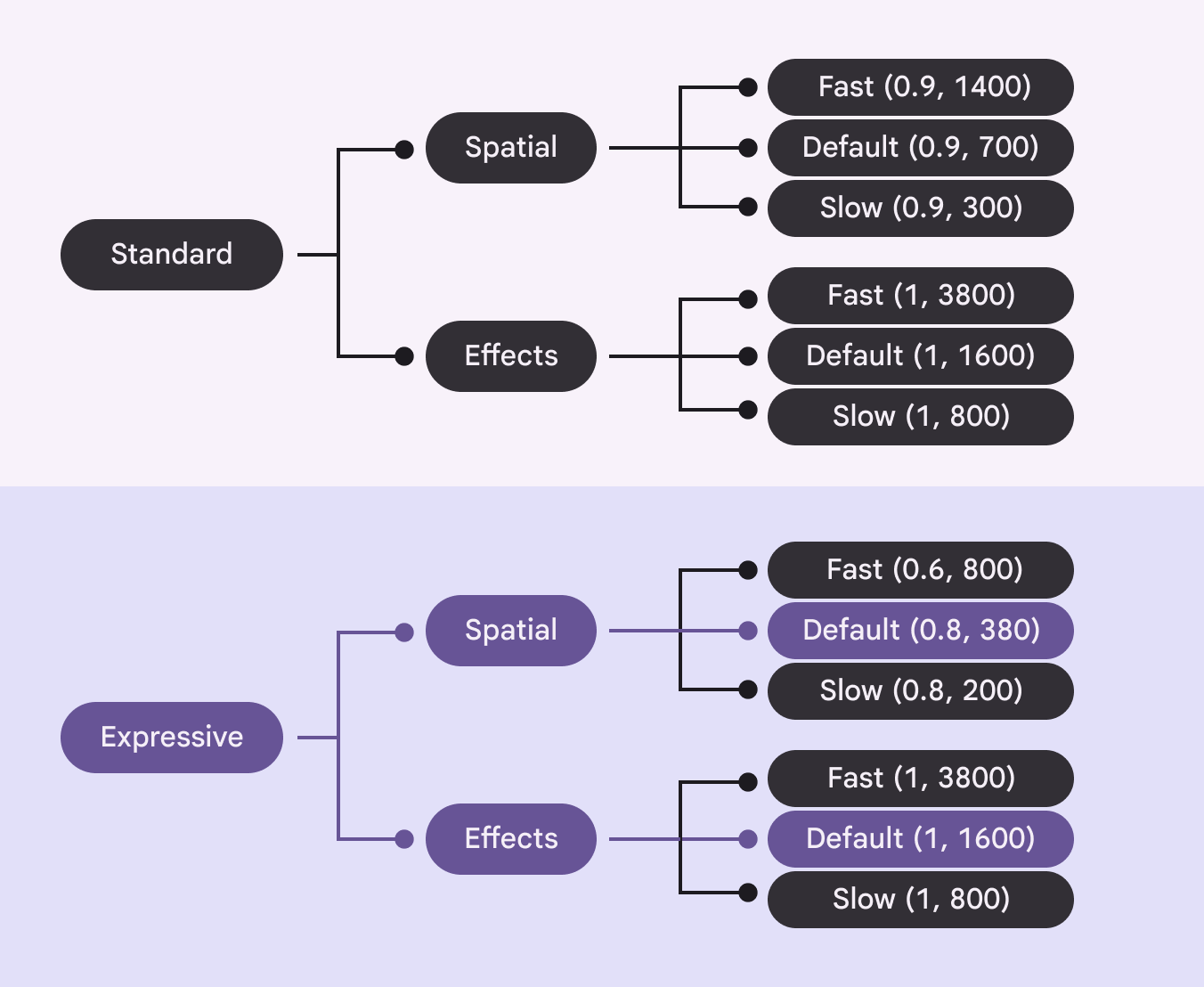
トークン構造の図。1 つのスキームには 3 つの速度があります。各速度には空間トークンとエフェクト トークンがあります。
各スキーム(表現力豊かな、スタンダード)には、2 種類のモーション(空間、エフェクト)用に 3 つの速度(高速、デフォルト、低速)があります

スタイル

空間スプリング トークンは、画面上の要素を移動させるアニメーションに使用されます。たとえば、x 座標と y 座標、回転、サイズ、角丸などです。このスプリングは最終値を超えて行き過ぎ、バウンスしながら定位置に収まります。

空間スプリングは位置の移動に適用されます
空間スプリングは回転に適用されます

エフェクトスプリング トークンは、色や不透明度など、オーバーシュートさせてはならないプロパティのアニメーションに使用されます。

不透明度に適用されたエフェクト スプリング
色に適用されたエフェクト スプリング

速度 ​

空間スプリング トークンとエフェクト スプリング トークンには、デフォルト、高速、低速の 3 つの速度があります。ほとんどのモーションではデフォルト速度を使用します。小さい要素には高速、大きい要素には低速を使用できます。

速度空間モーションの例エフェクト モーションの例
デフォルト画面の一部を覆うアニメーション(ボトムシートボトムシートは、画面下部に固定されたセカンダリコンテンツを表示します。ボトムシートの詳細や展開されたナビゲーションレール展開されたナビゲーションレールは、テキストラベルと拡張 FAB を表示し、デフォルト型またはモーダル型にできます。など)ナビゲーションレールナビゲーションレールを使用すると、ミッドサイズのデバイスで UI ビューを切り替えられます。ナビゲーションレールの詳細内のコンテンツの不透明度
高速小さなコンポーネント(スイッチスイッチは、アイテムの状態をオンまたはオフに切り替えます。スイッチの詳細やボタンボタンを使用すると、1 回のタップでアクションを実行し、選択を行えます。ボタンの詳細など)スイッチスイッチは、アイテムの状態をオンまたはオフに切り替えます。スイッチの詳細のハンドルの色の変化
低速全画面アニメーション全画面コンテンツの更新
高速、デフォルト、低速の空間モーション
高速、デフォルト、低速のエフェクト モーション

スプリング トークンはデバイスを問わず機能します。たとえば、高速空間トークンは常にデフォルトや低速のトークンより高速ですが、各トークンの正確な値はデバイスの種類(ウェアラブル、スマートフォン、タブレットなど)によって異なります。これにより、デバイスの文脈で動きが速く感じられます。

適用 ​

コンポーネント ​

Jetpack Compose では、21 種類の Material コンポーネントがデフォルトでモーション物理システムを使用します。Android Views(MDC-Android)のサポートは近日提供予定です。カスタムコンポーネントを含む他のコンポーネントにモーション物理システムを追加するには、スプリング トークンを使用します。完全な仕様を見る

Material コンポーネントはモーション物理システムを使用することで、より表現豊かな印象を与えます

高度なカスタマイズ ​

モーションの適用方法には複数のレベルがあります。製品全体または特定のコンポーネントに最適なレベルを選択してください。

レベル 1:デフォルトのモーションスキームを使用する

表現力豊かなとスタンダードのスキームは、すべてのモーション要件に対応できるはずです。Jetpack Compose では、コンポーネントはデフォルトでこれらのスキームを使用します。

表現力豊かな モーションスキームを使用したスイッチ
スタンダード モーションスキームを使用したスイッチ

レベル 2:カスタム モーションスキームを作成する

Jetpack Compose で、すべてのコンポーネントとトランジションが使用するデフォルトのモーションスキームを変更するには、カスタムの MotionScheme オブジェクトを作成し、モーションスキームの各プロパティに対して異なる AnimationSpec を返します。

剛性が非常に高いカスタム スキームを使用した FAB メニュー
剛性が非常に低いカスタム スキームを使用した FAB メニュー

レベル 3:要素ごとにデフォルトのモーションスキームを切り替える ​

複数のスキームを併用できます。Jetpack Compose で、製品の大部分には 表現力豊かな などの 1 つのスキームを使用しつつ、特定の要素では スタンダード などの別のスキームに切り替えるには、対象のコンポーザブル、画面、または要素の CompositionLocal をオーバーライドします。

Pager
前のページアイコン: アイコンの適用
次のページモーション物理システム:仕様

Apache 2.0 ライセンス または CC BY 4.0 の下で公開されています。

Copyright © 2018-Present Google

https://m3.material.io/styles/motion/overview/how-it-works

Apache 2.0 ライセンス または CC BY 4.0 の下で公開されています。

Copyright © 2018-Present Google