Skip to content
Material Design 3
Main Navigation
v3
v2
v1

Deutsch

English
简体中文
繁體中文
Español
Français
Русский
Português – Brasil
日本語
한국어
Italiano
Polski
Türkçe
čeština
magyar

Deutsch

English
简体中文
繁體中文
Español
Français
Русский
Português – Brasil
日本語
한국어
Italiano
Polski
Türkçe
čeština
magyar

Aussehen

Sidebar Navigation

Grundlagen

Barrierefreiheit

Überblick: Prinzipien

Überblick: Assistive Technologie

Gestaltung: Überblick

Gestaltung: Farbkontrast

Gestaltung: Struktur

Gestaltung: Interaktionsabläufe

Gestaltung: Elemente

Bewährte Methoden für Schreiben und Text

Schreiben und Text: Textkürzung

Texte und Schrift: Textskalierung

Für alle gestalten: Nutzerbedürfnisse

Für alle entwickeln: Co-Design

Inhaltsdesign

Überblick

Alternativtext

Globales Schreiben: Überblick

Globales Schreiben: Wortwahl

Benachrichtigungen

Styleguide: Best Practices für UX-Writing

Styleguide: Wortwahl

Styleguide: Grammatik und Zeichensetzung

Material anpassen

Geräte

Design für Smartwatches: Überblick

Design für Uhren: Grundlagen

Design für Uhren: Stile

Design für Smartwatches: Layout

XR

Design für immersive XR: Überblick

Design für immersives XR: Interaktion

Design für immersives XR: Layout

Design für immersives XR: Barrierefreiheit

XR-Komponenten: Überblick

XR-Komponenten: App-Leisten

XR-Komponenten: Dialoge

XR-Komponenten: Navigationsleiste

XR-Komponenten: Navigationsschiene

XR-Komponenten: Toolbars

Design-Tokens: Überblick

Design-Tokens: So verwenden Sie Tokens

Interaktion

Gesten

Eingabegeräte: Grundlagen

Auswahl: Überblick

Zustände: Überblick

Status: Statusebenen

Zustände: Zustände anwenden

Layout

Layout: Überblick

Layout-Überblick: Bestandteile des Layouts

Layout-Überblick: Adaptives Design

Scaffold: Überblick

Scaffold: Leisten

Scaffold: Rail-Bereiche

Scaffold: Bereiche

Raster & Abstände: Überblick

Raster & Abstände: Raster

Raster und Abstände: Abstände

Raster & Abstände: Dichte

Breakpoints: Überblick

Breakpoints: Kompakt

Breakpoints: Mittel

Breakpoints: Erweitert

Breakpoints: Large & Extra-Large

Bidirektionalität & RTL

Canonical-Layout-Beispiele: Überblick

Kanonische Layoutbeispiele: Feed

Kanonische Layoutbeispiele: List-Detail

Kanonische Layoutbeispiele: Supporting-Bereich

Usability: Überblick

Usability: M3 Expressive anwenden

Material von A bis Z

Stile

Farbe

Farbsystem: Überblick

Farbsystem: So funktioniert das System

Farbrollen

Farbschemata

Farbschema auswählen

Statische Farbschemata: Baseline

Statische Farbschemata: Eigene Markenfarben

Dynamische Farbschemata: Auswahl einer Quelle

Dynamische Farbschemata: Benutzergenerierte Quelle

Dynamische Farbschemata: Inhaltsbasierte Quelle

Erweiterte Anpassungen: Überblick

Erweiterte Anpassungen: Farben anwenden

Erweiterte Anpassungen: Neue Farben definieren

Erweiterte Anpassungen: Vorhandene Farben anpassen

Farbressourcen

Elevation: Überblick

Elevation: Anwendung der Elevation

Elevation: Tokens

Symbole: Überblick

Symbole: Gestaltung von Symbolen

Symbole: Symbole einsetzen

Bewegung

Motion-Physik-System: So funktioniert es

Bewegungsphysiksystem: Spezifikationen

Easing und Dauer: Anwendung von Easing und Dauer

Easing und Dauer: Tokens & Spezifikationen

Übergänge: Übergangsmuster

Übergänge: Anwendung von Übergängen

Form: Überblick & Prinzipien

Form: Eckenradius-Skala

Form: Form-Morphing

Abstände: Überblick

Abstände: Anwendung des Abstandssystems

Abstände: Tokens

Typografie: Überblick

Typografie: Schriftarten

Typografie: Typografieskala & Tokens

Typografie: Schrift anwenden

Typografie: Editorial-Treatments

Komponenten

App-Leisten: Überblick

App-Leisten: Spezifikationen

App-Leisten: Richtlinien

App-Leisten: Barrierefreiheit

Badges: Überblick

Badges: Spezifikationen

Badges: Richtlinien

Badges: Barrierefreiheit

Schaltflächen

Alle Schaltflächen

Schaltflächengruppen: Überblick

Schaltflächengruppen: Spezifikationen

Schaltflächengruppen: Richtlinien

Schaltflächengruppen: Barrierefreiheit

Schaltflächen: Überblick

Schaltflächen: Spezifikationen

Schaltflächen: Richtlinien

Schaltflächen: Barrierefreiheit

Erweiterte FABs: Überblick

Extended FABs: Spezifikationen

Erweiterte FABs: Richtlinien

Extended FABs: Barrierefreiheit

FAB-Menü: Überblick

FAB-Menü: Spezifikationen

FAB-Menü: Richtlinien

FAB-Menü: Barrierefreiheit

Floating-Action-Buttons (FABs): Überblick

Floating Action Buttons (FABs): Spezifikationen

Floating Action Buttons (FABs): Richtlinien

Floating Action Buttons (FABs): Barrierefreiheit

Symbolschaltflächen: Überblick

Symbolschaltflächen: Spezifikationen

Symbolschaltflächen: Richtlinien

Symbolschaltflächen: Barrierefreiheit

Segmentierte Schaltflächen: Überblick

Segmentierte Schaltflächen: Spezifikationen

Segmentierte Schaltflächen: Richtlinien

Segmentierte Schaltflächen: Barrierefreiheit

Split-Schaltflächen: Überblick

Split-Schaltflächen: Spezifikationen

Split-Schaltflächen: Richtlinien

Split-Schaltflächen: Barrierefreiheit

Karten: Überblick

Karten: Spezifikationen

Karten: Richtlinien

Karten: Barrierefreiheit

Karussell: Überblick

Karussell: Spezifikationen

Karussell: Richtlinien

Karussell: Barrierefreiheit

Kontrollkästchen: Überblick

Kontrollkästchen: Spezifikationen

Kontrollkästchen: Richtlinien

Kontrollkästchen: Barrierefreiheit

Chips: Überblick

Chips: Spezifikationen

Chips: Richtlinien

Chips: Barrierefreiheit

Datums- und Uhrzeitauswahl

Datumsauswahl: Überblick

Datumsauswahlen: Spezifikationen

Datumsauswahl: Richtlinien

Datumsauswahlen: Barrierefreiheit

Uhrzeitauswahl: Überblick

Uhrzeitauswahl: Spezifikationen

Uhrzeitauswahl: Richtlinien

Uhrzeitauswahl: Barrierefreiheit

Dialoge: Überblick

Dialoge: Spezifikationen

Dialoge: Richtlinien

Dialoge: Barrierefreiheit

Trennlinie: Überblick

Trennlinie: Spezifikationen

Trennlinien: Richtlinien

Trennlinie: Barrierefreiheit

Listen: Überblick

Listen: Spezifikationen

Listen: Richtlinien

Listen: Barrierefreiheit

Lade- und Fortschrittsanzeigen

Ladeindikator: Überblick

Ladeindikator: Spezifikationen

Ladeindikator: Richtlinien

Ladeindikator: Barrierefreiheit

Fortschrittsanzeigen: Überblick

Fortschrittsanzeigen: Spezifikationen

Fortschrittsanzeigen: Richtlinien

Fortschrittsanzeigen: Barrierefreiheit

Menüs: Überblick

Menüs: Spezifikationen

Menüs: Richtlinien

Menüs: Barrierefreiheit

Navigation

Navigationsleiste: Überblick

Navigationsleiste: Spezifikationen

Navigationsleiste: Richtlinien

Navigationsleiste: Barrierefreiheit

Navigation-Drawer: Überblick

Navigation-Drawer: Spezifikationen

Navigation-Drawer: Richtlinien

Navigation-Drawer: Barrierefreiheit

Navigationsschiene: Überblick

Navigationsschiene: Spezifikationen

Navigationsschiene: Richtlinien

Navigationsschiene: Barrierefreiheit

Optionsfeld: Überblick

Optionsfeld: Spezifikationen

Optionsfeld: Richtlinien

Optionsfeld: Barrierefreiheit

Suche: Überblick

Suche: Spezifikationen

Suche: Richtlinien

Suche: Barrierefreiheit

Sheets

Bottom Sheets: Überblick

Bottom Sheets: Spezifikationen

Bottom Sheets: Richtlinien

Bottom Sheets: Barrierefreiheit

Side Sheets: Überblick

Side Sheets: Spezifikationen

Seitenbereiche: Richtlinien

Side Sheets: Barrierefreiheit

Schieberegler: Überblick

Schieberegler: Spezifikationen

Schieberegler: Richtlinien

Schieberegler: Barrierefreiheit

Snackbar: Überblick

Snackbar: Spezifikationen

Snackbar: Richtlinien

Snackbar: Barrierefreiheit

Schalter: Überblick

Schalter: Spezifikationen

Schalter: Richtlinien

Schalter: Barrierefreiheit

Tabs: Überblick

Tabs: Spezifikationen

Tabs: Richtlinien

Tabs: Barrierefreiheit

Textfelder: Überblick

Textfelder: Spezifikationen

Textfelder: Richtlinien

Textfelder: Barrierefreiheit

Toolbars: Überblick

Toolbars: Spezifikationen

Toolbars: Richtlinien

Toolbars: Barrierefreiheit

Tooltips: Überblick

Tooltips: Spezifikationen

Tooltips: Richtlinien

Tooltips: Barrierefreiheit

Auf dieser Seite

Motion-Physik-System: So funktioniert es ​

Das Motion-Physik-System verleiht einer UI Ausdruckskraft und erleichtert die Bedienung.


Ein Motion-System für Ausdruck ​

Mai 2025

Material hat mit M3 Expressive das Motion-Physik-System eingeführt. Dieses neue physikbasierte System lässt Interaktionen und Übergänge lebendiger, flüssiger und natürlicher wirken. Es definiert eine neue Motion-Sprache für Google-Produkte und lässt sich einfacher implementieren und anpassen als je zuvor.

Das Physik-System ersetzt das bisherige, auf Easing und Dauer basierende System.

Mehr zu M3 Expressive

Verfügbarkeit und Ressourcen ​

TypLinkStatus
ImplementierungAndroid Views (MDC-Android)Verfügbar, aber noch nicht in die Komponenten integriert. Spezifikationen ansehen
FlutterNicht verfügbar
Jetpack ComposeVerfügbar
WebKompatibel mit den Federn von Compose. Spezifikationen ansehen

Die Grundlagen: Motion-Schemata ​

Das Physik-System bietet zwei voreingestellte Motion-Schemata: expressive und standard. Das gewählte Motion-Schema prägt das Bewegungsgefühl Ihres Produkts. Die meisten Bewegungen in einem Produkt sollten dasselbe Schema verwenden; Produkte können jedoch über erweiterte Anpassungen gezielt das Schema wechseln, um wichtige Momente hervorzuheben.

Expressive ist das Motion-Schema von Material mit klarer Gestaltungshaltung und sollte in den meisten Situationen verwendet werden, insbesondere für Hero-Momente und wichtige Interaktionen.

Das expressive Motion-Schema schwingt über die Endwerte hinaus und erzeugt so einen Nachschwingeffekt

Standard wirkt funktionaler, weist nur minimales Nachschwingen auf und sollte für funktional ausgerichtete Produkte verwendet werden.

Das Standard-Motion-Schema nähert sich den Endwerten sanft an

Benötigen Sie etwas anderes als die voreingestellten Schemata? Erstellen Sie Ihre eigenen! Mit dem Physik-System lassen sich benutzerdefinierte Motion-Schemata über „expressive“ und „standard“ hinaus erstellen, während Sie weiterhin Theming verwenden. Bei Bedarf können Sie einfach zwischen „expressive“, „standard“ und einem benutzerdefinierten Schema wechseln.

So funktioniert es: Federn ​

Motion-Schemata verwenden Federn. Eine Feder ist eine Kombination aus drei Attributen, die das gesamte Bewegungsverhalten steuern: SteifigkeitDie Steifigkeit bestimmt die Härte der Feder. Eine höhere Steifigkeit lässt die Bewegung schneller zur Ruhe kommen., DämpfungDie Dämpfung bestimmt, wie schnell das Nachschwingen abklingt. Eine höhere Dämpfung stoppt das Nachschwingen schneller. Ein Dämpfungswert von 1 entfernt das Nachschwingen der Feder vollständig. und AnfangsgeschwindigkeitDie Anfangsgeschwindigkeit gibt an, wie schnell die Feder startet; zusammen mit Steifigkeit und Dämpfung beeinflusst sie die Gesamtdauer der Feder..

Federn sind vielseitig. Eine Feder kann in vielen Situationen eingesetzt werden, etwa für Übergänge, Schaltflächeneffekte oder Gesten. Dadurch bleiben Bewegung und Ausdruck im gesamten Produkt konsistent.

Federn fühlen sich natürlich an. Federn sind so gestaltet, dass sie vorhersehbar reagieren – ähnlich wie sich physische Objekte bewegen und abprallen. Sie funktionieren nahtlos mit Gesten, Unterbrechungen und Retargeting-Animationen.

Alle Komponentenbewegungen werden durch zwei Tokens gesteuert: expressive fast spatial und expressive fast effects

Feder-Tokens ​

In Jetpack Compose und Android Views (MDC-Android) sind diese Federn als Feder-Tokens verfügbar. Mit Tokens lässt sich Bewegung unkompliziert auf jedes Element anwenden, sodass alle Bewegungen plattformübergreifend vorhersehbar und konsistent bleiben. In den Spezifikationen erfahren Sie, wie sich Federn auf andere Plattformen wie Web übertragen lassen.

Es gibt Tokens für räumliche Bewegung und Effekte, jeweils in drei Stufen: default, fast und slow.

Um beispielsweise eine schnelle räumliche Bewegung mit dem Schema „expressive“ anzuwenden, wählen Sie dieses Motion-Schema aus und verwenden dann das Token: md.sys.motion.spring.fast.spatial.

Beachten Sie, dass das Schema „expressive“ nicht Teil des Tokens selbst ist. Stattdessen wird es auf Produktebene festgelegt und auf alle Tokens angewendet. Dadurch lassen sich Schemata einfacher austauschen, ohne die zugewiesenen Tokens zu ändern.
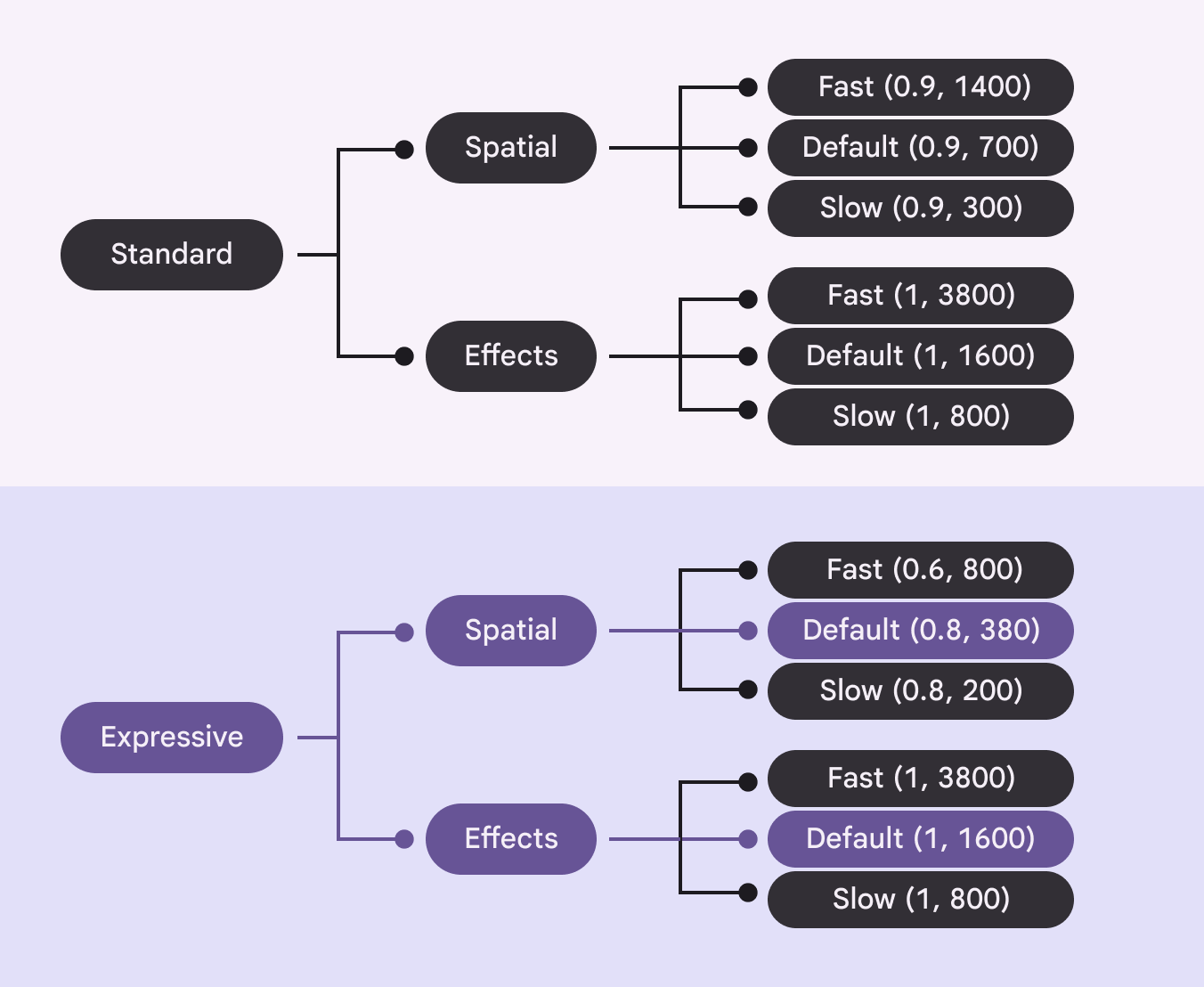
Ein Diagramm der Token-Struktur. Ein Schema hat drei Stufen. Jede Stufe umfasst ein räumliches Token und ein Effekt-Token.
Jedes Schema (expressive, standard) hat drei Stufen (fast, default, slow) für zwei Bewegungsarten (räumliche Bewegung, Effekte)

Stil

Räumliche Feder-Tokens werden für Animationen verwendet, die ein Element auf dem Bildschirm bewegen, zum Beispiel dessen X- und Y-Position, Rotation, Größe oder abgerundete Ecken. Diese Feder schwingt über den Endwert hinaus und pendelt sich am Zielwert ein.

Räumliche Federn werden für Bewegung verwendet
Räumliche Federn werden für Rotation verwendet

Effekt-Feder-Tokens werden verwendet, um Eigenschaften wie Farbe und Deckkraft zu animieren, bei denen kein Überschwingen auftreten darf.

Effekt-Federn werden für Deckkraft verwendet
Effekt-Federn werden für Farbe verwendet

Geschwindigkeit ​

Räumliche und Effekt-Feder-Tokens gibt es in den drei Stufen default, fast und slow. Für die meisten Bewegungen sollte die Stufe default verwendet werden; kleinere Elemente können fast, größere Elemente slow verwenden.

GeschwindigkeitRäumliches BeispielEffektbeispiel
DefaultAnimationen für Elemente, die den Bildschirm teilweise bedecken, z. B. Bottom SheetBottom Sheets zeigen sekundäre Inhalte, die am unteren Bildschirmrand verankert sind.Mehr zu Bottom Sheets und erweiterte NavigationsleisteErweiterte Navigationsleisten zeigen Textbeschriftungen und einen erweiterten FAB und können als Standard- oder als modale Variante ausgeführt sein.Deckkraft des Inhalts innerhalb einer NavigationsleisteNavigationsleisten ermöglichen es Nutzern, zwischen UI-Ansichten auf mittelgroßen Geräten zu wechseln.Mehr zu Navigationsleisten
FastKleine Komponenten wie SchalterSchalter schalten den Status eines Elements ein oder aus.Mehr zu Schalter und SchaltflächenSchaltflächen ermöglichen es Nutzern, per Fingertipp Aktionen auszuführen und eine Auswahl zu treffen.Mehr zu SchaltflächenFarbänderung des SchalterSchalter schalten den Status eines Elements ein oder aus.Mehr zu Schalter-Reglers
SlowAnimationen im VollbildAktualisierung von Inhalten im Vollbild
Räumliche Bewegung in den Stufen fast, default und slow
Effektbewegungen in den Stufen fast, default und slow

Feder-Tokens funktionieren geräteübergreifend. Beispielsweise ist das räumliche Token „fast“ immer schneller als „default“ oder „slow“, aber die genauen Werte jedes Tokens unterscheiden sich je nach Gerät – ob Wearable, Smartphone oder Tablet. So wirkt die Bewegung im jeweiligen Gerätekontext angemessen schnell.

Anwendung ​

Komponenten ​

In Jetpack Compose verwenden 21 Material-Komponenten standardmäßig das Motion-Physik-System. Die Unterstützung für Android Views (MDC-Android) folgt in Kürze. Um das Motion-Physik-System auf weitere Komponenten – einschließlich benutzerdefinierter Komponenten – anzuwenden, verwenden Sie Feder-Tokens. Vollständige Spezifikationen ansehen

Material-Komponenten nutzen das physikbasierte Motion-System für einen ausdrucksstärkeren Eindruck

Erweiterte Anpassungen ​

Es gibt mehrere Ebenen, auf denen Bewegung angewendet werden kann. Wählen Sie die Ebene, die am besten zu Ihrem Produkt oder Ihrer jeweiligen Komponente passt.

Ebene 1: Ein voreingestelltes Motion-Schema verwenden

Die Schemata „expressive“ und „standard“ sollten für alle Bewegungsanforderungen ausreichen. In Jetpack Compose verwenden Komponenten diese Schemata standardmäßig.

Schalter mit dem Motion-Schema „expressive“
Schalter mit dem Motion-Schema „standard“

Ebene 2: Ein benutzerdefiniertes Motion-Schema erstellen

Um in Jetpack Compose das voreingestellte Motion-Schema zu ändern, das von allen Komponenten und Übergängen verwendet wird, erstellen Sie ein benutzerdefiniertes MotionScheme-Objekt und geben für jede Eigenschaft des Motion-Schemas die passende AnimationSpec zurück.

FAB-Menü mit einem benutzerdefinierten Schema besonders hoher Steifigkeit
FAB-Menü mit einem benutzerdefinierten Schema besonders geringer Steifigkeit

Ebene 3: Das voreingestellte Motion-Schema pro Element austauschen ​

Warum nur ein Schema verwenden, wenn Sie auch mehrere einsetzen können? Wenn Sie in Jetpack Compose für den Großteil des Produkts ein Schema wie expressive verwenden, es bei bestimmten Elementen aber durch ein anderes Schema wie standard ersetzen möchten, überschreiben Sie das CompositionLocal für das betreffende Composable, den betreffenden Bildschirm oder das betreffende Element.

Pager
Vorherige SeiteSymbole: Symbole einsetzen
Nächste SeiteBewegungsphysiksystem: Spezifikationen

Veröffentlicht unter der Apache-2.0-Lizenz oder CC BY 4.0.

Copyright © 2018-Present Google

https://m3.material.io/styles/motion/overview/how-it-works

Veröffentlicht unter der Apache-2.0-Lizenz oder CC BY 4.0.

Copyright © 2018-Present Google