Skip to content
Material Design 3
Main Navigation
v3
v2
v1

Italiano

English
简体中文
繁體中文
Español
Français
Русский
Português – Brasil
Deutsch
日本語
한국어
Polski
Türkçe
čeština
magyar

Italiano

English
简体中文
繁體中文
Español
Français
Русский
Português – Brasil
Deutsch
日本語
한국어
Polski
Türkçe
čeština
magyar

Aspetto

Sidebar Navigation

Fondamenti

Accessibilità

Panoramica: Principi

Panoramica: tecnologie assistive

Progettazione: panoramica

Progettazione: contrasto cromatico

Progettazione: Struttura

Progettazione: flusso

Progettazione: Elementi

Scrittura e testo: buone pratiche

Scrittura e testo: Troncamento del testo

Scrittura e testo: Ridimensionamento del testo

Progettare per tutti: esigenze degli utenti

Progettare per tutti: Co-design

Progettazione dei contenuti

Panoramica

Testo alternativo

Scrittura globale: panoramica

Scrittura per un pubblico globale: Scelta delle parole

Notifiche

Guida di stile: buone pratiche di UX writing

Guida di stile: Scelta delle parole

Guida di stile: Grammatica e punteggiatura

Personalizzazione di Material

Dispositivi

Design per smartwatch: panoramica

Design per gli orologi: Fondamenti

Design per gli smartwatch: Stili

Design per gli smartwatch: layout

XR

Design per XR immersiva: panoramica

Design per XR immersiva: Interazione

Progettazione per XR immersiva: layout

Progettazione per XR immersiva: accessibilità

Componenti XR: panoramica

Componenti XR: Barre dell’applicazione

Componenti XR: finestre di dialogo

Componenti XR: barra di navigazione

Componenti XR: barra di navigazione laterale

Componenti XR: barre degli strumenti

Token di design: panoramica

Token di design: come utilizzarli

Interazione

Gesti

Input: Fondamenti

Selezione: panoramica

Stati: panoramica

Stati: livelli di stato

Stati: Applicazione degli stati

Layout

Panoramica del layout: panoramica

Panoramica del layout: parti del layout

Panoramica sul layout: design adattivo

Scaffold: panoramica

Scaffold: Barre

Scaffold: Rails

Scaffold: Riquadri

Griglie e spaziatura: panoramica

Griglie e spaziatura: Griglie

Griglie e spaziatura: Spaziatura

Griglie e spaziatura: Densità

Breakpoints: panoramica

Breakpoint: compatto

Breakpoint: medio

Breakpoint espansi

Breakpoint: large ed extra-large

Bidirezionalità e RTL

Esempi di layout canonici: panoramica

Esempi di layout canonici: Feed

Esempi di layout canonici: Elenco-dettagli

Esempi di layout canonici: pannello di supporto

Usabilità: panoramica

Usabilità: applicare M3 Expressive

Material dalla A alla Z

Stili

Colore

Sistema dei colori: panoramica

Sistema dei colori: come funziona il sistema

Ruoli di colore

Schemi di colori

Scelta di uno schema

Schemi di colori statici: Baseline

Schemi di colore statici: brand personalizzato

Schemi di colori dinamici: scegliere un’origine

Schemi di colori dinamici: origine generata dall’utente

Schemi di colore dinamici: origine basata sul contenuto

Personalizzazioni avanzate: panoramica

Personalizzazioni avanzate: applica i colori

Personalizzazioni avanzate: definire nuovi colori

Personalizzazioni avanzate: regolare i colori esistenti

Risorse cromatiche

Elevazione: panoramica

Elevazione: Applicazione dell’elevazione

Elevazione: Token

Icone: panoramica

Icone: Progettazione delle icone

Icone: Applicazione delle icone

Movimento

Sistema di fisica del movimento: come funziona

Sistema di fisica del movimento: specifiche

Easing e durata: applicazione di easing e durata

Easing e durata: Token e specifiche

Transizioni: Pattern di transizione

Transizioni: Applicazione delle transizioni

Forma: Panoramica e principi

Forma: scala dei raggi d’angolo

Forma: Morphing delle forme

Spaziatura: panoramica

Spaziatura: Applicazione della spaziatura

Spaziatura: token

Tipografia: panoramica

Tipografia: font

Tipografia: scala tipografica e token

Tipografia: utilizzo dei caratteri tipografici

Tipografia: Trattamenti editoriali

Componenti

Barre dell’applicazione: panoramica

Barre dell’applicazione: specifiche

Barre dell’applicazione: linee guida

Barre dell’applicazione: accessibilità

Badge: panoramica

Badge: specifiche

Badge: linee guida

Badge: accessibilità

Pulsanti

Tutti i pulsanti

Gruppi di pulsanti: panoramica

Gruppi di pulsanti: specifiche

Gruppi di pulsanti: linee guida

Gruppi di pulsanti: accessibilità

Pulsanti: panoramica

Pulsanti: specifiche

Pulsanti: linee guida

Pulsanti: accessibilità

FAB estesi: panoramica

FAB estesi: specifiche

FAB estesi: linee guida

FAB estesi: accessibilità

Menu FAB: panoramica

FAB menu: specifiche

Menu FAB: linee guida

Menu FAB: accessibilità

Pulsanti d’azione flottanti (FAB): panoramica

Pulsanti d’azione flottanti (FAB): specifiche

Pulsanti d’azione flottanti (FAB): linee guida

Pulsanti d’azione flottanti (FAB): accessibilità

Pulsanti con icone: panoramica

Pulsanti con icona: specifiche

Pulsanti con icona: linee guida

Pulsanti con icona: accessibilità

Pulsanti segmentati: panoramica

Pulsanti segmentati: specifiche

Pulsanti segmentati: linee guida

Pulsanti segmentati: accessibilità

Pulsanti split: panoramica

Split button: specifiche

Pulsanti split: linee guida

Pulsanti suddivisi: accessibilità

Schede: panoramica

Schede: specifiche

Schede: linee guida

Schede: accessibilità

Carosello: panoramica

Carosello: specifiche

Carosello: linee guida

Carosello: accessibilità

Checkbox: panoramica

Checkbox: specifiche

Casella di controllo: linee guida

Casella di controllo: accessibilità

Chip: panoramica

Chips: specifiche

Chip: linee guida

Chip: accessibilità

Selettori di data e ora

Selettori di data: panoramica

Selettori di data: specifiche

Selettori di data: linee guida

Selettori di data: accessibilità

Selettori di ora: panoramica

Selettori di ora: specifiche

Selettori di ora: linee guida

Selettori di ora: accessibilità

Finestre di dialogo: panoramica

Finestre di dialogo: specifiche

Finestre di dialogo: linee guida

Finestre di dialogo: accessibilità

Divisore: panoramica

Divisore: specifiche

Divisore: linee guida

Divisore: accessibilità

Elenchi: panoramica

Elenchi: specifiche

Elenchi: linee guida

Elenchi: accessibilità

Caricamento e avanzamento

Indicatore di caricamento: panoramica

Indicatore di caricamento: specifiche

Indicatore di caricamento: linee guida

Indicatore di caricamento: accessibilità

Indicatori di avanzamento: panoramica

Indicatori di avanzamento: specifiche

Indicatori di avanzamento: linee guida

Indicatori di avanzamento: accessibilità

Menu: panoramica

Menu: specifiche

Menu: linee guida

Menu: accessibilità

Navigazione

Barra di navigazione: panoramica

Barra di navigazione: specifiche

Barra di navigazione: linee guida

Barra di navigazione: accessibilità

Cassetto di navigazione: panoramica

Cassetto di navigazione: specifiche

Cassetto di navigazione: linee guida

Cassetto di navigazione: accessibilità

Barra di navigazione laterale: panoramica

Barra di navigazione laterale: specifiche

Barra di navigazione laterale: linee guida

Barra di navigazione laterale: accessibilità

Pulsante di opzione: panoramica

Pulsante di opzione: specifiche

Pulsante di opzione: linee guida

Pulsante di opzione: accessibilità

Ricerca: panoramica

Ricerca: specifiche

Ricerca: linee guida

Ricerca: accessibilità

Fogli

Bottom sheets: panoramica

Bottom sheets: specifiche

Bottom sheets: linee guida

Bottom sheets: accessibilità

Pannelli laterali: panoramica

Pannelli laterali: specifiche

Pannelli laterali: linee guida

Pannelli laterali: accessibilità

Slider: panoramica

Slider: specifiche

Slider: linee guida

Sliders: accessibilità

Snackbar: panoramica

Snackbar: specifiche

Snackbar: linee guida

Snackbar: accessibilità

Interruttore: panoramica

Interruttore: specifiche

Interruttore: linee guida

Interruttore: accessibilità

Schede: panoramica

Tab: specifiche

Schede: linee guida

Schede: accessibilità

Campi di testo: panoramica

Campi di testo: specifiche

Campi di testo: linee guida

Campi di testo: accessibilità

Barre degli strumenti: panoramica

Barre degli strumenti: specifiche

Barre degli strumenti: linee guida

Barre degli strumenti: accessibilità

Panoramica sui tooltip

Tooltip: specifiche

Tooltip: linee guida

Tooltip: accessibilità

In questa pagina

Sistema di fisica del movimento: come funziona ​

Il sistema di fisica del movimento rende l’interfaccia utente più espressiva e semplice da usare.


Un sistema di movimento progettato per l’espressività ​

maggio 2025

Material ha introdotto il sistema di fisica del movimento con M3 Expressive. Questo nuovo sistema, basato sulla fisica, rende le interazioni e le transizioni più vivaci, fluide e naturali. Costituisce un nuovo linguaggio di movimento per i prodotti Google ed è più semplice che mai da implementare e personalizzare.

Il sistema di fisica del movimento sta sostituendo il precedente sistema basato su easing e durata.

Ulteriori informazioni su M3 Expressive

Disponibilità e risorse ​

TipoLinkStato
ImplementazioneAndroid Views (MDC-Android)Disponibile, ma non ancora integrato nei componenti. Vedi le specifiche
FlutterNon disponibile
Jetpack ComposeDisponibile
WebCompatibile con gli spring di Compose. Vedi le specifiche

Le basi: schemi di movimento ​

Il sistema di fisica del movimento include due schemi di movimento preimpostati: espressivo e standard. Lo schema scelto definisce la sensazione trasmessa dal prodotto. La maggior parte del movimento di un prodotto dovrebbe usare lo stesso schema; tuttavia, è possibile effettuare personalizzazioni avanzate per cambiare schema e mettere in risalto i momenti chiave.

Espressivo è lo schema di movimento distintivo di Material e dovrebbe essere usato nella maggior parte delle situazioni, in particolare nei momenti hero e nelle interazioni chiave.

Lo schema di movimento espressivo supera i valori finali per creare un effetto di rimbalzo

Standard ha un carattere più funzionale, con un rimbalzo minimo, ed è pensato per prodotti orientati alla funzionalità.

Lo schema di movimento standard si assesta gradualmente sui valori finali

Cerchi qualcosa di diverso dagli schemi preimpostati? Crea uno schema personalizzato! Oltre agli schemi espressivo e standard, il sistema di fisica del movimento semplifica la creazione di schemi di movimento personalizzati, continuando a sfruttare il theming. Puoi passare facilmente dallo schema espressivo a quello standard o a uno personalizzato, in base alle esigenze.

Come funziona: gli spring ​

Gli schemi di movimento usano gli spring. Uno spring è una combinazione di tre attributi che controllano l’intero comportamento del movimento: rigiditàLa rigidità definisce la durezza dello spring. Una rigidità maggiore fa sì che il movimento si completi più rapidamente., smorzamentoLo smorzamento definisce quanto rapidamente si attenua il rimbalzo. Uno smorzamento maggiore riduce il rimbalzo più rapidamente. Un valore di smorzamento pari a 1 elimina completamente il rimbalzo dello spring. e velocità inizialeLa velocità iniziale determina la rapidità iniziale dello spring e, insieme a rigidità e smorzamento, ne influenza la durata complessiva..

Gli spring sono versatili. Uno spring può essere applicato a molte situazioni, come transizioni, effetti dei pulsanti o gesti. Questo rende il movimento e l’espressività coerenti in tutto il prodotto.

Gli spring risultano naturali. Sono progettati per essere prevedibili, come il movimento e il rimbalzo degli oggetti nel mondo reale. Gestiscono in modo fluido gesti, interruzioni e animazioni di retargeting.

Tutto il movimento dei componenti è guidato da due token: expressive fast spatial ed expressive fast effects

Token spring ​

In Jetpack Compose e Android Views (MDC-Android), questi spring sono disponibili come token spring. Usa i token per applicare facilmente il movimento a qualsiasi elemento, rendendo tutto il movimento prevedibile e coerente su più piattaforme. Consulta le specifiche per convertire gli spring su altre piattaforme, come il Web.

Esistono token per il movimento spaziale e per gli effetti, ciascuno con tre velocità: predefinita, veloce e lenta.

Ad esempio, per applicare un movimento spaziale veloce ed espressivo, seleziona lo schema di movimento "espressivo" e usa il token: md.sys.motion.spring.fast.spatial.

Tieni presente che lo schema "espressivo" non fa parte del token stesso: viene impostato a livello di prodotto e applicato a tutti i token. In questo modo è più semplice sostituire gli schemi senza modificare i token assegnati.
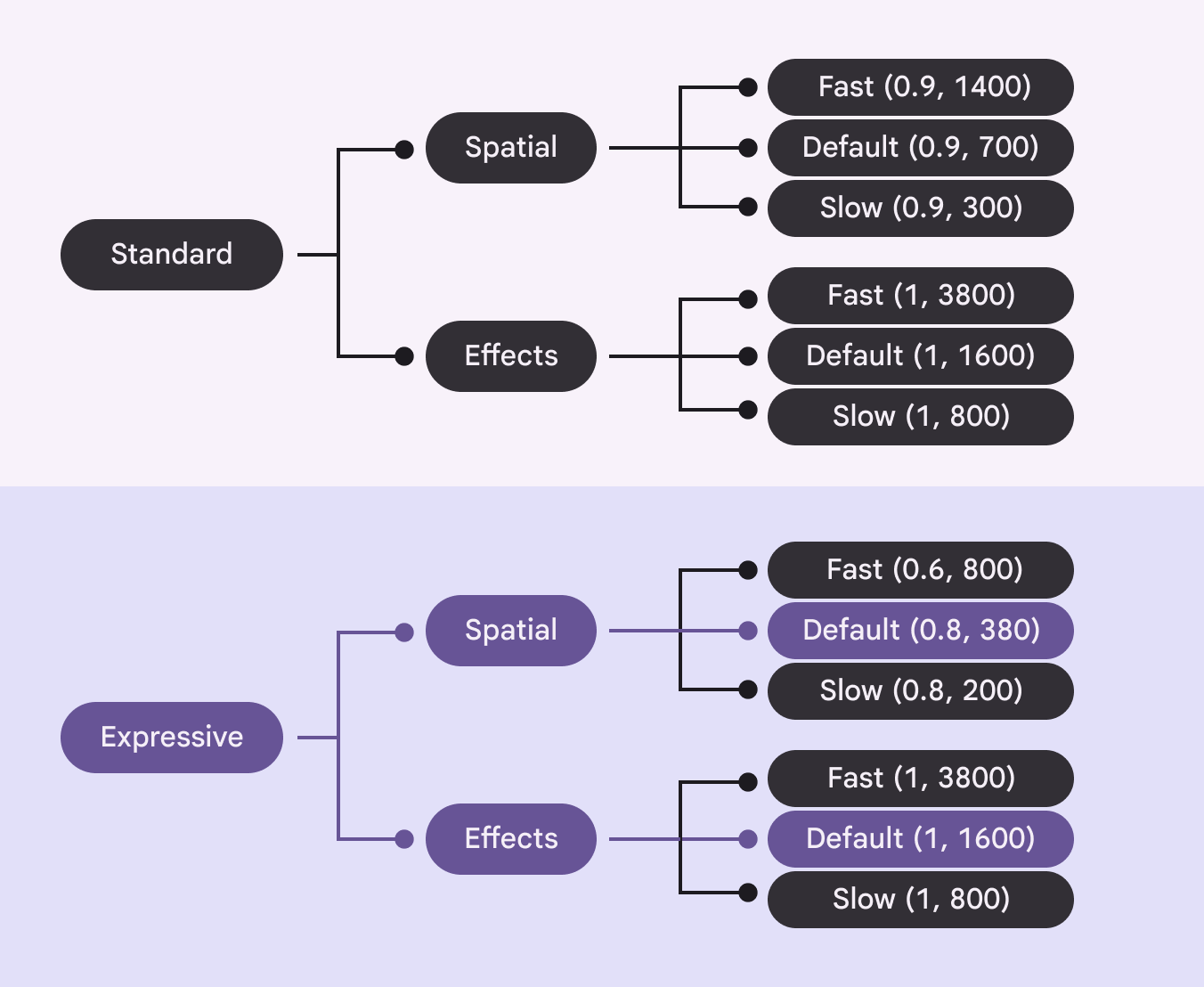
Un diagramma della struttura dei token. Uno schema ha 3 velocità. Ogni velocità include un token spaziale e un token per gli effetti.
Ogni schema (espressivo, standard) ha tre velocità (veloce, predefinita, lenta) per due tipi di movimento (spaziale, effetti)

Stile

I token spring spaziali vengono usati per le animazioni che spostano qualcosa sullo schermo, ad esempio posizione x e y, rotazione, dimensioni e raggio degli angoli arrotondati. Questo tipo di spring supera il valore finale e si assesta rimbalzando.

Gli spring spaziali si applicano al movimento
Gli spring spaziali si applicano alla rotazione

I token spring per gli effetti vengono usati per animare proprietà come colore e opacità, in cui non deve verificarsi alcun superamento.

Spring per gli effetti applicati all’opacità
Spring per gli effetti applicati al colore

Velocità ​

I token spring spaziali e quelli per gli effetti sono disponibili in tre velocità: predefinita, veloce e lenta. Per la maggior parte dei movimenti usa la velocità predefinita; per gli elementi più piccoli puoi usare quella veloce, mentre per quelli più grandi quella lenta.

VelocitàEsempio spazialeEsempio per gli effetti
PredefinitaAnimazioni che coprono parzialmente lo schermo, come bottom sheetI bottom sheet mostrano contenuti secondari ancorati alla parte inferiore dello schermo.Ulteriori informazioni sui bottom sheet e barra di navigazione laterale espansaLe barre di navigazione laterali espanse mostrano etichette di testo e un FAB esteso e possono essere standard o modali.Opacità del contenuto all’interno di una barre di navigazione lateraliLe barre di navigazione laterali consentono di passare tra le viste dell'interfaccia utente sui dispositivi di dimensioni medie.Ulteriori informazioni sulle barre di navigazione laterali
VeloceComponenti piccoli, come interruttoriGli switch attivano o disattivano lo stato di un elemento.Ulteriori informazioni sugli switch e pulsantiI pulsanti permettono di eseguire azioni e fare scelte con un tocco.Ulteriori informazioni sui pulsantiCambio di colore della maniglia dello interruttoriGli switch attivano o disattivano lo stato di un elemento.Ulteriori informazioni sugli switch
LentaAnimazioni a schermo interoAggiornamento dei contenuti a schermo intero
Movimento spaziale alle velocità veloce, predefinita e lenta
Movimento degli effetti alle velocità veloce, predefinita e lenta

I token spring funzionano su tutti i dispositivi. Ad esempio, il token spaziale veloce è sempre più rapido di quello predefinito o di quello lento, ma i valori esatti di ciascun token variano a seconda che si tratti di un dispositivo indossabile, di uno smartphone o di un tablet. In questo modo il movimento risulta rapido in relazione al dispositivo utilizzato.

Applicazione ​

Componenti ​

In Jetpack Compose, 21 componenti di Material utilizzano il sistema di fisica del movimento per impostazione predefinita. Il supporto per Android Views (MDC-Android) arriverà presto. Per aggiungere il sistema di fisica del movimento ad altri componenti, inclusi quelli personalizzati, usa i token spring. Visualizza tutte le specifiche

I componenti Material usano il sistema di fisica del movimento per apparire più espressivi

Personalizzazioni avanzate ​

Il movimento può essere applicato a diversi livelli. Scegli il livello più adatto al tuo prodotto o al componente specifico.

Livello 1: usare uno schema di movimento predefinito

Gli schemi espressivo e standard dovrebbero essere sufficienti per tutte le esigenze di movimento. In Jetpack Compose, i componenti usano questi schemi per impostazione predefinita.

L'interruttore con lo schema di movimento espressivo
L'interruttore con lo schema di movimento standard

Livello 2: creare uno schema di movimento personalizzato

In Jetpack Compose, per modificare lo schema di movimento predefinito usato da tutti i componenti e dalle transizioni, crea un oggetto MotionScheme personalizzato e restituisci un AnimationSpec diverso per ciascuna proprietà dello schema di movimento.

Menu FAB con uno schema personalizzato particolarmente rigido
Menu FAB con uno schema personalizzato a rigidità molto bassa

Livello 3: sostituire lo schema di movimento predefinito per singolo elemento ​

Perché limitarsi a un solo schema quando puoi usarne diversi? In Jetpack Compose, per usare uno schema per la maggior parte del prodotto, ad esempio espressivo, ma sostituirlo su determinati elementi con un altro schema, come standard, esegui l’override del CompositionLocal per quel composable, schermata o elemento specifico.

Pager
Pagina precedenteIcone: Applicazione delle icone
Pagina successivaSistema di fisica del movimento: specifiche

Rilasciato sotto la licenza Apache 2.0 o la CC BY 4.0.

Copyright © 2018-Present Google

https://m3.material.io/styles/motion/overview/how-it-works

Rilasciato sotto la licenza Apache 2.0 o la CC BY 4.0.

Copyright © 2018-Present Google