Skip to content
Material Design 3
Main Navigation
v3
v2
v1

Français

English
简体中文
繁體中文
Español
Русский
Português – Brasil
Deutsch
日本語
한국어
Italiano
Polski
Türkçe
čeština
magyar

Français

English
简体中文
繁體中文
Español
Русский
Português – Brasil
Deutsch
日本語
한국어
Italiano
Polski
Türkçe
čeština
magyar

Apparence

Sidebar Navigation

Fondements

Accessibilité

Vue d’ensemble : principes

Vue d’ensemble : technologies d’assistance

Conception : vue d’ensemble

Conception : contraste des couleurs

Conception : structure

Conception : flux

Conception : éléments

Rédaction et texte : bonnes pratiques

Écriture et texte : troncature du texte

Rédaction et texte : redimensionnement du texte

Concevoir pour tous : besoins des utilisateurs

Concevoir pour tous : la co-conception

Conception de contenu

Vue d’ensemble

Texte alternatif

Rédaction globale : vue d’ensemble

Rédaction pour un public international : choix des mots

Notifications

Guide de style : bonnes pratiques de rédaction UX

Guide de style : choix des mots

Guide de style : grammaire et ponctuation

Personnalisation de Material

Appareils

Design pour montres : vue d’ensemble

Conception pour les montres connectées : fondamentaux

Conception pour les montres : styles

Conception pour montres connectées : mise en page

XR

Conception d’expériences XR immersives : vue d’ensemble

Conception pour la XR immersive : interaction

Conception pour la XR immersive : mise en page

Conception pour la XR immersive : accessibilité

Composants XR : vue d’ensemble

Composants XR : barres d’application

Composants XR : boîtes de dialogue

Composants XR : barre de navigation

Composants XR : rail de navigation

Composants XR : barres d’outils

Jetons de design : vue d’ensemble

Jetons de design : comment utiliser les jetons

Interaction

Gestes

Dispositifs d’entrée : fondements

Sélection : vue d’ensemble

États : vue d’ensemble

États : couches d’état

États : application des états

Mise en page

Présentation de la mise en page : vue d’ensemble

Aperçu de la mise en page : éléments constitutifs

Présentation de la mise en page : conception adaptative

Scaffold : vue d’ensemble

Scaffold : barres

Scaffold : rails

Scaffold : volets

Grilles et espacement : vue d’ensemble

Grilles et espacement : grilles

Grilles et espacement : espacement

Grilles et espacement : densité

Points d’arrêt : vue d’ensemble

Points d’arrêt : Compact

Points d’arrêt : taille moyenne

Points d’arrêt : étendus

Points d’arrêt : taille large et taille extra-large

Bidirectionnalité et RTL

Exemples de mises en page canoniques : vue d’ensemble

Exemples de mises en page canoniques : flux

Exemples de mises en page canoniques : liste-détails

Exemples de mises en page canoniques : volet d’accompagnement

Utilisabilité : vue d’ensemble

Utilisabilité : appliquer M3 Expressive

Material de A à Z

Styles

Couleur

Système de couleurs : vue d’ensemble

Système de couleurs : principes de fonctionnement

Rôles de couleur

Schémas de couleurs

Choisir un schéma de couleurs

Schémas de couleurs statiques : Baseline

Schémas de couleurs statiques : marque personnalisée

Schémas de couleurs dynamiques : choisir une source

Schémas de couleurs dynamiques : source générée par l’utilisateur

Schémas de couleurs dynamiques : source basée sur le contenu

Personnalisations avancées : vue d’ensemble

Personnalisations avancées : appliquer des couleurs

Personnalisations avancées : définir de nouvelles couleurs

Personnalisation avancée : ajuster les couleurs existantes

Ressources de couleurs

Élévation : vue d’ensemble

Élévation : appliquer l’élévation

Élévation : jetons

Icônes : vue d’ensemble

Icônes : concevoir des icônes

Icônes : utilisation des icônes

Animation

Fonctionnement du système d’animation physique

Système de physique de l'animation : spécifications

Courbes d’accélération et durées : mise en œuvre

Courbes d’accélération et durée : jetons et spécifications

Transitions : modèles de transition

Transitions : appliquer des transitions

Formes : aperçu et principes

Forme : échelle des rayons d’angle

Forme : morphing de formes

Espacement : vue d’ensemble

Espacement : application de l’espacement

Espacement : jetons

Typographie : vue d’ensemble

Typographie : polices

Typographie : échelle typographique et jetons

Typographie : application de la typographie

Typographie : traitements éditoriaux

Composants

Barres d’application : vue d’ensemble

Barres d’application : spécifications

Barres d’application : lignes directrices

Barres d’application : accessibilité

Badges : vue d’ensemble

Badges : spécifications

Badges : lignes directrices

Badges : accessibilité

Boutons

Tous les boutons

Groupes de boutons : vue d’ensemble

Groupes de boutons : spécifications

Groupes de boutons : lignes directrices

Groupes de boutons : accessibilité

Boutons : vue d’ensemble

Boutons : spécifications

Boutons : lignes directrices

Boutons : accessibilité

FAB étendus : vue d’ensemble

FAB étendus : spécifications

FAB étendus : lignes directrices

FAB étendus : accessibilité

Menu FAB : vue d’ensemble

Menu FAB : spécifications

Menu FAB : lignes directrices

Menu FAB : accessibilité

Boutons d’action flottants (FAB) : vue d’ensemble

Boutons d’action flottants (FAB) : spécifications

Boutons d’action flottants (FAB) : lignes directrices

Boutons d’action flottants (FAB) : accessibilité

Boutons d’icône : vue d’ensemble

Boutons d’icône : spécifications

Boutons d’icône : lignes directrices

Boutons d’icône : accessibilité

Boutons segmentés : vue d’ensemble

Boutons segmentés : spécifications

Boutons segmentés : lignes directrices

Boutons segmentés : accessibilité

Boutons divisés : vue d’ensemble

Boutons divisés : spécifications

Boutons divisés : lignes directrices

Boutons divisés : accessibilité

Cartes : vue d’ensemble

Cartes : spécifications

Cartes : lignes directrices

Cartes : accessibilité

Carrousel : vue d’ensemble

Carrousel : spécifications

Carrousel : lignes directrices

Carrousel : accessibilité

Case à cocher : vue d’ensemble

Case à cocher : spécifications

Case à cocher : lignes directrices

Case à cocher : accessibilité

Puces : vue d’ensemble

Puces : spécifications

Puces : lignes directrices

Puces : accessibilité

Sélecteurs de date et d’heure

Sélecteurs de date : vue d’ensemble

Sélecteurs de date : spécifications

Sélecteurs de date : lignes directrices

Sélecteurs de date : accessibilité

Sélecteurs d’heure : vue d’ensemble

Sélecteurs d’heure : spécifications

Sélecteurs d’heure : lignes directrices

Sélecteurs d’heure : accessibilité

Boîtes de dialogue : vue d’ensemble

Boîtes de dialogue : spécifications

Boîtes de dialogue : lignes directrices

Boîtes de dialogue : accessibilité

Séparateur : vue d’ensemble

Séparateur : spécifications

Séparateur : lignes directrices

Séparateur : accessibilité

Listes : vue d’ensemble

Listes : spécifications

Listes : lignes directrices

Listes : accessibilité

Chargement et progression

Indicateur de chargement : vue d’ensemble

Indicateur de chargement : spécifications

Indicateur de chargement : lignes directrices

Indicateur de chargement : accessibilité

Indicateurs de progression : vue d’ensemble

Indicateurs de progression : spécifications

Indicateurs de progression : lignes directrices

Indicateurs de progression : accessibilité

Menus : vue d’ensemble

Menus : spécifications

Menus : lignes directrices

Menus : accessibilité

Navigation

Barre de navigation : vue d’ensemble

Barre de navigation : spécifications

Barre de navigation : lignes directrices

Barre de navigation : accessibilité

Tiroir de navigation : vue d’ensemble

Tiroir de navigation : spécifications

Tiroir de navigation : lignes directrices

Tiroir de navigation : accessibilité

Rail de navigation : vue d’ensemble

Rail de navigation : spécifications

Rail de navigation : lignes directrices

Rail de navigation : accessibilité

Bouton radio : vue d’ensemble

Bouton radio : spécifications

Bouton radio : lignes directrices

Bouton radio : accessibilité

Recherche : vue d’ensemble

Recherche : spécifications

Recherche : lignes directrices

Recherche : accessibilité

Feuilles

Feuilles inférieures : vue d’ensemble

Feuilles inférieures : spécifications

Feuilles inférieures : lignes directrices

Feuilles inférieures : accessibilité

Panneaux latéraux : vue d’ensemble

Panneaux latéraux : spécifications

Panneaux latéraux : lignes directrices

Panneaux latéraux : accessibilité

Curseurs : vue d’ensemble

Curseurs : spécifications

Curseurs : lignes directrices

Curseurs : accessibilité

Snackbar : vue d’ensemble

Snackbar : spécifications

Snackbar : lignes directrices

Snackbar : accessibilité

Commutateur : vue d’ensemble

Commutateur : spécifications

Commutateur : lignes directrices

Commutateur : accessibilité

Onglets : vue d’ensemble

Onglets : spécifications

Onglets : lignes directrices

Onglets : accessibilité

Champs de texte : vue d’ensemble

Champs de texte : spécifications

Champs de texte : lignes directrices

Champs de texte : accessibilité

Barres d’outils : vue d’ensemble

Barres d’outils : spécifications

Barres d’outils : lignes directrices

Barres d’outils : accessibilité

Infobulles : vue d’ensemble

Infobulles : spécifications

Infobulles : lignes directrices

Infobulles : accessibilité

Sur cette page

Fonctionnement du système d’animation physique ​

Le système d’animation physique rend l’interface utilisateur expressive et facile à utiliser.


Un système d’animation conçu pour l’expression ​

mai 2025

Material a introduit le système d’animation physique avec M3 Expressive. Ce nouveau système, fondé sur la physique, rend les interactions et les transitions plus vivantes, fluides et naturelles. Il constitue un nouveau langage d’animation pour les produits Google et se révèle plus simple que jamais à mettre en œuvre et à personnaliser.

Le système de mouvement physique remplace le système précédent, fondé sur les courbes d’accélération et la durée.

En savoir plus sur M3 Expressive

Disponibilité et ressources ​

TypeLienÉtat
ImplémentationAndroid Views (MDC-Android)Disponible, mais non intégré aux composants. Voir les spécifications
FlutterIndisponible
Jetpack ComposeDisponible
WebCompatible avec les ressorts de Compose. Voir les spécifications

Notions de base : les schémas d’animation ​

Le système d’animation physique propose deux schémas d’animation prédéfinis : Expressive et Standard. Le schéma choisi détermine le ressenti général de votre produit. La plupart des animations d’un produit doivent utiliser le même schéma, mais les produits peuvent recourir à des personnalisations avancées pour changer de schéma ponctuellement et mettre en avant des moments clés.

Expressive est le schéma d’animation distinctif de Material et doit être utilisé dans la plupart des situations, notamment pour les moments phares et les interactions clés.

Le schéma d’animation Expressive dépasse les valeurs cibles pour produire un rebond

Standard offre un rendu plus fonctionnel, avec un rebond minimal, et doit être utilisé pour les produits à vocation utilitaire.

Le schéma d’animation Standard atteint les valeurs cibles en douceur

Vous cherchez autre chose que les schémas prédéfinis ? Créez le vôtre ! Le système d’animation physique permet de créer facilement des schémas d’animation personnalisés au-delà des schémas Expressive et Standard, tout en s’appuyant sur le système de thèmes. Il est ainsi facile de basculer entre les schémas Expressive et Standard, ou vers un schéma personnalisé, selon les besoins.

Fonctionnement : les ressorts ​

Les schémas d’animation reposent sur des ressorts. Un ressort combine trois attributs qui déterminent l’ensemble du comportement animé : raideurLa raideur définit la rigidité du ressort. Une raideur plus élevée amène l’animation vers sa cible plus rapidement., amortissementL’amortissement définit la vitesse à laquelle le rebond s’estompe. Un amortissement plus élevé réduit plus rapidement le rebond. Une valeur d’amortissement de 1 supprime complètement le rebond du ressort. et vitesse initialeLa vitesse initiale correspond à la vitesse de départ du ressort ; combinée à la raideur et à l’amortissement, elle influence sa durée totale..

Les ressorts sont polyvalents. Un même ressort peut s’appliquer à de nombreuses situations, comme les transitions, les animations de boutons ou les gestes. Cela garantit la cohérence de l’animation et de l’expression dans tout le produit.

Les ressorts offrent un rendu naturel. Leur comportement est prévisible, à la manière dont les objets se déplacent et rebondissent. Ils gèrent avec fluidité les gestes, les interruptions et les animations redirigées vers une nouvelle cible.

L’ensemble des animations des composants est piloté par deux jetons : expressive fast spatial et expressive fast effects.

Jetons de ressort ​

Avec Jetpack Compose et Android Views (MDC-Android), ces ressorts sont disponibles sous forme de jetons de ressort. Utilisez ces jetons pour appliquer facilement une animation à n’importe quel élément, afin que toutes les animations restent prévisibles et cohérentes sur les différentes plateformes. Consultez les spécifications pour savoir comment transposer les ressorts sur d’autres plateformes, comme le Web.

Il existe des jetons pour les mouvements spatiaux et les effets, avec trois vitesses pour chaque type : par défaut, rapide et lente.

Par exemple, pour appliquer une animation rapide, spatiale et expressive, sélectionnez le schéma d'animation « Expressive », puis utilisez le jeton : md.sys.motion.spring.fast.spatial.

Notez que le schéma « Expressive » ne fait pas partie du jeton lui-même. Il est défini au niveau du produit et appliqué à l’ensemble des jetons. Cela facilite le changement de schéma sans avoir à modifier les jetons attribués.
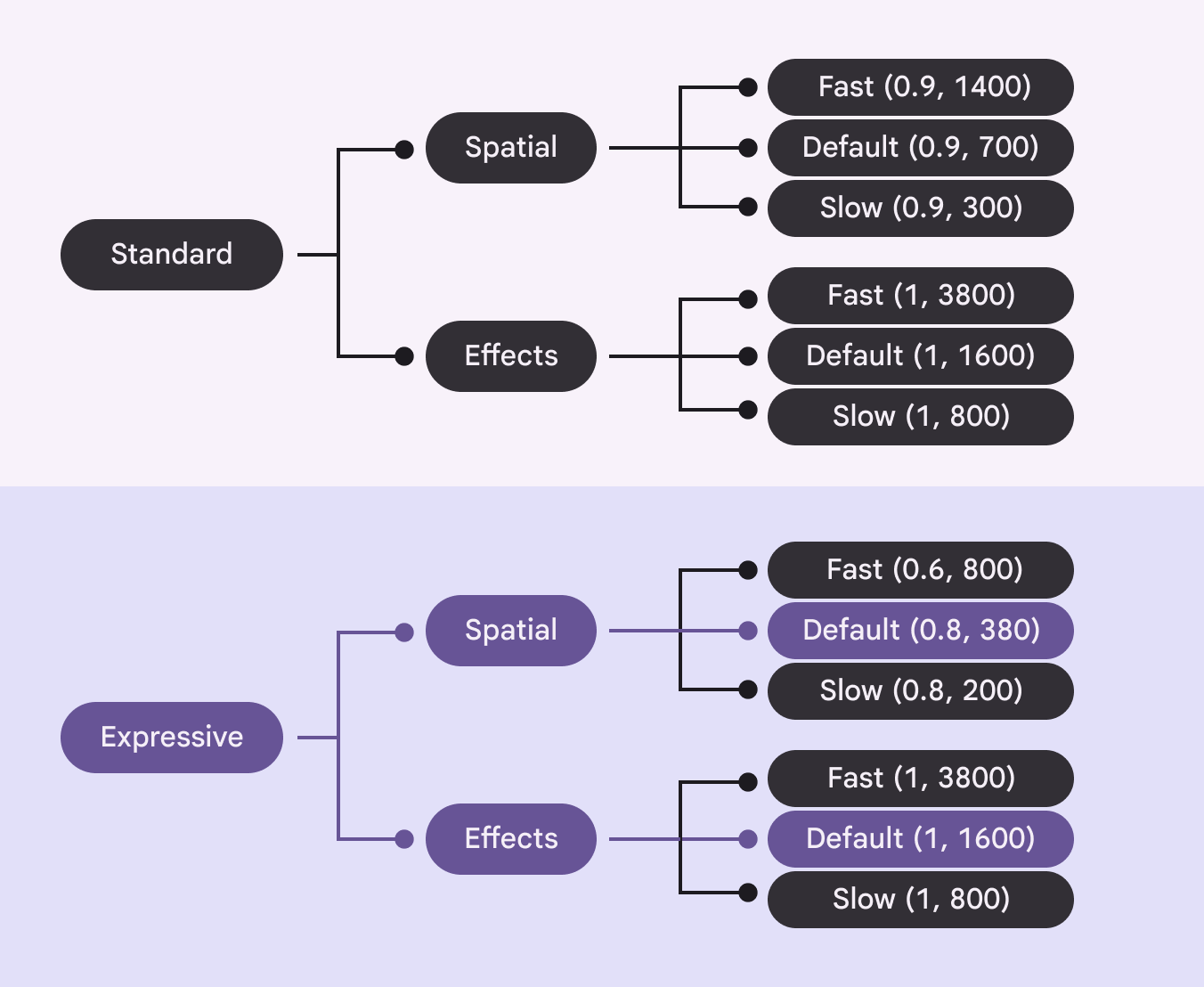
Schéma illustrant la structure des jetons. Un schéma comporte trois vitesses. Chaque vitesse comporte un jeton spatial et un jeton d’effets.
Chaque schéma (Expressive, Standard) possède trois vitesses (rapide, par défaut, lente) pour deux types de mouvement (spatial, effets).

Style

Les jetons de ressort spatiaux s’appliquent aux animations qui déplacent un élément à l’écran, par exemple sa position x et y, sa rotation, sa taille ou le rayon de ses coins arrondis. Ce type de ressort dépasse les valeurs cibles et rebondit avant de se stabiliser.

Les ressorts spatiaux s’appliquent aux déplacements
Les ressorts spatiaux s’appliquent à la rotation

Les jetons de ressort pour les effets servent à animer des propriétés telles que la couleur et l’opacité, pour lesquelles aucun dépassement ne doit se produire.

Ressorts d’effets appliqués à l’opacité
Ressorts d’effets appliqués à la couleur

Vitesse ​

Les jetons de ressort destinés aux animations spatiales et aux effets se déclinent en trois vitesses : par défaut, rapide et lente. La plupart des animations doivent utiliser la vitesse par défaut ; les éléments plus petits peuvent utiliser la vitesse rapide et les éléments plus grands, la vitesse lente.

VitesseExemple spatialExemple d’effets
Par défautAnimations couvrant partiellement l’écran, comme la feuille inférieureLes feuilles inférieures affichent du contenu secondaire ancré au bas de l’écran.En savoir plus sur les feuilles inférieures et le rail de navigation étenduLes rails de navigation étendus affichent des libellés textuels et un FAB étendu ; ils peuvent être de type par défaut ou modal.Opacité du contenu dans un rail de navigationLes rails de navigation permettent aux utilisateurs de basculer entre les vues d’interface sur les appareils de taille intermédiaire.En savoir plus sur les rails de navigation
RapidePetits composants, comme les commutateursLes interrupteurs activent ou désactivent un élément.En savoir plus sur les interrupteurs et les boutonsLes boutons permettent aux utilisateurs d’agir et de faire des choix d’un simple appui.En savoir plus sur les boutonsChangement de couleur du curseur du commutateurLes interrupteurs activent ou désactivent un élément.En savoir plus sur les interrupteurs
LenteAnimations plein écranActualisation du contenu en plein écran
Animation spatiale aux trois vitesses : rapide, par défaut et lente
Animation d’effets aux trois vitesses : rapide, par défaut et lente

Les jetons de ressort s’appliquent à tous les appareils. Par exemple, le jeton spatial rapide est toujours plus rapide que le jeton spatial par défaut ou lent, mais les valeurs exactes de chaque jeton varient selon l’appareil : appareil portable (wearable), téléphone ou tablette. Cela garantit que le mouvement reste perçu comme rapide dans le contexte de l’appareil.

Application ​

Composants ​

Avec Jetpack Compose, 21 composants Material utilisent le système d’animation physique par défaut. La prise en charge d’Android Views (MDC-Android) arrivera bientôt. Pour ajouter le système d’animation physique à d’autres composants, y compris aux composants personnalisés, utilisez des jetons de ressort. Voir les spécifications complètes

Les composants Material utilisent le système d’animation physique pour offrir des animations plus expressives

Personnalisations avancées ​

Il existe plusieurs niveaux d’application de l’animation. Choisissez celui qui convient le mieux à votre produit ou à un composant donné.

Niveau 1 : utiliser un schéma d’animation par défaut

Les schémas Expressive et Standard devraient suffire à tous les besoins en matière d’animation. Avec Jetpack Compose, les composants utilisent ces schémas par défaut.

Commutateur utilisant le schéma d’animation Expressive
Commutateur utilisant le schéma d’animation Standard

Niveau 2 : créer un schéma d’animation personnalisé

Avec Jetpack Compose, pour modifier le schéma d’animation par défaut utilisé par tous les composants et toutes les transitions, créez un objet MotionScheme personnalisé et renvoyez un AnimationSpec différent pour chaque propriété du schéma d’animation.

Menu FAB avec un schéma personnalisé à raideur très élevée
Menu FAB avec un schéma personnalisé à très faible raideur

Niveau 3 : remplacer le schéma d’animation par défaut au niveau de chaque élément ​

Pourquoi se limiter à un seul schéma lorsqu’il est possible d’en utiliser plusieurs ? Avec Jetpack Compose, si vous souhaitez appliquer un schéma à la majeure partie du produit, par exemple Expressive, mais en adopter un autre, comme Standard, pour certains éléments, redéfinissez la valeur de la CompositionLocal pour ce composable, cet écran ou cet élément précis.

Pager
Page précédenteIcônes : utilisation des icônes
Page suivanteSystème de physique de l'animation : spécifications

Publié sous la licence Apache 2.0 ou CC BY 4.0.

Copyright © 2018-Present Google

https://m3.material.io/styles/motion/overview/how-it-works

Publié sous la licence Apache 2.0 ou CC BY 4.0.

Copyright © 2018-Present Google