Skip to content
Material Design 3
Main Navigation
v3
v2
v1

Polski

English
简体中文
繁體中文
Español
Français
Русский
Português – Brasil
Deutsch
日本語
한국어
Italiano
Türkçe
čeština
magyar

Polski

English
简体中文
繁體中文
Español
Français
Русский
Português – Brasil
Deutsch
日本語
한국어
Italiano
Türkçe
čeština
magyar

Wygląd

Sidebar Navigation

Podstawy

Dostępność

Przegląd: zasady

Przegląd: technologie wspomagające

Projektowanie: przegląd

Projektowanie: kontrast kolorów

Projektowanie: struktura

Projektowanie: przepływ

Projektowanie: elementy

Pisanie i tekst: najlepsze praktyki

Pisanie i tekst: obcinanie tekstu

Pisanie i tekst: zmiana rozmiaru tekstu

Tworzenie dla wszystkich: potrzeby użytkowników

Tworzenie dla wszystkich: współprojektowanie

Projektowanie treści

Przegląd

Tekst alternatywny

Pisanie globalne: przegląd

Tworzenie treści globalnych: dobór słów

Powiadomienia

Przewodnik po stylu: najlepsze praktyki w UX writingu

Przewodnik stylu: dobór słów

Przewodnik stylu: gramatyka i interpunkcja

Dostosowywanie Material Design

Urządzenia

Projektowanie dla zegarków: przegląd

Projektowanie dla zegarków: podstawy

Projektowanie dla zegarków: style

Projektowanie dla zegarków: układ

XR

Projektowanie immersyjnych doświadczeń XR: przegląd

Projektowanie interakcji w immersyjnym XR

Projektowanie immersyjnych środowisk XR: układ

Projektowanie immersyjnych XR: dostępność

Komponenty XR: przegląd

Komponenty XR: paski aplikacji

Komponenty XR: okna dialogowe

Komponenty XR: pasek nawigacyjny

Komponenty XR: szyna nawigacyjna

Komponenty XR: paski narzędzi

Tokeny projektowe: przegląd

Tokeny projektowe: jak używać tokenów

Interakcja

Gesty

Urządzenia wejściowe: podstawy

Zaznaczanie: Omówienie

Stany: przegląd

Stany: warstwy stanu

Stany: stosowanie stanów

Układ

Przegląd układu: Omówienie

Przegląd układu: elementy układu

Przegląd układu: projektowanie adaptacyjne

Szkielet: przegląd

Szkielet: paski

Szkielet: szyny

Szkielet: panele

Siatki i odstępy: przegląd

Siatki i odstępy: siatki

Siatki i odstępy: odstępy

Siatki i odstępy: gęstość

Punkty przerwania: przegląd

Punkty przerwania: kompaktowe

Punkty przerwania: średnie

Punkty przerwania: rozszerzone

Breakpointy: duże i bardzo duże

Dwukierunkowość i RTL

Kanoniczne przykłady układów: przegląd

Przykłady układów kanonicznych: Feed

Kanoniczne przykłady układów: lista-szczegóły

Przykłady układów kanonicznych: panel pomocniczy

Użyteczność: przegląd

Użyteczność: zastosowanie M3 Expressive

Material od A do Z

Style

Kolor

System kolorów: przegląd

System kolorów: zasada działania

Role kolorów

Schematy kolorów

Wybór schematu

Statyczne schematy kolorów: Baseline

Statyczne schematy kolorów: własna marka

Dynamiczne schematy kolorów: wybór źródła

Dynamiczne schematy kolorów: źródło generowane przez użytkownika

Dynamiczne schematy kolorów: źródło oparte na treści

Zaawansowane dostosowania: przegląd

Zaawansowane dostosowywanie: stosowanie kolorów

Zaawansowane dostosowywanie: definiowanie nowych kolorów

Zaawansowane dostosowywanie: modyfikowanie istniejących kolorów

Zasoby dotyczące kolorów

Wysokość: przegląd

Wysokość: stosowanie wysokości

Wysokość (elevation): tokeny

Ikony: przegląd

Ikony: projektowanie ikon

Ikony: stosowanie ikon

Ruch

System fizyki ruchu: jak to działa

System fizyki ruchu: specyfikacje

Easing i czas trwania: stosowanie

Easing i czas trwania: tokeny i specyfikacje

Przejścia: wzorce przejść

Przejścia: stosowanie przejść

Kształt: przegląd i zasady

Kształt: skala promieni narożników

Kształt: morfowanie kształtów

Odstępy: przegląd

Odstępy: stosowanie odstępów

Odstępy: tokeny

Typografia: przegląd

Typografia: czcionki

Typografia: skala typograficzna i tokeny

Typografia: stosowanie typografii

Typografia: stylizacje edytorskie

Komponenty

Paski aplikacji: przegląd

Paski aplikacji: specyfikacje

Paski aplikacji: wytyczne

Paski aplikacji: dostępność

Plakietki: Omówienie

Plakietki: specyfikacje

Plakietki: wytyczne

Plakietki: dostępność

Przyciski

Wszystkie przyciski

Grupy przycisków: przegląd

Grupy przycisków: specyfikacje

Grupy przycisków: wytyczne

Grupy przycisków: dostępność

Przyciski: przegląd

Przyciski: specyfikacje

Przyciski: wytyczne

Przyciski: dostępność

Rozszerzone FAB-y: przegląd

Rozszerzone FAB-y: specyfikacje

Rozszerzone FAB-y: wytyczne

Rozszerzone FAB-y: dostępność

Przegląd menu FAB

Menu FAB: specyfikacje

Menu FAB: wytyczne

Menu FAB: dostępność

Pływające przyciski akcji (FAB-y): przegląd

Pływające przyciski akcji (FAB): specyfikacje

Pływające przyciski akcji (FAB-y): wytyczne

Pływające przyciski akcji (przyciski FAB): dostępność

Przyciski ikonowe: przegląd

Przyciski z ikonami: specyfikacje

Przyciski ikonowe: wytyczne

Przyciski ikonowe: dostępność

Przyciski segmentowe: przegląd

Przyciski segmentowe: specyfikacje

Przyciski segmentowe: wytyczne

Przyciski segmentowe: dostępność

Przyciski dzielone: przegląd

Przyciski dzielone: specyfikacje

Przyciski dzielone: wytyczne

Przyciski dzielone: dostępność

Karty: przegląd

Karty: specyfikacje

Karty: wytyczne

Karty: dostępność

Karuzela: przegląd

Karuzela: specyfikacja

Karuzela: wytyczne

Karuzela: dostępność

Pole wyboru: przegląd

Pole wyboru: specyfikacje

Pole wyboru: wytyczne

Pole wyboru: dostępność

Chipy: przegląd

Chipy: specyfikacje

Chipy: wytyczne

Chipy: dostępność

Selektory daty i godziny

Selektory daty: przegląd

Selektory daty: specyfikacje

Selektory daty: wytyczne

Selektory daty: dostępność

Selektory godziny: przegląd

Selektory godziny: specyfikacje

Selektory godziny: wytyczne

Dostępność selektorów godziny

Okna dialogowe: przegląd

Okna dialogowe: specyfikacje

Okna dialogowe: wytyczne

Okna dialogowe: dostępność

Divider: Omówienie

Separator: specyfikacje

Separator: wytyczne

Separator: dostępność

Listy: przegląd

Listy: specyfikacje

Listy: wytyczne

Listy: dostępność

Ładowanie i postęp

Wskaźnik ładowania: przegląd

Wskaźnik ładowania: specyfikacje

Wskaźnik ładowania: wytyczne

Wskaźnik ładowania: dostępność

Wskaźniki postępu: przegląd

Wskaźniki postępu: specyfikacje

Wskaźniki postępu: wytyczne

Wskaźniki postępu: dostępność

Menu: przegląd

Menu: specyfikacje

Menu: wytyczne

Menu: dostępność

Nawigacja

Pasek nawigacji: przegląd

Pasek nawigacji: specyfikacje

Pasek nawigacji: wytyczne

Pasek nawigacji: dostępność

Szuflada nawigacyjna: przegląd

Szuflada nawigacyjna: specyfikacje

Szuflada nawigacyjna: wytyczne

Szuflada nawigacyjna: dostępność

Szyna nawigacji: przegląd

Szyna nawigacji: specyfikacje

Szyna nawigacji: wytyczne

Szyna nawigacji: dostępność

Przycisk radiowy: przegląd

Przycisk radiowy: specyfikacje

Przycisk radiowy: wytyczne

Przycisk radiowy: dostępność

Wyszukiwanie: Omówienie

Wyszukiwanie: specyfikacje

Wyszukiwanie: wytyczne

Wyszukiwanie: dostępność

Arkusze

Dolne arkusze: przegląd

Dolne arkusze: specyfikacje

Dolne arkusze: wytyczne

Dolne arkusze: dostępność

Boczne arkusze: przegląd

Boczne arkusze: specyfikacje

Boczne arkusze: wytyczne

Boczne arkusze: dostępność

Suwaki: przegląd

Suwaki: specyfikacje

Suwaki: wytyczne

Suwaki: dostępność

Snackbar: Omówienie

Snackbar: specyfikacje

Snackbar: wytyczne

Snackbar: dostępność

Przełącznik: przegląd

Przełącznik: dane techniczne

Przełącznik: wytyczne

Przełącznik: dostępność

Zakładki: przegląd

Zakładki: specyfikacje

Zakładki: wytyczne

Zakładki: dostępność

Pola tekstowe: przegląd

Pola tekstowe: specyfikacje

Pola tekstowe: wytyczne

Pola tekstowe: dostępność

Paski narzędzi: przegląd

Paski narzędzi: specyfikacje

Paski narzędzi: wytyczne

Paski narzędzi: dostępność

Podpowiedzi: przegląd

Podpowiedzi: specyfikacje

Podpowiedzi: wytyczne

Podpowiedzi: dostępność

Na tej stronie

System fizyki ruchu: jak to działa ​

System fizyki ruchu sprawia, że interfejs użytkownika (UI) jest ekspresyjny i łatwy w obsłudze.


System ruchu zaprojektowany z myślą o ekspresji ​

Maj 2025

Material wprowadził system fizyki ruchu wraz z M3 Expressive. Ten nowy, oparty na fizyce system czyni interakcje i przejścia bardziej żywymi, płynnymi i naturalnymi. Stanowi nowy język ruchu dla produktów Google i jest łatwiejszy we wdrażaniu oraz dostosowywaniu niż kiedykolwiek wcześniej.

System fizyki ruchu zastępuje poprzedni system oparty na wygładzaniu (easing) i czasie trwania.

Więcej o M3 Expressive

Dostępność i zasoby ​

TypLinkStatus
ImplementacjaAndroid Views (MDC-Android)Dostępna. Nie została dodana do komponentów. Zobacz specyfikacje
FlutterNiedostępna
Jetpack ComposeDostępna
WebZgodna ze sprężynami Compose. Zobacz specyfikacje

Podstawy: schematy ruchu ​

System fizyki ruchu ma dwa predefiniowane schematy ruchu: ekspresyjny i standardowy. Wybrany schemat ruchu kształtuje wrażenie, jakie wywołuje produkt. Chociaż większość ruchu w produkcie powinna wykorzystywać ten sam schemat, można stosować zaawansowane dostosowania, aby zmienić schemat i podkreślić kluczowe momenty.

Ekspresyjny to flagowy, wyrazisty schemat ruchu Material Design; powinien być stosowany w większości sytuacji, szczególnie w kluczowych momentach (hero) i najważniejszych interakcjach.

Schemat ekspresyjny wykracza poza wartość końcową, tworząc efekt odbicia

Standardowy jest bardziej funkcjonalny, ma minimalne odbicie i powinien być stosowany w produktach typowo użytkowych.

Standardowy schemat ruchu płynnie osiąga wartość końcową

Potrzebujesz czegoś innego niż predefiniowane schematy? Utwórz własny! System fizyki ruchu ułatwia tworzenie niestandardowych schematów ruchu wykraczających poza ekspresyjny i standardowy, przy zachowaniu możliwości stosowania motywów (theming). W razie potrzeby można łatwo przełączać się między schematami: ekspresyjnym, standardowym lub niestandardowym.

Jak to działa: sprężyny ​

Schematy ruchu wykorzystują sprężyny. Sprężyna to połączenie trzech atrybutów, które kontrolują całe zachowanie ruchu: sztywnośćSztywność określa, jak twarda jest sprężyna. Wyższa sztywność sprawia, że ruch kończy się szybciej., tłumienieTłumienie określa, jak szybko zanika odbicie. Wyższe tłumienie szybciej zatrzymuje odbicie. Wartość tłumienia równa 1 całkowicie eliminuje odbicie sprężyny. i prędkość początkowąPrędkość początkowa określa prędkość początkową sprężyny; wraz ze sztywnością i tłumieniem wpływa na całkowity czas jej trwania..

Sprężyny są wszechstronne. Jedna sprężyna może być stosowana w wielu sytuacjach, takich jak przejścia, efekty przycisków czy gesty. Dzięki temu ruch i ekspresja są spójne w całym produkcie.

Sprężyny są naturalne. Zaprojektowano je tak, aby były przewidywalne i przypominały naturalny ruch oraz odbijanie się obiektów. Płynnie obsługują gesty, przerwania i animacje ze zmianą celu (retargeting).

Cały ruch komponentów jest napędzany przez dwa tokeny: ekspresyjny szybki token przestrzenny i ekspresyjny szybki token efektowy

Tokeny sprężyn ​

W Jetpack Compose i Android Views (MDC-Android) sprężyny te są dostępne jako tokeny sprężyn. Używaj tokenów, aby w prosty sposób nadawać ruch dowolnemu elementowi; dzięki temu ruch pozostaje przewidywalny i spójny na wielu platformach. Zobacz specyfikacje, aby dowiedzieć się, jak przenieść sprężyny na inne platformy, takie jak Web.

Istnieją tokeny ruchu przestrzennego i efektowego, każdy w trzech wariantach czasu trwania: domyślnym, szybkim i wolnym.

Na przykład, aby zastosować szybki ruch przestrzenny w schemacie ekspresyjnym, wybierz schemat ruchu „ekspresyjny”, a następnie użyj tokenu: md.sys.motion.spring.fast.spatial.

Schemat „ekspresyjny” nie jest częścią samego tokenu — ustawia się go na poziomie produktu i stosuje do wszystkich tokenów. Ułatwia to zmianę schematu bez modyfikowania przypisanych tokenów.
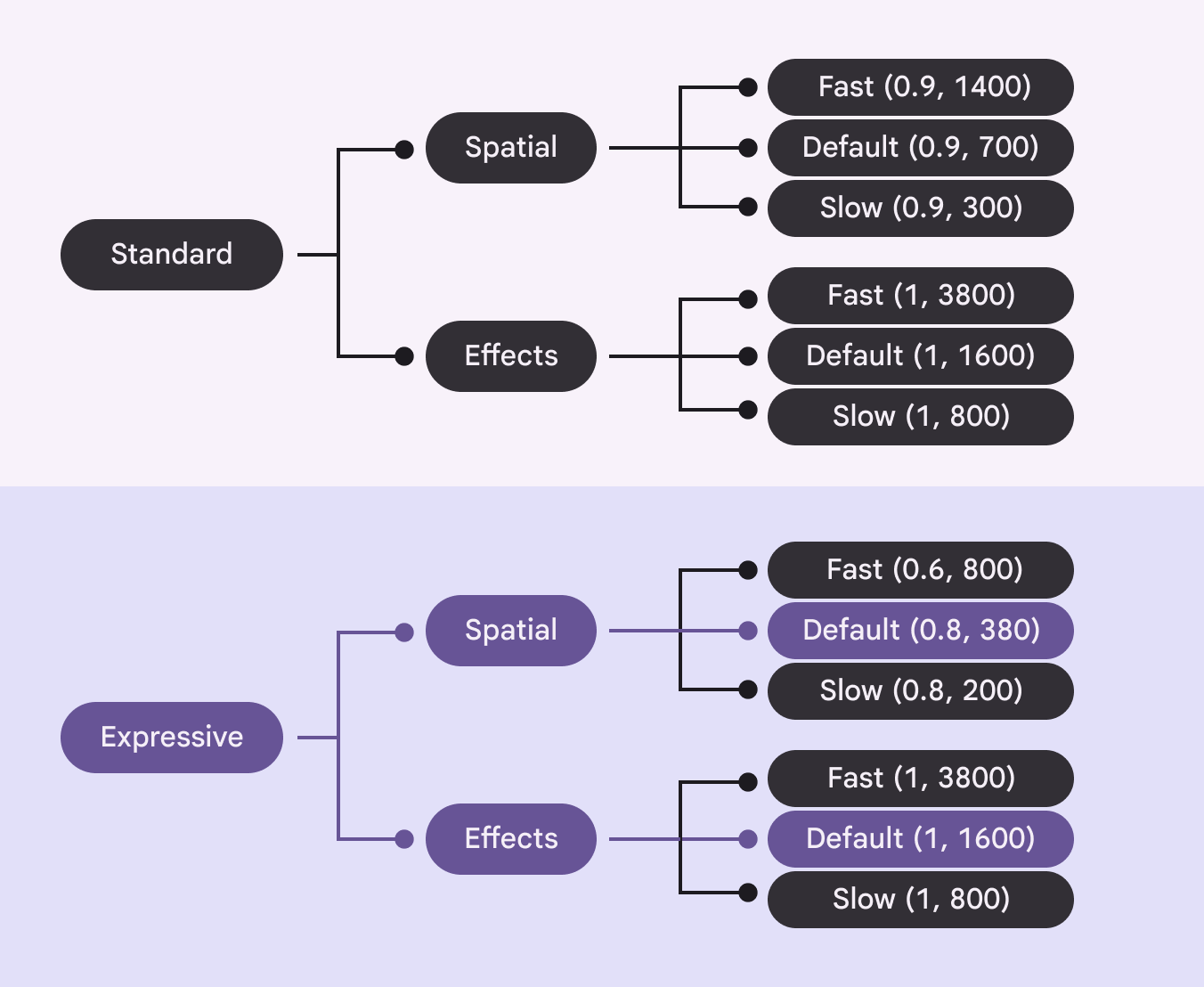
Wykres struktury tokenów. Schemat ma 3 prędkości. Każda prędkość ma token przestrzenny i token efektowy.
Każdy schemat (ekspresyjny, standardowy) ma trzy prędkości (szybką, domyślną, wolną) dla dwóch typów ruchu (przestrzennego i efektowego)

Styl

Przestrzenne tokeny sprężyn służą do animowania właściwości przemieszczających element na ekranie, takich jak pozycja x i y, obrót, rozmiar i promień zaokrąglenia narożników. Sprężyna ta wykracza poza wartość końcową, a następnie sprężyście wraca do właściwej pozycji.

Sprężyny przestrzenne stosowane do ruchu
Sprężyny przestrzenne stosowane do obrotu

Efektowe tokeny sprężyn służą do animowania właściwości takich jak kolor i krycie, gdy wartość końcowa nie powinna zostać przekroczona.

Sprężyny efektowe zastosowane do krycia
Sprężyny efektowe zastosowane do koloru

Prędkość ​

Przestrzenne i efektowe tokeny sprężyn występują w trzech prędkościach: domyślnej, szybkiej i wolnej. Większość animacji powinna korzystać z prędkości domyślnej; mniejsze elementy mogą używać szybkiej, a większe — wolnej.

PrędkośćPrzykład przestrzennyPrzykład efektowy
DomyślnaAnimacje, które częściowo zakrywają ekran, takie jak dolny arkuszDolne arkusze wyświetlają dodatkową treść zakotwiczoną u dołu ekranu.Więcej o dolnych arkuszach i rozwinięta szyna nawigacyjnaRozwinięte szyny nawigacji wyświetlają etykiety tekstowe oraz rozszerzony przycisk FAB i mogą występować w wariancie domyślnym lub modalnym.Krycie treści w obrębie szyny nawigacyjnejSzyny nawigacji pozwalają użytkownikom przełączać się między widokami UI na urządzeniach średniej wielkości.Więcej o szynach nawigacji
SzybkaMałe komponenty, takie jak przełącznikiPrzełączniki zmieniają stan elementu między włączonym a wyłączonym.Więcej o przełącznikach i przyciskiPrzyciski umożliwiają użytkownikom podejmowanie działań i dokonywanie wyborów jednym dotknięciem.Więcej o przyciskachZmiana koloru gałki przełącznikaPrzełączniki zmieniają stan elementu między włączonym a wyłączonym.Więcej o przełącznikach
WolnaAnimacje pełnoekranoweOdświeżenie treści w widoku pełnoekranowym
Ruch przestrzenny w prędkościach: szybkiej, domyślnej i wolnej
Ruch efektowy w prędkościach: szybkiej, domyślnej i wolnej

Tokeny sprężyn działają na różnych urządzeniach. Przykładowo szybki token przestrzenny zawsze będzie szybszy niż token domyślny lub wolny, ale dokładne wartości każdego tokenu różnią się zależnie od urządzenia: noszonego (wearable), telefonu lub tabletu. Dzięki temu ruch jest odbierany jako odpowiednio szybki w kontekście danego urządzenia.

Zastosowanie ​

Komponenty ​

W Jetpack Compose system fizyki ruchu jest domyślnie używany przez 21 komponentów Material. Wkrótce pojawi się wsparcie dla Android Views (MDC-Android). Aby dodać system fizyki ruchu do innych komponentów, w tym niestandardowych, użyj tokenów sprężyn. Zobacz pełne specyfikacje

Komponenty Material wykorzystują system fizyki ruchu, dzięki czemu są bardziej ekspresyjne

Zaawansowane dostosowania ​

Ruch można stosować na kilku poziomach. Wybierz poziom najlepiej odpowiadający produktowi lub konkretnemu komponentowi.

Poziom 1: Używanie domyślnego schematu ruchu

Schematy ekspresyjny i standardowy powinny wystarczyć do wszystkich potrzeb związanych z ruchem. W Jetpack Compose komponenty domyślnie korzystają z tych schematów.

Przełącznik używający ekspresyjnego schematu ruchu
Przełącznik używający standardowego schematu ruchu

Poziom 2: Tworzenie niestandardowego schematu ruchu

Aby zmienić domyślny schemat ruchu używany przez wszystkie komponenty i przejścia w Jetpack Compose, utwórz niestandardowy obiekt MotionScheme i zwróć odpowiednie obiekty AnimationSpec dla poszczególnych właściwości schematu ruchu.

Menu FAB z niestandardowym schematem o podwyższonej sztywności
Menu FAB z niestandardowym schematem o bardzo niskiej sztywności

Poziom 3: podmiana domyślnego schematu ruchu dla poszczególnych elementów ​

Dlaczego ograniczać się do jednego schematu, skoro można używać wielu? W Jetpack Compose można stosować jeden schemat (np. ekspresyjny) w większości obszarów produktu, a w wybranych elementach zastąpić go innym (np. standardowym). W tym celu nadpisz CompositionLocal dla danego komponentu (composable), ekranu lub elementu.

Pager
Poprzednia stronaIkony: stosowanie ikon
Następna stronaSystem fizyki ruchu: specyfikacje

Opublikowano na licencji Apache 2.0 lub CC BY 4.0.

Copyright © 2018-Present Google

https://m3.material.io/styles/motion/overview/how-it-works

Opublikowano na licencji Apache 2.0 lub CC BY 4.0.

Copyright © 2018-Present Google