Skip to content
Material Design 3
Main Navigation
v3
v2
v1

Deutsch

English
简体中文
繁體中文
Español
Français
Русский
Português – Brasil
日本語
한국어
Italiano
Polski
Türkçe
čeština
magyar

Deutsch

English
简体中文
繁體中文
Español
Français
Русский
Português – Brasil
日本語
한국어
Italiano
Polski
Türkçe
čeština
magyar

Aussehen

Sidebar Navigation

Grundlagen

Barrierefreiheit

Überblick: Prinzipien

Überblick: Assistive Technologie

Gestaltung: Überblick

Gestaltung: Farbkontrast

Gestaltung: Struktur

Gestaltung: Interaktionsabläufe

Gestaltung: Elemente

Bewährte Methoden für Schreiben und Text

Schreiben und Text: Textkürzung

Texte und Schrift: Textskalierung

Für alle gestalten: Nutzerbedürfnisse

Für alle entwickeln: Co-Design

Inhaltsdesign

Überblick

Alternativtext

Globales Schreiben: Überblick

Globales Schreiben: Wortwahl

Benachrichtigungen

Styleguide: Best Practices für UX-Writing

Styleguide: Wortwahl

Styleguide: Grammatik und Zeichensetzung

Material anpassen

Geräte

Design für Smartwatches: Überblick

Design für Uhren: Grundlagen

Design für Uhren: Stile

Design für Smartwatches: Layout

XR

Design für immersive XR: Überblick

Design für immersives XR: Interaktion

Design für immersives XR: Layout

Design für immersives XR: Barrierefreiheit

XR-Komponenten: Überblick

XR-Komponenten: App-Leisten

XR-Komponenten: Dialoge

XR-Komponenten: Navigationsleiste

XR-Komponenten: Navigationsschiene

XR-Komponenten: Toolbars

Design-Tokens: Überblick

Design-Tokens: So verwenden Sie Tokens

Interaktion

Gesten

Eingabegeräte: Grundlagen

Auswahl: Überblick

Zustände: Überblick

Status: Statusebenen

Zustände: Zustände anwenden

Layout

Layout: Überblick

Layout-Überblick: Bestandteile des Layouts

Layout-Überblick: Adaptives Design

Scaffold: Überblick

Scaffold: Leisten

Scaffold: Rail-Bereiche

Scaffold: Bereiche

Raster & Abstände: Überblick

Raster & Abstände: Raster

Raster und Abstände: Abstände

Raster & Abstände: Dichte

Breakpoints: Überblick

Breakpoints: Kompakt

Breakpoints: Mittel

Breakpoints: Erweitert

Breakpoints: Large & Extra-Large

Bidirektionalität & RTL

Canonical-Layout-Beispiele: Überblick

Kanonische Layoutbeispiele: Feed

Kanonische Layoutbeispiele: List-Detail

Kanonische Layoutbeispiele: Supporting-Bereich

Usability: Überblick

Usability: M3 Expressive anwenden

Material von A bis Z

Stile

Farbe

Farbsystem: Überblick

Farbsystem: So funktioniert das System

Farbrollen

Farbschemata

Farbschema auswählen

Statische Farbschemata: Baseline

Statische Farbschemata: Eigene Markenfarben

Dynamische Farbschemata: Auswahl einer Quelle

Dynamische Farbschemata: Benutzergenerierte Quelle

Dynamische Farbschemata: Inhaltsbasierte Quelle

Erweiterte Anpassungen: Überblick

Erweiterte Anpassungen: Farben anwenden

Erweiterte Anpassungen: Neue Farben definieren

Erweiterte Anpassungen: Vorhandene Farben anpassen

Farbressourcen

Elevation: Überblick

Elevation: Anwendung der Elevation

Elevation: Tokens

Symbole: Überblick

Symbole: Gestaltung von Symbolen

Symbole: Symbole einsetzen

Bewegung

Motion-Physik-System: So funktioniert es

Bewegungsphysiksystem: Spezifikationen

Easing und Dauer: Anwendung von Easing und Dauer

Easing und Dauer: Tokens & Spezifikationen

Übergänge: Übergangsmuster

Übergänge: Anwendung von Übergängen

Form: Überblick & Prinzipien

Form: Eckenradius-Skala

Form: Form-Morphing

Abstände: Überblick

Abstände: Anwendung des Abstandssystems

Abstände: Tokens

Typografie: Überblick

Typografie: Schriftarten

Typografie: Typografieskala & Tokens

Typografie: Schrift anwenden

Typografie: Editorial-Treatments

Komponenten

App-Leisten: Überblick

App-Leisten: Spezifikationen

App-Leisten: Richtlinien

App-Leisten: Barrierefreiheit

Badges: Überblick

Badges: Spezifikationen

Badges: Richtlinien

Badges: Barrierefreiheit

Schaltflächen

Alle Schaltflächen

Schaltflächengruppen: Überblick

Schaltflächengruppen: Spezifikationen

Schaltflächengruppen: Richtlinien

Schaltflächengruppen: Barrierefreiheit

Schaltflächen: Überblick

Schaltflächen: Spezifikationen

Schaltflächen: Richtlinien

Schaltflächen: Barrierefreiheit

Erweiterte FABs: Überblick

Extended FABs: Spezifikationen

Erweiterte FABs: Richtlinien

Extended FABs: Barrierefreiheit

FAB-Menü: Überblick

FAB-Menü: Spezifikationen

FAB-Menü: Richtlinien

FAB-Menü: Barrierefreiheit

Floating-Action-Buttons (FABs): Überblick

Floating Action Buttons (FABs): Spezifikationen

Floating Action Buttons (FABs): Richtlinien

Floating Action Buttons (FABs): Barrierefreiheit

Symbolschaltflächen: Überblick

Symbolschaltflächen: Spezifikationen

Symbolschaltflächen: Richtlinien

Symbolschaltflächen: Barrierefreiheit

Segmentierte Schaltflächen: Überblick

Segmentierte Schaltflächen: Spezifikationen

Segmentierte Schaltflächen: Richtlinien

Segmentierte Schaltflächen: Barrierefreiheit

Split-Schaltflächen: Überblick

Split-Schaltflächen: Spezifikationen

Split-Schaltflächen: Richtlinien

Split-Schaltflächen: Barrierefreiheit

Karten: Überblick

Karten: Spezifikationen

Karten: Richtlinien

Karten: Barrierefreiheit

Karussell: Überblick

Karussell: Spezifikationen

Karussell: Richtlinien

Karussell: Barrierefreiheit

Kontrollkästchen: Überblick

Kontrollkästchen: Spezifikationen

Kontrollkästchen: Richtlinien

Kontrollkästchen: Barrierefreiheit

Chips: Überblick

Chips: Spezifikationen

Chips: Richtlinien

Chips: Barrierefreiheit

Datums- und Uhrzeitauswahl

Datumsauswahl: Überblick

Datumsauswahlen: Spezifikationen

Datumsauswahl: Richtlinien

Datumsauswahlen: Barrierefreiheit

Uhrzeitauswahl: Überblick

Uhrzeitauswahl: Spezifikationen

Uhrzeitauswahl: Richtlinien

Uhrzeitauswahl: Barrierefreiheit

Dialoge: Überblick

Dialoge: Spezifikationen

Dialoge: Richtlinien

Dialoge: Barrierefreiheit

Trennlinie: Überblick

Trennlinie: Spezifikationen

Trennlinien: Richtlinien

Trennlinie: Barrierefreiheit

Listen: Überblick

Listen: Spezifikationen

Listen: Richtlinien

Listen: Barrierefreiheit

Lade- und Fortschrittsanzeigen

Ladeindikator: Überblick

Ladeindikator: Spezifikationen

Ladeindikator: Richtlinien

Ladeindikator: Barrierefreiheit

Fortschrittsanzeigen: Überblick

Fortschrittsanzeigen: Spezifikationen

Fortschrittsanzeigen: Richtlinien

Fortschrittsanzeigen: Barrierefreiheit

Menüs: Überblick

Menüs: Spezifikationen

Menüs: Richtlinien

Menüs: Barrierefreiheit

Navigation

Navigationsleiste: Überblick

Navigationsleiste: Spezifikationen

Navigationsleiste: Richtlinien

Navigationsleiste: Barrierefreiheit

Navigation-Drawer: Überblick

Navigation-Drawer: Spezifikationen

Navigation-Drawer: Richtlinien

Navigation-Drawer: Barrierefreiheit

Navigationsschiene: Überblick

Navigationsschiene: Spezifikationen

Navigationsschiene: Richtlinien

Navigationsschiene: Barrierefreiheit

Optionsfeld: Überblick

Optionsfeld: Spezifikationen

Optionsfeld: Richtlinien

Optionsfeld: Barrierefreiheit

Suche: Überblick

Suche: Spezifikationen

Suche: Richtlinien

Suche: Barrierefreiheit

Sheets

Bottom Sheets: Überblick

Bottom Sheets: Spezifikationen

Bottom Sheets: Richtlinien

Bottom Sheets: Barrierefreiheit

Side Sheets: Überblick

Side Sheets: Spezifikationen

Seitenbereiche: Richtlinien

Side Sheets: Barrierefreiheit

Schieberegler: Überblick

Schieberegler: Spezifikationen

Schieberegler: Richtlinien

Schieberegler: Barrierefreiheit

Snackbar: Überblick

Snackbar: Spezifikationen

Snackbar: Richtlinien

Snackbar: Barrierefreiheit

Schalter: Überblick

Schalter: Spezifikationen

Schalter: Richtlinien

Schalter: Barrierefreiheit

Tabs: Überblick

Tabs: Spezifikationen

Tabs: Richtlinien

Tabs: Barrierefreiheit

Textfelder: Überblick

Textfelder: Spezifikationen

Textfelder: Richtlinien

Textfelder: Barrierefreiheit

Toolbars: Überblick

Toolbars: Spezifikationen

Toolbars: Richtlinien

Toolbars: Barrierefreiheit

Tooltips: Überblick

Tooltips: Spezifikationen

Tooltips: Richtlinien

Tooltips: Barrierefreiheit

Auf dieser Seite

Badges: Richtlinien ​

Badges zeigen Benachrichtigungen, Anzahlen oder Statusinformationen an Navigationselementen und Symbolen an.
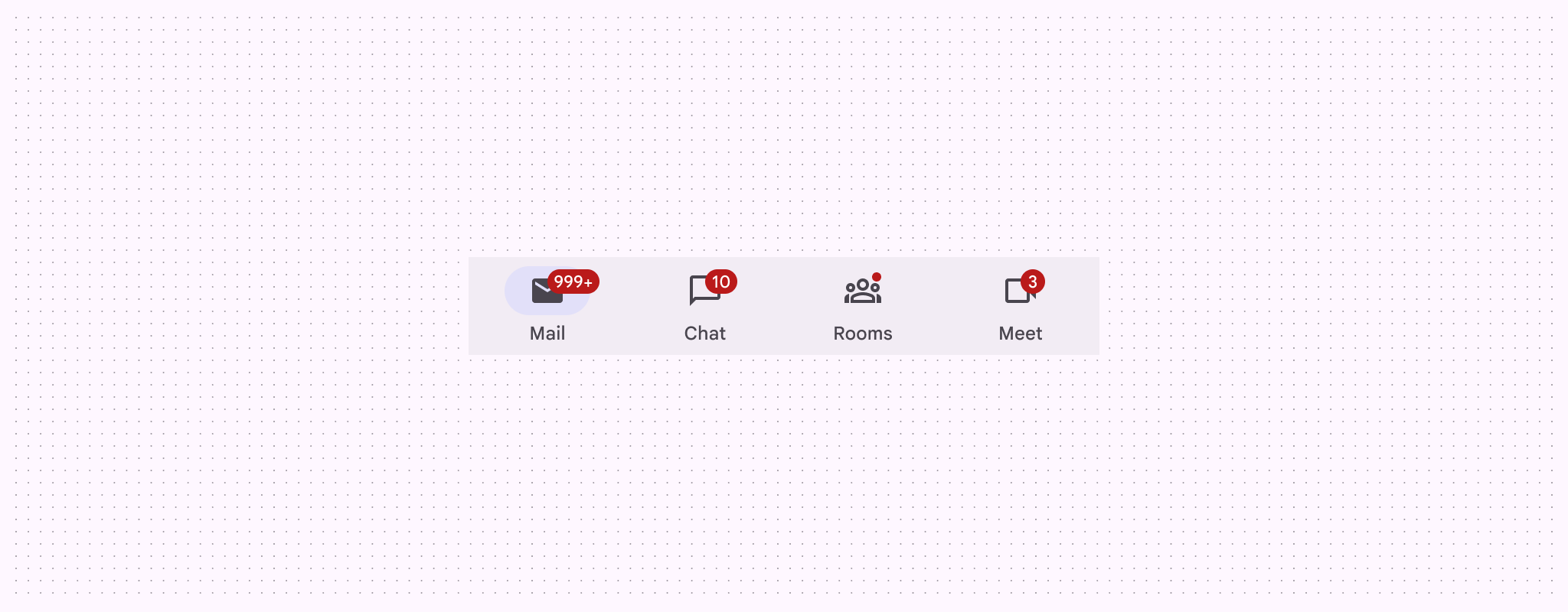

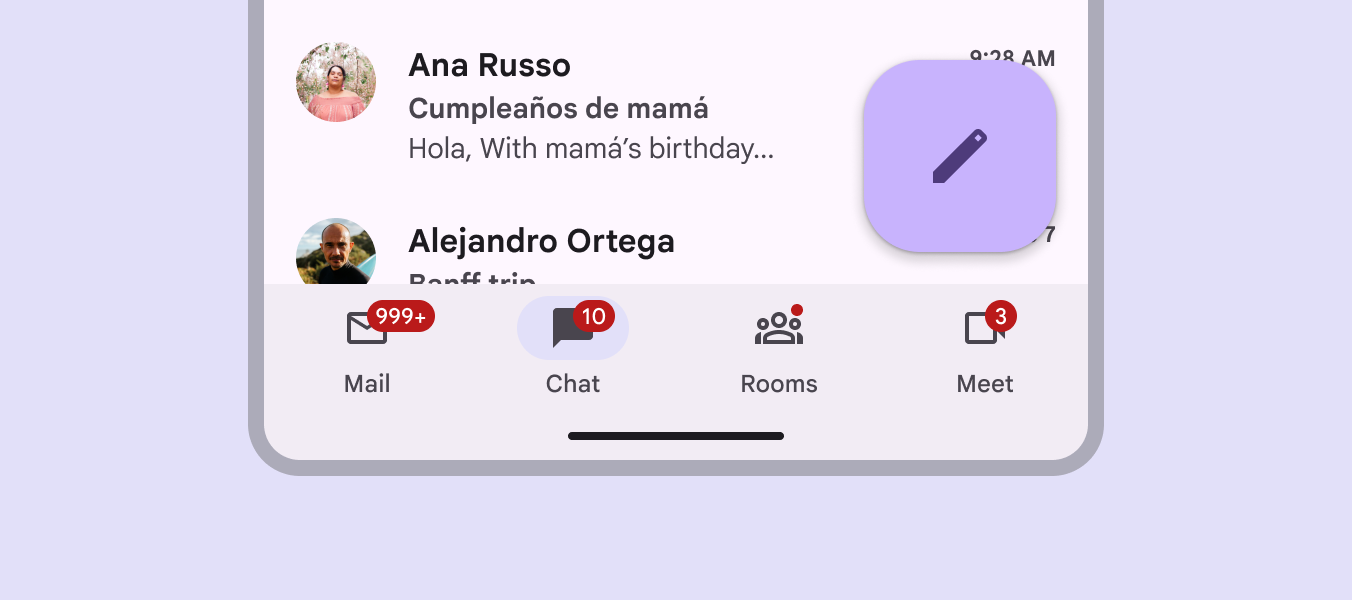
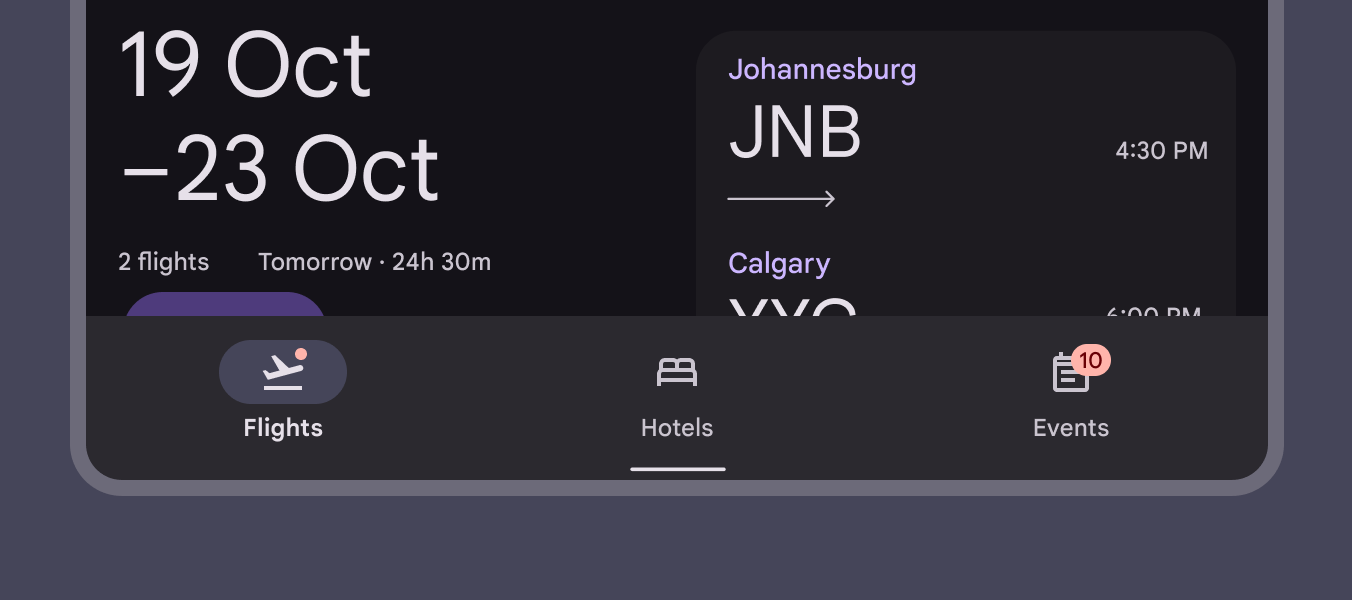
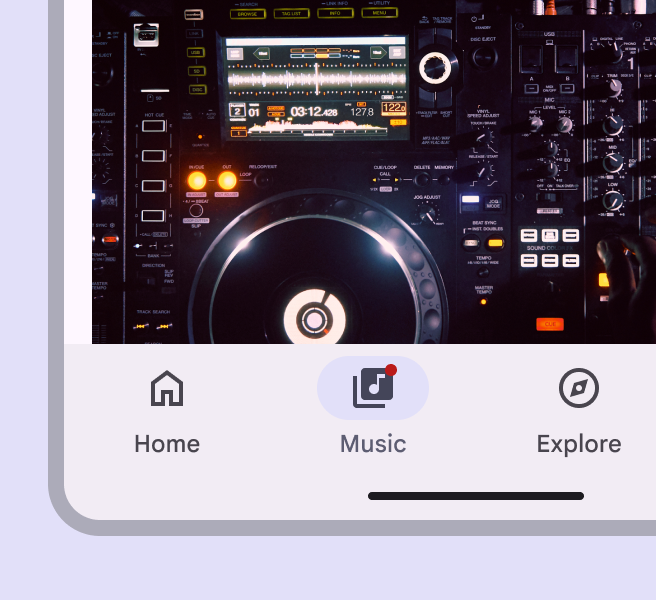
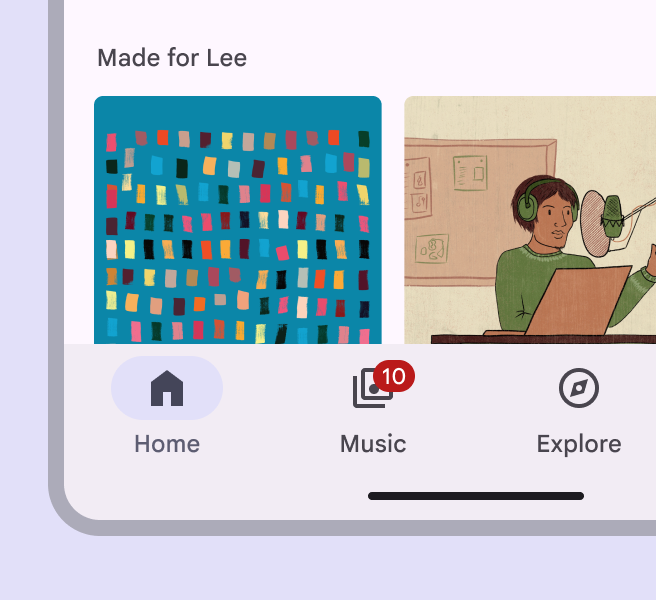
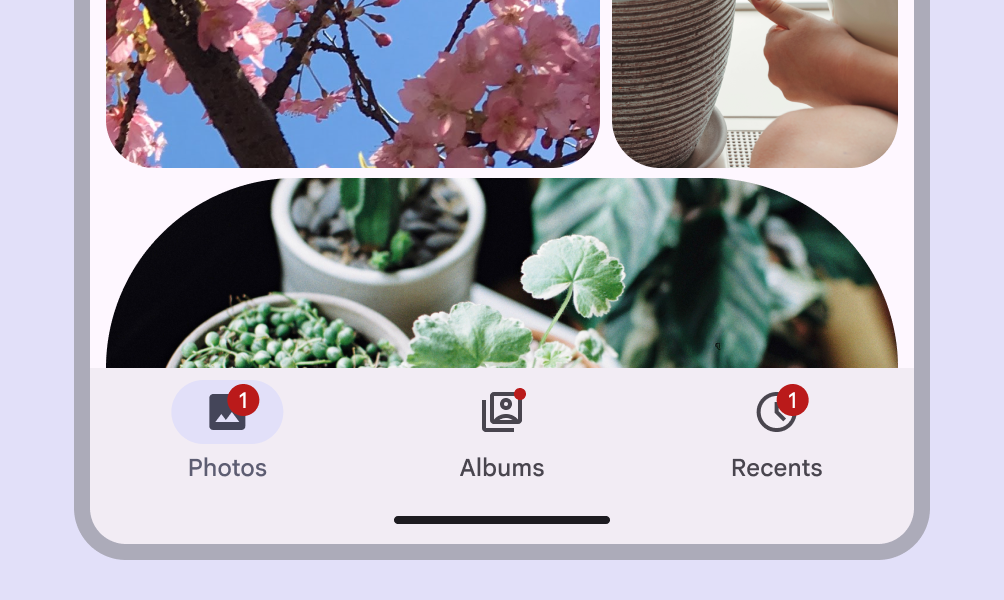
Diagramm von 4 Badges in unterschiedlichen Konfigurationen auf den Zielsymbolen einer Navigationsleiste.
Große Badges und ein kleines Badge in einer Navigationsleiste

Verwendung ​

Badges werden verwendet, um eine Benachrichtigung, eine Anzahl von Elementen oder andere Informationen zu einem Navigationsziel anzuzeigen. Sie werden an der Hinterkante von Symbolen platziert, typischerweise innerhalb anderer Komponenten.

Es gibt zwei Varianten:

  1. Kleines Badge
  2. Großes Badge
Diagramm von 4 Badges in unterschiedlichen Konfigurationen auf den Zielsymbolen einer Navigationsleiste.
Navigationsleiste mit vier Badges

Ein kleines Badge ist ein einfacher Kreis, der eine ungelesene Benachrichtigung anzeigt.

Ein großes Badge enthält Beschriftungstext, der Informationen zur Anzahl der Elemente vermittelt.
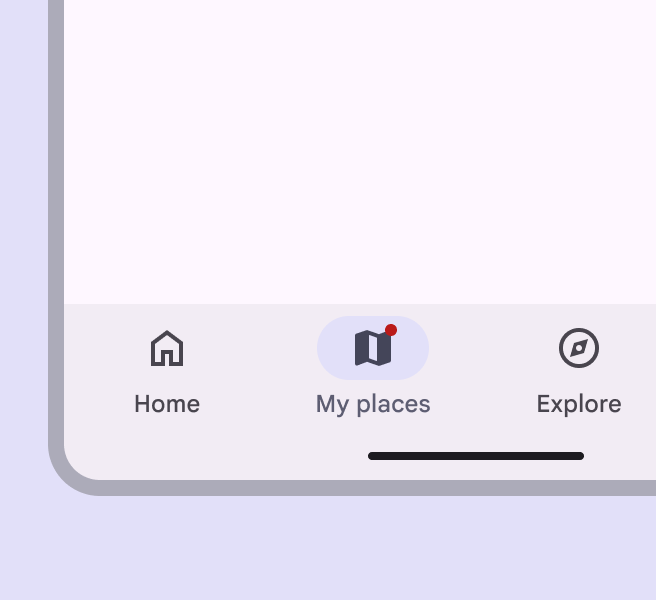
Ein kleines Badge ist ein Kreis ohne Zeichen.
Kleines Badge
Ein großes Badge enthält 4 Zeichen und erweitert die Breite seines Containers, nicht jedoch die Höhe.
Großes Badge

Mit anderen Komponenten

Badges werden am häufigsten in anderen Komponenten verwendet, z. B. in NavigationsleistenNavigationsleisten ermöglichen Nutzern, auf kleineren Geräten zwischen UI-Ansichten zu wechseln.Weitere Informationen zu Navigationsleisten, NavigationsschienenNavigationsschienen ermöglichen Nutzern, auf mittelgroßen Geräten zwischen UI-Ansichten zu wechseln.Weitere Informationen zu Navigationsschienen, App-LeistenApp-Leisten zeigen Navigation, Aktionen und Text am oberen Bildschirmrand an.Weitere Informationen zu App-Leisten und TabsTabs organisieren Inhalte auf verschiedenen Bildschirmen und in verschiedenen Ansichten.Weitere Informationen zu Tabs.

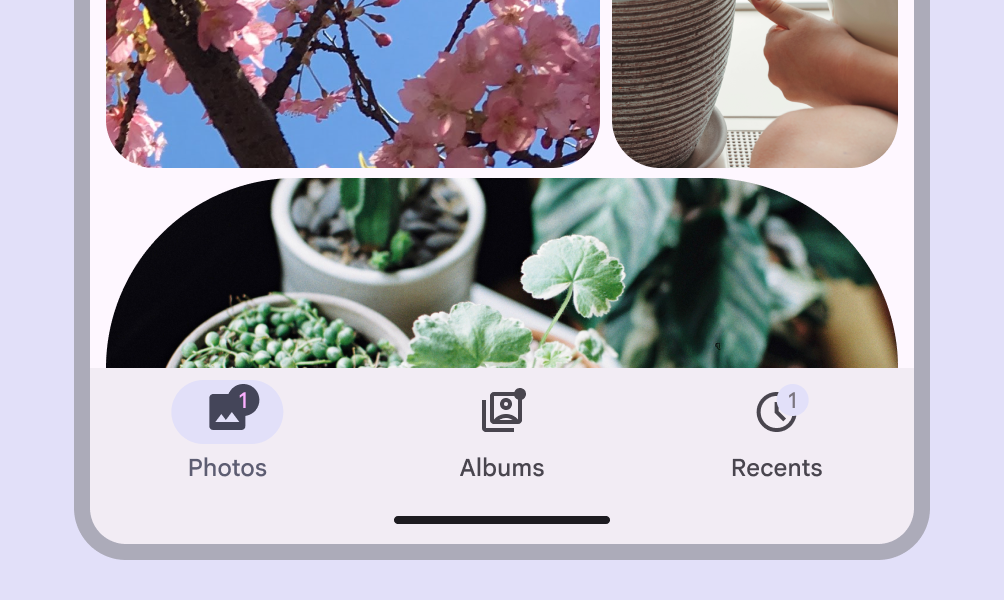
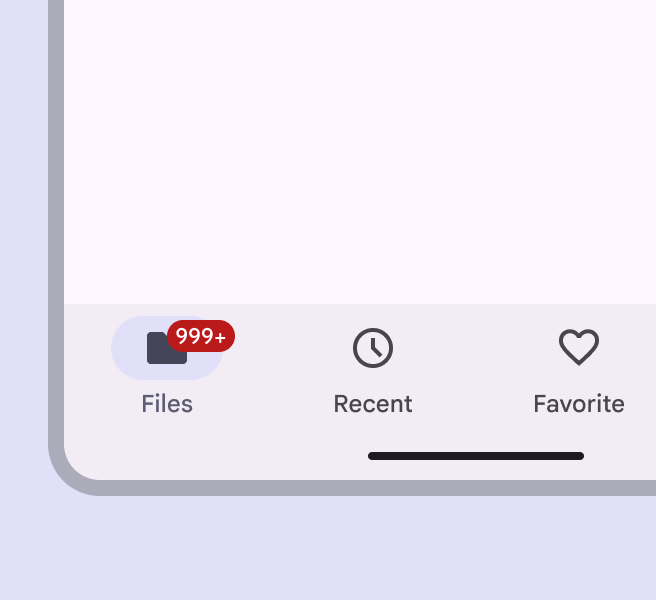
Navigationsleiste mit 3 Symbolschaltflächen. 2 Symbolschaltflächen haben Badges und 1 nicht.
In Navigationsleisten das Badge ausblenden, sobald das Ziel ausgewählt ist

Anatomie ​

Kleine und große Badges auf 2 Symbolschaltflächen.
  1. Kleines Badge
  2. Container des großen Badges
  3. Beschriftung des großen Badges

Container ​

Für Badges gibt es zwei Container-Varianten:

  • Kleines BadgeKleine Badges sind einfache Kreise, die eine ungelesene Benachrichtigung anzeigen. ohne Text
  • Großes BadgeGroße Badges enthalten Beschriftungstext, der Informationen zur Anzahl der Elemente vermittelt. mit Text
Ein kleines Badge auf einem Navigationselement.
Ein kleines Badge nutzt ausschließlich seine Form, um eine Statusänderung oder eine neue Benachrichtigung anzuzeigen
Die Zahl 10 wird in einem großen Badge auf einem Navigationselement angezeigt.
Ein großes Badge zeigt eine Zahl in einem Container an, um eine quantifizierbare Statusänderung für ein Ziel anzuzeigen

Die Badge-Container sind innerhalb der Bounding-Box des Symbols verankert. Wenn die Zahl in großen BadgesGroße Badges enthalten Beschriftungstext, der die Anzahl der Elemente angibt. steigt, nimmt die Breite zu; die Position bleibt jedoch unverändert.

Badges verwenden eine Farbe, die sich von Beschriftungen, Symbolen und Navigationselementen abheben soll. Verwenden Sie die Standardfarbzuordnung, um Farbkonflikte zu vermeiden.
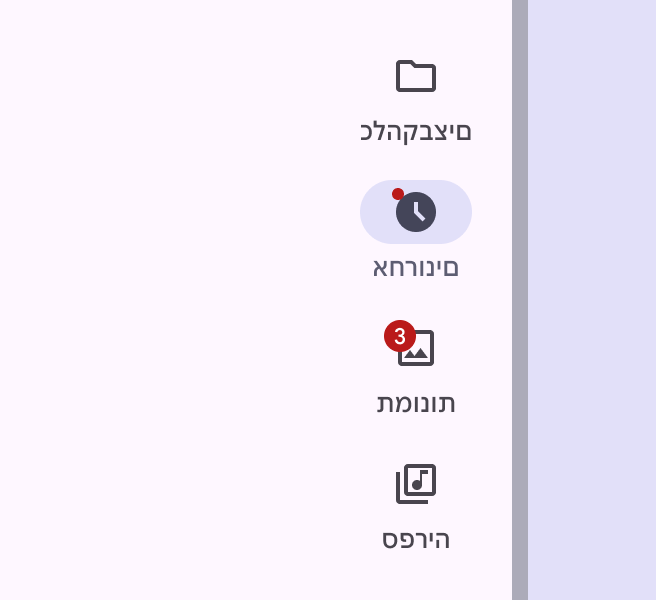
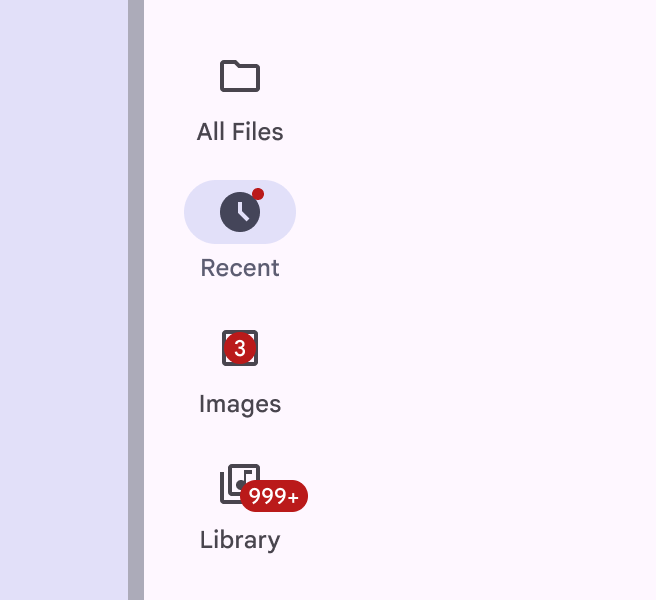
Kleine und große Badges auf der linken Seite von 2 Navigationselementen in einer von rechts nach links geschriebenen Sprache.
Empfohlen Passen Sie die Position des Badges für Sprachen mit Rechts-nach-links-Schreibrichtung an
Kleine und große Badges an zufälligen Positionen auf 3 Symbolschaltflächen auf einer Navigationsschiene.
Nicht empfohlen Badges haben feste Positionen. Ändern Sie die Position des Badges nicht willkürlich und platzieren Sie es nicht über dem Symbol.
Kleine und große Badges in der Standardfarbe Rot auf 3 Navigationselementen.
Empfohlen Verwenden Sie die Standardfarbe für Badges
Kleine und große Badges in benutzerdefinierten Farben auf 3 Navigationselementen.
Nicht empfohlen Vermeiden Sie benutzerdefinierte Farbrollen für den Badge-Container und den Beschriftungstext. Falls benutzerdefinierte Rollen erforderlich sind, stellen Sie sicher, dass sie ein Kontrastverhältnis von mindestens 3:1 haben.

Beschriftungstext

Beschriften Sie große BadgesGroße Badges enthalten Beschriftungstext, der Informationen zur Anzahl der Elemente vermittelt. mit Anzahlangaben oder einem Status. Der Beschriftungstext eines großen Badges darf höchstens vier Zeichen enthalten, einschließlich eines Pluszeichens (+) für „mehr“.
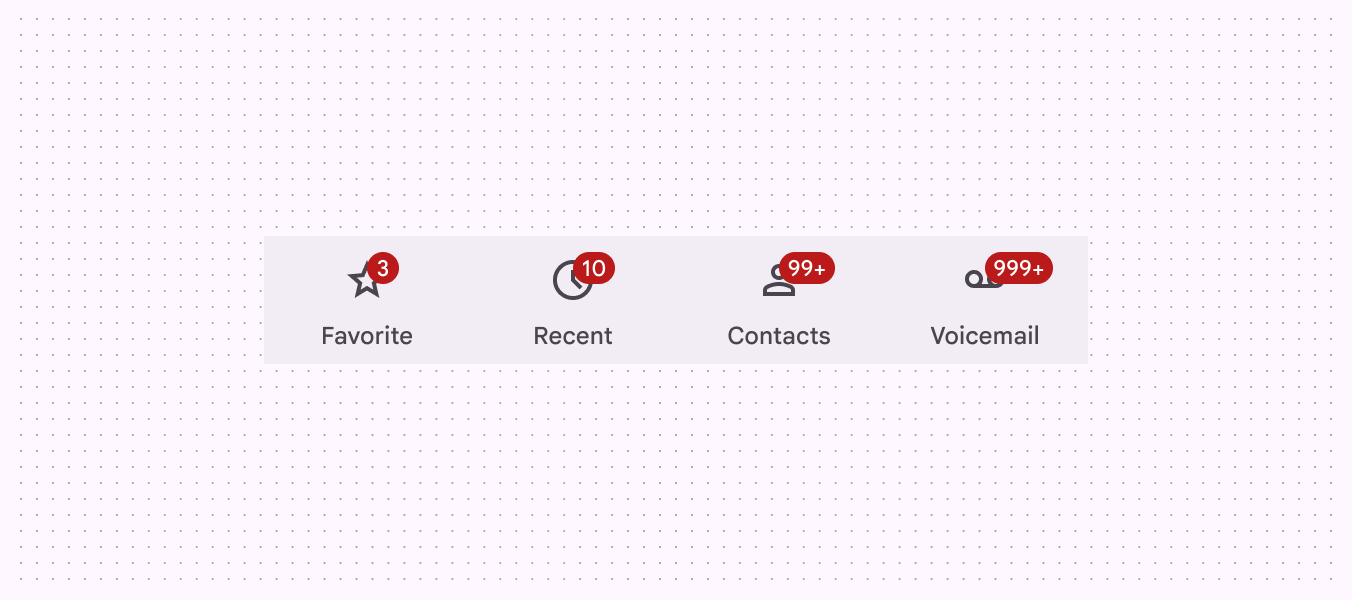
4 Symbole mit Badges für ansteigende Zahlen. Die Badges stehen für Anzahlen und verwenden ein "+"-Zeichen für Werte über 999.
Große Badges mit einem bis vier Zeichen

Verwenden Sie die empfohlene maximale Zeichenanzahl, damit Beschriftungen nicht über den Badge-Container hinausragen.
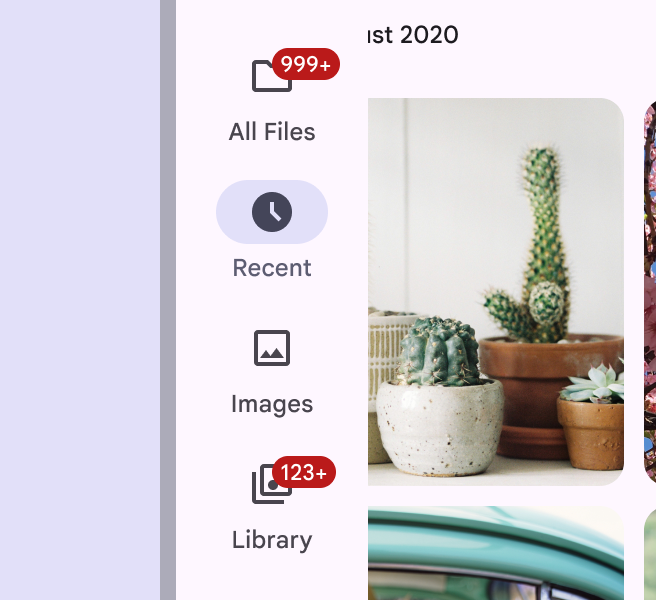
Vierstellige Zahlen werden auf ein dreistelliges Badge mit "+" gekürzt, damit sie in die Breite des Badge-Containers passen.
Empfohlen Kürzen Sie Badge-Beschriftungen bei Bedarf
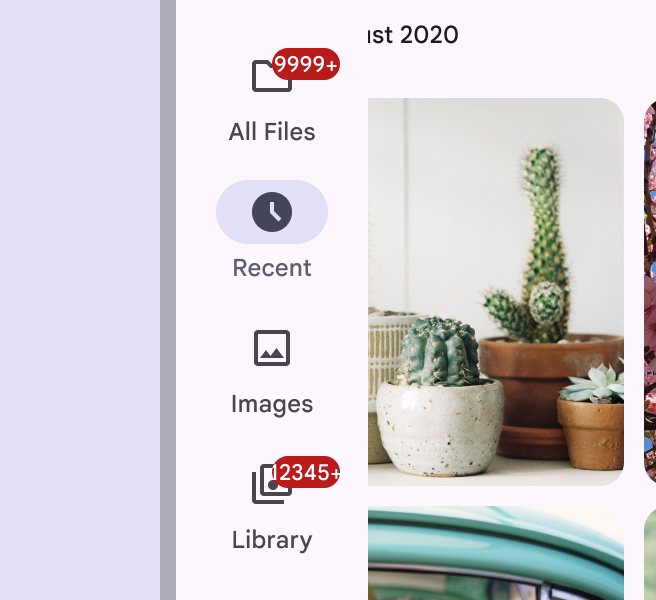
Badges mit vier- und fünfstelligen Zahlen auf Navigationselementen überschreiten die Breite des Badge-Containers und werden am Rand abgeschnitten.
Nicht empfohlen Vermeiden Sie, dass Badges abgeschnitten werden oder mit anderen Elementen kollidieren

Platzierung ​

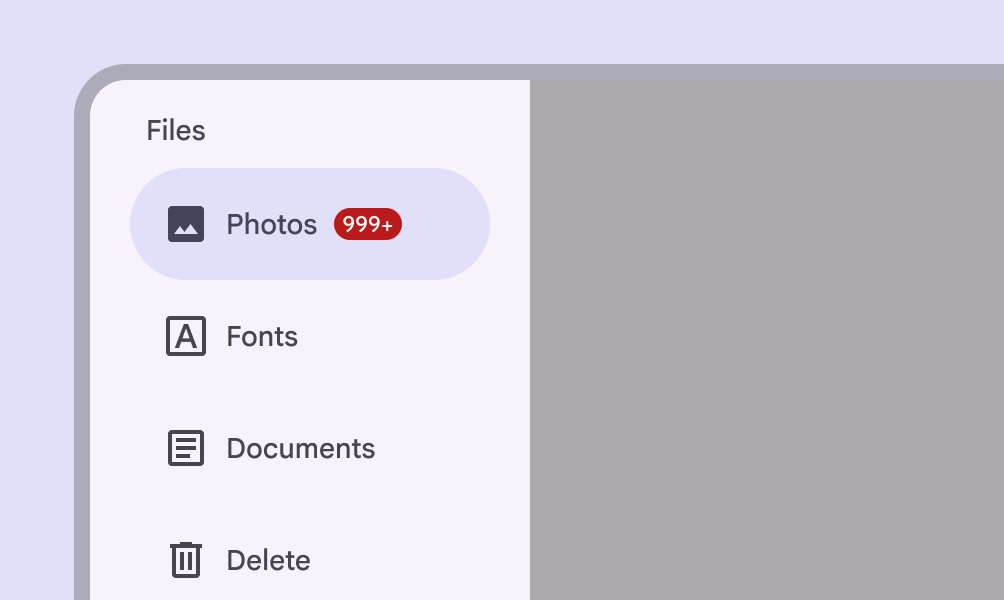
Großes Badge rechts neben einem Element der Navigationsschiene.
Empfohlen Verwenden Sie ein großes Badge für Anzahlangaben, wenn keine visuellen Überschneidungen zu erwarten sind, z. B. in einer Navigationsschiene
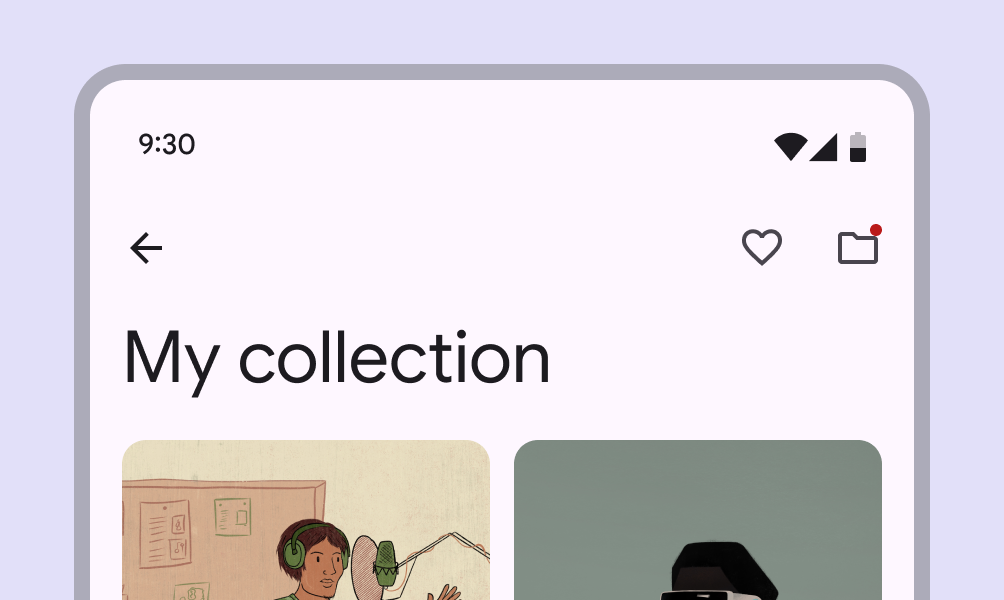
Kleines Badge auf einer Symbolschaltfläche in einer App-Leiste.
Vorsicht Verwenden Sie ein kleines Badge, wenn der Platz stark begrenzt ist, z. B. in App-Leisten. Kleine Badges ragen nicht über den Bildschirmrand hinaus.
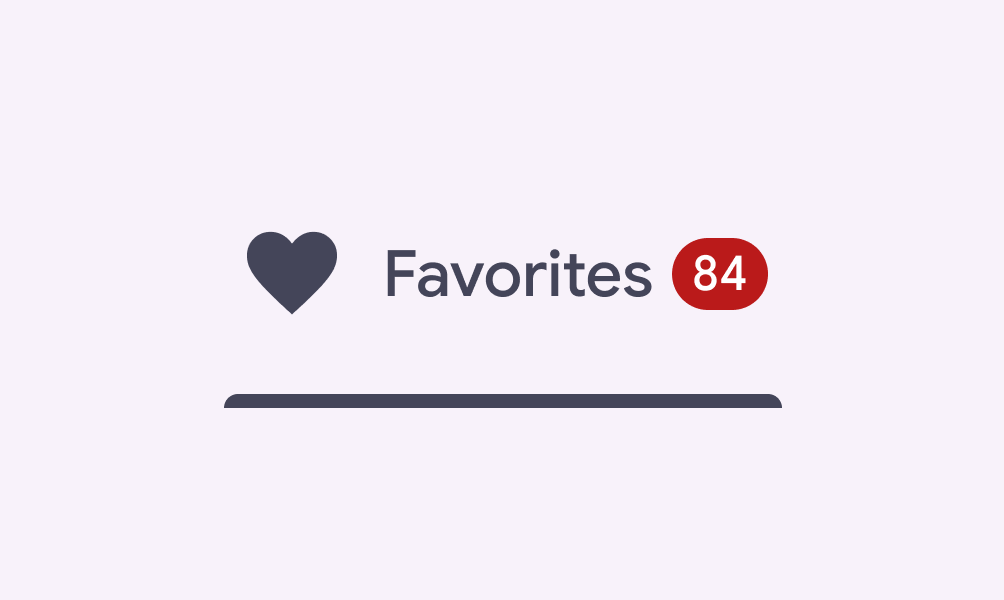
Großes Badge am Ende eines Tabs platziert.
Empfohlen Wenn auf ein Symbol mit Badge Text oder ein anderes Element folgt, platzieren Sie ein großes Badge an der Hinterkante
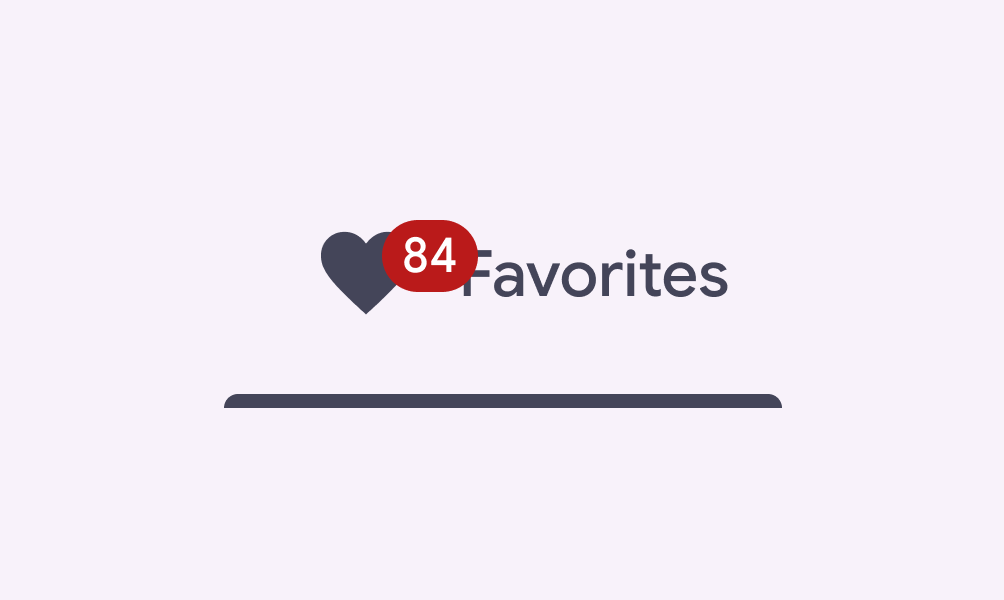
Großes Badge, das das Symbol und den Text in einem Tab überlappt.
Nicht empfohlen Vermeiden Sie die Verwendung eines großen Badges, wenn es sich mit einem nachfolgenden Element überschneiden könnte. Platzieren Sie das Badge entweder an der Hinterkante oder verwenden Sie stattdessen ein kleines Badge.
Pager
Vorherige SeiteBadges: Spezifikationen
Nächste SeiteBadges: Barrierefreiheit

Veröffentlicht unter der Apache-2.0-Lizenz oder CC BY 4.0.

Copyright © 2018-Present Google

https://m3.material.io/components/badges/guidelines

Veröffentlicht unter der Apache-2.0-Lizenz oder CC BY 4.0.

Copyright © 2018-Present Google