Skip to content
Material Design 3
Main Navigation
v3
v2
v1

Deutsch

English
简体中文
繁體中文
Español
Français
Русский
Português – Brasil
日本語
한국어
Italiano
Polski
Türkçe
čeština
magyar

Deutsch

English
简体中文
繁體中文
Español
Français
Русский
Português – Brasil
日本語
한국어
Italiano
Polski
Türkçe
čeština
magyar

Aussehen

Sidebar Navigation

Grundlagen

Barrierefreiheit

Überblick: Prinzipien

Überblick: Assistive Technologie

Gestaltung: Überblick

Gestaltung: Farbkontrast

Gestaltung: Struktur

Gestaltung: Interaktionsabläufe

Gestaltung: Elemente

Bewährte Methoden für Schreiben und Text

Schreiben und Text: Textkürzung

Texte und Schrift: Textskalierung

Für alle gestalten: Nutzerbedürfnisse

Für alle entwickeln: Co-Design

Inhaltsdesign

Überblick

Alternativtext

Globales Schreiben: Überblick

Globales Schreiben: Wortwahl

Benachrichtigungen

Styleguide: Best Practices für UX-Writing

Styleguide: Wortwahl

Styleguide: Grammatik und Zeichensetzung

Material anpassen

Geräte

Design für Smartwatches: Überblick

Design für Uhren: Grundlagen

Design für Uhren: Stile

Design für Smartwatches: Layout

XR

Design für immersive XR: Überblick

Design für immersives XR: Interaktion

Design für immersives XR: Layout

Design für immersives XR: Barrierefreiheit

XR-Komponenten: Überblick

XR-Komponenten: App-Leisten

XR-Komponenten: Dialoge

XR-Komponenten: Navigationsleiste

XR-Komponenten: Navigationsschiene

XR-Komponenten: Toolbars

Design-Tokens: Überblick

Design-Tokens: So verwenden Sie Tokens

Interaktion

Gesten

Eingabegeräte: Grundlagen

Auswahl: Überblick

Zustände: Überblick

Status: Statusebenen

Zustände: Zustände anwenden

Layout

Layout: Überblick

Layout-Überblick: Bestandteile des Layouts

Layout-Überblick: Adaptives Design

Scaffold: Überblick

Scaffold: Leisten

Scaffold: Rail-Bereiche

Scaffold: Bereiche

Raster & Abstände: Überblick

Raster & Abstände: Raster

Raster und Abstände: Abstände

Raster & Abstände: Dichte

Breakpoints: Überblick

Breakpoints: Kompakt

Breakpoints: Mittel

Breakpoints: Erweitert

Breakpoints: Large & Extra-Large

Bidirektionalität & RTL

Canonical-Layout-Beispiele: Überblick

Kanonische Layoutbeispiele: Feed

Kanonische Layoutbeispiele: List-Detail

Kanonische Layoutbeispiele: Supporting-Bereich

Usability: Überblick

Usability: M3 Expressive anwenden

Material von A bis Z

Stile

Farbe

Farbsystem: Überblick

Farbsystem: So funktioniert das System

Farbrollen

Farbschemata

Farbschema auswählen

Statische Farbschemata: Baseline

Statische Farbschemata: Eigene Markenfarben

Dynamische Farbschemata: Auswahl einer Quelle

Dynamische Farbschemata: Benutzergenerierte Quelle

Dynamische Farbschemata: Inhaltsbasierte Quelle

Erweiterte Anpassungen: Überblick

Erweiterte Anpassungen: Farben anwenden

Erweiterte Anpassungen: Neue Farben definieren

Erweiterte Anpassungen: Vorhandene Farben anpassen

Farbressourcen

Elevation: Überblick

Elevation: Anwendung der Elevation

Elevation: Tokens

Symbole: Überblick

Symbole: Gestaltung von Symbolen

Symbole: Symbole einsetzen

Bewegung

Motion-Physik-System: So funktioniert es

Bewegungsphysiksystem: Spezifikationen

Easing und Dauer: Anwendung von Easing und Dauer

Easing und Dauer: Tokens & Spezifikationen

Übergänge: Übergangsmuster

Übergänge: Anwendung von Übergängen

Form: Überblick & Prinzipien

Form: Eckenradius-Skala

Form: Form-Morphing

Abstände: Überblick

Abstände: Anwendung des Abstandssystems

Abstände: Tokens

Typografie: Überblick

Typografie: Schriftarten

Typografie: Typografieskala & Tokens

Typografie: Schrift anwenden

Typografie: Editorial-Treatments

Komponenten

App-Leisten: Überblick

App-Leisten: Spezifikationen

App-Leisten: Richtlinien

App-Leisten: Barrierefreiheit

Badges: Überblick

Badges: Spezifikationen

Badges: Richtlinien

Badges: Barrierefreiheit

Schaltflächen

Alle Schaltflächen

Schaltflächengruppen: Überblick

Schaltflächengruppen: Spezifikationen

Schaltflächengruppen: Richtlinien

Schaltflächengruppen: Barrierefreiheit

Schaltflächen: Überblick

Schaltflächen: Spezifikationen

Schaltflächen: Richtlinien

Schaltflächen: Barrierefreiheit

Erweiterte FABs: Überblick

Extended FABs: Spezifikationen

Erweiterte FABs: Richtlinien

Extended FABs: Barrierefreiheit

FAB-Menü: Überblick

FAB-Menü: Spezifikationen

FAB-Menü: Richtlinien

FAB-Menü: Barrierefreiheit

Floating-Action-Buttons (FABs): Überblick

Floating Action Buttons (FABs): Spezifikationen

Floating Action Buttons (FABs): Richtlinien

Floating Action Buttons (FABs): Barrierefreiheit

Symbolschaltflächen: Überblick

Symbolschaltflächen: Spezifikationen

Symbolschaltflächen: Richtlinien

Symbolschaltflächen: Barrierefreiheit

Segmentierte Schaltflächen: Überblick

Segmentierte Schaltflächen: Spezifikationen

Segmentierte Schaltflächen: Richtlinien

Segmentierte Schaltflächen: Barrierefreiheit

Split-Schaltflächen: Überblick

Split-Schaltflächen: Spezifikationen

Split-Schaltflächen: Richtlinien

Split-Schaltflächen: Barrierefreiheit

Karten: Überblick

Karten: Spezifikationen

Karten: Richtlinien

Karten: Barrierefreiheit

Karussell: Überblick

Karussell: Spezifikationen

Karussell: Richtlinien

Karussell: Barrierefreiheit

Kontrollkästchen: Überblick

Kontrollkästchen: Spezifikationen

Kontrollkästchen: Richtlinien

Kontrollkästchen: Barrierefreiheit

Chips: Überblick

Chips: Spezifikationen

Chips: Richtlinien

Chips: Barrierefreiheit

Datums- und Uhrzeitauswahl

Datumsauswahl: Überblick

Datumsauswahlen: Spezifikationen

Datumsauswahl: Richtlinien

Datumsauswahlen: Barrierefreiheit

Uhrzeitauswahl: Überblick

Uhrzeitauswahl: Spezifikationen

Uhrzeitauswahl: Richtlinien

Uhrzeitauswahl: Barrierefreiheit

Dialoge: Überblick

Dialoge: Spezifikationen

Dialoge: Richtlinien

Dialoge: Barrierefreiheit

Trennlinie: Überblick

Trennlinie: Spezifikationen

Trennlinien: Richtlinien

Trennlinie: Barrierefreiheit

Listen: Überblick

Listen: Spezifikationen

Listen: Richtlinien

Listen: Barrierefreiheit

Lade- und Fortschrittsanzeigen

Ladeindikator: Überblick

Ladeindikator: Spezifikationen

Ladeindikator: Richtlinien

Ladeindikator: Barrierefreiheit

Fortschrittsanzeigen: Überblick

Fortschrittsanzeigen: Spezifikationen

Fortschrittsanzeigen: Richtlinien

Fortschrittsanzeigen: Barrierefreiheit

Menüs: Überblick

Menüs: Spezifikationen

Menüs: Richtlinien

Menüs: Barrierefreiheit

Navigation

Navigationsleiste: Überblick

Navigationsleiste: Spezifikationen

Navigationsleiste: Richtlinien

Navigationsleiste: Barrierefreiheit

Navigation-Drawer: Überblick

Navigation-Drawer: Spezifikationen

Navigation-Drawer: Richtlinien

Navigation-Drawer: Barrierefreiheit

Navigationsschiene: Überblick

Navigationsschiene: Spezifikationen

Navigationsschiene: Richtlinien

Navigationsschiene: Barrierefreiheit

Optionsfeld: Überblick

Optionsfeld: Spezifikationen

Optionsfeld: Richtlinien

Optionsfeld: Barrierefreiheit

Suche: Überblick

Suche: Spezifikationen

Suche: Richtlinien

Suche: Barrierefreiheit

Sheets

Bottom Sheets: Überblick

Bottom Sheets: Spezifikationen

Bottom Sheets: Richtlinien

Bottom Sheets: Barrierefreiheit

Side Sheets: Überblick

Side Sheets: Spezifikationen

Seitenbereiche: Richtlinien

Side Sheets: Barrierefreiheit

Schieberegler: Überblick

Schieberegler: Spezifikationen

Schieberegler: Richtlinien

Schieberegler: Barrierefreiheit

Snackbar: Überblick

Snackbar: Spezifikationen

Snackbar: Richtlinien

Snackbar: Barrierefreiheit

Schalter: Überblick

Schalter: Spezifikationen

Schalter: Richtlinien

Schalter: Barrierefreiheit

Tabs: Überblick

Tabs: Spezifikationen

Tabs: Richtlinien

Tabs: Barrierefreiheit

Textfelder: Überblick

Textfelder: Spezifikationen

Textfelder: Richtlinien

Textfelder: Barrierefreiheit

Toolbars: Überblick

Toolbars: Spezifikationen

Toolbars: Richtlinien

Toolbars: Barrierefreiheit

Tooltips: Überblick

Tooltips: Spezifikationen

Tooltips: Richtlinien

Tooltips: Barrierefreiheit

Auf dieser Seite

Alternativtext ​

Wirksamer Alternativtext beschreibt die Bedeutung und den Kontext von Bildern für Screenreader-Nutzer.

So schreiben Sie hervorragende Alternativtexte ​

Überblick

Alternativtext (Alt-Text) ist Text, der nicht auf dem Bildschirm sichtbar ist und von Screenreadern für die Barrierefreiheit genutzt wird. Screenreader lesen sichtbare Inhalte wie Absatz- und Schaltflächentext sowie verborgene Inhalte vor, einschließlich Alternativtext für Symbole und Überschriften.

Alternativtext wird auch angezeigt, wenn ein Bild nicht geladen wird. Er beschreibt, was Nutzer über ein Bild wissen müssen, wenn sie es nicht sehen können.
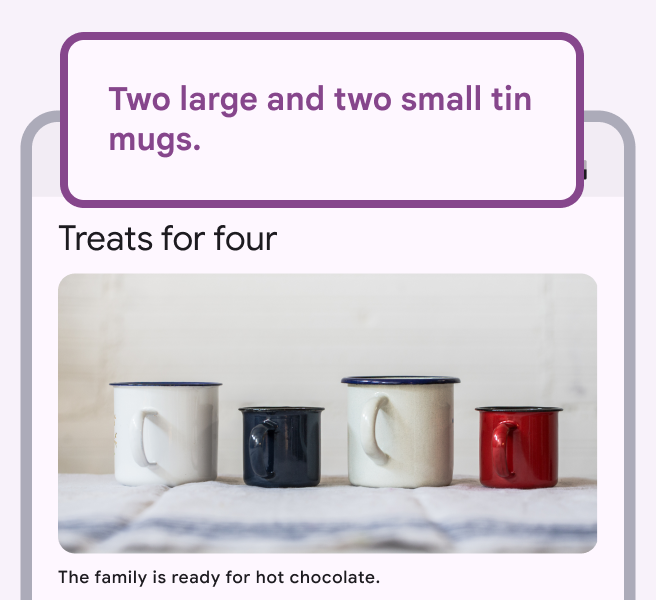
Vier Zinnbecher und passender Alternativtext.
Empfohlen

Schreiben Sie Alternativtext für Bilder, um Screenreader-Nutzern Kontext zu bieten.

Alternativtext: Zwei große und zwei kleine Zinnbecher.
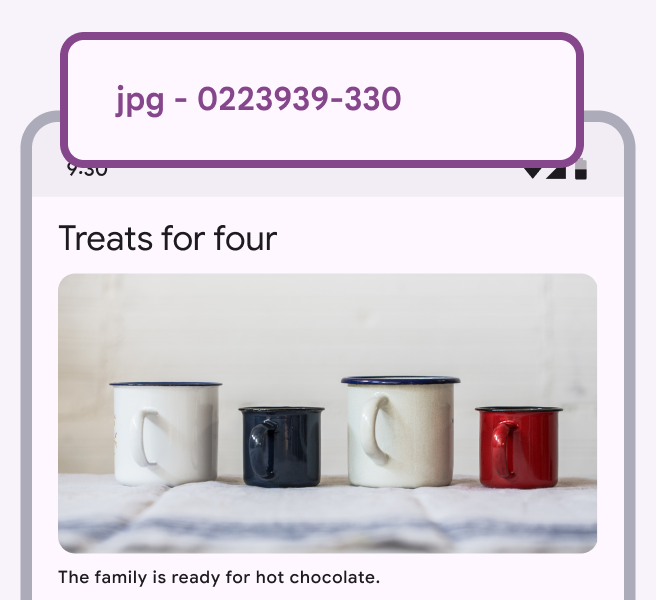
Vier Zinnbecher mit Dateinamen als Alternativtext.
Nicht empfohlen

Lassen Sie die automatisch generierte Dateinummer nicht als Alternativtext stehen.

Alternativtext: jpg - 0223939-330

Wann Sie Alternativtext verwenden sollten

Wenn beim Entfernen des Bildes von der Seite keine Informationen verloren gehen, ist das Bild dekorativ und benötigt weder Alternativtext noch eine Bildunterschrift.

Ein Bild kann mit einem leeren Alt-Attribut als dekorativ markiert werden, z. B. alt="" in HTML; dadurch wird der Inhalt vor Screenreader-Nutzern verborgen.
Ein dekoratives Bitcoin-Bild in einem Krypto-Artikel.

Bilder, die keine Informationen hinzufügen, benötigen keinen Alternativtext.

Alternativtext: „“

Auf die Bedeutung des Bildes konzentrieren

Beschreiben Sie den Kontext und die Gesamtbedeutung, anstatt sich auf Details zu konzentrieren. In einer Shopping-App konzentrieren Sie sich beispielsweise auf das angebotene Produkt und nicht auf die umgebenden Objekte.

Alternativtext kann auch die SEO verbessern; sein Hauptzweck sollte jedoch sein, Websites für alle Nutzer zugänglich und nutzbar zu machen.
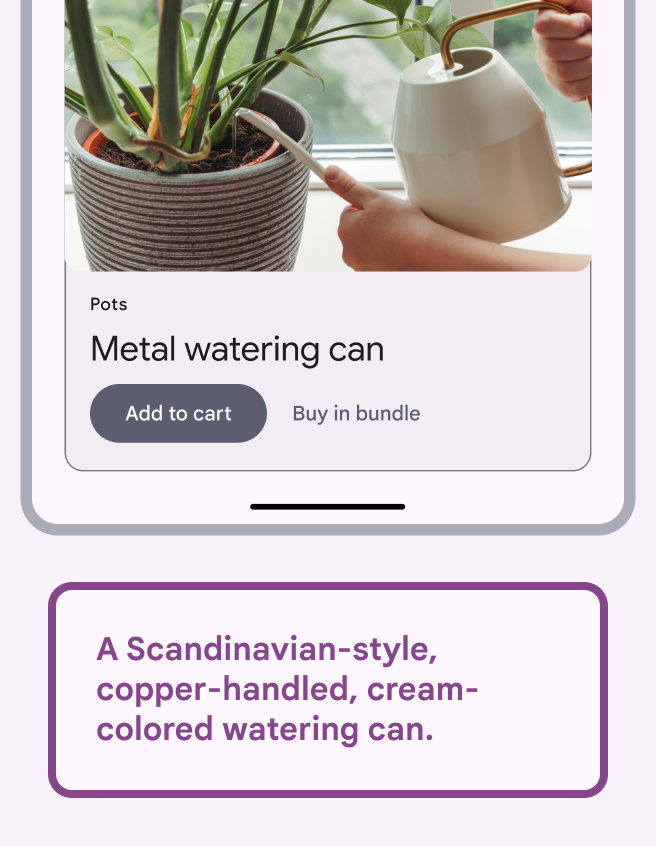
Gießkanne in einer Shopping-App und guter Alternativtext.
Empfohlen

Konzentrieren Sie sich auf den wichtigen Teil des Bildes.

Alternativtext: Eine cremefarbene Gießkanne mit Kupfergriff im skandinavischen Stil.
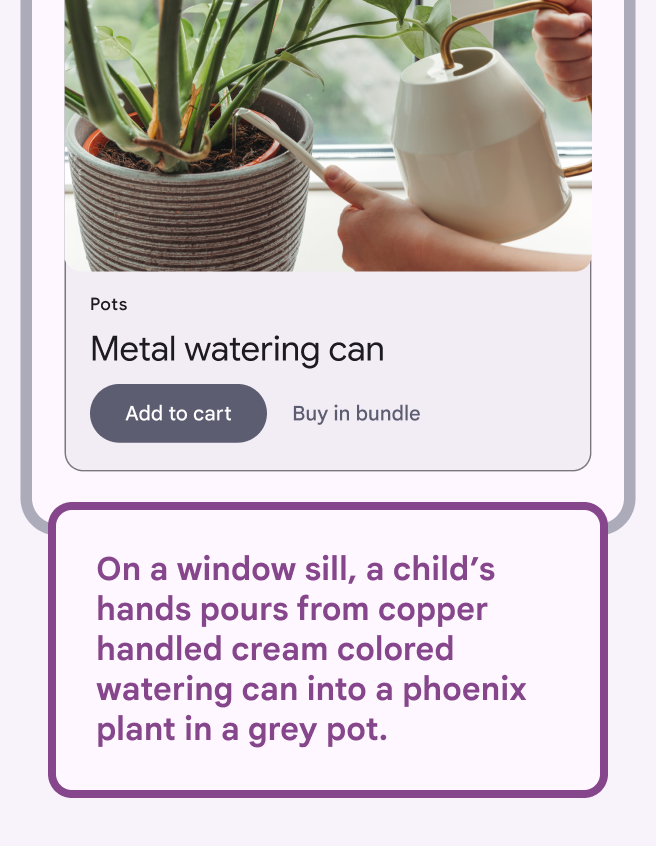
Gießkanne in einer Shopping-App und übermäßig detaillierter Alternativtext.
Nicht empfohlen

Vermeiden Sie detaillierte Beschreibungen, die nicht zur Bedeutung des Bildes beitragen.

Alternativtext: Auf einer Fensterbank gießen die Hände eines Kindes aus einer cremefarbenen Gießkanne mit Kupfergriff in eine Phönixpflanze in einem grauen Topf.

Kurz halten

Die empfohlene Länge für Alternativtext beträgt 140 Zeichen.

Wenn Alternativtext zu lang ist, kann er von einigen Screenreadern abgeschnitten werden, was zu einer schlechten Nutzererfahrung führt.
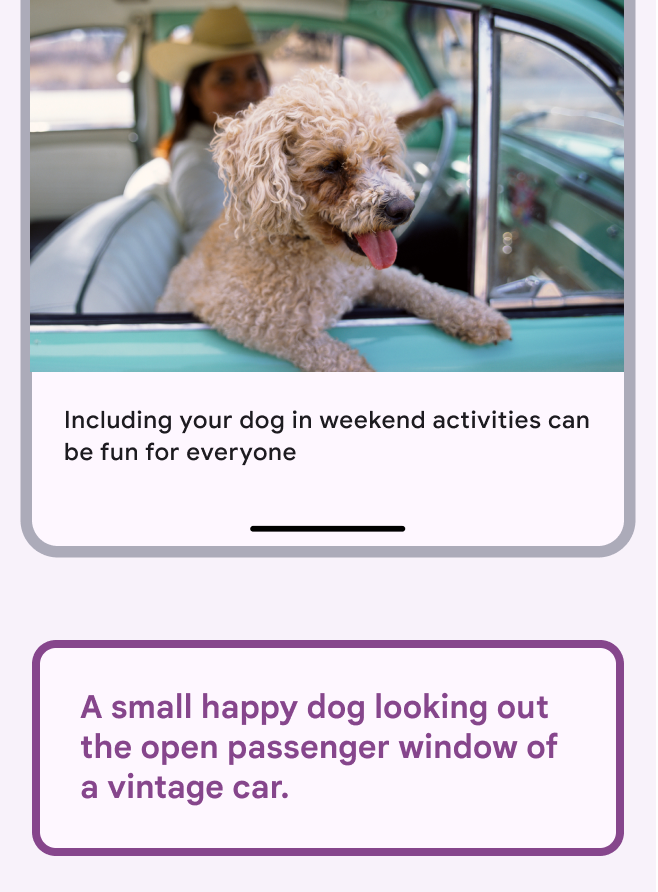
Veranschaulichung der Begrenzung von Alternativtext auf maximal 140 Zeichen.
Empfohlen

Schreiben Sie kurzen Alternativtext.

Alternativtext: Ein kleiner glücklicher Hund, der aus dem Beifahrerfenster eines Oldtimers schaut.
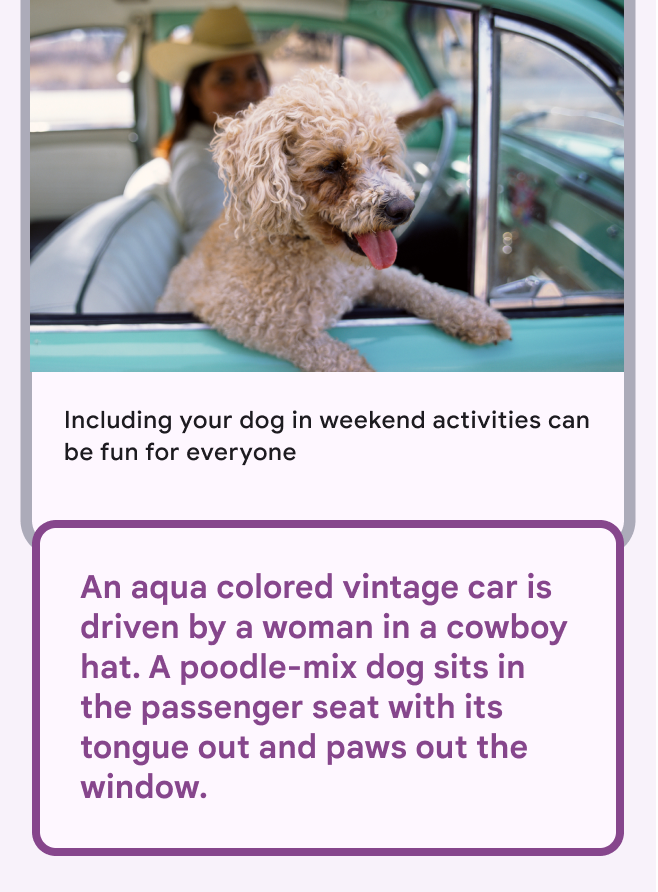
Langer Alternativtext kann überwältigend und wirkungslos sein.
Nicht empfohlen

Schreiben Sie nicht mehr als 140 Zeichen Alternativtext.

Alternativtext: Ein türkisfarbenes Oldtimer-Auto wird von einer Frau mit Cowboyhut gefahren. Ein Pudelmischling sitzt auf dem Beifahrersitz mit heraushängender Zunge und aus dem Fenster gestreckten Pfoten.

Beginnen Sie den Alternativtext nicht mit „Bild von“

Screenreader kündigen „Bild“ an, wenn sie auf ein Bild stoßen. Wenn Sie Ihren Alternativtext mit „Bild von“ beginnen, kündigt ein Screenreader „Bild, Bild von“ an.
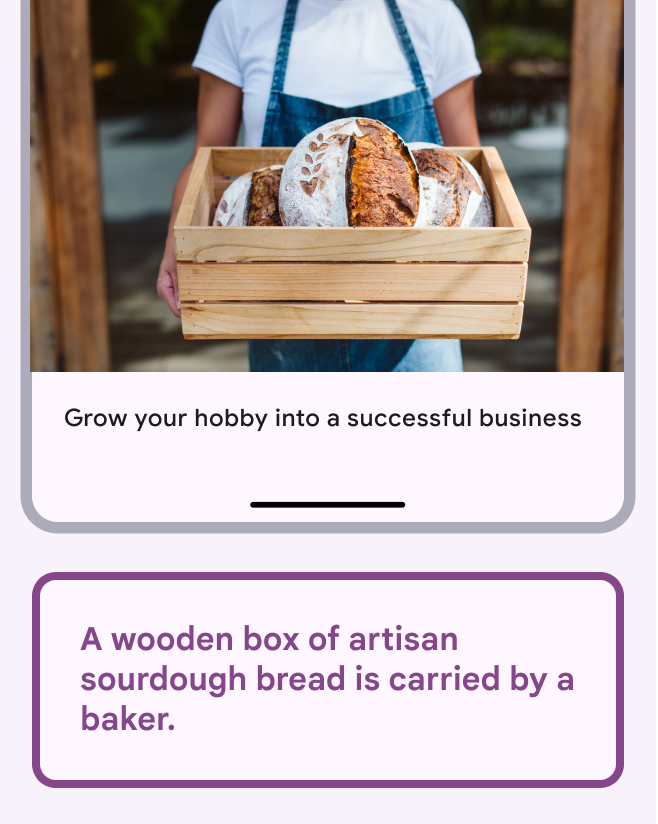
Verdeutlicht, dass Alternativtext nicht mit „Bild von“ beginnen sollte.
Empfohlen

Beschreiben Sie das Bild, nicht das Format.

Alternativtext: Ein Bäcker trägt eine Holzkiste mit handwerklich gebackenem Sauerteigbrot.
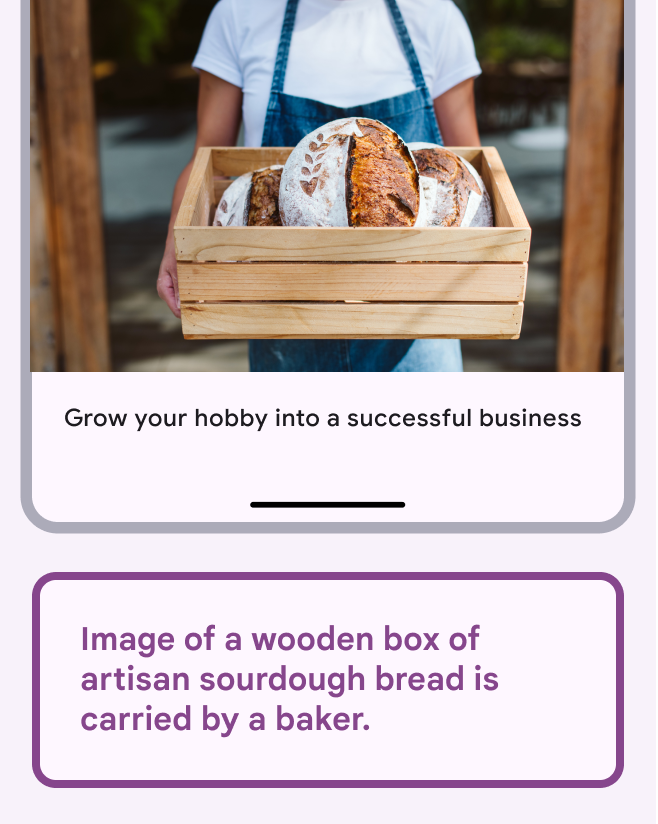
Verdeutlicht, dass schlechter Alternativtext mit „Bild von“ beginnt.
Nicht empfohlen

Vermeiden Sie „Bild von“. Der Screenreader kündigt an, dass es sich um ein Bild handelt.

Alternativtext: Bild von einem Bäcker, der eine Holzkiste mit handwerklich gebackenem Sauerteigbrot trägt.

Kontext und benachbarter Text ​

Kontext ist wichtig

Nutzen Sie den benachbarten Text, um den Kontext zu bestimmen und die Wortwahl für den Alternativtext abzustimmen. Benachbarter Text umfasst den gesamten Text in der Nähe eines Bildes, z. B. Fließtext, Bildunterschriften und Überschriften.

Wiederholen Sie die Bildunterschrift nicht im Alternativtext. Das entspricht nicht den bewährten Praktiken, da der Nutzer denselben Text zweimal hört – eine schlechte Nutzererfahrung.

Seien Sie bei Ihrer Wortwahl konsistent. Verwenden Sie beispielsweise in der Bildunterschrift nicht „antik“ und im Alternativtext „Vintage“.
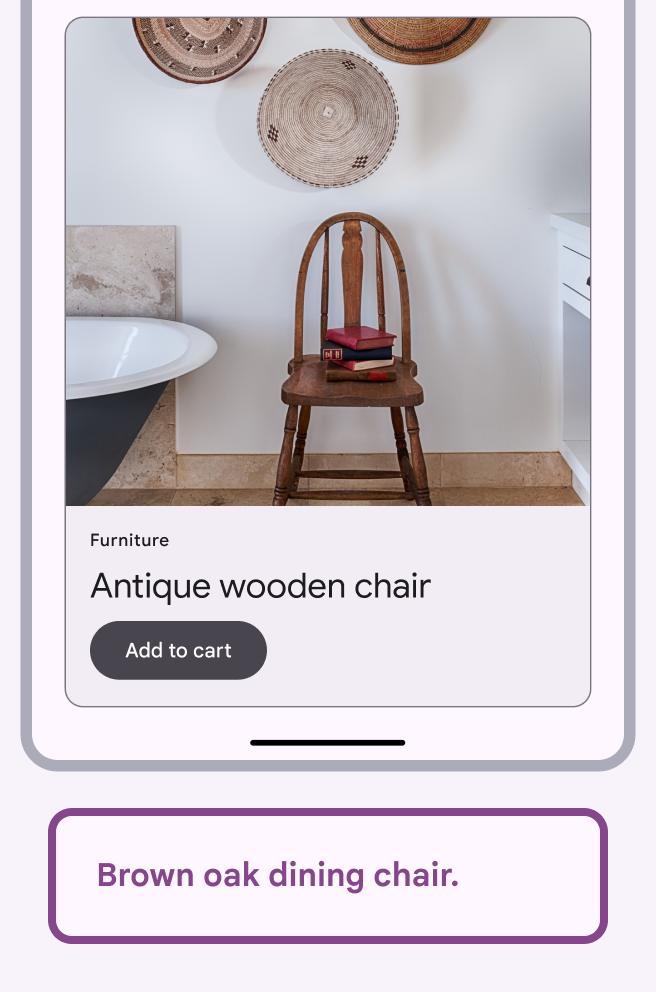
Shopping-App mit einem Bild eines Stuhls in einem Badezimmer.
Empfohlen

Alternativtext sollte immer zum Kontext passen.

Alternativtext: Brauner Esszimmerstuhl aus Eiche.

Überschrift und Bildunterschrift eines Wohnkultur-Blogbeitrags sowie Bild eines Holzstuhls im Badezimmer.
Empfohlen

Ändern Sie den Alternativtext für ein Bild je nach Verwendungsort.

Alternativtext: Bücher auf einem Holzstuhl neben einer Vintage-Badewanne.

Alternativtext ist subjektiv

Alternativtext ist eine weitere Ebene des kreativen Ausdrucks und sollte die Ziele und den Stil seines Kontexts unterstützen.

Dasselbe Bild sollte in unterschiedlichen Kontexten einen unterschiedlichen Alternativtext haben. Verwenden Sie die Informationen in der App oder im Artikel und die Bildunterschrift, um zu entscheiden, was im Alternativtext hervorgehoben werden soll.
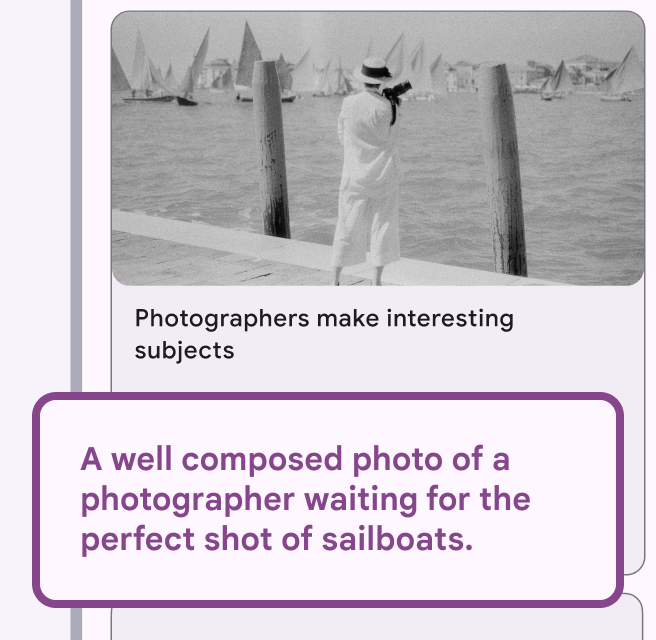
Veranschaulicht, dass Alternativtext die Bildunterschrift unterstützt.
Empfohlen

Stimmen Sie den Alternativtext auf die Bildunterschrift ab.

Alternativtext: Ein gelungenes Foto eines Fotografen, der auf die perfekte Aufnahme von Segelbooten wartet.
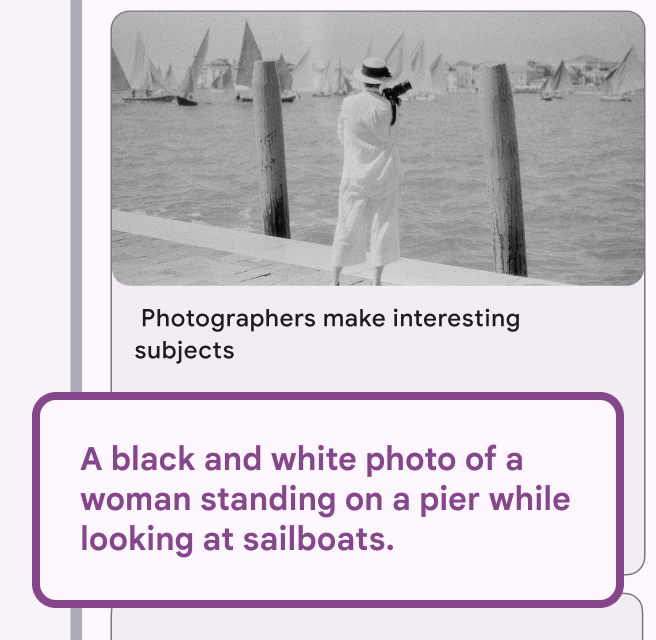
Veranschaulicht, dass im Alternativtext wichtige Informationen aus dem Bild fehlen.
Nicht empfohlen

Ignorieren Sie die Bildunterschrift nicht. Informationen im Alternativtext sollten dem benachbarten Text entsprechen.

Alternativtext: Ein Schwarz-Weiß-Foto einer Frau, die auf einem Pier steht und Segelboote betrachtet.
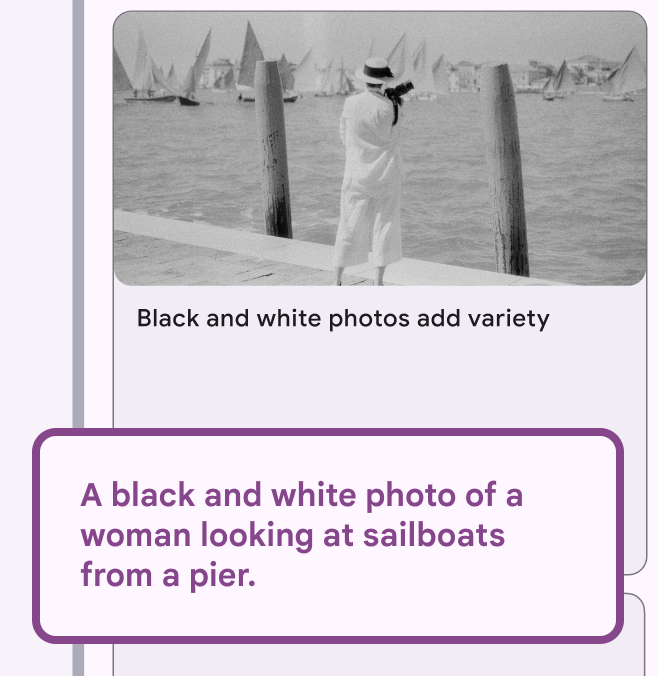
Veranschaulicht, dass Alternativtext sich auf die Bedeutung des Bildes konzentriert.
Empfohlen

Konzentrieren Sie sich auf die Bedeutung des Bildes.

Alternativtext: Ein Schwarz-Weiß-Foto einer Frau, die von einem Pier aus Segelboote betrachtet.
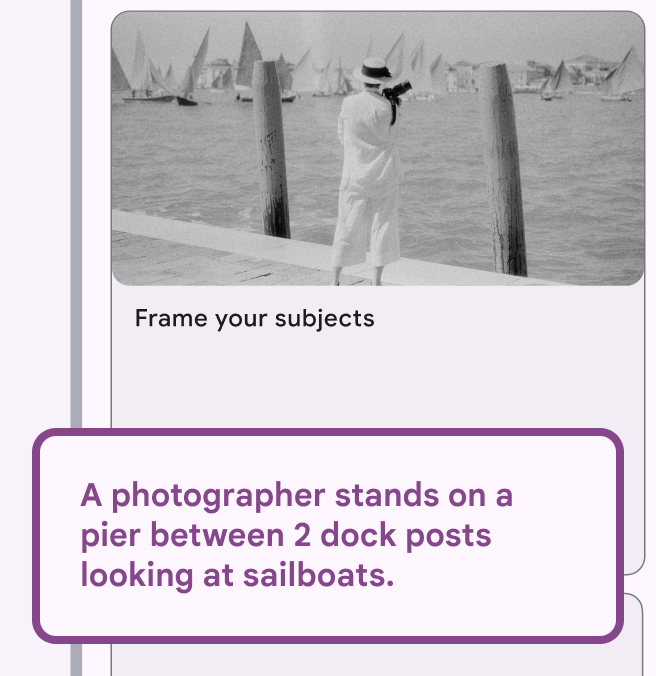
Veranschaulicht, dass Alternativtext das Thema der Bildunterschrift verstärkt.
Empfohlen

Verwenden Sie Alternativtext, um Aussagen der Bildunterschrift zu verstärken.

Alternativtext: Ein Fotograf steht auf einem Pier zwischen zwei Stegpfosten und betrachtet Segelboote.

Veranschaulicht einen übermäßig detaillierten Alternativtext.
Nicht empfohlen

Schreiben Sie keinen Alternativtext mit Details, die für den Kontext des Bildes nicht relevant sind.

Alternativtext: Ein Schwarz-Weiß-Foto einer Fotografin, die Segelboote betrachtet, während sie zwischen zwei Stegpfosten auf einem venezianischen Pier steht.

Bildunterschriften sollten allen Nutzern zugutekommen

Eine Bildunterschrift sollte sowohl für jemanden nützlich sein, der das Bild klar sehen kann, als auch für Screenreader-Nutzer.

Gute Bildunterschriften unterstützen das Bild, statt seine Informationen zu wiederholen. Eine gut geschriebene Bildunterschrift erleichtert das Verfassen von Alternativtext.
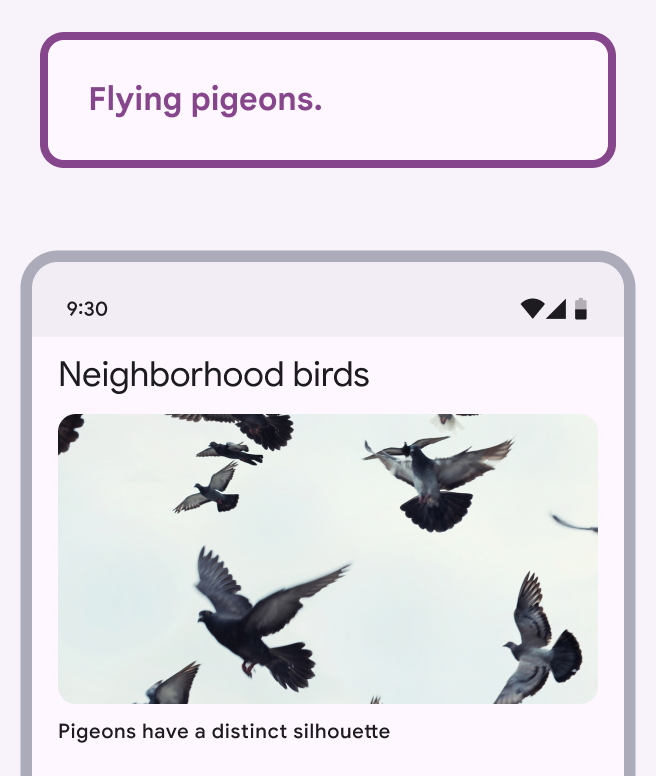
Alternativtext „Fliegende Tauben“ unterstützt die Bildunterschrift „Tauben haben eine markante Silhouette.“
Empfohlen

Fassen Sie die Bedeutung des Bildes in wenigen Worten zusammen.

Alternativtext: Fliegende Tauben.
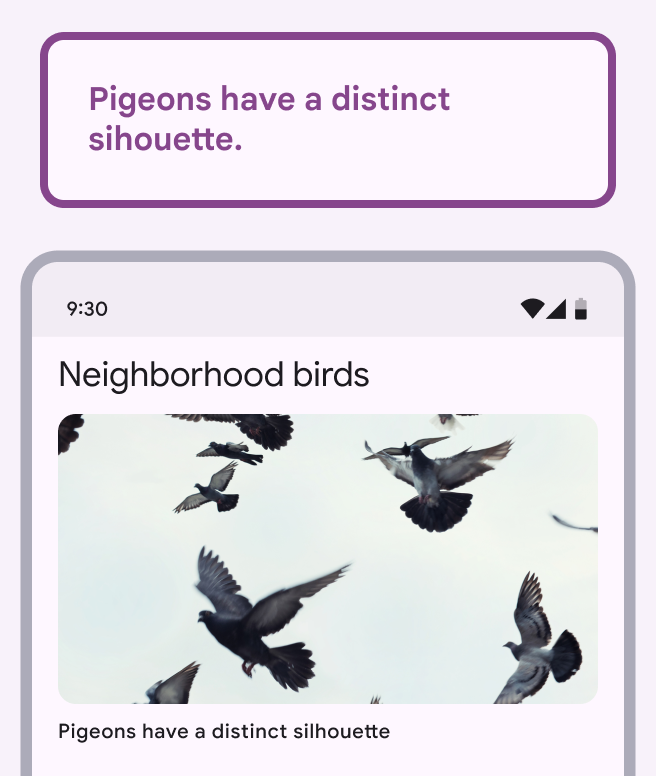
Bildunterschrift und Alternativtext lauten beide „Tauben haben eine markante Silhouette.“
Nicht empfohlen

Wiederholen Sie nicht die Bildunterschrift als Alternativtext.

Alternativtext: Tauben haben eine markante Silhouette.

Arten von Bildmaterial ​

Wann Sie die Bildart beschreiben sollten

Gelegentlich ist es für Nutzer hilfreich, die Art des Bildes zu nennen. Dazu gehören:

  • Diagramm
  • Infografik
  • Karte
  • Grafik
  • Screenshot
  • Porträtfoto
  • Schaubild
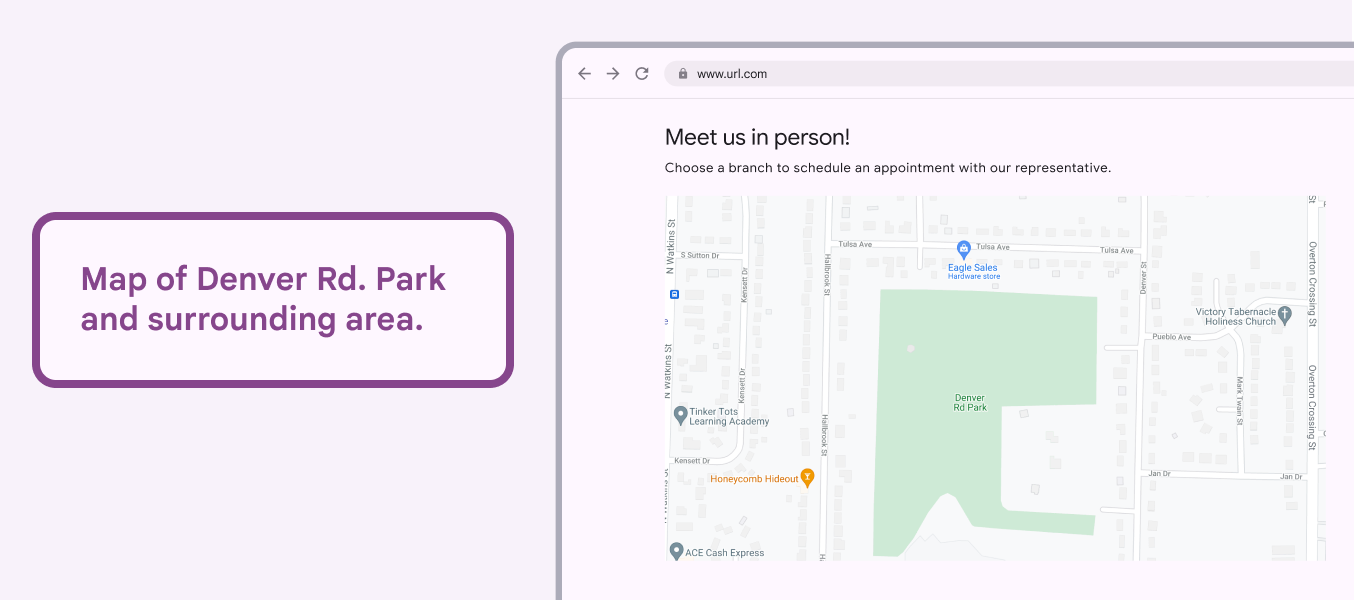
Karte mit Alternativtext, der mit „Karte von“ beginnt.
Vorsicht

Seien Sie vorsichtig, wenn Sie im Alternativtext die Art des Bildes beschreiben.

Alternativtext: Karte von Denver Rd. Park und Umgebung.

Diagramme und Grafiken

Alternativtext ist besonders wichtig für Visualisierungen wie Diagramme und Grafiken.

Visualisierungen können einen redaktionellen Fokus haben – also einem bestimmten Zweck oder einer zentralen Aussage dienen – oder offener angelegt und für allgemeine Datenanalysen gedacht sein.

Berücksichtigen Sie den Kernzweck des Diagramms oder der Grafik und welche Informationen zum Verständnis erforderlich sind.

Fügen Sie einen Link zu den Daten hinzu, auf denen das Diagramm oder die Grafik basiert, sofern verfügbar.
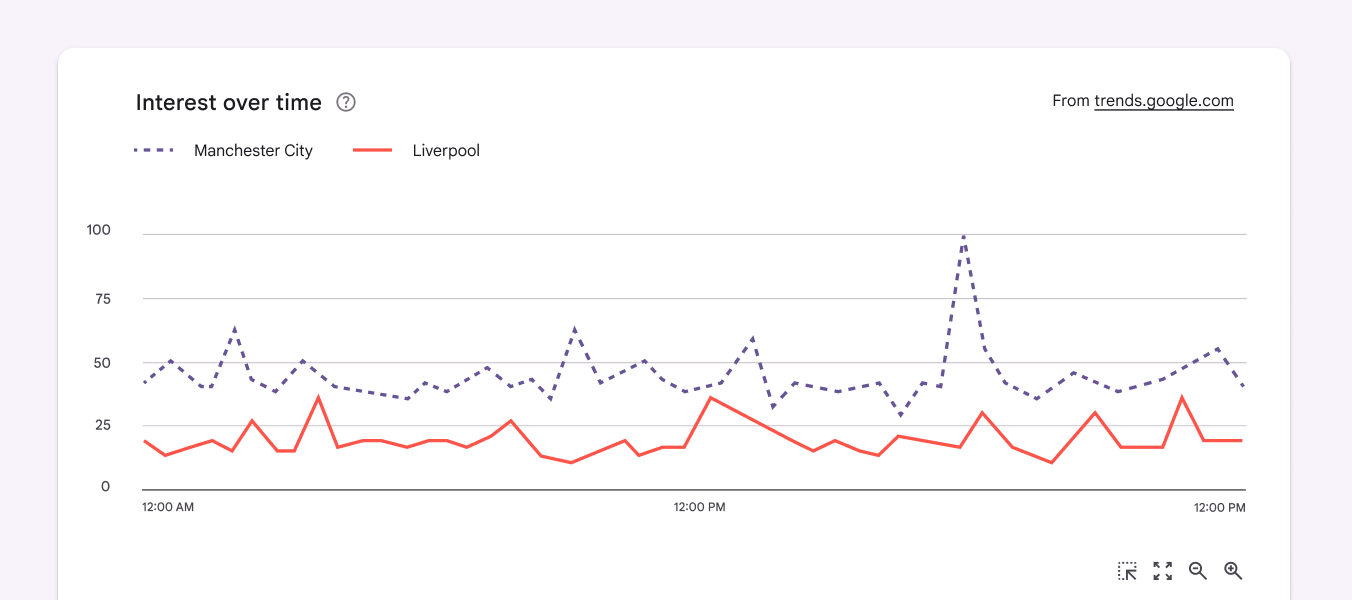
Zusammenfassung des Interesses an Manchester City, das fast doppelt so hoch ist wie das an Liverpool. Das Interesse an Manchester erreicht um 18 Uhr mit 100 seinen Höhepunkt. Das Interesse an Liverpool erreicht um 3 Uhr nachts und um 12:30 Uhr mit 40 seinen Höhepunkt.
Fassen Sie den Hauptzweck der Daten zusammen. Dieses Diagramm zeigt das Interesse an Manchester City und Liverpool.

Erklären Sie nach Möglichkeit die wichtigsten Erkenntnisse und ihre Bedeutung im Kontext, anstatt jeden Datenpunkt im Detail zu beschreiben.

Eine allgemeine Formel für Diagramm-Alternativtext lautet: „Zusammenfassung von [Datentyp] + [Grund für die Anzeige des Diagramms].“
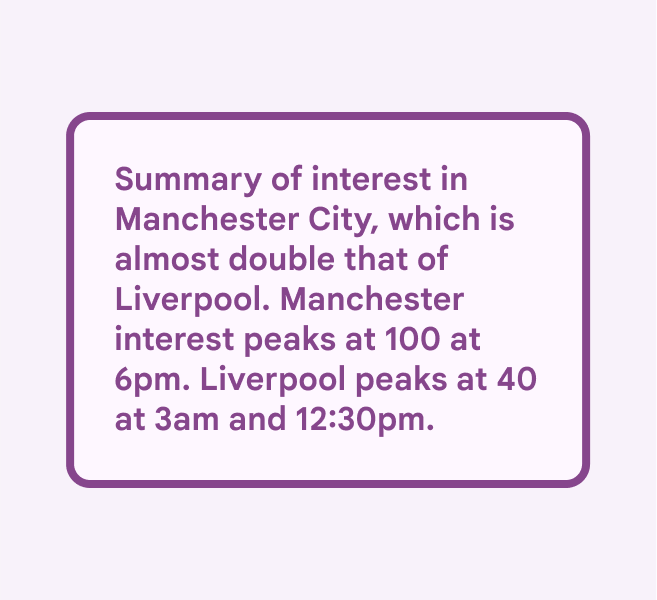
Alternativtext, der die Bedeutung des Diagramms zusammenfasst.
Empfohlen

Fassen Sie die Bedeutung des Diagramms zusammen und nennen Sie die wichtigsten Datenpunkte.

Alternativtext: Zusammenfassung des Interesses an Manchester City, das fast doppelt so hoch ist wie das an Liverpool. Das Interesse an Manchester erreicht um 18 Uhr mit 100 seinen Höhepunkt. Das Interesse an Liverpool erreicht um 3 Uhr nachts und um 12:30 Uhr mit 40 seinen Höhepunkt.
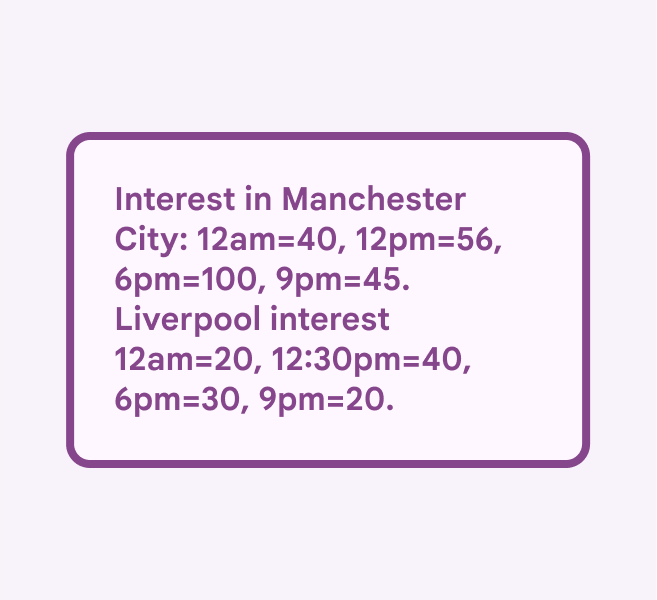
Alternativtext für ein Diagramm, das zu viele Datenpunkte im Detail beschreibt.
Nicht empfohlen

Vermeiden Sie es, Datenpunkte zu kopieren.

Alternativtext: Interesse an Manchester City: 0 Uhr: 40, 12 Uhr: 56, 18 Uhr: 100, 21 Uhr: 45. Interesse an Liverpool: 0 Uhr: 20, 12:30 Uhr: 40, 18 Uhr: 30, 21 Uhr: 20.

Diagramme für redaktionelle Zwecke

Diagramme mit redaktionellem Fokus unterstützen eine zentrale Aussage. Diese Aussage und die wichtigsten Datenpunkte, die sie bestätigen, sollten im Mittelpunkt des Alternativtexts stehen. Um den Alternativtext zu erstellen, verwenden Sie vorhandene Inhalte aus dem Fließtext, den Beschriftungen und jeglichem Text im Diagramm.

Ein Diagramm aus einer wöchentlichen Übersicht, das Höhepunkte der körperlichen Aktivität zeigt, kann beispielsweise eine schriftliche Zusammenfassung der Gesamtveränderung der Schrittzahl enthalten. Diese kann im Alternativtext verwendet werden.
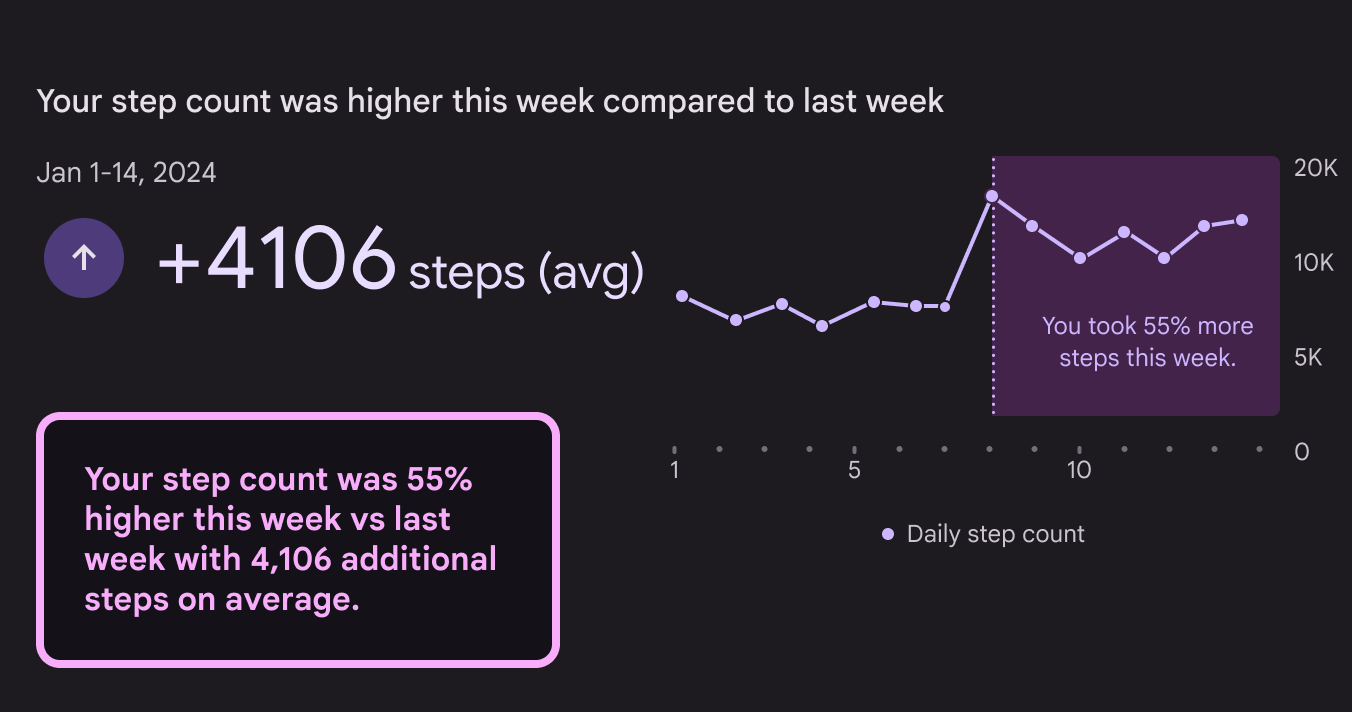
Eine Fitness-Übersicht mit einer zentralen Aussage und einer hervorgehobenen Kennzahl im Beispiel-Alternativtext.
Empfohlen

Heben Sie bei Diagrammen mit redaktionellem Fokus die wichtigste Aussage und die zentrale Kennzahl hervor.

Alternativtext: Ihre Schrittzahl war diese Woche 55 % höher als letzte Woche, mit durchschnittlich 4.106 zusätzlichen Schritten.

Diagramme für die Analyse

Diagramme für die Analyse sind dafür gedacht, als Ganzes betrachtet zu werden, und liefern einzelne Datenpunkte zur Analyse. Sie können komplex sein, neben verwandten Diagrammen erscheinen und viele Erkenntnisse liefern.

Bei Diagrammen mit einer oder zwei zentralen Aussagen sollten diese Erkenntnisse im Alternativtext enthalten sein.

Um unbeabsichtigte Verzerrungen in Diagrammen mit vielen möglichen Aussagen zu vermeiden, weisen Sie auf Möglichkeiten zur weiteren Untersuchung hin, z. B. auf einen Link zur Datenquelle. Betonen Sie wichtige Datenpunkte oder weisen Sie darauf hin, dass das Diagramm keine einzige zentrale Aussage hat.
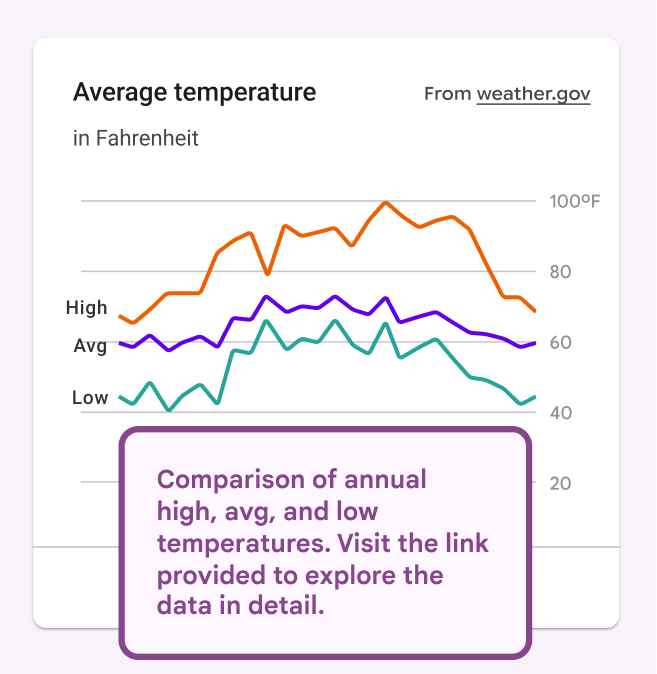
Diagramm für die Analyse mit Alternativtext, der die allgemeine Struktur beschreibt und einen Link zu den Daten bereitstellt.
Empfohlen

Erwähnen Sie bei Diagrammen für die Analyse die allgemeine Struktur und weisen Sie auf Möglichkeiten für weitere Untersuchungen hin.

Alternativtext: Vergleich der jährlichen Höchst-, Durchschnitts- und Tiefsttemperaturen. Folgen Sie dem angegebenen Link, um die Daten im Detail zu untersuchen.
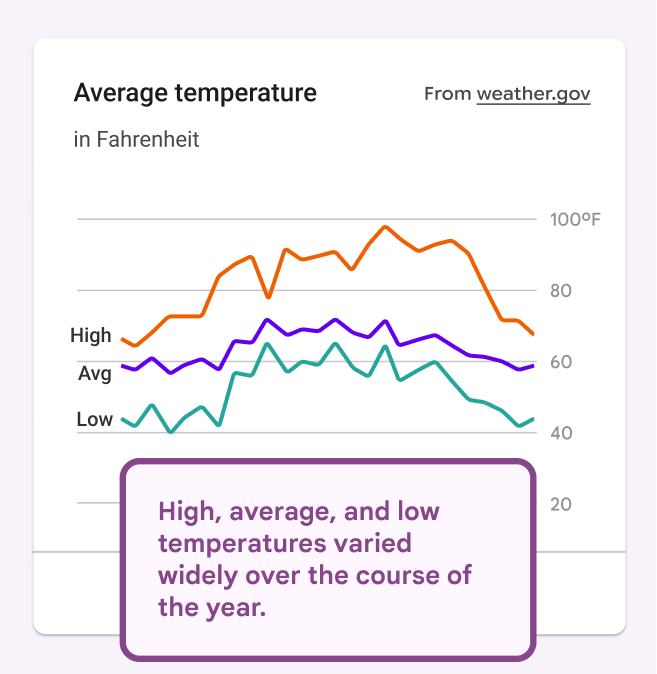
Diagramm für die Analyse mit Alternativtext, der es ungenau zusammenfasst.
Nicht empfohlen

Fassen Sie ein Diagramm für die Analyse nicht zusammen.

Alternativtext: Höchst-, Durchschnitts- und Tiefsttemperaturen variierten im Laufe des Jahres stark.

Interaktive Diagramme verwenden

Um das Nutzungserlebnis mit Screenreadern zu verbessern, sollten Sie interaktive Diagramme statt statischer Bilder in Betracht ziehen, insbesondere bei komplexen Visualisierungen für die Analyse. Bei interaktiven Diagrammen kann ein Tooltip zusätzliche Details zu bestimmten Datenpunkten anzeigen.

Weitere Möglichkeiten, diese Visualisierungen barrierefrei zu gestalten, finden Sie unter Tipps zur Barrierefreiheit von Daten.
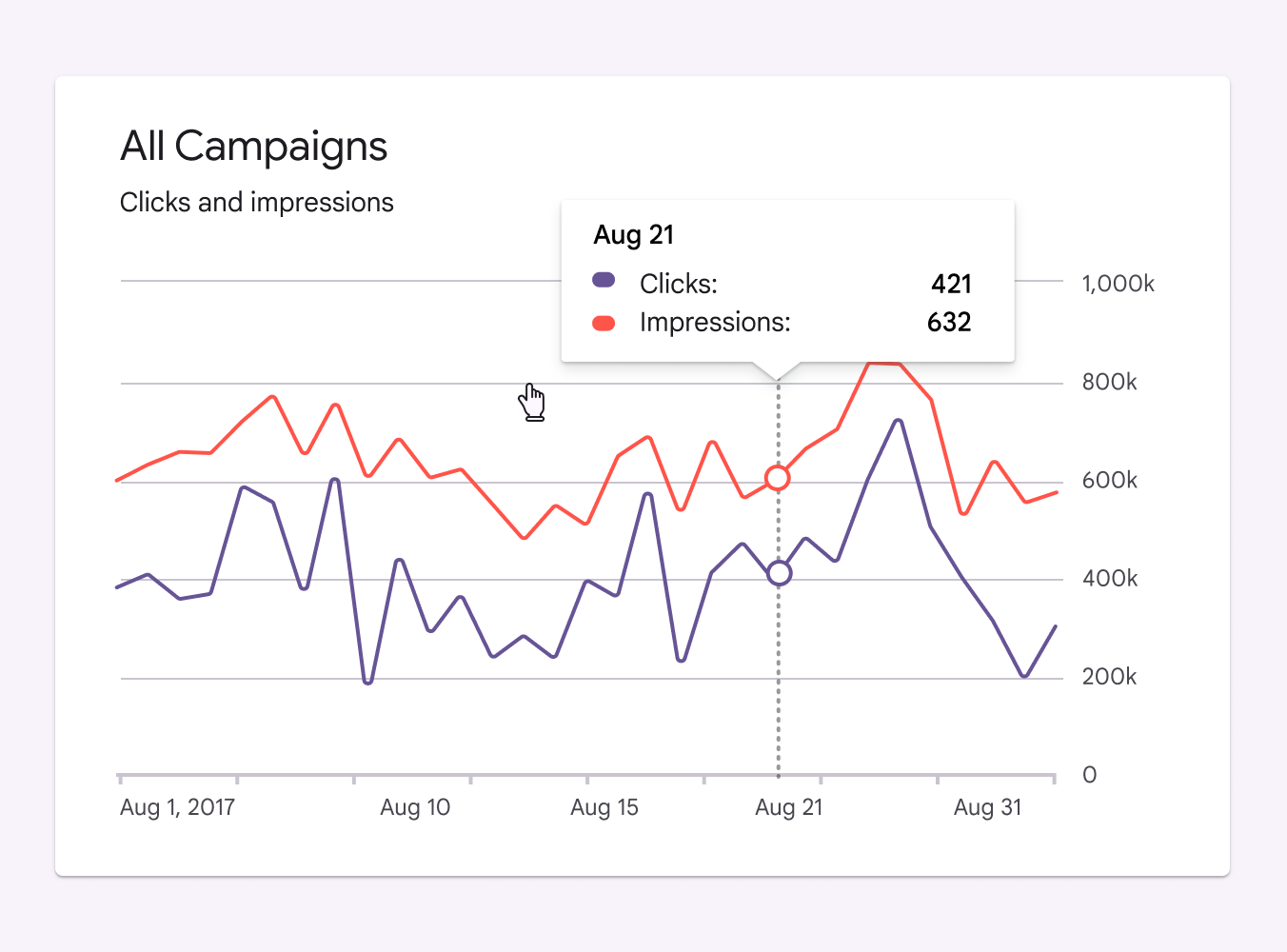
Diagramm für die Analyse mit Alternativtext, der die allgemeine Struktur beschreibt und einen Link zu den Daten bereitstellt.
Verwenden Sie interaktive Diagramme für komplexe Visualisierungen.

Alternativtext für Videos und Animationen

Wie bei Standbildern gilt: Wenn die animierten Informationen nicht an anderer Stelle auf dem Bildschirm vorhanden sind, gelten sie als informativ und benötigen Alternativtext.

Längere Videos nutzen eine Audiodeskription, um die visuellen Elemente zu vermitteln; daher benötigen sie keinen Alternativtext.

Fassen Sie die Aktion in einem Video oder einer Animation zusammen.

Alternativtext für informative GIFs oder animierte Elemente sollte die wichtigsten Punkte hervorheben. Denken Sie an eine Überschrift oder einen Titel, den Sie dem Element geben würden – das ist vermutlich bereits Ihr Alternativtext.
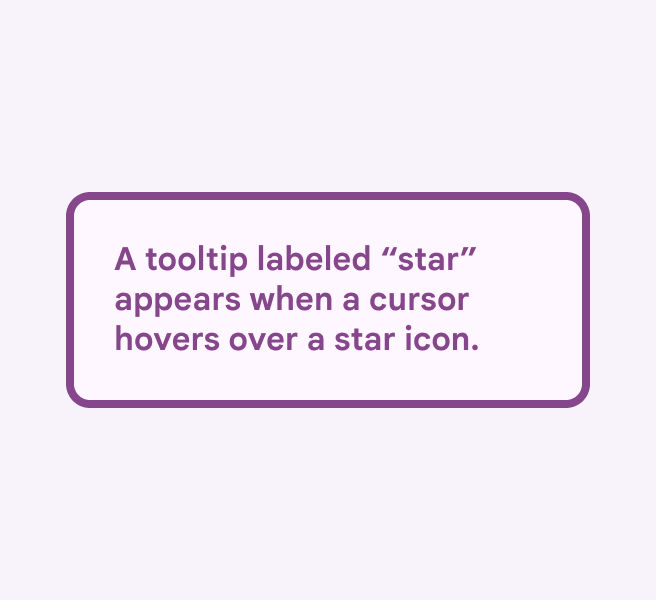
Ein Tooltip mit der Beschriftung „Stern“ erscheint, wenn der Cursor auf ein Sternsymbol zeigt.
Empfohlen

Schreiben Sie Alternativtext, der das animierte Element zusammenfasst.

Alternativtext: Ein Tooltip mit der Beschriftung „Stern“ erscheint, wenn der Cursor auf ein Sternsymbol zeigt.
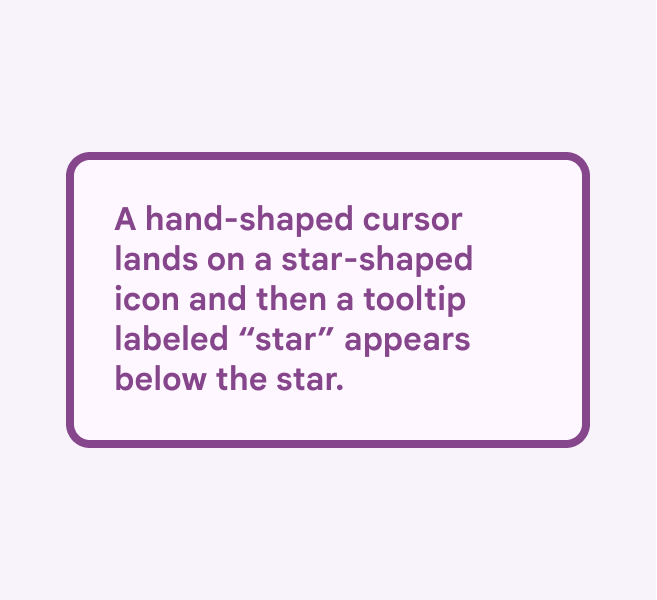
Ein handförmiger Cursor zeigt auf ein sternförmiges Symbol, und darunter erscheint ein Tooltip.
Nicht empfohlen

Beschreiben Sie nicht jeden Aspekt der Bewegung.

Alternativtext: Ein handförmiger Cursor zeigt auf ein sternförmiges Symbol, und dann erscheint darunter ein Tooltip mit der Beschriftung „Stern“.

Pager
Vorherige SeiteÜberblick
Nächste SeiteGlobales Schreiben: Überblick

Veröffentlicht unter der Apache-2.0-Lizenz oder CC BY 4.0.

Copyright © 2018-Present Google

https://m3.material.io/foundations/content-design/alt-text

Veröffentlicht unter der Apache-2.0-Lizenz oder CC BY 4.0.

Copyright © 2018-Present Google