Skip to content
Material Design 3
Main Navigation
v3
v2
v1

Français

English
简体中文
繁體中文
Español
Русский
Português – Brasil
Deutsch
日本語
한국어
Italiano
Polski
Türkçe
čeština
magyar

Français

English
简体中文
繁體中文
Español
Русский
Português – Brasil
Deutsch
日本語
한국어
Italiano
Polski
Türkçe
čeština
magyar

Apparence

Sidebar Navigation

Fondements

Accessibilité

Vue d’ensemble : principes

Vue d’ensemble : technologies d’assistance

Conception : vue d’ensemble

Conception : contraste des couleurs

Conception : structure

Conception : flux

Conception : éléments

Rédaction et texte : bonnes pratiques

Écriture et texte : troncature du texte

Rédaction et texte : redimensionnement du texte

Concevoir pour tous : besoins des utilisateurs

Concevoir pour tous : la co-conception

Conception de contenu

Vue d’ensemble

Texte alternatif

Rédaction globale : vue d’ensemble

Rédaction pour un public international : choix des mots

Notifications

Guide de style : bonnes pratiques de rédaction UX

Guide de style : choix des mots

Guide de style : grammaire et ponctuation

Personnalisation de Material

Appareils

Design pour montres : vue d’ensemble

Conception pour les montres connectées : fondamentaux

Conception pour les montres : styles

Conception pour montres connectées : mise en page

XR

Conception d’expériences XR immersives : vue d’ensemble

Conception pour la XR immersive : interaction

Conception pour la XR immersive : mise en page

Conception pour la XR immersive : accessibilité

Composants XR : vue d’ensemble

Composants XR : barres d’application

Composants XR : boîtes de dialogue

Composants XR : barre de navigation

Composants XR : rail de navigation

Composants XR : barres d’outils

Jetons de design : vue d’ensemble

Jetons de design : comment utiliser les jetons

Interaction

Gestes

Dispositifs d’entrée : fondements

Sélection : vue d’ensemble

États : vue d’ensemble

États : couches d’état

États : application des états

Mise en page

Présentation de la mise en page : vue d’ensemble

Aperçu de la mise en page : éléments constitutifs

Présentation de la mise en page : conception adaptative

Scaffold : vue d’ensemble

Scaffold : barres

Scaffold : rails

Scaffold : volets

Grilles et espacement : vue d’ensemble

Grilles et espacement : grilles

Grilles et espacement : espacement

Grilles et espacement : densité

Points d’arrêt : vue d’ensemble

Points d’arrêt : Compact

Points d’arrêt : taille moyenne

Points d’arrêt : étendus

Points d’arrêt : taille large et taille extra-large

Bidirectionnalité et RTL

Exemples de mises en page canoniques : vue d’ensemble

Exemples de mises en page canoniques : flux

Exemples de mises en page canoniques : liste-détails

Exemples de mises en page canoniques : volet d’accompagnement

Utilisabilité : vue d’ensemble

Utilisabilité : appliquer M3 Expressive

Material de A à Z

Styles

Couleur

Système de couleurs : vue d’ensemble

Système de couleurs : principes de fonctionnement

Rôles de couleur

Schémas de couleurs

Choisir un schéma de couleurs

Schémas de couleurs statiques : Baseline

Schémas de couleurs statiques : marque personnalisée

Schémas de couleurs dynamiques : choisir une source

Schémas de couleurs dynamiques : source générée par l’utilisateur

Schémas de couleurs dynamiques : source basée sur le contenu

Personnalisations avancées : vue d’ensemble

Personnalisations avancées : appliquer des couleurs

Personnalisations avancées : définir de nouvelles couleurs

Personnalisation avancée : ajuster les couleurs existantes

Ressources de couleurs

Élévation : vue d’ensemble

Élévation : appliquer l’élévation

Élévation : jetons

Icônes : vue d’ensemble

Icônes : concevoir des icônes

Icônes : utilisation des icônes

Animation

Fonctionnement du système d’animation physique

Système de physique de l'animation : spécifications

Courbes d’accélération et durées : mise en œuvre

Courbes d’accélération et durée : jetons et spécifications

Transitions : modèles de transition

Transitions : appliquer des transitions

Formes : aperçu et principes

Forme : échelle des rayons d’angle

Forme : morphing de formes

Espacement : vue d’ensemble

Espacement : application de l’espacement

Espacement : jetons

Typographie : vue d’ensemble

Typographie : polices

Typographie : échelle typographique et jetons

Typographie : application de la typographie

Typographie : traitements éditoriaux

Composants

Barres d’application : vue d’ensemble

Barres d’application : spécifications

Barres d’application : lignes directrices

Barres d’application : accessibilité

Badges : vue d’ensemble

Badges : spécifications

Badges : lignes directrices

Badges : accessibilité

Boutons

Tous les boutons

Groupes de boutons : vue d’ensemble

Groupes de boutons : spécifications

Groupes de boutons : lignes directrices

Groupes de boutons : accessibilité

Boutons : vue d’ensemble

Boutons : spécifications

Boutons : lignes directrices

Boutons : accessibilité

FAB étendus : vue d’ensemble

FAB étendus : spécifications

FAB étendus : lignes directrices

FAB étendus : accessibilité

Menu FAB : vue d’ensemble

Menu FAB : spécifications

Menu FAB : lignes directrices

Menu FAB : accessibilité

Boutons d’action flottants (FAB) : vue d’ensemble

Boutons d’action flottants (FAB) : spécifications

Boutons d’action flottants (FAB) : lignes directrices

Boutons d’action flottants (FAB) : accessibilité

Boutons d’icône : vue d’ensemble

Boutons d’icône : spécifications

Boutons d’icône : lignes directrices

Boutons d’icône : accessibilité

Boutons segmentés : vue d’ensemble

Boutons segmentés : spécifications

Boutons segmentés : lignes directrices

Boutons segmentés : accessibilité

Boutons divisés : vue d’ensemble

Boutons divisés : spécifications

Boutons divisés : lignes directrices

Boutons divisés : accessibilité

Cartes : vue d’ensemble

Cartes : spécifications

Cartes : lignes directrices

Cartes : accessibilité

Carrousel : vue d’ensemble

Carrousel : spécifications

Carrousel : lignes directrices

Carrousel : accessibilité

Case à cocher : vue d’ensemble

Case à cocher : spécifications

Case à cocher : lignes directrices

Case à cocher : accessibilité

Puces : vue d’ensemble

Puces : spécifications

Puces : lignes directrices

Puces : accessibilité

Sélecteurs de date et d’heure

Sélecteurs de date : vue d’ensemble

Sélecteurs de date : spécifications

Sélecteurs de date : lignes directrices

Sélecteurs de date : accessibilité

Sélecteurs d’heure : vue d’ensemble

Sélecteurs d’heure : spécifications

Sélecteurs d’heure : lignes directrices

Sélecteurs d’heure : accessibilité

Boîtes de dialogue : vue d’ensemble

Boîtes de dialogue : spécifications

Boîtes de dialogue : lignes directrices

Boîtes de dialogue : accessibilité

Séparateur : vue d’ensemble

Séparateur : spécifications

Séparateur : lignes directrices

Séparateur : accessibilité

Listes : vue d’ensemble

Listes : spécifications

Listes : lignes directrices

Listes : accessibilité

Chargement et progression

Indicateur de chargement : vue d’ensemble

Indicateur de chargement : spécifications

Indicateur de chargement : lignes directrices

Indicateur de chargement : accessibilité

Indicateurs de progression : vue d’ensemble

Indicateurs de progression : spécifications

Indicateurs de progression : lignes directrices

Indicateurs de progression : accessibilité

Menus : vue d’ensemble

Menus : spécifications

Menus : lignes directrices

Menus : accessibilité

Navigation

Barre de navigation : vue d’ensemble

Barre de navigation : spécifications

Barre de navigation : lignes directrices

Barre de navigation : accessibilité

Tiroir de navigation : vue d’ensemble

Tiroir de navigation : spécifications

Tiroir de navigation : lignes directrices

Tiroir de navigation : accessibilité

Rail de navigation : vue d’ensemble

Rail de navigation : spécifications

Rail de navigation : lignes directrices

Rail de navigation : accessibilité

Bouton radio : vue d’ensemble

Bouton radio : spécifications

Bouton radio : lignes directrices

Bouton radio : accessibilité

Recherche : vue d’ensemble

Recherche : spécifications

Recherche : lignes directrices

Recherche : accessibilité

Feuilles

Feuilles inférieures : vue d’ensemble

Feuilles inférieures : spécifications

Feuilles inférieures : lignes directrices

Feuilles inférieures : accessibilité

Panneaux latéraux : vue d’ensemble

Panneaux latéraux : spécifications

Panneaux latéraux : lignes directrices

Panneaux latéraux : accessibilité

Curseurs : vue d’ensemble

Curseurs : spécifications

Curseurs : lignes directrices

Curseurs : accessibilité

Snackbar : vue d’ensemble

Snackbar : spécifications

Snackbar : lignes directrices

Snackbar : accessibilité

Commutateur : vue d’ensemble

Commutateur : spécifications

Commutateur : lignes directrices

Commutateur : accessibilité

Onglets : vue d’ensemble

Onglets : spécifications

Onglets : lignes directrices

Onglets : accessibilité

Champs de texte : vue d’ensemble

Champs de texte : spécifications

Champs de texte : lignes directrices

Champs de texte : accessibilité

Barres d’outils : vue d’ensemble

Barres d’outils : spécifications

Barres d’outils : lignes directrices

Barres d’outils : accessibilité

Infobulles : vue d’ensemble

Infobulles : spécifications

Infobulles : lignes directrices

Infobulles : accessibilité

Sur cette page

Texte alternatif ​

Un texte alternatif efficace décrit le sens et le contexte des images pour les utilisateurs de lecteurs d’écran

Comment rédiger un excellent texte alternatif ​

Vue d’ensemble

Le texte alternatif (attribut alt) désigne le texte non visible utilisé par les technologies d’assistance telles que les lecteurs d’écran. Les lecteurs d’écran lisent à voix haute le contenu visible, comme le texte des paragraphes et des boutons, ainsi que le contenu non visible, notamment le texte alternatif des icônes et des titres.

Il s’affiche également lorsqu’une image ne se charge pas. Il permet alors à l’utilisateur qui ne peut pas voir l’image de connaître les informations essentielles qu’elle transmet.
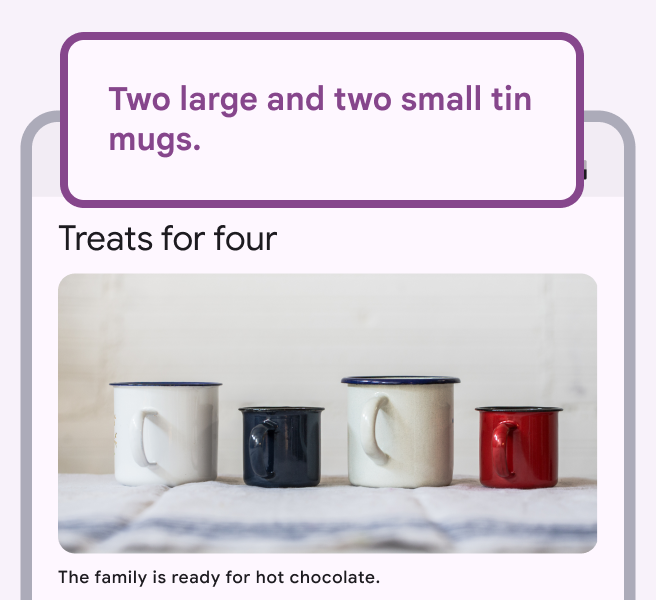
Quatre chopes en étain accompagnées d’un texte alternatif approprié.
À faire

Rédigez un texte alternatif pour les images afin de fournir du contexte aux utilisateurs de lecteurs d’écran.

Texte alternatif : Deux grandes et deux petites chopes en étain.
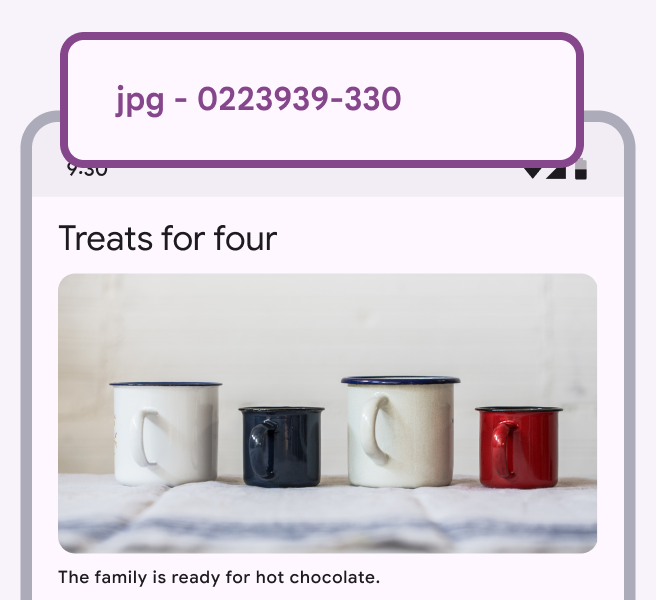
Quatre chopes en étain avec un nom de fichier utilisé comme texte alternatif.
À ne pas faire

N’utilisez pas le numéro de fichier généré automatiquement comme texte alternatif.

Texte alternatif : jpg - 0223939-330

Quand utiliser le texte alternatif

Si une image peut être retirée de la page sans perte d’information, elle est décorative et n’a besoin ni de texte alternatif ni de légende.

Une image peut être marquée comme décorative avec un attribut alt vide, comme alt=”” en HTML ; elle sera alors ignorée par les lecteurs d’écran.
Image décorative de bitcoin dans un article sur les cryptomonnaies.

Les images qui n’apportent pas d’information n’ont pas besoin de texte alternatif.

Texte alternatif : “”

Concentrez-vous sur le sens de l’image

Décrivez le contexte et le sens général plutôt que les détails. Par exemple, dans une application d’achat, concentrez-vous sur le produit en vente plutôt que sur son environnement.

Le texte alternatif peut aussi améliorer le référencement (SEO), mais son objectif principal reste de rendre les sites utilisables par tous.
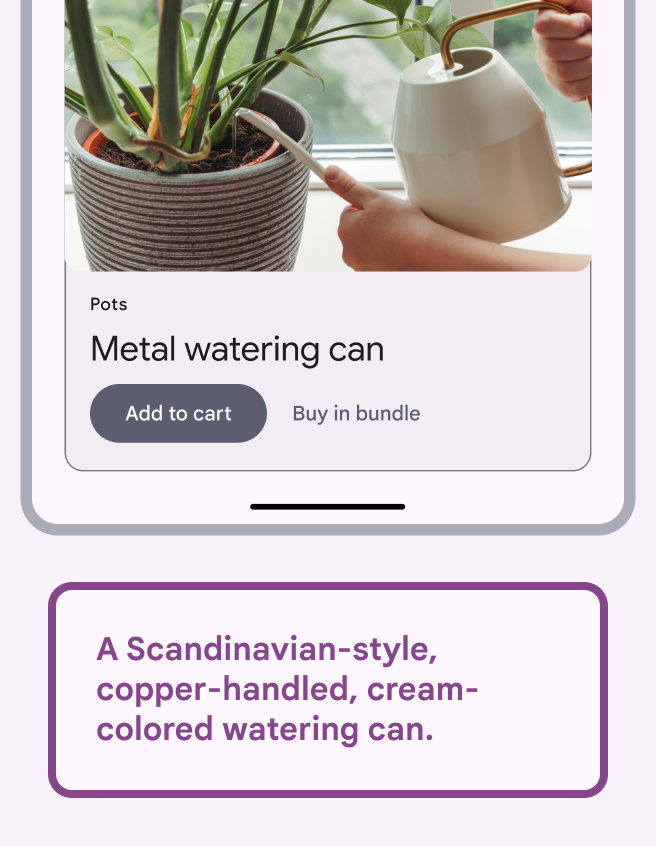
Arrosoir dans une application d’achat avec un bon texte alternatif.
À faire

Concentrez-vous sur la partie importante de l’image.

Texte alternatif : Un arrosoir de style scandinave, avec une poignée en cuivre et une couleur crème.
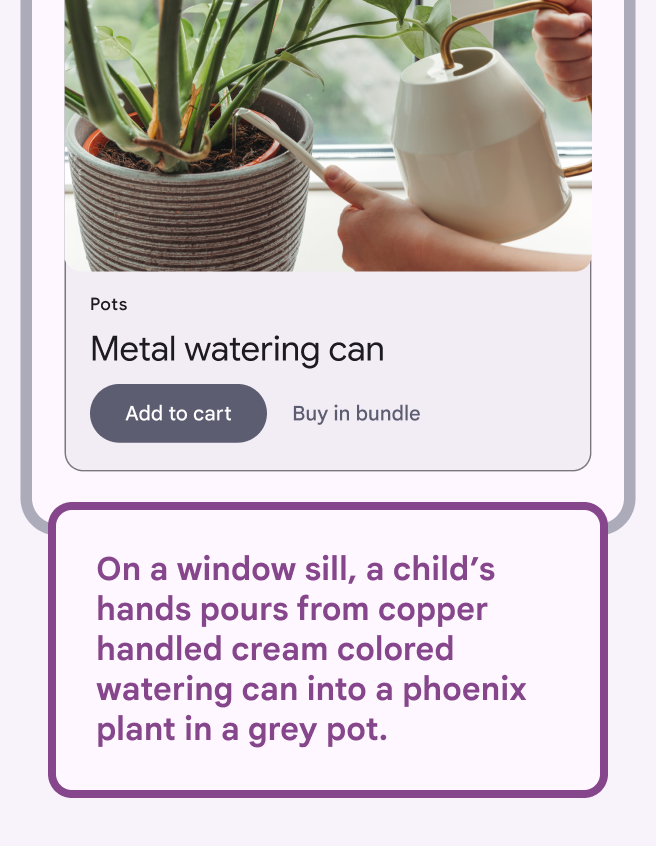
Arrosoir dans une application d’achat avec un texte alternatif trop détaillé.
À ne pas faire

Évitez les descriptions trop détaillées qui ne servent pas le sens de l’image.

Texte alternatif : Sur un rebord de fenêtre, les mains d’un enfant versent de l’eau d’un arrosoir à poignée en cuivre et de couleur crème sur une plante phénix dans un pot gris.

Restez concis

Il est recommandé de limiter le texte alternatif à 140 caractères.

Au-delà, certains lecteurs d’écran peuvent le tronquer, ce qui dégrade l’expérience utilisateur.
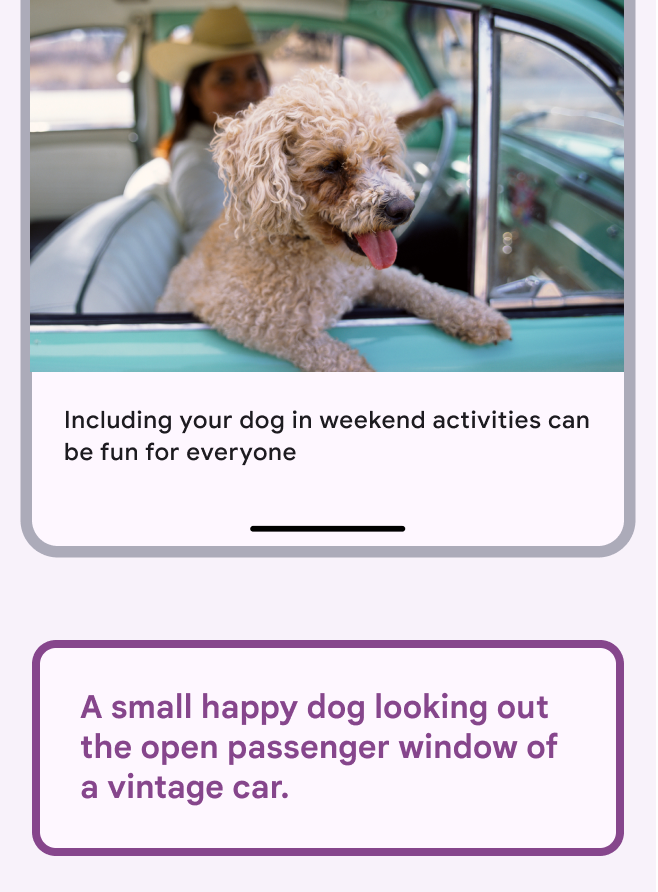
Illustration de la limite recommandée de 140 caractères pour le texte alternatif.
À faire

Rédigez un bref texte alternatif.

Texte alternatif : Un petit chien heureux se penche à la fenêtre côté passager d’une voiture d’époque.
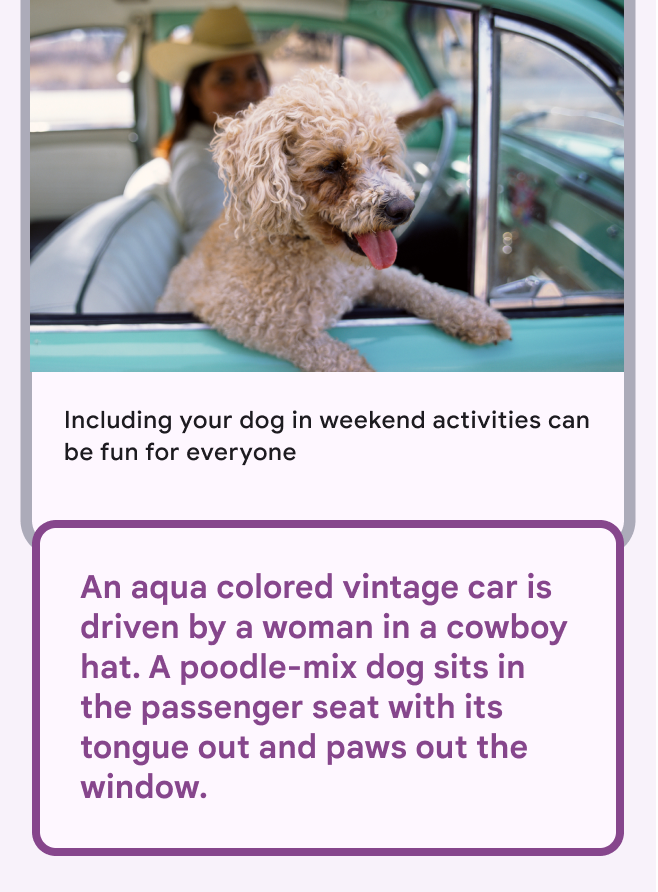
Un texte alternatif trop long peut être pesant et inefficace.
À ne pas faire

Ne dépassez pas 140 caractères pour le texte alternatif.

Texte alternatif : Une voiture d’époque de couleur turquoise est conduite par une femme portant un chapeau de cow-boy. Un chien de type caniche est assis sur le siège passager, la langue pendante et les pattes dépassant par la fenêtre.

Ne commencez pas le texte alternatif par « image de »

Les lecteurs d’écran annoncent « image » lorsqu’ils rencontrent une image. Si le texte alternatif commence par « image de », le lecteur d’écran annoncera « image, image de ».
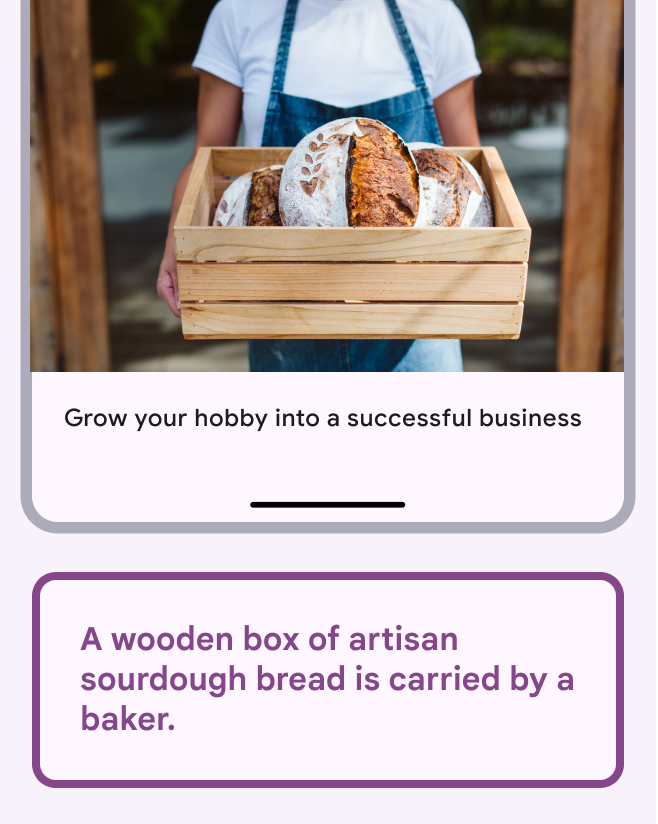
Illustration de l’importance de ne pas commencer le texte alternatif par « image de ».
À faire

Décrivez l’image plutôt que son format.

Texte alternatif : Un boulanger porte une caisse en bois remplie de pain au levain artisanal.
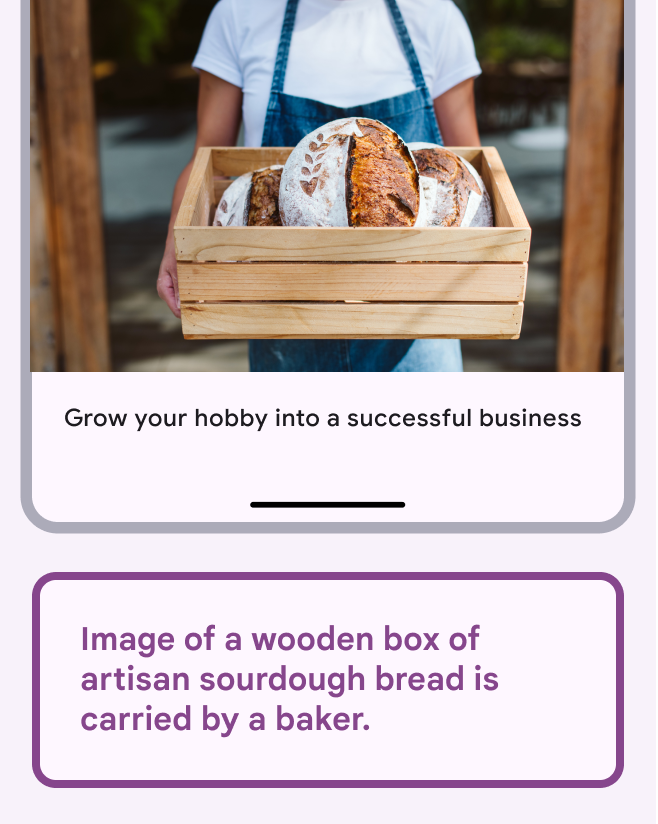
Illustration d’un texte alternatif mal conçu, commençant par « Image de ».
À ne pas faire

Évitez d’écrire « image de » : le lecteur d’écran annonce déjà qu’il s’agit d’une image.

Texte alternatif : Image d’une caisse en bois remplie de pain au levain artisanal portée par un boulanger.

Contexte et texte environnant ​

Le contexte compte

Utilisez le texte adjacent pour déterminer le contexte et choisir les mots du texte alternatif. Le texte adjacent désigne tout texte proche de l’image : corps de texte, légendes, titres, etc.

Ne répétez pas la légende dans le texte alternatif : cela va à l’encontre des bonnes pratiques, car l’utilisateur entendra deux fois le même texte, ce qui dégrade l’expérience.

Soyez cohérent dans le choix des termes. Par exemple, n’utilisez pas « antique » dans la légende et « vintage » dans le texte alternatif.
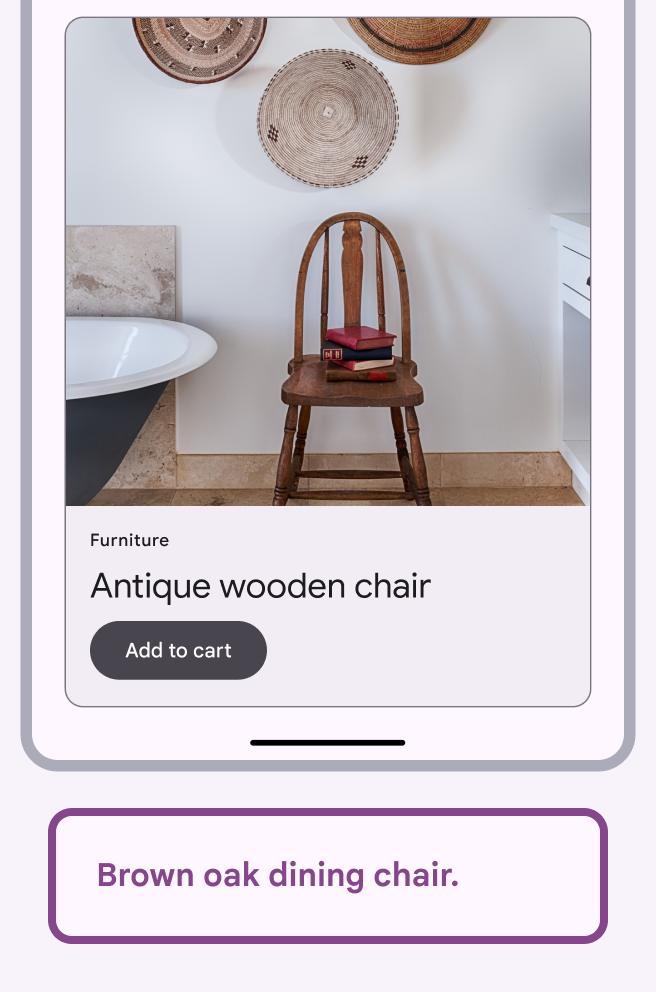
Application d’achat montrant une chaise dans une salle de bain.
À faire

Le texte alternatif doit toujours être lié au contexte.

Texte alternatif : Chaise de salle à manger en chêne brun.

Titre et légende d’un article de blog de décoration intérieure, avec une image de chaise en bois dans une salle de bain.
À faire

Adaptez le texte alternatif d’une image à son contexte d’utilisation.

Texte alternatif : Des livres sur une chaise en bois à côté d’une baignoire d’époque.

Le texte alternatif est subjectif

Le texte alternatif est une autre forme d’expression créative : il doit servir les objectifs et le style du contexte dans lequel l’image apparaît.

Une même image doit avoir un texte alternatif différent selon le contexte. Appuyez-vous sur les informations de l’application ou de l’article et sur la légende pour décider de ce qu’il faut mettre en avant.
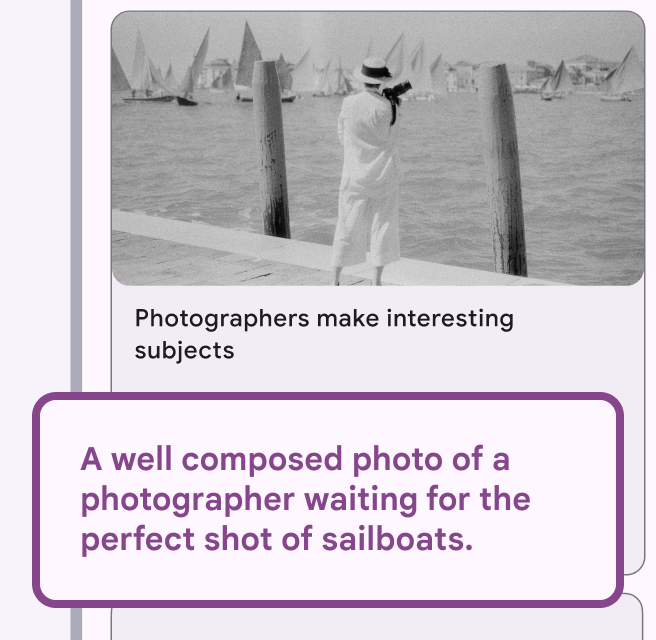
Texte alternatif cohérent avec la légende.
À faire

Rendez le texte alternatif cohérent avec la légende.

Texte alternatif : Une photo bien composée d’un photographe en attente de la photo parfaite de voiliers.
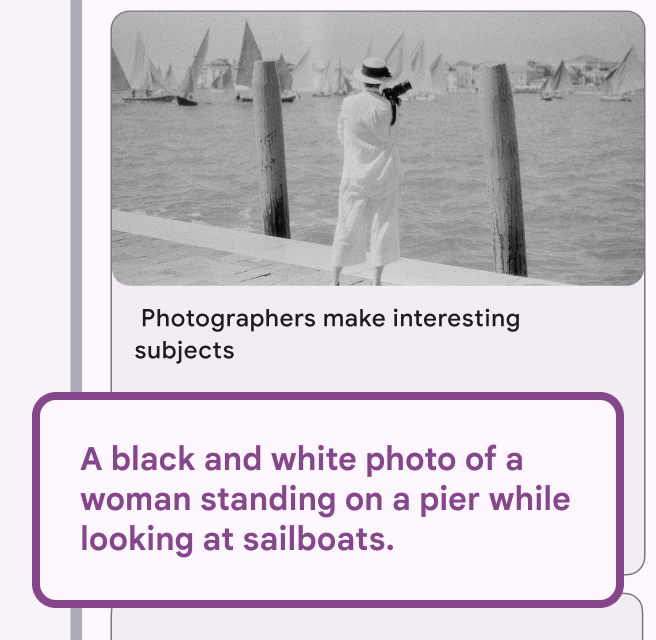
Texte alternatif omettant des informations clés de l’image.
À ne pas faire

N’ignorez pas la légende : le texte alternatif doit correspondre au texte adjacent.

Texte alternatif : Une photo en noir et blanc d’une femme debout sur une jetée, regardant des voiliers.
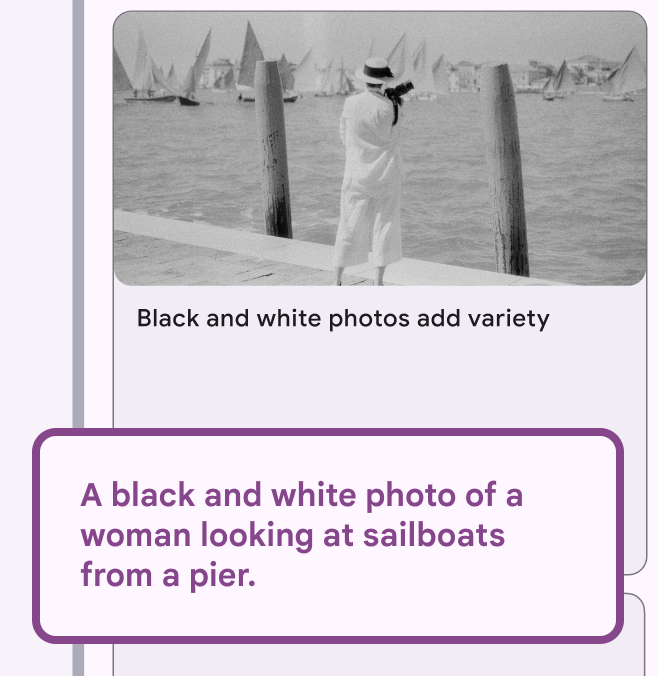
Texte alternatif centré sur le sens de l’image.
À faire

Concentrez-vous sur le sens de l’image.

Texte alternatif : Une photo en noir et blanc d’une femme regardant des voiliers depuis une jetée.
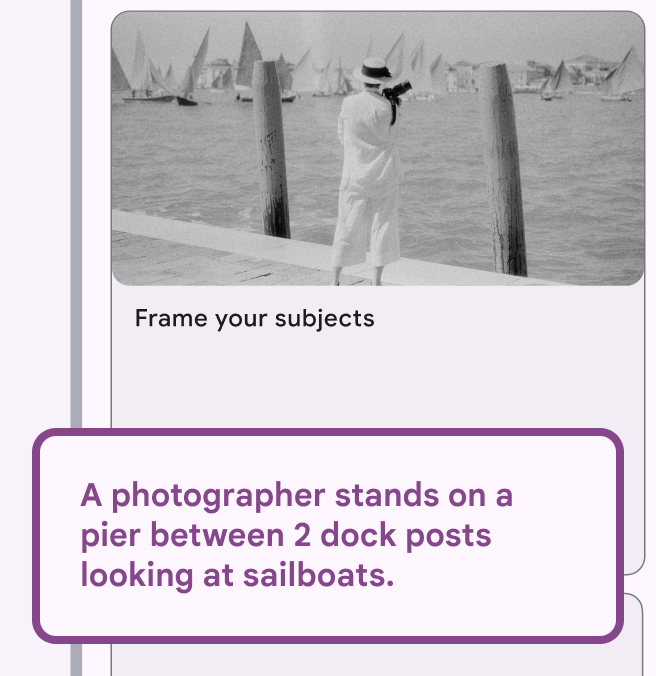
Texte alternatif renforçant le thème de la légende.
À faire

Utilisez le texte alternatif pour renforcer les idées de la légende.

Texte alternatif : Un photographe se tient sur une jetée entre deux poteaux du quai et regarde des voiliers.

Texte alternatif trop détaillé.
À ne pas faire

N’ajoutez pas au texte alternatif des détails non pertinents pour le contexte de l’image.

Texte alternatif : Une photo en noir et blanc d’une photographe debout entre deux poteaux du quai, sur une jetée à Venise, regardant des voiliers.

Les légendes doivent être utiles à tous

Une légende doit être utile autant à une personne qui voit clairement l’image qu’à un utilisateur de lecteur d’écran.

De bonnes légendes complètent l’image plutôt que de dupliquer ses informations. Une légende bien rédigée facilite la rédaction du texte alternatif.
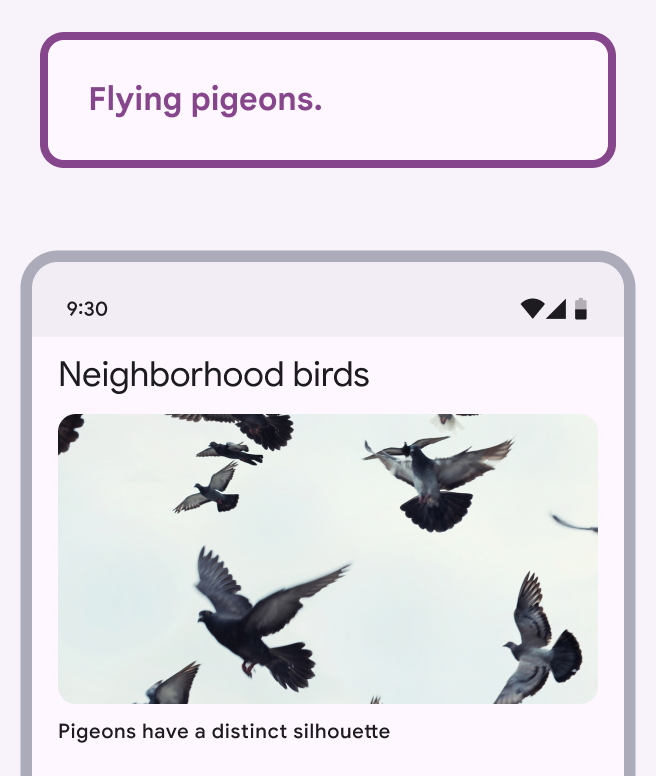
Le texte alternatif « pigeons en vol » complète la légende « Les pigeons ont une silhouette distinctive ».
À faire

Résumez le sens de l’image en quelques mots.

Texte alternatif : Pigeons en vol.
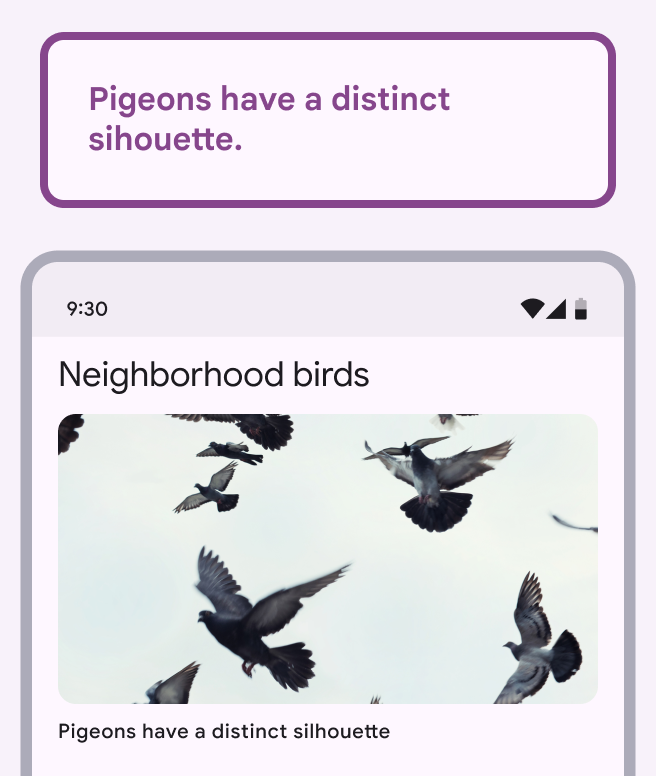
La légende et le texte alternatif sont identiques : « Les pigeons ont une silhouette distinctive ».
À ne pas faire

Ne répétez pas la légende comme texte alternatif.

Texte alternatif : Les pigeons ont une silhouette distinctive.

Types d’images ​

Quand décrire le type d’image

Il est parfois utile de préciser le type d’image pour aider les utilisateurs. Cela peut notamment inclure :

  • Diagramme
  • Infographie
  • Carte
  • Graphique
  • Capture d’écran
  • Portrait en gros plan
  • Schéma
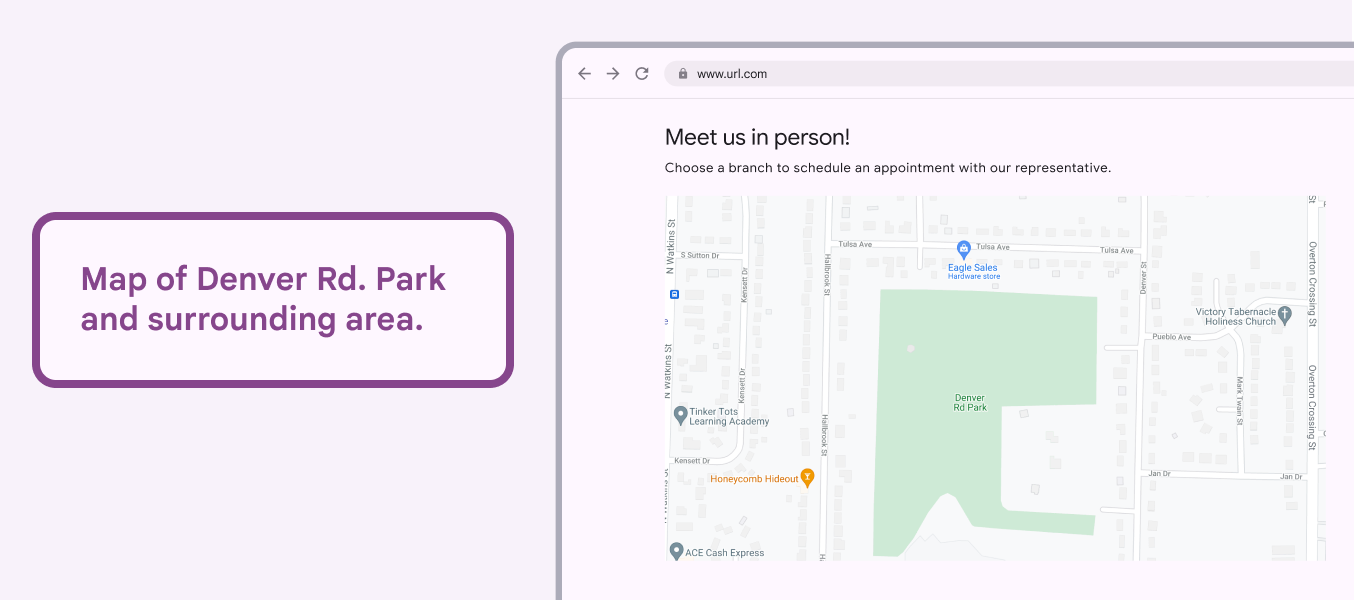
Carte avec un texte alternatif commençant par « carte de ».
Attention

Faites preuve de prudence lorsque le texte alternatif décrit le type d’image.

Texte alternatif : Carte de Denver Rd. Park et de ses environs.

Diagrammes et graphiques

Le texte alternatif est particulièrement important pour les visualisations telles que les diagrammes et les graphiques.

Les visualisations peuvent avoir une visée éditoriale, pour soutenir un message ou un enseignement clé, ou une visée plus exploratoire, pour l’analyse générale de données.

Tenez compte de l’objectif principal du diagramme ou du graphique et des informations nécessaires pour l’utiliser.

Si elles sont disponibles, ajoutez un lien vers les données ayant servi à générer le diagramme ou le graphique.
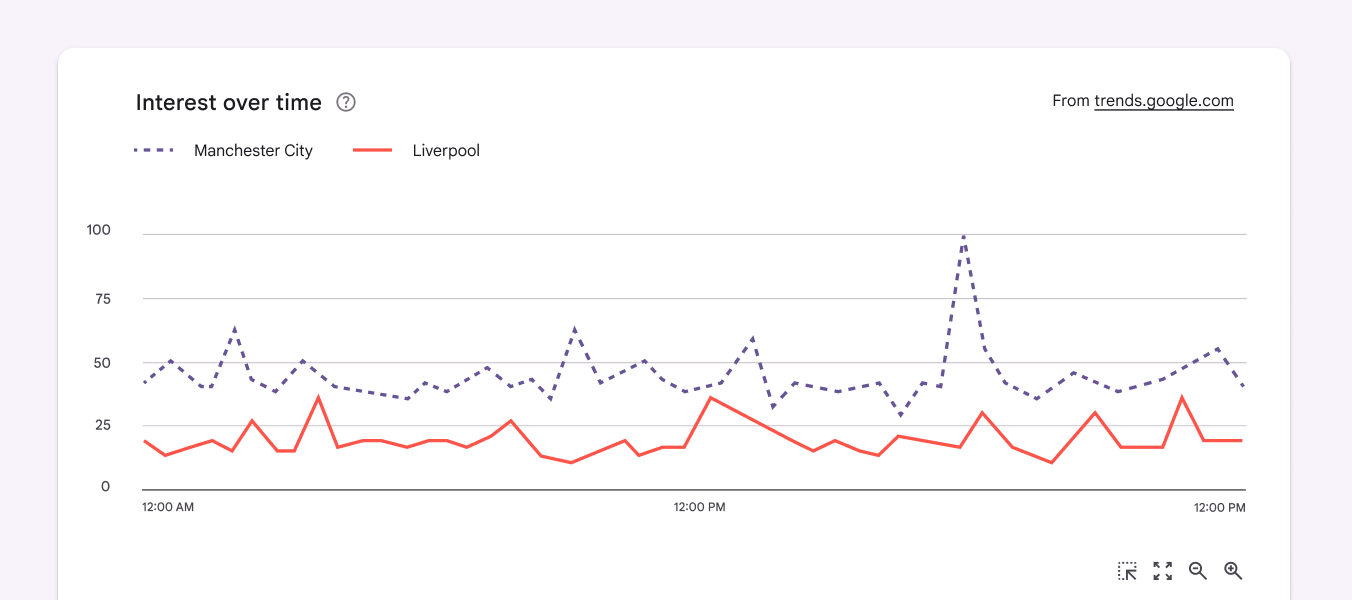
Résumé de l’intérêt porté à Manchester City, qui est presque le double de celui porté à Liverpool. L’intérêt pour Manchester atteint un pic de 100 à 18 h. Celui pour Liverpool atteint un pic de 40 à 3 h du matin et à 12 h 30.
Résumez le message principal des données. Ici, le diagramme montre l’intérêt porté à Manchester City et à Liverpool.

Lorsque c’est possible, expliquez les enseignements clés et leur signification dans le contexte, plutôt que de détailler chaque donnée.

Un modèle général pour le texte alternatif d’un diagramme est : « Résumé de [type de données] + [raison de présenter le diagramme] ».
Texte alternatif qui résume le sens du diagramme.
À faire

Résumez le sens du diagramme ainsi que les données clés.

Texte alternatif : Résumé de l’intérêt porté à Manchester City, qui est presque le double de celui porté à Liverpool. L’intérêt pour Manchester atteint un pic de 100 à 18 h. Celui pour Liverpool atteint un pic de 40 à 3 h du matin et à 12 h 30.
Texte alternatif pour un diagramme détaillant trop de données.
À ne pas faire

Évitez de copier les points de données.

Texte alternatif : Intérêt pour Manchester City : 0 h = 40, 12 h = 56, 18 h = 100, 21 h = 45. Intérêt pour Liverpool : 0 h = 20, 12 h 30 = 40, 18 h = 30, 21 h = 20.

Diagrammes à visée éditoriale

Les diagrammes à visée éditoriale servent à soutenir un enseignement clé. Cet enseignement et les principales données qui le confirment doivent être au cœur du texte alternatif. Pour rédiger celui-ci, appuyez-vous sur le contenu existant du corps de texte, des libellés et de tout texte présent dans le graphique.

Par exemple, un diagramme issu d’un récapitulatif hebdomadaire des temps forts de l’activité physique peut comporter un résumé écrit de la variation totale du nombre de pas. Ce résumé peut servir de texte alternatif.
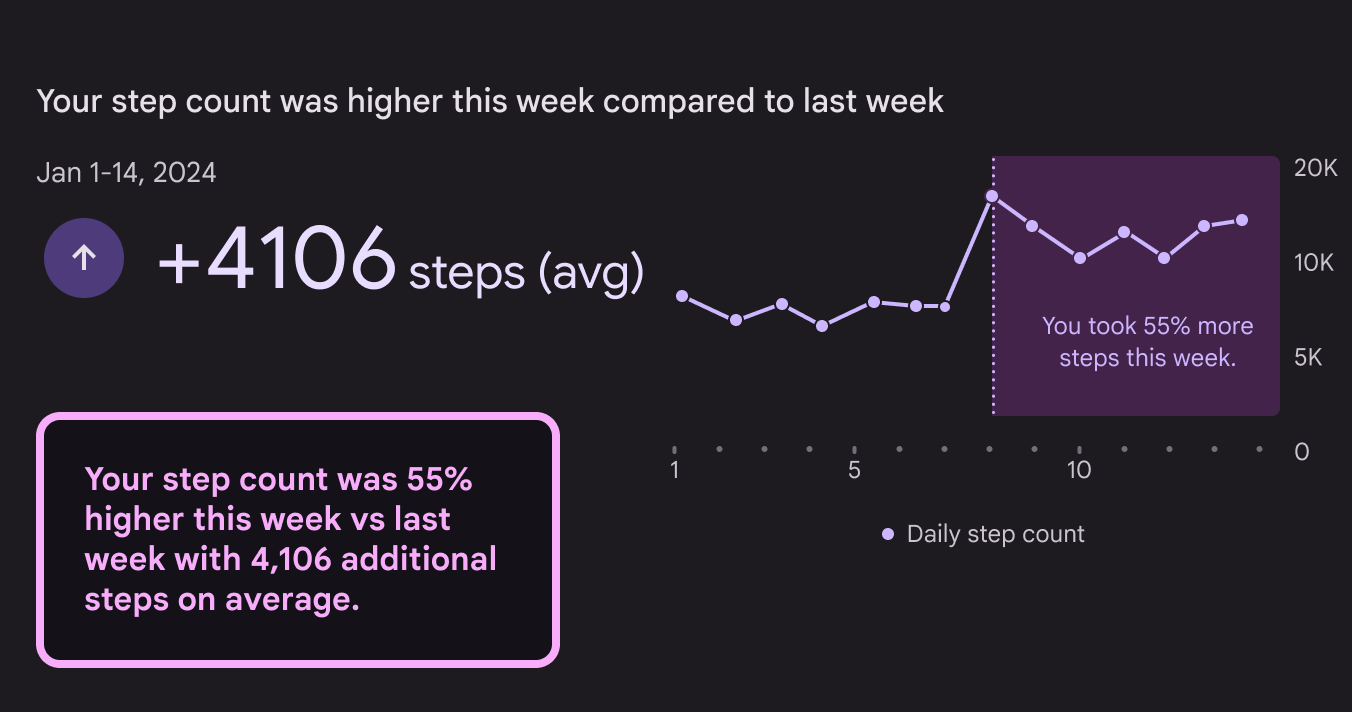
Récapitulatif de fitness avec un enseignement clé et un indicateur mis en évidence dans un exemple de texte alternatif.
À faire

Dans les diagrammes à visée éditoriale, mettez en avant l’enseignement principal et les indicateurs clés.

Texte alternatif : Votre nombre de pas a été supérieur de 55 % cette semaine par rapport à la semaine dernière, avec en moyenne 4 106 pas supplémentaires.

Diagrammes à visée analytique

Les diagrammes à visée analytique sont conçus pour être examinés dans leur ensemble et proposent des données à analyser. Ils peuvent être denses, apparaître aux côtés de diagrammes associés et comporter de nombreux enseignements clés.

Pour les diagrammes comportant un ou deux enseignements clés, incluez ces informations dans le texte alternatif.

Pour éviter d’introduire un biais involontaire dans les diagrammes comportant de nombreux enseignements possibles, privilégiez des pistes d’exploration, comme un lien vers la source des données. Soulignez les principales données ou mentionnez qu’il n’existe pas d’enseignement clé unique.
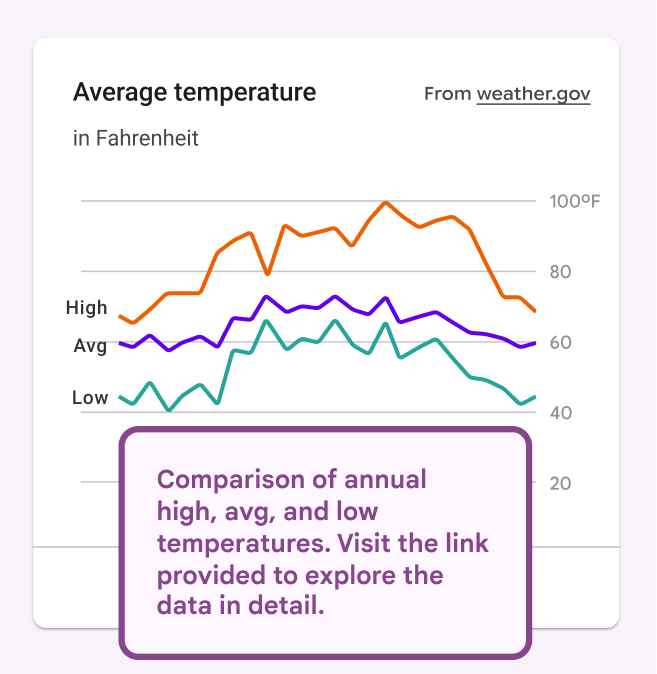
Diagramme à visée analytique avec un texte alternatif décrivant la structure générale et fournissant un lien vers les données.
À faire

Dans les diagrammes utilisés pour l’analyse, mentionnez la structure générale et mettez en avant des pistes d’analyse approfondie.

Texte alternatif : Comparaison des températures annuelles maximales, moyennes et minimales. Consultez le lien fourni pour explorer les données en détail.
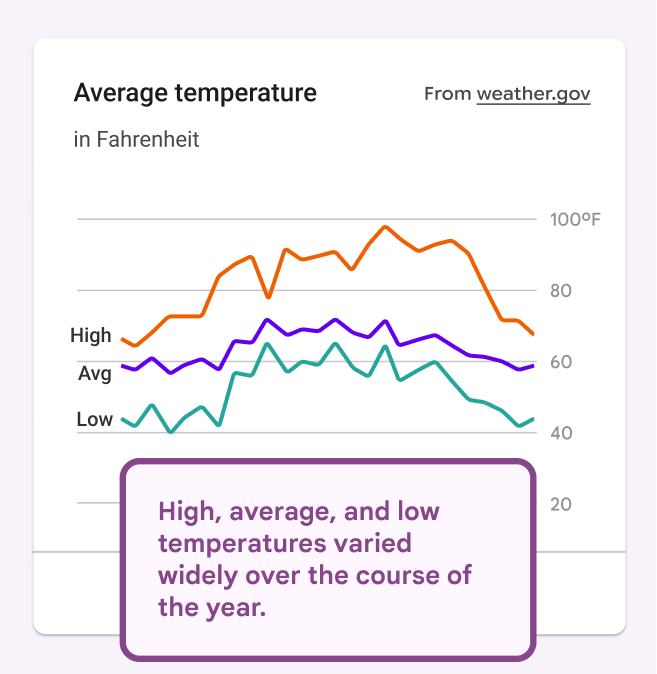
Diagramme à visée analytique avec un texte alternatif le résumant de manière inexacte.
À ne pas faire

Ne résumez pas un diagramme utilisé pour l’analyse.

Texte alternatif : Les températures maximales, moyennes et minimales ont beaucoup varié au cours de l’année.

Utilisez des diagrammes interactifs

Pour améliorer l’expérience des utilisateurs de lecteurs d’écran, envisagez des diagrammes interactifs plutôt que des images statiques, en particulier pour les visualisations complexes utilisées à des fins d’analyse. Dans un diagramme interactif, une infobulle peut afficher des détails supplémentaires pour des points de données spécifiques.

Consultez Conseils essentiels pour l’accessibilité des données pour découvrir d’autres moyens de rendre ces visualisations accessibles.
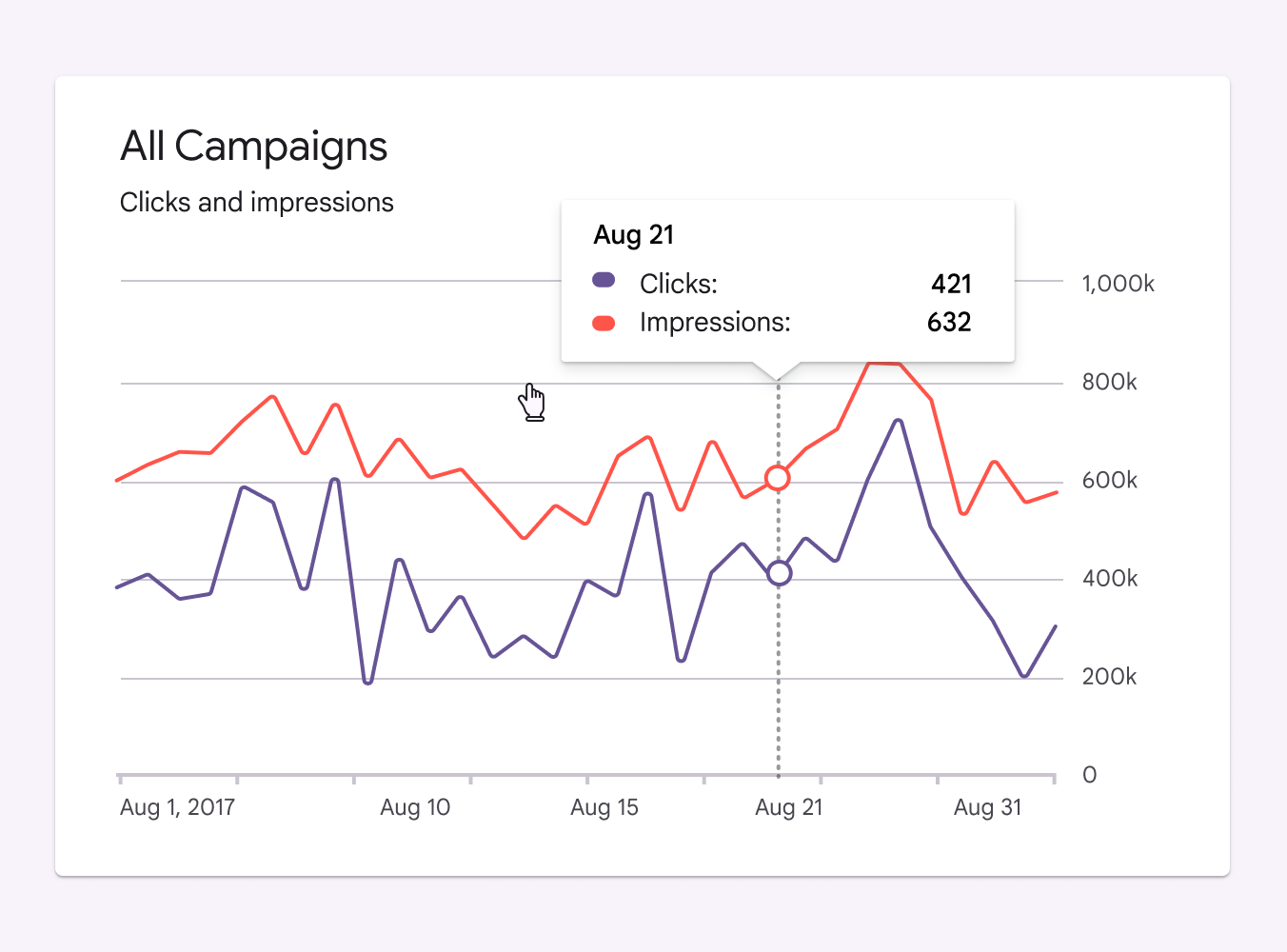
Diagramme à visée analytique avec un texte alternatif décrivant la structure générale et fournissant un lien vers les données.
Utilisez des diagrammes interactifs pour les visualisations complexes

Texte alternatif pour la vidéo et les animations

Comme pour les images fixes, si le contenu animé ne se trouve pas ailleurs à l’écran, il est informatif et nécessite un texte alternatif.

Les vidéos de longue durée utilisent une description vidéo pour décrire leurs éléments visuels ; elles n’ont donc pas besoin de texte alternatif.

Résumez l’action dans une vidéo ou une animation

Le texte alternatif d’un GIF informatif ou d’une ressource animée doit mettre en évidence les points importants. Pensez au titre ou à l’intitulé que vous pourriez lui donner : ce sera probablement votre texte alternatif.
Une info-bulle intitulée « étoile » apparaît lorsqu’un curseur survole une icône en forme d’étoile.
À faire

Rédigez un texte alternatif qui résume la ressource animée.

Texte alternatif : Une infobulle intitulée « étoile » apparaît lorsqu’un curseur survole une icône en forme d’étoile.
Un curseur en forme de main se pose sur une icône en forme d’étoile, puis une info-bulle apparaît sous l’étoile.
À ne pas faire

Ne décrivez pas chaque aspect de l’animation.

Texte alternatif : Un curseur en forme de main se pose sur une icône en forme d’étoile, puis une infobulle intitulée « étoile » apparaît sous l’étoile.

Pager
Page précédenteVue d’ensemble
Page suivanteRédaction globale : vue d’ensemble

Publié sous la licence Apache 2.0 ou CC BY 4.0.

Copyright © 2018-Present Google

https://m3.material.io/foundations/content-design/alt-text

Publié sous la licence Apache 2.0 ou CC BY 4.0.

Copyright © 2018-Present Google