Skip to content
Material Design 3
Main Navigation
v3
v2
v1

Italiano

English
简体中文
繁體中文
Español
Français
Русский
Português – Brasil
Deutsch
日本語
한국어
Polski
Türkçe
čeština
magyar

Italiano

English
简体中文
繁體中文
Español
Français
Русский
Português – Brasil
Deutsch
日本語
한국어
Polski
Türkçe
čeština
magyar

Aspetto

Sidebar Navigation

Fondamenti

Accessibilità

Panoramica: Principi

Panoramica: tecnologie assistive

Progettazione: panoramica

Progettazione: contrasto cromatico

Progettazione: Struttura

Progettazione: flusso

Progettazione: Elementi

Scrittura e testo: buone pratiche

Scrittura e testo: Troncamento del testo

Scrittura e testo: Ridimensionamento del testo

Progettare per tutti: esigenze degli utenti

Progettare per tutti: Co-design

Progettazione dei contenuti

Panoramica

Testo alternativo

Scrittura globale: panoramica

Scrittura per un pubblico globale: Scelta delle parole

Notifiche

Guida di stile: buone pratiche di UX writing

Guida di stile: Scelta delle parole

Guida di stile: Grammatica e punteggiatura

Personalizzazione di Material

Dispositivi

Design per smartwatch: panoramica

Design per gli orologi: Fondamenti

Design per gli smartwatch: Stili

Design per gli smartwatch: layout

XR

Design per XR immersiva: panoramica

Design per XR immersiva: Interazione

Progettazione per XR immersiva: layout

Progettazione per XR immersiva: accessibilità

Componenti XR: panoramica

Componenti XR: Barre dell’applicazione

Componenti XR: finestre di dialogo

Componenti XR: barra di navigazione

Componenti XR: barra di navigazione laterale

Componenti XR: barre degli strumenti

Token di design: panoramica

Token di design: come utilizzarli

Interazione

Gesti

Input: Fondamenti

Selezione: panoramica

Stati: panoramica

Stati: livelli di stato

Stati: Applicazione degli stati

Layout

Panoramica del layout: panoramica

Panoramica del layout: parti del layout

Panoramica sul layout: design adattivo

Scaffold: panoramica

Scaffold: Barre

Scaffold: Rails

Scaffold: Riquadri

Griglie e spaziatura: panoramica

Griglie e spaziatura: Griglie

Griglie e spaziatura: Spaziatura

Griglie e spaziatura: Densità

Breakpoints: panoramica

Breakpoint: compatto

Breakpoint: medio

Breakpoint espansi

Breakpoint: large ed extra-large

Bidirezionalità e RTL

Esempi di layout canonici: panoramica

Esempi di layout canonici: Feed

Esempi di layout canonici: Elenco-dettagli

Esempi di layout canonici: pannello di supporto

Usabilità: panoramica

Usabilità: applicare M3 Expressive

Material dalla A alla Z

Stili

Colore

Sistema dei colori: panoramica

Sistema dei colori: come funziona il sistema

Ruoli di colore

Schemi di colori

Scelta di uno schema

Schemi di colori statici: Baseline

Schemi di colore statici: brand personalizzato

Schemi di colori dinamici: scegliere un’origine

Schemi di colori dinamici: origine generata dall’utente

Schemi di colore dinamici: origine basata sul contenuto

Personalizzazioni avanzate: panoramica

Personalizzazioni avanzate: applica i colori

Personalizzazioni avanzate: definire nuovi colori

Personalizzazioni avanzate: regolare i colori esistenti

Risorse cromatiche

Elevazione: panoramica

Elevazione: Applicazione dell’elevazione

Elevazione: Token

Icone: panoramica

Icone: Progettazione delle icone

Icone: Applicazione delle icone

Movimento

Sistema di fisica del movimento: come funziona

Sistema di fisica del movimento: specifiche

Easing e durata: applicazione di easing e durata

Easing e durata: Token e specifiche

Transizioni: Pattern di transizione

Transizioni: Applicazione delle transizioni

Forma: Panoramica e principi

Forma: scala dei raggi d’angolo

Forma: Morphing delle forme

Spaziatura: panoramica

Spaziatura: Applicazione della spaziatura

Spaziatura: token

Tipografia: panoramica

Tipografia: font

Tipografia: scala tipografica e token

Tipografia: utilizzo dei caratteri tipografici

Tipografia: Trattamenti editoriali

Componenti

Barre dell’applicazione: panoramica

Barre dell’applicazione: specifiche

Barre dell’applicazione: linee guida

Barre dell’applicazione: accessibilità

Badge: panoramica

Badge: specifiche

Badge: linee guida

Badge: accessibilità

Pulsanti

Tutti i pulsanti

Gruppi di pulsanti: panoramica

Gruppi di pulsanti: specifiche

Gruppi di pulsanti: linee guida

Gruppi di pulsanti: accessibilità

Pulsanti: panoramica

Pulsanti: specifiche

Pulsanti: linee guida

Pulsanti: accessibilità

FAB estesi: panoramica

FAB estesi: specifiche

FAB estesi: linee guida

FAB estesi: accessibilità

Menu FAB: panoramica

FAB menu: specifiche

Menu FAB: linee guida

Menu FAB: accessibilità

Pulsanti d’azione flottanti (FAB): panoramica

Pulsanti d’azione flottanti (FAB): specifiche

Pulsanti d’azione flottanti (FAB): linee guida

Pulsanti d’azione flottanti (FAB): accessibilità

Pulsanti con icone: panoramica

Pulsanti con icona: specifiche

Pulsanti con icona: linee guida

Pulsanti con icona: accessibilità

Pulsanti segmentati: panoramica

Pulsanti segmentati: specifiche

Pulsanti segmentati: linee guida

Pulsanti segmentati: accessibilità

Pulsanti split: panoramica

Split button: specifiche

Pulsanti split: linee guida

Pulsanti suddivisi: accessibilità

Schede: panoramica

Schede: specifiche

Schede: linee guida

Schede: accessibilità

Carosello: panoramica

Carosello: specifiche

Carosello: linee guida

Carosello: accessibilità

Checkbox: panoramica

Checkbox: specifiche

Casella di controllo: linee guida

Casella di controllo: accessibilità

Chip: panoramica

Chips: specifiche

Chip: linee guida

Chip: accessibilità

Selettori di data e ora

Selettori di data: panoramica

Selettori di data: specifiche

Selettori di data: linee guida

Selettori di data: accessibilità

Selettori di ora: panoramica

Selettori di ora: specifiche

Selettori di ora: linee guida

Selettori di ora: accessibilità

Finestre di dialogo: panoramica

Finestre di dialogo: specifiche

Finestre di dialogo: linee guida

Finestre di dialogo: accessibilità

Divisore: panoramica

Divisore: specifiche

Divisore: linee guida

Divisore: accessibilità

Elenchi: panoramica

Elenchi: specifiche

Elenchi: linee guida

Elenchi: accessibilità

Caricamento e avanzamento

Indicatore di caricamento: panoramica

Indicatore di caricamento: specifiche

Indicatore di caricamento: linee guida

Indicatore di caricamento: accessibilità

Indicatori di avanzamento: panoramica

Indicatori di avanzamento: specifiche

Indicatori di avanzamento: linee guida

Indicatori di avanzamento: accessibilità

Menu: panoramica

Menu: specifiche

Menu: linee guida

Menu: accessibilità

Navigazione

Barra di navigazione: panoramica

Barra di navigazione: specifiche

Barra di navigazione: linee guida

Barra di navigazione: accessibilità

Cassetto di navigazione: panoramica

Cassetto di navigazione: specifiche

Cassetto di navigazione: linee guida

Cassetto di navigazione: accessibilità

Barra di navigazione laterale: panoramica

Barra di navigazione laterale: specifiche

Barra di navigazione laterale: linee guida

Barra di navigazione laterale: accessibilità

Pulsante di opzione: panoramica

Pulsante di opzione: specifiche

Pulsante di opzione: linee guida

Pulsante di opzione: accessibilità

Ricerca: panoramica

Ricerca: specifiche

Ricerca: linee guida

Ricerca: accessibilità

Fogli

Bottom sheets: panoramica

Bottom sheets: specifiche

Bottom sheets: linee guida

Bottom sheets: accessibilità

Pannelli laterali: panoramica

Pannelli laterali: specifiche

Pannelli laterali: linee guida

Pannelli laterali: accessibilità

Slider: panoramica

Slider: specifiche

Slider: linee guida

Sliders: accessibilità

Snackbar: panoramica

Snackbar: specifiche

Snackbar: linee guida

Snackbar: accessibilità

Interruttore: panoramica

Interruttore: specifiche

Interruttore: linee guida

Interruttore: accessibilità

Schede: panoramica

Tab: specifiche

Schede: linee guida

Schede: accessibilità

Campi di testo: panoramica

Campi di testo: specifiche

Campi di testo: linee guida

Campi di testo: accessibilità

Barre degli strumenti: panoramica

Barre degli strumenti: specifiche

Barre degli strumenti: linee guida

Barre degli strumenti: accessibilità

Panoramica sui tooltip

Tooltip: specifiche

Tooltip: linee guida

Tooltip: accessibilità

In questa pagina

Testo alternativo ​

Un testo alternativo efficace descrive il significato e il contesto delle immagini per gli utenti che utilizzano lettore di schermo.

Come scrivere un ottimo testo alternativo ​

Panoramica

Il testo alternativo (alt text) è il testo non visibile sullo schermo utilizzato dai software di accessibilità, in particolare dal lettore di schermo. Il lettore di schermo leggono ad alta voce i contenuti visibili, come il testo dei paragrafi e dei pulsanti, nonché i contenuti nascosti, incluso il testo alternativo associato a icone e intestazioni.

Il testo alternativo viene mostrato anche quando un’immagine non viene caricata e comunica alle persone ciò che devono sapere su un’immagine se non possono vederla.
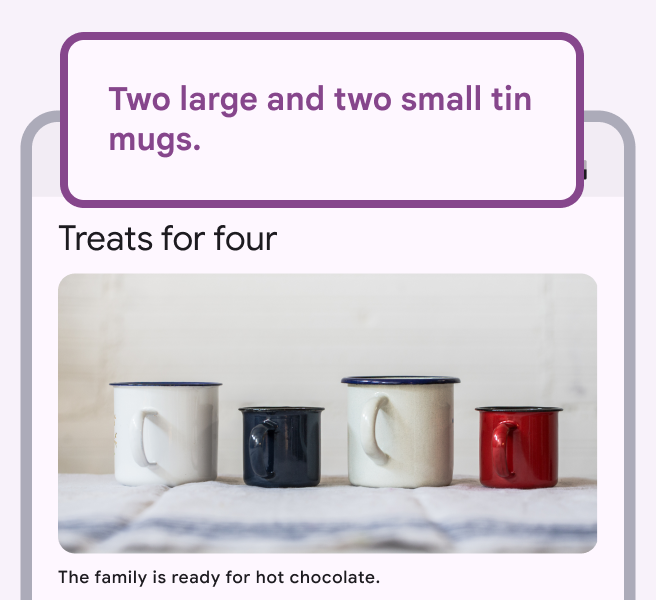
Quattro tazze di latta con un testo alternativo appropriato.
Da fare

Scrivi il testo alternativo delle immagini per fornire contesto agli utenti che utilizzano lettore di schermo.

Testo alternativo: Due grandi e due piccole tazze di latta.
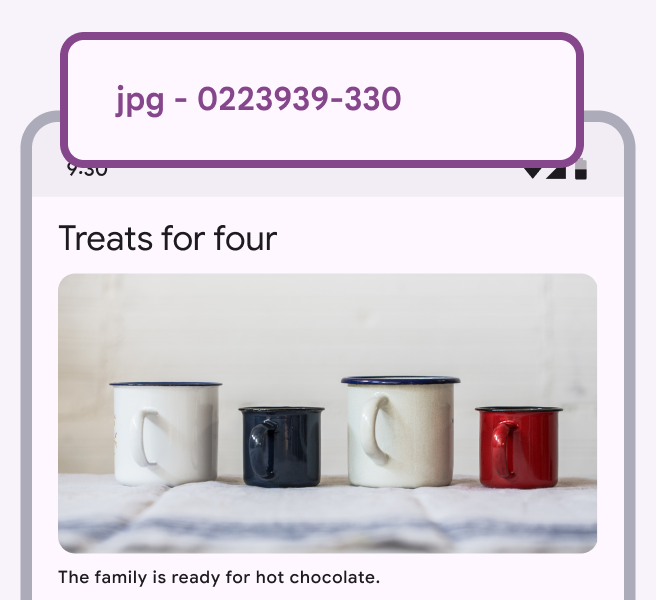
Quattro tazze di latta con il nome del file usato come testo alternativo.
Da non fare

Evita di lasciare il numero del file generato automaticamente come testo alternativo.

Testo alternativo: jpg - 0223939-330

Quando usare il testo alternativo

Se, rimuovendo l’immagine dalla pagina, non si perde alcuna informazione, l’immagine è decorativa e non necessita di testo alternativo né di una didascalia.

Un’immagine può essere contrassegnata come decorativa mediante un attributo alt vuoto, ad esempio alt=”” in HTML, che nasconde il contenuto al lettore di schermo.
Immagine decorativa di bitcoin in un articolo sulle criptovalute.

Le immagini che non aggiungono informazioni non necessitano di testo alternativo.

Testo alternativo: “”

Concentrati sul significato dell’immagine

Descrivi il contesto e il significato generale dell’immagine, senza concentrarti sui dettagli. Ad esempio, in un’app per gli acquisti, concentrati sul prodotto in vendita anziché sugli elementi circostanti.

Il testo alternativo può anche contribuire a migliorare la SEO, ma il suo obiettivo principale è rendere i siti utilizzabili da tutti.
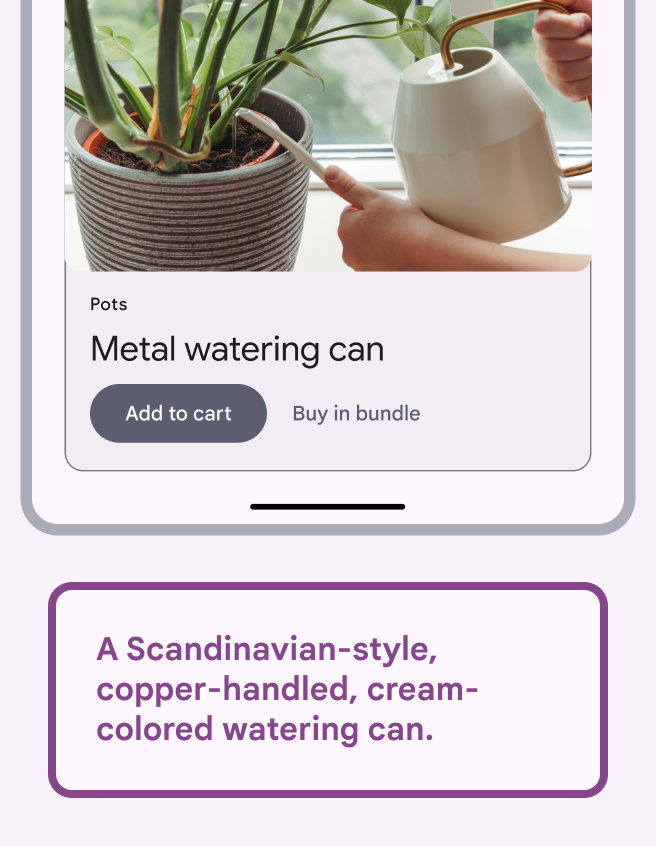
Annaffiatoio in un’app per gli acquisti con un buon testo alternativo.
Da fare

Concentrati sulla parte importante dell’immagine.

Testo alternativo: Un annaffiatoio in stile scandinavo, di colore crema e con manico in rame.
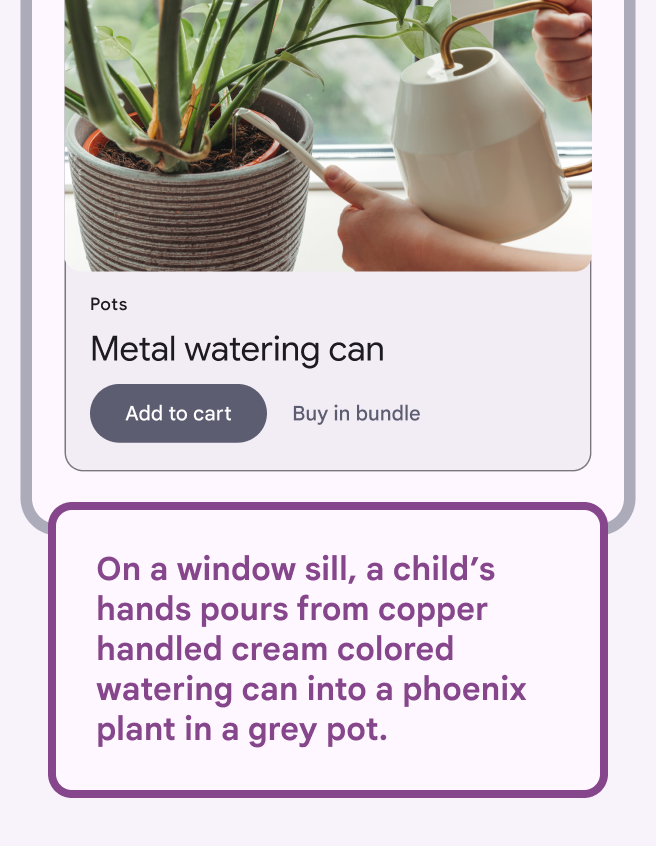
Annaffiatoio in un’app per gli acquisti con un testo alternativo eccessivamente dettagliato.
Da non fare

Evita descrizioni dettagliate che non aggiungono significato all’immagine.

Testo alternativo: Sul davanzale, le mani di un bambino annaffiano una pianta di Phoenix in un vaso grigio usando un annaffiatoio color crema con manico in rame.

Mantienilo breve

La lunghezza consigliata del testo alternativo è di 140 caratteri.

Se il testo alternativo è troppo lungo, alcuni lettore di schermo potrebbero troncarlo, compromettendo l’esperienza utente.
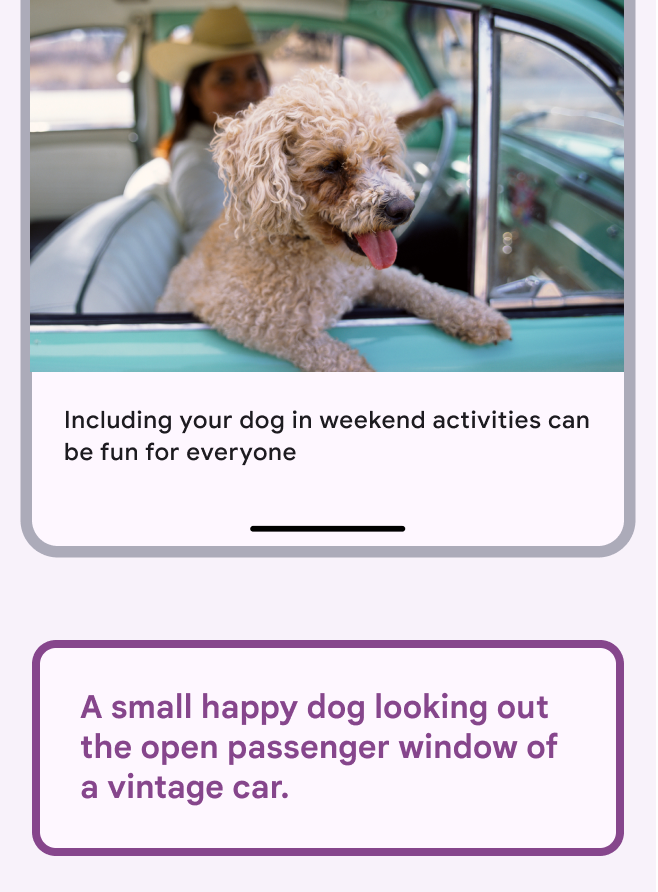
Illustrazione dell’idea di mantenere il testo alternativo entro i 140 caratteri.
Da fare

Scrivi un testo alternativo breve.

Testo alternativo: Un piccolo cane felice che si affaccia dal finestrino lato passeggero di un’auto d’epoca.
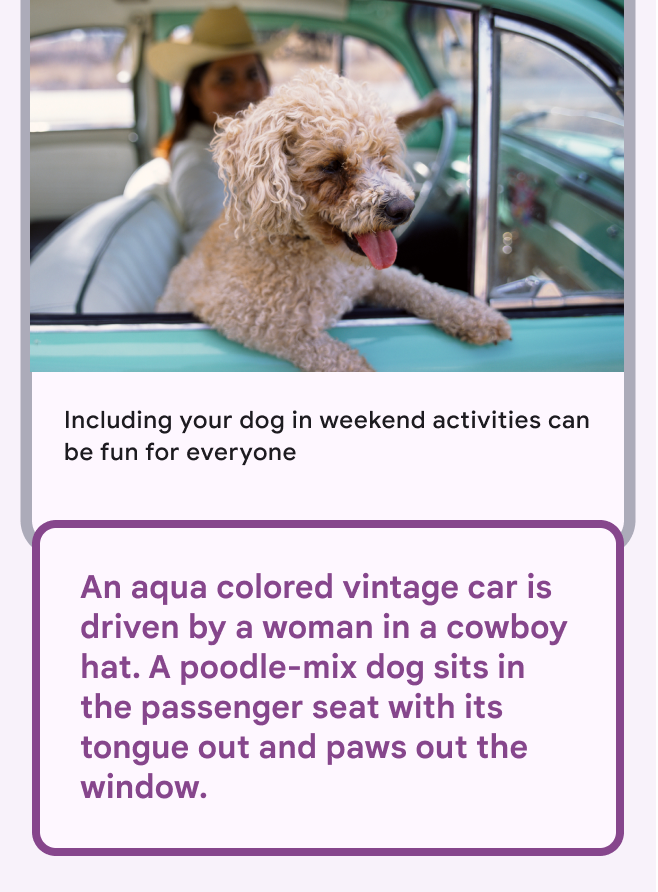
Esempio di testo alternativo lungo, opprimente e inefficace.
Da non fare

Evita di superare i 140 caratteri nel testo alternativo.

Testo alternativo: Un’auto d’epoca color acquamarina è guidata da una donna con un cappello da cowboy. Un barboncino meticcio è seduto sul sedile del passeggero, con la lingua fuori e le zampe che sporgono dal finestrino.

Non iniziare il testo alternativo con “immagine di”

Il lettore di schermo annunciano “immagine” quando rilevano un’immagine. Se il testo alternativo inizia con “immagine di”, il lettore di schermo annuncerà “immagine, immagine di”.
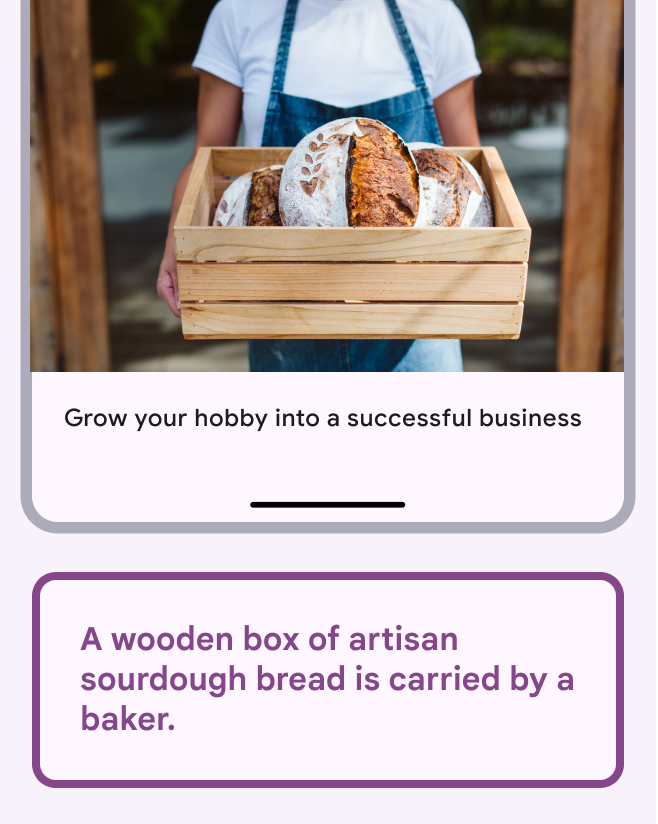
Esempio che sottolinea l’importanza di non iniziare il testo alternativo con “immagine di”.
Da fare

Descrivi l’immagine, anziché il formato.

Testo alternativo: Un fornaio trasporta una cassetta di legno con pane artigianale a lievitazione naturale.
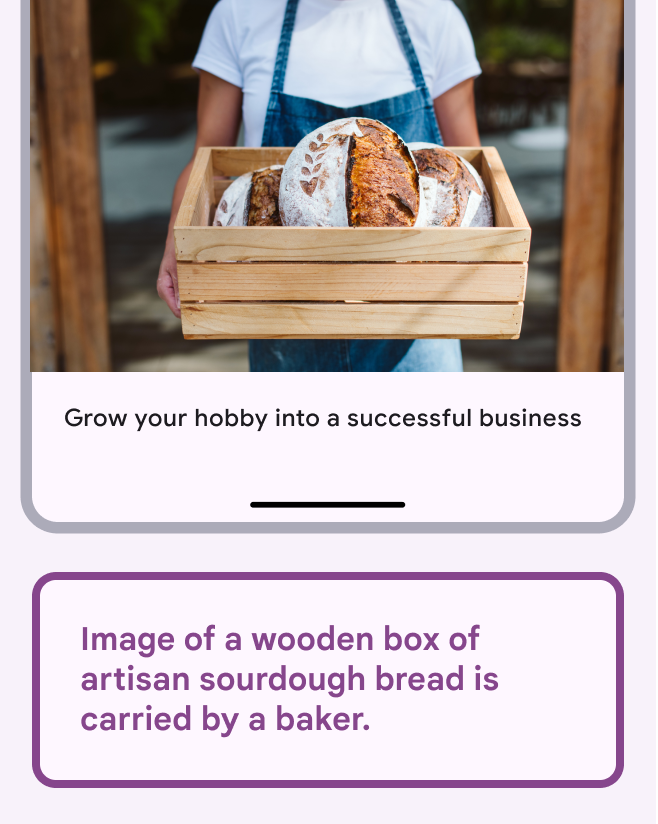
Esempio di testo alternativo inefficace che inizia con “Immagine di”.
Da non fare

Evita di iniziare con “immagine di”: il lettore di schermo annuncerà comunque che si tratta di un’immagine.

Testo alternativo: Immagine di un fornaio che trasporta una cassetta di legno con pane artigianale a lievitazione naturale.

Contesto e testo circostante ​

Il contesto è importante

Usa il testo circostante per definire il contesto e scegliere le parole del testo alternativo. Per testo circostante si intende tutto il testo vicino all’immagine, come il corpo del testo, le didascalie e i titoli.

Non ripetere la didascalia nel testo alternativo: è contrario alle buone pratiche, perché l’utente ascolterebbe lo stesso testo due volte, peggiorando l’esperienza.

Mantieni coerenza nelle scelte lessicali. Ad esempio, non usare “antico” in una didascalia e “vintage” nel testo alternativo.
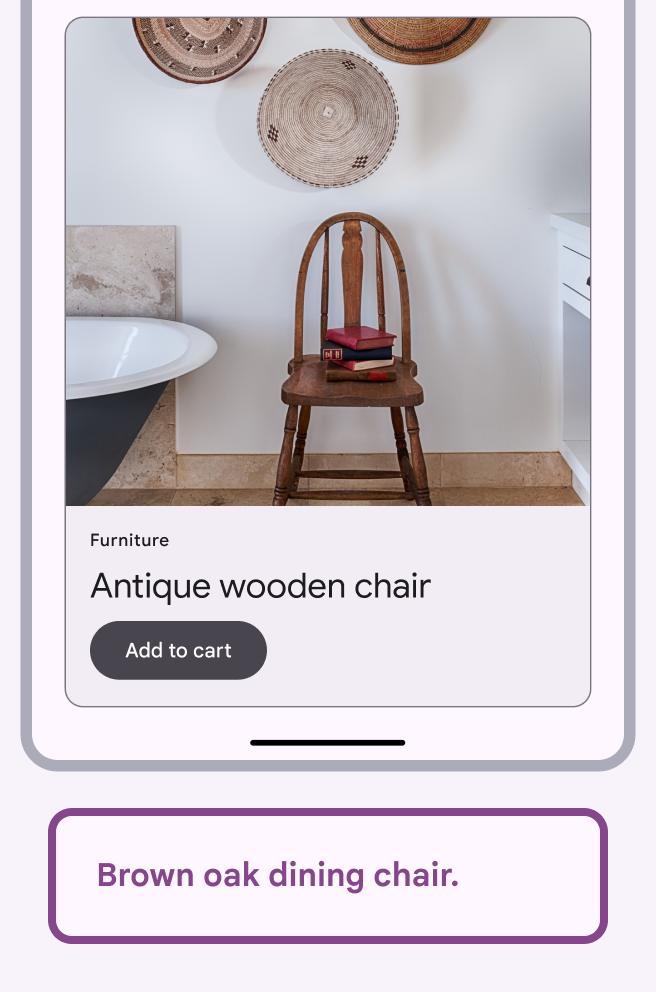
App per gli acquisti con l’immagine di una sedia in un bagno.
Da fare

Il testo alternativo dovrebbe essere sempre coerente con il contesto.

Testo alternativo: Sedia da pranzo in quercia marrone.

Titolo e didascalia di un post di un blog di arredamento, con immagine di una sedia di legno in bagno.
Da fare

Cambia il testo alternativo di un’immagine a seconda del contesto in cui viene usata.

Testo alternativo: Libri su una sedia di legno accanto a una vasca da bagno vintage.

Il testo alternativo è soggettivo

Il testo alternativo è un ulteriore livello di espressione creativa e dovrebbe supportare gli obiettivi e lo stile del contesto in cui appare.

La stessa immagine può richiedere un testo alternativo diverso a seconda del contesto. Usa le informazioni presenti nell’app o nell’articolo e nella didascalia per decidere cosa mettere in risalto.
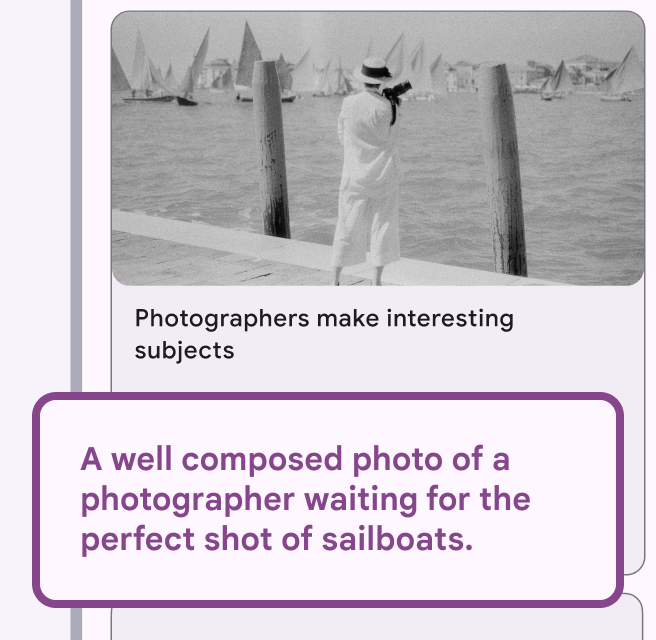
Esempio di testo alternativo coerente con la didascalia.
Da fare

Rendi il testo alternativo coerente con la didascalia.

Testo alternativo: Una foto ben composta di un fotografo in attesa dello scatto perfetto di alcune barche a vela.
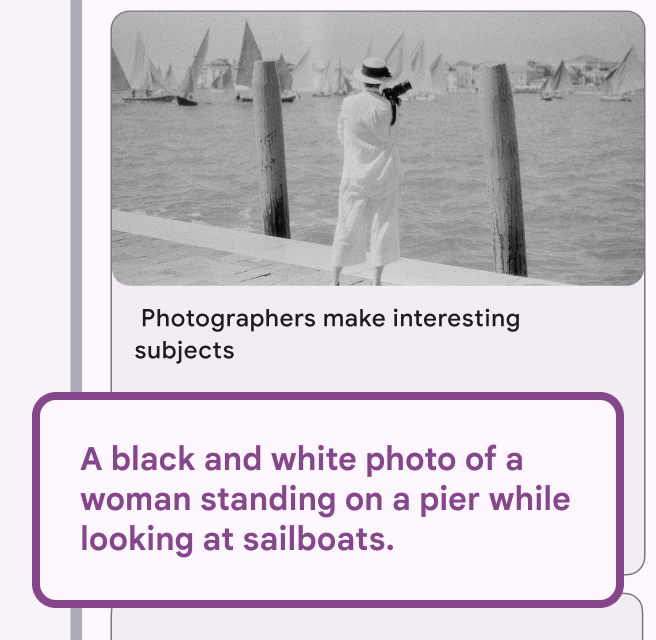
Esempio di testo alternativo che omette informazioni chiave dell’immagine.
Da non fare

Non ignorare la didascalia: le informazioni nel testo alternativo dovrebbero essere coerenti con il testo circostante.

Testo alternativo: Una foto in bianco e nero di una donna in piedi su un molo mentre guarda delle barche a vela.
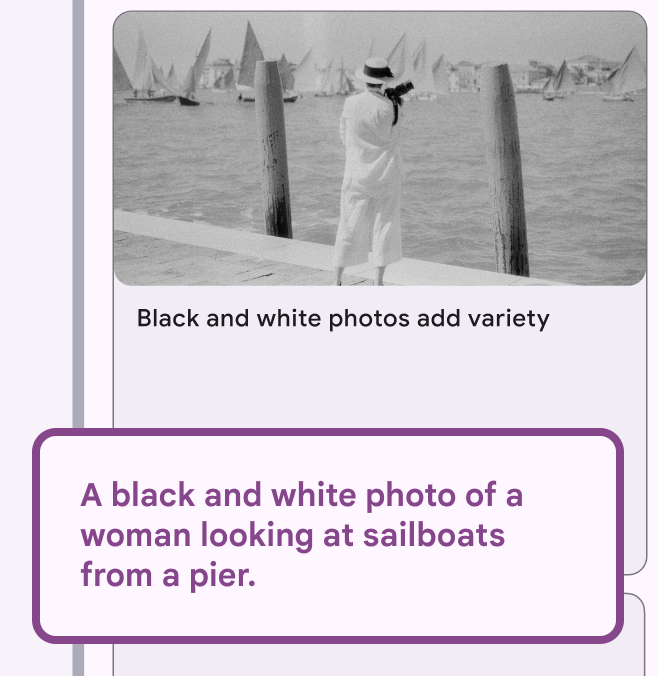
Esempio di testo alternativo incentrato sul significato dell’immagine.
Da fare

Concentrati sul significato dell’immagine.

Testo alternativo: Una foto in bianco e nero di una donna che guarda delle barche a vela da un molo.
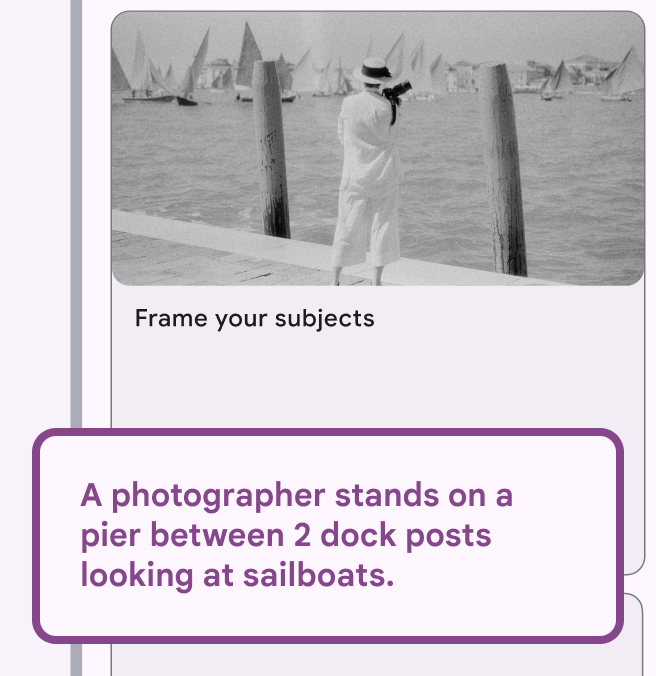
Esempio di testo alternativo che rafforza il tema della didascalia.
Da fare

Usa il testo alternativo per rafforzare le idee nella didascalia.

Testo alternativo: Un fotografo sta su un molo tra due pali di ormeggio e guarda delle barche a vela.

Esempio di testo alternativo eccessivamente dettagliato.
Da non fare

Non inserire nel testo alternativo dettagli non pertinenti al contesto dell’immagine.

Testo alternativo: Una foto in bianco e nero di una fotografa che guarda delle barche a vela mentre si trova tra due pali di ormeggio su un molo veneziano.

Le didascalie dovrebbero essere utili a tutti gli utenti

Una didascalia dovrebbe essere utile sia a chi vede chiaramente l’immagine sia a chi utilizza un lettore di schermo.

Le didascalie efficaci accompagnano l’immagine anziché duplicarne le informazioni. Una didascalia ben scritta rende più facile scrivere il testo alternativo.
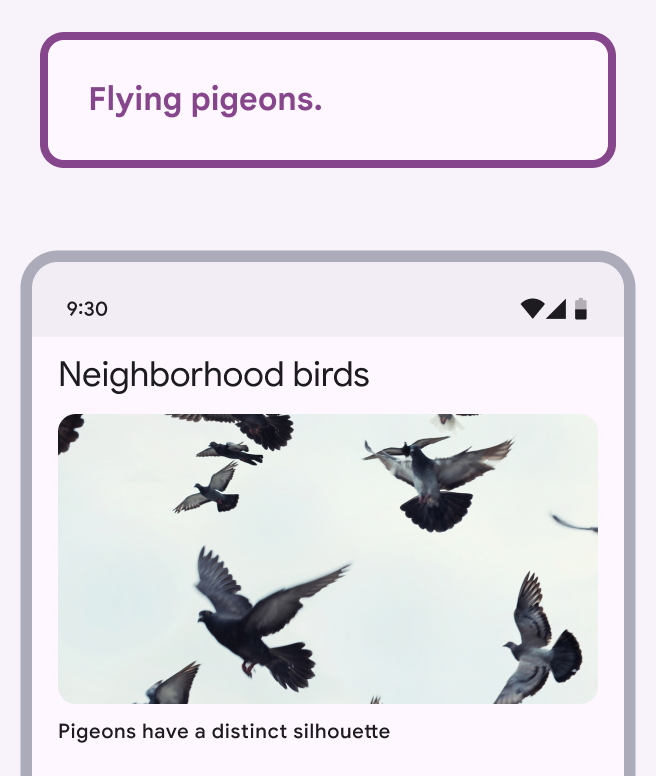
Il testo alternativo “Piccioni in volo” integra la didascalia “I piccioni hanno una silhouette distintiva”.
Da fare

Riassumi il significato dell’immagine in poche parole.

Testo alternativo: Piccioni in volo.
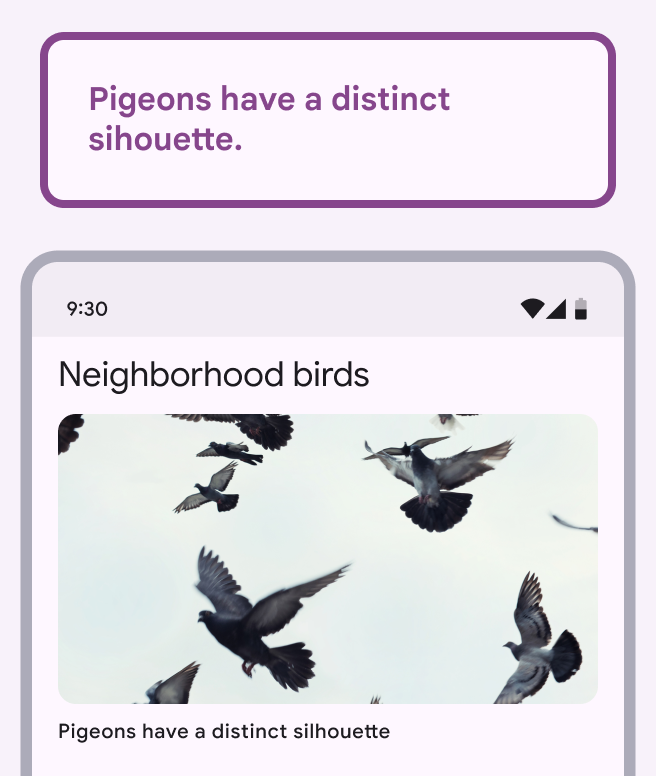
La didascalia e il testo alternativo ripetono entrambi “I piccioni hanno una silhouette distintiva”.
Da non fare

Non ripetere la didascalia come testo alternativo.

Testo alternativo: I piccioni hanno una silhouette distintiva.

Tipi di immagini ​

Quando descrivere il tipo di immagine

A volte è utile indicare agli utenti il tipo di immagine. Può trattarsi di:

  • Diagramma
  • Infografica
  • Mappa
  • Grafico
  • Screenshot
  • Ritratto
  • Schema
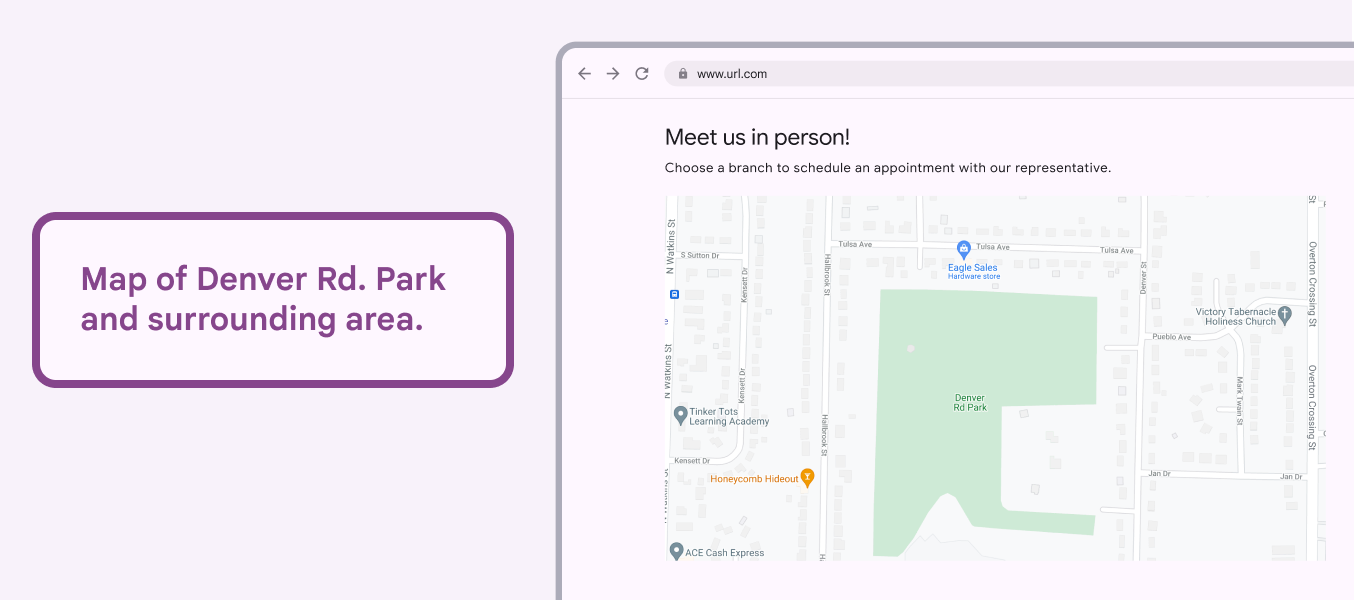
Mappa con testo alternativo che inizia con “Mappa di”.
Attenzione

Usa con cautela un testo alternativo che descrive il tipo di immagine.

Testo alternativo: Mappa di Denver Rd. Park e dell’area circostante.

Diagrammi e grafici

Il testo alternativo è particolarmente importante per le visualizzazioni come diagrammi e grafici.

Le visualizzazioni possono avere un taglio editoriale e supportare uno scopo specifico o un messaggio chiave, oppure essere più aperte e usate per l’analisi generale dei dati.

Considera lo scopo principale del diagramma o del grafico e quali informazioni sarebbero necessarie per comprenderlo e utilizzarlo.

Se disponibili, inserisci un collegamento ai dati che hanno generato il diagramma o il grafico.
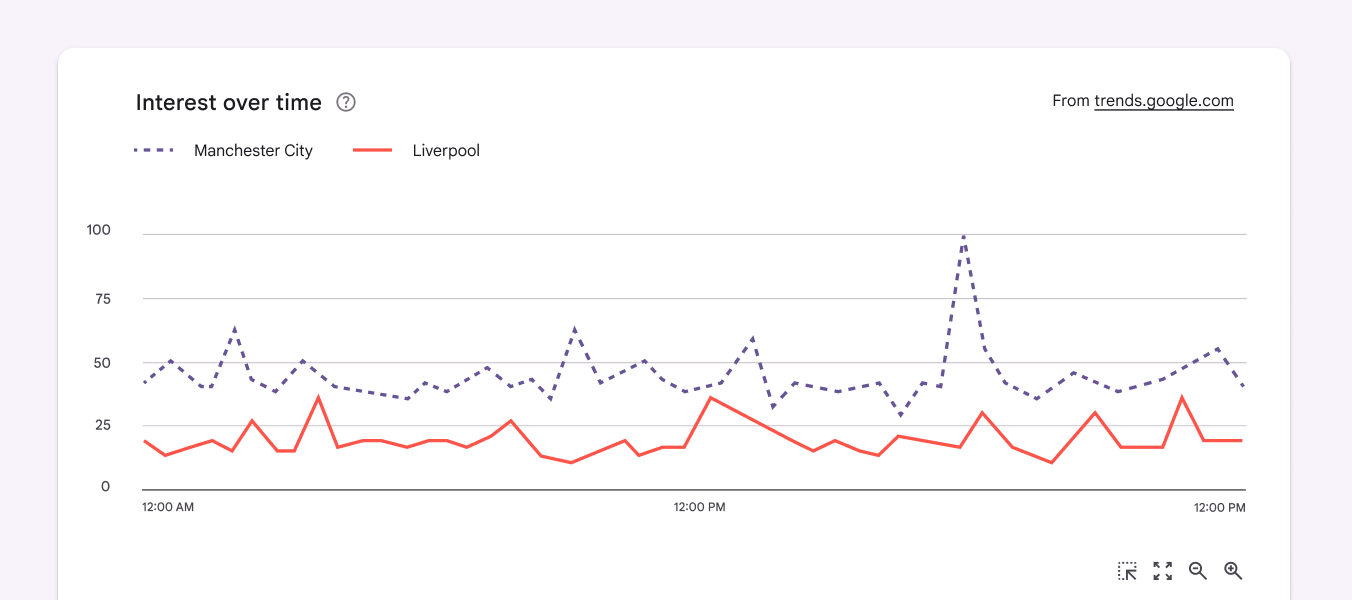
Riepilogo dell’interesse per il Manchester City, che è quasi il doppio di quello per il Liverpool. L’interesse per il Manchester City raggiunge il picco di 100 alle 18:00; quello per il Liverpool raggiunge il picco di 40 alle 3:00 e alle 12:30.
Riassumi lo scopo principale dei dati. In questo caso, il diagramma mostra l’interesse per il Manchester City e il Liverpool.

Quando possibile, spiega i messaggi chiave e il significato nel contesto, senza dettagliare ogni punto dati.

Una formula generale per il testo alternativo di un diagramma può essere: “Riepilogo di [tipo di dati] + [motivo per cui il diagramma è mostrato]”.
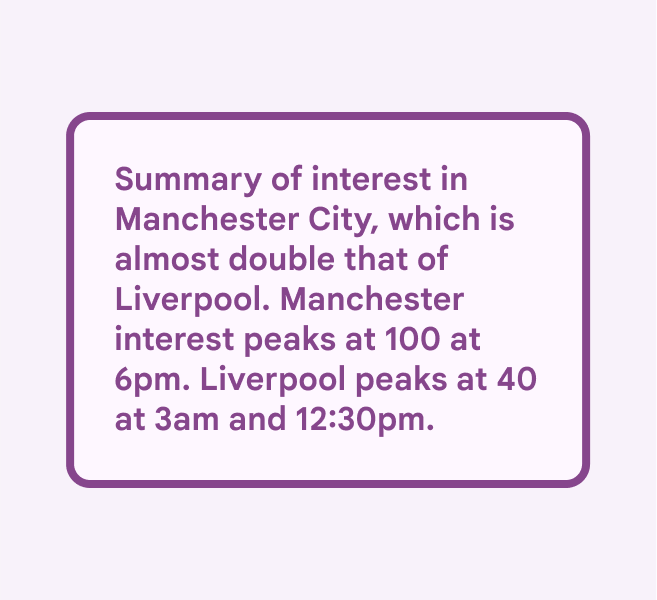
Esempio di testo alternativo che riassume il significato del diagramma.
Da fare

Riassumi il significato del diagramma insieme ai punti dati chiave.

Testo alternativo: Riepilogo dell’interesse per il Manchester City, che è quasi il doppio di quello per il Liverpool. L’interesse per il Manchester City raggiunge il picco di 100 alle 18:00; quello per il Liverpool raggiunge il picco di 40 alle 3:00 e alle 12:30.
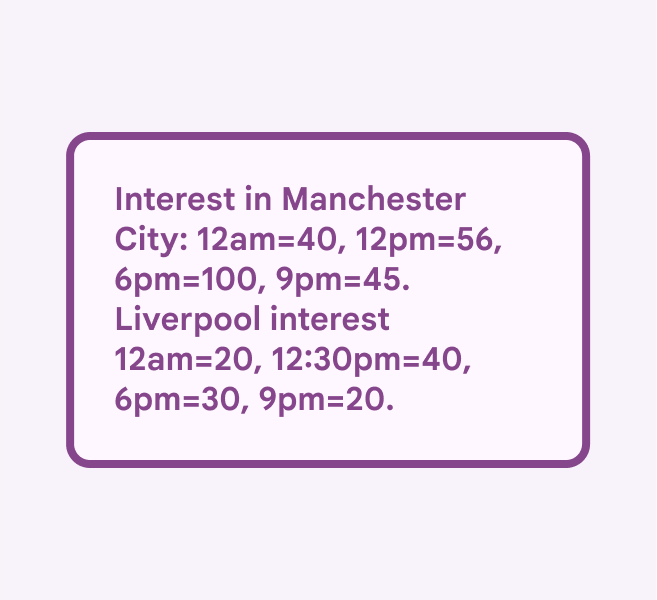
Esempio di testo alternativo per un diagramma che dettaglia troppi punti dati.
Da non fare

Evita di copiare tutti i punti dati.

Testo alternativo: Interesse per il Manchester City: 00:00=40, 12:00=56, 18:00=100, 21:00=45. Interesse per il Liverpool: 00:00=20, 12:30=40, 18:00=30, 21:00=20.

Diagrammi a scopo editoriale

I diagrammi a scopo editoriale supportano un messaggio chiave. Il testo alternativo dovrebbe concentrarsi su questo messaggio e sui principali punti dati che lo confermano. Per scriverlo, utilizza i contenuti già presenti nel testo principale, nelle etichette e in qualsiasi altro testo del grafico.

Ad esempio, un diagramma di riepilogo settimanale che mostra i momenti salienti dell’attività fisica potrebbe includere un riepilogo scritto della variazione totale del conteggio dei passi; tale riepilogo può essere usato nel testo alternativo.
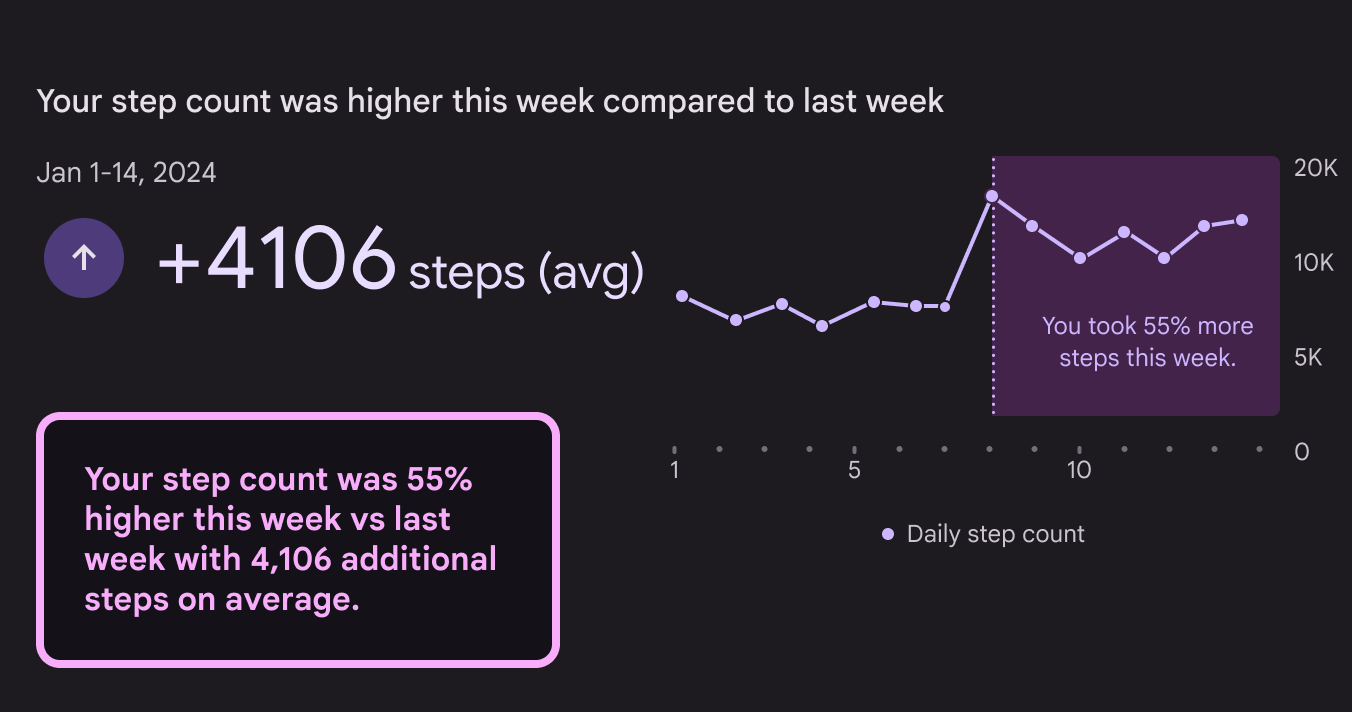
Riepilogo fitness con messaggio chiave e metrica evidenziati nel testo alternativo di esempio.
Da fare

Nei diagrammi a scopo editoriale, evidenzia il messaggio chiave e le metriche.

Testo alternativo: Il tuo conteggio dei passi è stato superiore del 55% questa settimana rispetto alla scorsa, con 4.106 passi aggiuntivi in media.

Diagrammi per l’analisi

I diagrammi per l’analisi sono pensati per essere esaminati nel loro insieme e offrono singoli punti dati da analizzare. Possono essere ricchi di dati, comparire accanto a diagrammi correlati e presentare molti messaggi chiave.

Per i diagrammi che hanno uno o due messaggi chiave, includi queste informazioni nel testo alternativo.

Per evitare di introdurre distorsioni involontarie nei diagrammi con molti possibili messaggi chiave, evidenzia le opportunità di esplorazione, ad esempio un collegamento alla fonte dei dati. Metti in risalto i punti dati chiave oppure indica che non esiste un unico messaggio chiave.
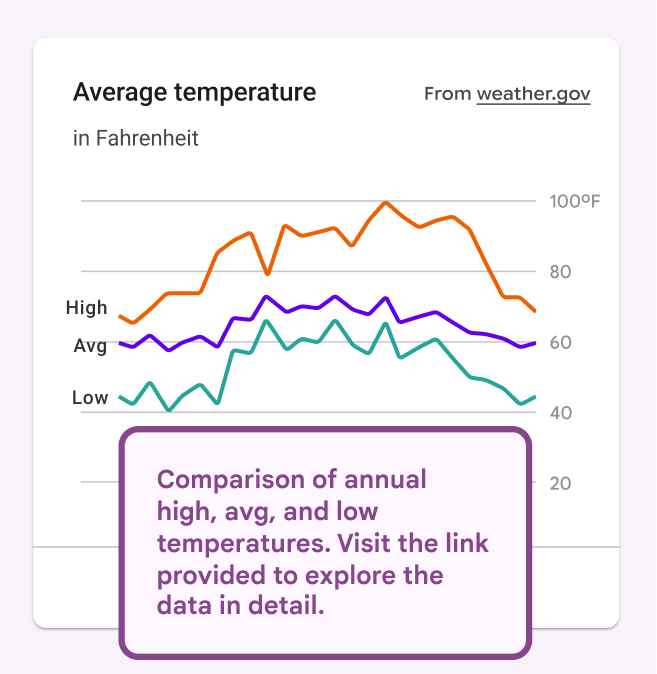
Diagramma per l’analisi con testo alternativo che descrive la struttura generale e fornisce un collegamento ai dati.
Da fare

Nei diagrammi usati per l’analisi, menziona la struttura generale ed evidenzia le opportunità di approfondimento.

Testo alternativo: Confronto tra temperature massime, medie e minime annuali. Visita il collegamento fornito per esplorare i dati in dettaglio.
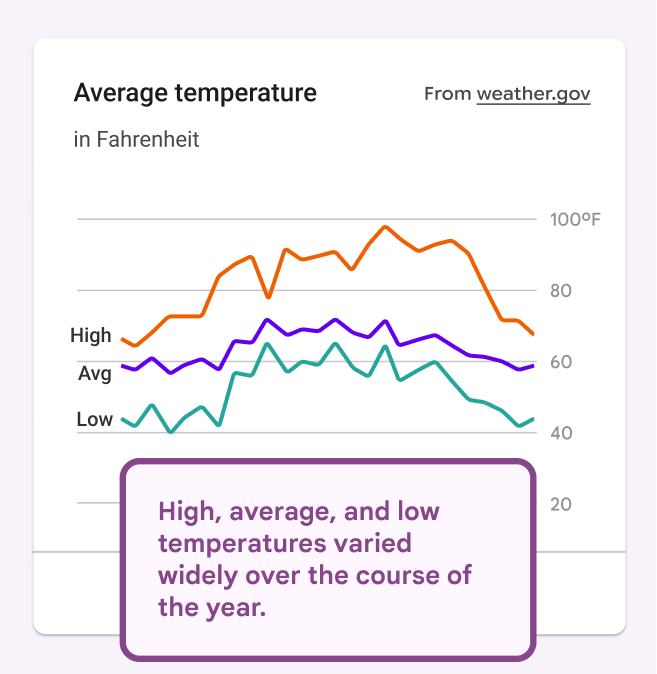
Diagramma per l’analisi con testo alternativo che lo riassume in modo impreciso.
Da non fare

Non riassumere un diagramma usato per l’analisi.

Testo alternativo: Le temperature massime, medie e minime sono variate ampiamente nel corso dell’anno.

Usa diagrammi interattivi

Per migliorare l’esperienza con il lettore di schermo, valuta l’uso di diagrammi interattivi anziché immagini statiche, soprattutto per visualizzazioni complesse usate per l’analisi. Nei diagrammi interattivi, un tooltip può mostrare dettagli aggiuntivi relativi a punti dati specifici.

Consulta Consigli principali per l’accessibilità dei dati per scoprire altri modi per rendere accessibili queste visualizzazioni.
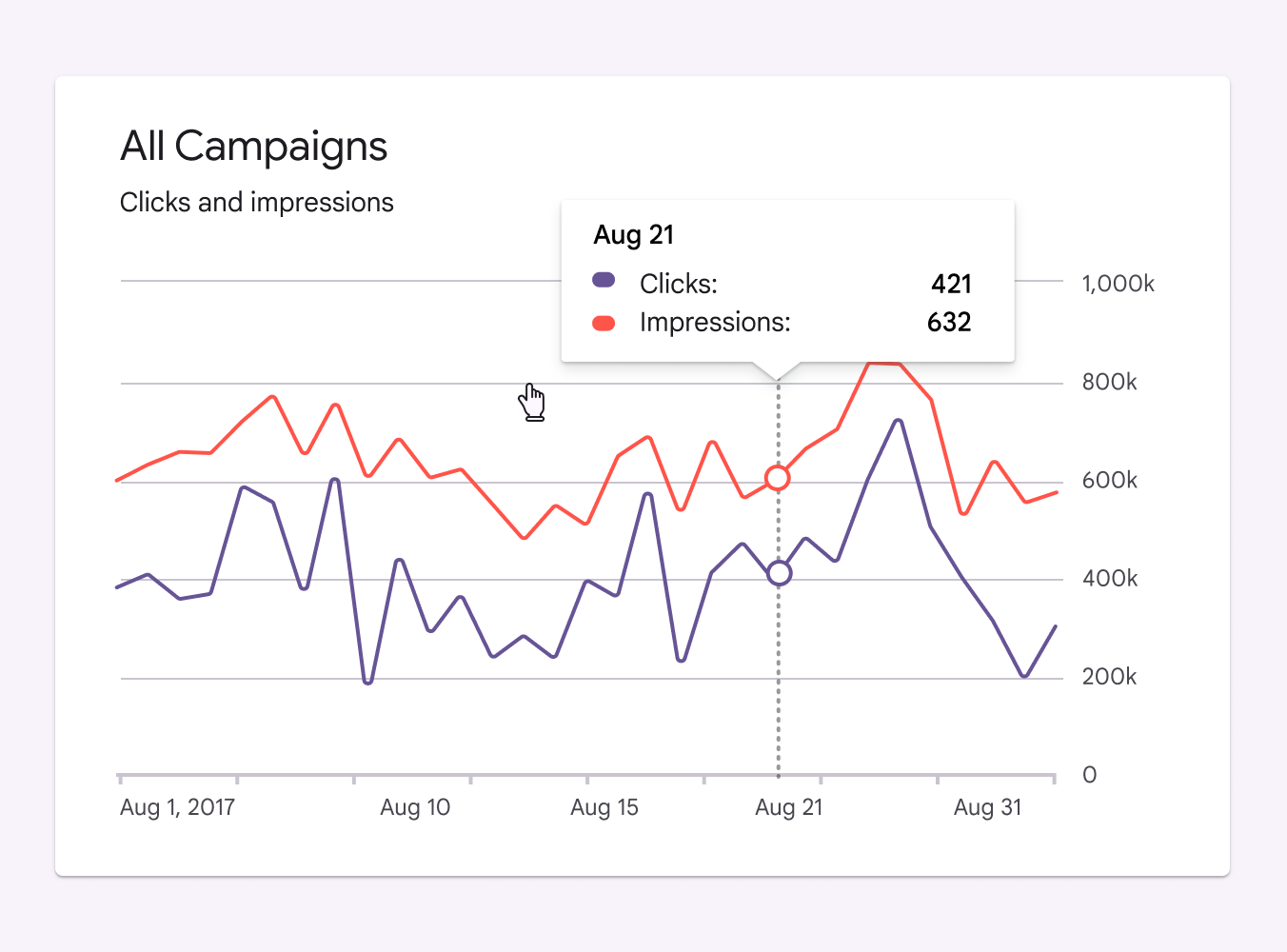
Diagramma per l’analisi con testo alternativo che descrive la struttura generale e fornisce un collegamento ai dati.
Usa diagrammi interattivi per visualizzazioni complesse.

Testo alternativo per video e animazioni

Come per le immagini statiche, se le informazioni trasmesse tramite animazioni non sono presenti altrove sullo schermo, hanno valore informativo e necessitano di testo alternativo.

Per i contenuti video di lunga durata si ricorre alla descrizione video per narrare gli elementi visivi, quindi non serve il testo alternativo.

Riassumi l’azione in un video o in un’animazione.

Il testo alternativo per GIF informative o contenuti animati dovrebbe evidenziare i punti importanti. Pensa al titolo che assegneresti: probabilmente coinciderà con il testo alternativo.
Un tooltip con l’etichetta “stella” appare quando il cursore passa sopra un’icona a forma di stella.
Da fare

Scrivi un testo alternativo che riassuma il contenuto animato.

Testo alternativo: Un tooltip etichettato “stella” appare quando un cursore passa sopra un’icona a forma di stella.
Un cursore a forma di mano si sofferma su un’icona a forma di stella e un tooltip appare sotto la stella.
Da non fare

Non descrivere ogni aspetto dell’animazione.

Testo alternativo: Un cursore a forma di mano si sofferma su un’icona a forma di stella, poi un tooltip con l’etichetta “stella” appare sotto la stella.

Pager
Pagina precedentePanoramica
Pagina successivaScrittura globale: panoramica

Rilasciato sotto la licenza Apache 2.0 o la CC BY 4.0.

Copyright © 2018-Present Google

https://m3.material.io/foundations/content-design/alt-text

Rilasciato sotto la licenza Apache 2.0 o la CC BY 4.0.

Copyright © 2018-Present Google