Skip to content
Material Design 3
Main Navigation
v3
v2
v1

Deutsch

English
简体中文
繁體中文
Español
Français
Русский
Português – Brasil
日本語
한국어
Italiano
Polski
Türkçe
čeština
magyar

Deutsch

English
简体中文
繁體中文
Español
Français
Русский
Português – Brasil
日本語
한국어
Italiano
Polski
Türkçe
čeština
magyar

Aussehen

Sidebar Navigation

Grundlagen

Barrierefreiheit

Überblick: Prinzipien

Überblick: Assistive Technologie

Gestaltung: Überblick

Gestaltung: Farbkontrast

Gestaltung: Struktur

Gestaltung: Interaktionsabläufe

Gestaltung: Elemente

Bewährte Methoden für Schreiben und Text

Schreiben und Text: Textkürzung

Texte und Schrift: Textskalierung

Für alle gestalten: Nutzerbedürfnisse

Für alle entwickeln: Co-Design

Inhaltsdesign

Überblick

Alternativtext

Globales Schreiben: Überblick

Globales Schreiben: Wortwahl

Benachrichtigungen

Styleguide: Best Practices für UX-Writing

Styleguide: Wortwahl

Styleguide: Grammatik und Zeichensetzung

Material anpassen

Geräte

Design für Smartwatches: Überblick

Design für Uhren: Grundlagen

Design für Uhren: Stile

Design für Smartwatches: Layout

XR

Design für immersive XR: Überblick

Design für immersives XR: Interaktion

Design für immersives XR: Layout

Design für immersives XR: Barrierefreiheit

XR-Komponenten: Überblick

XR-Komponenten: App-Leisten

XR-Komponenten: Dialoge

XR-Komponenten: Navigationsleiste

XR-Komponenten: Navigationsschiene

XR-Komponenten: Toolbars

Design-Tokens: Überblick

Design-Tokens: So verwenden Sie Tokens

Interaktion

Gesten

Eingabegeräte: Grundlagen

Auswahl: Überblick

Zustände: Überblick

Status: Statusebenen

Zustände: Zustände anwenden

Layout

Layout: Überblick

Layout-Überblick: Bestandteile des Layouts

Layout-Überblick: Adaptives Design

Scaffold: Überblick

Scaffold: Leisten

Scaffold: Rail-Bereiche

Scaffold: Bereiche

Raster & Abstände: Überblick

Raster & Abstände: Raster

Raster und Abstände: Abstände

Raster & Abstände: Dichte

Breakpoints: Überblick

Breakpoints: Kompakt

Breakpoints: Mittel

Breakpoints: Erweitert

Breakpoints: Large & Extra-Large

Bidirektionalität & RTL

Canonical-Layout-Beispiele: Überblick

Kanonische Layoutbeispiele: Feed

Kanonische Layoutbeispiele: List-Detail

Kanonische Layoutbeispiele: Supporting-Bereich

Usability: Überblick

Usability: M3 Expressive anwenden

Material von A bis Z

Stile

Farbe

Farbsystem: Überblick

Farbsystem: So funktioniert das System

Farbrollen

Farbschemata

Farbschema auswählen

Statische Farbschemata: Baseline

Statische Farbschemata: Eigene Markenfarben

Dynamische Farbschemata: Auswahl einer Quelle

Dynamische Farbschemata: Benutzergenerierte Quelle

Dynamische Farbschemata: Inhaltsbasierte Quelle

Erweiterte Anpassungen: Überblick

Erweiterte Anpassungen: Farben anwenden

Erweiterte Anpassungen: Neue Farben definieren

Erweiterte Anpassungen: Vorhandene Farben anpassen

Farbressourcen

Elevation: Überblick

Elevation: Anwendung der Elevation

Elevation: Tokens

Symbole: Überblick

Symbole: Gestaltung von Symbolen

Symbole: Symbole einsetzen

Bewegung

Motion-Physik-System: So funktioniert es

Bewegungsphysiksystem: Spezifikationen

Easing und Dauer: Anwendung von Easing und Dauer

Easing und Dauer: Tokens & Spezifikationen

Übergänge: Übergangsmuster

Übergänge: Anwendung von Übergängen

Form: Überblick & Prinzipien

Form: Eckenradius-Skala

Form: Form-Morphing

Abstände: Überblick

Abstände: Anwendung des Abstandssystems

Abstände: Tokens

Typografie: Überblick

Typografie: Schriftarten

Typografie: Typografieskala & Tokens

Typografie: Schrift anwenden

Typografie: Editorial-Treatments

Komponenten

App-Leisten: Überblick

App-Leisten: Spezifikationen

App-Leisten: Richtlinien

App-Leisten: Barrierefreiheit

Badges: Überblick

Badges: Spezifikationen

Badges: Richtlinien

Badges: Barrierefreiheit

Schaltflächen

Alle Schaltflächen

Schaltflächengruppen: Überblick

Schaltflächengruppen: Spezifikationen

Schaltflächengruppen: Richtlinien

Schaltflächengruppen: Barrierefreiheit

Schaltflächen: Überblick

Schaltflächen: Spezifikationen

Schaltflächen: Richtlinien

Schaltflächen: Barrierefreiheit

Erweiterte FABs: Überblick

Extended FABs: Spezifikationen

Erweiterte FABs: Richtlinien

Extended FABs: Barrierefreiheit

FAB-Menü: Überblick

FAB-Menü: Spezifikationen

FAB-Menü: Richtlinien

FAB-Menü: Barrierefreiheit

Floating-Action-Buttons (FABs): Überblick

Floating Action Buttons (FABs): Spezifikationen

Floating Action Buttons (FABs): Richtlinien

Floating Action Buttons (FABs): Barrierefreiheit

Symbolschaltflächen: Überblick

Symbolschaltflächen: Spezifikationen

Symbolschaltflächen: Richtlinien

Symbolschaltflächen: Barrierefreiheit

Segmentierte Schaltflächen: Überblick

Segmentierte Schaltflächen: Spezifikationen

Segmentierte Schaltflächen: Richtlinien

Segmentierte Schaltflächen: Barrierefreiheit

Split-Schaltflächen: Überblick

Split-Schaltflächen: Spezifikationen

Split-Schaltflächen: Richtlinien

Split-Schaltflächen: Barrierefreiheit

Karten: Überblick

Karten: Spezifikationen

Karten: Richtlinien

Karten: Barrierefreiheit

Karussell: Überblick

Karussell: Spezifikationen

Karussell: Richtlinien

Karussell: Barrierefreiheit

Kontrollkästchen: Überblick

Kontrollkästchen: Spezifikationen

Kontrollkästchen: Richtlinien

Kontrollkästchen: Barrierefreiheit

Chips: Überblick

Chips: Spezifikationen

Chips: Richtlinien

Chips: Barrierefreiheit

Datums- und Uhrzeitauswahl

Datumsauswahl: Überblick

Datumsauswahlen: Spezifikationen

Datumsauswahl: Richtlinien

Datumsauswahlen: Barrierefreiheit

Uhrzeitauswahl: Überblick

Uhrzeitauswahl: Spezifikationen

Uhrzeitauswahl: Richtlinien

Uhrzeitauswahl: Barrierefreiheit

Dialoge: Überblick

Dialoge: Spezifikationen

Dialoge: Richtlinien

Dialoge: Barrierefreiheit

Trennlinie: Überblick

Trennlinie: Spezifikationen

Trennlinien: Richtlinien

Trennlinie: Barrierefreiheit

Listen: Überblick

Listen: Spezifikationen

Listen: Richtlinien

Listen: Barrierefreiheit

Lade- und Fortschrittsanzeigen

Ladeindikator: Überblick

Ladeindikator: Spezifikationen

Ladeindikator: Richtlinien

Ladeindikator: Barrierefreiheit

Fortschrittsanzeigen: Überblick

Fortschrittsanzeigen: Spezifikationen

Fortschrittsanzeigen: Richtlinien

Fortschrittsanzeigen: Barrierefreiheit

Menüs: Überblick

Menüs: Spezifikationen

Menüs: Richtlinien

Menüs: Barrierefreiheit

Navigation

Navigationsleiste: Überblick

Navigationsleiste: Spezifikationen

Navigationsleiste: Richtlinien

Navigationsleiste: Barrierefreiheit

Navigation-Drawer: Überblick

Navigation-Drawer: Spezifikationen

Navigation-Drawer: Richtlinien

Navigation-Drawer: Barrierefreiheit

Navigationsschiene: Überblick

Navigationsschiene: Spezifikationen

Navigationsschiene: Richtlinien

Navigationsschiene: Barrierefreiheit

Optionsfeld: Überblick

Optionsfeld: Spezifikationen

Optionsfeld: Richtlinien

Optionsfeld: Barrierefreiheit

Suche: Überblick

Suche: Spezifikationen

Suche: Richtlinien

Suche: Barrierefreiheit

Sheets

Bottom Sheets: Überblick

Bottom Sheets: Spezifikationen

Bottom Sheets: Richtlinien

Bottom Sheets: Barrierefreiheit

Side Sheets: Überblick

Side Sheets: Spezifikationen

Seitenbereiche: Richtlinien

Side Sheets: Barrierefreiheit

Schieberegler: Überblick

Schieberegler: Spezifikationen

Schieberegler: Richtlinien

Schieberegler: Barrierefreiheit

Snackbar: Überblick

Snackbar: Spezifikationen

Snackbar: Richtlinien

Snackbar: Barrierefreiheit

Schalter: Überblick

Schalter: Spezifikationen

Schalter: Richtlinien

Schalter: Barrierefreiheit

Tabs: Überblick

Tabs: Spezifikationen

Tabs: Richtlinien

Tabs: Barrierefreiheit

Textfelder: Überblick

Textfelder: Spezifikationen

Textfelder: Richtlinien

Textfelder: Barrierefreiheit

Toolbars: Überblick

Toolbars: Spezifikationen

Toolbars: Richtlinien

Toolbars: Barrierefreiheit

Tooltips: Überblick

Tooltips: Spezifikationen

Tooltips: Richtlinien

Tooltips: Barrierefreiheit

Auf dieser Seite

Bidirektionalität & RTL ​

Gestalten Sie Produkte, die sich an Sprachen anpassen, die von rechts nach links (RTL) gelesen werden


Mehr als zwei Milliarden Menschen lesen und schreiben in RTL-Sprachen (von rechts nach links) wie Arabisch, Hebräisch, Persisch und Urdu. Layouts sollten sowohl LTR-Sprachen (von links nach rechts) als auch RTL-Sprachen unterstützen – durch Spiegelung und weitere bewährte Verfahren –, damit globale Zielgruppen Inhalte leicht erfassen und sich darin zurechtfinden können. Berücksichtigen Sie dabei das gesamte Nutzererlebnis, einschließlich globalem Schreiben, Lokalisierung des Sprachstils und Designprinzipien für kulturell angemessene Symbole.

Die Material-Komponenten sind für RTL-Unterstützung konzipiert, indem Elemente und Tokens beispielsweise als „leading“ und „trailing“ benannt werden. In bestimmten RTL-Szenarien kann jedoch zusätzliche Konfiguration erforderlich sein.

Spiegelung ​

Wenn ein Layout von LTR zu RTL (oder umgekehrt) geändert bzw. horizontal gespiegelt wird, spricht man von Spiegelung. UI-Elemente und Text, die in LTR normalerweise links erscheinen, werden rechtsbündig ausgerichtet. Der Lesefluss beginnt dann oben rechts statt oben links.

Nicht alle Elemente werden in RTL-Layouts gespiegelt. Beispielsweise behalten Diagramme und Grafiken im Persischen und Urdu ihre LTR-Richtung bei.
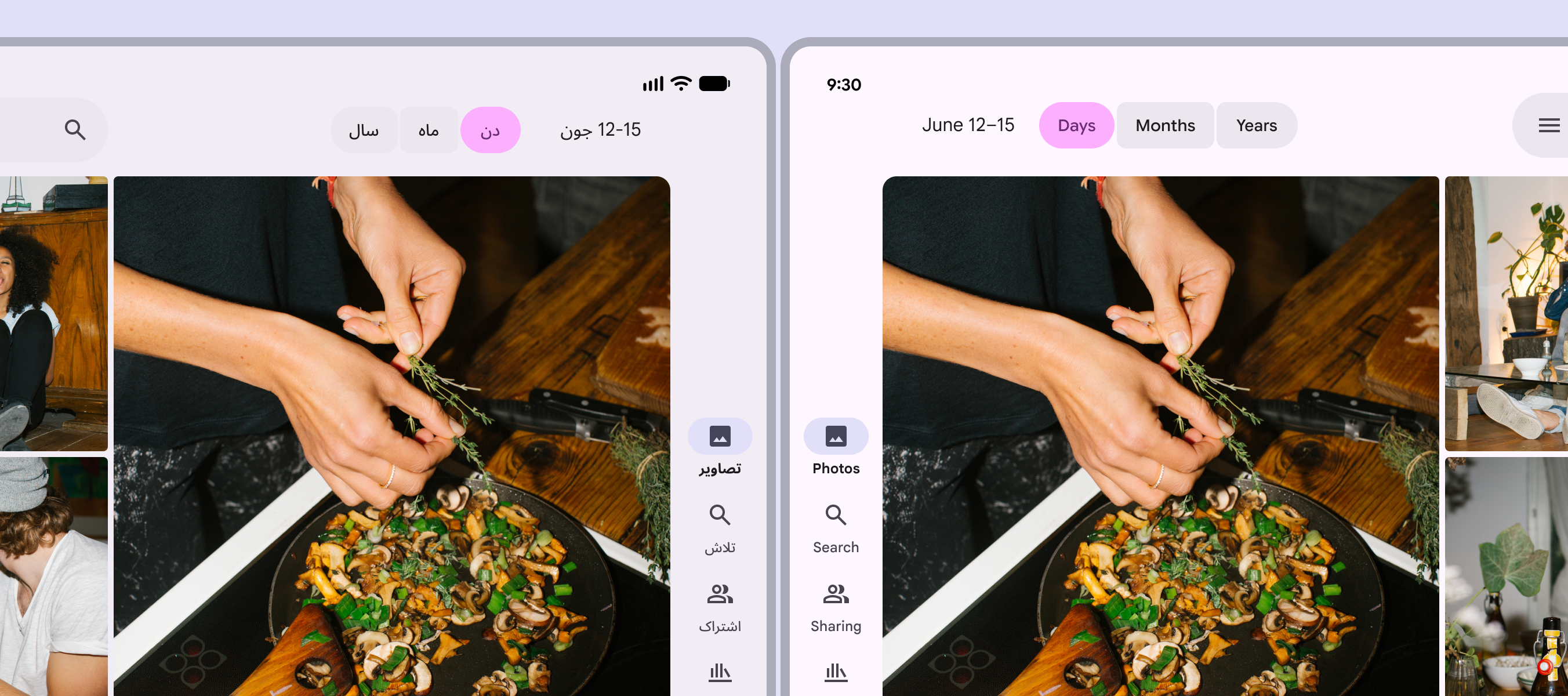
Layout in LTR und gespiegelt für eine RTL-Sprache.
In einem gespiegelten RTL-Layout werden Ausrichtung und Reihenfolge der Elemente umgekehrt

Textdarstellung ​

Eine korrekte Textdarstellung ist die Grundlage einer guten Benutzererfahrung und entscheidend für Lesbarkeit und Benutzerfreundlichkeit. Sie umfasst zwei Aspekte:

  1. Ausrichtung: Positionierung der Kanten des Textfelds relativ zu anderen Elementen
  2. Textrichtung: Verlauf von Text und anderen Elementen innerhalb eines Textfelds, z. B. von links nach rechts oder von rechts nach links

In RTL-Sprachen ist Text üblicherweise rechtsbündig; Elemente verlaufen von rechts nach links.

Häufige Probleme bei der Darstellung von RTL-Sprachen betreffen Texteingaben, Cursorpositionen, Satzzeichen, Telefonnummern und URLs.

Eine fehlerhafte Textdarstellung in RTL-Sprachen kann zu kognitiver Überlastung führen und Nutzerzufriedenheit sowie Nutzervertrauen beeinträchtigen.
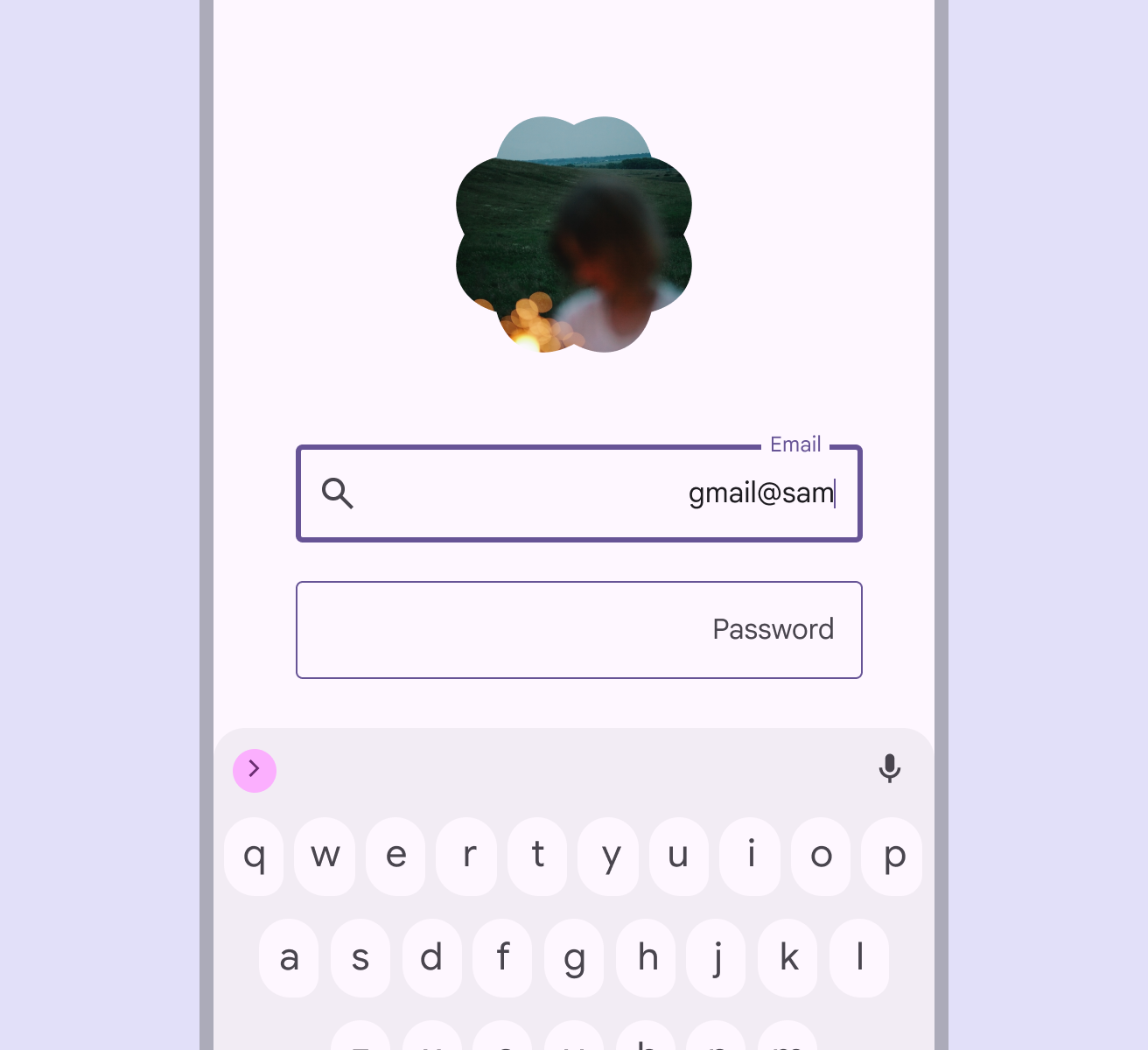
Textfeld, das die Wortreihenfolge einer E-Mail-Adresse und die Cursorplatzierung falsch anzeigt.
Nicht empfohlen

Kehren Sie die Reihenfolge von E-Mail-Benutzernamen und Domäne (@google.com) nicht um. Die Domäne sollte immer rechts vom Benutzernamen stehen. Der Benutzername kann weiterhin in RTL-Richtung geschrieben werden; der Cursor bewegt sich dabei nach links.

Hinweis: Dieses Beispiel ist nicht übersetzt, um ein häufiges Problem der Textdarstellung zu veranschaulichen.
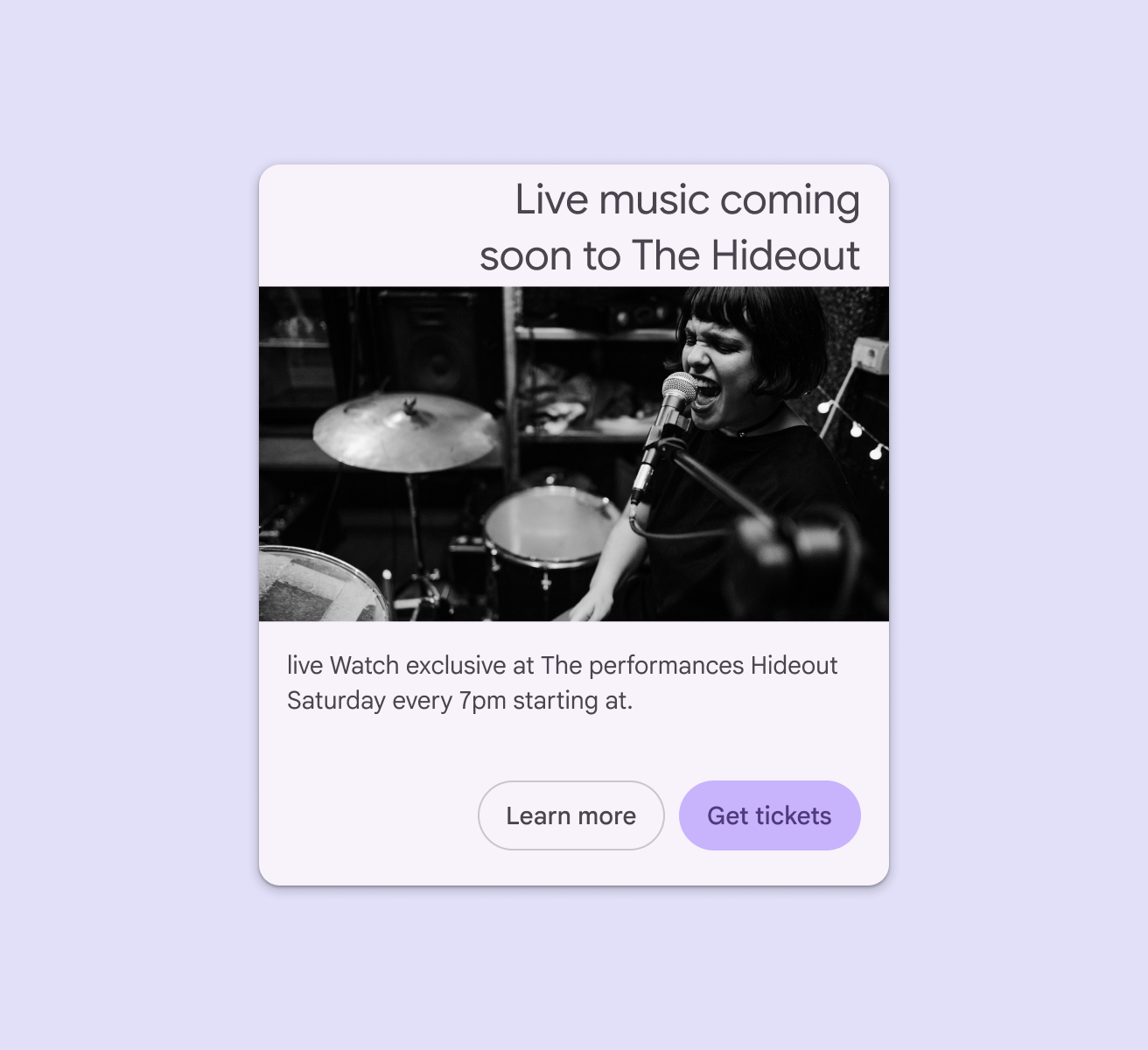
Dialogfenster, das die Wortreihenfolge falsch anzeigt und die Lesbarkeit reduziert.
Nicht empfohlen

Weisen Sie RTL-Inhalten keine LTR-Textrichtung zu, da die Wortreihenfolge sonst durcheinandergeraten kann. Um die Lesbarkeit in allen Sprachen zu gewährleisten, sollten Inhalte sowohl eine RTL-Ausrichtung als auch eine RTL-Textrichtung aufweisen.

Hinweis: Dieses Beispiel ist nicht übersetzt, um ein häufiges Problem der Textdarstellung zu veranschaulichen.

Icons & Symbole ​

In RTL-Sprachen sollten richtungsabhängige UI-Icons wie „Zurück“ und „Weiter“ gespiegelt werden. Im Hebräischen sollten Zeitachsen und Mediensteuerungen innerhalb einer Seite ihre LTR-Richtung beibehalten.

Die Bedeutung von Symbolen und Symbolen kann je nach Kultur erheblich variieren. Weitere Hinweise finden Sie unter Designprinzipien für Symbole.
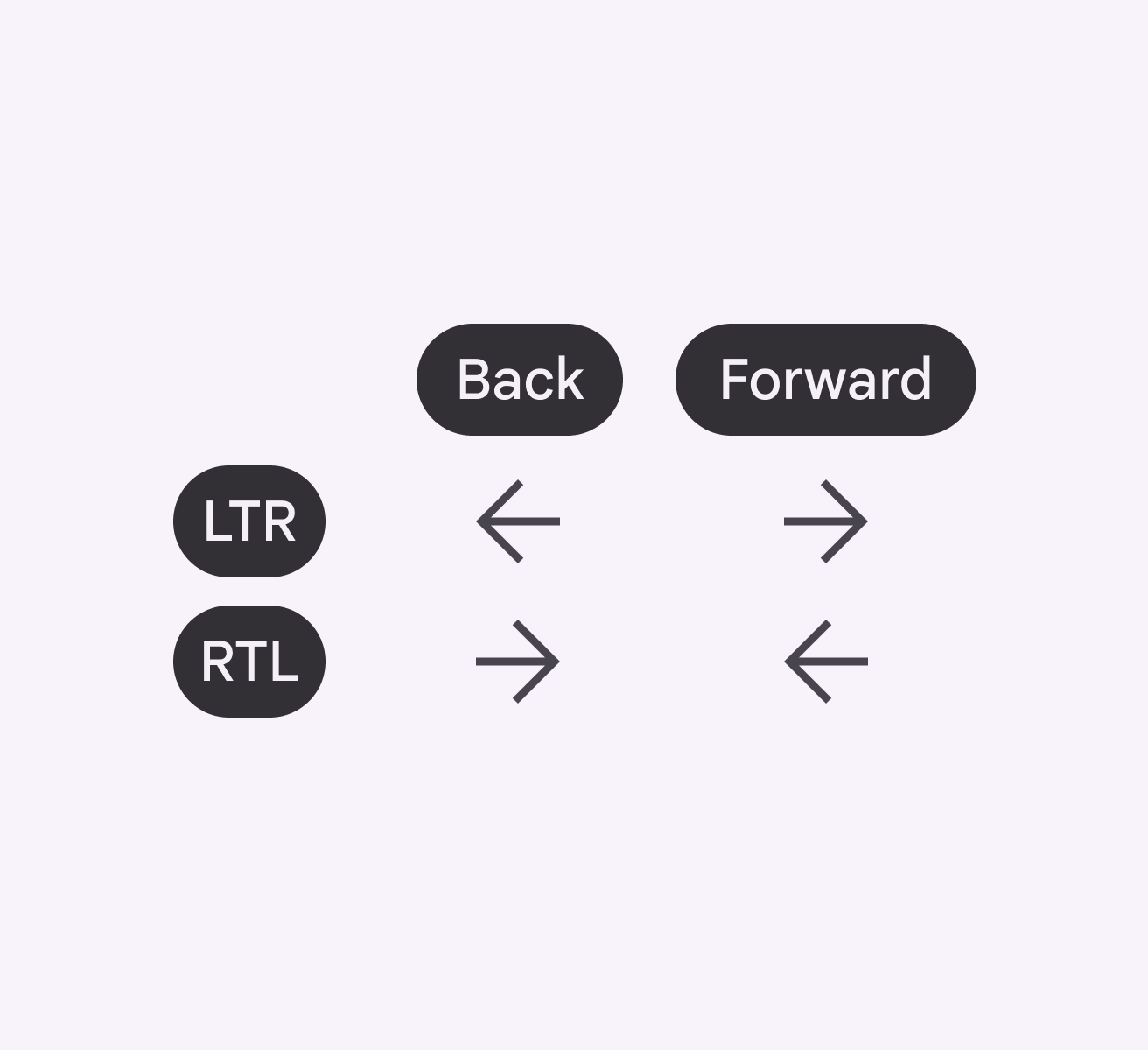
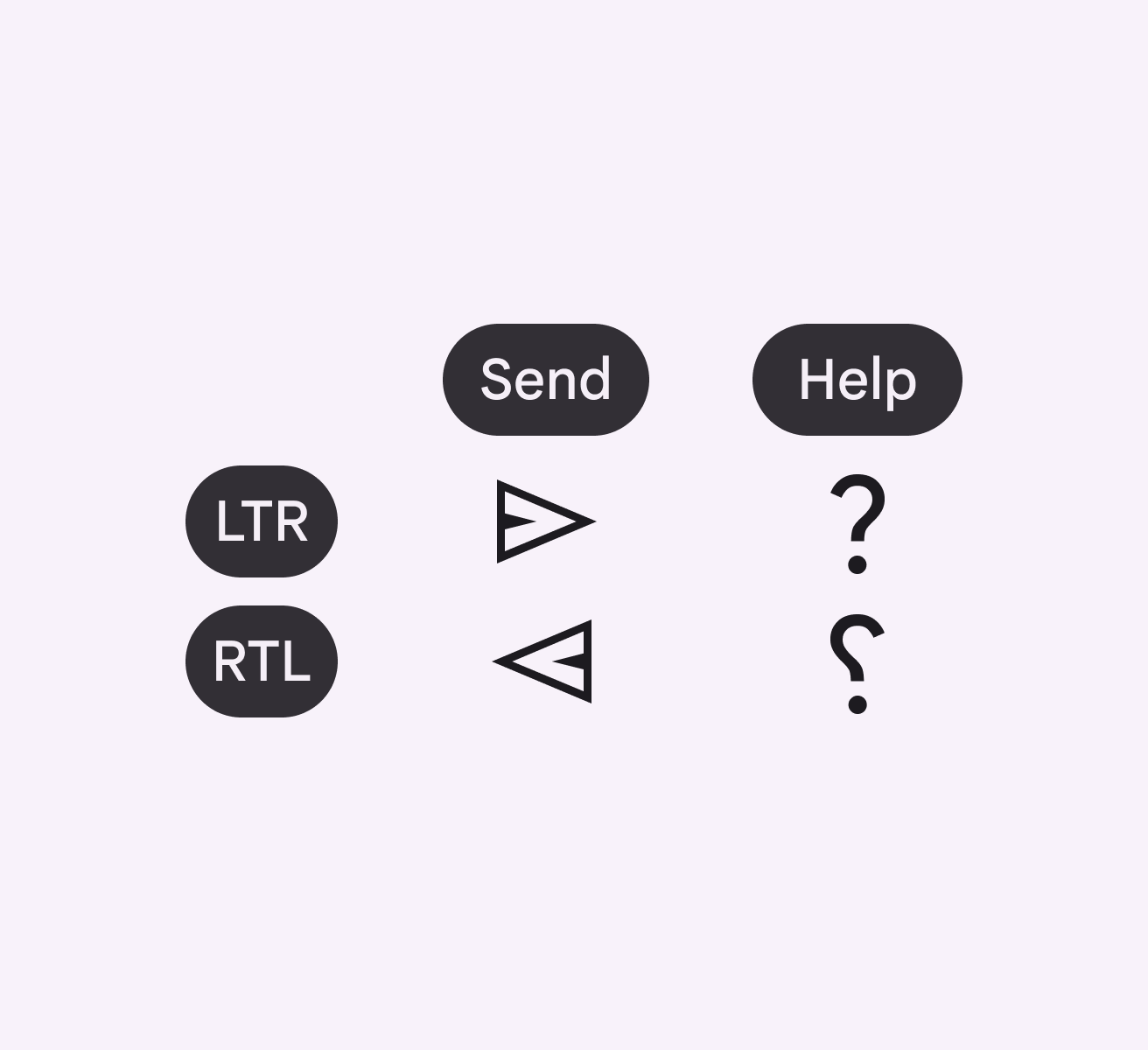
Zurück- und Weiter-Icons in LTR und RTL.
Zurück- und Weiter-Icons werden in RTL gespiegelt.
Senden- und Fragezeichen-Icons in LTR und RTL.
Senden-Schaltflächen werden in RTL gespiegelt. Hilfe-Icons werden in einigen RTL-Sprachen wie Urdu und Persisch gespiegelt.

Zeit ​

Lineare Zeitdarstellungen werden in RTL-Sprachversionen häufig gespiegelt.

Lineare Fortschrittsanzeigen sollten in den meisten RTL-Sprachen von rechts nach links verlaufen; im Hebräischen sollten sie in LTR-Richtung bleiben.

Kreisförmige Zeitdarstellungen bleiben unverändert.
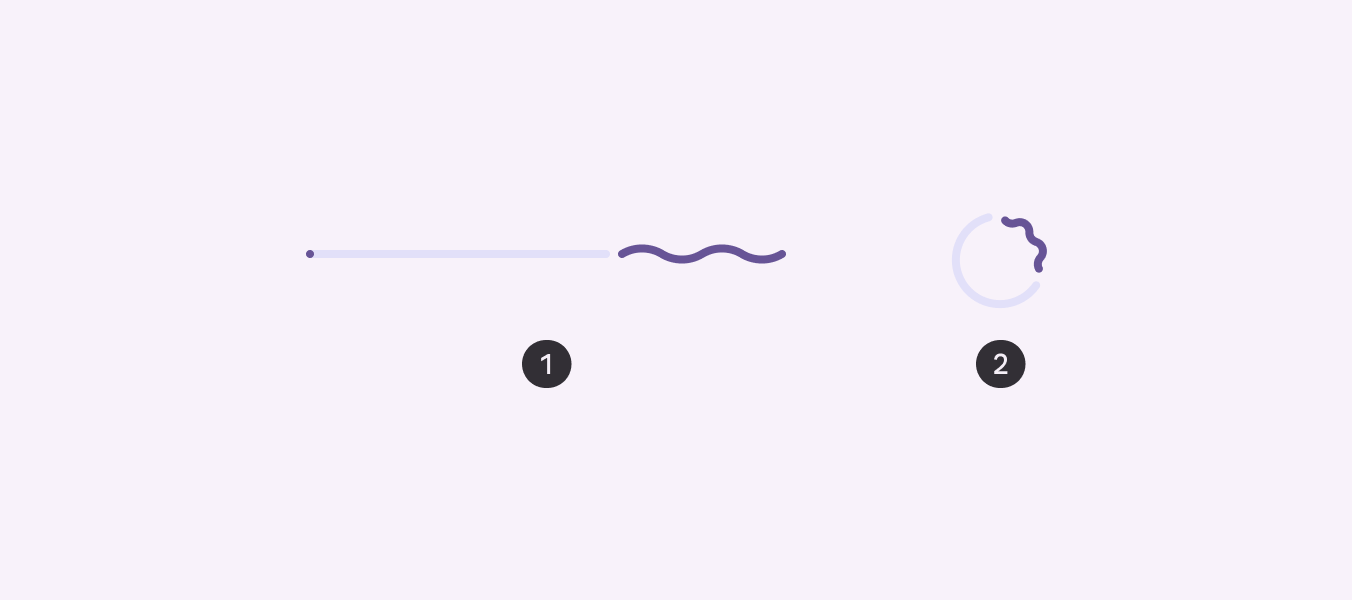
Lineare RTL-Fortschrittsanzeige, die sich von rechts nach links füllt, und kreisförmige Fortschrittsanzeige, die sich im Uhrzeigersinn füllt.
  1. Eine lineare RTL-Fortschrittsanzeige beginnt, sich von rechts zu füllen.
  2. Kreisförmige Fortschrittsanzeigen verlaufen im Uhrzeigersinn.

Media-Player

Steuerelemente für Video- oder Audio-Player sind immer in LTR-Richtung angeordnet.
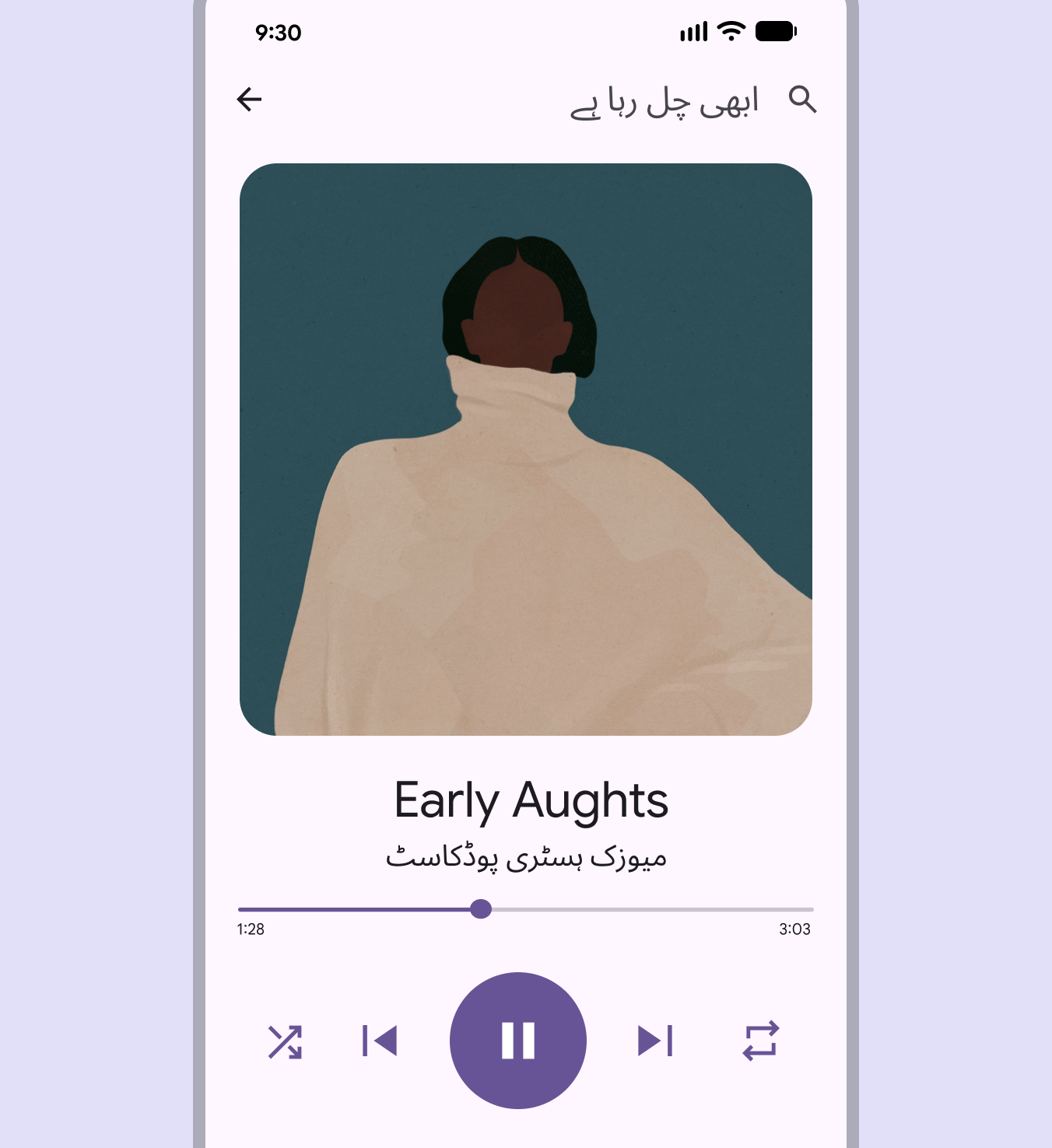
Media-Player mit Steuerelementen und Fortschrittsanzeige in LTR, während alle anderen Inhalte RTL sind.
In Urdu werden Mediensteuerungen, Fortschrittsanzeige und Podcast-Titel in LTR angezeigt, während alle anderen Inhalte RTL sind

Uhren

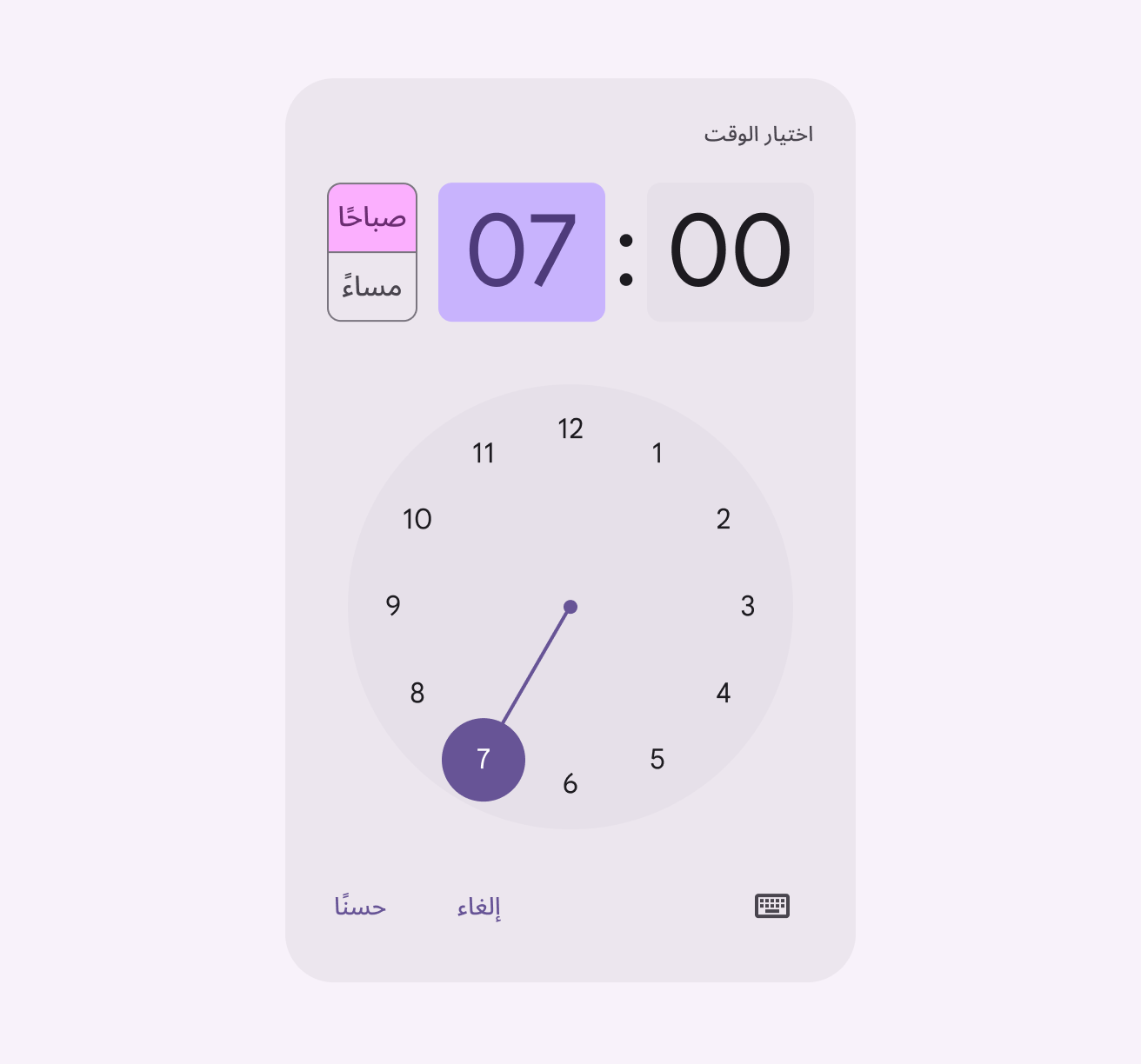
In RTL-Sprachen bleibt die Zeitanzeige in LTR-Richtung; Uhren laufen weiterhin im Uhrzeigersinn. Die AM/PM-Symbole bei 12-Stunden-Uhren sollten jedoch links platziert werden. Die 24-Stunden-Uhr wird häufig in Ländern verwendet, in denen Englisch nicht die Hauptsprache ist.

Uhr-Icons, kreisförmige Aktualisierungs-Icons und Fortschrittsanzeigen mit Pfeilen im Uhrzeigersinn sollten nicht gespiegelt werden.
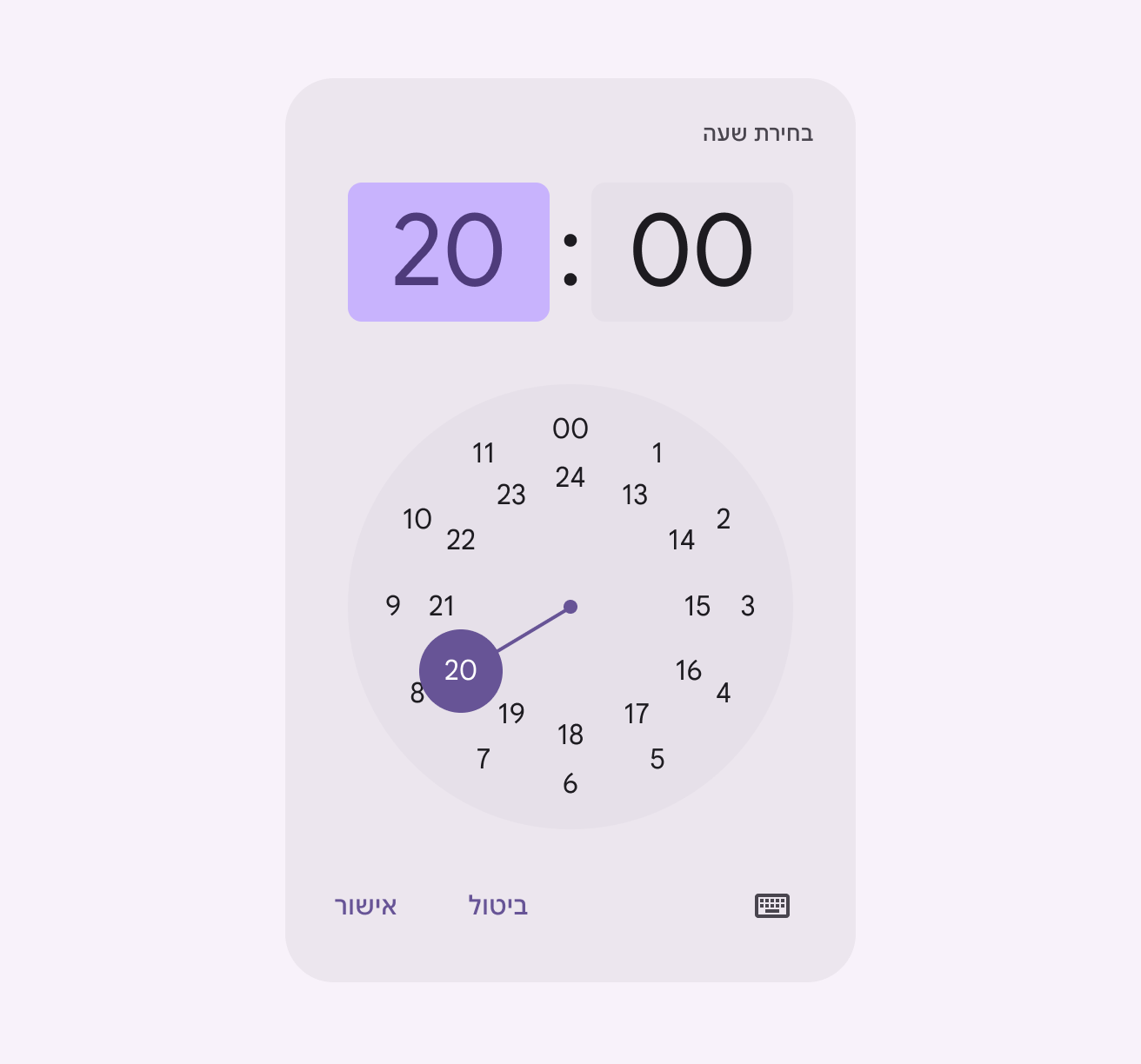
24-Stunden-Uhr in RTL.
24-Stunden-Uhren in RTL laufen im Uhrzeigersinn; Elemente wie Schaltflächen werden jedoch gespiegelt.
12-Stunden-Uhr in RTL.
12-Stunden-Uhren in RTL laufen im Uhrzeigersinn; UI-Elemente wie AM/PM und Schaltflächen werden jedoch gespiegelt.

Beispiele für Standardlayouts ​

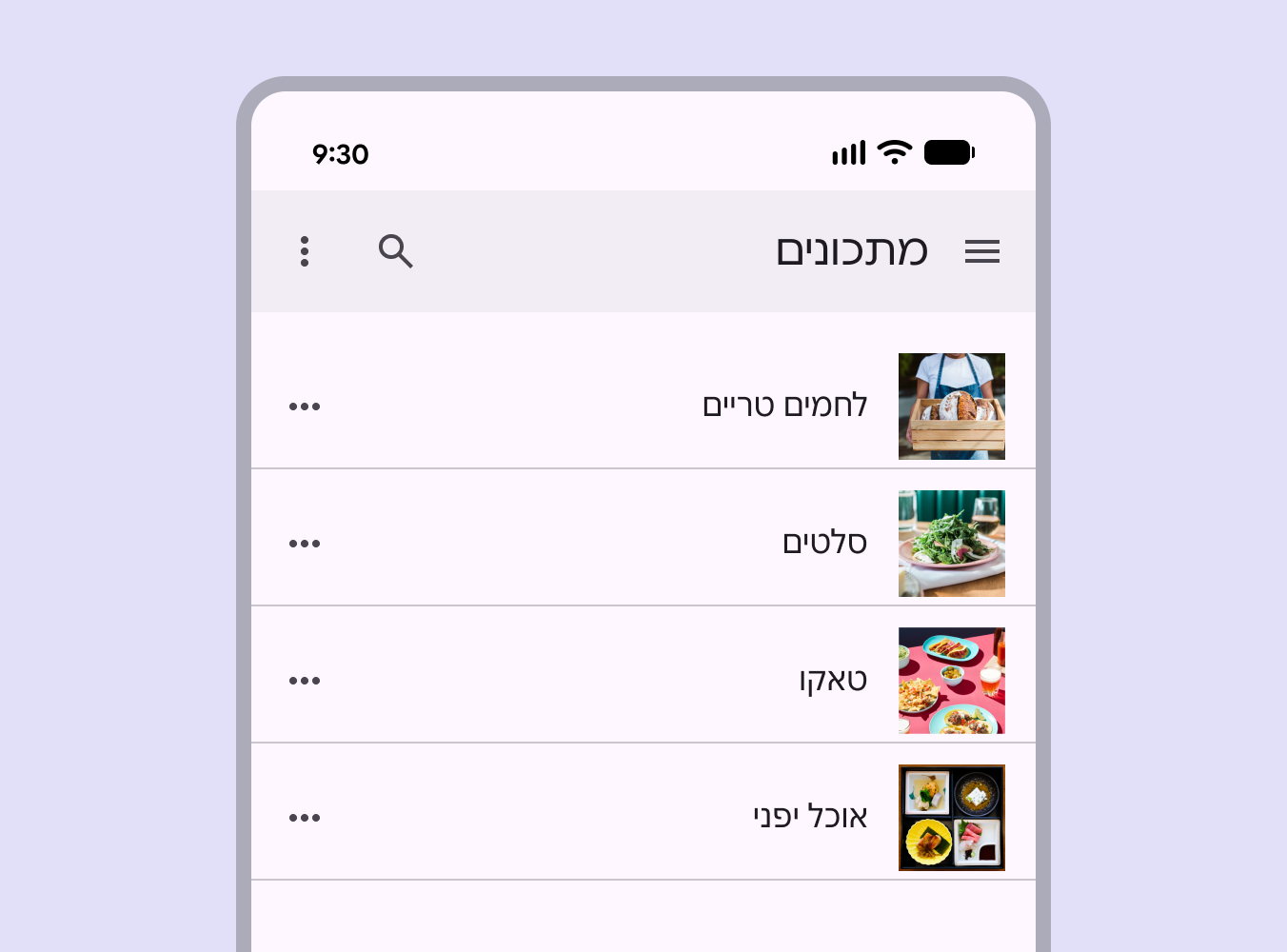
Listen-Detail

Das Listen-Detail-Layout:

  • ist bei kompakten BreakpointsBreakpoints sind bewusst festgelegte Fenstergrößen, bei denen sich ein Layout ändert, um verfügbaren Platz, Gerätekonventionen und Ergonomie zu berücksichtigen (früher Fenstergrößenklassen).Mehr zu Breakpoints ein einspaltiges Layout (Einzelbereich) und wechselt zwischen Listen- und Detailansicht
  • teilt das Fenster auf großen Bildschirmen in zwei nebeneinanderliegende Bereiche
  • wird in RTL gespiegelt
Listenlayout in RTL auf Mobilgeräten.
Das Listen-Detail-Layout ist für RTL gespiegelt; Text und andere Elemente sind rechtsbündig ausgerichtet und verlaufen von rechts nach links

Feed

Verwenden Sie ein Feed-Layout, um Inhaltselemente wie Karten in einem konfigurierbaren Raster anzuordnen, sodass sich große Inhaltsmengen schnell und bequem anzeigen lassen. Das Feed-Layout wird in RTL gespiegelt.
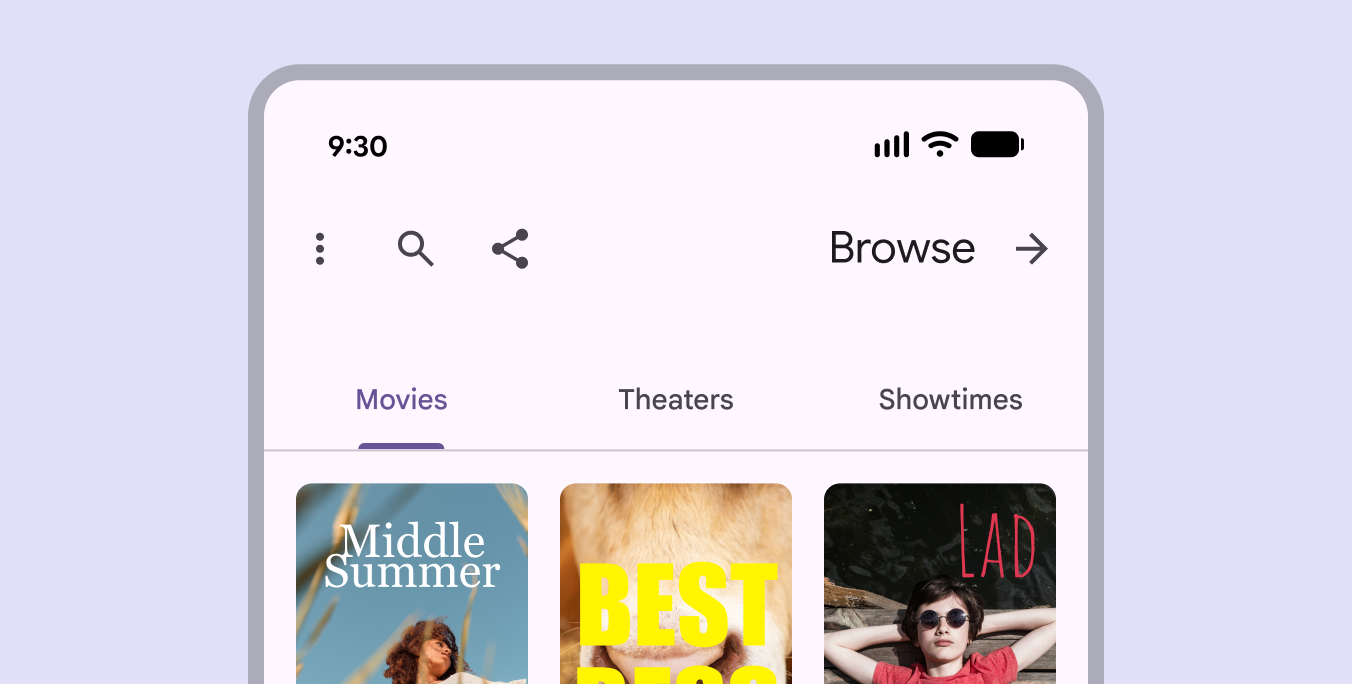
Feed-Layout in RTL.
Das Feed-Layout ist für RTL gespiegelt; Text, Raster und andere Elemente sind rechtsbündig ausgerichtet und verlaufen von rechts nach links

Zusatzbereich

Verwenden Sie das Layout mit Zusatzbereich, um Inhalte in primäre und sekundäre Anzeigebereiche zu gliedern. Das Layout mit Zusatzbereich wird in RTL gespiegelt.
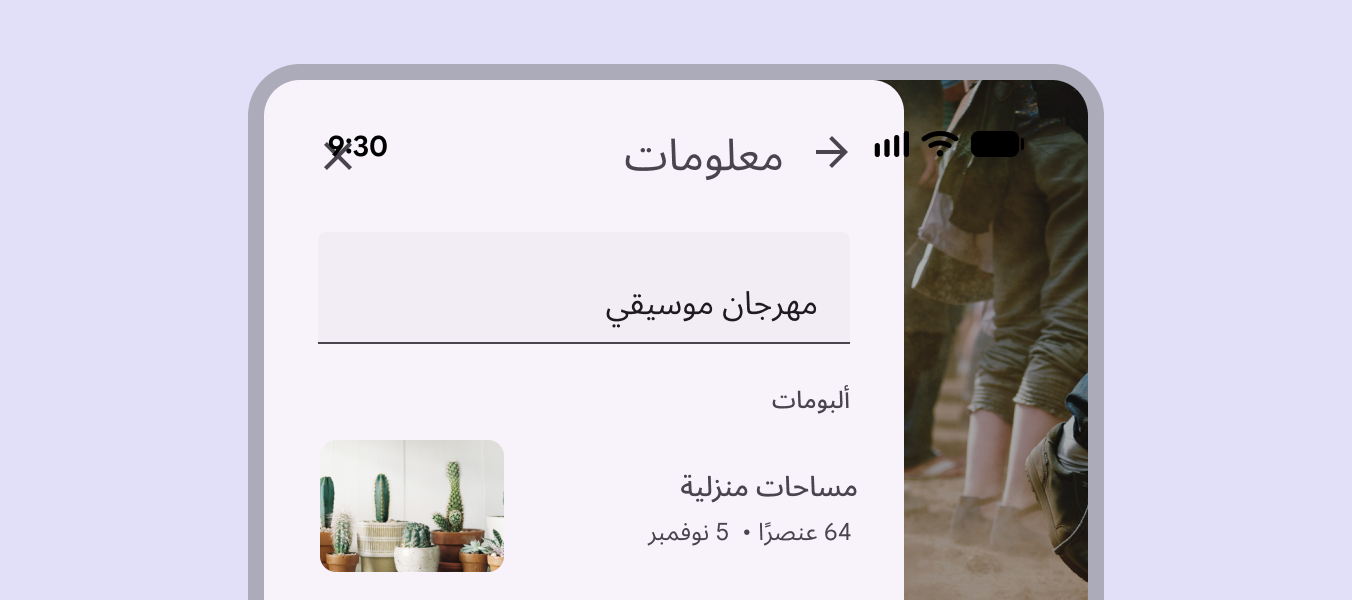
Zusatzbereich in RTL-Ansicht.
Der Zusatzbereich befindet sich links vom primären Inhalt. Text und andere Elemente innerhalb des Bereichs sind rechtsbündig ausgerichtet und verlaufen von rechts nach links.

Komponentenbeispiele ​

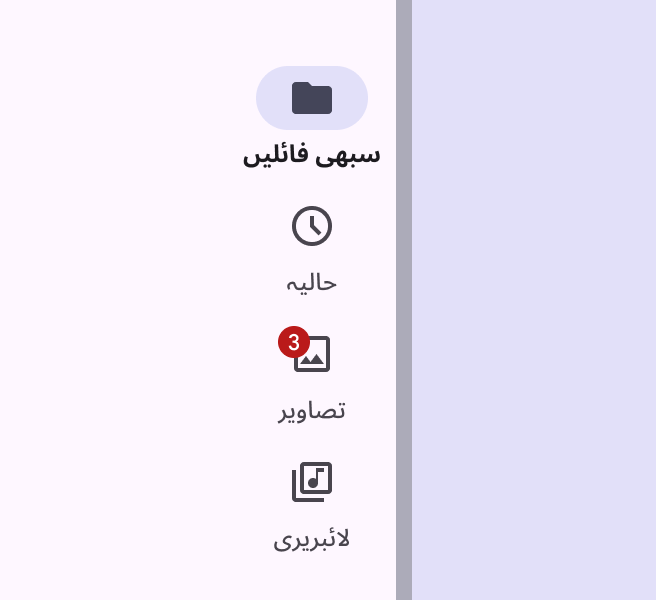
Badges

Passen Sie Position und Ausrichtung von Badges für RTL-Sprachen an.
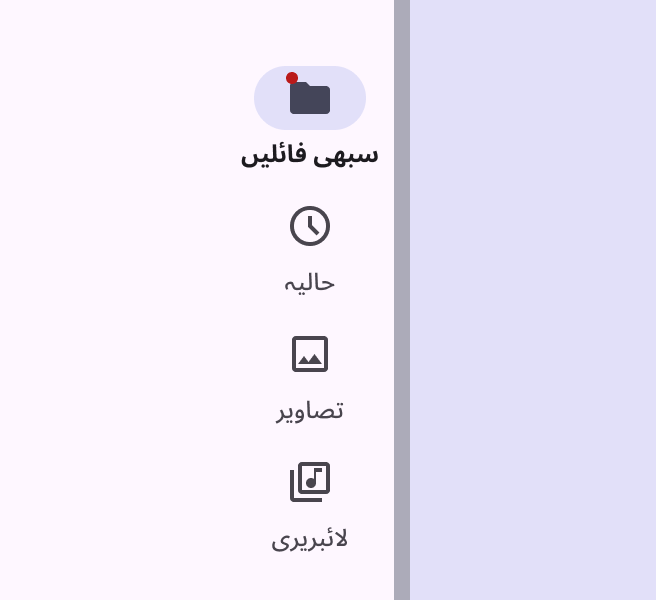
Kleines Badge oben links auf einem Ordner-Icon.
Ein kleines Badge erscheint oben links auf dem Symbol.
Großes Badge oben links auf einem Bild-Icon.
Ein großes Badge erscheint oben links auf dem Symbol.

Toolbars

Toolbars bieten Aktionen für die aktuelle Seite. Spiegeln Sie in RTL-Sprachen die Reihenfolge der Werkzeuge.
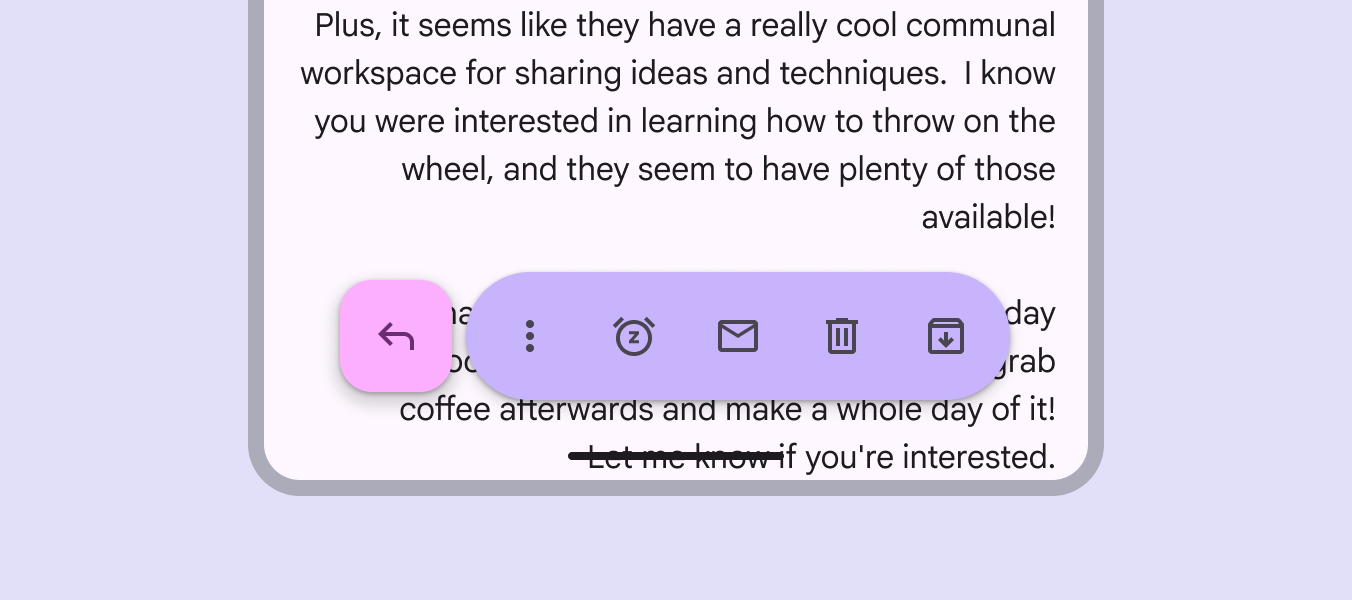
Schwebende Toolbar in RTL.
Gespiegelte schwebende Toolbar, bei der die FAB-Schaltfläche (Floating Action Button) links erscheint.

App-Leisten

App-Leisten werden oben auf dem Bildschirm platziert, um Nutzer bei der Navigation innerhalb eines Produkts zu unterstützen:

  • Spiegeln Sie das Layout einer App-Leiste in RTL
  • Drehen Sie passende Symbole um, z. B. Pfeile
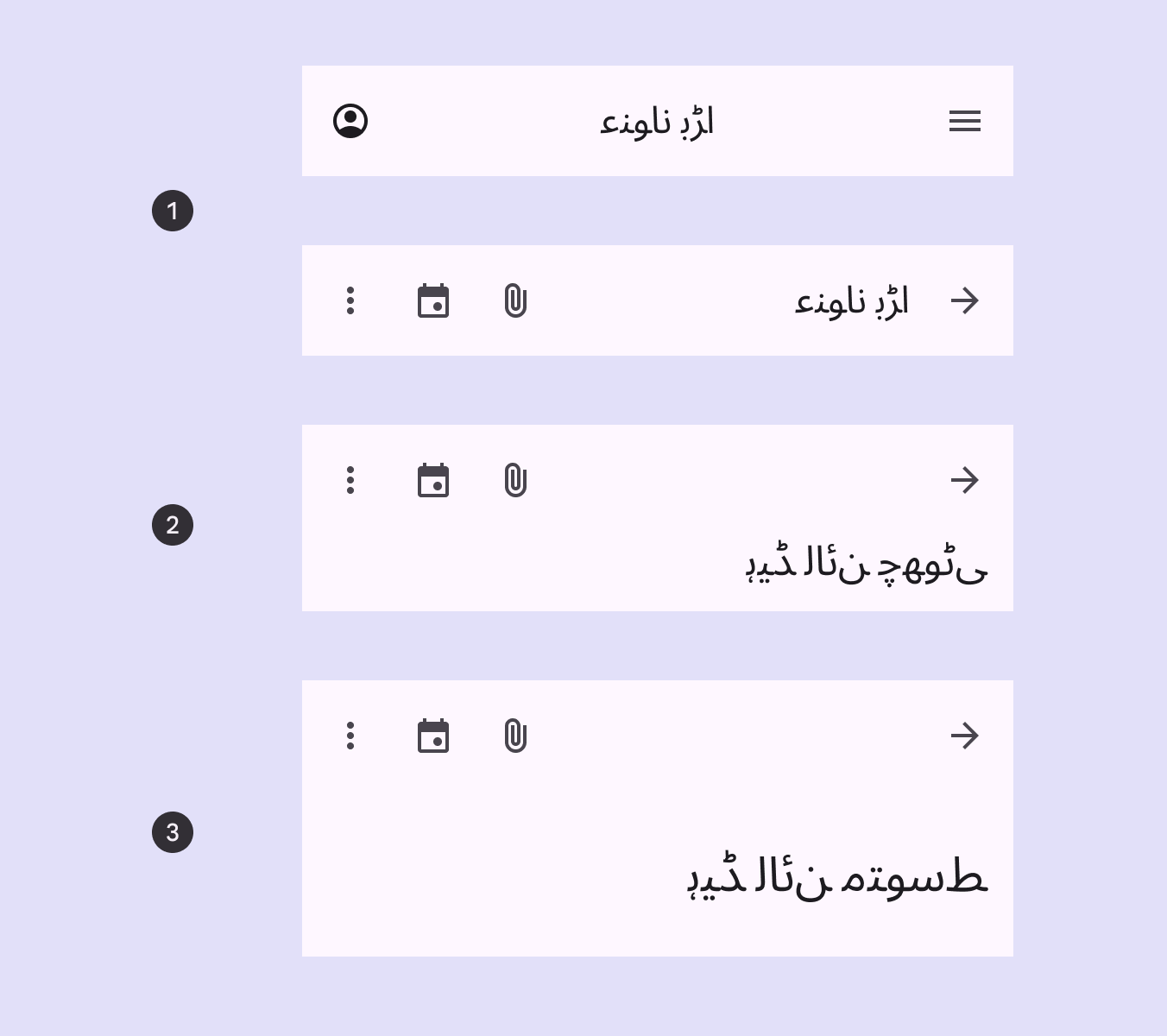
Vier App-Leisten in RTL.
  1. Kleine, zentriert ausgerichtete App-Leisten in RTL
  2. Mittlere flexible App-Leiste in RTL
  3. Große flexible App-Leiste in RTL

Navigationsschiene

Der Navigationsschiene wird an der Leading Edge des Bildschirms platziert – bei LTR links und bei RTL rechts.
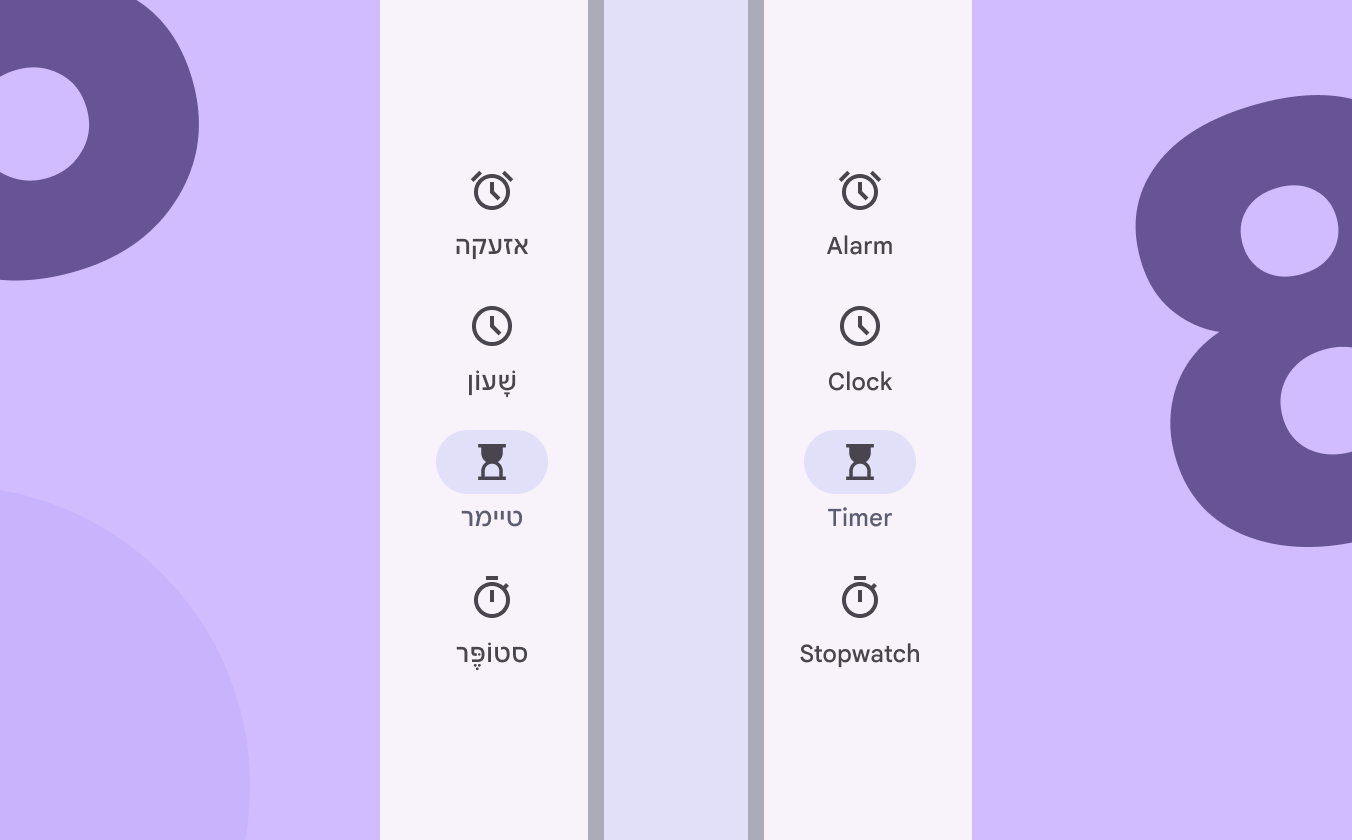
Navigationsschiene auf der rechten Seite für eine RTL-Sprache und auf der linken Seite für LTR.

Je nach Sprache wird der Navigationsschiene an der Leading Edge des Bildschirms platziert:

  • Rechte Seite für RTL-Sprachen
  • Linke Seite für LTR-Sprachen

Erweiterte Navigationsschiene

Erweiterte Navigationsschienen, die sich seitlich öffnen, werden immer an der Leading Edge des Bildschirms platziert – in LTR-Sprachen links und in RTL rechts.
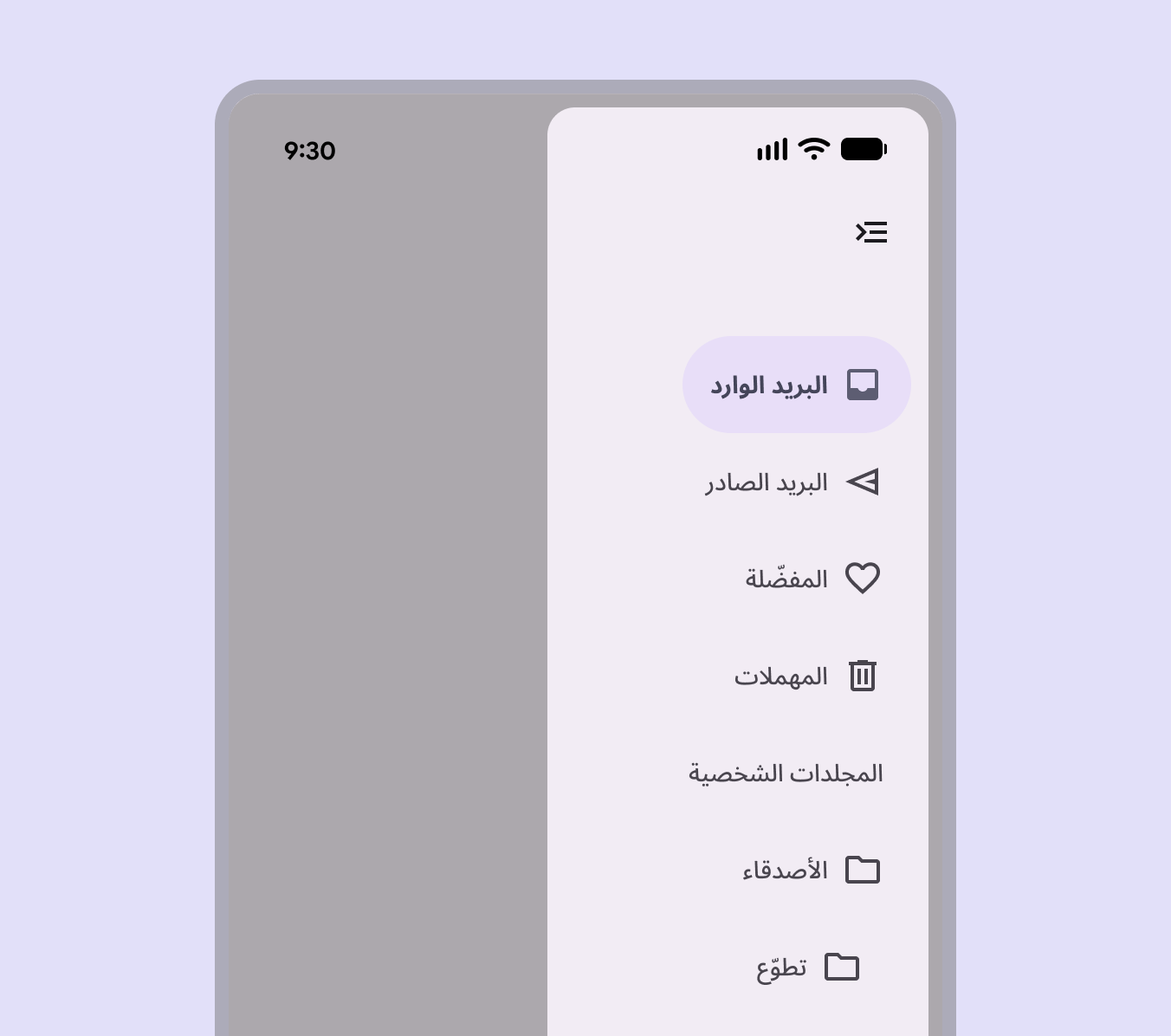
Erweiterte RTL-Navigationsschiene mit gespiegelten Icons.
Erweiterte Navigationsschienen in RTL öffnen sich von der Leading Edge und sollten gespiegelte Symbole enthalten.

Textfelder

Icons in Textfeldern sind optional. Leading-Icons und Trailing-Icons ändern ihre Position je nach LTR- oder RTL-Kontext.
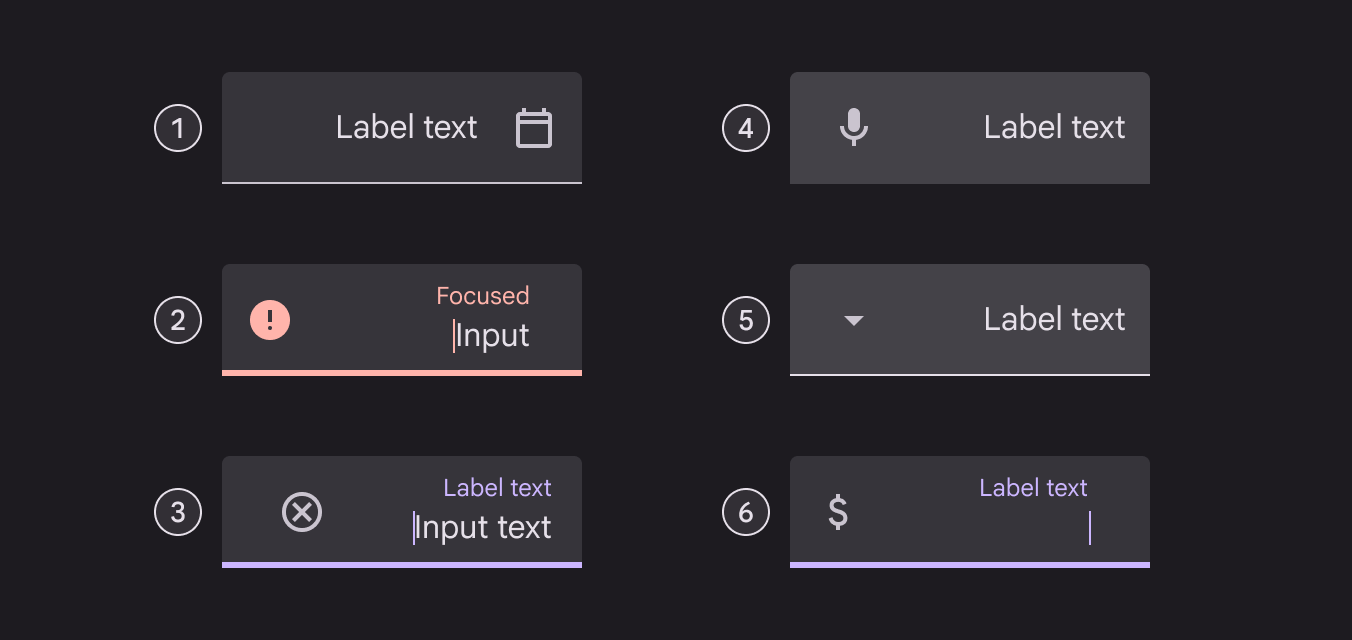
Textfelder in RTL mit Leading- und Trailing-Icons.

Icons, Symbole und Beschriftungstext für RTL:

  1. Symbolsignifikant
  2. Symbol für gültige Eingabe oder Fehler
  3. Symbol zum Leeren
  4. Spracheingabe-Icon
  5. Dropdown-Icon
  6. Bild

Chips

Das Leading-Icon von Eingabe-Chips kann ein Icon, ein Logo oder ein rundes Bild sein.

Das Trailing-Icon ist immer am Ende des Containers ausgerichtet. Bei LTR wird es rechts, bei RTL links platziert.
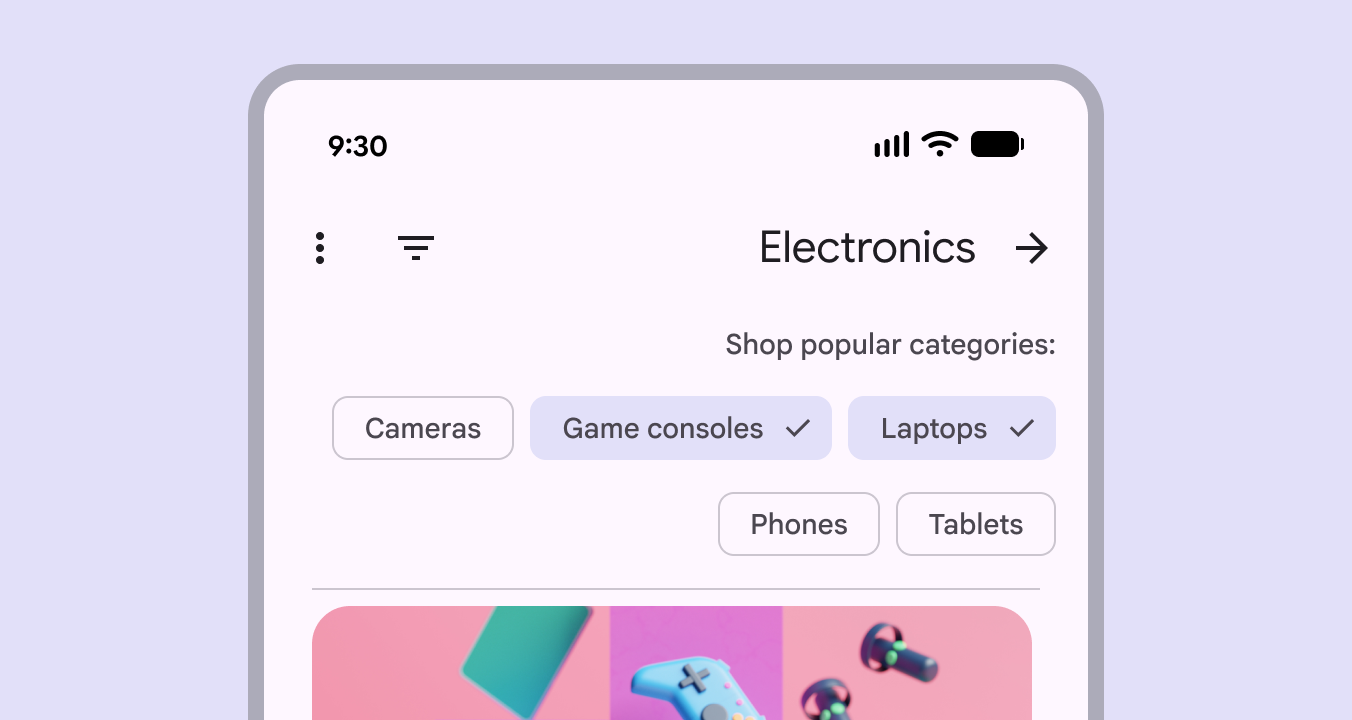
Filter-Chips mit Häkchen-Icons in RTL-Layout.
Filter-Chips in einem RTL-Layout. Hinweis: Dieses Beispiel ist nicht übersetzt, um die Spiegelung zu veranschaulichen.

Wischgesten ​

Gesten beschreiben, wie Nutzer durch Berührung oder Körperbewegung mit UI-Elementen interagieren.

Nutzer können horizontal zwischen gleichrangigen Ansichten wie Tabs navigieren und Aktionen ausführen.

Wischbewegungen und Gesten in RTL sollten das Spiegelbild ihrer LTR-Gegenstücke sein. Blendet ein Produkt in LTR-Sprachen ein Lösch-Icon durch Wischen von rechts ein, sollte dies in RTL-Sprachen durch Wischen von links möglich sein.
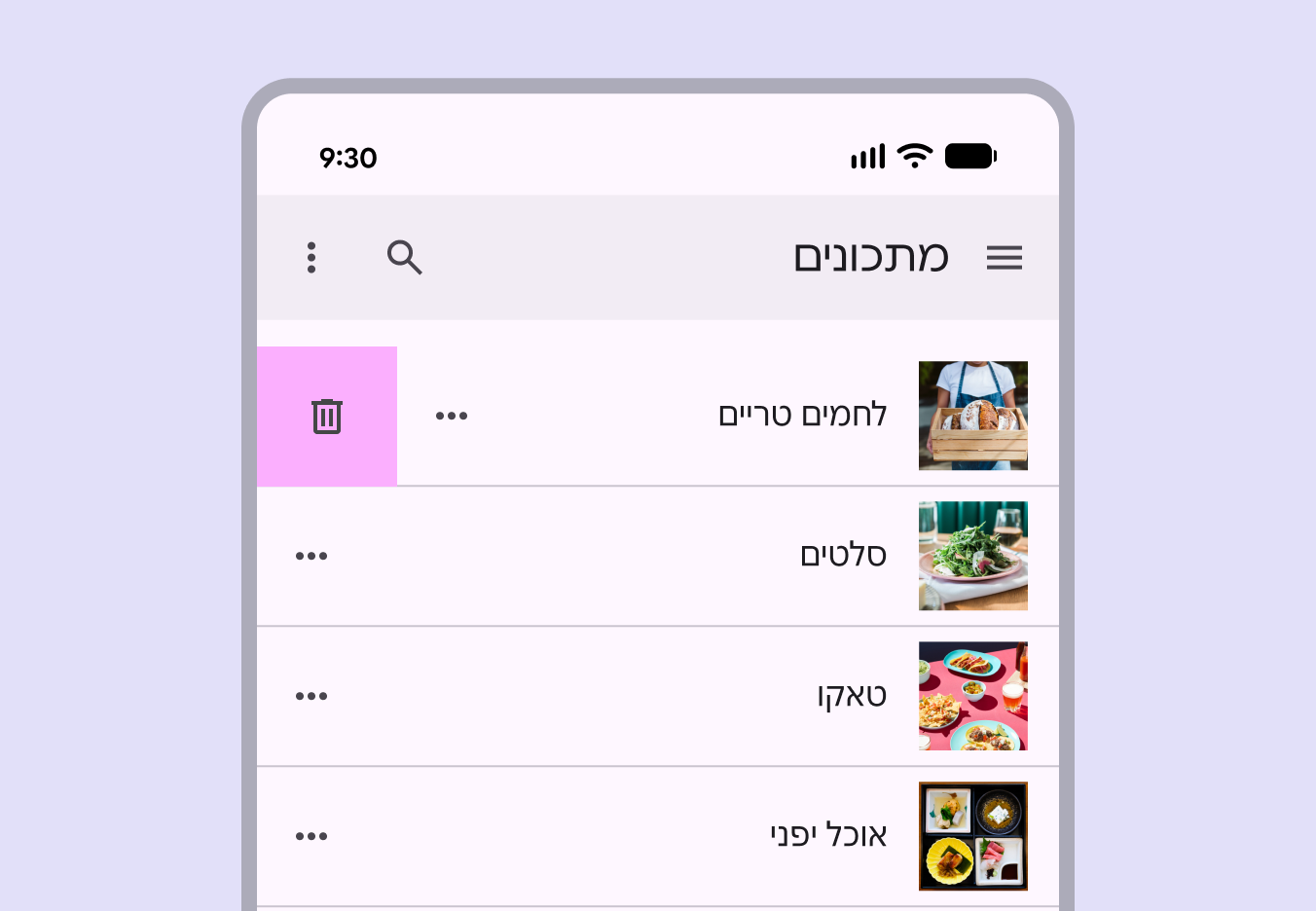
RTL-Listenlayout mit Wischgeste, die zusätzliche Aktionen einblendet.
Durch Wischen wird eine zusätzliche Aktion im RTL-Listenlayout eingeblendet.

Unter Android ermöglicht Predictive Back Nutzern, durch Wischen nach links oder rechts auf dem Bildschirm zur vorherigen Ansicht zurückzukehren oder modale Komponenten zu schließen.

Predictive-Back-Funktionen in RTL sollten die entsprechenden LTR-Funktionen spiegeln.

Die Predictive-Back-Geste sollte für RTL-Sprachen angepasst werden.
Pager
Vorherige SeiteBreakpoints: Large & Extra-Large
Nächste SeiteCanonical-Layout-Beispiele: Überblick

Veröffentlicht unter der Apache-2.0-Lizenz oder CC BY 4.0.

Copyright © 2018-Present Google

https://m3.material.io/foundations/layout/bidirectionality-rtl

Veröffentlicht unter der Apache-2.0-Lizenz oder CC BY 4.0.

Copyright © 2018-Present Google