Skip to content
Material Design 3
Main Navigation
v3
v2
v1

Français

English
简体中文
繁體中文
Español
Русский
Português – Brasil
Deutsch
日本語
한국어
Italiano
Polski
Türkçe
čeština
magyar

Français

English
简体中文
繁體中文
Español
Русский
Português – Brasil
Deutsch
日本語
한국어
Italiano
Polski
Türkçe
čeština
magyar

Apparence

Sidebar Navigation

Fondements

Accessibilité

Vue d’ensemble : principes

Vue d’ensemble : technologies d’assistance

Conception : vue d’ensemble

Conception : contraste des couleurs

Conception : structure

Conception : flux

Conception : éléments

Rédaction et texte : bonnes pratiques

Écriture et texte : troncature du texte

Rédaction et texte : redimensionnement du texte

Concevoir pour tous : besoins des utilisateurs

Concevoir pour tous : la co-conception

Conception de contenu

Vue d’ensemble

Texte alternatif

Rédaction globale : vue d’ensemble

Rédaction pour un public international : choix des mots

Notifications

Guide de style : bonnes pratiques de rédaction UX

Guide de style : choix des mots

Guide de style : grammaire et ponctuation

Personnalisation de Material

Appareils

Design pour montres : vue d’ensemble

Conception pour les montres connectées : fondamentaux

Conception pour les montres : styles

Conception pour montres connectées : mise en page

XR

Conception d’expériences XR immersives : vue d’ensemble

Conception pour la XR immersive : interaction

Conception pour la XR immersive : mise en page

Conception pour la XR immersive : accessibilité

Composants XR : vue d’ensemble

Composants XR : barres d’application

Composants XR : boîtes de dialogue

Composants XR : barre de navigation

Composants XR : rail de navigation

Composants XR : barres d’outils

Jetons de design : vue d’ensemble

Jetons de design : comment utiliser les jetons

Interaction

Gestes

Dispositifs d’entrée : fondements

Sélection : vue d’ensemble

États : vue d’ensemble

États : couches d’état

États : application des états

Mise en page

Présentation de la mise en page : vue d’ensemble

Aperçu de la mise en page : éléments constitutifs

Présentation de la mise en page : conception adaptative

Scaffold : vue d’ensemble

Scaffold : barres

Scaffold : rails

Scaffold : volets

Grilles et espacement : vue d’ensemble

Grilles et espacement : grilles

Grilles et espacement : espacement

Grilles et espacement : densité

Points d’arrêt : vue d’ensemble

Points d’arrêt : Compact

Points d’arrêt : taille moyenne

Points d’arrêt : étendus

Points d’arrêt : taille large et taille extra-large

Bidirectionnalité et RTL

Exemples de mises en page canoniques : vue d’ensemble

Exemples de mises en page canoniques : flux

Exemples de mises en page canoniques : liste-détails

Exemples de mises en page canoniques : volet d’accompagnement

Utilisabilité : vue d’ensemble

Utilisabilité : appliquer M3 Expressive

Material de A à Z

Styles

Couleur

Système de couleurs : vue d’ensemble

Système de couleurs : principes de fonctionnement

Rôles de couleur

Schémas de couleurs

Choisir un schéma de couleurs

Schémas de couleurs statiques : Baseline

Schémas de couleurs statiques : marque personnalisée

Schémas de couleurs dynamiques : choisir une source

Schémas de couleurs dynamiques : source générée par l’utilisateur

Schémas de couleurs dynamiques : source basée sur le contenu

Personnalisations avancées : vue d’ensemble

Personnalisations avancées : appliquer des couleurs

Personnalisations avancées : définir de nouvelles couleurs

Personnalisation avancée : ajuster les couleurs existantes

Ressources de couleurs

Élévation : vue d’ensemble

Élévation : appliquer l’élévation

Élévation : jetons

Icônes : vue d’ensemble

Icônes : concevoir des icônes

Icônes : utilisation des icônes

Animation

Fonctionnement du système d’animation physique

Système de physique de l'animation : spécifications

Courbes d’accélération et durées : mise en œuvre

Courbes d’accélération et durée : jetons et spécifications

Transitions : modèles de transition

Transitions : appliquer des transitions

Formes : aperçu et principes

Forme : échelle des rayons d’angle

Forme : morphing de formes

Espacement : vue d’ensemble

Espacement : application de l’espacement

Espacement : jetons

Typographie : vue d’ensemble

Typographie : polices

Typographie : échelle typographique et jetons

Typographie : application de la typographie

Typographie : traitements éditoriaux

Composants

Barres d’application : vue d’ensemble

Barres d’application : spécifications

Barres d’application : lignes directrices

Barres d’application : accessibilité

Badges : vue d’ensemble

Badges : spécifications

Badges : lignes directrices

Badges : accessibilité

Boutons

Tous les boutons

Groupes de boutons : vue d’ensemble

Groupes de boutons : spécifications

Groupes de boutons : lignes directrices

Groupes de boutons : accessibilité

Boutons : vue d’ensemble

Boutons : spécifications

Boutons : lignes directrices

Boutons : accessibilité

FAB étendus : vue d’ensemble

FAB étendus : spécifications

FAB étendus : lignes directrices

FAB étendus : accessibilité

Menu FAB : vue d’ensemble

Menu FAB : spécifications

Menu FAB : lignes directrices

Menu FAB : accessibilité

Boutons d’action flottants (FAB) : vue d’ensemble

Boutons d’action flottants (FAB) : spécifications

Boutons d’action flottants (FAB) : lignes directrices

Boutons d’action flottants (FAB) : accessibilité

Boutons d’icône : vue d’ensemble

Boutons d’icône : spécifications

Boutons d’icône : lignes directrices

Boutons d’icône : accessibilité

Boutons segmentés : vue d’ensemble

Boutons segmentés : spécifications

Boutons segmentés : lignes directrices

Boutons segmentés : accessibilité

Boutons divisés : vue d’ensemble

Boutons divisés : spécifications

Boutons divisés : lignes directrices

Boutons divisés : accessibilité

Cartes : vue d’ensemble

Cartes : spécifications

Cartes : lignes directrices

Cartes : accessibilité

Carrousel : vue d’ensemble

Carrousel : spécifications

Carrousel : lignes directrices

Carrousel : accessibilité

Case à cocher : vue d’ensemble

Case à cocher : spécifications

Case à cocher : lignes directrices

Case à cocher : accessibilité

Puces : vue d’ensemble

Puces : spécifications

Puces : lignes directrices

Puces : accessibilité

Sélecteurs de date et d’heure

Sélecteurs de date : vue d’ensemble

Sélecteurs de date : spécifications

Sélecteurs de date : lignes directrices

Sélecteurs de date : accessibilité

Sélecteurs d’heure : vue d’ensemble

Sélecteurs d’heure : spécifications

Sélecteurs d’heure : lignes directrices

Sélecteurs d’heure : accessibilité

Boîtes de dialogue : vue d’ensemble

Boîtes de dialogue : spécifications

Boîtes de dialogue : lignes directrices

Boîtes de dialogue : accessibilité

Séparateur : vue d’ensemble

Séparateur : spécifications

Séparateur : lignes directrices

Séparateur : accessibilité

Listes : vue d’ensemble

Listes : spécifications

Listes : lignes directrices

Listes : accessibilité

Chargement et progression

Indicateur de chargement : vue d’ensemble

Indicateur de chargement : spécifications

Indicateur de chargement : lignes directrices

Indicateur de chargement : accessibilité

Indicateurs de progression : vue d’ensemble

Indicateurs de progression : spécifications

Indicateurs de progression : lignes directrices

Indicateurs de progression : accessibilité

Menus : vue d’ensemble

Menus : spécifications

Menus : lignes directrices

Menus : accessibilité

Navigation

Barre de navigation : vue d’ensemble

Barre de navigation : spécifications

Barre de navigation : lignes directrices

Barre de navigation : accessibilité

Tiroir de navigation : vue d’ensemble

Tiroir de navigation : spécifications

Tiroir de navigation : lignes directrices

Tiroir de navigation : accessibilité

Rail de navigation : vue d’ensemble

Rail de navigation : spécifications

Rail de navigation : lignes directrices

Rail de navigation : accessibilité

Bouton radio : vue d’ensemble

Bouton radio : spécifications

Bouton radio : lignes directrices

Bouton radio : accessibilité

Recherche : vue d’ensemble

Recherche : spécifications

Recherche : lignes directrices

Recherche : accessibilité

Feuilles

Feuilles inférieures : vue d’ensemble

Feuilles inférieures : spécifications

Feuilles inférieures : lignes directrices

Feuilles inférieures : accessibilité

Panneaux latéraux : vue d’ensemble

Panneaux latéraux : spécifications

Panneaux latéraux : lignes directrices

Panneaux latéraux : accessibilité

Curseurs : vue d’ensemble

Curseurs : spécifications

Curseurs : lignes directrices

Curseurs : accessibilité

Snackbar : vue d’ensemble

Snackbar : spécifications

Snackbar : lignes directrices

Snackbar : accessibilité

Commutateur : vue d’ensemble

Commutateur : spécifications

Commutateur : lignes directrices

Commutateur : accessibilité

Onglets : vue d’ensemble

Onglets : spécifications

Onglets : lignes directrices

Onglets : accessibilité

Champs de texte : vue d’ensemble

Champs de texte : spécifications

Champs de texte : lignes directrices

Champs de texte : accessibilité

Barres d’outils : vue d’ensemble

Barres d’outils : spécifications

Barres d’outils : lignes directrices

Barres d’outils : accessibilité

Infobulles : vue d’ensemble

Infobulles : spécifications

Infobulles : lignes directrices

Infobulles : accessibilité

Sur cette page

Bidirectionnalité et RTL ​

Concevez des produits qui s’adaptent aux langues s’écrivant de droite à gauche (RTL)


Plus de 2 milliards de personnes lisent et écrivent dans des langues qui s’écrivent de droite à gauche (RTL), comme l’arabe, l’hébreu, le persan et l’ourdou. Les mises en page doivent prendre en charge les langues s’écrivant de gauche à droite (LTR) et de droite à gauche (RTL), notamment grâce à la mise en miroir et à d’autres bonnes pratiques, afin que le contenu reste facile à comprendre et à parcourir pour un public mondial. Prenez en compte l’expérience globale, notamment la rédaction internationale, l’adaptation de la voix de la marque et les principes de conception d’icônes adaptées à chaque culture.

Les composants Material prennent en charge le RTL : leurs éléments et jetons sont nommés « leading » (début) et « trailing » (fin). Certaines situations RTL spécifiques peuvent toutefois nécessiter une configuration supplémentaire.

Mise en miroir ​

On parle de mise en miroir lorsqu’une mise en page passe de LTR à RTL (ou inversement) ou qu’elle est retournée horizontalement. Les éléments d’interface et le texte généralement placés à gauche en LTR sont alors alignés à droite ; la lecture commence en haut à droite, et non en haut à gauche.

Certains éléments ne sont pas mis en miroir en RTL. Par exemple, les graphiques et les diagrammes conservent une directionnalité LTR en persan et en ourdou.
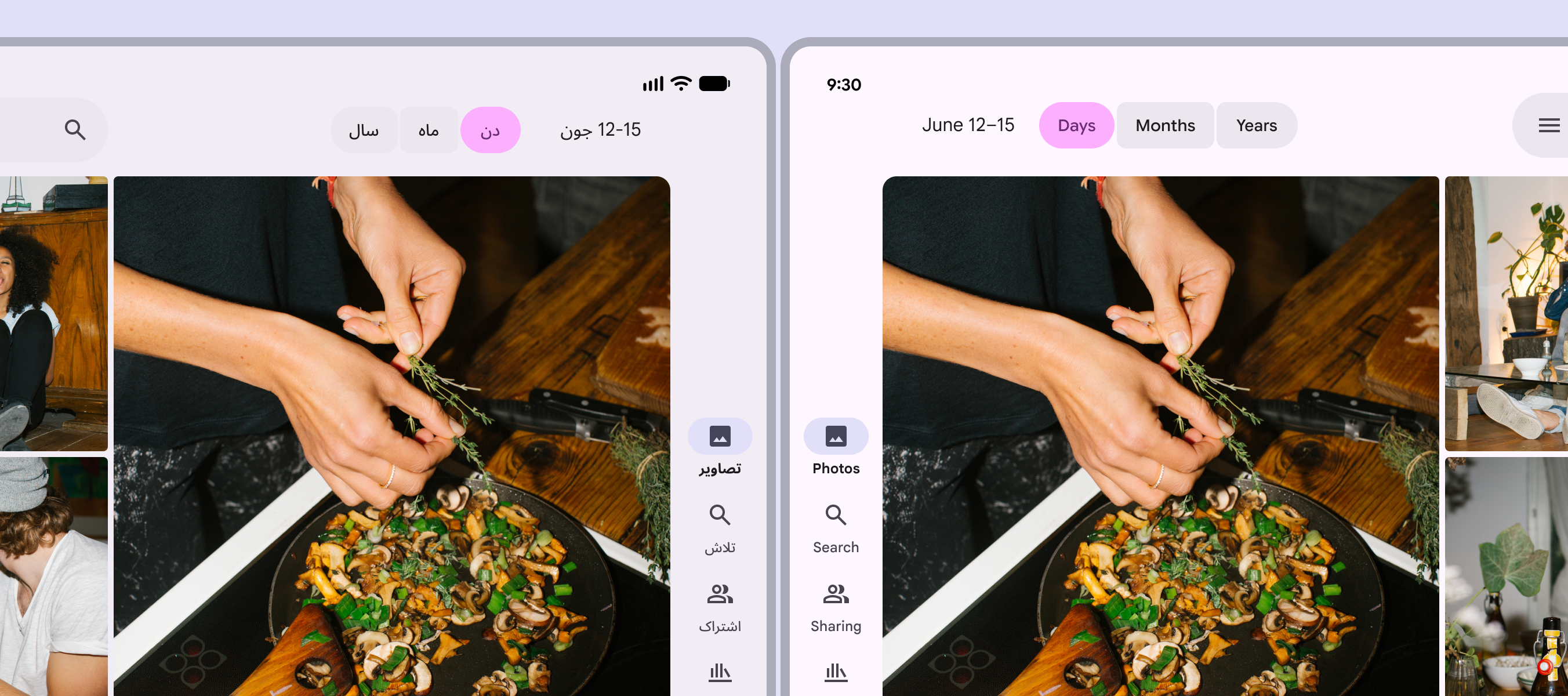
Mise en page en LTR et mise en miroir pour une langue RTL.
En RTL, une mise en page en miroir inverse l’alignement et l’ordre des éléments

Rendu du texte ​

Un rendu correct du texte est essentiel à une bonne expérience utilisateur, à la lisibilité et à la facilité d’utilisation. Le rendu du texte comporte deux aspects :

  1. Alignement : la manière dont les bords du bloc de texte sont positionnés par rapport aux autres éléments
  2. Directionnalité : le sens de lecture et de succession des éléments dans un bloc de texte, par exemple de gauche à droite ou de droite à gauche

En RTL, le texte est généralement aligné à droite et les éléments sont disposés de droite à gauche.

Les problèmes courants de rendu du texte en RTL concernent la saisie de texte, la position du curseur, la ponctuation, les numéros de téléphone et les URL.

Un rendu incorrect du texte en RTL peut accroître la charge cognitive et nuire à la perception et à la confiance des utilisateurs.
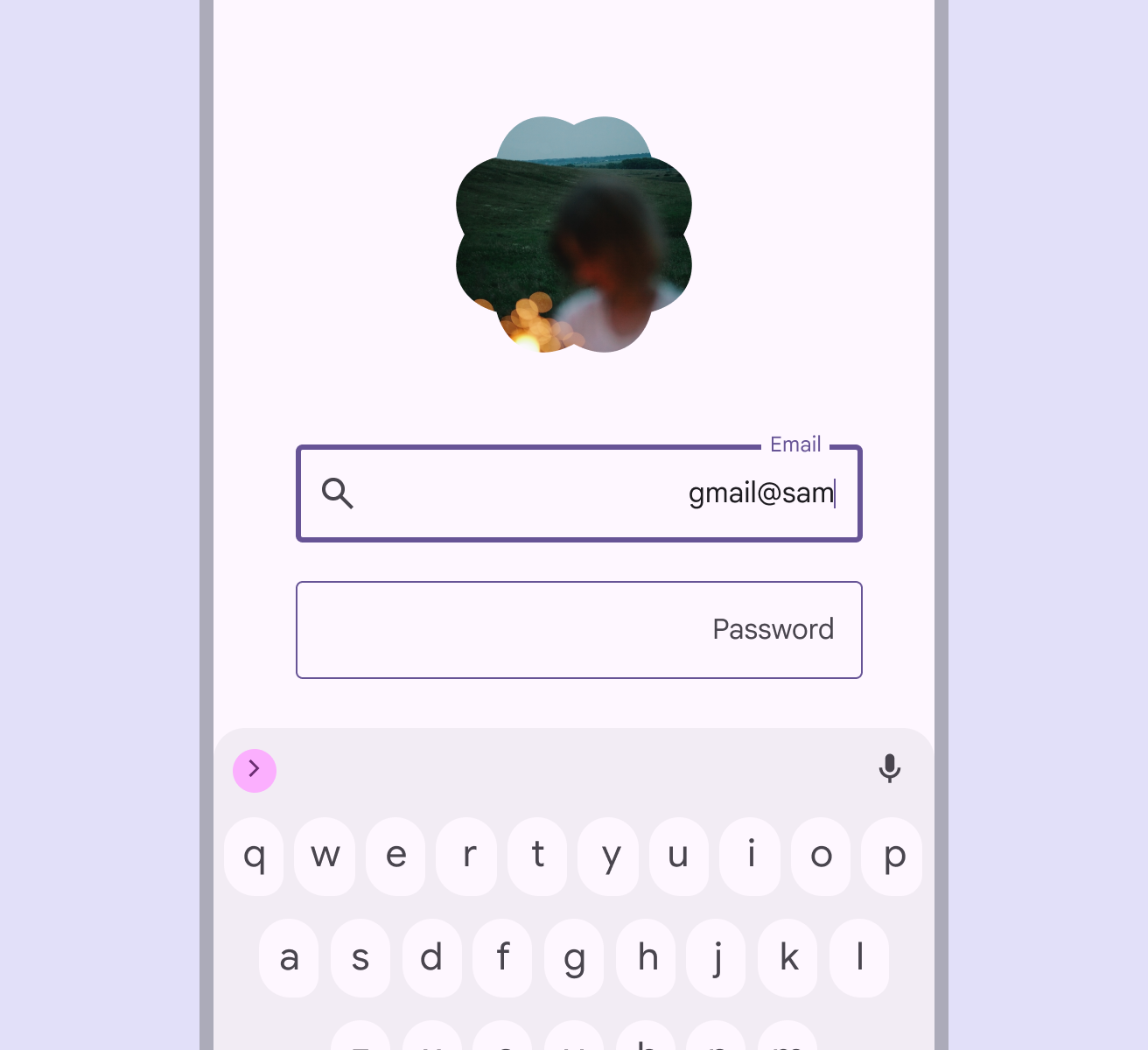
Champ de texte affichant incorrectement l’ordre des mots d’une adresse e-mail et le placement du curseur.
À ne pas faire

Ne pas inverser l’ordre du nom d’utilisateur et du domaine (@google.com) dans une adresse e-mail. Le domaine doit toujours se trouver à droite du nom d’utilisateur. Le nom d’utilisateur peut continuer à s’écrire en RTL, le curseur se déplaçant alors vers la gauche.

Remarque : cet exemple n’est pas traduit afin d’illustrer un problème courant de rendu du texte.
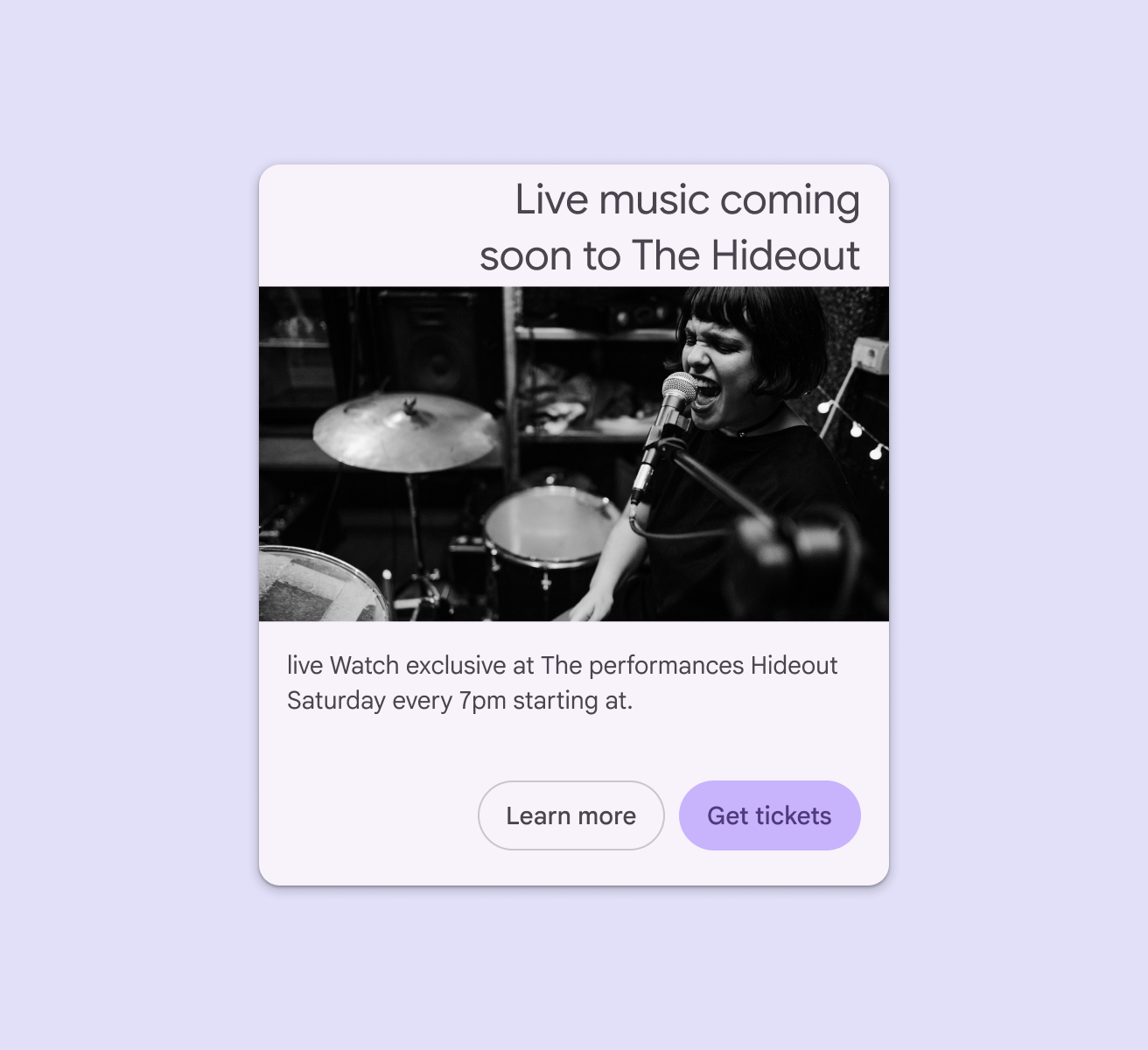
Fenêtre de dialogue affichant incorrectement l’ordre des mots, ce qui réduit la lisibilité.
À ne pas faire

Ne pas appliquer une directionnalité LTR à du contenu RTL, car cela peut perturber l’ordre des mots. Pour garantir la lisibilité dans toutes les langues, le contenu doit présenter à la fois un alignement et une directionnalité RTL.

Remarque : cet exemple n’est pas traduit afin d’illustrer un problème courant de rendu du texte.

Icônes et symboles ​

En RTL, les icônes d’interface directionnelles, comme les icônes Précédent et Suivant, doivent être mises en miroir. Toutefois, en hébreu, les lignes de temps et les commandes multimédias d’une page doivent conserver une directionnalité de gauche à droite.

La signification des icônes et des symboles peut varier considérablement d’une culture à l’autre. Pour plus d’informations, reportez-vous aux principes de conception des icônes.
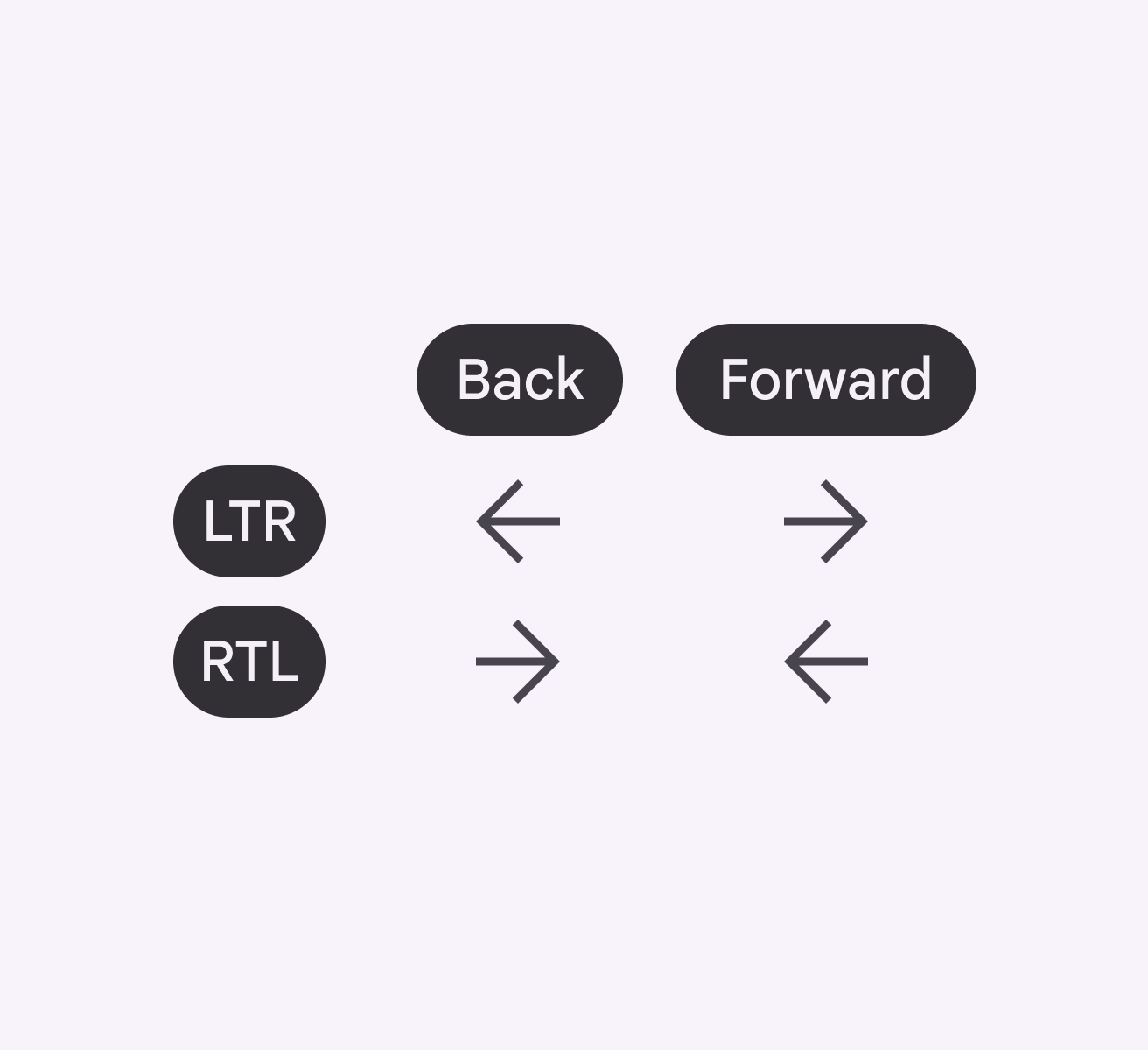
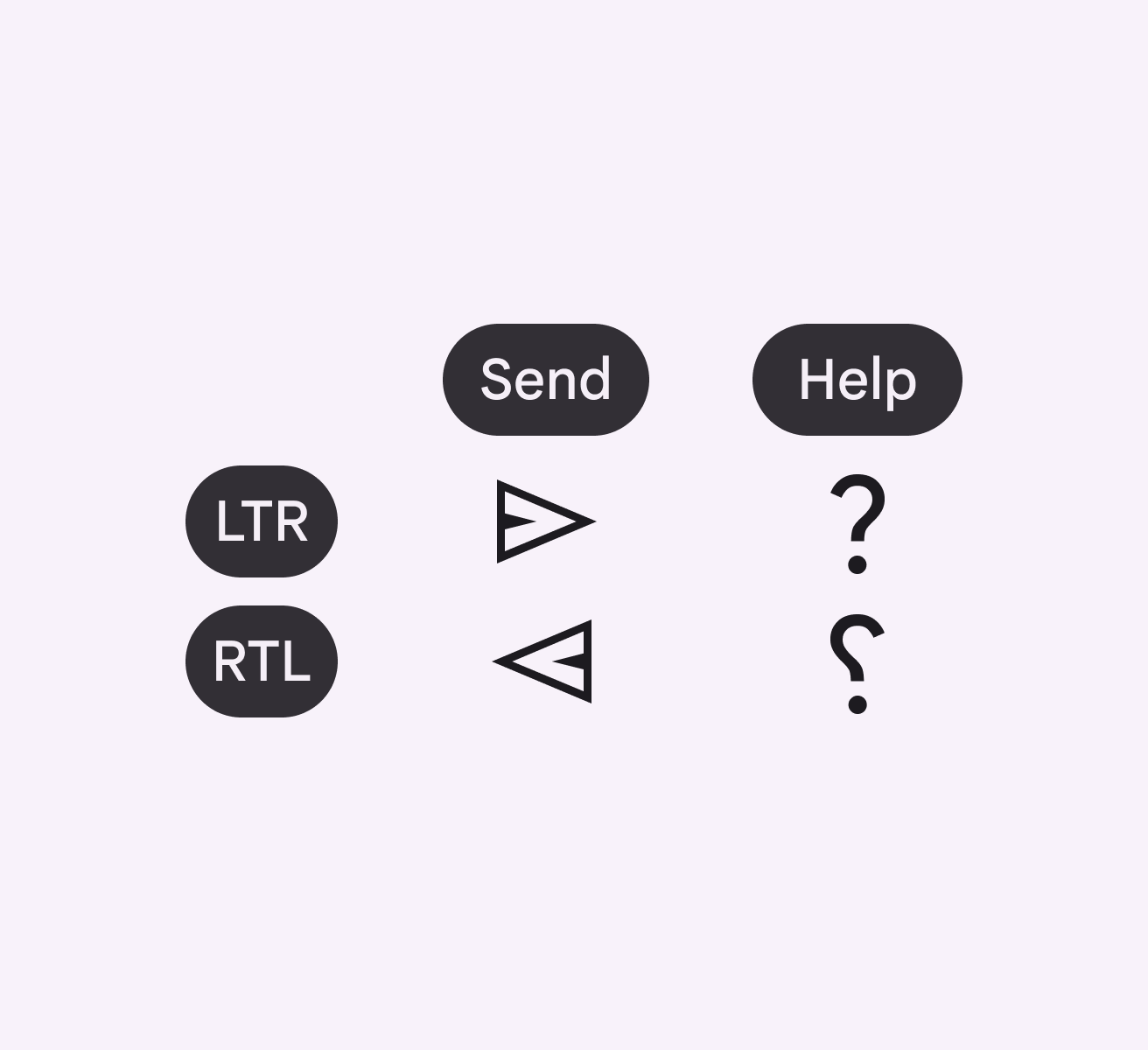
Icônes Précédent et Suivant en LTR et en RTL.
Les icônes Précédent et Suivant sont mises en miroir en RTL
Icônes d’envoi et de point d’interrogation en LTR et en RTL.
Les boutons d’envoi sont mis en miroir en RTL. Les icônes d’aide sont mises en miroir dans certaines langues RTL, comme l’ourdou et le persan.

Temps ​

Dans les interfaces RTL, les représentations linéaires du temps sont souvent mises en miroir.

Les indicateurs de progression linéaires doivent progresser de droite à gauche dans la plupart des langues RTL, sauf en hébreu, où ils restent en LTR.

Les représentations circulaires du temps restent inchangées.
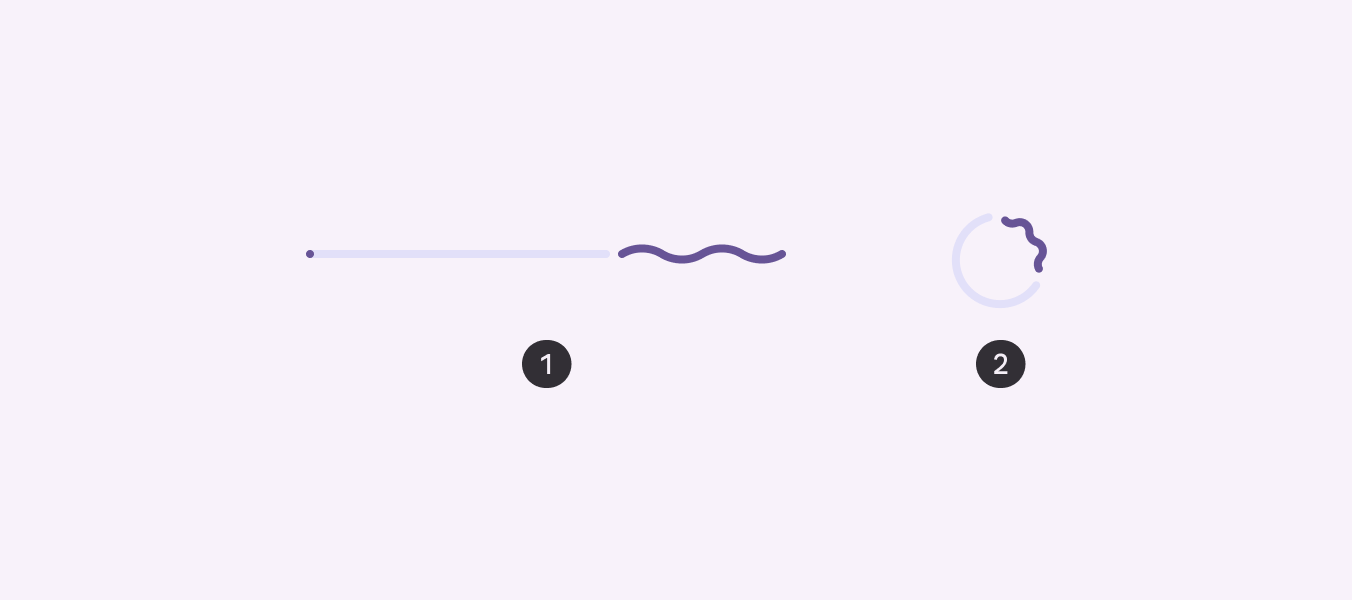
Indicateur de progression linéaire RTL se remplissant de droite à gauche et indicateur de progression circulaire se remplissant dans le sens horaire.
  1. En RTL, l’indicateur de progression linéaire commence à se remplir par la droite
  2. Les indicateurs de progression circulaires tournent dans le sens horaire

Lecteurs multimédias

Les commandes des lecteurs vidéo et audio restent toujours en LTR.
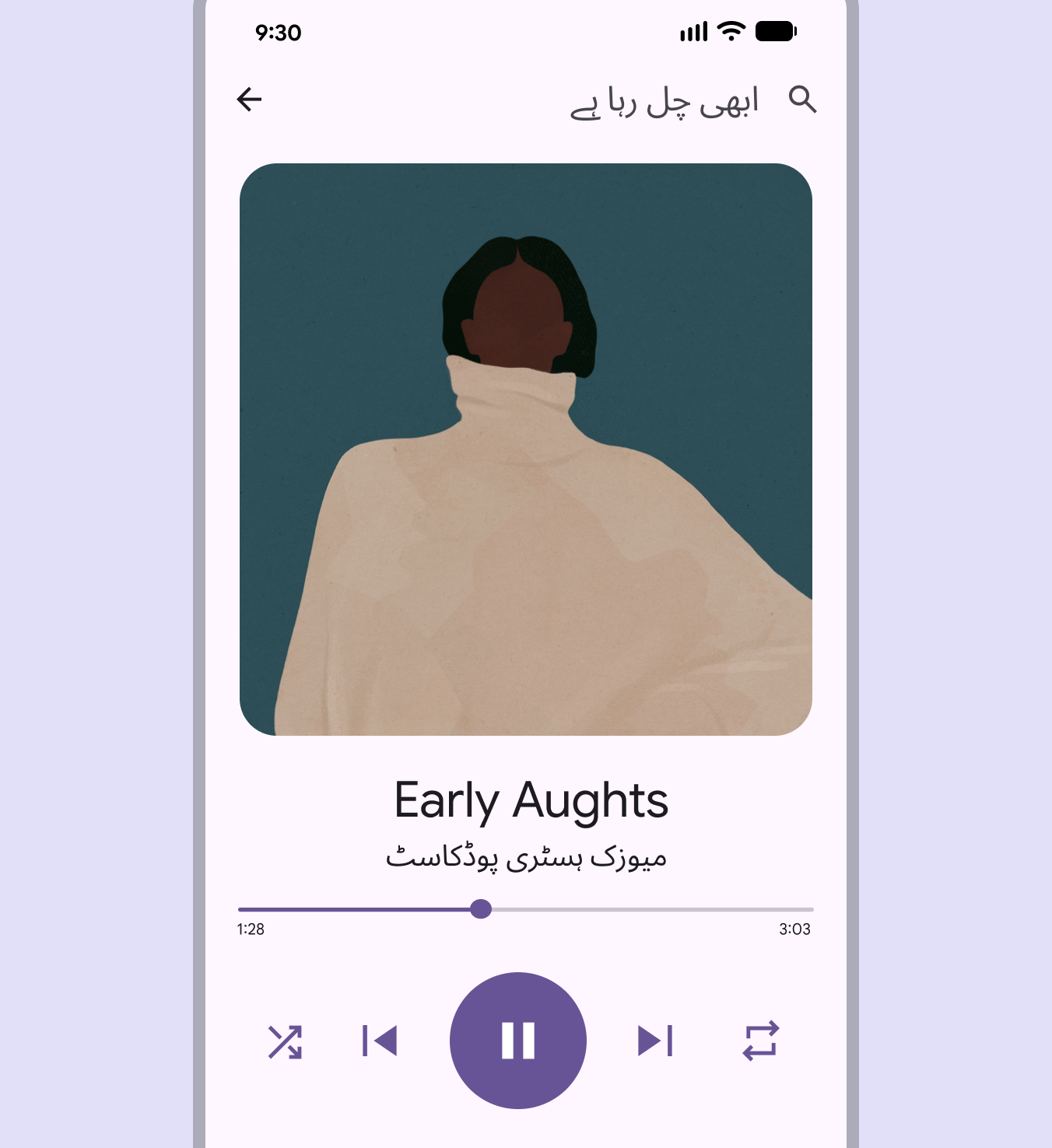
Lecteur multimédia avec commandes et barre de progression en LTR, tout le reste du contenu étant en RTL.
En ourdou, les commandes et la barre de progression d’un média, ainsi que le titre d’un podcast, sont affichés en LTR, tandis que le reste du contenu est en RTL

Horloges

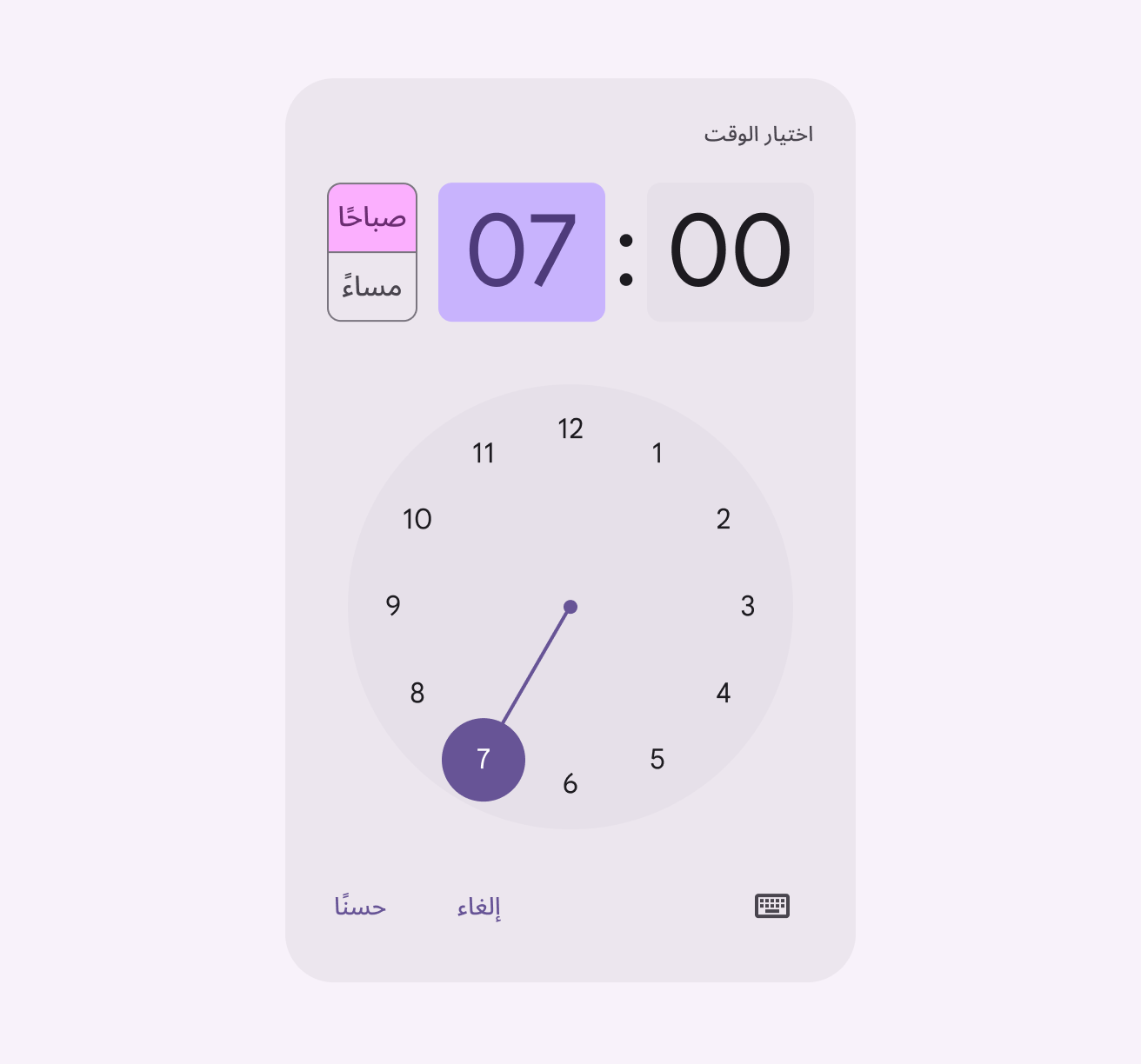
En RTL, l’heure conserve une orientation LTR et les horloges continuent de tourner dans le sens horaire. Toutefois, les mentions AM/PM des horloges au format 12 heures doivent être placées à gauche. Le format 24 heures est souvent utilisé dans les pays dont la langue principale n’est pas l’anglais.

Les icônes d’horloge, les icônes d’actualisation circulaires et les indicateurs de progression comportant des flèches pointant dans le sens horaire ne doivent pas être mis en miroir.
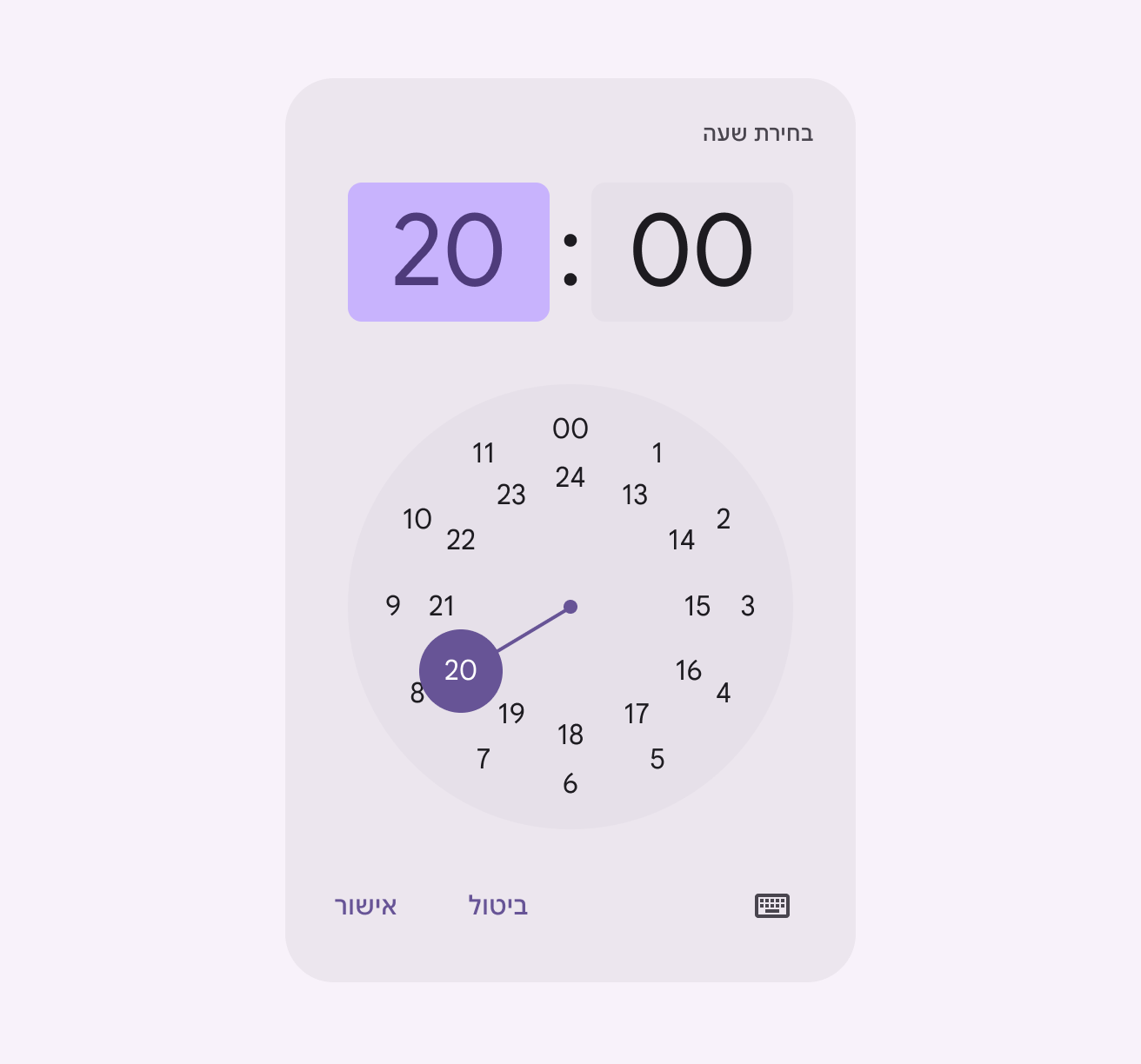
Horloge au format 24 heures en RTL.
En RTL, les horloges au format 24 heures tournent dans le sens horaire, mais certains éléments, comme les boutons, sont mis en miroir
Horloge au format 12 heures en RTL.
En RTL, les horloges au format 12 heures tournent dans le sens horaire, mais certains éléments d’interface, comme les mentions AM/PM et les boutons, sont mis en miroir

Exemples de mises en page canoniques ​

Liste-détail

La mise en page liste-détail :

  • Se présente sous la forme d’un volet unique aux points d’arrêtLes points de rupture sont des tailles de fenêtre prédéfinies où une mise en page change pour s’adapter à l’espace disponible, aux conventions de l’appareil et à l’ergonomie (anciennement classes de taille de fenêtre).En savoir plus sur les points de rupture compacts, avec basculement entre les vues liste et détail
  • Divise la fenêtre en deux volets côte à côte sur les grands écrans
  • Est mise en miroir en RTL
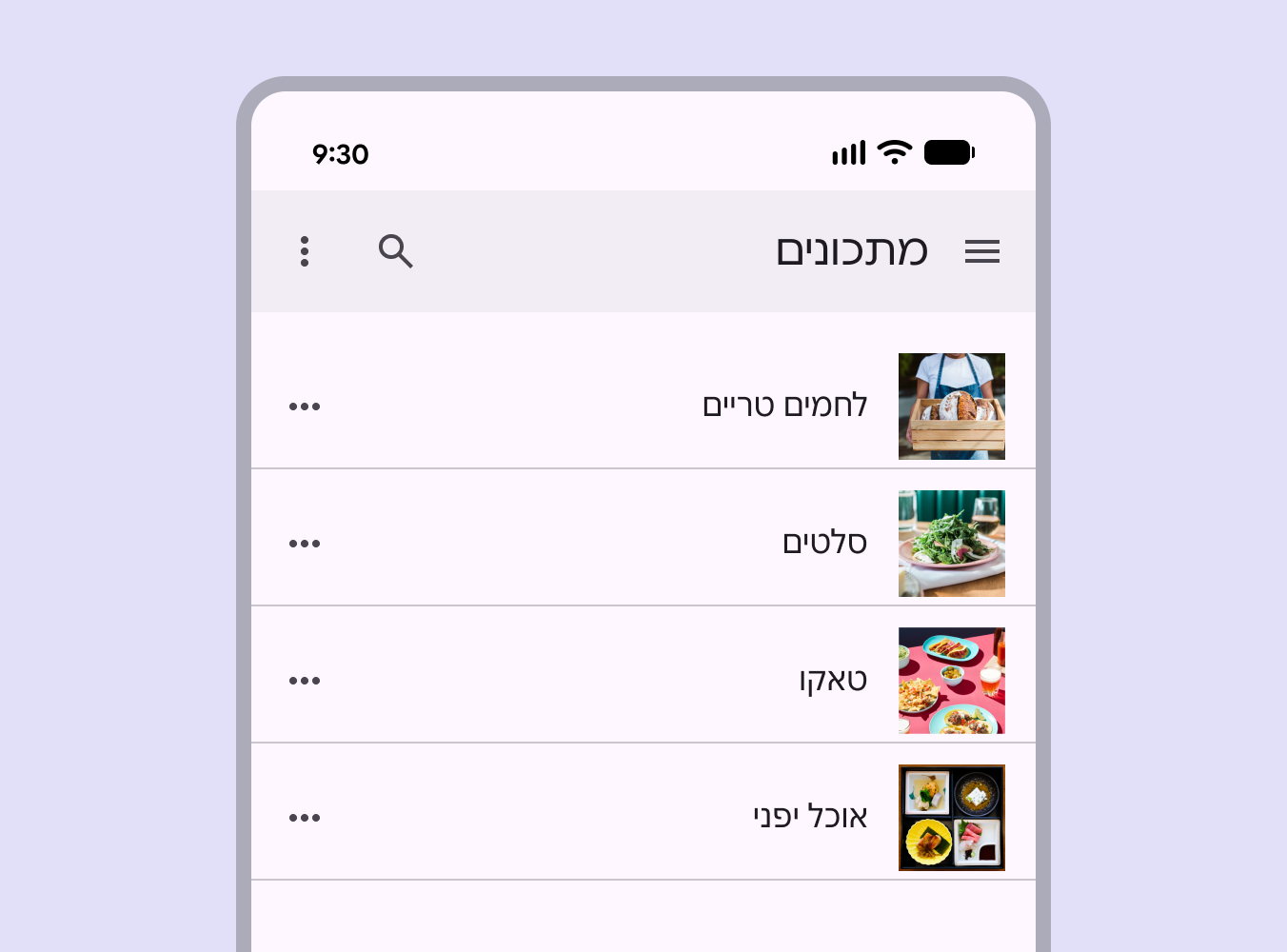
Mise en page de liste RTL sur mobile.
Mise en page liste-détail en miroir pour le RTL : le texte et les autres éléments sont alignés à droite et disposés de droite à gauche

Flux

Utilisez une mise en page de flux pour organiser des éléments de contenu, comme des cartes, dans une grille configurable afin de parcourir rapidement et facilement un grand volume de contenu. La mise en page de flux est mise en miroir en RTL.
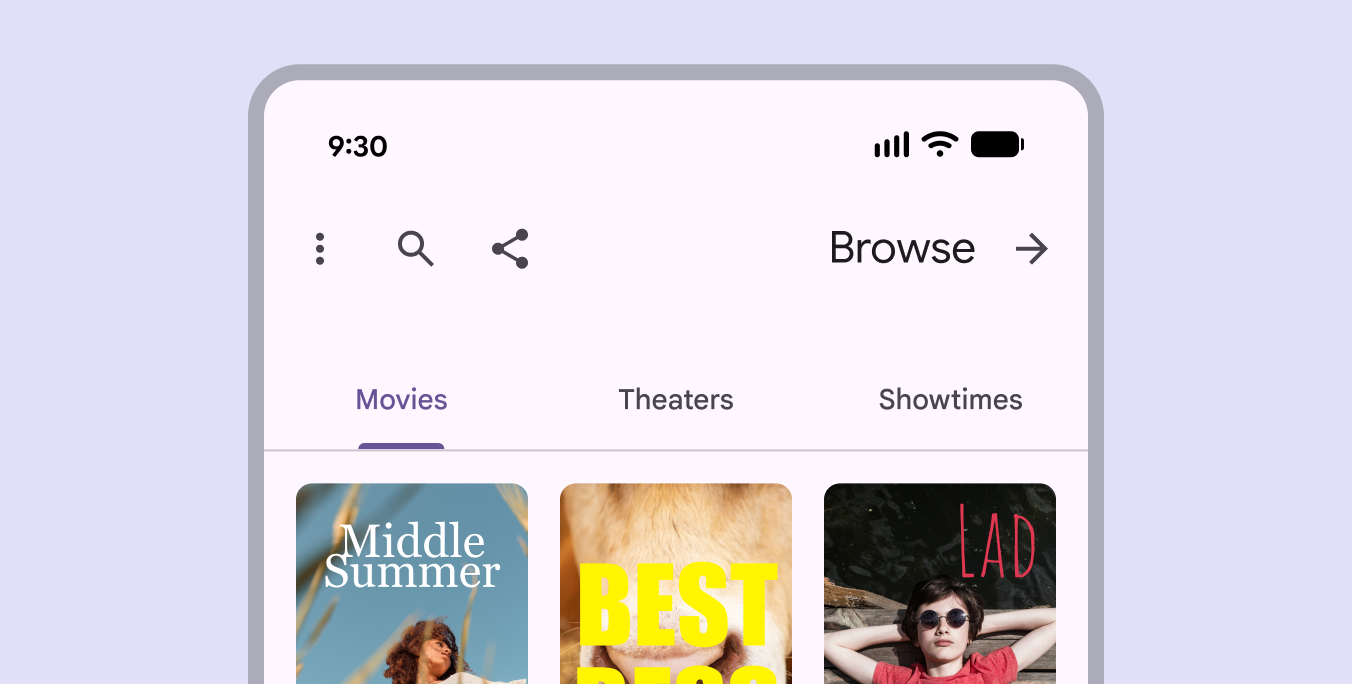
Mise en page de flux RTL.
Mise en page de flux en miroir pour le RTL : le texte, la grille et les autres éléments sont alignés à droite et disposés de droite à gauche

Volet secondaire

Utilisez la mise en page avec volet secondaire pour organiser le contenu en zones d’affichage principales et secondaires. La mise en page avec volet secondaire est mise en miroir en RTL.
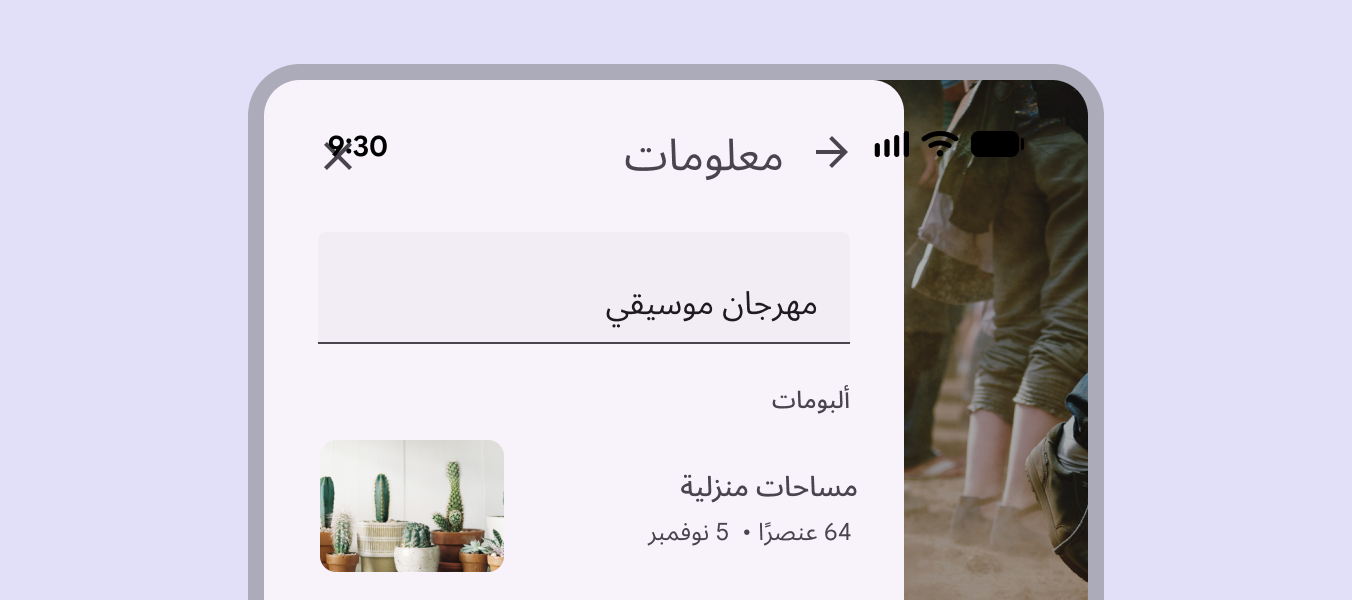
Volet secondaire en langue RTL.
Le volet secondaire apparaît à gauche du contenu principal. Le texte et les autres éléments du volet sont alignés à droite et disposés de droite à gauche.

Exemples de composants ​

Badges

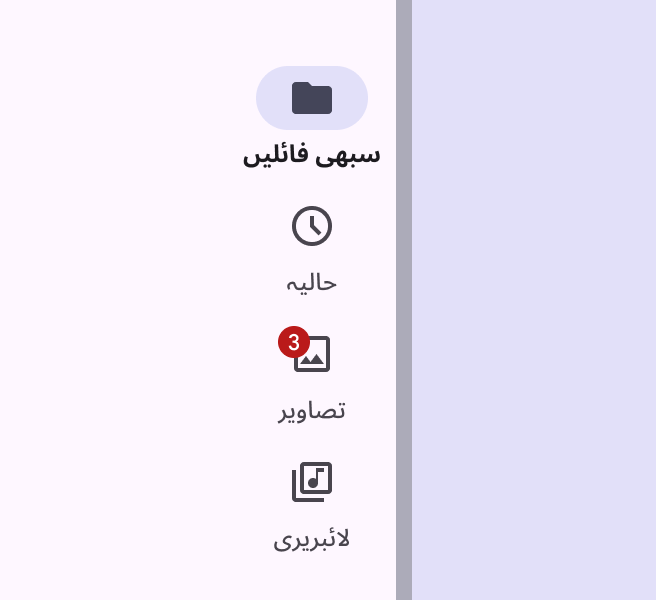
Modifiez la position et l’alignement des badges pour les langues RTL.
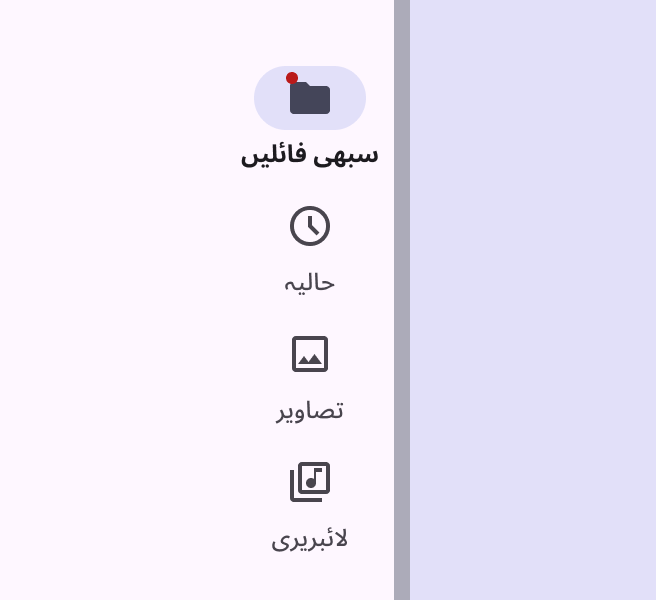
Petit badge en haut à gauche d’une icône de dossier.
Un petit badge apparaît en haut à gauche de l’icône
Grand badge en haut à gauche d’une icône d’image.
Un grand badge apparaît en haut à gauche de l’icône

Barres d’outils

Les barres d’outils proposent des actions liées à la page actuelle. En RTL, mettez en miroir l’ordre des outils.
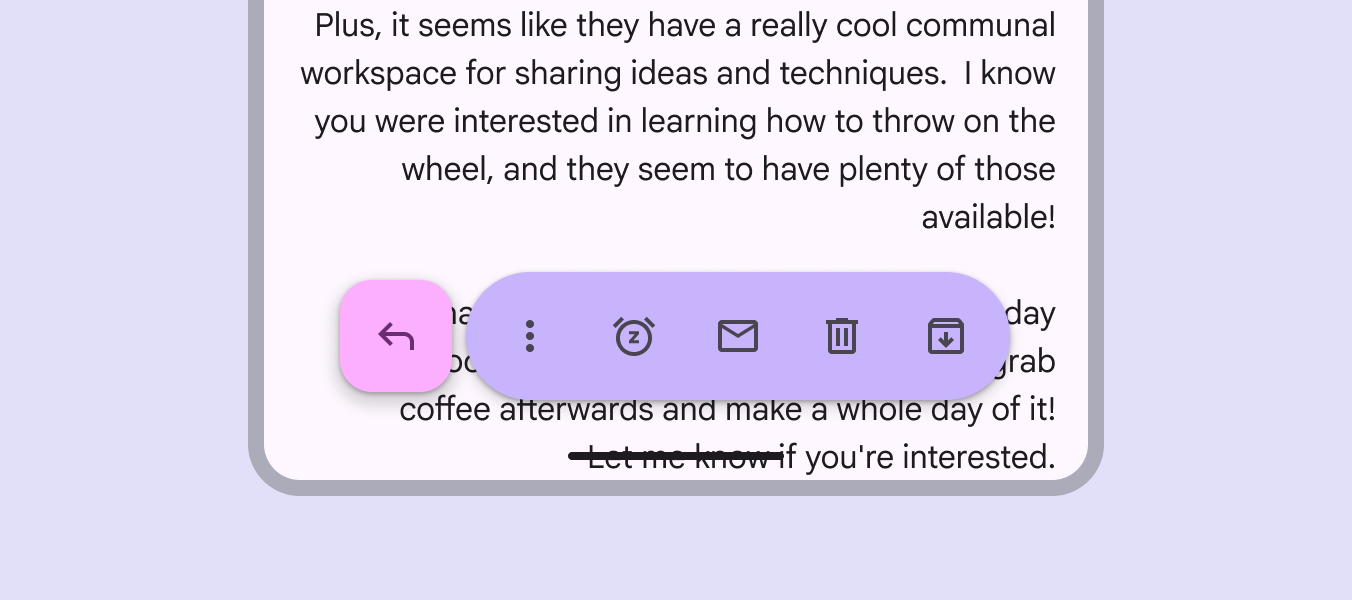
Barre d’outils flottante RTL.
Barre d’outils flottante en miroir : le bouton d’action flottant (FAB) apparaît à gauche

Barres d’application

Les barres d’application sont placées en haut de l’écran pour aider les utilisateurs à naviguer au sein d’un produit :

  • Mettez en miroir la mise en page d’une barre d’application en RTL
  • Mettez en miroir les icônes concernées, comme les flèches
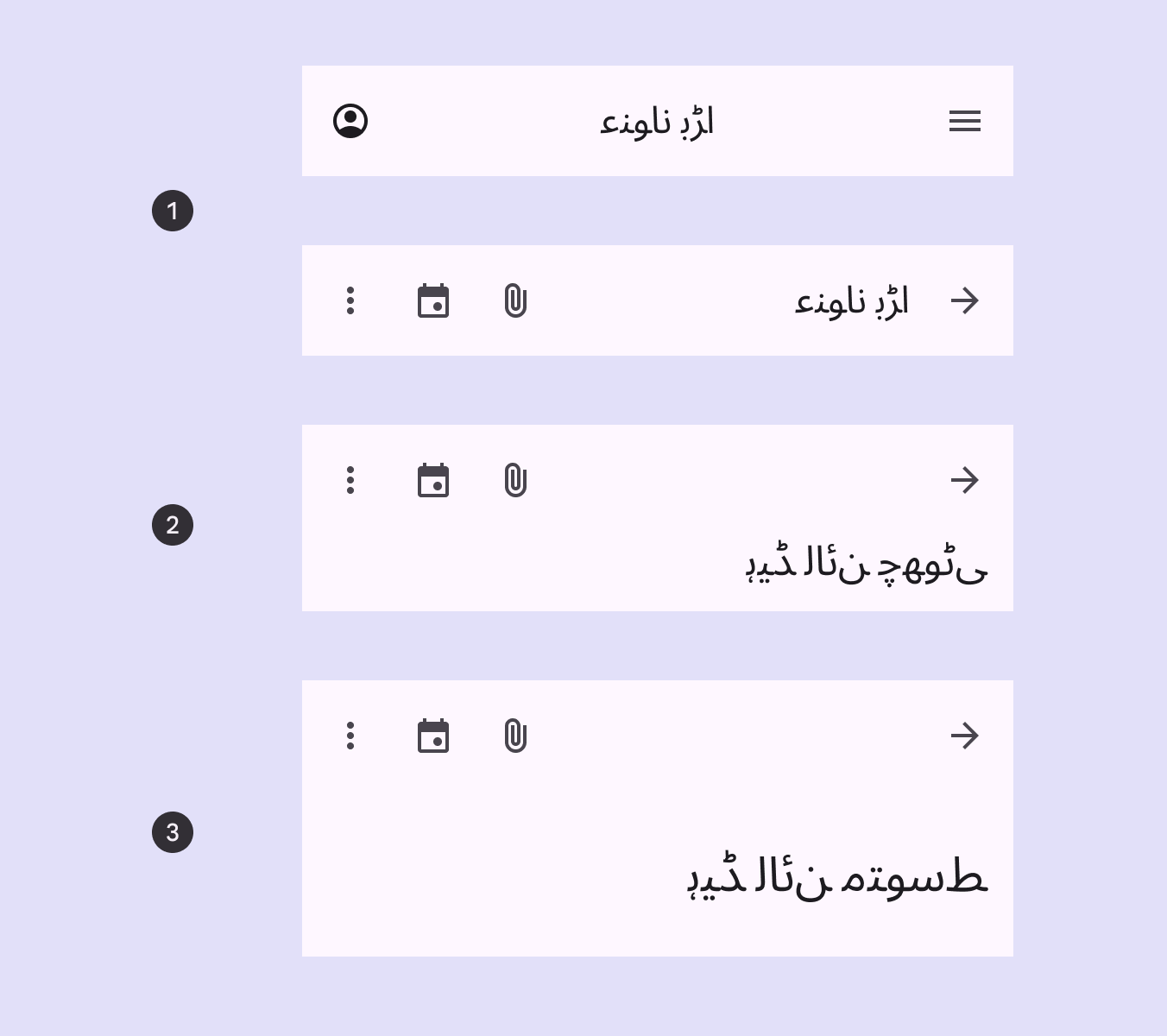
4 barres d’application en RTL.
  1. Petites barres d’application RTL centrées
  2. Barre d’application moyenne flexible RTL
  3. Grande barre d’application flexible RTL

Rail de navigation

Le rail de navigation est placé sur le côté de début de l’écran : à gauche en LTR et à droite en RTL.
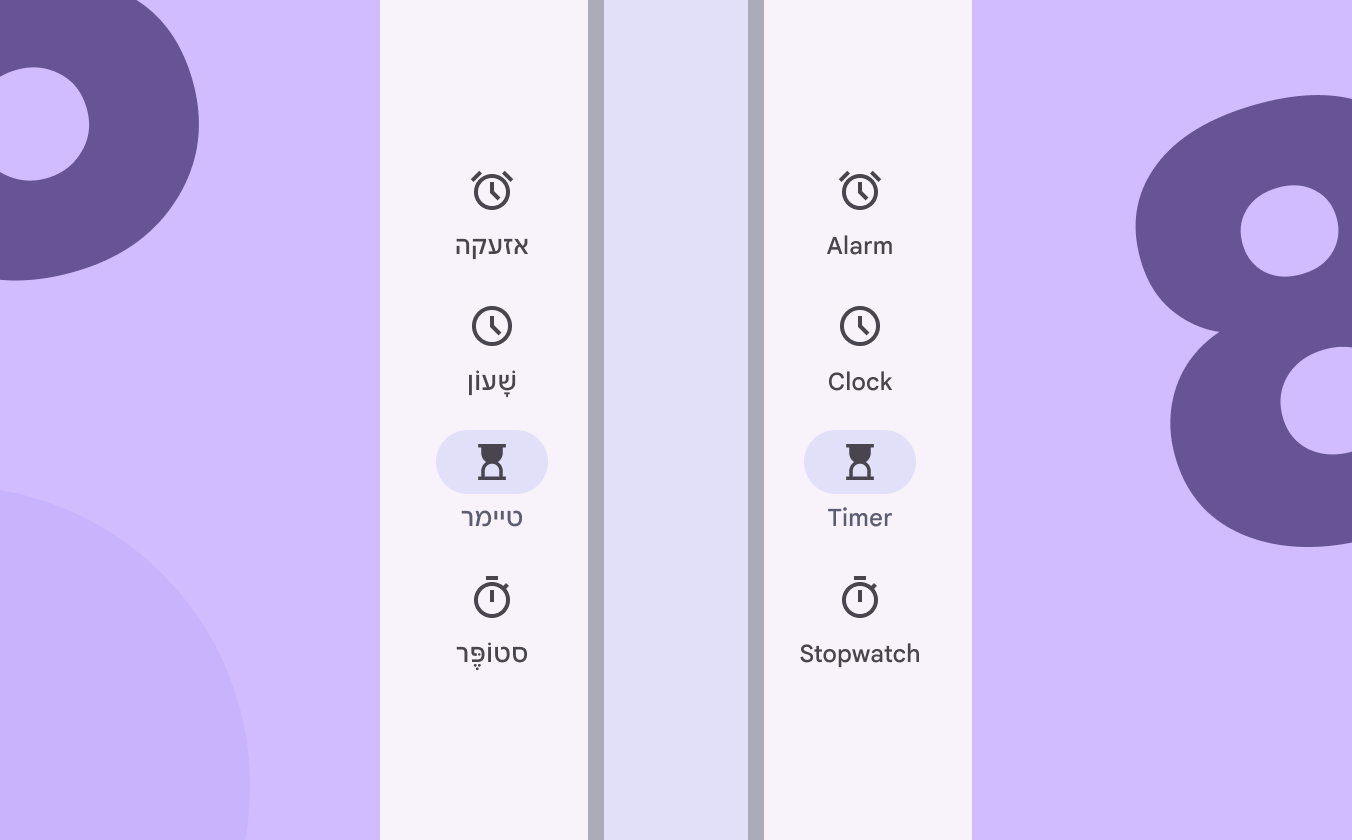
Rail de navigation à droite en RTL et à gauche en LTR.

Selon la langue, un rail de navigation est placé sur le côté de début de l’écran :

  • À droite pour les langues RTL
  • À gauche pour les langues LTR

Rail de navigation étendu

Les rails de navigation étendus qui s’ouvrent sur le côté sont toujours placés sur le côté de début de l’écran : à gauche pour les langues LTR et à droite pour les langues RTL.
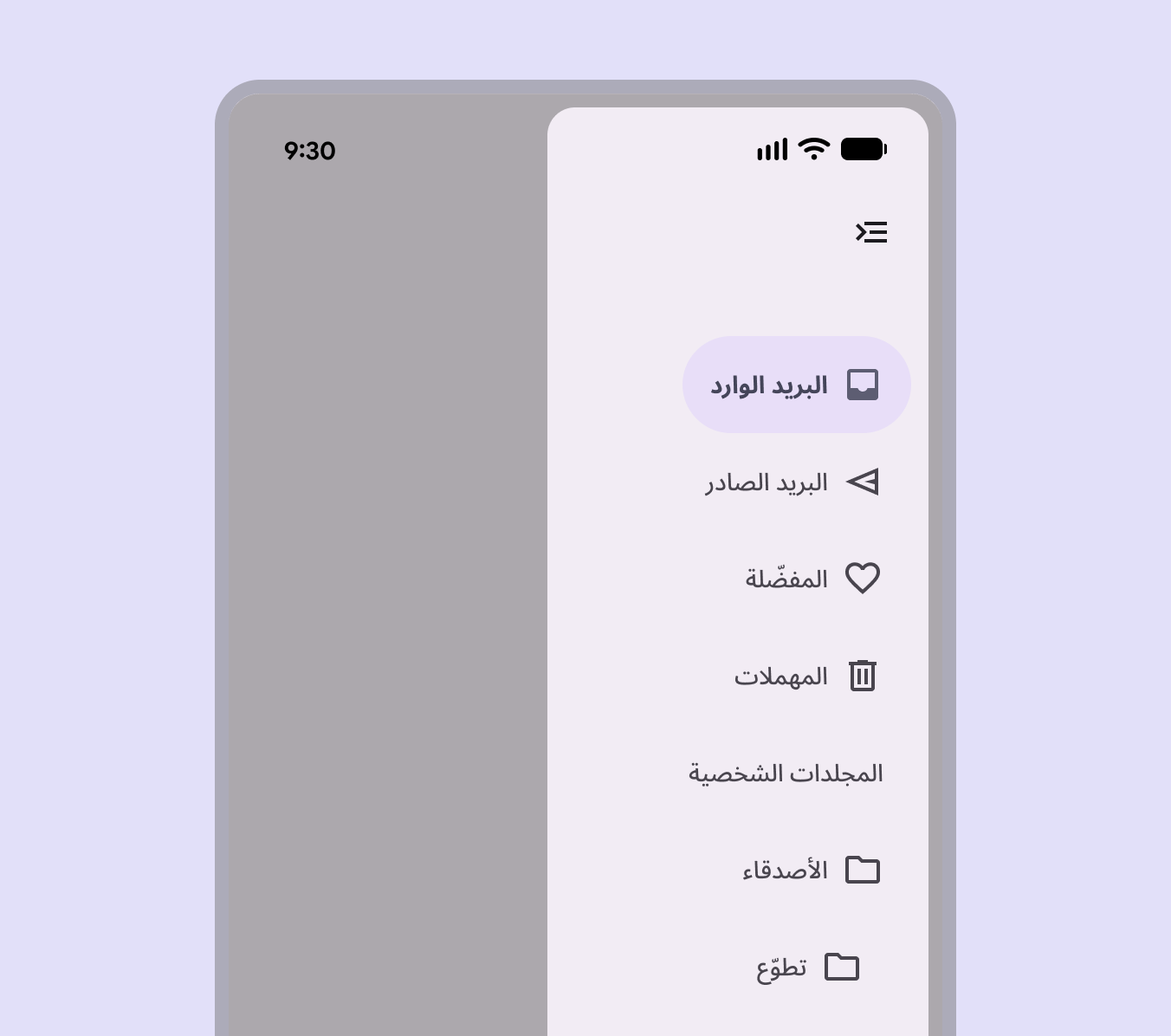
Rail de navigation étendu RTL, avec des icônes mises en miroir.
En RTL, les rails de navigation étendus s’ouvrent depuis le côté de début et doivent inclure des icônes en miroir

Champs de texte

Les icônes des champs de texte sont facultatives. Les icônes de début et de fin changent de position selon le contexte LTR ou RTL.
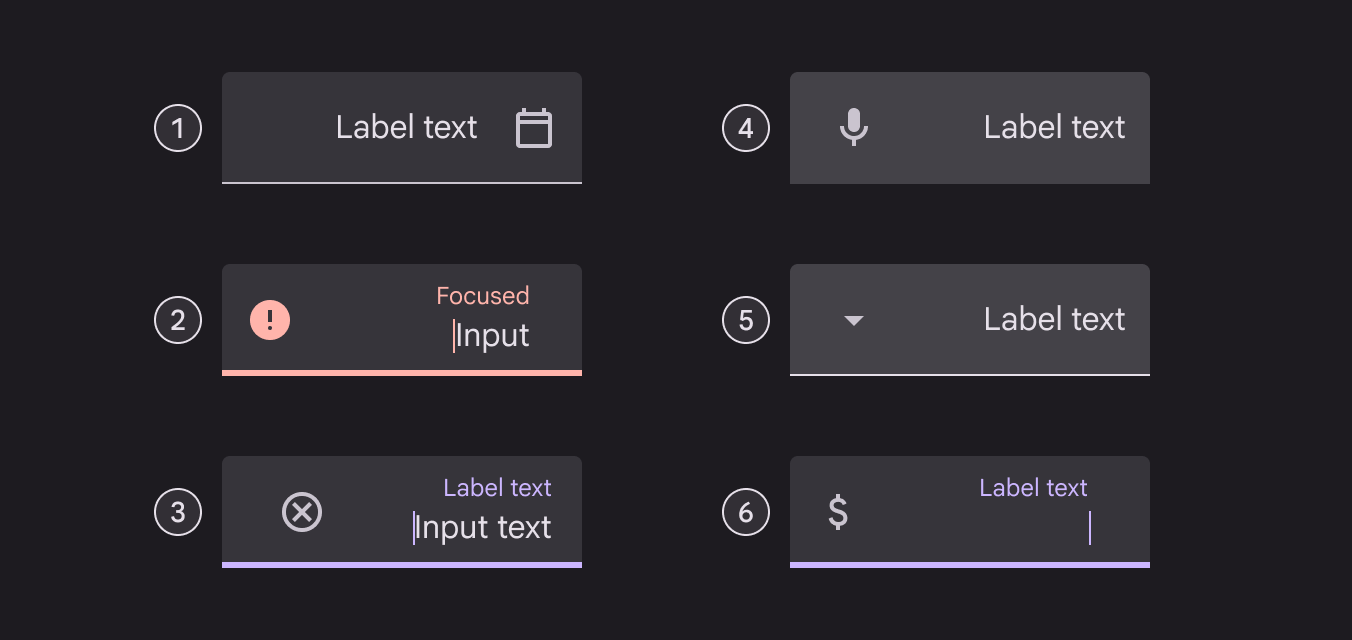
Champs de texte en RTL avec icônes de début et de fin.

Icônes, symboles et libellés en RTL :

  1. Icône de repérage
  2. Icône de validation ou d’erreur
  3. Icône d’effacement
  4. Icône de saisie vocale
  5. Icône de liste déroulante
  6. Image

Puces

L’icône de début des puces de saisie peut être un pictogramme, un logo ou une image circulaire.

L’icône de fin est toujours alignée sur le bord de fin du conteneur : à droite en LTR et à gauche en RTL.
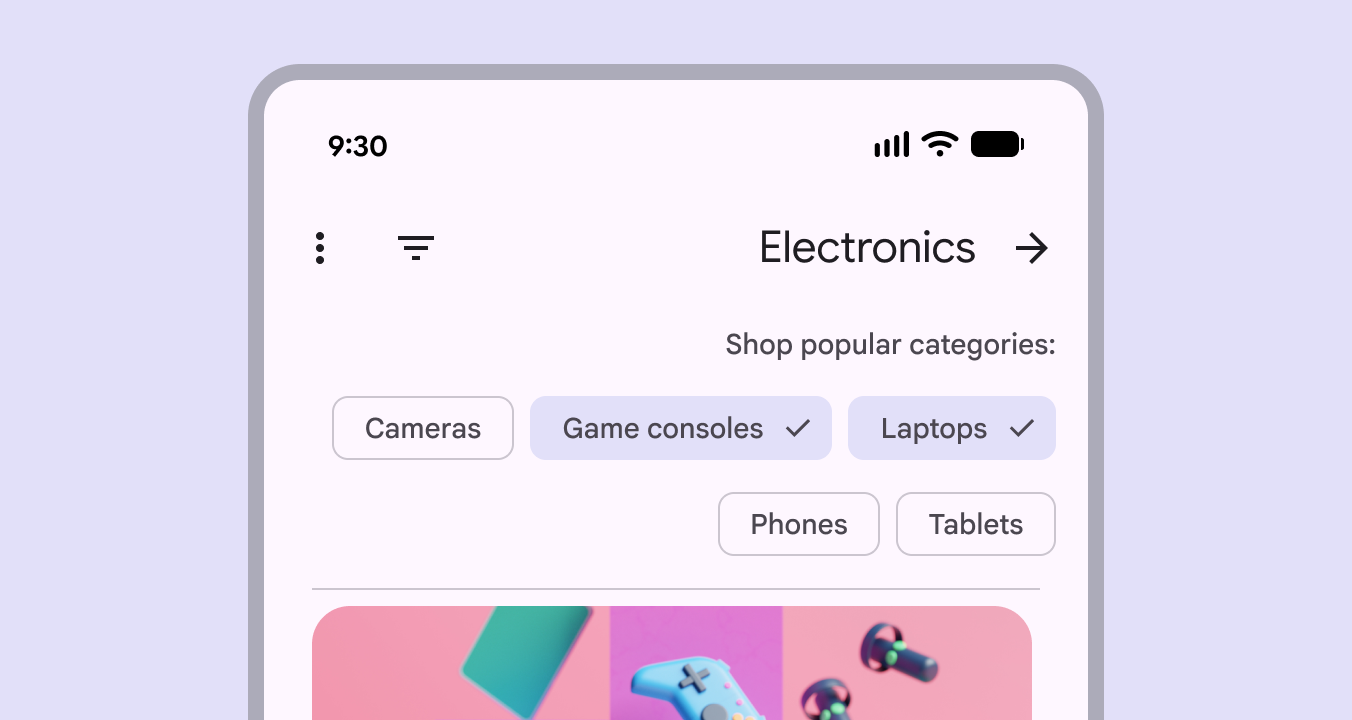
Chips de filtre avec icônes en forme de coche dans une mise en page RTL.
Puces de filtre affichées dans une mise en page RTL. Remarque : cet exemple n’est pas traduit afin d’illustrer la mise en miroir.

Gestes de balayage ​

Les gestes désignent la manière dont les utilisateurs interagissent avec les éléments d’interface par le tactile ou par des mouvements corporels.

Ils permettent de naviguer horizontalement entre des vues équivalentes, comme des onglets, et d’accomplir des actions.

En RTL, les gestes de balayage doivent être l’image miroir de leurs équivalents en LTR. Si, en LTR, une icône de suppression est révélée par un balayage depuis la droite, elle doit l’être par un balayage depuis la gauche en RTL.
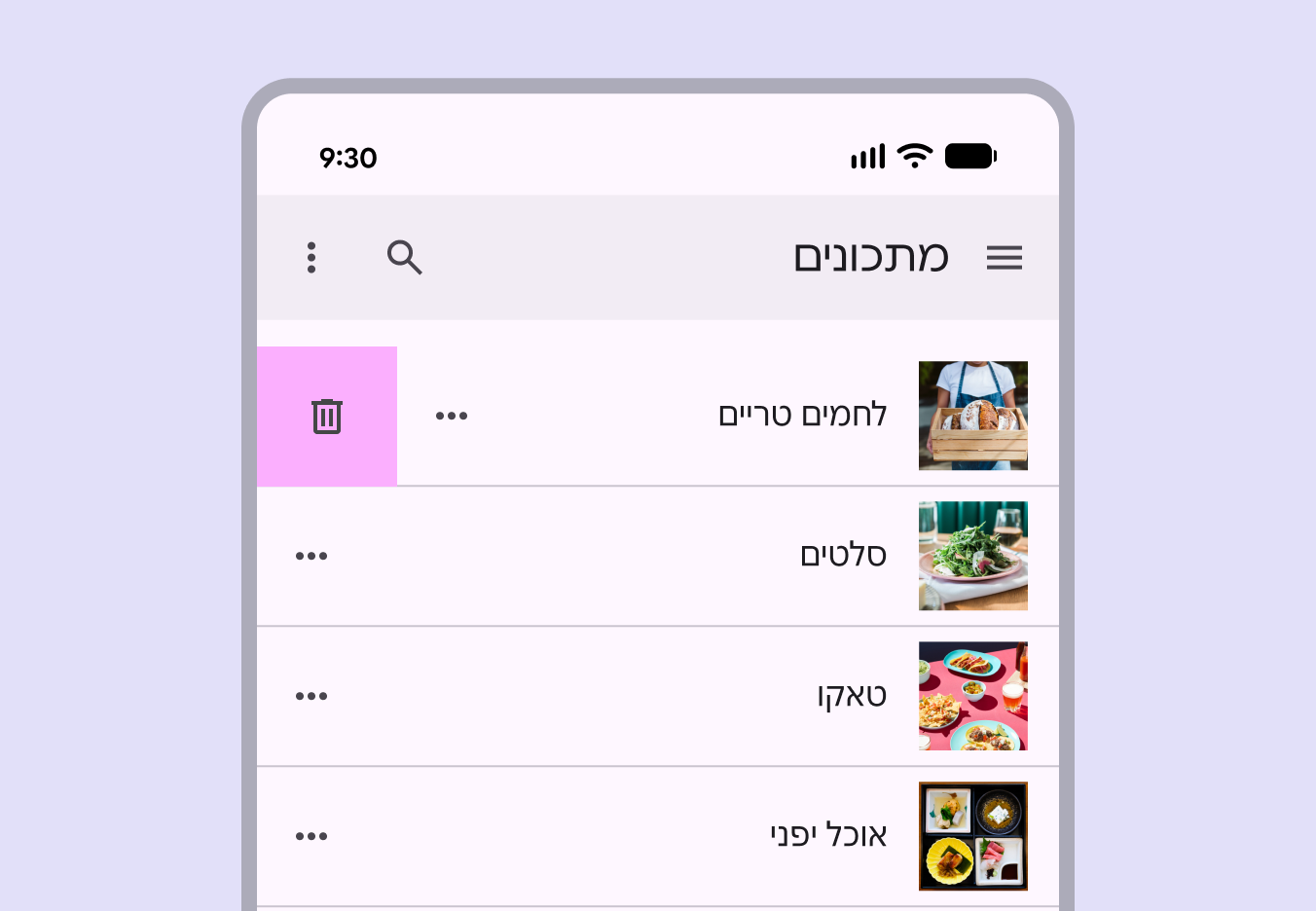
Mise en page de liste RTL avec un geste de balayage révélant des actions supplémentaires.
En RTL, le balayage révèle une action supplémentaire dans une mise en page de liste

Sur Android, le retour prédictif permet aux utilisateurs d’effectuer un balayage vers la gauche ou la droite sur l’écran pour revenir en arrière ou fermer des composants modaux.

En RTL, les fonctionnalités de retour prédictif doivent être l’image miroir de leurs équivalents en LTR.

Le geste de retour prédictif doit s’adapter aux langues RTL
Pager
Page précédentePoints d’arrêt : taille large et taille extra-large
Page suivanteExemples de mises en page canoniques : vue d’ensemble

Publié sous la licence Apache 2.0 ou CC BY 4.0.

Copyright © 2018-Present Google

https://m3.material.io/foundations/layout/bidirectionality-rtl

Publié sous la licence Apache 2.0 ou CC BY 4.0.

Copyright © 2018-Present Google