Skip to content
Material Design 3
Main Navigation
v3
v2
v1

Italiano

English
简体中文
繁體中文
Español
Français
Русский
Português – Brasil
Deutsch
日本語
한국어
Polski
Türkçe
čeština
magyar

Italiano

English
简体中文
繁體中文
Español
Français
Русский
Português – Brasil
Deutsch
日本語
한국어
Polski
Türkçe
čeština
magyar

Aspetto

Sidebar Navigation

Fondamenti

Accessibilità

Panoramica: Principi

Panoramica: tecnologie assistive

Progettazione: panoramica

Progettazione: contrasto cromatico

Progettazione: Struttura

Progettazione: flusso

Progettazione: Elementi

Scrittura e testo: buone pratiche

Scrittura e testo: Troncamento del testo

Scrittura e testo: Ridimensionamento del testo

Progettare per tutti: esigenze degli utenti

Progettare per tutti: Co-design

Progettazione dei contenuti

Panoramica

Testo alternativo

Scrittura globale: panoramica

Scrittura per un pubblico globale: Scelta delle parole

Notifiche

Guida di stile: buone pratiche di UX writing

Guida di stile: Scelta delle parole

Guida di stile: Grammatica e punteggiatura

Personalizzazione di Material

Dispositivi

Design per smartwatch: panoramica

Design per gli orologi: Fondamenti

Design per gli smartwatch: Stili

Design per gli smartwatch: layout

XR

Design per XR immersiva: panoramica

Design per XR immersiva: Interazione

Progettazione per XR immersiva: layout

Progettazione per XR immersiva: accessibilità

Componenti XR: panoramica

Componenti XR: Barre dell’applicazione

Componenti XR: finestre di dialogo

Componenti XR: barra di navigazione

Componenti XR: barra di navigazione laterale

Componenti XR: barre degli strumenti

Token di design: panoramica

Token di design: come utilizzarli

Interazione

Gesti

Input: Fondamenti

Selezione: panoramica

Stati: panoramica

Stati: livelli di stato

Stati: Applicazione degli stati

Layout

Panoramica del layout: panoramica

Panoramica del layout: parti del layout

Panoramica sul layout: design adattivo

Scaffold: panoramica

Scaffold: Barre

Scaffold: Rails

Scaffold: Riquadri

Griglie e spaziatura: panoramica

Griglie e spaziatura: Griglie

Griglie e spaziatura: Spaziatura

Griglie e spaziatura: Densità

Breakpoints: panoramica

Breakpoint: compatto

Breakpoint: medio

Breakpoint espansi

Breakpoint: large ed extra-large

Bidirezionalità e RTL

Esempi di layout canonici: panoramica

Esempi di layout canonici: Feed

Esempi di layout canonici: Elenco-dettagli

Esempi di layout canonici: pannello di supporto

Usabilità: panoramica

Usabilità: applicare M3 Expressive

Material dalla A alla Z

Stili

Colore

Sistema dei colori: panoramica

Sistema dei colori: come funziona il sistema

Ruoli di colore

Schemi di colori

Scelta di uno schema

Schemi di colori statici: Baseline

Schemi di colore statici: brand personalizzato

Schemi di colori dinamici: scegliere un’origine

Schemi di colori dinamici: origine generata dall’utente

Schemi di colore dinamici: origine basata sul contenuto

Personalizzazioni avanzate: panoramica

Personalizzazioni avanzate: applica i colori

Personalizzazioni avanzate: definire nuovi colori

Personalizzazioni avanzate: regolare i colori esistenti

Risorse cromatiche

Elevazione: panoramica

Elevazione: Applicazione dell’elevazione

Elevazione: Token

Icone: panoramica

Icone: Progettazione delle icone

Icone: Applicazione delle icone

Movimento

Sistema di fisica del movimento: come funziona

Sistema di fisica del movimento: specifiche

Easing e durata: applicazione di easing e durata

Easing e durata: Token e specifiche

Transizioni: Pattern di transizione

Transizioni: Applicazione delle transizioni

Forma: Panoramica e principi

Forma: scala dei raggi d’angolo

Forma: Morphing delle forme

Spaziatura: panoramica

Spaziatura: Applicazione della spaziatura

Spaziatura: token

Tipografia: panoramica

Tipografia: font

Tipografia: scala tipografica e token

Tipografia: utilizzo dei caratteri tipografici

Tipografia: Trattamenti editoriali

Componenti

Barre dell’applicazione: panoramica

Barre dell’applicazione: specifiche

Barre dell’applicazione: linee guida

Barre dell’applicazione: accessibilità

Badge: panoramica

Badge: specifiche

Badge: linee guida

Badge: accessibilità

Pulsanti

Tutti i pulsanti

Gruppi di pulsanti: panoramica

Gruppi di pulsanti: specifiche

Gruppi di pulsanti: linee guida

Gruppi di pulsanti: accessibilità

Pulsanti: panoramica

Pulsanti: specifiche

Pulsanti: linee guida

Pulsanti: accessibilità

FAB estesi: panoramica

FAB estesi: specifiche

FAB estesi: linee guida

FAB estesi: accessibilità

Menu FAB: panoramica

FAB menu: specifiche

Menu FAB: linee guida

Menu FAB: accessibilità

Pulsanti d’azione flottanti (FAB): panoramica

Pulsanti d’azione flottanti (FAB): specifiche

Pulsanti d’azione flottanti (FAB): linee guida

Pulsanti d’azione flottanti (FAB): accessibilità

Pulsanti con icone: panoramica

Pulsanti con icona: specifiche

Pulsanti con icona: linee guida

Pulsanti con icona: accessibilità

Pulsanti segmentati: panoramica

Pulsanti segmentati: specifiche

Pulsanti segmentati: linee guida

Pulsanti segmentati: accessibilità

Pulsanti split: panoramica

Split button: specifiche

Pulsanti split: linee guida

Pulsanti suddivisi: accessibilità

Schede: panoramica

Schede: specifiche

Schede: linee guida

Schede: accessibilità

Carosello: panoramica

Carosello: specifiche

Carosello: linee guida

Carosello: accessibilità

Checkbox: panoramica

Checkbox: specifiche

Casella di controllo: linee guida

Casella di controllo: accessibilità

Chip: panoramica

Chips: specifiche

Chip: linee guida

Chip: accessibilità

Selettori di data e ora

Selettori di data: panoramica

Selettori di data: specifiche

Selettori di data: linee guida

Selettori di data: accessibilità

Selettori di ora: panoramica

Selettori di ora: specifiche

Selettori di ora: linee guida

Selettori di ora: accessibilità

Finestre di dialogo: panoramica

Finestre di dialogo: specifiche

Finestre di dialogo: linee guida

Finestre di dialogo: accessibilità

Divisore: panoramica

Divisore: specifiche

Divisore: linee guida

Divisore: accessibilità

Elenchi: panoramica

Elenchi: specifiche

Elenchi: linee guida

Elenchi: accessibilità

Caricamento e avanzamento

Indicatore di caricamento: panoramica

Indicatore di caricamento: specifiche

Indicatore di caricamento: linee guida

Indicatore di caricamento: accessibilità

Indicatori di avanzamento: panoramica

Indicatori di avanzamento: specifiche

Indicatori di avanzamento: linee guida

Indicatori di avanzamento: accessibilità

Menu: panoramica

Menu: specifiche

Menu: linee guida

Menu: accessibilità

Navigazione

Barra di navigazione: panoramica

Barra di navigazione: specifiche

Barra di navigazione: linee guida

Barra di navigazione: accessibilità

Cassetto di navigazione: panoramica

Cassetto di navigazione: specifiche

Cassetto di navigazione: linee guida

Cassetto di navigazione: accessibilità

Barra di navigazione laterale: panoramica

Barra di navigazione laterale: specifiche

Barra di navigazione laterale: linee guida

Barra di navigazione laterale: accessibilità

Pulsante di opzione: panoramica

Pulsante di opzione: specifiche

Pulsante di opzione: linee guida

Pulsante di opzione: accessibilità

Ricerca: panoramica

Ricerca: specifiche

Ricerca: linee guida

Ricerca: accessibilità

Fogli

Bottom sheets: panoramica

Bottom sheets: specifiche

Bottom sheets: linee guida

Bottom sheets: accessibilità

Pannelli laterali: panoramica

Pannelli laterali: specifiche

Pannelli laterali: linee guida

Pannelli laterali: accessibilità

Slider: panoramica

Slider: specifiche

Slider: linee guida

Sliders: accessibilità

Snackbar: panoramica

Snackbar: specifiche

Snackbar: linee guida

Snackbar: accessibilità

Interruttore: panoramica

Interruttore: specifiche

Interruttore: linee guida

Interruttore: accessibilità

Schede: panoramica

Tab: specifiche

Schede: linee guida

Schede: accessibilità

Campi di testo: panoramica

Campi di testo: specifiche

Campi di testo: linee guida

Campi di testo: accessibilità

Barre degli strumenti: panoramica

Barre degli strumenti: specifiche

Barre degli strumenti: linee guida

Barre degli strumenti: accessibilità

Panoramica sui tooltip

Tooltip: specifiche

Tooltip: linee guida

Tooltip: accessibilità

In questa pagina

Bidirezionalità e RTL ​

Progettare prodotti adatti alle lingue che si leggono e si scrivono da destra a sinistra (RTL)


Oltre 2 miliardi di persone leggono e scrivono in lingue RTL, come l’arabo, l’ebraico, il persiano e l’urdu. I layout devono supportare sia le lingue da sinistra a destra (LTR) sia quelle RTL mediante specchiatura e altre buone pratiche, così che i contenuti siano facili da comprendere e navigare per un pubblico globale. Considerare l’esperienza nel suo complesso, inclusi la scrittura globale, la localizzazione del tono di voce e i principi di progettazione per icone culturalmente appropriate.

I componenti di Material sono progettati per supportare RTL, ad esempio utilizzando i termini "leading" (iniziale) e "trailing" (finale) per elementi e token. Tuttavia, potrebbe essere necessaria una configurazione aggiuntiva per gestire specifiche situazioni RTL.

Specchiatura ​

Quando un layout viene convertito da LTR a RTL (o viceversa) o ribaltato orizzontalmente, si parla di specchiatura (mirroring). Gli elementi dell’interfaccia e il testo che in LTR sono tipicamente a sinistra vengono allineati a destra. Il flusso di lettura inizia dall’angolo in alto a destra anziché da quello in alto a sinistra.

Alcuni elementi non vengono specchiati nelle lingue RTL: ad esempio, grafici e diagrammi mantengono una direzionalità LTR in persiano e in urdu.
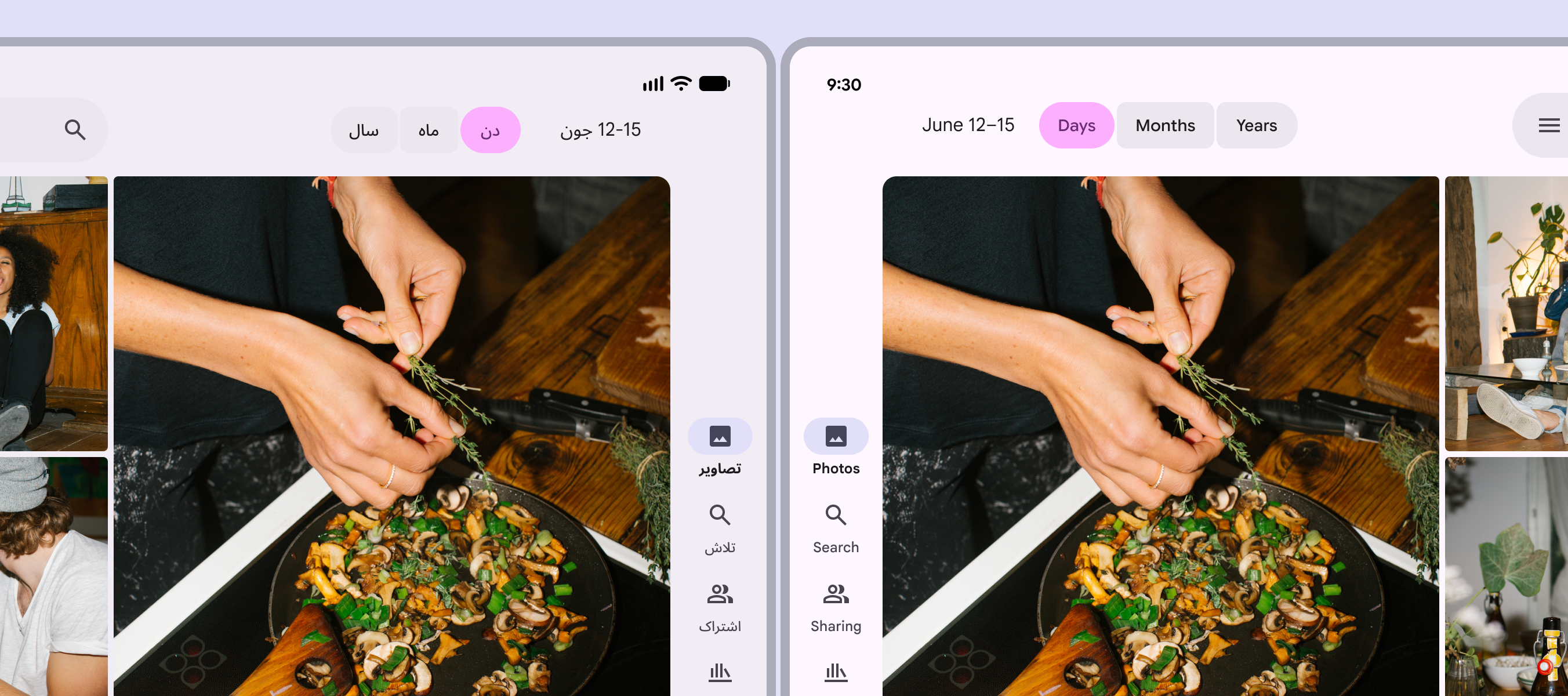
Layout in LTR e specchiato per una lingua RTL.
In una lingua RTL, un layout specchiato inverte l’allineamento e l’ordine degli elementi

Rendering del testo ​

Il rendering corretto del testo è fondamentale per un’ottima esperienza utente ed è essenziale per leggibilità e usabilità. Comprende due aspetti:

  1. Allineamento: posizione dei bordi del blocco di testo rispetto agli altri elementi
  2. Direzionalità: modo in cui il testo e gli altri elementi fluiscono all’interno di un blocco di testo, ad esempio da sinistra a destra o da destra a sinistra

Nelle lingue RTL, il testo è generalmente allineato a destra e gli elementi fluiscono da destra a sinistra.

I problemi più comuni di rendering del testo nelle lingue RTL riguardano l'inserimento di testo, la posizione del cursore, la punteggiatura, i numeri di telefono e gli URL.

Un rendering improprio del testo nelle lingue RTL può causare sovraccarico cognitivo e incidere negativamente sulla percezione e sulla fiducia degli utenti.
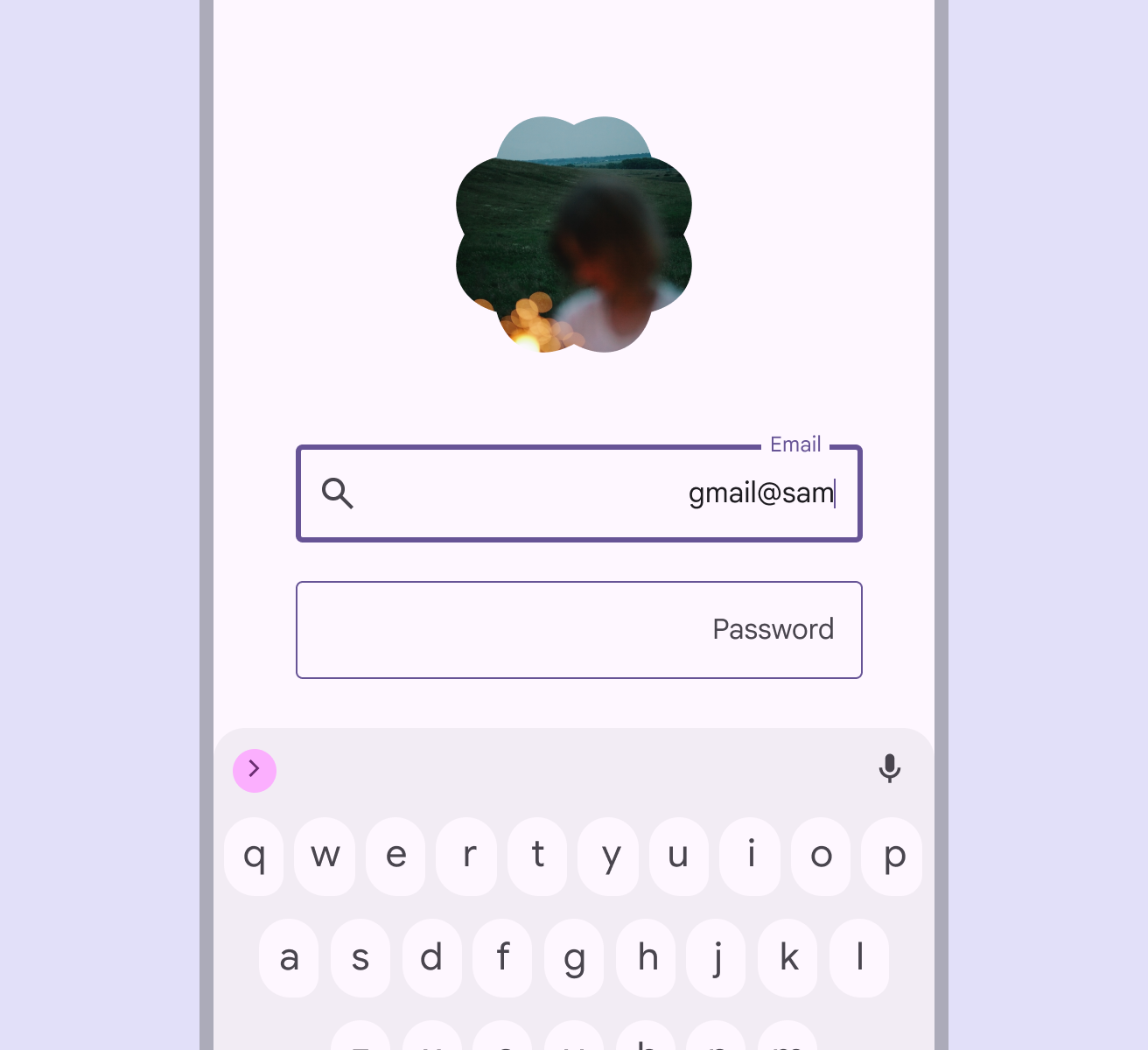
Campo di testo che mostra in modo errato l'ordine delle parole di un indirizzo email e il posizionamento del cursore.
Da non fare

Non invertire l’ordine tra nome utente e dominio dell’email (@google.com). Il dominio deve trovarsi sempre a destra del nome utente. I nomi utente possono comunque essere scritti in RTL, con il cursore che si sposta a sinistra.

Nota: questo esempio non è tradotto per illustrare un problema comune di rendering del testo.
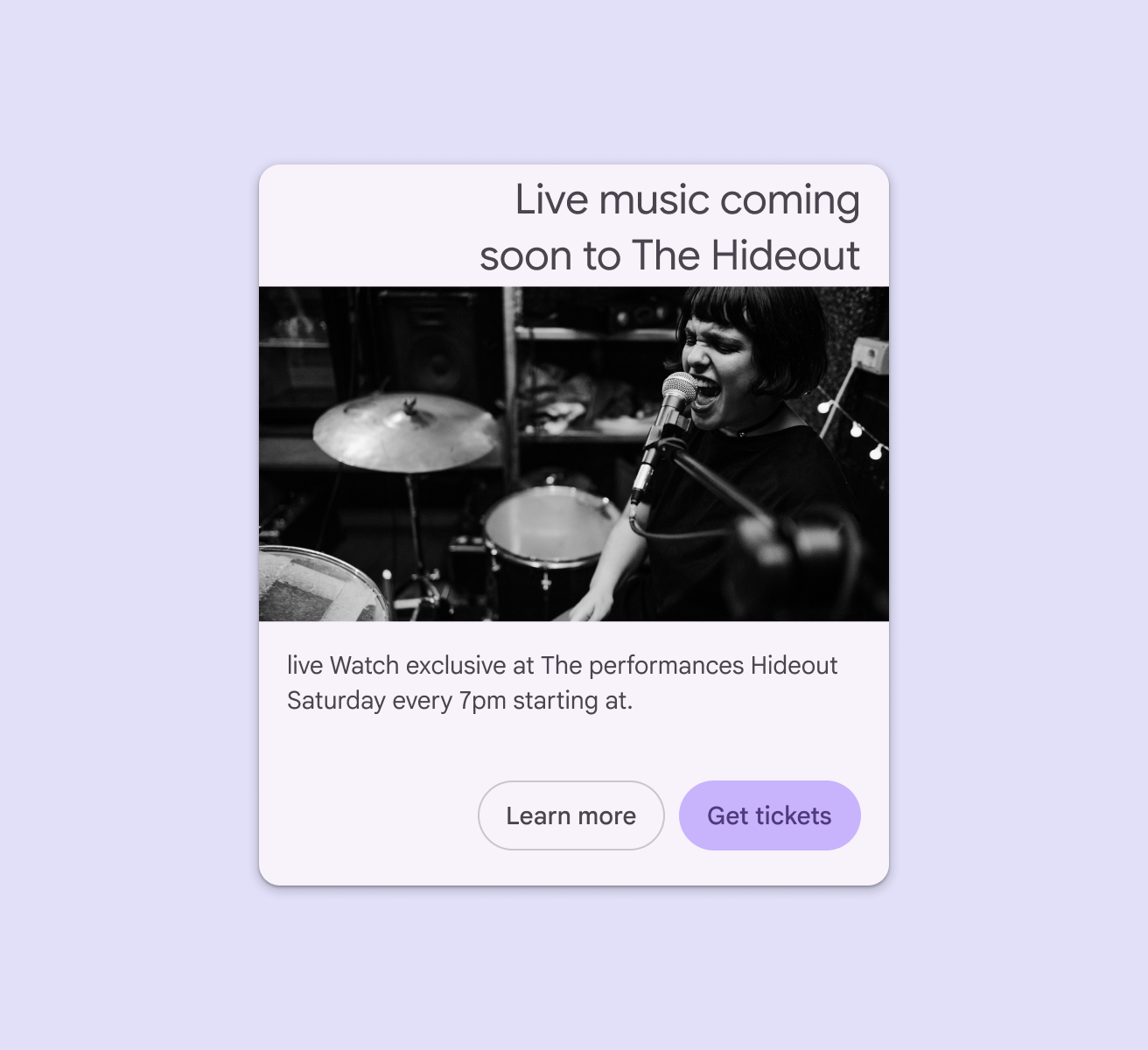
Finestra di dialogo che mostra in modo errato l'ordine delle parole, riducendo la leggibilità.
Da non fare

Non applicare la direzionalità LTR ai contenuti RTL, poiché ciò potrebbe alterare l’ordine delle parole. Per garantire la leggibilità in tutte le lingue, i contenuti RTL devono avere sia l’allineamento sia la direzionalità RTL.

Nota: questo esempio non è tradotto per illustrare un problema comune di rendering del testo.

Icone e simboli ​

Nelle lingue RTL, le icone direzionali dell’interfaccia, come i pulsanti Indietro e Avanti, devono essere specchiate. Tuttavia, in ebraico, le sequenze temporali e i controlli multimediali di una pagina devono mantenere la direzionalità LTR.

Il significato di icone e simboli può variare notevolmente tra le culture. Per ulteriori indicazioni, consultare i principi di progettazione delle icone.
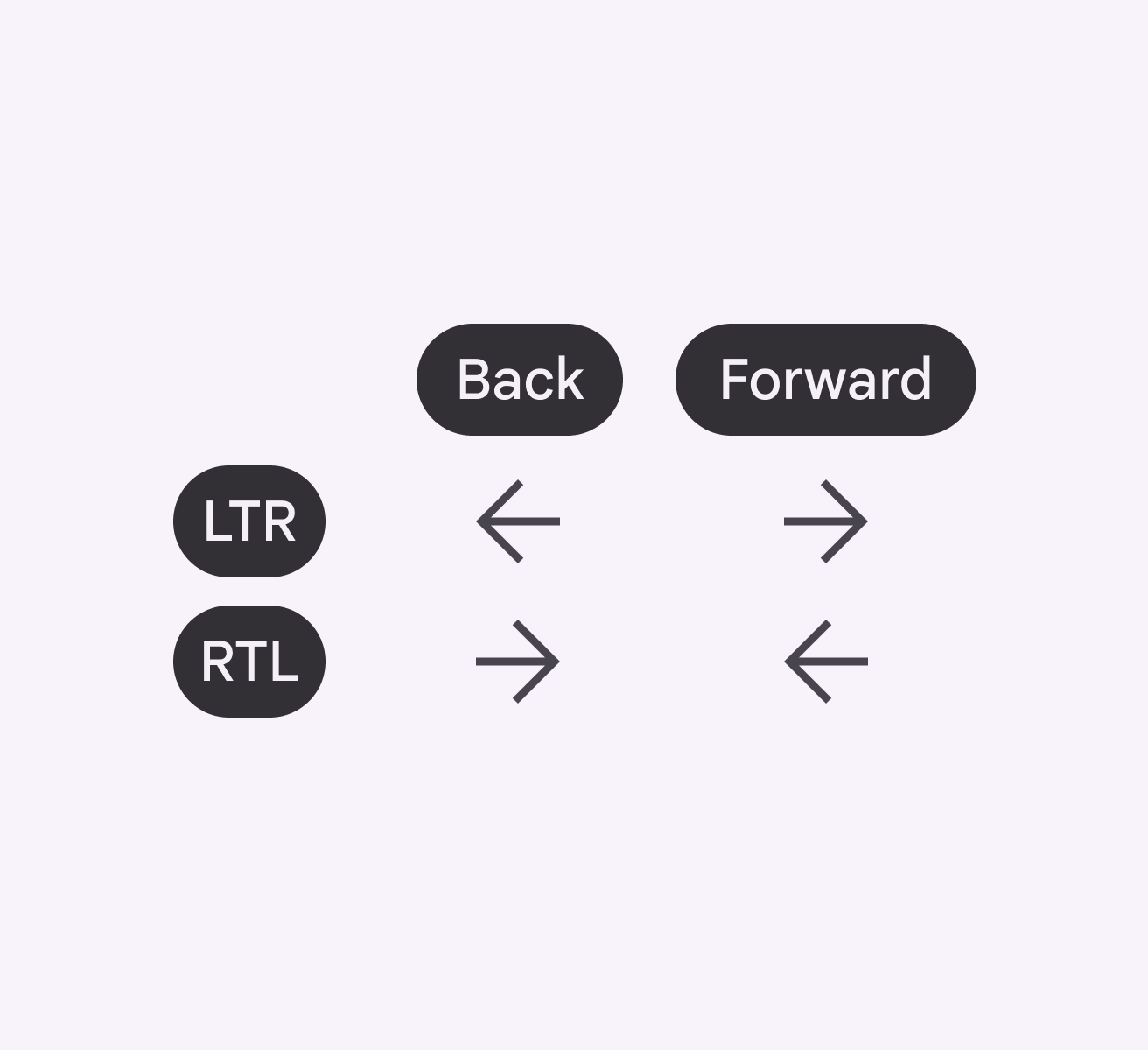
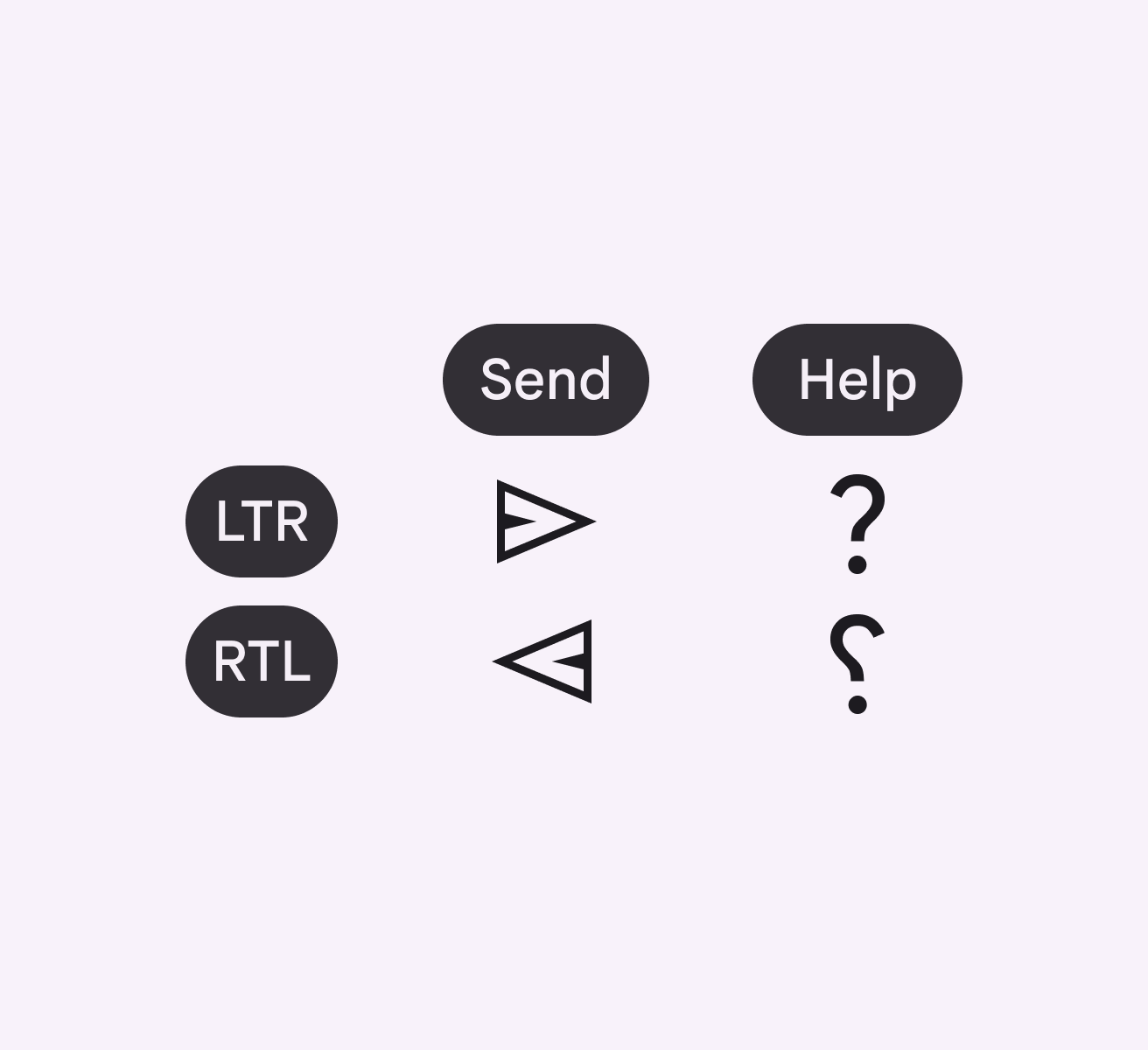
Icone indietro e avanti in LTR e RTL.
Le icone Indietro e Avanti vengono specchiate in RTL
Icone invia e punto interrogativo in LTR e RTL.
I pulsanti Invia vengono specchiati in RTL. Le icone della guida vengono specchiate in alcune lingue RTL, come l’urdu e il persiano.

Tempo ​

Le rappresentazioni lineari del tempo vengono spesso specchiate nelle interfacce in lingue RTL.

Nella maggior parte delle lingue RTL, gli indicatori lineari di avanzamento devono riempirsi da destra a sinistra; in ebraico, invece, devono rimanere LTR.

Le rappresentazioni circolari del tempo rimangono invariate.
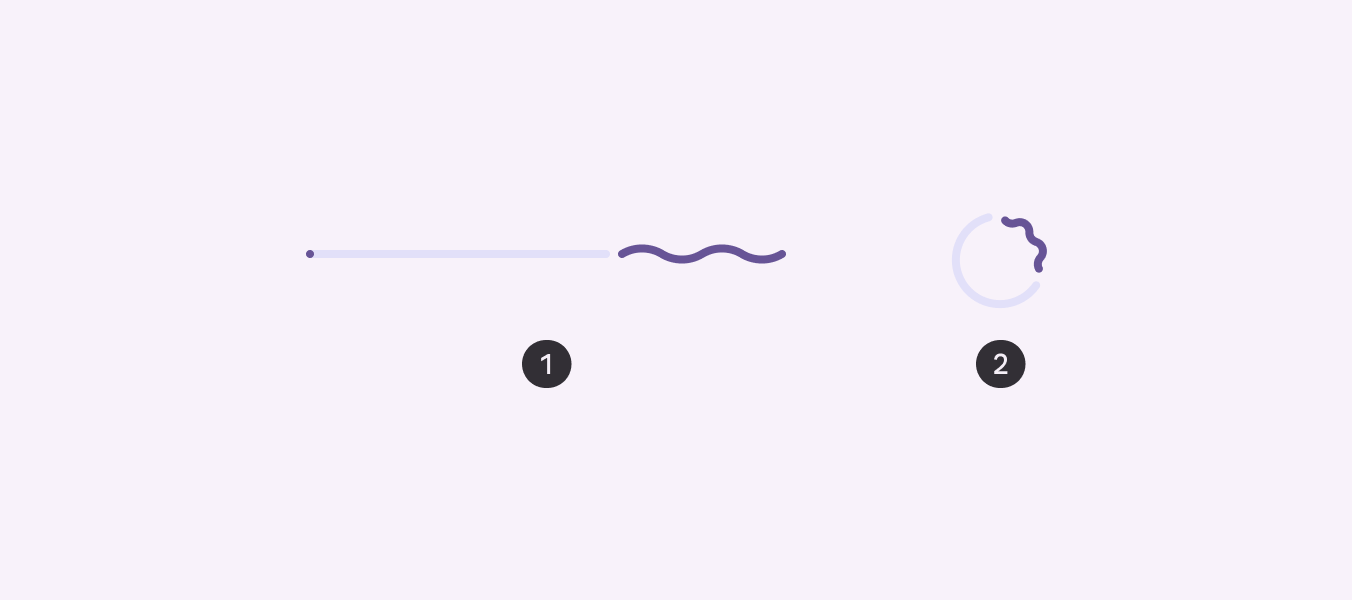
Indicatore lineare di avanzamento RTL che si riempie da destra a sinistra e indicatore circolare di avanzamento che si riempie in senso orario.
  1. L’indicatore lineare di avanzamento RTL inizia a riempirsi da destra
  2. Gli indicatori circolari di avanzamento si muovono in senso orario

Lettori multimediali

I controlli multimediali dei lettori video o audio sono sempre LTR.
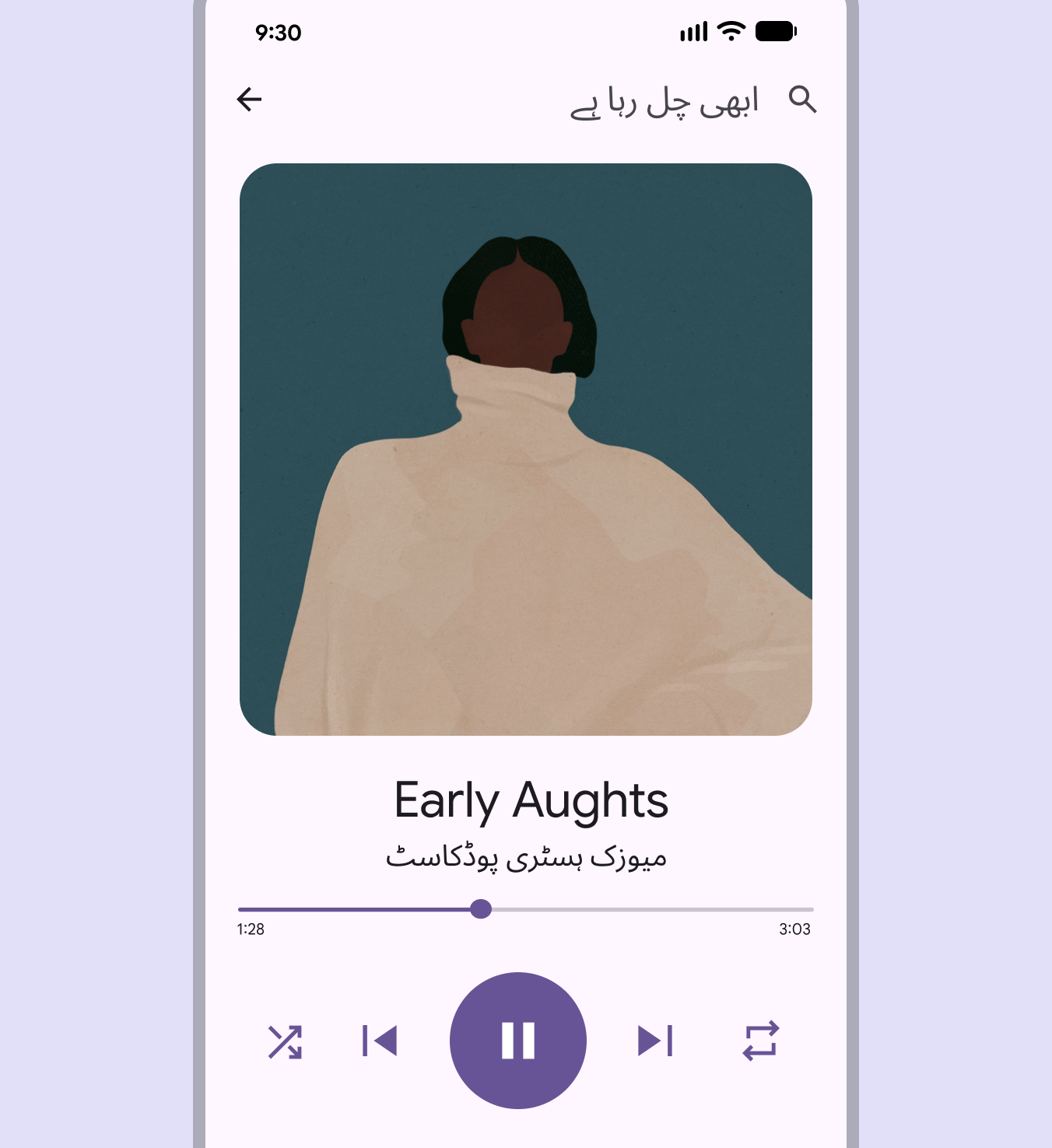
Lettore multimediale con controlli e avanzamento in LTR e tutto il resto del contenuto in RTL.
In urdu, i controlli e l’indicatore di avanzamento dei contenuti multimediali, nonché il titolo di un podcast, sono mostrati in LTR, mentre tutto il resto del contenuto è in RTL

Orologi

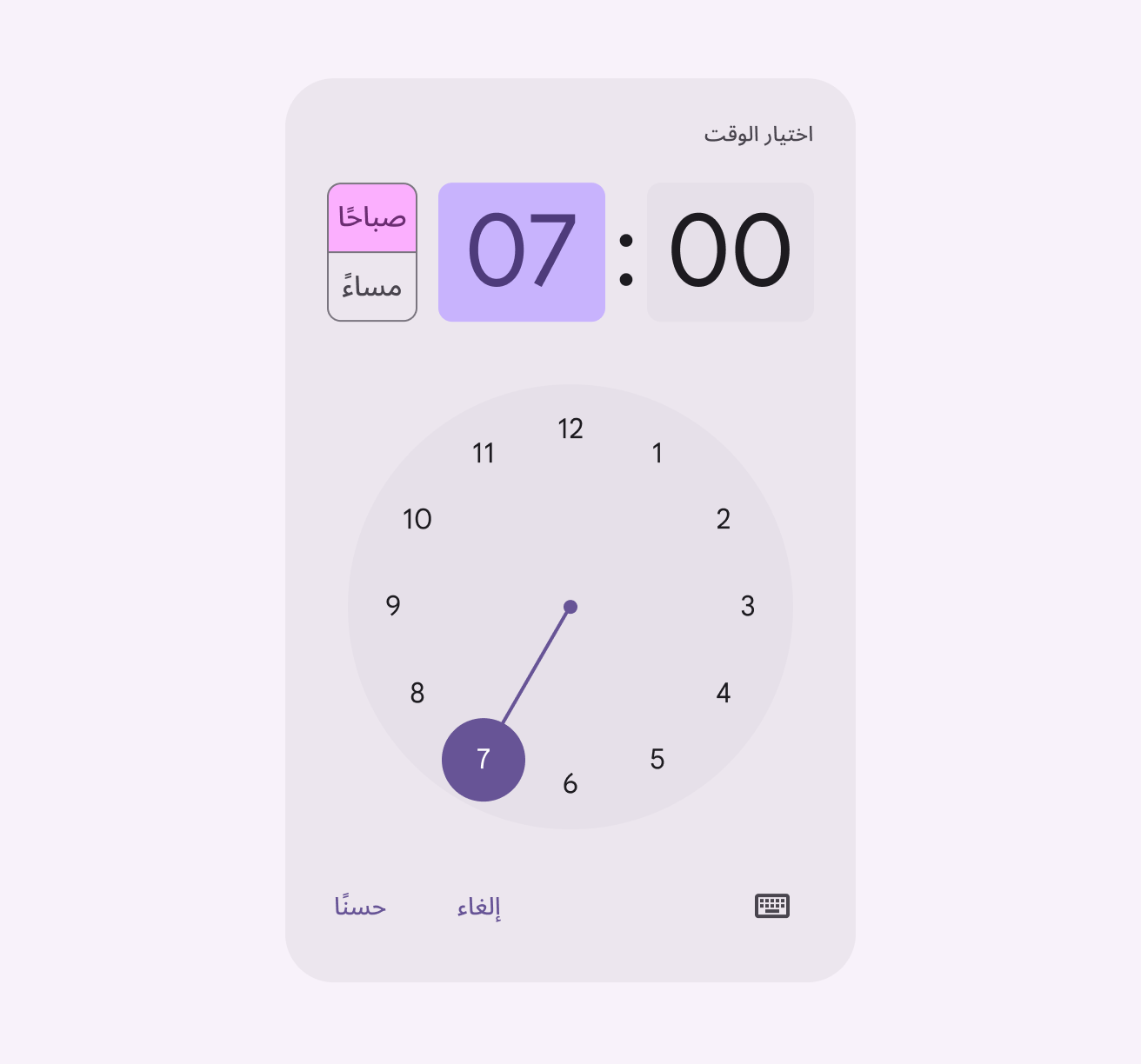
Nelle lingue RTL, la direzionalità del tempo rimane LTR e gli orologi continuano a girare in senso orario. Tuttavia, negli orologi a 12 ore le indicazioni AM/PM devono essere posizionate a sinistra. Il formato a 24 ore è spesso usato nei paesi in cui la lingua principale non è l’inglese.

Le icone degli orologi, le icone circolari di aggiornamento e gli indicatori di avanzamento con frecce rivolte in senso orario non devono essere oggetto di specchiatura.
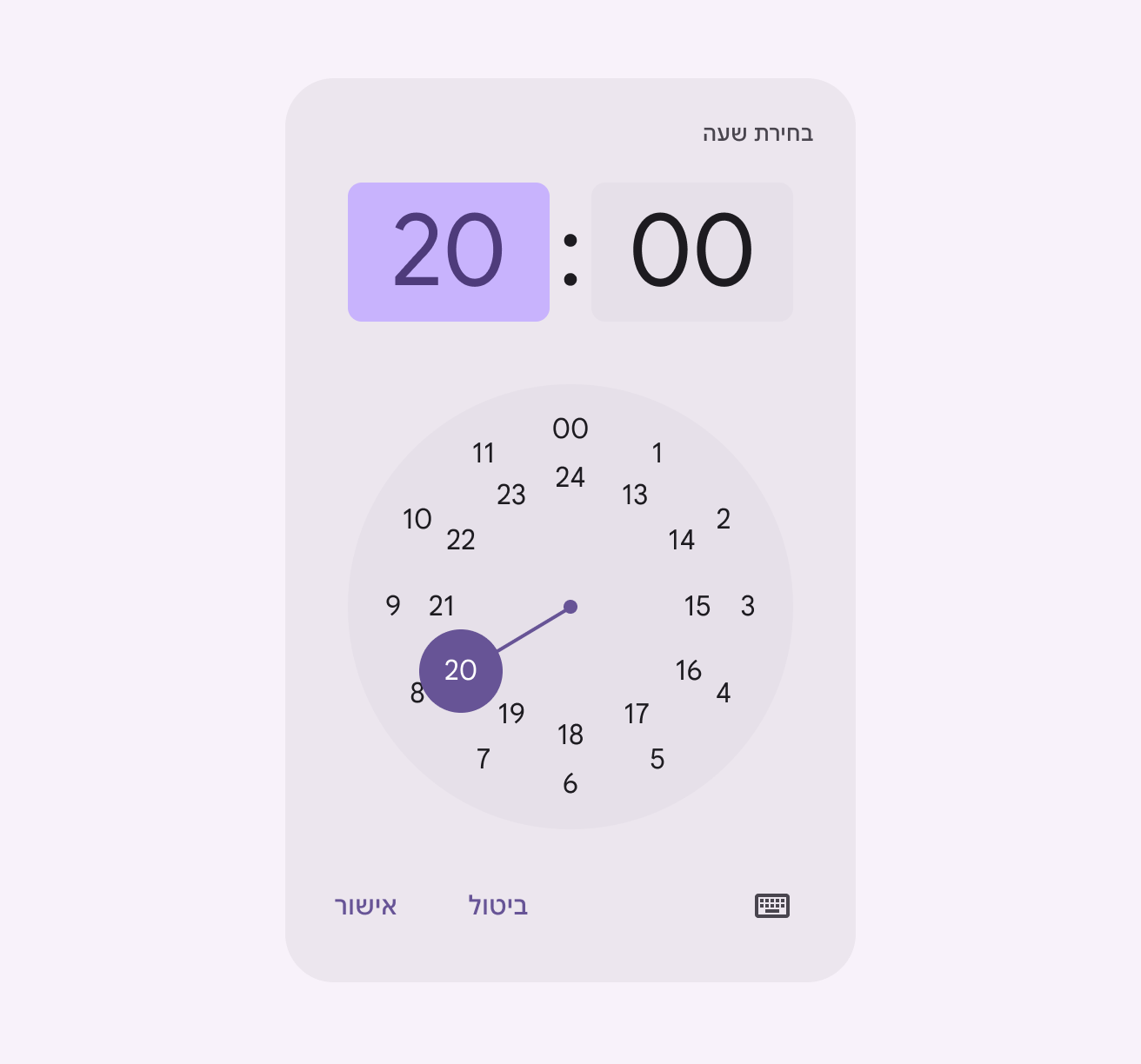
Orologio a 24 ore in RTL.
Gli orologi a 24 ore in RTL si muovono in senso orario, ma alcuni elementi, come i pulsanti, vengono specchiati
Orologio a 12 ore in RTL.
Gli orologi a 12 ore in RTL si muovono in senso orario, ma alcuni elementi dell’interfaccia, come AM/PM e i pulsanti, vengono specchiati

Esempi di layout canonici ​

Elenco-dettaglio

Il layout elenco-dettaglio:

  • È a pannello singolo quando i breakpointI breakpoint sono dimensioni di finestra predefinite in cui un layout cambia per adattarsi allo spazio disponibile, alle convenzioni del dispositivo e all'ergonomia (precedentemente classi di dimensioni della finestra).Ulteriori informazioni sui breakpoint sono compatti, con passaggio tra la vista elenco e la vista dettaglio
  • Sugli schermi grandi, divide la finestra in due pannelli affiancati
  • Viene specchiato in RTL
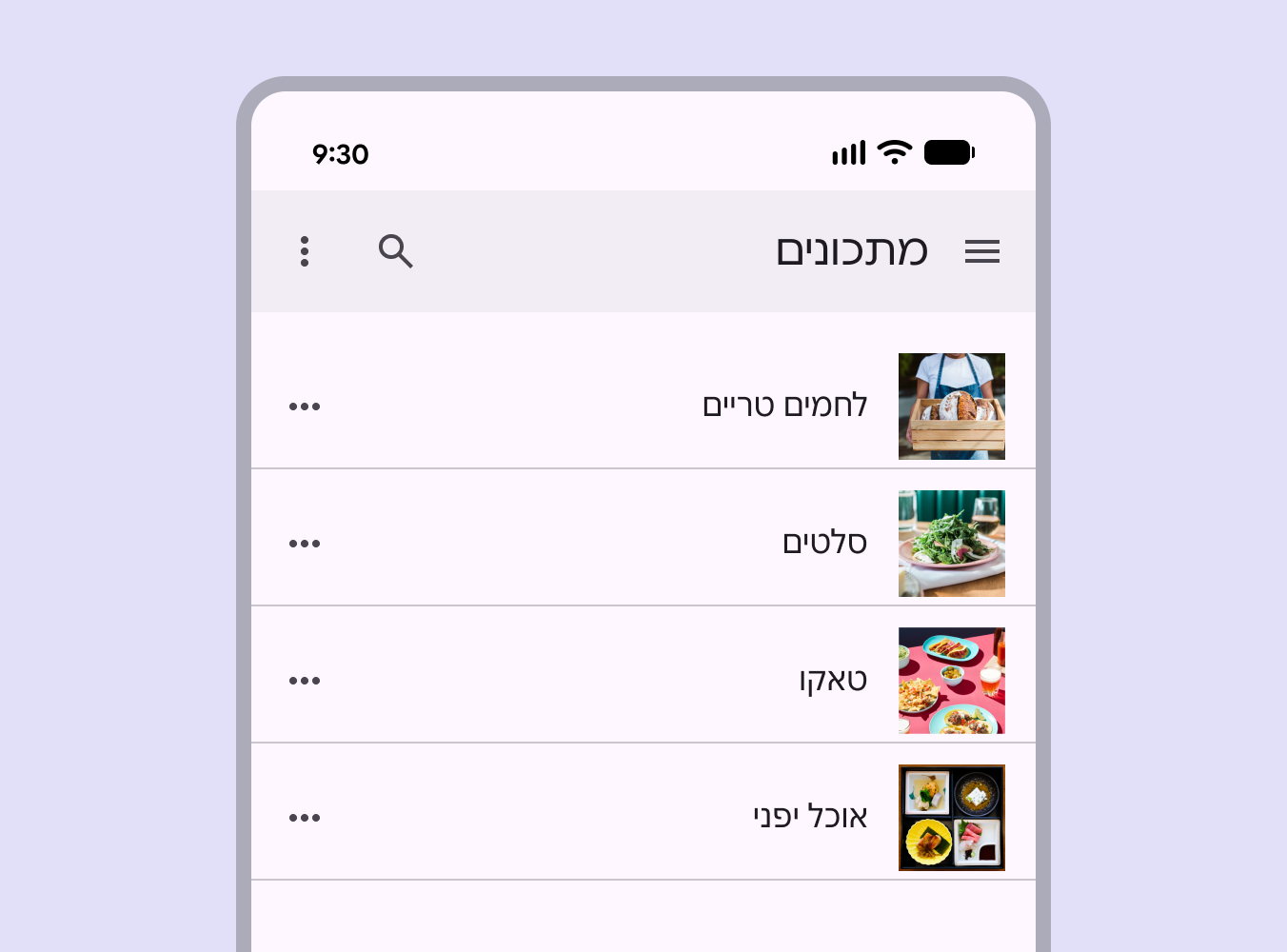
Layout elenco RTL su mobile.
Elenco-dettaglio specchiato per RTL: il testo e gli altri elementi sono allineati a destra e fluiscono da destra a sinistra

Feed

Utilizzare un layout feed per disporre elementi di contenuto, come le schede, in una griglia configurabile, così da visualizzare rapidamente e comodamente grandi quantità di contenuti. Il layout feed viene specchiato in RTL.
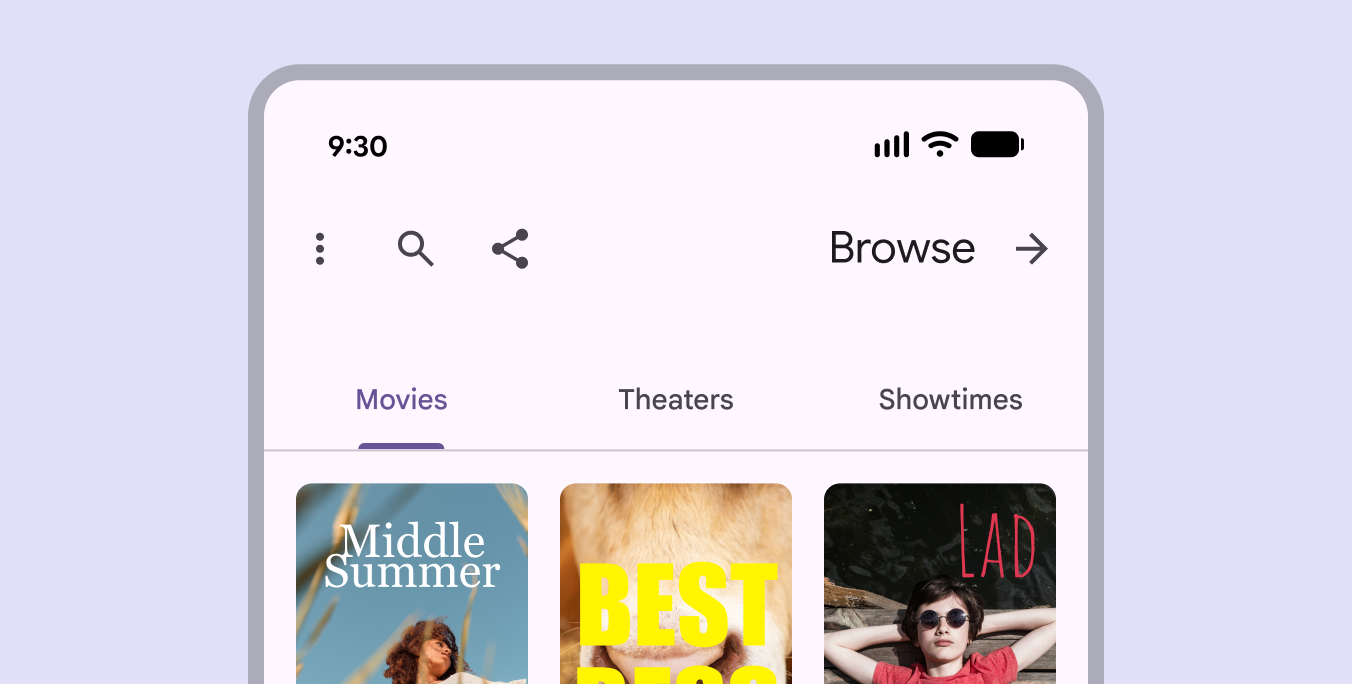
Layout feed RTL.
Layout feed specchiato per RTL, in cui testo, griglia e altri elementi sono allineati a destra e fluiscono da destra a sinistra

Pannello di supporto

Utilizzare il layout con pannello di supporto per organizzare i contenuti in aree di visualizzazione primarie e secondarie. Il layout con pannello di supporto viene specchiato in RTL.
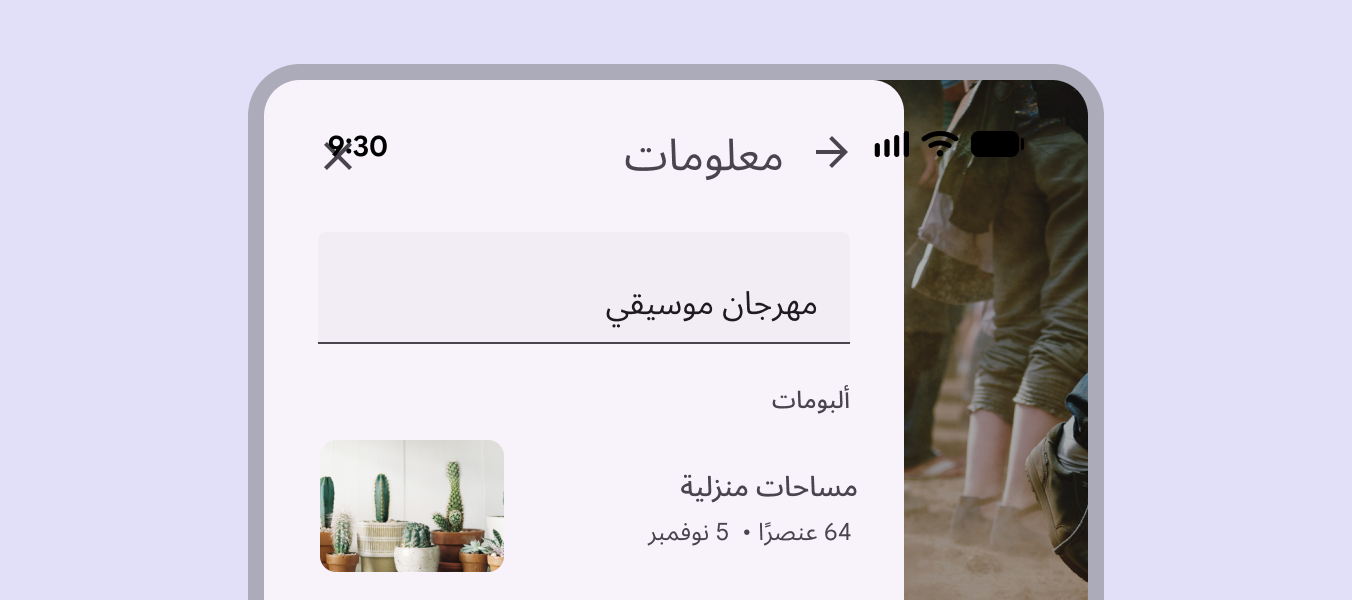
Pannello di supporto in una lingua RTL.
Il pannello di supporto si trova a sinistra del contenuto principale. Il testo e gli altri elementi all’interno del pannello sono allineati a destra e fluiscono da destra a sinistra.

Esempi di componenti ​

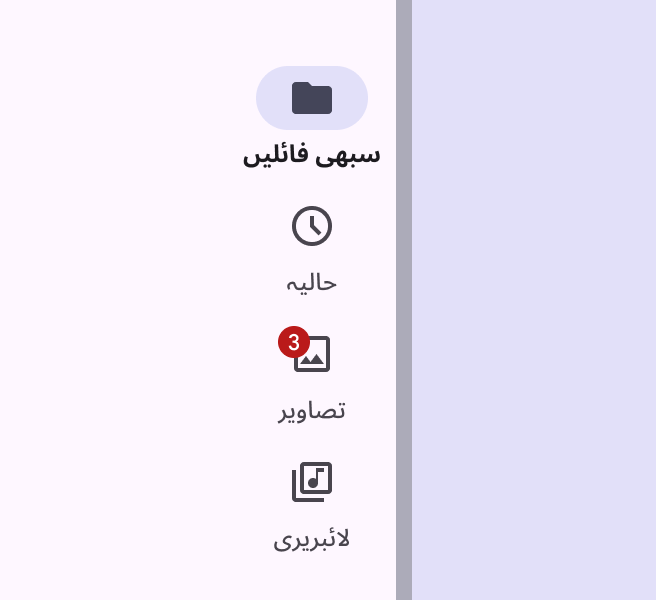
Badge

Per le lingue RTL, modificare la posizione e l’allineamento dei badge.
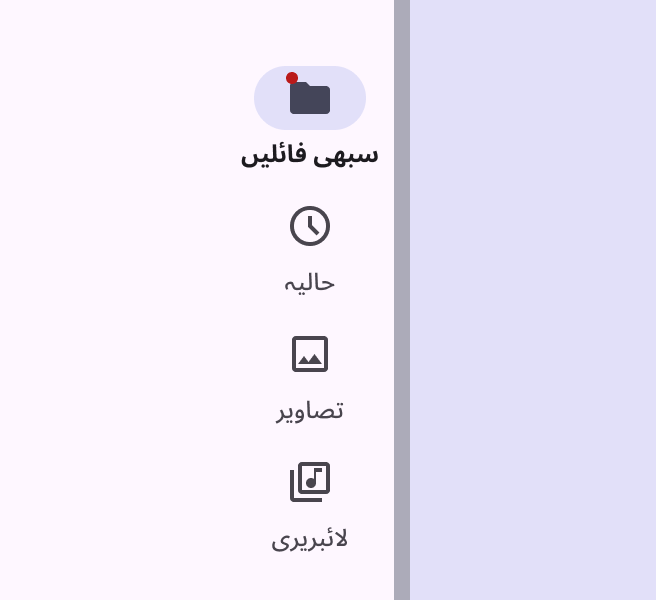
Badge piccolo in alto a sinistra dell'icona di una cartella.
Il badge piccolo appare in alto a sinistra rispetto all’icona
Badge grande in alto a sinistra dell'icona di un'immagine.
Il badge grande appare in alto a sinistra rispetto all’icona

Barre degli strumenti

Le barre degli strumenti forniscono azioni relative alla pagina corrente. Per le lingue RTL, specchiare l’ordine degli elementi della barra.
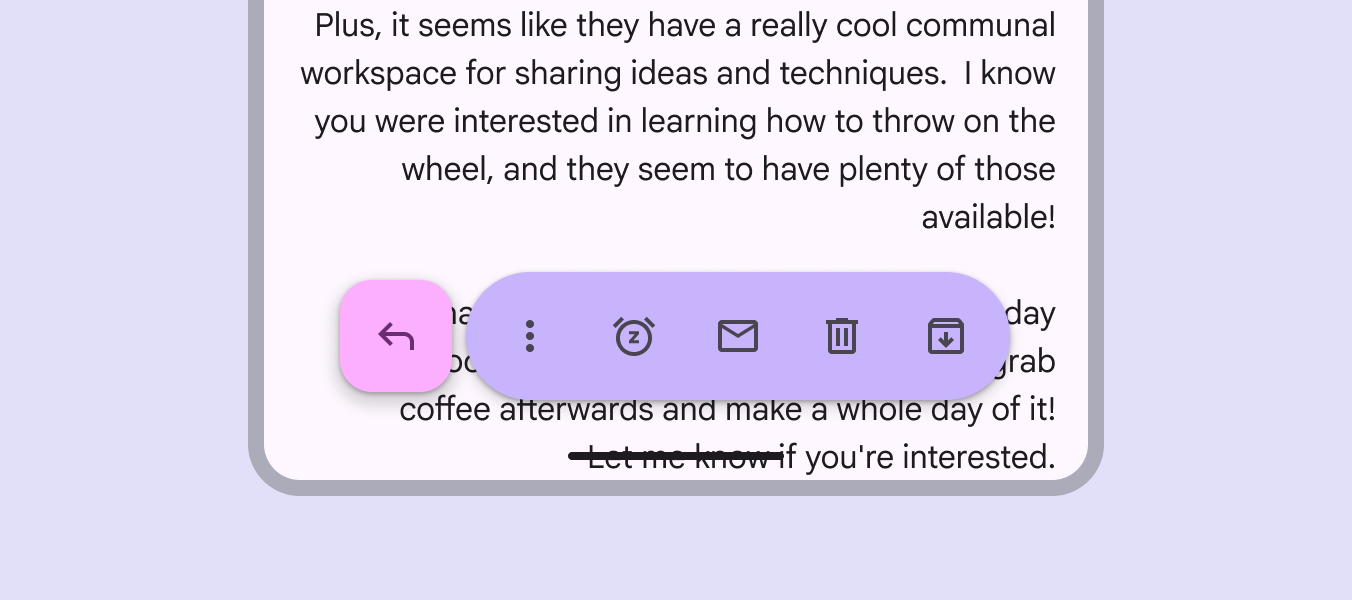
Barra degli strumenti fluttuante RTL.
Barra degli strumenti fluttuante specchiata, in cui il FAB appare a sinistra

Barre dell’applicazione

Le barre dell’applicazione sono posizionate nella parte superiore dello schermo per facilitare la navigazione all’interno di un prodotto:

  • Specchiare il layout di una barra dell’applicazione in RTL
  • Ribaltare le icone appropriate, come le frecce
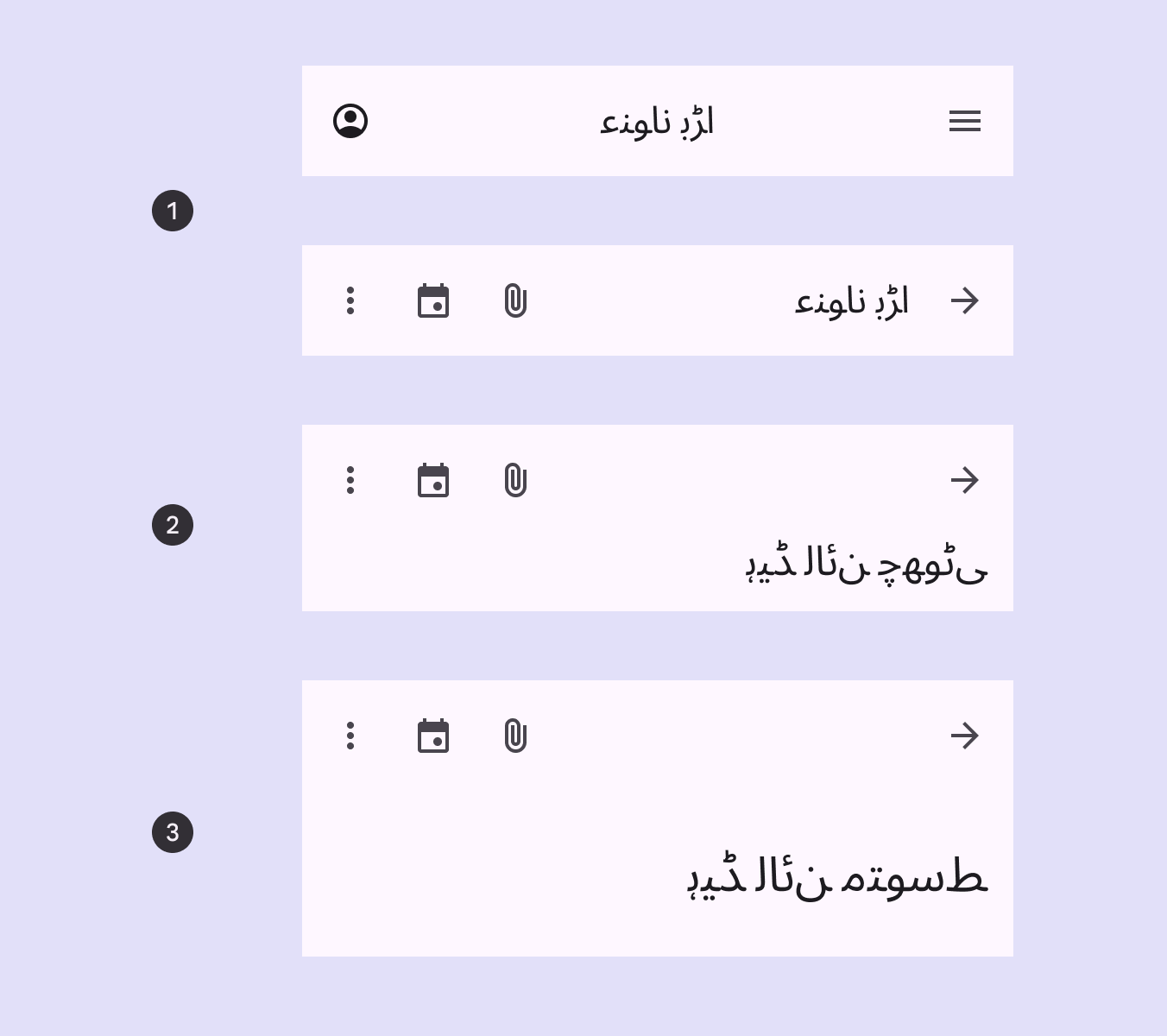
4 barre dell'app in RTL.
  1. Barre dell’applicazione piccole e allineate al centro in RTL
  2. Barra dell’applicazione di dimensioni medie e flessibile in RTL
  3. Barra dell’applicazione di grandi dimensioni e flessibile in RTL

Barra di navigazione laterale

La barra di navigazione laterale è posizionata sul lato iniziale dello schermo: a sinistra per le lingue LTR e a destra per le lingue RTL.
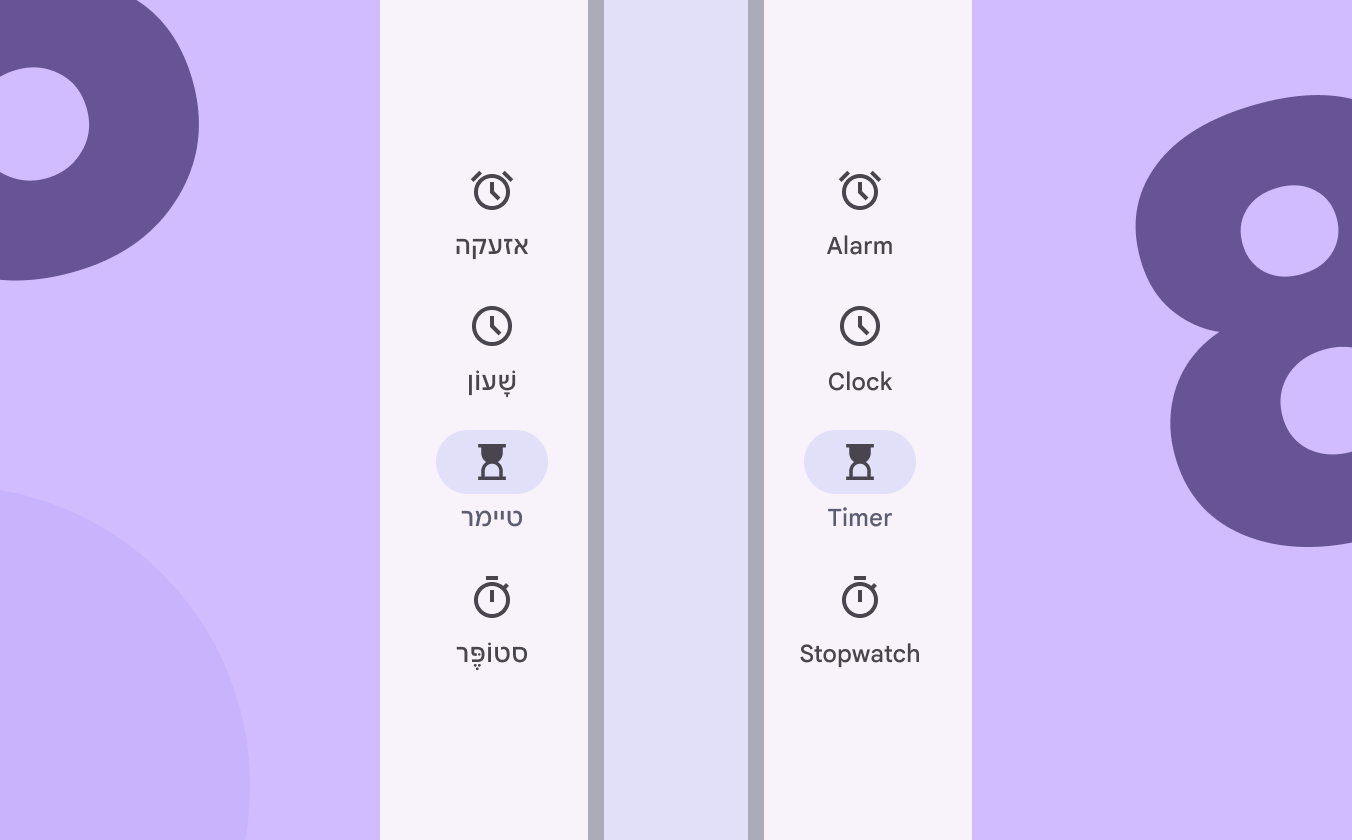
Barra di navigazione laterale sul lato destro per una lingua RTL e sul lato sinistro per LTR.

In base alla lingua, la barra di navigazione laterale viene posizionata sul lato iniziale dello schermo:

  • Lato destro per le lingue RTL
  • Lato sinistro per le lingue LTR

Barra di navigazione laterale espansa

Le barre di navigazione laterali espanse sono sempre posizionate sul lato iniziale dello schermo: a sinistra per le lingue LTR e a destra per le lingue RTL.
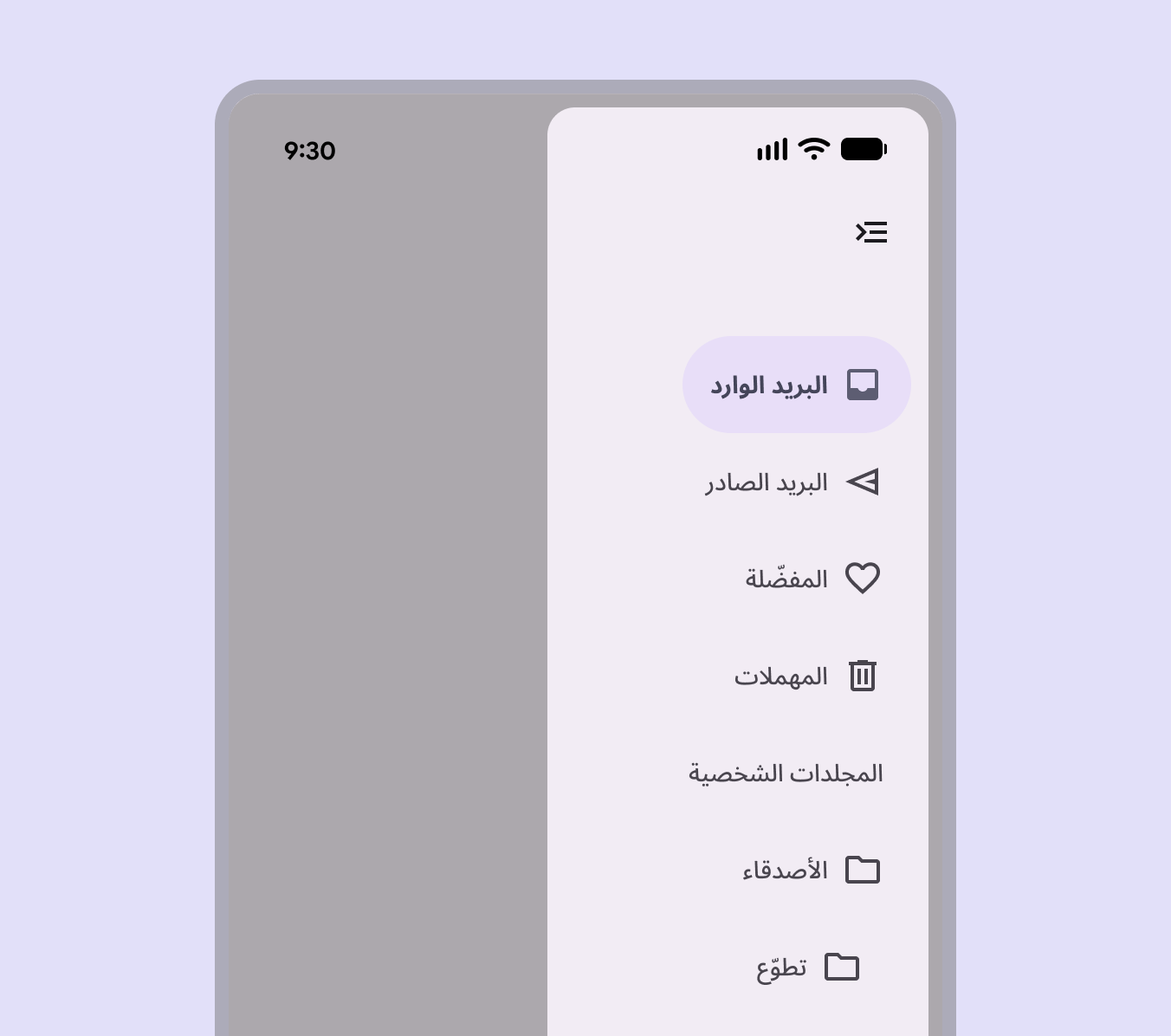
Barra di navigazione laterale espansa RTL, incluse le icone specchiate.
Le barre di navigazione laterali espanse in RTL si aprono dal lato iniziale e devono includere icone specchiate

Campi di testo

Le icone nei campi di testo sono facoltative. Le icone iniziali e finali cambiano posizione a seconda che il contesto sia LTR o RTL.
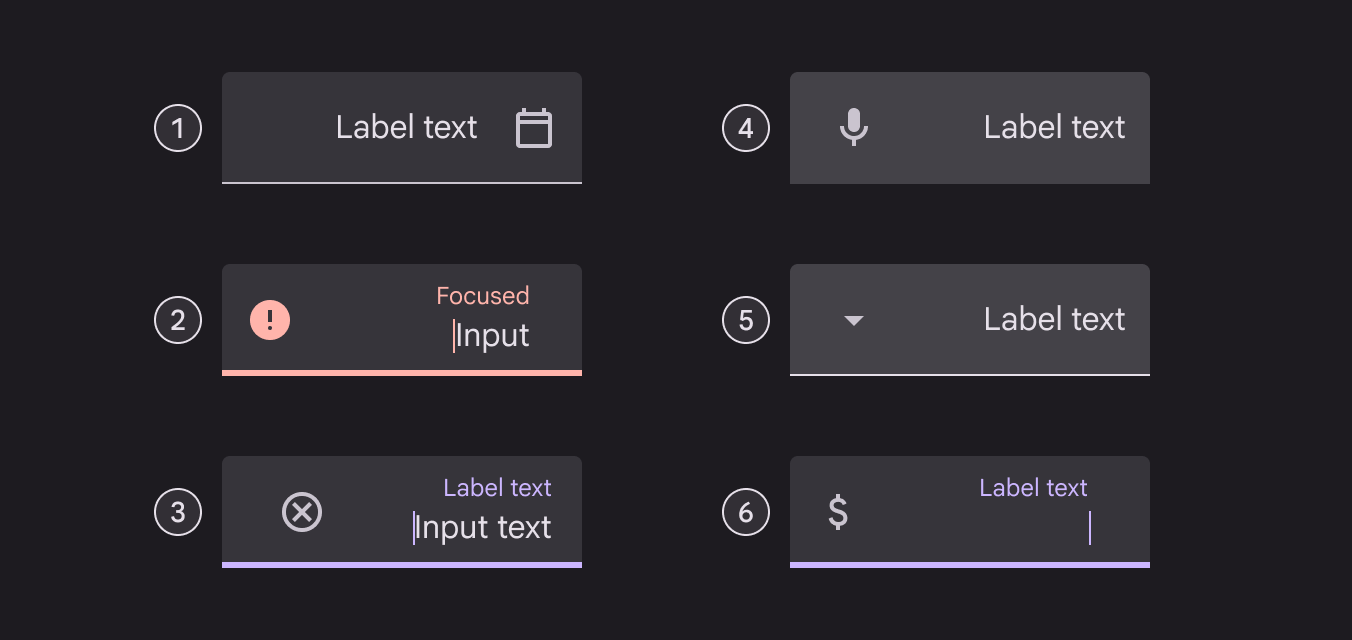
Campi di testo in RTL con icone iniziali e finali.

Icone, simboli e testo dell’etichetta per RTL:

  1. Icona identificativa
  2. Icona di validità o di errore
  3. Icona di cancellazione
  4. Icona di input vocale
  5. Icona del menu a discesa
  6. Immagine

Chip

L’icona iniziale delle chip di input può essere un’icona, un logo o un’immagine circolare.

L’icona finale è sempre allineata all’estremità finale del contenitore: a destra per LTR e a sinistra per RTL.
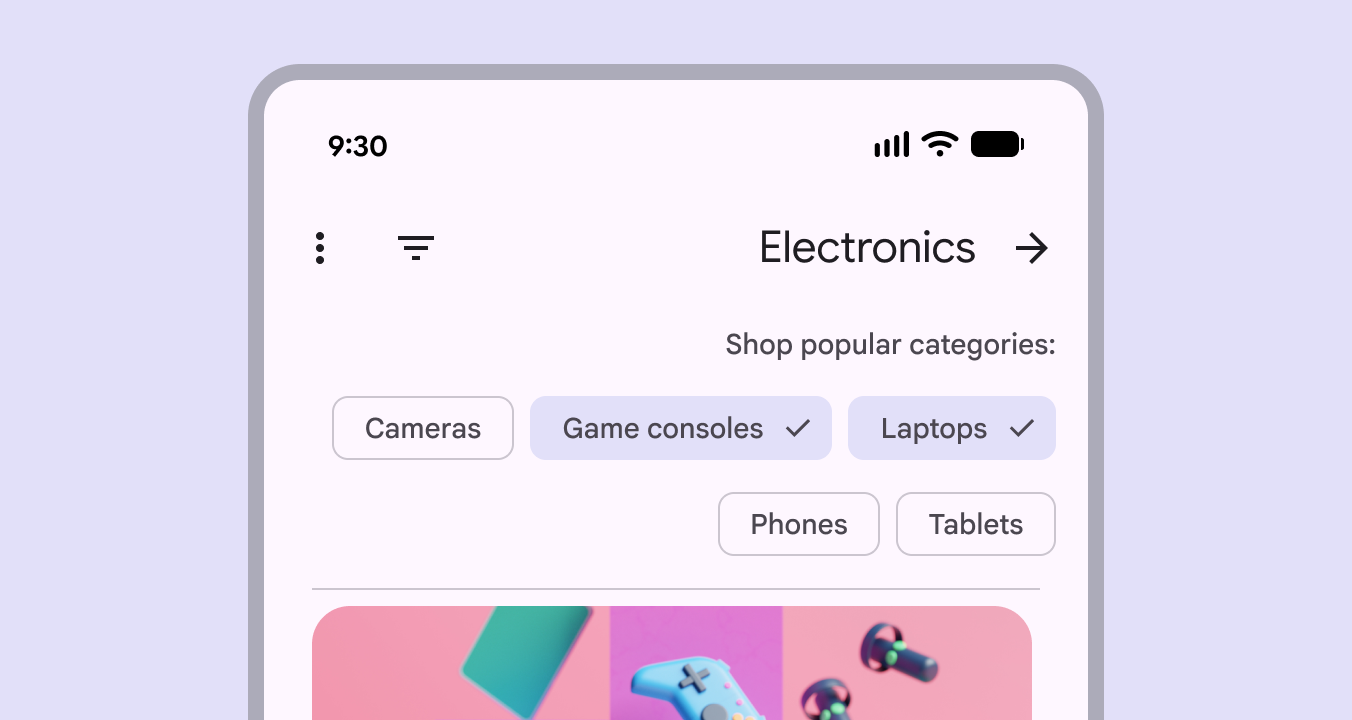
Chip di filtro con icone segno di spunta in un layout RTL.
Chip di filtro visualizzate in un layout RTL. Nota: questo esempio non è tradotto per illustrare più chiaramente la specchiatura.

Gesti di swipe ​

I gesti sono i modi in cui le persone interagiscono con gli elementi dell’interfaccia tramite tocco o movimento del corpo.

Le persone possono navigare orizzontalmente tra viste equivalenti, come le schede (tab), e completare azioni.

I gesti di swipe nelle lingue RTL devono essere speculari alle rispettive controparti LTR. Se un prodotto include un’icona di eliminazione che viene rivelata con uno swipe da destra nelle lingue LTR, lo stesso deve essere possibile da sinistra nelle lingue RTL.
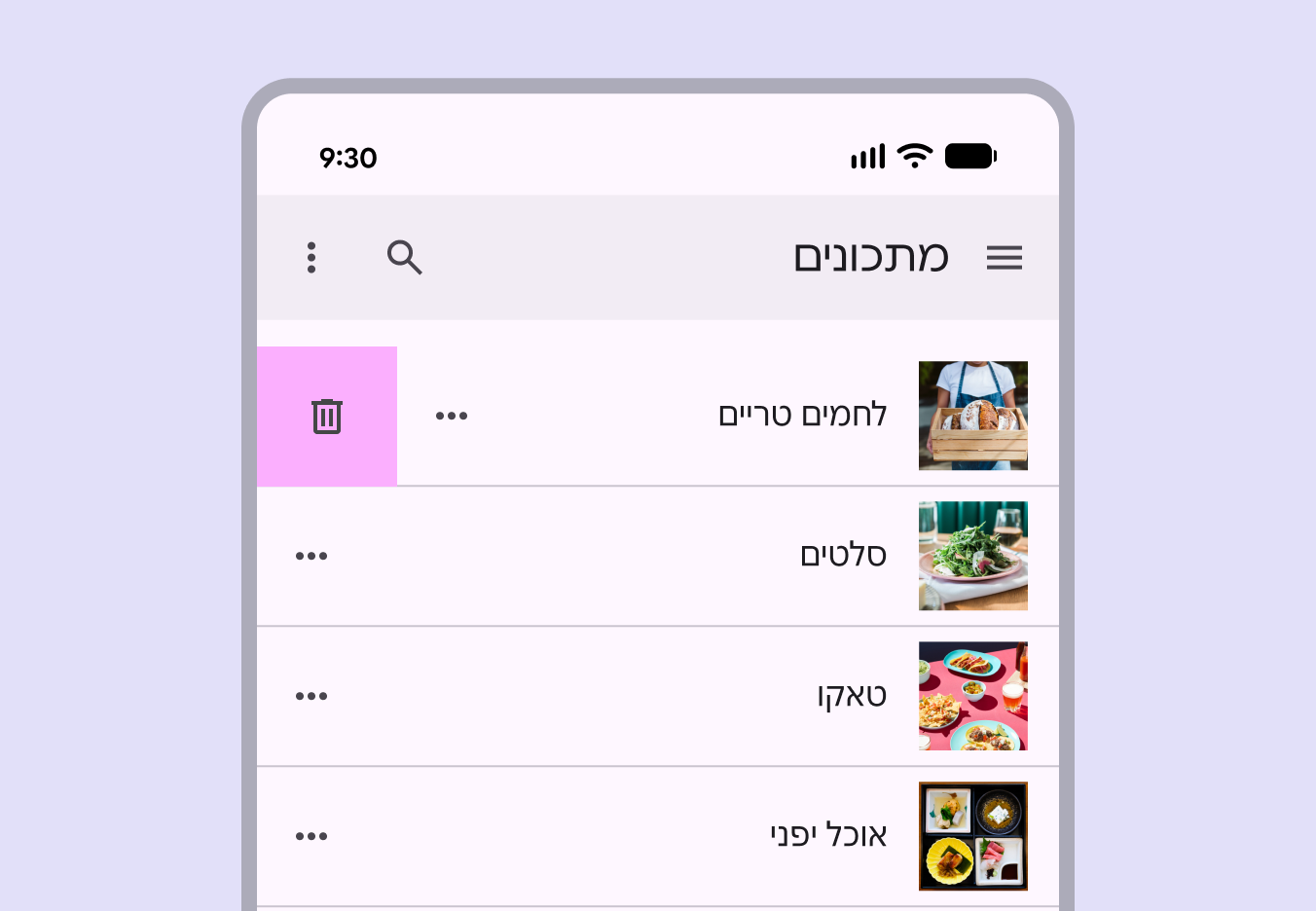
Layout elenco RTL con gesto di swipe che rivela azioni aggiuntive.
Lo swipe rivela un’azione aggiuntiva nel layout elenco RTL

Su Android, la funzione di ritorno predittivo (predictive back) consente alle persone di eseguire uno swipe a sinistra o a destra sullo schermo per tornare indietro o chiudere i componenti modali.

Le funzionalità di ritorno predittivo in RTL devono essere speculari a quelle di un contesto LTR.

Il gesto di ritorno predittivo deve adattarsi alle lingue RTL
Pager
Pagina precedenteBreakpoint: large ed extra-large
Pagina successivaEsempi di layout canonici: panoramica

Rilasciato sotto la licenza Apache 2.0 o la CC BY 4.0.

Copyright © 2018-Present Google

https://m3.material.io/foundations/layout/bidirectionality-rtl

Rilasciato sotto la licenza Apache 2.0 o la CC BY 4.0.

Copyright © 2018-Present Google