Skip to content
Material Design 3
Main Navigation
v3
v2
v1

日本語

English
简体中文
繁體中文
Español
Français
Русский
Português – Brasil
Deutsch
한국어
Italiano
Polski
Türkçe
čeština
magyar

日本語

English
简体中文
繁體中文
Español
Français
Русский
Português – Brasil
Deutsch
한국어
Italiano
Polski
Türkçe
čeština
magyar

外観

Sidebar Navigation

基礎

アクセシビリティ

概要: 原則

概要:支援技術

デザイン: 概要

デザイン: 色のコントラスト

デザイン: 構造

フローの設計

デザイン: 要素

ライティングとテキスト: ベストプラクティス

ライティングとテキスト: テキストの切り捨て

ライティングとテキスト:テキストのサイズ変更

すべての人のために構築する:ユーザーニーズ

すべての人のためのものづくり:コーデザイン

コンテンツデザイン

概要

代替テキスト

グローバルライティング:概要

グローバルライティング: 言葉の選択

通知

スタイルガイド: UXライティングのベストプラクティス

スタイルガイド: 語句の選択

スタイルガイド: 文法と句読点

Materialのカスタマイズ

デバイス

ウォッチ向けデザイン:概要

ウォッチ向けデザイン: 基礎

ウォッチ向けデザイン: スタイル

ウォッチ向けデザイン: レイアウト

XR

イマーシブ XR の設計: 概要

没入型 XR のデザイン: インタラクション

没入型 XR のデザイン: レイアウト

イマーシブXRのデザイン:アクセシビリティ

XR コンポーネント:概要

XR コンポーネント: アプリバー

XR コンポーネント: ダイアログ

XR コンポーネント: ナビゲーションバー

XR コンポーネント: ナビゲーションレール

XR コンポーネント: ツールバー

デザイントークン:概要

デザイントークン:トークンの使用方法

インタラクション

ジェスチャー

入力: 基礎

選択: 概要

状態:概要

状態:ステートレイヤー

状態: 状態の適用

レイアウト

レイアウトの概要: 概要

レイアウトの概要: レイアウトの構成要素

レイアウトの概要:アダプティブデザイン

スキャフォールド:概要

スキャフォールド:バー

スキャフォールド: レール

スキャフォールド:ペイン

グリッドとスペーシング:概要

グリッドとスペーシング: グリッド

グリッドとスペーシング: スペーシング

グリッドとスペーシング: 密度

ブレークポイント:概要

ブレークポイント: コンパクト

ブレークポイント:ミディアム

ブレークポイント: Expanded

ブレークポイント: ラージおよびエクストララージ

双方向対応と RTL

標準レイアウト例:概要

カノニカルレイアウトの例:フィード

標準レイアウト例:リスト詳細

標準レイアウト例:サポートペイン

ユーザビリティ:概要

ユーザビリティ: M3 Expressive の適用

Material A-Z

スタイル

カラー

カラーシステム: 概要

カラーシステム:システムの仕組み

カラーロール

カラースキーム

カラースキームの選択

静的カラースキーム:ベースライン

静的カラースキーム: カスタムブランド

ダイナミックカラースキーム:ソースの選択

ダイナミックカラースキーム: ユーザー生成ソース

ダイナミックカラースキーム: コンテンツベースのソース

高度なカスタマイズ: 概要

高度なカスタマイズ: 色を適用する

高度なカスタマイズ: 新しいカラーを定義する

高度なカスタマイズ: 既存の色を調整

カラーリソース

エレベーション: 概要

エレベーション: エレベーションの適用

エレベーション: トークン

アイコン: 概要

アイコン:アイコンのデザイン

アイコン: アイコンの適用

モーション

モーション物理システム:仕組み

モーション物理システム:仕様

イージングとデュレーション:イージングとデュレーションの適用

イージングとデュレーション: トークンと仕様

トランジション: トランジションパターン

トランジション: トランジションの適用

シェイプ: 概要と原則

シェイプ: コーナー半径スケール

シェイプ: シェイプモーフ

スペーシング: 概要

スペーシング:スペーシングの適用

スペーシング:トークン

タイポグラフィ:概要

タイポグラフィ:フォント

タイポグラフィ:タイプスケールとトークン

タイポグラフィ: タイプの適用

タイポグラフィ: エディトリアル・トリートメント

コンポーネント

アプリバー: 概要

アプリバー: 仕様

アプリバー: ガイドライン

アプリバー: アクセシビリティ

バッジ: 概要

バッジ:仕様

バッジ: ガイドライン

バッジ: アクセシビリティ

ボタン

すべてのボタン

ボタングループ:概要

ボタングループ: 仕様

ボタングループ:ガイドライン

ボタングループ:アクセシビリティ

ボタン:概要

ボタン: 仕様

ボタン: ガイドライン

ボタン: アクセシビリティ

拡張 FAB:概要

拡張 FAB: 仕様

拡張FAB: ガイドライン

拡張 FAB: アクセシビリティ

FAB メニュー:概要

FAB メニュー:仕様

FAB メニュー: ガイドライン

FABメニュー: アクセシビリティ

フローティングアクションボタン(FAB):概要

フローティングアクションボタン(FAB):仕様

フローティングアクションボタン(FAB):ガイドライン

フローティングアクションボタン(FAB):アクセシビリティ

アイコンボタン:概要

アイコンボタン:仕様

アイコンボタン:ガイドライン

アイコンボタン: アクセシビリティ

セグメントボタン:概要

セグメントボタン:仕様

セグメントボタン:ガイドライン

セグメントボタン: アクセシビリティ

分割ボタン:概要

分割ボタン: 仕様

分割ボタン: ガイドライン

分割ボタン:アクセシビリティ

カード: 概要

カード:仕様

カード:ガイドライン

カード: アクセシビリティ

カルーセル:概要

カルーセル: 仕様

カルーセル: ガイドライン

カルーセル: アクセシビリティ

チェックボックス:概要

チェックボックス: 仕様

チェックボックス: ガイドライン

チェックボックス:アクセシビリティ

チップ: 概要

チップ: 仕様

チップ:ガイドライン

チップ: アクセシビリティ

日付ピッカーと時刻ピッカー

日付ピッカー: 概要

日付ピッカー:仕様

日付ピッカー:ガイドライン

日付ピッカー: アクセシビリティ

時刻ピッカー:概要

時刻ピッカー:仕様

時刻ピッカー:ガイドライン

時刻ピッカー: アクセシビリティ

ダイアログ:概要

ダイアログ:仕様

ダイアログ:ガイドライン

ダイアログ: アクセシビリティ

ディバイダー:概要

ディバイダー: 仕様

ディバイダー:ガイドライン

ディバイダー:アクセシビリティ

リスト: 概要

リスト:仕様

リスト:ガイドライン

リスト: アクセシビリティ

ローディングと進行状況

ローディングインジケーター: 概要

ローディングインジケーター: 仕様

ローディングインジケーター: ガイドライン

ローディングインジケーター: アクセシビリティ

プログレスインジケーター:概要

プログレスインジケーター:仕様

プログレスインジケーター: ガイドライン

プログレスインジケーター:アクセシビリティ

メニュー:概要

メニュー:仕様

メニュー:ガイドライン

メニュー: アクセシビリティ

ナビゲーション

ナビゲーションバー:概要

ナビゲーションバー: 仕様

ナビゲーションバー: ガイドライン

ナビゲーションバー:アクセシビリティ

ナビゲーションドロワー:概要

ナビゲーションドロワー:仕様

ナビゲーションドロワー:ガイドライン

ナビゲーションドロワー: アクセシビリティ

ナビゲーションレール: 概要

ナビゲーションレール: 仕様

ナビゲーションレール: ガイドライン

ナビゲーションレール:アクセシビリティ

ラジオボタン:概要

ラジオボタン:仕様

ラジオボタン:ガイドライン

ラジオボタン: アクセシビリティ

検索: 概要

検索: 仕様

検索:ガイドライン

検索: アクセシビリティ

シート

ボトムシート:概要

ボトムシート: 仕様

ボトムシート: ガイドライン

ボトムシート: アクセシビリティ

サイドシート:概要

サイドシート:仕様

サイドシート:ガイドライン

サイドシート:アクセシビリティ

スライダー: 概要

スライダー:仕様

スライダー: ガイドライン

スライダー: アクセシビリティ

スナックバー:概要

スナックバー:仕様

スナックバー:ガイドライン

スナックバー:アクセシビリティ

スイッチ: 概要

スイッチ:仕様

スイッチ:ガイドライン

スイッチ:アクセシビリティ

タブ: 概要

タブ: 仕様

タブ: ガイドライン

タブ: アクセシビリティ

テキストフィールド:概要

テキストフィールド:仕様

テキストフィールド:ガイドライン

テキストフィールド: アクセシビリティ

ツールバー:概要

ツールバー: 仕様

ツールバー:ガイドライン

ツールバー:アクセシビリティ

ツールチップ: 概要

ツールチップ:仕様

ツールチップ: ガイドライン

ツールチップ: アクセシビリティ

このページの内容

双方向対応と RTL ​

右から左(RTL)に読む言語に対応した製品を設計するためのガイドラインです。


20億人以上が、アラビア語、ヘブライ語、ペルシア語、ウルドゥー語などの右から左(RTL)言語で読み書きしています。レイアウトでは、ミラーリングやその他のベストプラクティスを通じてLTR言語とRTL言語の両方をサポートし、世界中のユーザーがコンテンツを理解して目的の情報にたどり着きやすくする必要があります。グローバルライティング、トーンや文体のローカライズ、文化的に適切なアイコンの設計原則など、全体像を考慮してください。

Materialのコンポーネントは、要素やトークンを「leading」「trailing」という名称で定義するなど、RTLをサポートするように構築されています。ただし、特定のRTL状況に対応するには、追加設定が必要になる場合があります。

ミラーリング ​

レイアウトをLTRからRTL(またはその逆)に変更したり、水平方向に反転したりすることを、一般にミラーリングと呼びます。LTRで通常左側に表示されるUI要素とテキストは右側に配置され、読み進める方向も左上からではなく右上から始まります。

RTL言語では、すべての要素がミラーリングされるわけではありません。たとえば、ペルシア語とウルドゥー語では、グラフやチャートはLTRの方向性を維持します。
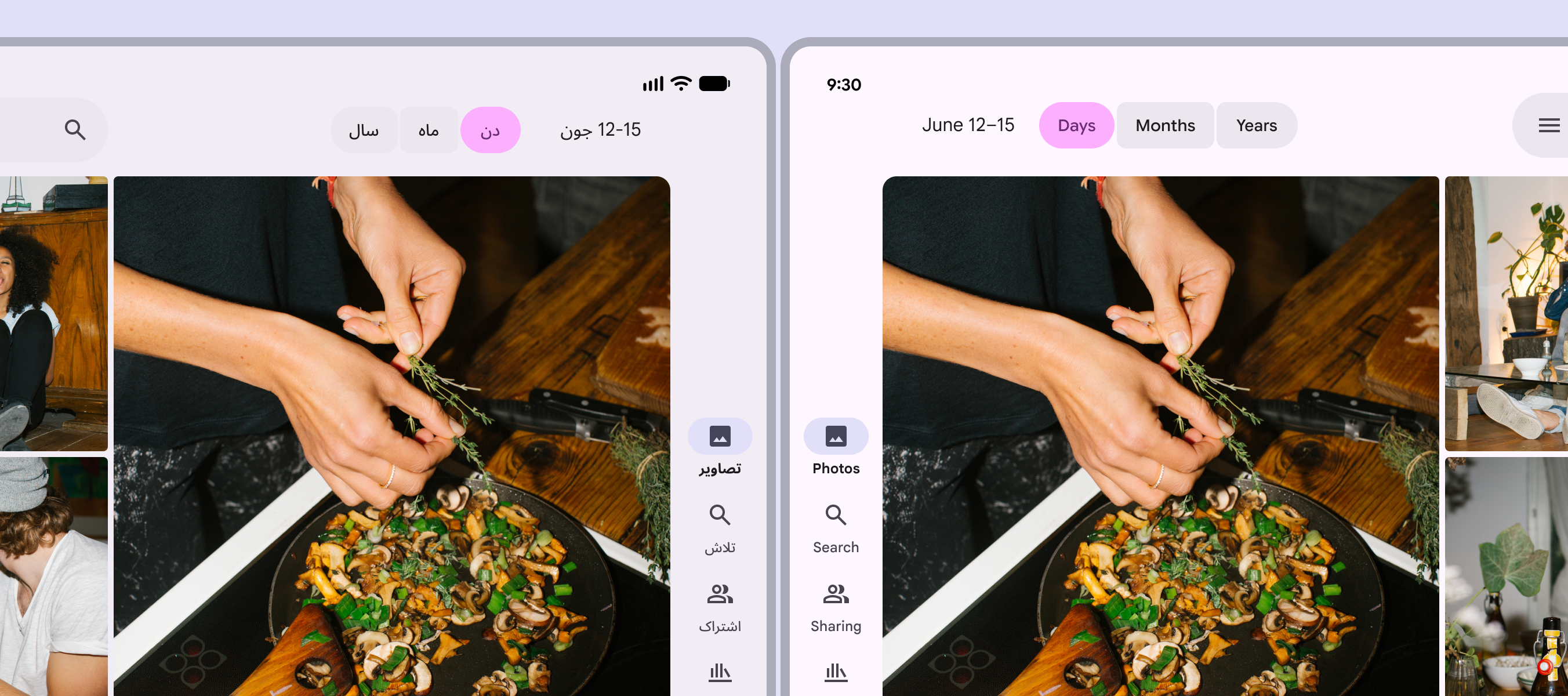
LTRのレイアウトと、RTL言語用にミラーリングされたレイアウト。
RTL言語でミラーリングされたレイアウトでは、要素の配置と順序が反転します

テキストのレンダリング ​

正しいテキストレンダリングは、優れたユーザーエクスペリエンスの基盤であり、可読性と使いやすさにとって極めて重要です。テキストレンダリングは次の2つの要素で構成されます:

  1. 配置:他の要素との関係で、テキストボックスの端をどのように配置するか
  2. 方向性:テキストやその他の要素が、テキストボックス内で左から右、または右から左へ流れる方向

RTL言語では、テキストは通常右揃えになり、要素は右から左へ流れます。

RTL言語のレンダリングでよくある問題には、テキスト入力、カーソル位置、句読点、電話番号、URLがあります。

RTL言語でテキストを適切にレンダリングしないと、認知負荷を引き起こし、ユーザーの印象や信頼に悪影響を及ぼす可能性があります。
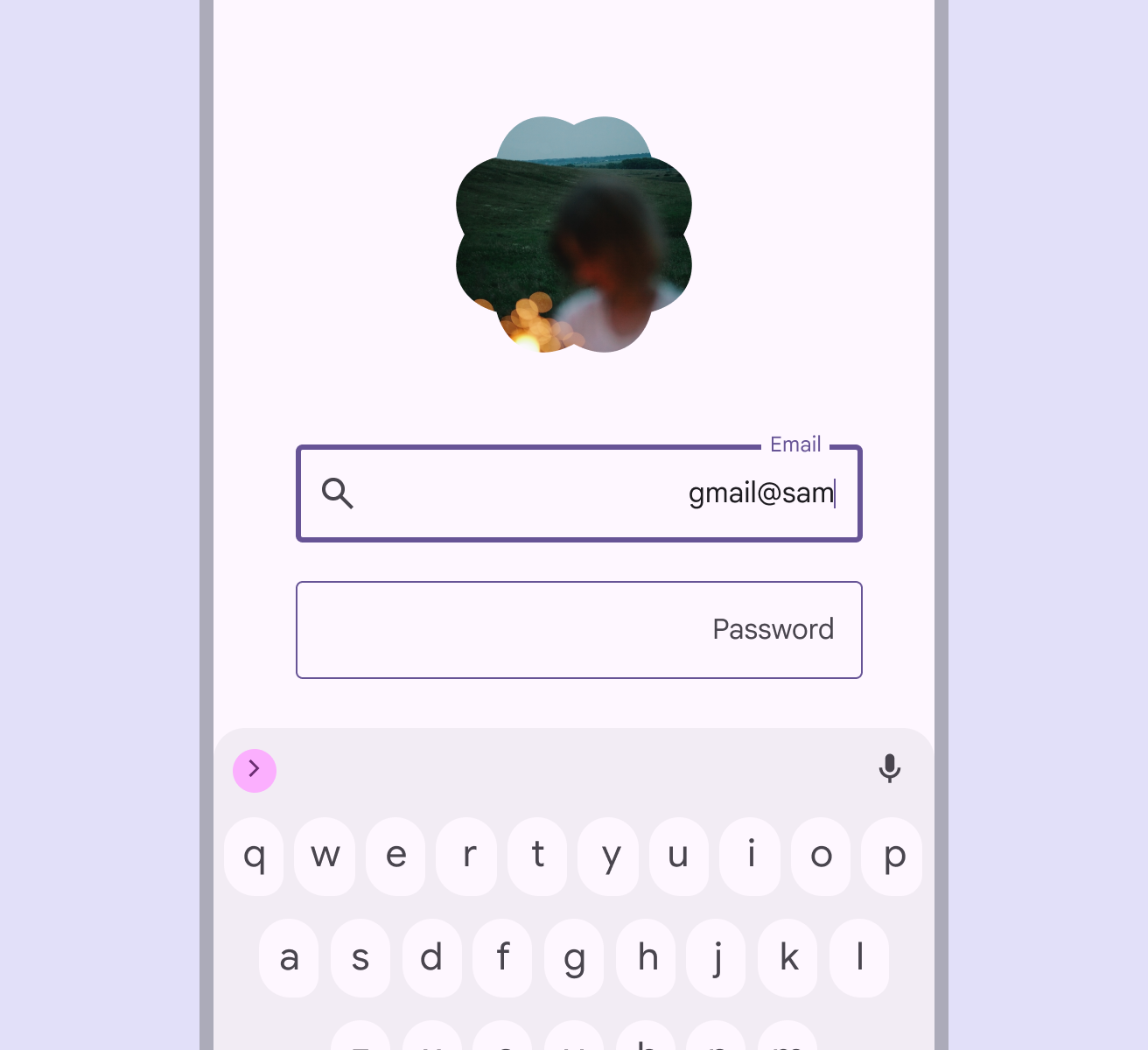
メールアドレスの語順とカーソル位置が正しく表示されていないテキストフィールド。
非推奨

メールのユーザー名とドメイン(@google.com)の順序を逆にしないでください。ドメインは常にユーザー名の右側に配置する必要があります。ユーザー名は引き続きRTLで記述でき、カーソルは左へ移動します。

注:この例は、テキストレンダリングでよくある問題を説明するために、あえて翻訳していません。
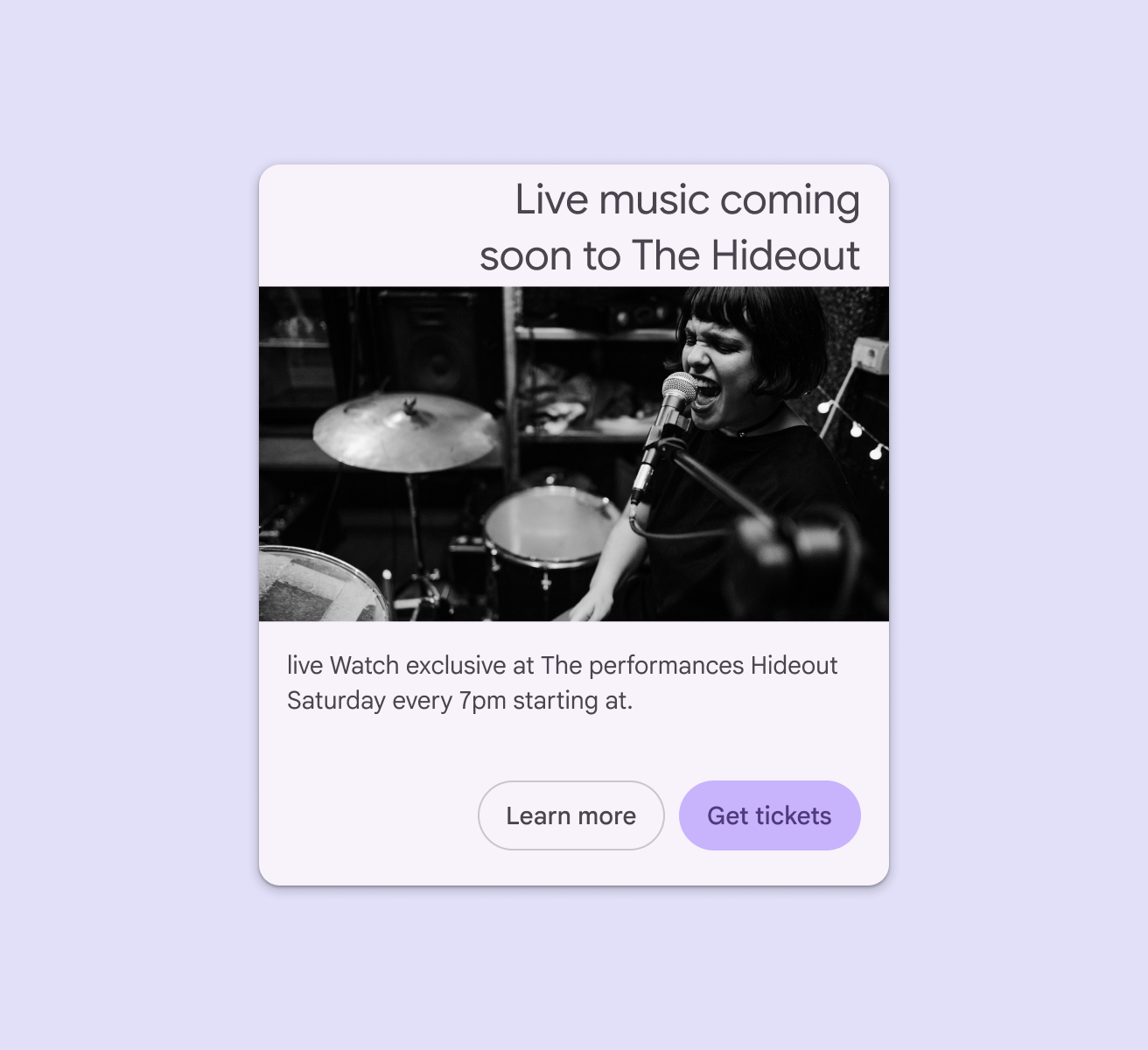
語順が正しく表示されず、可読性が低下しているダイアログウィンドウ。
非推奨

RTLコンテンツにLTRの文字方向を適用しないでください。語順が乱れる可能性があります。すべての言語で可読性を確保するには、コンテンツにRTLの配置と文字方向の両方が必要です。

注:この例は、テキストレンダリングでよくある問題を説明するために、あえて翻訳していません。

アイコンと記号 ​

RTL言語では、「戻る」「進む」などの方向を示すUIアイコンをミラーリングする必要があります。ただし、ヘブライ語では、ページ上のタイムラインとメディアコントロールはLTRの方向性を維持する必要があります。

アイコンや記号の意味は文化によって大きく異なる場合があります。詳しいガイダンスについては、アイコンの設計原則を参照してください。
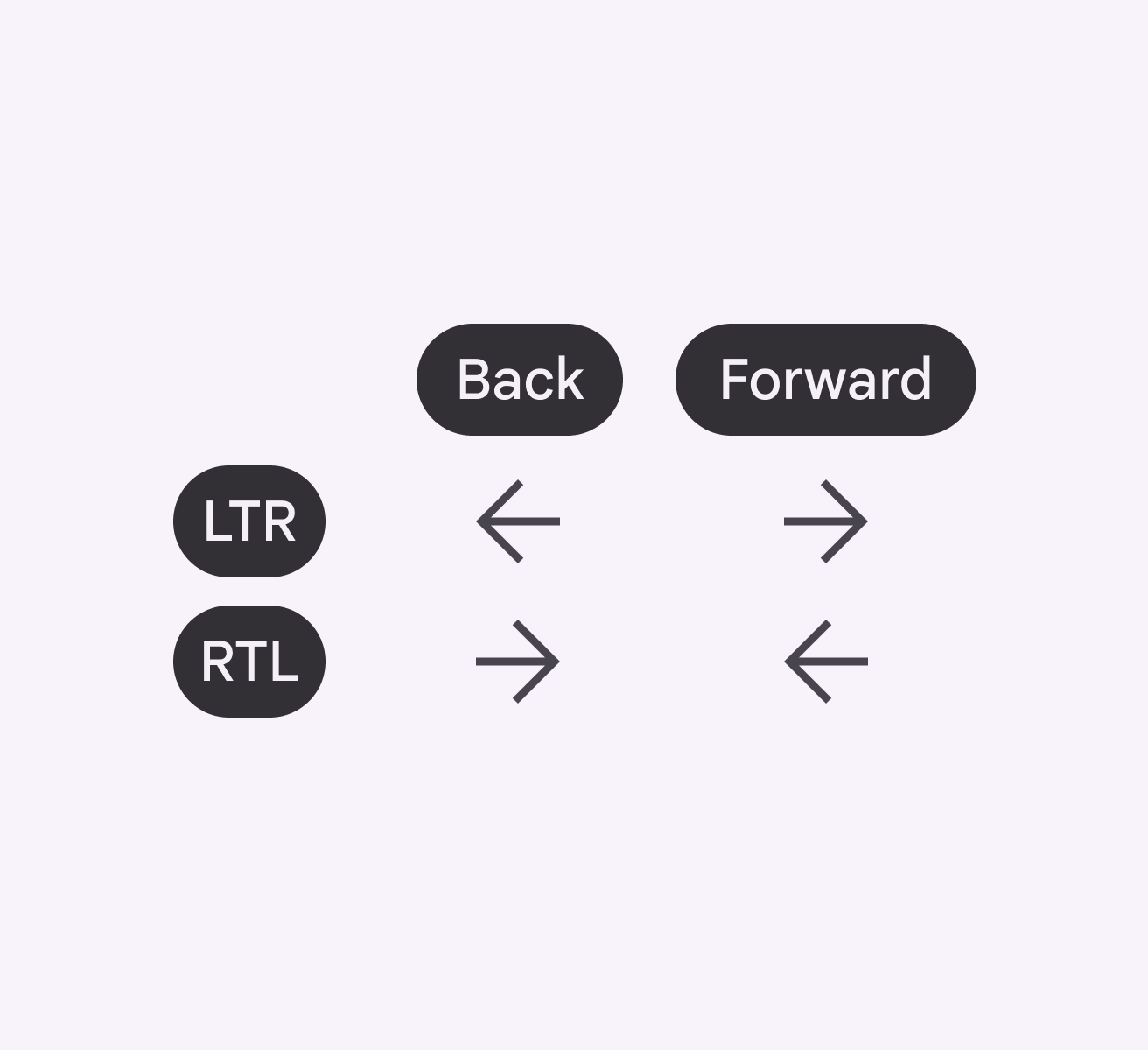
LTRとRTLの「戻る」アイコンと「進む」アイコン。
「戻る」アイコンと「進む」アイコンはRTLでミラーリングされます
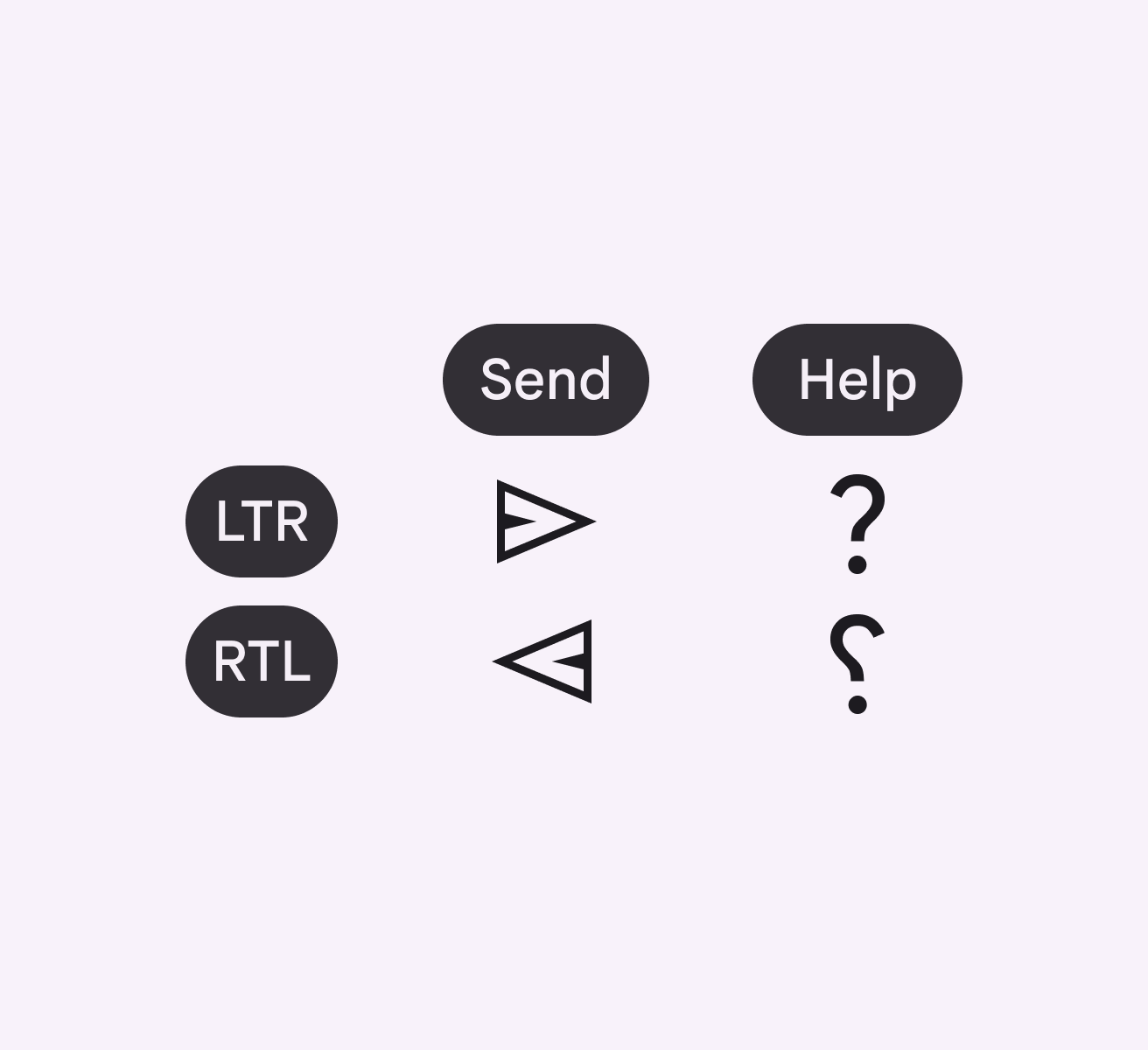
LTRとRTLの送信アイコンとはてなマークアイコン。
送信ボタンはRTLでミラーリングされます。ヘルプアイコンは、ウルドゥー語やペルシア語など、一部のRTL言語でミラーリングされます。

時間 ​

時間を表す直線的な表示は、RTL言語のUIではしばしばミラーリングされます。

リニアプログレスインジケーターは、ほとんどのRTL言語では右から左へ進行する必要があります。ただし、ヘブライ語ではLTRのままにする必要があります。

円形の時間表示はミラーリングされません。
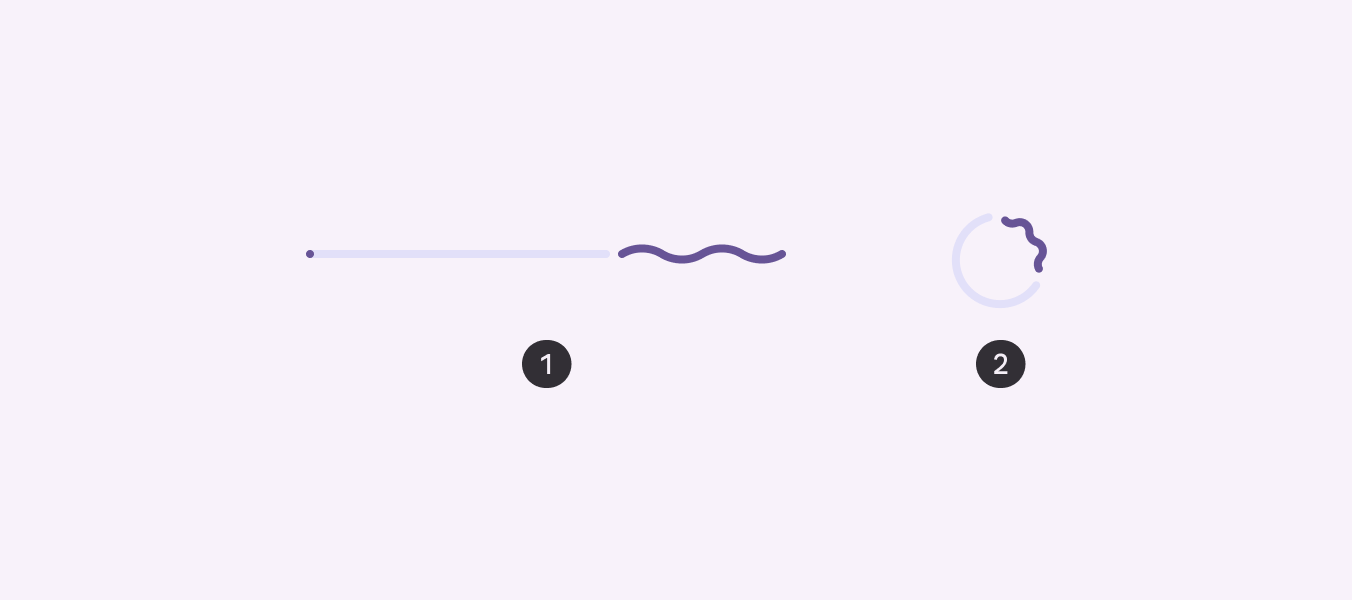
右から左へ進捗を埋めるRTLのリニアプログレスインジケーターと、時計回りに進捗を埋める円形プログレスインジケーター。
  1. RTLのリニアプログレスインジケーターは右側から進捗を表示し始めます
  2. 円形プログレスインジケーターは時計回りに進行します

メディアプレーヤー

ビデオまたはオーディオプレーヤーのメディアコントロールは、常にLTR方向で表示されます。
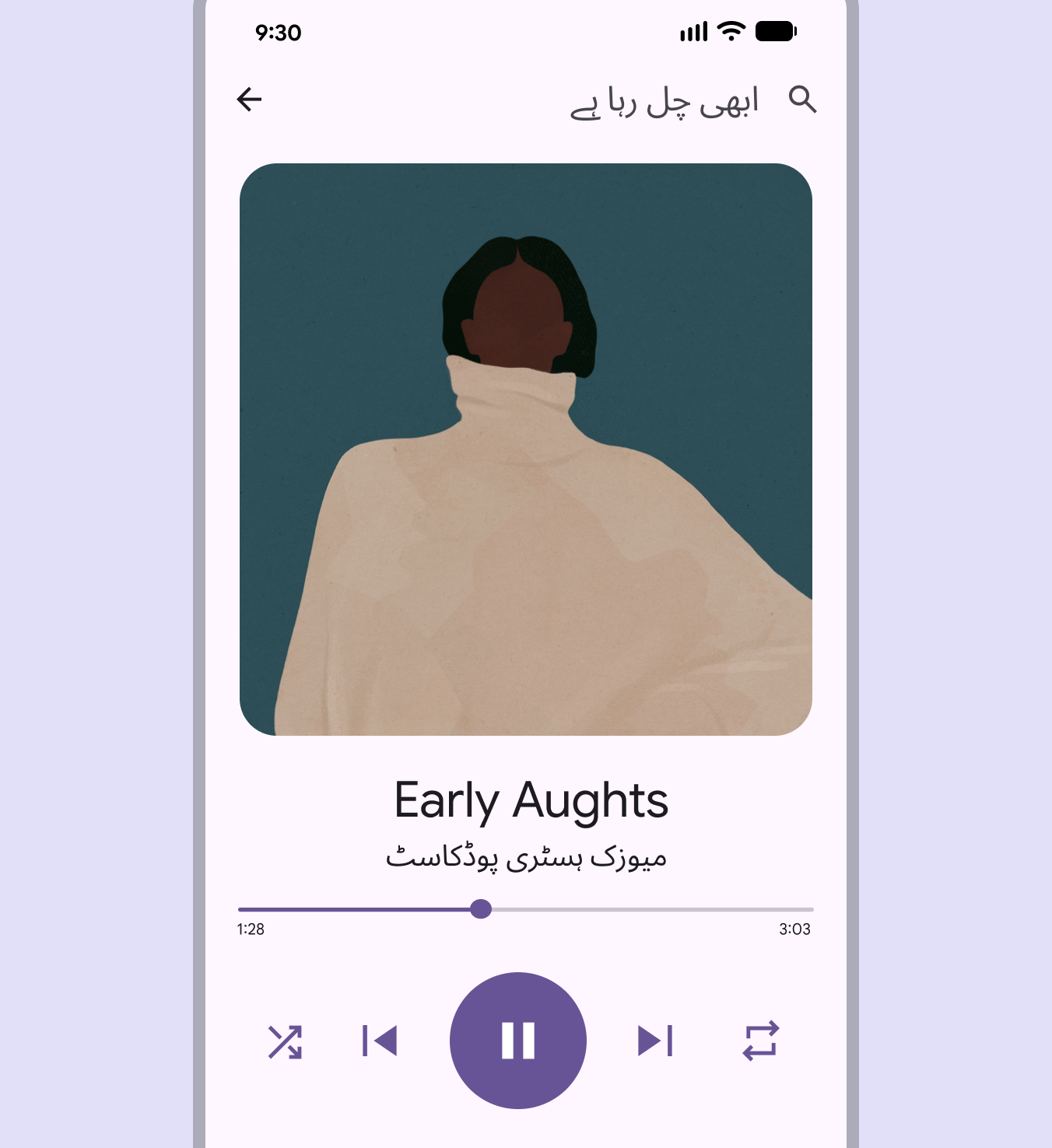
コントロールとプログレスがLTRで、その他のすべてのコンテンツがRTLのメディアプレーヤー。
ウルドゥー語では、メディアのコントロールとプログレス、ポッドキャストのタイトルはLTRで表示され、その他のコンテンツはすべてRTLで表示されます。

時計

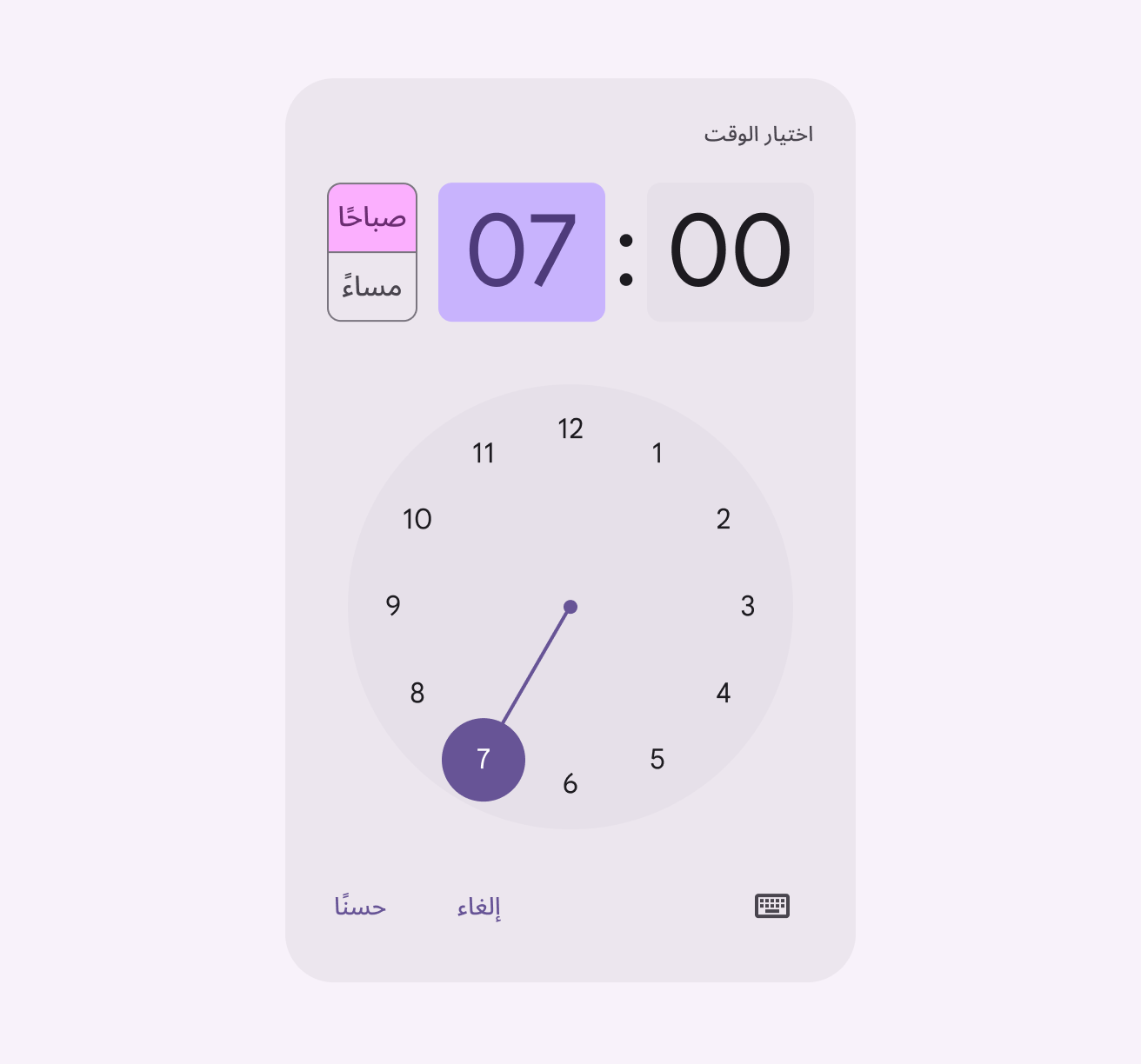
RTL言語でも、時間の方向性はLTRのままで、時計は引き続き時計回りに動きます。ただし、12時間時計のAM/PM表示は左側に配置する必要があります。24時間時計は、主な言語が英語ではない国々でよく使用されます。

時計アイコン、円形のリフレッシュアイコン、時計回りの矢印が付いたプログレスインジケーターはミラーリングしないでください。
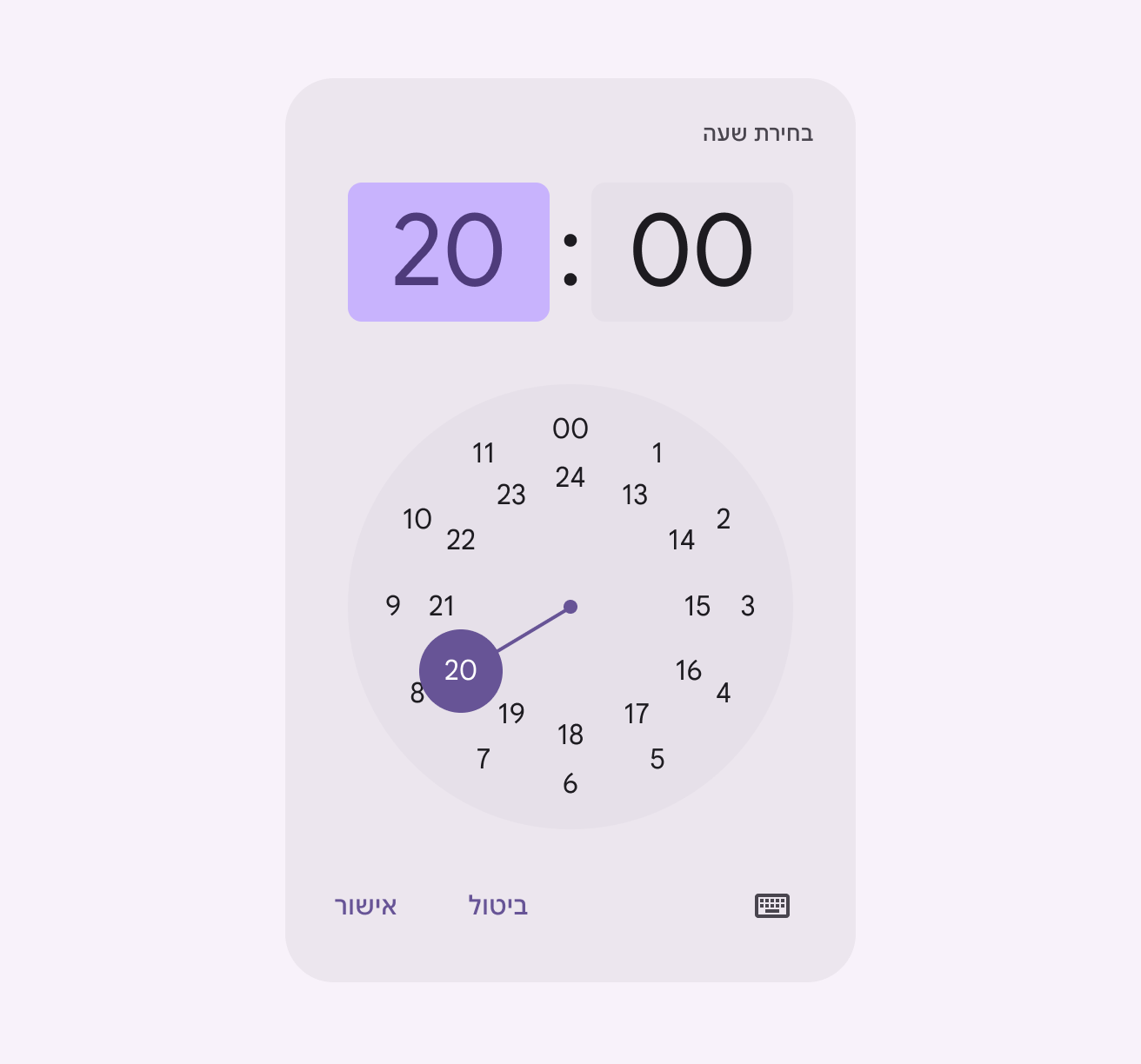
RTLの24時間時計。
RTLの24時間時計は時計回りに動きますが、ボタンなどの要素はミラーリングされます
RTLの12時間時計。
RTLの12時間時計は時計回りに動きますが、AM/PMやボタンなどのUI要素はミラーリングされます

標準レイアウトの例 ​

リスト・詳細

リスト・詳細レイアウトの特徴は次のとおりです:

  • コンパクトブレークポイントブレークポイントとは、利用可能なスペース、デバイスの慣習、人間工学に合わせてレイアウトが変化する、特定の基準に基づいて定義されたウィンドウサイズです(以前のウィンドウサイズクラス)。ブレークポイントの詳細では、単一ペインでリストビューと詳細ビューを切り替えます
  • 大画面では、ウィンドウを横並びの2つのペインに分割します
  • RTLではミラーリングされます。
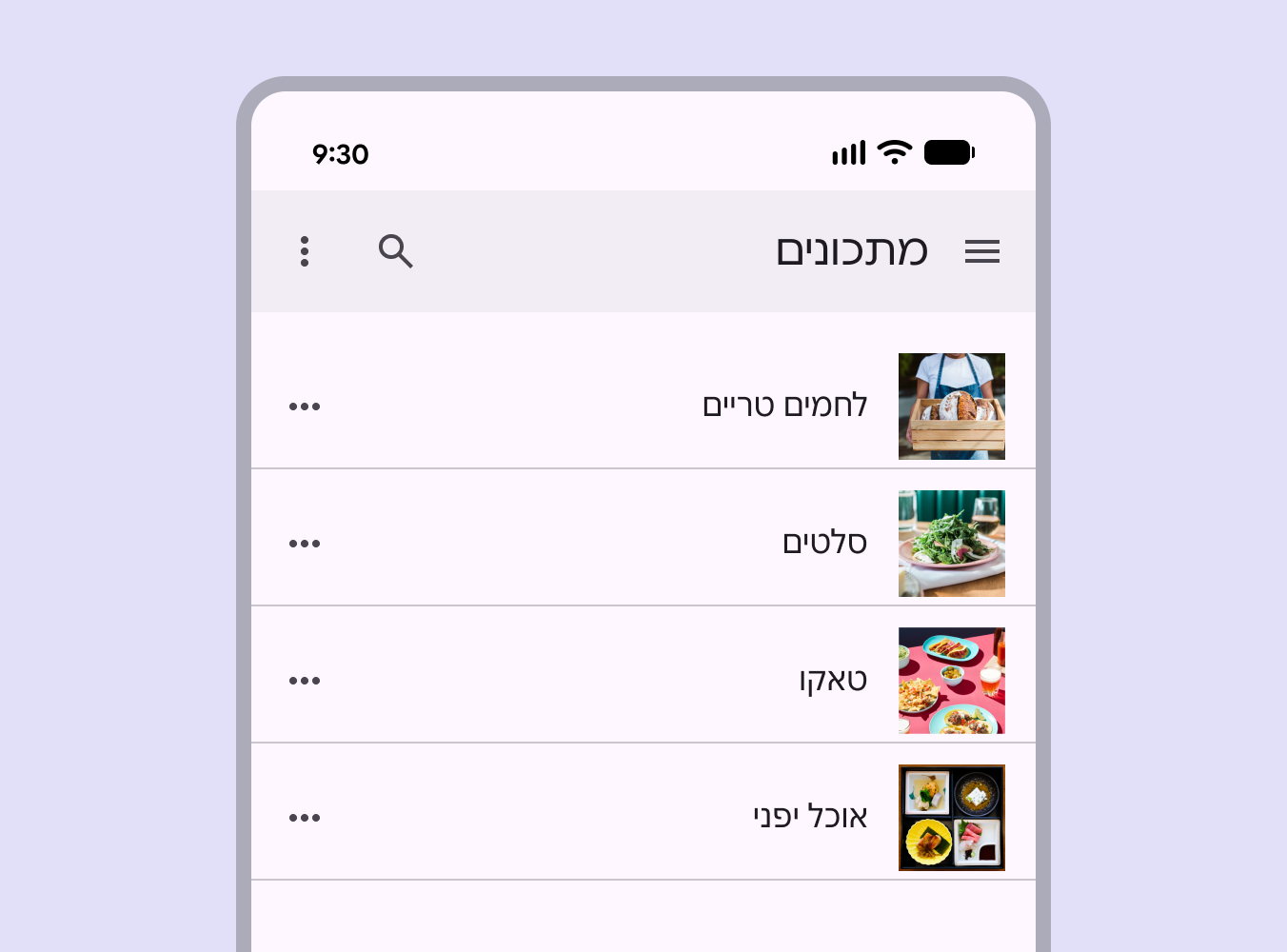
モバイルでのRTLリストレイアウト。
RTL用にミラーリングされたリスト・詳細。テキストやその他の要素は右側に配置され、右から左へ流れます

フィード

フィードレイアウトでは、カードなどのコンテンツ要素を設定可能なグリッドに配置し、大量のコンテンツをすばやく簡単に閲覧できるようにします。フィードレイアウトはRTLでミラーリングされます。
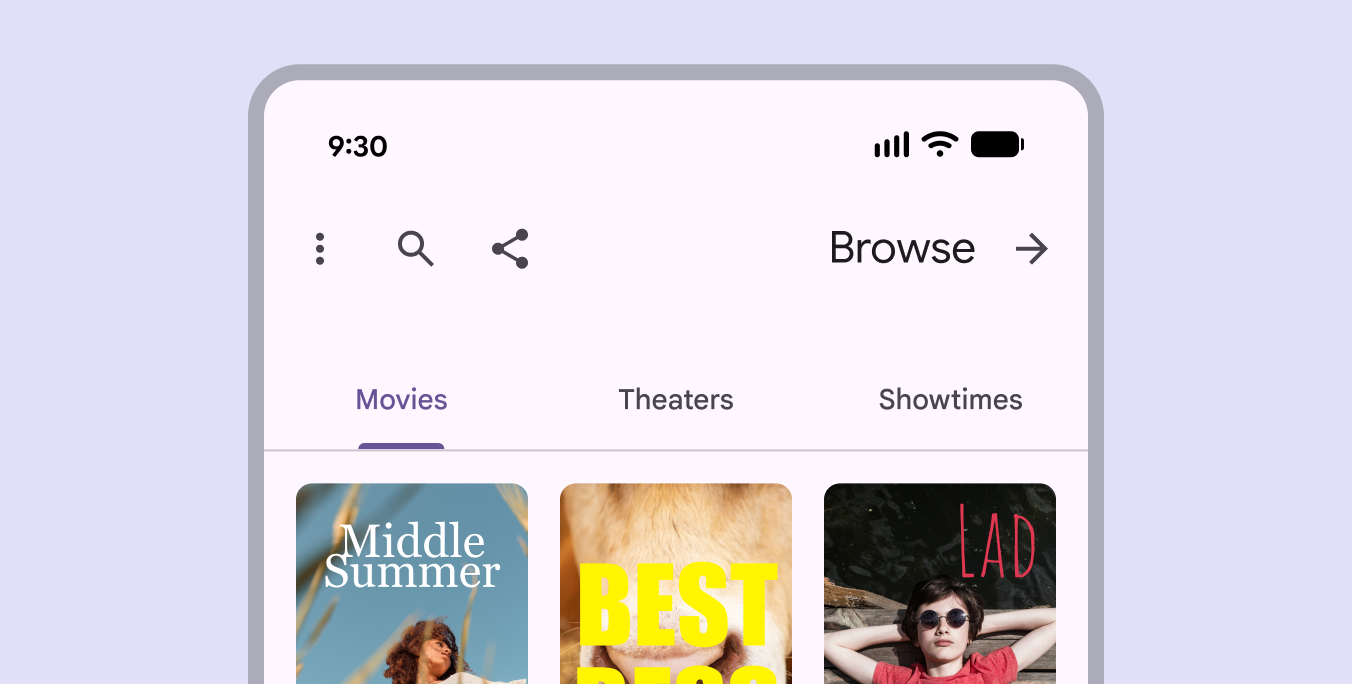
RTLのフィードレイアウト。
RTL用にミラーリングされたフィードレイアウト。テキスト、グリッド、その他の要素は右側に配置され、右から左へ流れます

サポートペイン

サポートペインレイアウトでは、コンテンツをプライマリ表示領域とセカンダリ表示領域に分けます。サポートペインレイアウトはRTLでミラーリングされます。
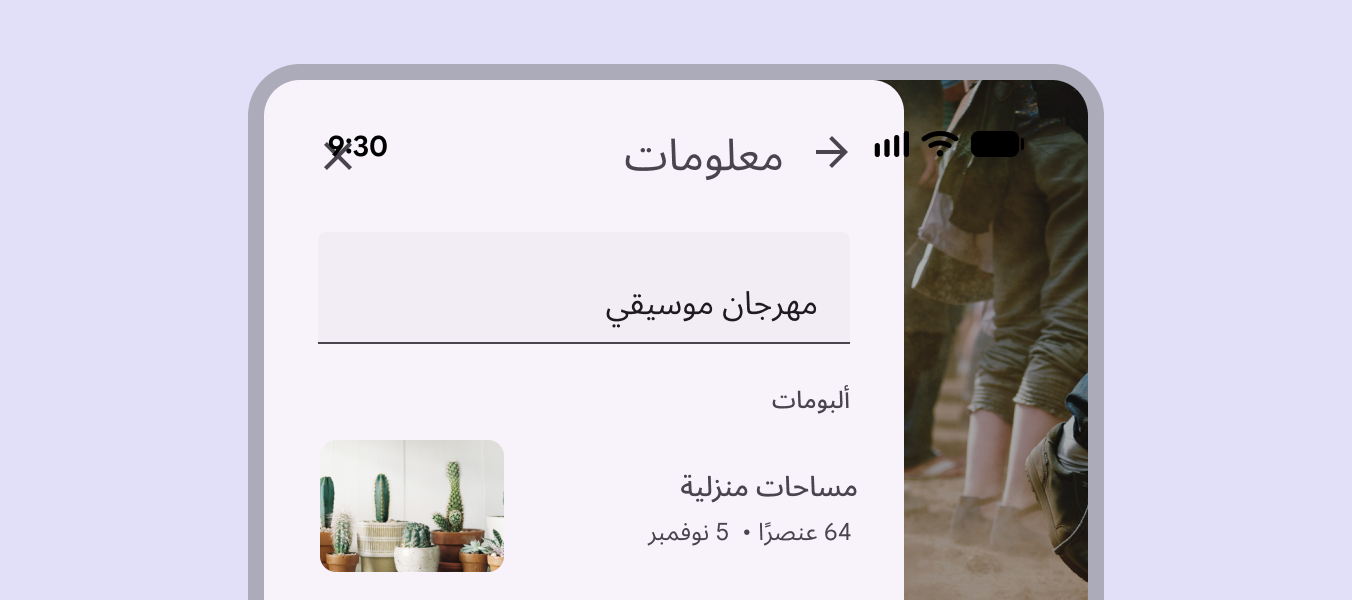
RTL言語でのRTLサポートペイン。
プライマリコンテンツの左側にあるサポートペイン。ペイン内のテキストやその他の要素は右側に配置され、右から左へ流れます。

コンポーネントの例 ​

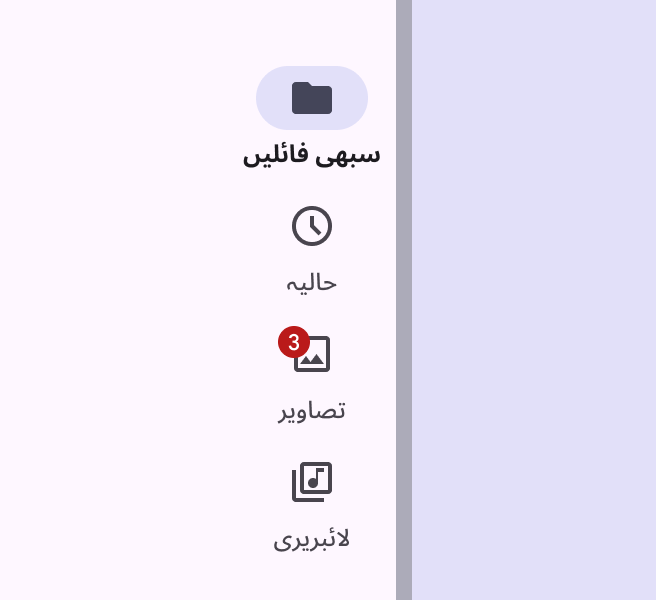
バッジ

RTL言語では、バッジの位置と配置を変更してください。

フォルダーアイコンの左上にある小さいバッジ。
小さいバッジがアイコンの左上に表示されます
画像アイコンの左上にある大きいバッジ。
大きいバッジがアイコンの左上に表示されます

ツールバー

ツールバーは、現在のページに関連するアクションを提供します。RTL言語では、ツールの順序をミラーリングしてください。
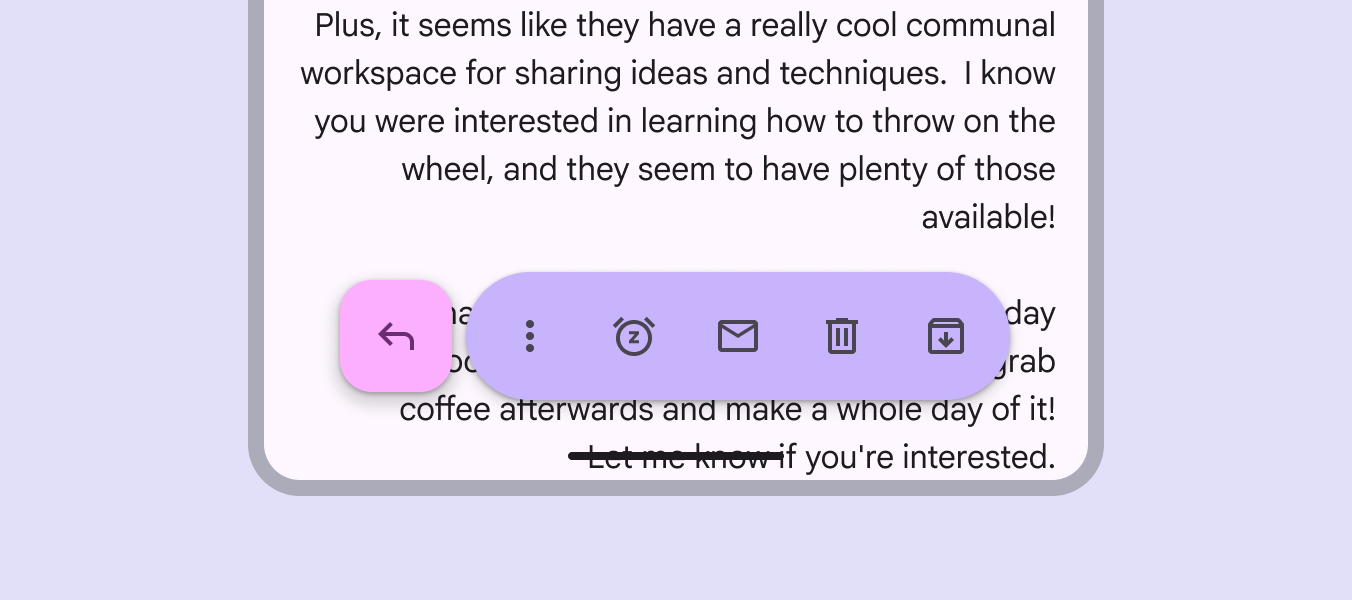
RTLのフローティングツールバー。
ミラーリングされたフローティングツールバー。FABは左側に表示されます

アプリバー

アプリバーは画面の上部に配置され、ユーザーが製品内を移動できるようにします:

  • RTLではアプリバーのレイアウトをミラーリングしてください
  • 矢印など、方向性を持つ適切なアイコンは反転してください
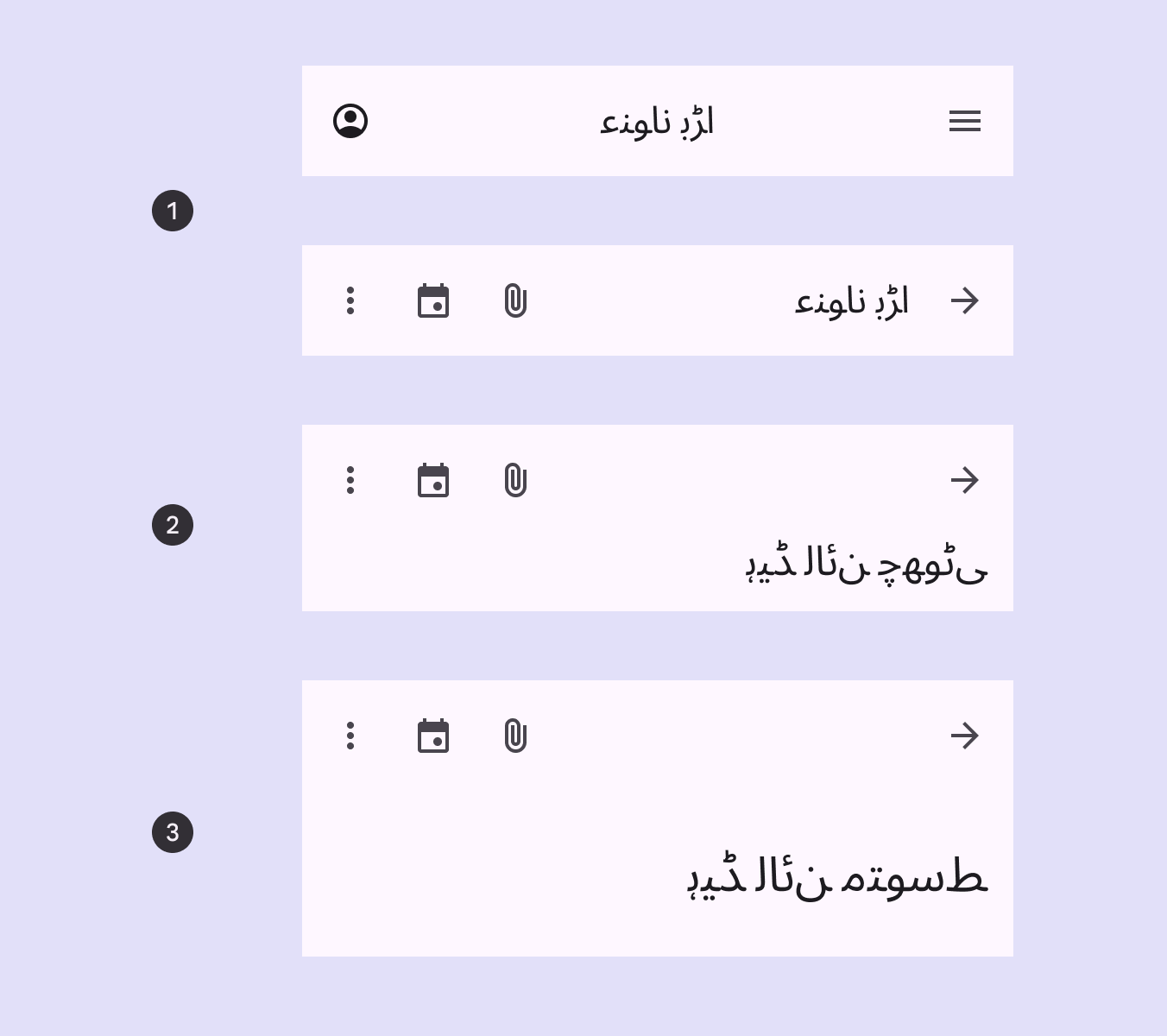
RTLの4つのアプリバー。
  1. RTLの中央揃えのスモールアプリバー
  2. RTLのミディアムフレキシブルアプリバー
  3. RTLのラージフレキシブルアプリバー

ナビゲーションレール

ナビゲーションレールは画面のリーディングエッジに配置され、LTRでは左側、RTLでは右側になります。
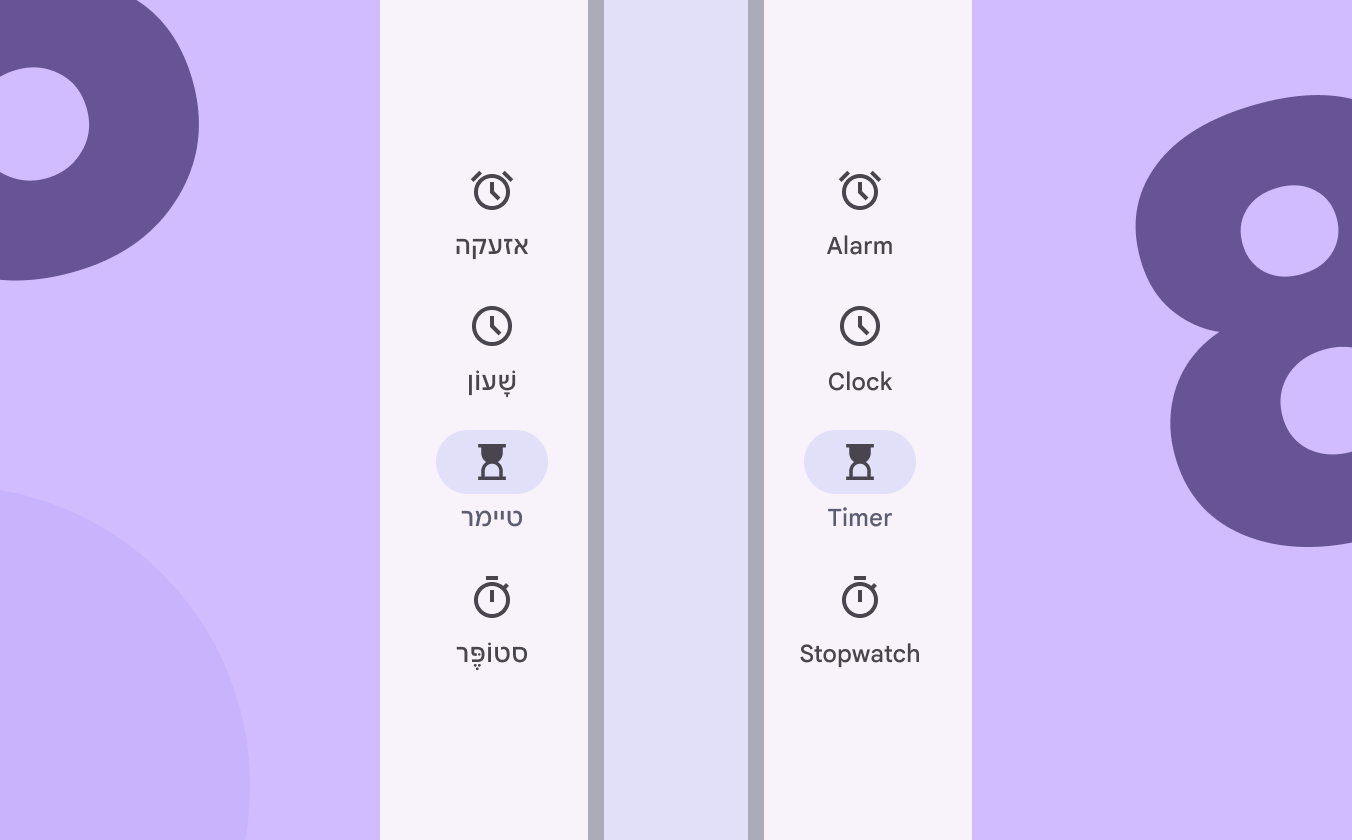
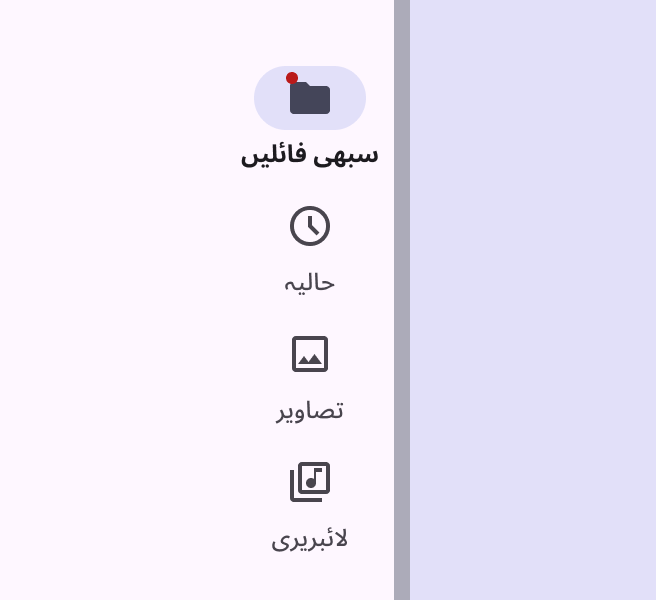
RTL言語では右側、LTRでは左側のナビゲーションレール。

言語に応じて、ナビゲーションレールは画面のリーディングエッジに配置されます:

  • RTL言語では右側
  • LTR言語では左側

展開型ナビゲーションレール

横から開く展開型ナビゲーションレールは、常に画面のリーディングエッジに配置されます。つまり、LTR言語では左側、RTL言語では右側です。
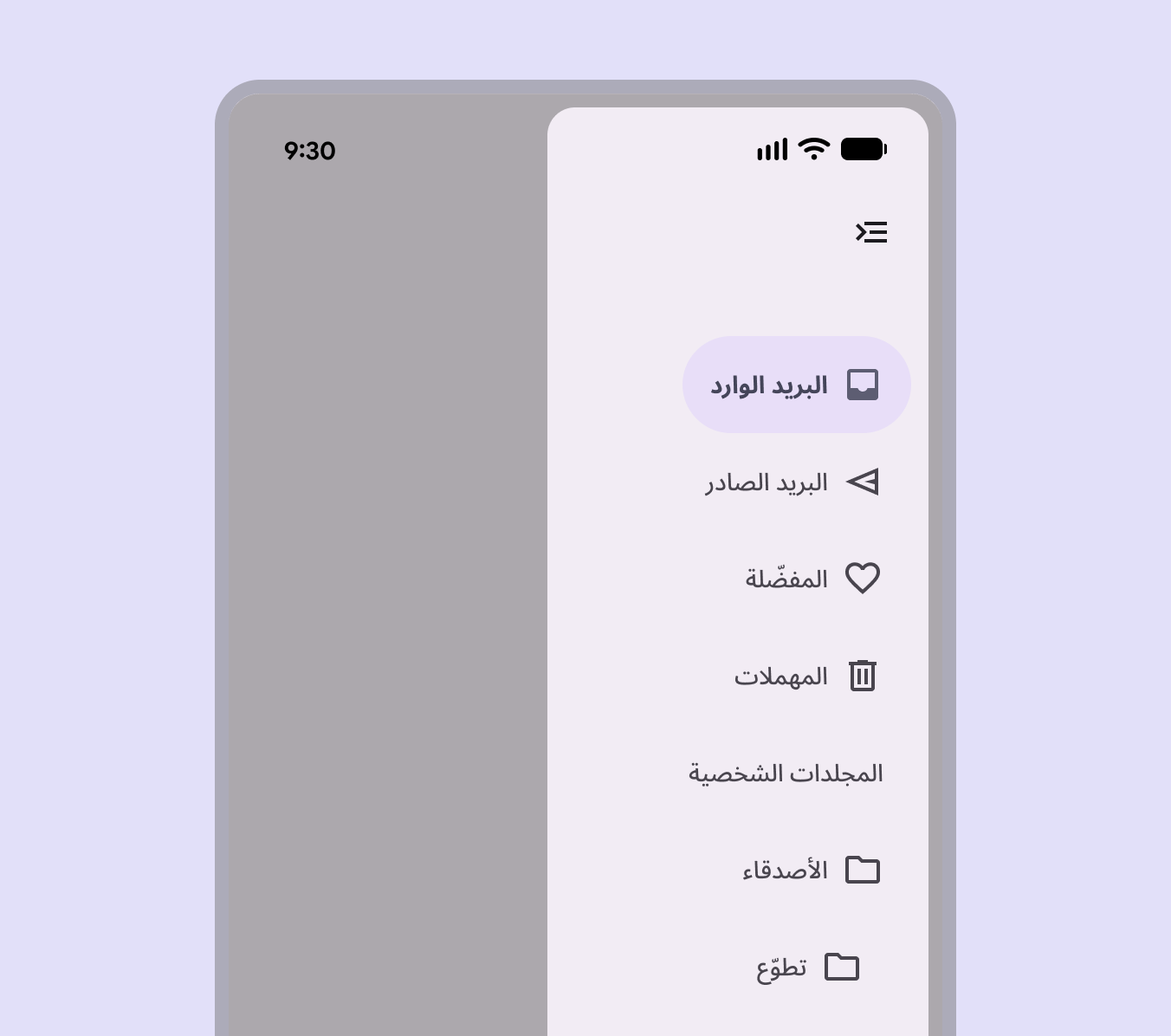
ミラーリングされたアイコンを含むRTLの展開型ナビゲーションレール。
RTLの展開型ナビゲーションレールはリーディングエッジから開き、アイコンはミラーリングされている必要があります

テキストフィールド

テキストフィールドのアイコンはオプションです。先頭と末尾のアイコンは、LTRまたはRTLのコンテキストに応じて位置が変わります。
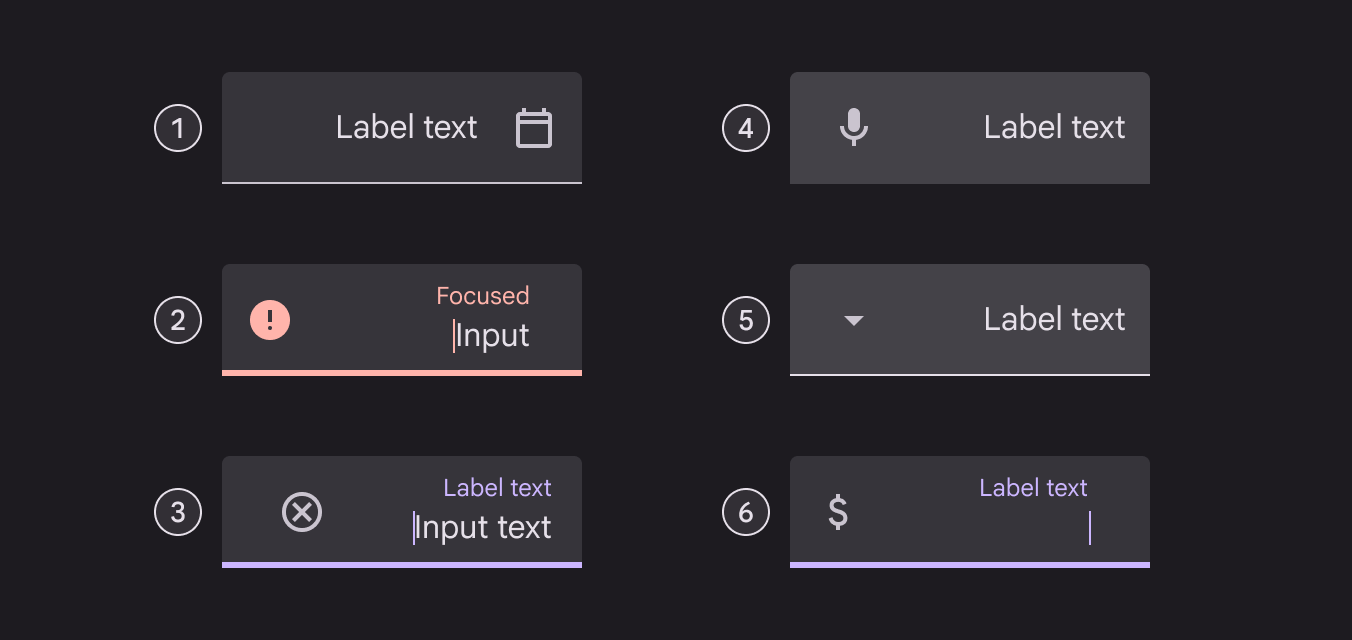
先頭と末尾のアイコンがあるRTLのテキストフィールド。

RTLのアイコン、記号、ラベルテキスト:

  1. アイコンシグニファイア
  2. 有効またはエラーのアイコン
  3. クリアアイコン
  4. 音声入力アイコン
  5. ドロップダウンアイコン
  6. 画像

チップ

入力チップの先頭アイコンには、アイコン、ロゴ、または円形の画像を使用できます。

末尾アイコンは常にコンテナの末尾側に配置されます。つまり、LTRでは右側、RTLでは左側です。
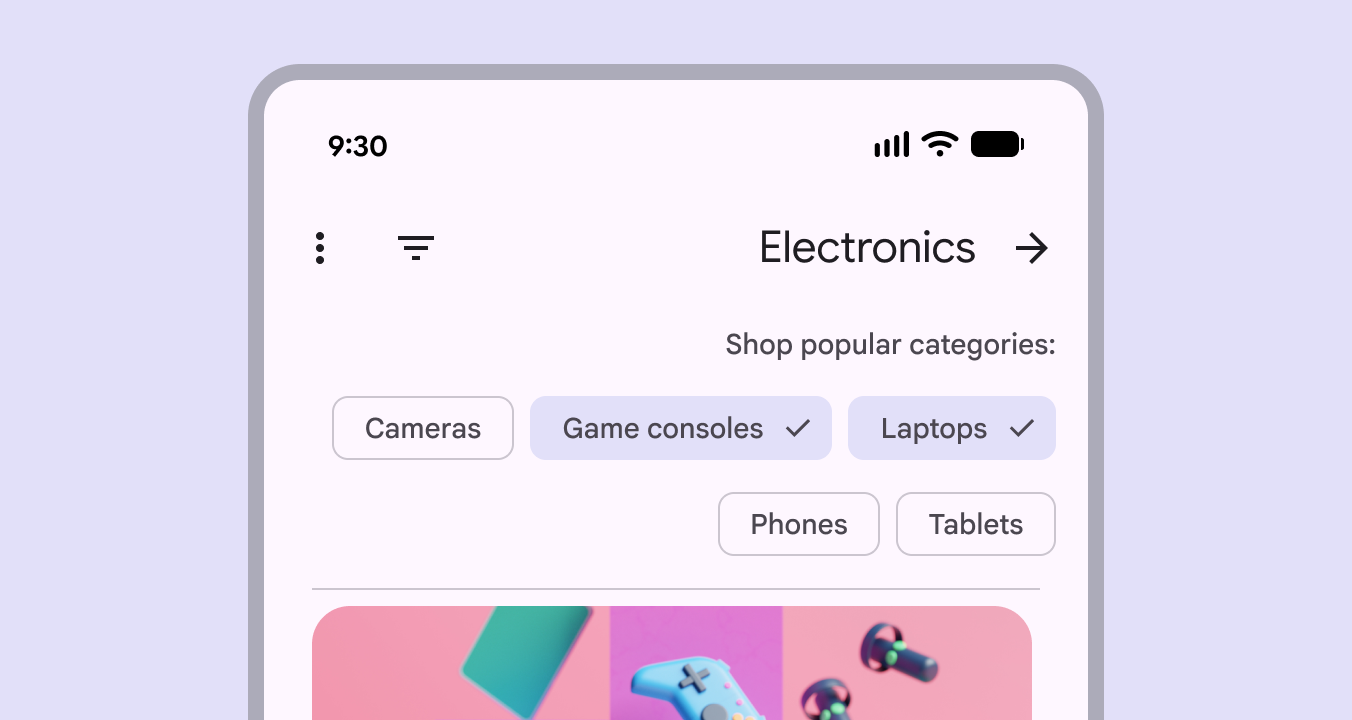
RTLレイアウトのチェックマークアイコン付きフィルターチップ。
RTLレイアウトで表示されたフィルターチップ。注:この例は、ミラーリングを説明するために、あえて翻訳していません。

スワイプジェスチャー ​

ジェスチャーは、タッチや体の動きを使ってユーザーがUI要素を操作する方法です。

ユーザーは、タブなどの同階層のビュー間を水平方向に移動したり、アクションを実行したりできます。

RTLのスワイプやジェスチャーは、LTRの対応する操作をミラーリングする必要があります。たとえば、LTR言語で右から左へスワイプすると削除アイコンが表示される製品では、RTL言語でも左から右へスワイプして同様の操作ができるようにする必要があります。
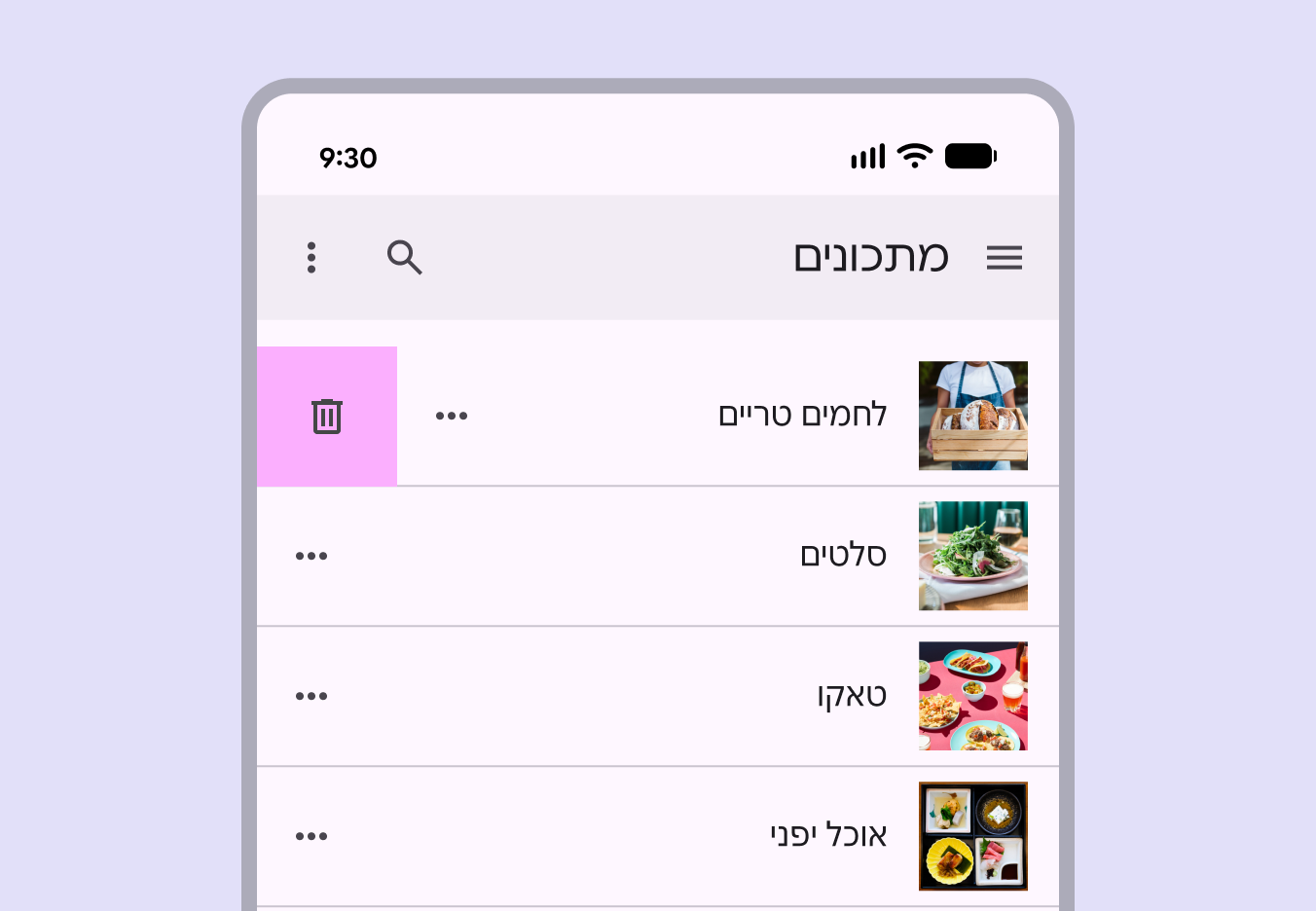
スワイプジェスチャーで追加のアクションが表示されるRTLのリストレイアウト。
RTLのリストレイアウトでスワイプすると追加のアクションが表示されます

Androidでは、予測型の戻るジェスチャーにより、画面を左または右にスワイプして前の画面に戻ったり、モーダルコンポーネントを閉じたりできます。

RTLの予測型の戻る操作は、LTRコンテキストでの動作をミラーリングする必要があります。

予測型の戻るジェスチャーは、RTL言語に合わせて調整する必要があります
Pager
前のページブレークポイント: ラージおよびエクストララージ
次のページ標準レイアウト例:概要

Apache 2.0 ライセンス または CC BY 4.0 の下で公開されています。

Copyright © 2018-Present Google

https://m3.material.io/foundations/layout/bidirectionality-rtl

Apache 2.0 ライセンス または CC BY 4.0 の下で公開されています。

Copyright © 2018-Present Google