Pulsanti con icona: accessibilità
I pulsanti con icona consentono di eseguire azioni con un solo tocco.
Casi d’uso
Con le tecnologie assistive, le persone dovrebbero poter:
- Comprendere il significato dell’icona
- Spostare il focus su un pulsante con icona e attivarlo
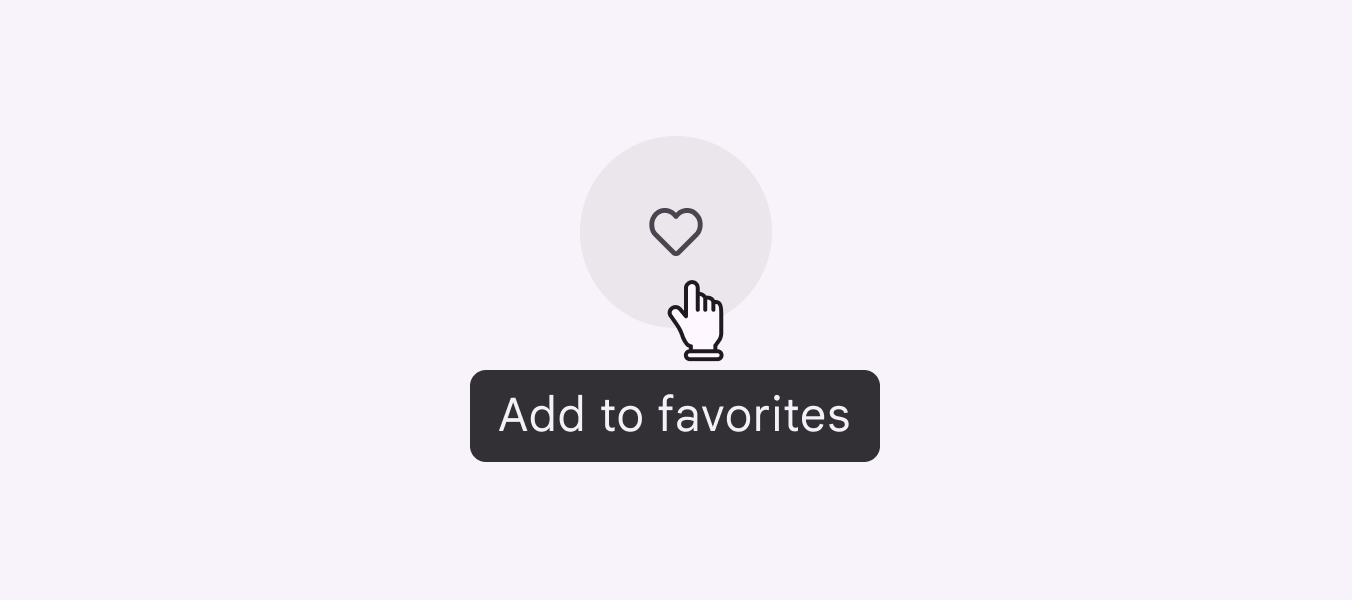
- Ove applicabile, usufruire di un tooltip che descriva lo scopo del pulsante con icona
Interazione e stile
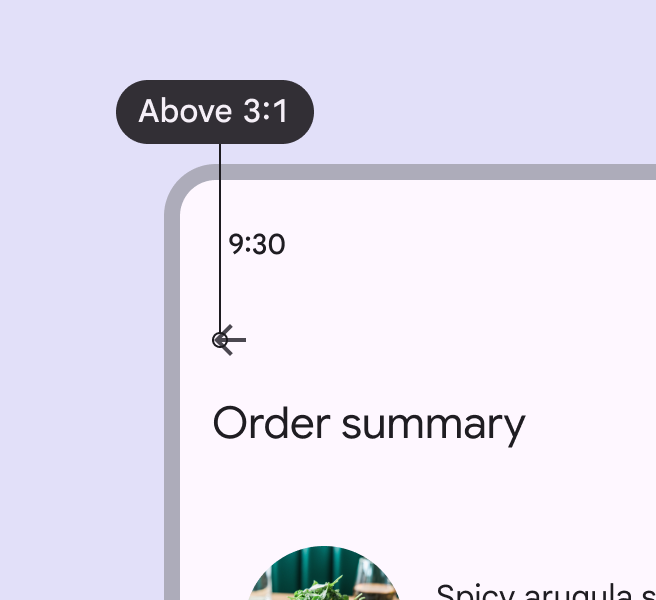
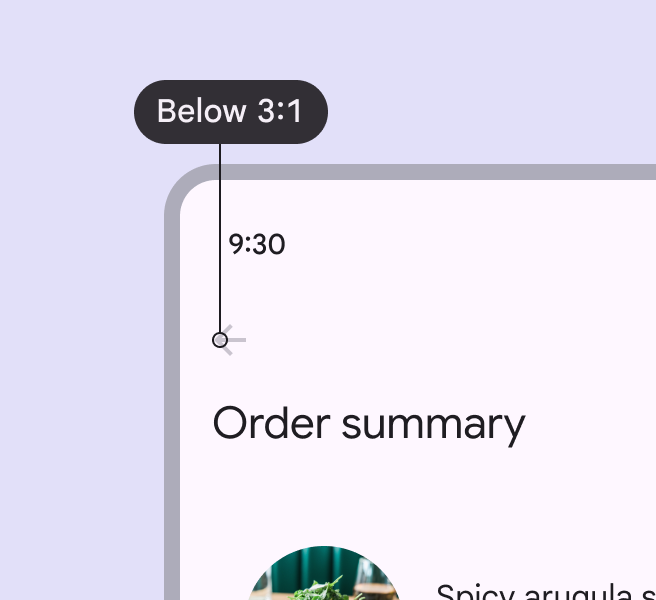
Verificare che l’icona abbia un contrasto di almeno 3:1 con la superficie o lo sfondo.
Navigazione da tastiera
| Tasti | Azioni |
|---|---|
| Tab | Sposta il focus sul pulsante con icona (se abilitato) |
| Barra spaziatrice o Invio | Attiva il pulsante con icona (se abilitato) |
Etichette degli elementi
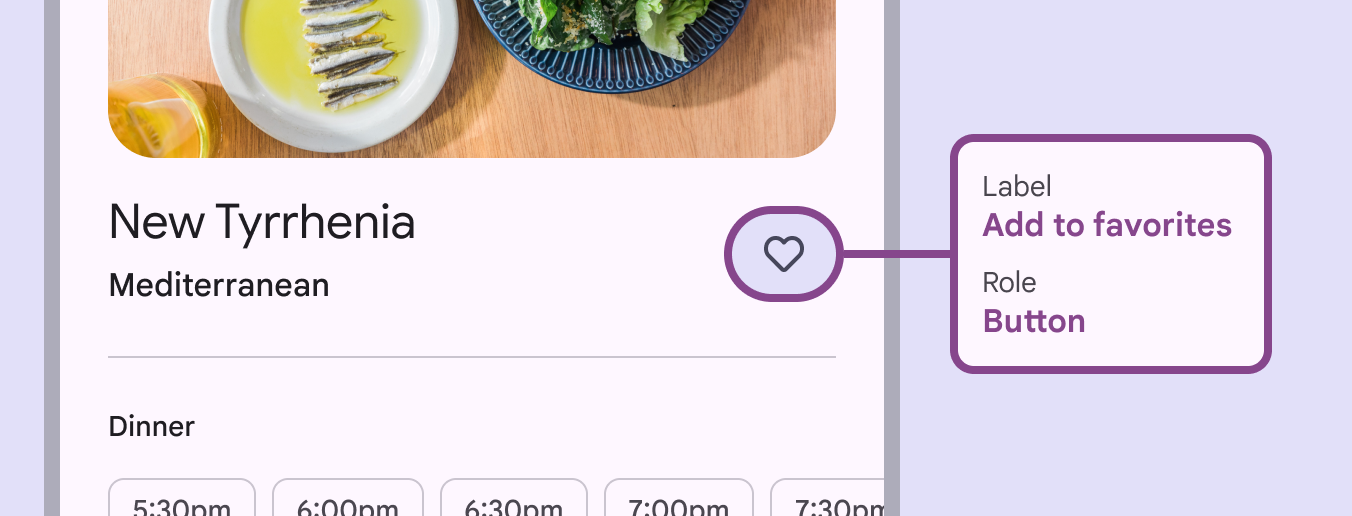
Nei pulsanti con icona, l’etichetta di accessibilità descrive l’azione eseguita dal pulsante, ad esempio Aggiungi ai preferiti, Aggiungi ai segnalibri o Invia messaggio.
Layout e densità
I gruppi di componenti simili possono essere nidificati insieme all’interno di un componente oppure utilizzati singolarmente.
L’area di destinazione di ciascun pulsante con icona dovrebbe essere di almeno 48dp, anche quando il pulsante è nidificato.
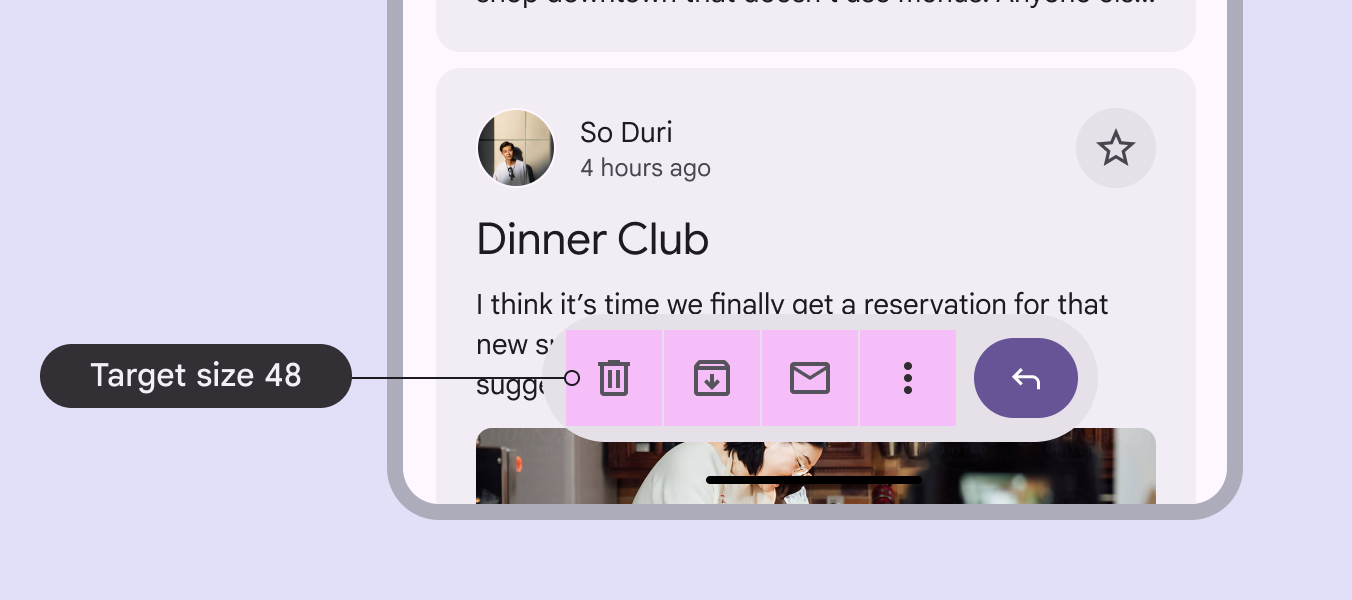
Evitare di applicare la densità per impostazione predefinita
Evitare di applicare la densità ai pulsanti con icona per impostazione predefinita. L’applicazione predefinita della densità riduce l’area di destinazione dei pulsanti al di sotto del minimo richiesto di 48x48 pixel CSS.
Fornire opzioni di densità che consentano alle persone di scegliere una densità più elevata, ad esempio selezionando un layout più compatto o modificando il tema. I controlli per regolare la densità devono mantenere un’area di destinazione di almeno 48x48 pixel CSS.
Hover
Sul web, i pulsanti con icona dovrebbero mostrare un tooltip con l’etichetta di accessibilità.