Skip to content
Material Design 3
Main Navigation
v3
v2
v1

Italiano

English
简体中文
繁體中文
Español
Français
Русский
Português – Brasil
Deutsch
日本語
한국어
Polski
Türkçe
čeština
magyar

Italiano

English
简体中文
繁體中文
Español
Français
Русский
Português – Brasil
Deutsch
日本語
한국어
Polski
Türkçe
čeština
magyar

Aspetto

Sidebar Navigation

Fondamenti

Accessibilità

Panoramica: Principi

Panoramica: tecnologie assistive

Progettazione: panoramica

Progettazione: contrasto cromatico

Progettazione: Struttura

Progettazione: flusso

Progettazione: Elementi

Scrittura e testo: buone pratiche

Scrittura e testo: Troncamento del testo

Scrittura e testo: Ridimensionamento del testo

Progettare per tutti: esigenze degli utenti

Progettare per tutti: Co-design

Progettazione dei contenuti

Panoramica

Testo alternativo

Scrittura globale: panoramica

Scrittura per un pubblico globale: Scelta delle parole

Notifiche

Guida di stile: buone pratiche di UX writing

Guida di stile: Scelta delle parole

Guida di stile: Grammatica e punteggiatura

Personalizzazione di Material

Dispositivi

Design per smartwatch: panoramica

Design per gli orologi: Fondamenti

Design per gli smartwatch: Stili

Design per gli smartwatch: layout

XR

Design per XR immersiva: panoramica

Design per XR immersiva: Interazione

Progettazione per XR immersiva: layout

Progettazione per XR immersiva: accessibilità

Componenti XR: panoramica

Componenti XR: Barre dell’applicazione

Componenti XR: finestre di dialogo

Componenti XR: barra di navigazione

Componenti XR: barra di navigazione laterale

Componenti XR: barre degli strumenti

Token di design: panoramica

Token di design: come utilizzarli

Interazione

Gesti

Input: Fondamenti

Selezione: panoramica

Stati: panoramica

Stati: livelli di stato

Stati: Applicazione degli stati

Layout

Panoramica del layout: panoramica

Panoramica del layout: parti del layout

Panoramica sul layout: design adattivo

Scaffold: panoramica

Scaffold: Barre

Scaffold: Rails

Scaffold: Riquadri

Griglie e spaziatura: panoramica

Griglie e spaziatura: Griglie

Griglie e spaziatura: Spaziatura

Griglie e spaziatura: Densità

Breakpoints: panoramica

Breakpoint: compatto

Breakpoint: medio

Breakpoint espansi

Breakpoint: large ed extra-large

Bidirezionalità e RTL

Esempi di layout canonici: panoramica

Esempi di layout canonici: Feed

Esempi di layout canonici: Elenco-dettagli

Esempi di layout canonici: pannello di supporto

Usabilità: panoramica

Usabilità: applicare M3 Expressive

Material dalla A alla Z

Stili

Colore

Sistema dei colori: panoramica

Sistema dei colori: come funziona il sistema

Ruoli di colore

Schemi di colori

Scelta di uno schema

Schemi di colori statici: Baseline

Schemi di colore statici: brand personalizzato

Schemi di colori dinamici: scegliere un’origine

Schemi di colori dinamici: origine generata dall’utente

Schemi di colore dinamici: origine basata sul contenuto

Personalizzazioni avanzate: panoramica

Personalizzazioni avanzate: applica i colori

Personalizzazioni avanzate: definire nuovi colori

Personalizzazioni avanzate: regolare i colori esistenti

Risorse cromatiche

Elevazione: panoramica

Elevazione: Applicazione dell’elevazione

Elevazione: Token

Icone: panoramica

Icone: Progettazione delle icone

Icone: Applicazione delle icone

Movimento

Sistema di fisica del movimento: come funziona

Sistema di fisica del movimento: specifiche

Easing e durata: applicazione di easing e durata

Easing e durata: Token e specifiche

Transizioni: Pattern di transizione

Transizioni: Applicazione delle transizioni

Forma: Panoramica e principi

Forma: scala dei raggi d’angolo

Forma: Morphing delle forme

Spaziatura: panoramica

Spaziatura: Applicazione della spaziatura

Spaziatura: token

Tipografia: panoramica

Tipografia: font

Tipografia: scala tipografica e token

Tipografia: utilizzo dei caratteri tipografici

Tipografia: Trattamenti editoriali

Componenti

Barre dell’applicazione: panoramica

Barre dell’applicazione: specifiche

Barre dell’applicazione: linee guida

Barre dell’applicazione: accessibilità

Badge: panoramica

Badge: specifiche

Badge: linee guida

Badge: accessibilità

Pulsanti

Tutti i pulsanti

Gruppi di pulsanti: panoramica

Gruppi di pulsanti: specifiche

Gruppi di pulsanti: linee guida

Gruppi di pulsanti: accessibilità

Pulsanti: panoramica

Pulsanti: specifiche

Pulsanti: linee guida

Pulsanti: accessibilità

FAB estesi: panoramica

FAB estesi: specifiche

FAB estesi: linee guida

FAB estesi: accessibilità

Menu FAB: panoramica

FAB menu: specifiche

Menu FAB: linee guida

Menu FAB: accessibilità

Pulsanti d’azione flottanti (FAB): panoramica

Pulsanti d’azione flottanti (FAB): specifiche

Pulsanti d’azione flottanti (FAB): linee guida

Pulsanti d’azione flottanti (FAB): accessibilità

Pulsanti con icone: panoramica

Pulsanti con icona: specifiche

Pulsanti con icona: linee guida

Pulsanti con icona: accessibilità

Pulsanti segmentati: panoramica

Pulsanti segmentati: specifiche

Pulsanti segmentati: linee guida

Pulsanti segmentati: accessibilità

Pulsanti split: panoramica

Split button: specifiche

Pulsanti split: linee guida

Pulsanti suddivisi: accessibilità

Schede: panoramica

Schede: specifiche

Schede: linee guida

Schede: accessibilità

Carosello: panoramica

Carosello: specifiche

Carosello: linee guida

Carosello: accessibilità

Checkbox: panoramica

Checkbox: specifiche

Casella di controllo: linee guida

Casella di controllo: accessibilità

Chip: panoramica

Chips: specifiche

Chip: linee guida

Chip: accessibilità

Selettori di data e ora

Selettori di data: panoramica

Selettori di data: specifiche

Selettori di data: linee guida

Selettori di data: accessibilità

Selettori di ora: panoramica

Selettori di ora: specifiche

Selettori di ora: linee guida

Selettori di ora: accessibilità

Finestre di dialogo: panoramica

Finestre di dialogo: specifiche

Finestre di dialogo: linee guida

Finestre di dialogo: accessibilità

Divisore: panoramica

Divisore: specifiche

Divisore: linee guida

Divisore: accessibilità

Elenchi: panoramica

Elenchi: specifiche

Elenchi: linee guida

Elenchi: accessibilità

Caricamento e avanzamento

Indicatore di caricamento: panoramica

Indicatore di caricamento: specifiche

Indicatore di caricamento: linee guida

Indicatore di caricamento: accessibilità

Indicatori di avanzamento: panoramica

Indicatori di avanzamento: specifiche

Indicatori di avanzamento: linee guida

Indicatori di avanzamento: accessibilità

Menu: panoramica

Menu: specifiche

Menu: linee guida

Menu: accessibilità

Navigazione

Barra di navigazione: panoramica

Barra di navigazione: specifiche

Barra di navigazione: linee guida

Barra di navigazione: accessibilità

Cassetto di navigazione: panoramica

Cassetto di navigazione: specifiche

Cassetto di navigazione: linee guida

Cassetto di navigazione: accessibilità

Barra di navigazione laterale: panoramica

Barra di navigazione laterale: specifiche

Barra di navigazione laterale: linee guida

Barra di navigazione laterale: accessibilità

Pulsante di opzione: panoramica

Pulsante di opzione: specifiche

Pulsante di opzione: linee guida

Pulsante di opzione: accessibilità

Ricerca: panoramica

Ricerca: specifiche

Ricerca: linee guida

Ricerca: accessibilità

Fogli

Bottom sheets: panoramica

Bottom sheets: specifiche

Bottom sheets: linee guida

Bottom sheets: accessibilità

Pannelli laterali: panoramica

Pannelli laterali: specifiche

Pannelli laterali: linee guida

Pannelli laterali: accessibilità

Slider: panoramica

Slider: specifiche

Slider: linee guida

Sliders: accessibilità

Snackbar: panoramica

Snackbar: specifiche

Snackbar: linee guida

Snackbar: accessibilità

Interruttore: panoramica

Interruttore: specifiche

Interruttore: linee guida

Interruttore: accessibilità

Schede: panoramica

Tab: specifiche

Schede: linee guida

Schede: accessibilità

Campi di testo: panoramica

Campi di testo: specifiche

Campi di testo: linee guida

Campi di testo: accessibilità

Barre degli strumenti: panoramica

Barre degli strumenti: specifiche

Barre degli strumenti: linee guida

Barre degli strumenti: accessibilità

Panoramica sui tooltip

Tooltip: specifiche

Tooltip: linee guida

Tooltip: accessibilità

In questa pagina

Interruttore: linee guida ​

Gli interruttori attivano o disattivano la selezione di un elemento


Uno switch in 2 stati: disattivato e attivato.
Gli interruttori modificano immediatamente impostazioni e altre opzioni

Utilizzo ​

Gli interruttori sono ideali per regolare impostazioni e altre opzioni indipendenti.

Consentono una selezioneLa selezione consente agli utenti di scegliere elementi specifici su cui intervenire.Maggiori informazioni sulla selezione binaria:

  • Attivo o disattivato
  • Vero o falso

Gli effetti di un interruttore devono essere immediati e non richiedono un salvataggio.

Usa un interruttore per attivare o disattivare un’opzione

Usa gli interruttori per:

  • Attivare o disattivare un singolo elemento
  • Attivare o disattivare immediatamente una funzione
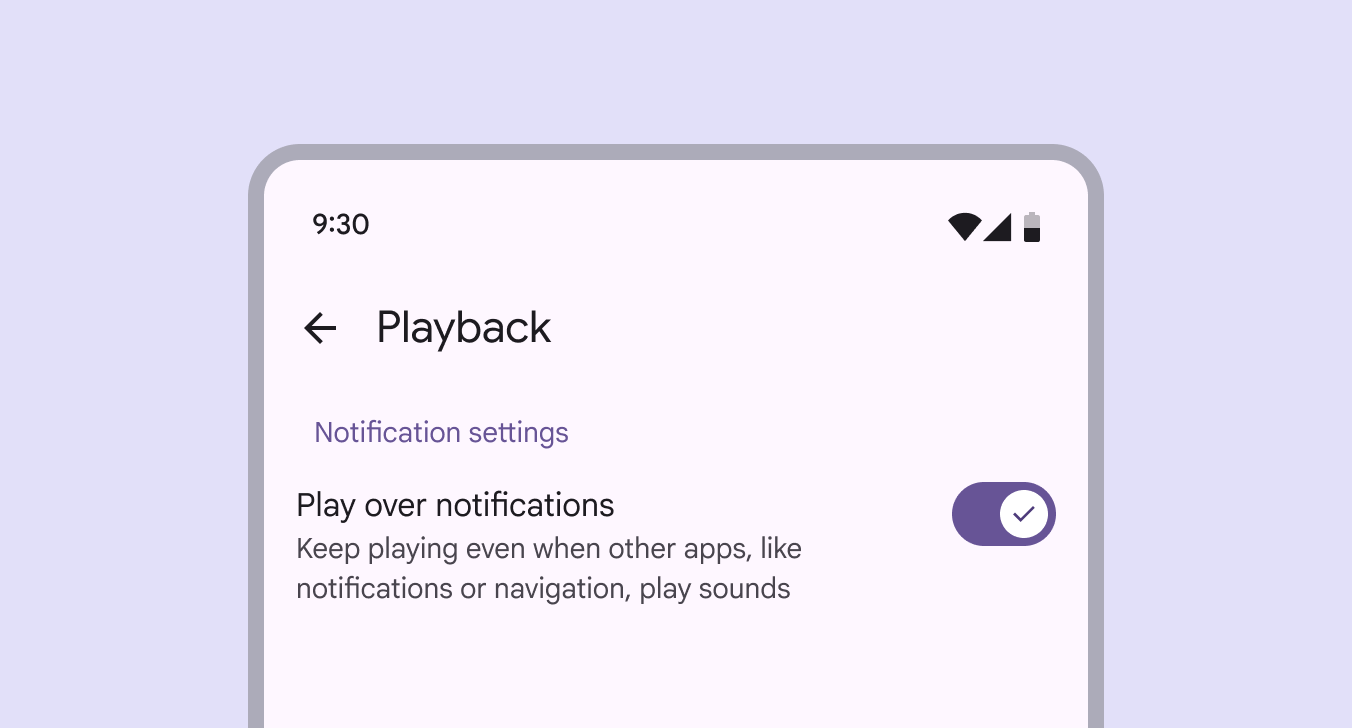
Switch usato nelle impostazioni delle notifiche per attivare o disattivare la funzione "riproduzione sopra le notifiche".
Sui dispositivi mobili, gli interruttori sono comunemente usati per attivare o disattivare le impostazioni

Gli interruttori controllano opzioni binarie, non opzioni contrapposte. Un’opzione binaria rappresenta una singola selezioneLa selezione consente agli utenti di scegliere elementi specifici su cui intervenire.Maggiori informazioni sulla selezione che può essere attiva o disattivata.

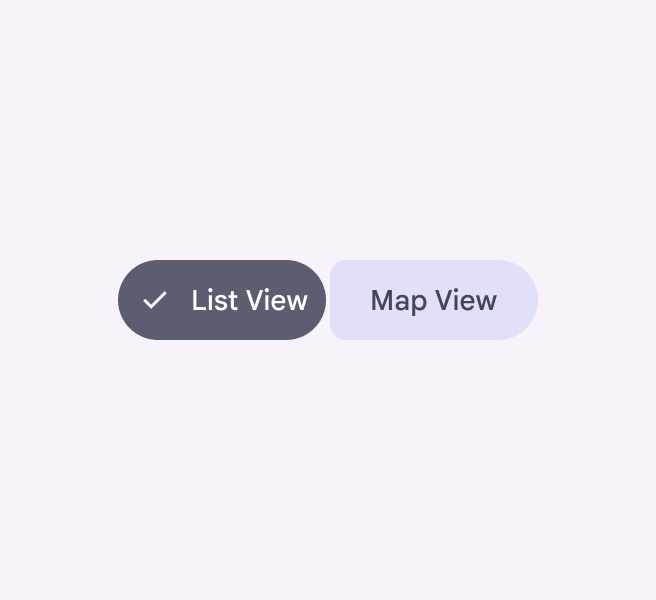
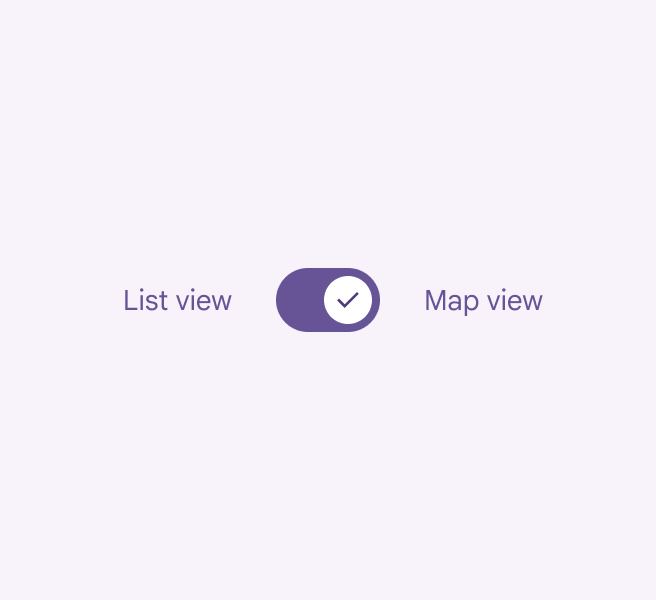
Si parla di opzioni contrapposte quando è possibile selezionare una sola opzione di un insieme alla volta, come le opzioni Visualizzazione elencoGli elenchi sono indici verticali continui di testo e immagini.Maggiori informazioni sugli elenchi o Visualizzazione mappa. In questo caso, usa un gruppo di pulsanti connessiI gruppi di pulsanti connessi hanno angoli interni più piccoli e sono ideali per la selezione.Maggiori informazioni sui gruppi di pulsanti.

Un gruppo di pulsanti connessi con le opzioni Visualizzazione elenco e Visualizzazione mappa.
Da fare Usa un gruppo di pulsanti connessi per scegliere tra opzioni contrapposte
Uno switch con opzioni non binarie: Visualizzazione elenco e Visualizzazione mappa.
Da non fare Evita di usare gli interruttori per commutare tra opzioni contrapposte

Controlli di selezione alternativi

Le caselle di controlloLe caselle di controllo consentono agli utenti di selezionare uno o più elementi da un elenco o di attivare o disattivare un elemento.Maggiori informazioni sulle caselle di controllo, i pulsanti di opzioneI pulsanti radio consentono di selezionare una sola opzione da un insieme di opzioni.Maggiori informazioni sui pulsanti radio e gli interruttori sono i tre principali tipi di controlli di selezione. Aiutano gli utenti a fare scelte, come selezionare opzioni o attivare e disattivare impostazioni.

Usa le caselle di controllo per selezionare più opzioni correlate in un elenco.

Usa i pulsanti di opzione per selezionare una singola opzione in un elenco.

Usa gli interruttori per selezionare opzioni indipendenti o più dettagliate in un elenco, come le impostazioni.
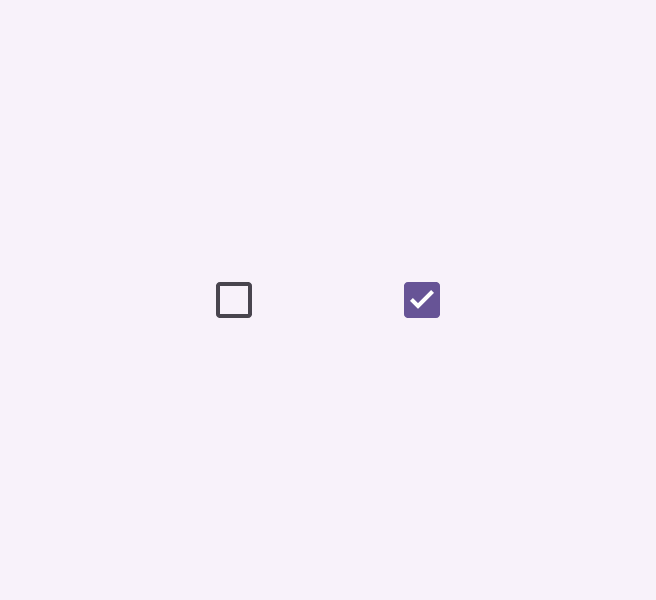

2 caselle di controllo, 1 non selezionata e 1 selezionata.
Caselle di controllo
2 pulsanti radio, 1 abilitato e 1 disabilitato.
Pulsanti di opzione
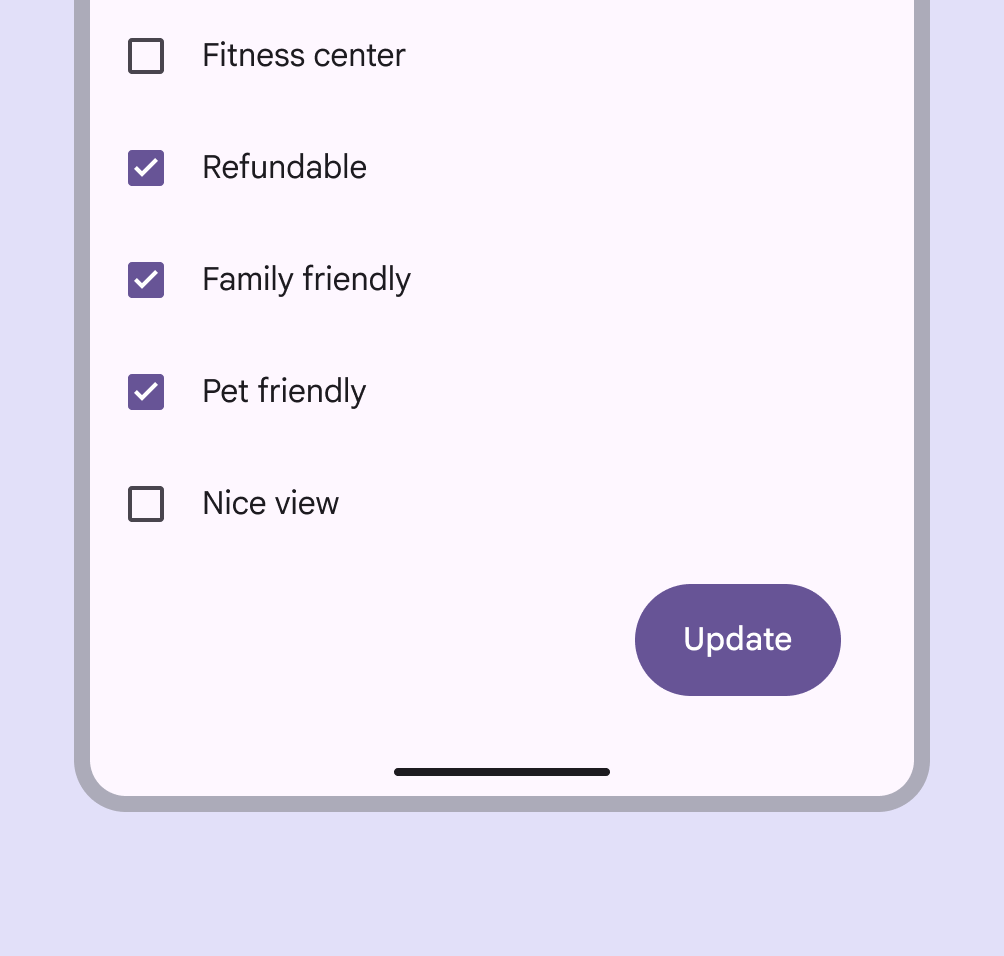
Schermata di un'app mobile con caselle di controllo per selezionare elementi di un elenco e un pulsante d'azione per aggiornare l'elenco.
Da fare Usa le caselle di controllo (non gli interruttori) per consentire agli utenti di selezionare una o più opzioni da un elenco
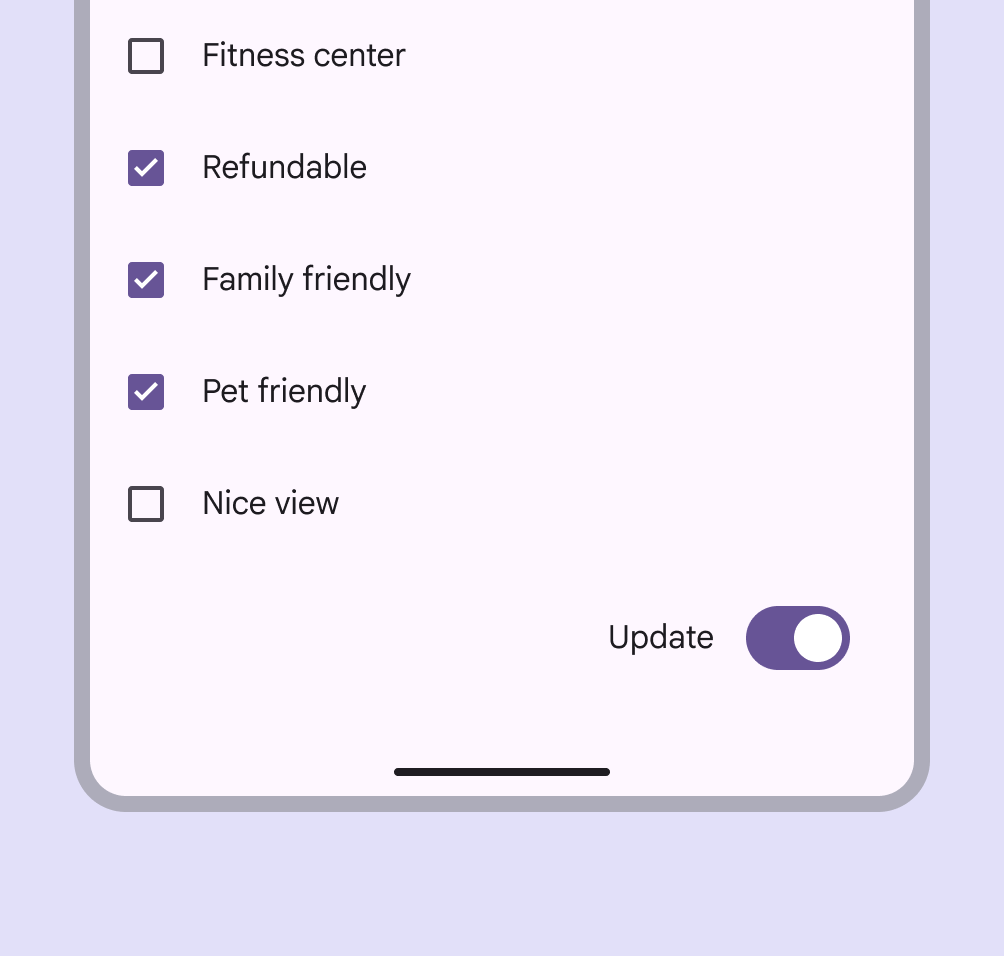
Schermata di un'app mobile con caselle di controllo per selezionare elementi di un elenco e uno switch usato come call to action per aggiornare l'elenco.
Da non fare Un interruttore non può sostituire un pulsante. Gli utenti si aspettano che una call to action sia un pulsante, non un interruttore.
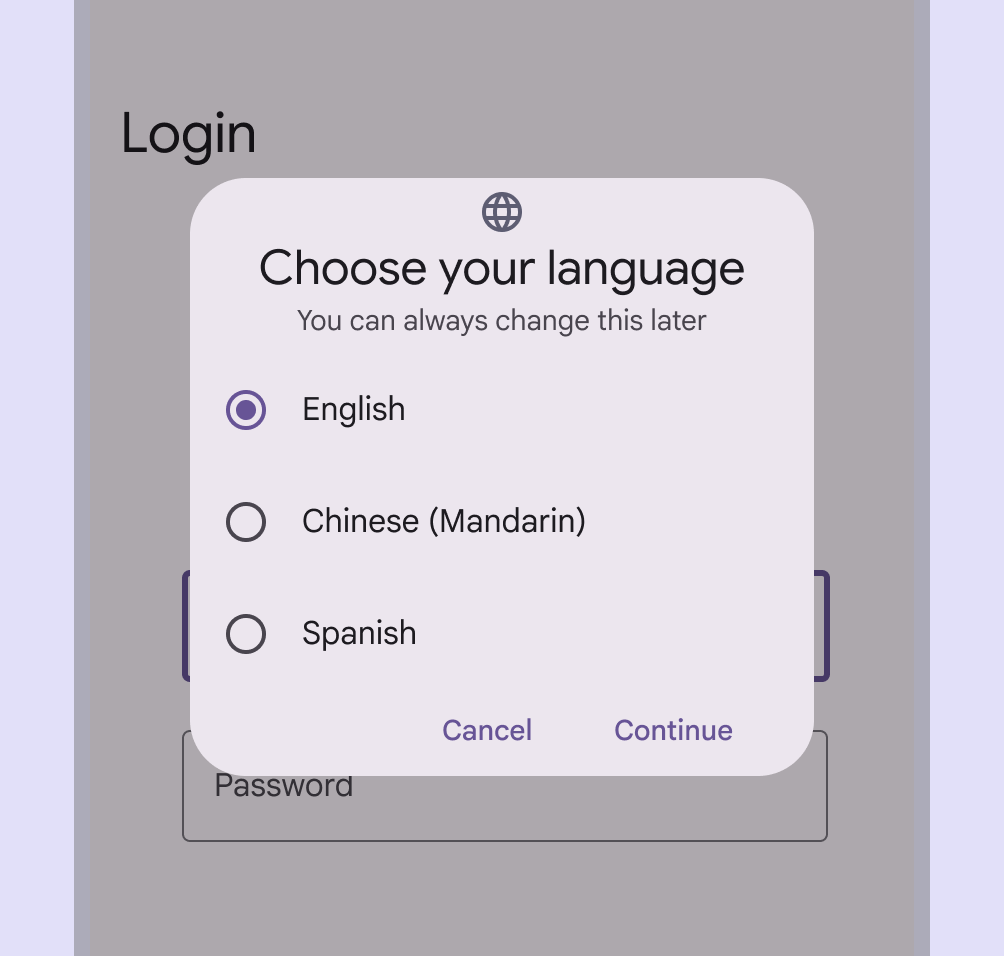
Pulsanti radio usati per selezionare una lingua per un'app mobile.
Da fare Usa i pulsanti di opzione (non gli interruttori) quando è possibile selezionare un solo elemento da un elenco
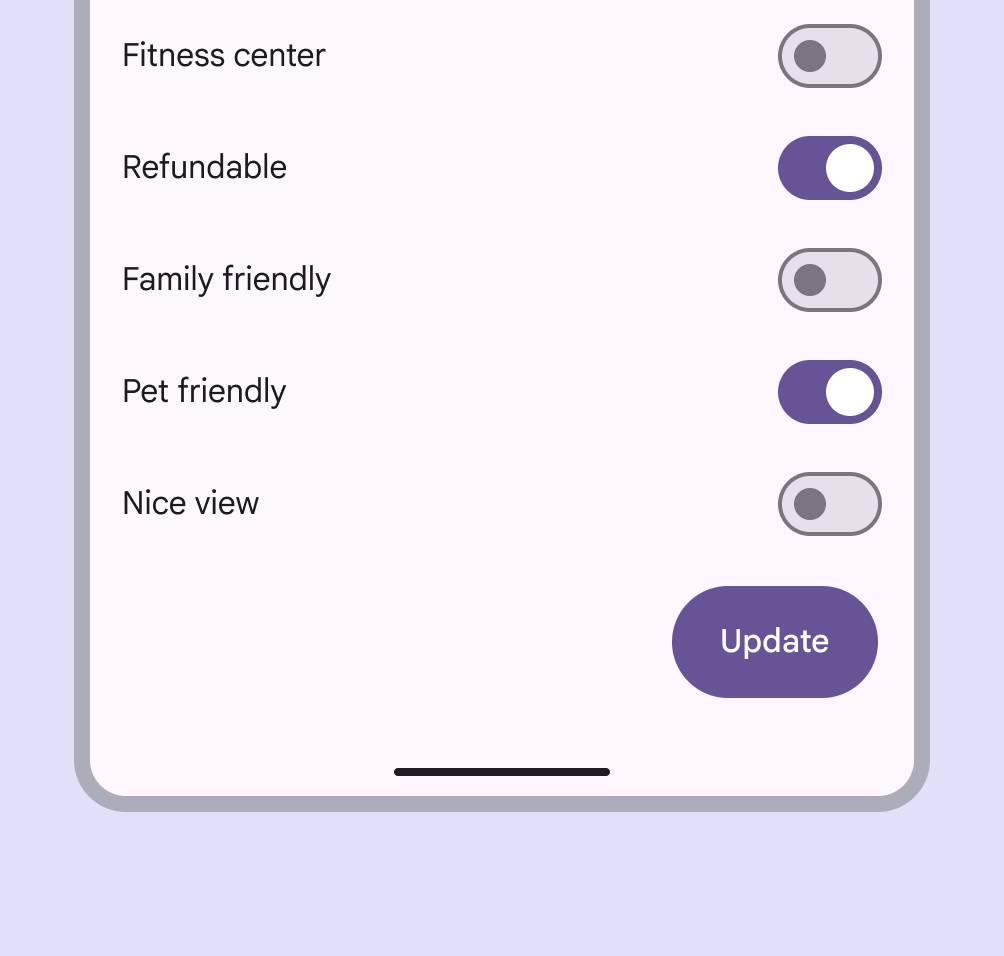
Schermata di un'app mobile con switch per selezionare elementi di un elenco e un pulsante d'azione per aggiornare l'elenco.
Da non fare Evita di usare un interruttori per selezionare più opzioni che richiedono un salvataggio. Gli interruttori devono avere effetto immediato. Usa invece le caselle di controllo.

Anatomia ​

3 elementi di uno switch.
  1. Traccia
  2. Cursore
  3. Icona (facoltativa)

Icona (facoltativa)

Il cursore dell'interruttore può contenere un’icona facoltativa.

L’icona all’interno del cursore deve sempre indicare lo stato di selezione dell'interruttore

Le icone possono essere usate per evidenziare visivamente la selezioneLa selezione consente agli utenti di scegliere elementi specifici su cui agire.Ulteriori informazioni sulla selezione dell'interruttore. Il loro significato deve essere chiaro e inequivocabile, così che gli utenti capiscano se l'interruttore è attivo o disattivato.
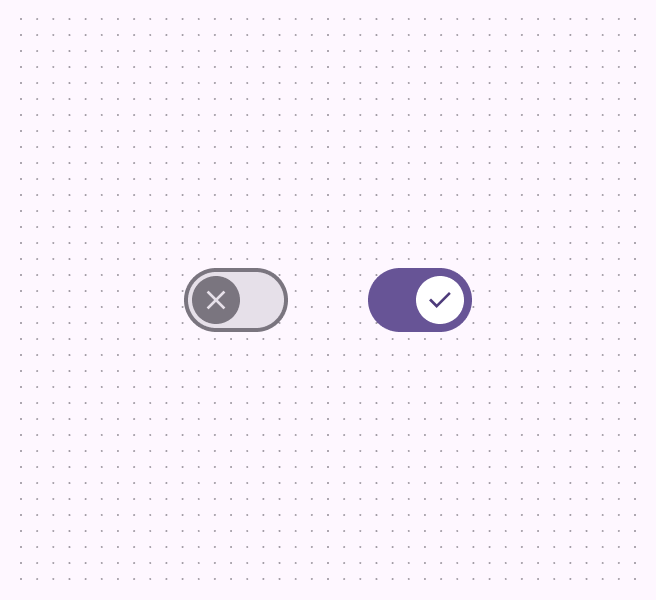
2 switch, l'icona dello stato non selezionato è una croce (X), quella dello stato selezionato è un segno di spunta.
Da fare Usa icone che comunichino chiaramente se l'interruttore è attivo o disattivato, come una croce (X) e un segno di spunta
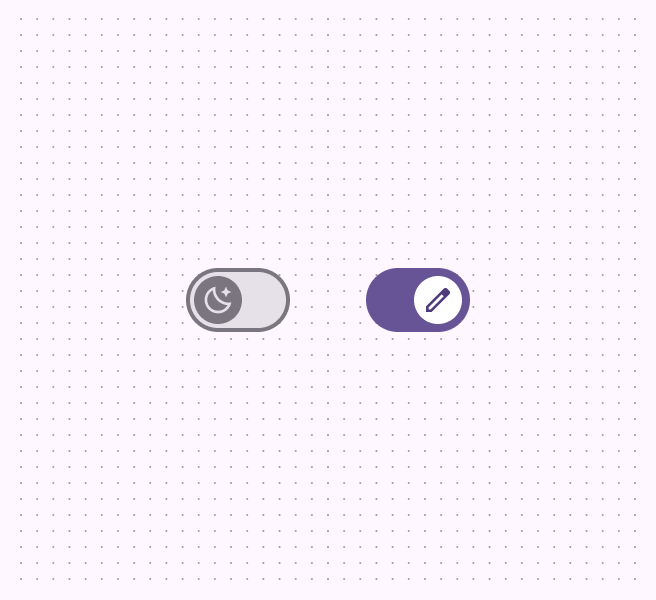
L'icona del cursore non selezionato di uno switch rappresenta una luna, mentre l'icona dello stato selezionato rappresenta una matita.
Da non fare Evita icone ambigue o non binarie, come una luna o una matita (modifica)

Testo dell’etichetta

Gli interruttori devono sempre essere accompagnati da un’etichetta in linea che descriva cosa controlla gli interruttori quando è selezionato.
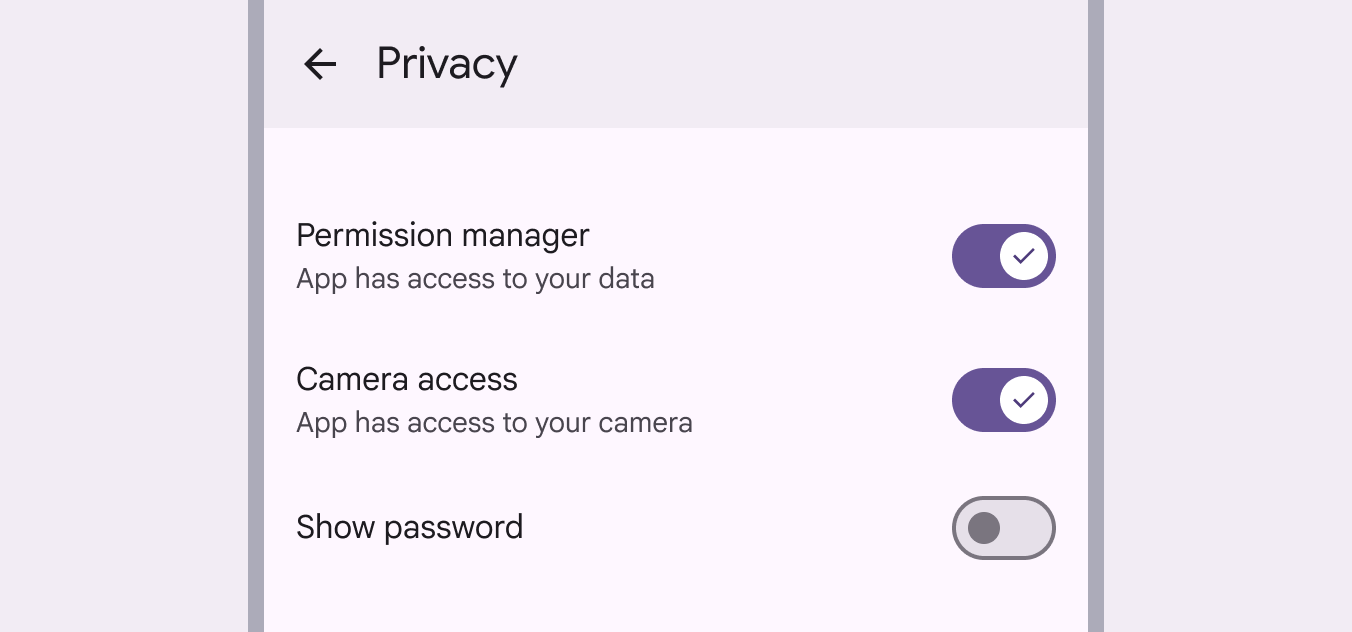
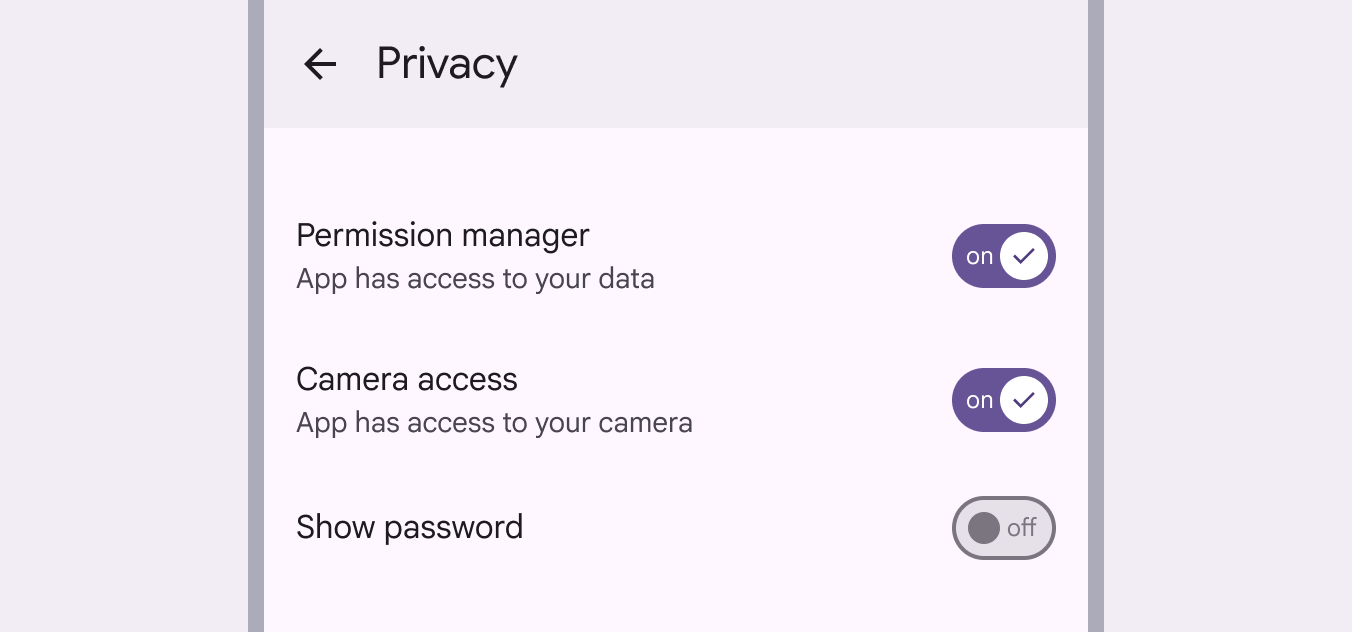
Testo dell'etichetta dello switch: 1. Gestore autorizzazioni, l'app ha accesso ai tuoi dati. 2. Accesso alla fotocamera, l'app ha accesso alla fotocamera. 3. Mostra password.
Da fare Mantieni le etichette brevi e dirette. Un’etichetta deve descrivere cosa fa il controllo quando l'interruttore è attivo.
Nella schermata delle impostazioni sulla privacy di un dispositivo mobile, 2 switch hanno l'etichetta "Attivo" e icone con segno di spunta. L'ultimo switch ha l'etichetta "Disattivato" e nessuna icona.
Da non fare Non aggiungere testo all’interno dell'interruttore; il carattere sarebbe troppo piccolo per garantire l’accessibilità. Usa invece un’icona appropriata.

Posizionamento ​

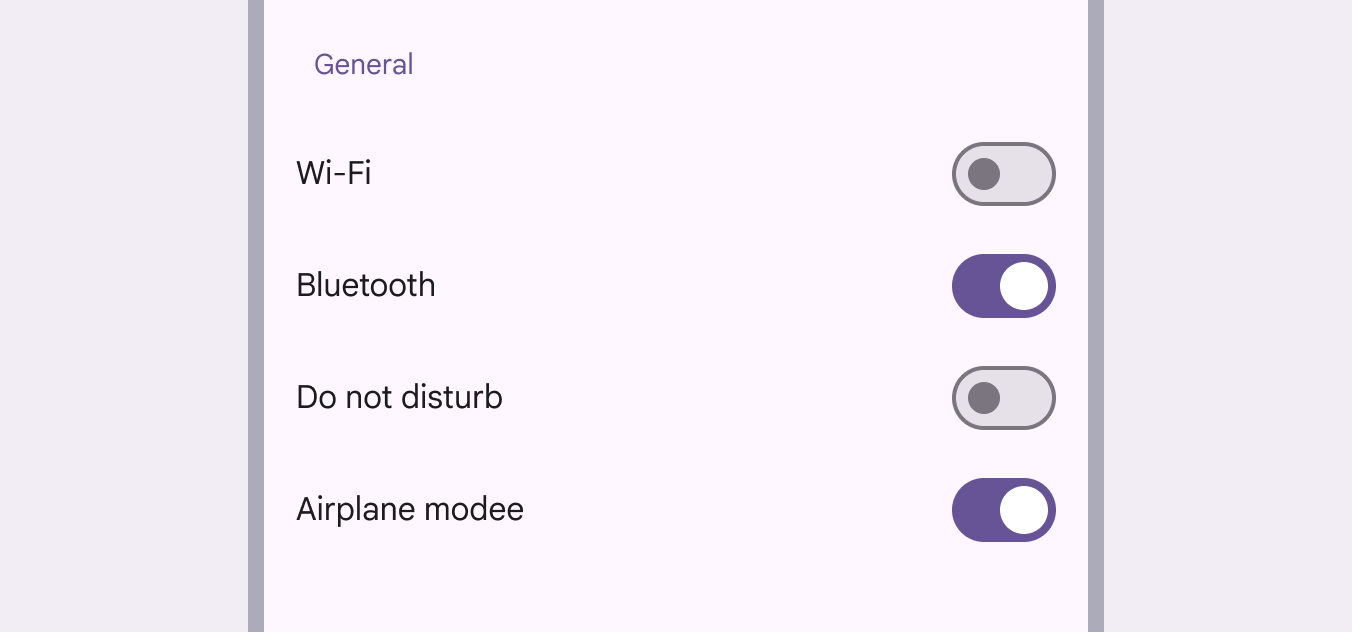
Gli interruttori sono spesso disposti in layoutIl layout è la disposizione visiva degli elementi sullo schermo.Maggiori informazioni sul layout verticali.

Schermata che mostra etichette e switch disposti in verticale in varie modalità attivo/disattivato.
Le schermate delle impostazioni sono un contesto comune per gli interruttori

Comportamento ​

Un interruttore completa la commutazione quando, dopo l’interazione, il cursore scorre verso l’estremità opposta della traccia.

Quando viene attivato, il cursore dell'interruttore scorre verso l’estremità opposta della traccia

Quando l’utente aziona un interruttore, la dimensione del cursore cambia e l’azione corrispondente viene eseguita immediatamente.

Lo stato attivo dell'interruttore è indicato da un cursore di dimensioni maggiori
Pager
Pagina precedenteInterruttore: specifiche
Pagina successivaInterruttore: accessibilità

Rilasciato sotto la licenza Apache 2.0 o la CC BY 4.0.

Copyright © 2018-Present Google

https://m3.material.io/components/switch/guidelines

Rilasciato sotto la licenza Apache 2.0 o la CC BY 4.0.

Copyright © 2018-Present Google