Skip to content
Material Design 3
Main Navigation
v3
v2
v1

Italiano

English
简体中文
繁體中文
Español
Français
Русский
Português – Brasil
Deutsch
日本語
한국어
Polski
Türkçe
čeština
magyar

Italiano

English
简体中文
繁體中文
Español
Français
Русский
Português – Brasil
Deutsch
日本語
한국어
Polski
Türkçe
čeština
magyar

Aspetto

Sidebar Navigation

Fondamenti

Accessibilità

Panoramica: Principi

Panoramica: tecnologie assistive

Progettazione: panoramica

Progettazione: contrasto cromatico

Progettazione: Struttura

Progettazione: flusso

Progettazione: Elementi

Scrittura e testo: buone pratiche

Scrittura e testo: Troncamento del testo

Scrittura e testo: Ridimensionamento del testo

Progettare per tutti: esigenze degli utenti

Progettare per tutti: Co-design

Progettazione dei contenuti

Panoramica

Testo alternativo

Scrittura globale: panoramica

Scrittura per un pubblico globale: Scelta delle parole

Notifiche

Guida di stile: buone pratiche di UX writing

Guida di stile: Scelta delle parole

Guida di stile: Grammatica e punteggiatura

Personalizzazione di Material

Dispositivi

Design per smartwatch: panoramica

Design per gli orologi: Fondamenti

Design per gli smartwatch: Stili

Design per gli smartwatch: layout

XR

Design per XR immersiva: panoramica

Design per XR immersiva: Interazione

Progettazione per XR immersiva: layout

Progettazione per XR immersiva: accessibilità

Componenti XR: panoramica

Componenti XR: Barre dell’applicazione

Componenti XR: finestre di dialogo

Componenti XR: barra di navigazione

Componenti XR: barra di navigazione laterale

Componenti XR: barre degli strumenti

Token di design: panoramica

Token di design: come utilizzarli

Interazione

Gesti

Input: Fondamenti

Selezione: panoramica

Stati: panoramica

Stati: livelli di stato

Stati: Applicazione degli stati

Layout

Panoramica del layout: panoramica

Panoramica del layout: parti del layout

Panoramica sul layout: design adattivo

Scaffold: panoramica

Scaffold: Barre

Scaffold: Rails

Scaffold: Riquadri

Griglie e spaziatura: panoramica

Griglie e spaziatura: Griglie

Griglie e spaziatura: Spaziatura

Griglie e spaziatura: Densità

Breakpoints: panoramica

Breakpoint: compatto

Breakpoint: medio

Breakpoint espansi

Breakpoint: large ed extra-large

Bidirezionalità e RTL

Esempi di layout canonici: panoramica

Esempi di layout canonici: Feed

Esempi di layout canonici: Elenco-dettagli

Esempi di layout canonici: pannello di supporto

Usabilità: panoramica

Usabilità: applicare M3 Expressive

Material dalla A alla Z

Stili

Colore

Sistema dei colori: panoramica

Sistema dei colori: come funziona il sistema

Ruoli di colore

Schemi di colori

Scelta di uno schema

Schemi di colori statici: Baseline

Schemi di colore statici: brand personalizzato

Schemi di colori dinamici: scegliere un’origine

Schemi di colori dinamici: origine generata dall’utente

Schemi di colore dinamici: origine basata sul contenuto

Personalizzazioni avanzate: panoramica

Personalizzazioni avanzate: applica i colori

Personalizzazioni avanzate: definire nuovi colori

Personalizzazioni avanzate: regolare i colori esistenti

Risorse cromatiche

Elevazione: panoramica

Elevazione: Applicazione dell’elevazione

Elevazione: Token

Icone: panoramica

Icone: Progettazione delle icone

Icone: Applicazione delle icone

Movimento

Sistema di fisica del movimento: come funziona

Sistema di fisica del movimento: specifiche

Easing e durata: applicazione di easing e durata

Easing e durata: Token e specifiche

Transizioni: Pattern di transizione

Transizioni: Applicazione delle transizioni

Forma: Panoramica e principi

Forma: scala dei raggi d’angolo

Forma: Morphing delle forme

Spaziatura: panoramica

Spaziatura: Applicazione della spaziatura

Spaziatura: token

Tipografia: panoramica

Tipografia: font

Tipografia: scala tipografica e token

Tipografia: utilizzo dei caratteri tipografici

Tipografia: Trattamenti editoriali

Componenti

Barre dell’applicazione: panoramica

Barre dell’applicazione: specifiche

Barre dell’applicazione: linee guida

Barre dell’applicazione: accessibilità

Badge: panoramica

Badge: specifiche

Badge: linee guida

Badge: accessibilità

Pulsanti

Tutti i pulsanti

Gruppi di pulsanti: panoramica

Gruppi di pulsanti: specifiche

Gruppi di pulsanti: linee guida

Gruppi di pulsanti: accessibilità

Pulsanti: panoramica

Pulsanti: specifiche

Pulsanti: linee guida

Pulsanti: accessibilità

FAB estesi: panoramica

FAB estesi: specifiche

FAB estesi: linee guida

FAB estesi: accessibilità

Menu FAB: panoramica

FAB menu: specifiche

Menu FAB: linee guida

Menu FAB: accessibilità

Pulsanti d’azione flottanti (FAB): panoramica

Pulsanti d’azione flottanti (FAB): specifiche

Pulsanti d’azione flottanti (FAB): linee guida

Pulsanti d’azione flottanti (FAB): accessibilità

Pulsanti con icone: panoramica

Pulsanti con icona: specifiche

Pulsanti con icona: linee guida

Pulsanti con icona: accessibilità

Pulsanti segmentati: panoramica

Pulsanti segmentati: specifiche

Pulsanti segmentati: linee guida

Pulsanti segmentati: accessibilità

Pulsanti split: panoramica

Split button: specifiche

Pulsanti split: linee guida

Pulsanti suddivisi: accessibilità

Schede: panoramica

Schede: specifiche

Schede: linee guida

Schede: accessibilità

Carosello: panoramica

Carosello: specifiche

Carosello: linee guida

Carosello: accessibilità

Checkbox: panoramica

Checkbox: specifiche

Casella di controllo: linee guida

Casella di controllo: accessibilità

Chip: panoramica

Chips: specifiche

Chip: linee guida

Chip: accessibilità

Selettori di data e ora

Selettori di data: panoramica

Selettori di data: specifiche

Selettori di data: linee guida

Selettori di data: accessibilità

Selettori di ora: panoramica

Selettori di ora: specifiche

Selettori di ora: linee guida

Selettori di ora: accessibilità

Finestre di dialogo: panoramica

Finestre di dialogo: specifiche

Finestre di dialogo: linee guida

Finestre di dialogo: accessibilità

Divisore: panoramica

Divisore: specifiche

Divisore: linee guida

Divisore: accessibilità

Elenchi: panoramica

Elenchi: specifiche

Elenchi: linee guida

Elenchi: accessibilità

Caricamento e avanzamento

Indicatore di caricamento: panoramica

Indicatore di caricamento: specifiche

Indicatore di caricamento: linee guida

Indicatore di caricamento: accessibilità

Indicatori di avanzamento: panoramica

Indicatori di avanzamento: specifiche

Indicatori di avanzamento: linee guida

Indicatori di avanzamento: accessibilità

Menu: panoramica

Menu: specifiche

Menu: linee guida

Menu: accessibilità

Navigazione

Barra di navigazione: panoramica

Barra di navigazione: specifiche

Barra di navigazione: linee guida

Barra di navigazione: accessibilità

Cassetto di navigazione: panoramica

Cassetto di navigazione: specifiche

Cassetto di navigazione: linee guida

Cassetto di navigazione: accessibilità

Barra di navigazione laterale: panoramica

Barra di navigazione laterale: specifiche

Barra di navigazione laterale: linee guida

Barra di navigazione laterale: accessibilità

Pulsante di opzione: panoramica

Pulsante di opzione: specifiche

Pulsante di opzione: linee guida

Pulsante di opzione: accessibilità

Ricerca: panoramica

Ricerca: specifiche

Ricerca: linee guida

Ricerca: accessibilità

Fogli

Bottom sheets: panoramica

Bottom sheets: specifiche

Bottom sheets: linee guida

Bottom sheets: accessibilità

Pannelli laterali: panoramica

Pannelli laterali: specifiche

Pannelli laterali: linee guida

Pannelli laterali: accessibilità

Slider: panoramica

Slider: specifiche

Slider: linee guida

Sliders: accessibilità

Snackbar: panoramica

Snackbar: specifiche

Snackbar: linee guida

Snackbar: accessibilità

Interruttore: panoramica

Interruttore: specifiche

Interruttore: linee guida

Interruttore: accessibilità

Schede: panoramica

Tab: specifiche

Schede: linee guida

Schede: accessibilità

Campi di testo: panoramica

Campi di testo: specifiche

Campi di testo: linee guida

Campi di testo: accessibilità

Barre degli strumenti: panoramica

Barre degli strumenti: specifiche

Barre degli strumenti: linee guida

Barre degli strumenti: accessibilità

Panoramica sui tooltip

Tooltip: specifiche

Tooltip: linee guida

Tooltip: accessibilità

In questa pagina

Guida di stile: Grammatica e punteggiatura ​

Il testo dell’interfaccia utente deve essere comprensibile a chiunque, ovunque


Questa guida di stile è specifica per la scrittura UX in lingua inglese. Google segue generalmente lo stile Associated Press (AP).

Evita il punto finale e la punteggiatura superflua

Per rendere più rapida la lettura, evita il punto finale e altra punteggiatura superflua.

Non usare il punto alla fine di singole frasi, in particolare in:

  • Etichette
  • Testo del tooltip
  • Elenchi puntati
  • Testo principale delle finestre di dialogo
  • Testo dei link

Usa il punto per:

  • Testi composti da più frasi
  • Frasi lunghe o complesse, se adatte al contesto
Esempio di un punto rimosso alla fine di una frase breve in una barra di notifica (snackbar).
Da fare Ometti la punteggiatura nelle frasi di una sola riga
Esempio di un punto usato alla fine di una frase breve in una barra di notifica (snackbar).
Da non fare Non usare il punto alla fine di singole frasi

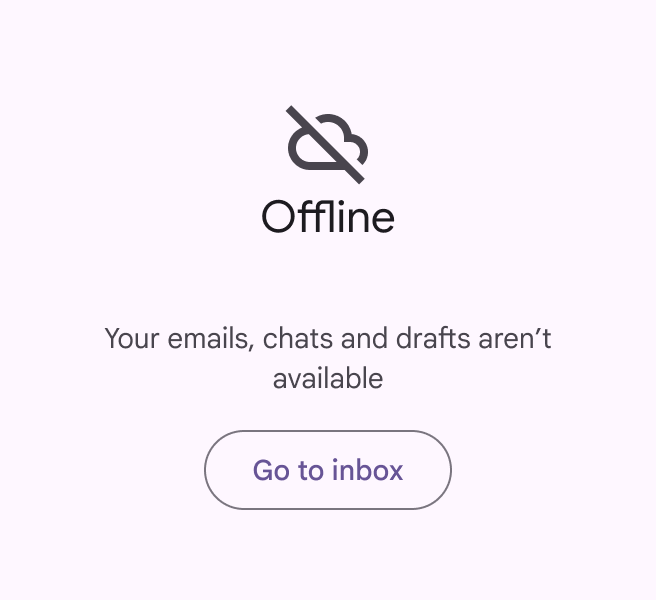
Usa le forme contratte

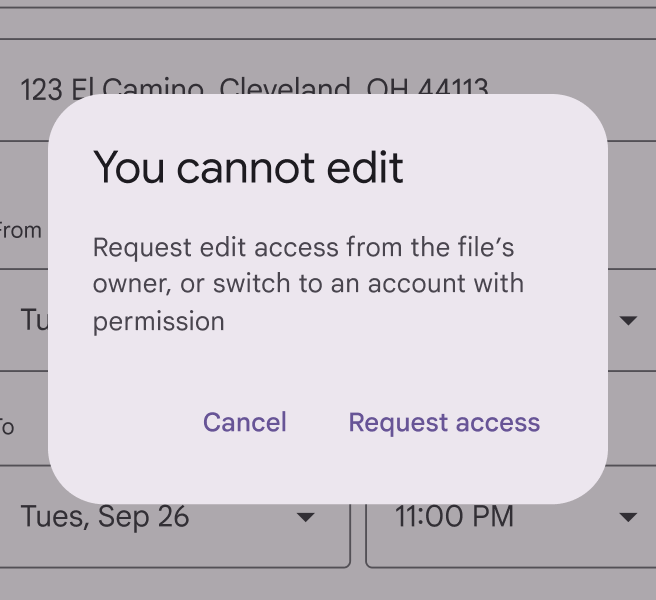
Le forme contratte rendono le frasi più facili da capire e da leggere rapidamente.

Tuttavia, in alcuni casi "do not" può essere più enfatico di "don’t", soprattutto quando è necessario usare cautela.
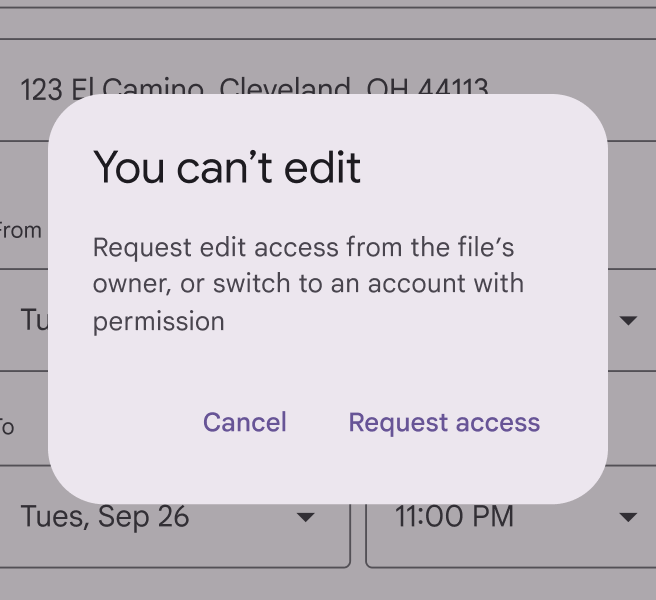
Finestra di dialogo con il titolo "You can't edit".
Da fare Non scrivere per esteso le parole che possono essere contratte
Finestra di dialogo con il titolo "You cannot edit".
Da non fare Le espressioni non contratte possono risultare rigide o troppo formali

Usa la virgola di Oxford (o seriale)

Nella scrittura inglese, usa la virgola di Oxford (o seriale), ma non prima della e commerciale (&).

Metti sempre le virgole all’interno delle virgolette.
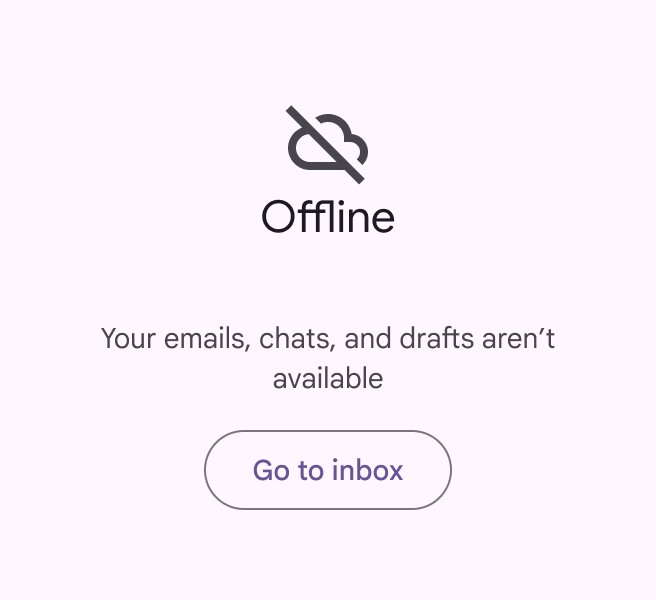
Virgola seriale usata in un testo informativo contenente 3 elementi.
Da fare Usa la virgola seriale negli elenchi di tre o più elementi
Virgola seriale non usata in un testo informativo contenente 3 elementi.
Da non fare Non omettere la virgola di Oxford prima della congiunzione "and"

Usa le virgole per i numeri tra 1,000 e 1 milione

Nella scrittura inglese, usa le virgole per i numeri superiori a 1,000. Non usare le virgole in numeri che fungono da identificatori, ad esempio:

  • Indirizzo
  • Frequenza radio
  • Anno

Per i numeri superiori a 1 milione, l’uso della virgola dipende dal contesto. La parola "million" può essere abbreviata con "M" e il valore può essere arrotondato quando si vuole indicare una quantità approssimativa anziché un numero esatto.

App musicale che mostra un brano con 23 milioni di visualizzazioni, abbreviato come 23M
Da fare Abbrevia "million" con "M" e non usare le virgole quando indichi una quantità approssimativa
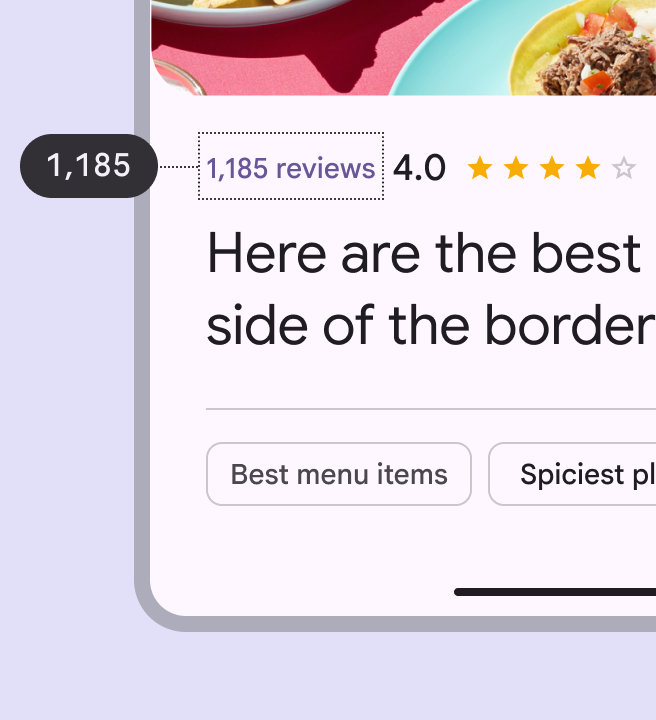
Ristorante con 1,185 recensioni, senza abbreviazione
Da fare Usa le virgole nei numeri tra 1,000 e 1 milione

Evita i due punti nei titoli

Non usare i due punti nei titoli che introducono elenchi. Usali invece per gli elenchi nel corpo del testo.
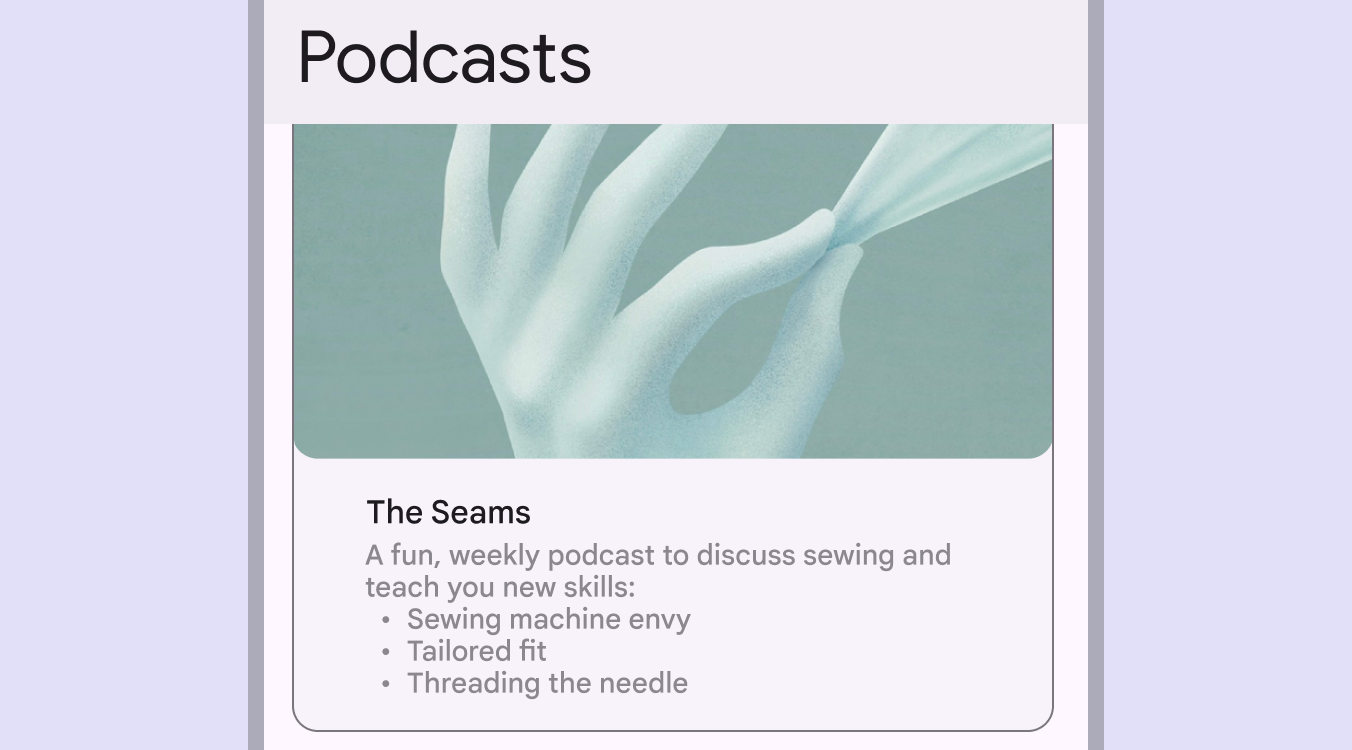
Due punti usati dopo la frase introduttiva di un elenco.
Usa i due punti per gli elenchi all’interno del corpo del testo

Usa i punti esclamativi con moderazione

I punti esclamativi possono sembrare urla o risultare troppo amichevoli. Fanno eccezione i saluti e i messaggi di congratulazioni.

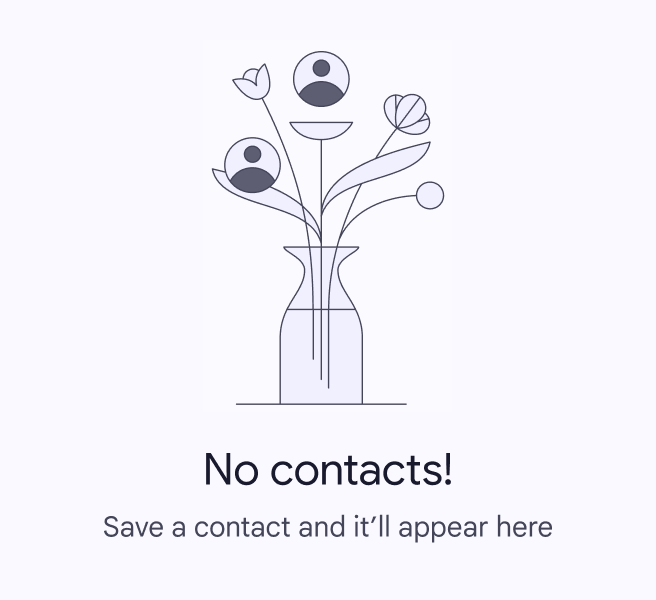
Punto esclamativo usato dopo "Congratulations".
Da fare Usa i punti esclamativi per sottolineare momenti celebrativi
Punto esclamativo usato dopo un'affermazione generica.
Da non fare Evita i punti esclamativi per schermate vuote e attività comuni. Riservali ai traguardi più importanti.

Usa i puntini di sospensione con moderazione

Usa i puntini di sospensione per indicare un’azione in corso o un testo incompleto. Il testo troncato può essere visualizzato con i puntini di sospensione, ma verifica con il team di sviluppo prima di implementare questa soluzione, perché spesso il troncamento avviene automaticamente.

Non inserire uno spazio prima dei puntini di sospensione. Non usarli nelle voci di menu o nei pulsanti che aprono una finestra di dialogo o avviano un processo.
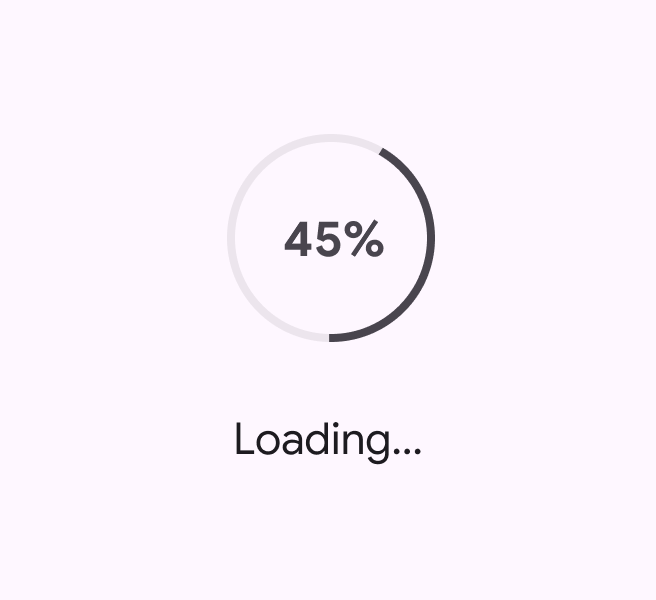
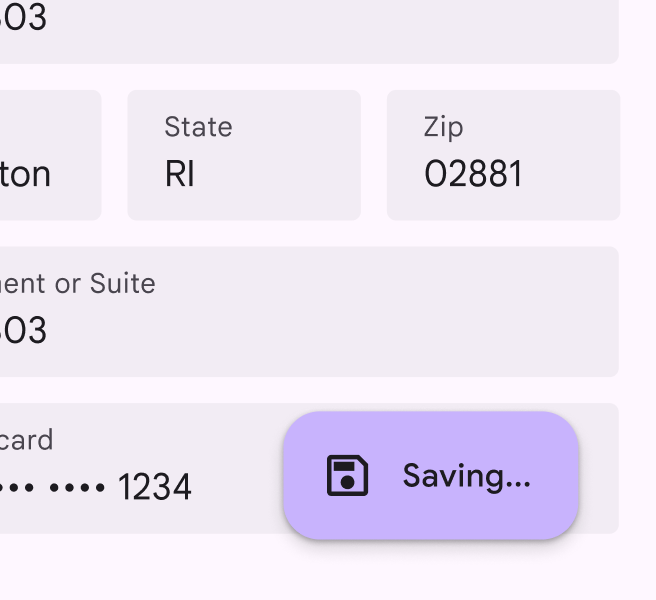
Un indicatore di processo mostra uno stato di completamento del 45%.
Da fare I puntini di sospensione indicano un’azione in corso
Un pulsante in un modulo contiene il testo "Saving" seguito da puntini di sospensione.
Da non fare Non usare i puntini di sospensione nei pulsanti o nelle voci di menu

Usa le parentesi per definire i termini

Usa le parentesi per spiegare acronimi o termini tecnici e gergali, oppure per indicare una fonte. Non usarle per incisi o commenti aggiuntivi.

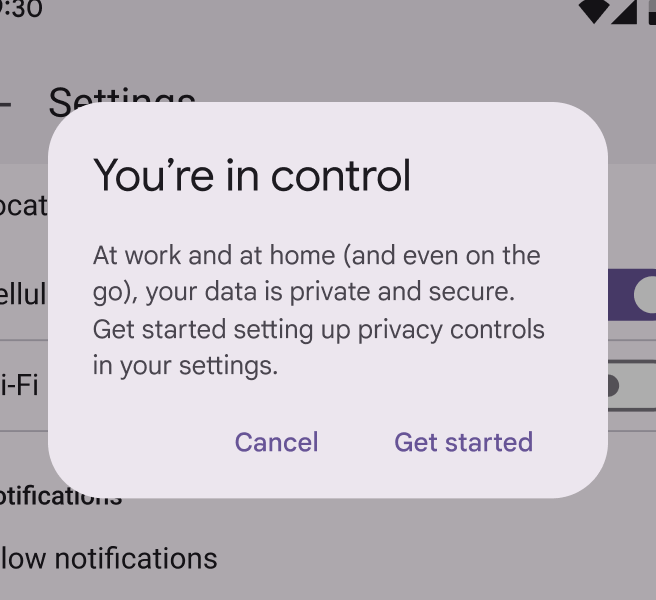
Parentesi usate per definire un acronimo.
Da fare Usa le parentesi per definire termini e gergo
Parentesi usate per aggiungere un inciso a un'affermazione.
Da non fare Non usare le parentesi per aggiungere incisi. Se un’informazione è necessaria, includila nella frase senza parentesi, così da facilitare la lettura rapida e la comprensione.

Evita l’e commerciale nel corpo del testo

Il simbolo "&" può sostituire "e" nei titoli, nelle intestazioni di colonna e di tabella, nelle etichette di navigazione e nei pulsanti. Tuttavia, quando c’è spazio, scrivere "e" per esteso migliora la leggibilità e facilita la lettura rapida.

La congiunzione "e" va scritta per esteso nelle frasi e nei paragrafi, prima dell’ultimo elemento di un elenco di tre o più voci e negli oggetti delle email.

E commerciale usata in un titolo.
Attenzione L’e commerciale può essere usata nei titoli in cui lo spazio è limitato
E commerciale usata nell'oggetto di un'email.
Da non fare Evita l’e commerciale negli oggetti delle email

Usa i trattini e le lineette con cautela

Le lineette e i trattini possono interrompere il flusso di una frase e rendere l’esperienza frammentata; per questo vanno usati con cautela. Ne esistono tre tipi:

  • Lineetta em (em dash): —
  • Lineetta en (en dash): –
  • Trattino d’unione (hyphen): -

Nella scrittura UX è preferibile evitare le lineette em, perché indicano un’interruzione nel flusso della frase che può essere resa più semplice con una virgola, un punto o una nuova frase.

Usa una lineetta en senza spazi per indicare un intervallo, ad esempio 9 AM–Noon.
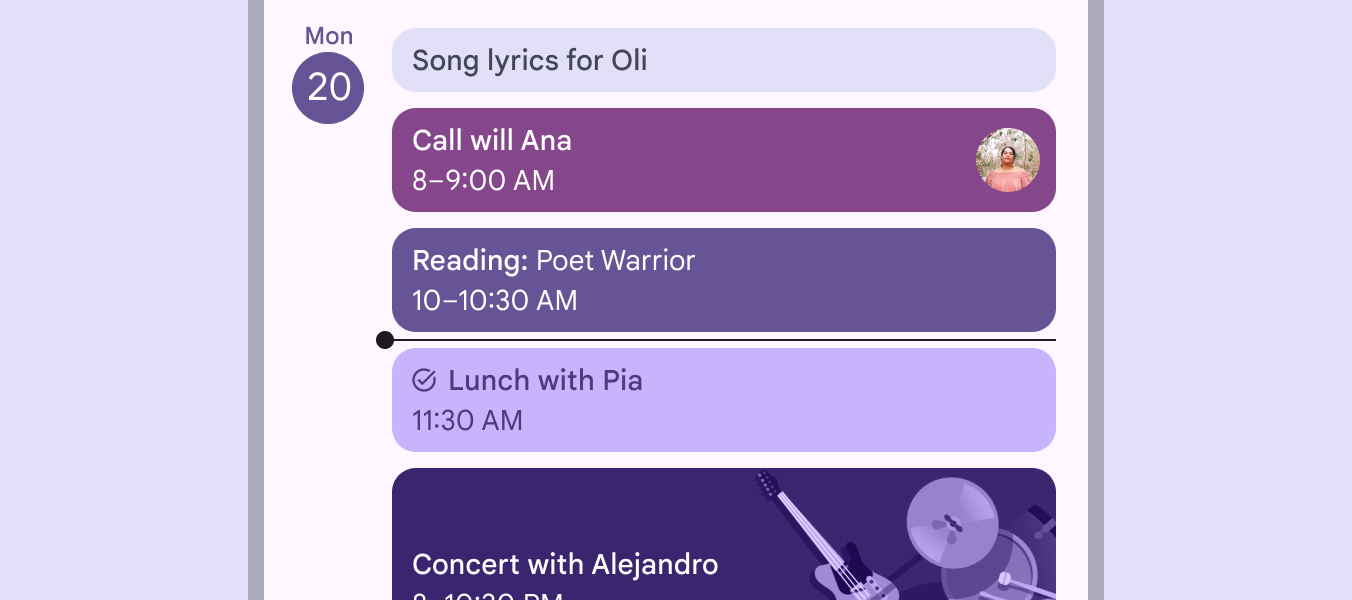
Lineetta en usata per un intervallo di tempo.
Usa una lineetta en senza spazi per gli intervalli

Usa i trattini d’unione con cautela ​

I trattini d’unione aiutano chi legge a capire meglio il rapporto tra le parole, collegando termini strettamente correlati. Possono anche indicare numeri negativi, come -100. Non inserire mai spazi prima o dopo un trattino d’unione.

Consulta le linee guida di stile Associated Press (AP) se non è chiaro se una locuzione aggettivale o nominale richieda un trattino d’unione.

RegolaEsempiSpiegazione
Unisci con un trattino le locuzioni aggettivaliCase-by-case basis
Best-in-class performance
Once-in-a-lifetime opportunity
Quando più parole insieme funzionano da aggettivo, vanno unite con un trattino
Cell phone number
Chocolate chip cookie
Tuttavia, i nomi propri e le locuzioni aggettivali comuni e facilmente comprensibili non richiedono il trattino, come "cell phone number" o "chocolate chip cookie"
Unisci con un trattino le locuzioni nominali
Una locuzione nominale è composta da due o più parole che funzionano da sostantivo. In alcuni casi queste locuzioni richiedono il trattino:
Sign-off
Drive-through
Go-ahead
Unisci con un trattino una locuzione nominale composta da un verbo seguito da un avverbio
Higher-up
Most-read
Unisci con un trattino una locuzione aggettivale usata come sostantivo
Jack-of-all-trades
Stick-in-the-mud
Alcune locuzioni nominali, soprattutto quelle lunghe o complesse, richiedono sempre il trattino
Non unire con un trattino le locuzioni verbali
Una locuzione verbale è composta da due o più parole che funzionano da verbo. Queste non vanno unite con un trattino.
Look out for falling rocks
Please drive in and drop off your car
Check in to the room when you arrive
Non unire con un trattino un verbo seguito da un avverbio o da una preposizione quando forma una locuzione verbale. Ad esempio, "check in" non richiede il trattino quando è usato come verbo, come in "check in to the room"; come sostantivo, invece, si scrive "the next check-in". Inoltre, poiché "in" fa parte del verbo, non va unito a "to" per formare "into": "check into" non ha lo stesso significato di "check in to".

Usa il corsivo con moderazione

Il corsivo è generalmente difficile da leggere. Per enfatizzare un testo, usa il grassetto.

Tuttavia, può dare particolare risalto se applicato a una singola parola o frase, come un nome o un titolo.

Finestra di dialogo con Home Laptop in corsivo mentre il resto del testo di supporto non è in corsivo.
Da fare Metti in corsivo una parola o una frase
Finestra di dialogo con tutto il testo di supporto in corsivo.
Da non fare Non mettere in corsivo una frase

Non usare blocchi di testo interamente in maiuscolo

Evitali del tutto: compromettono l’accessibilità.
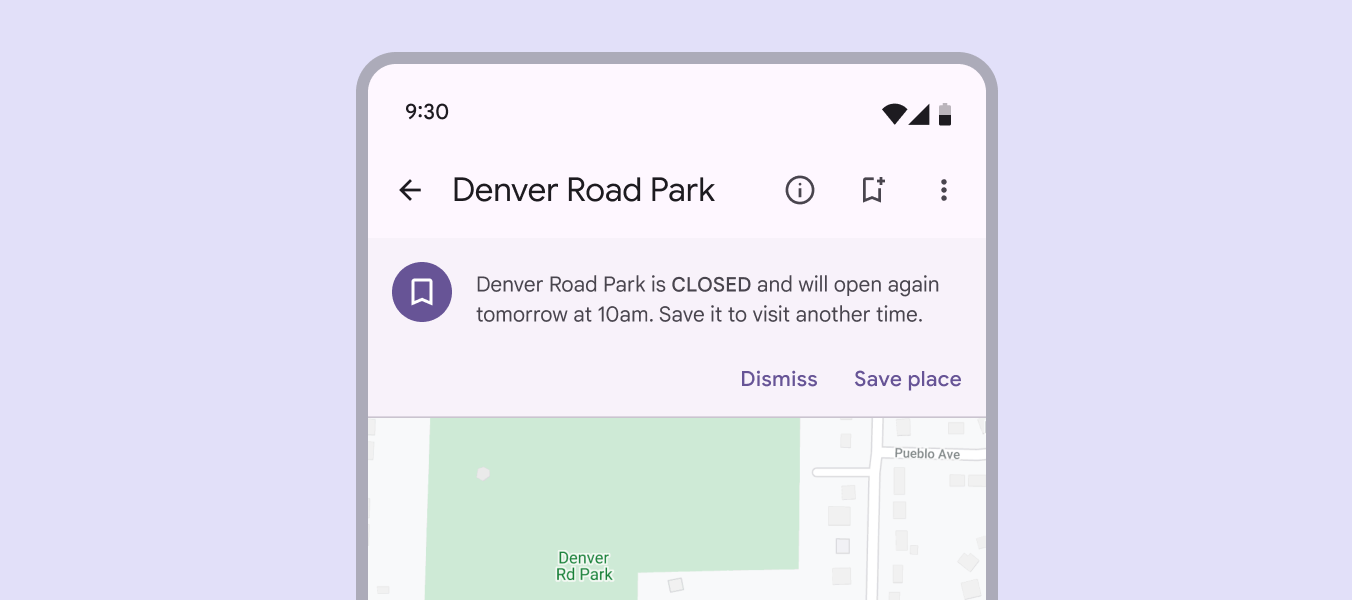
Interfaccia di Maps che mostra la descrizione di un luogo con una singola parola in un blocco tutto in maiuscolo.
Da non fare Non usare blocchi di testo interamente in maiuscolo. Usa lo stile con iniziale maiuscola solo a inizio frase in tutto il testo del prodotto.
Pager
Pagina precedenteGuida di stile: Scelta delle parole
Pagina successivaPersonalizzazione di Material

Rilasciato sotto la licenza Apache 2.0 o la CC BY 4.0.

Copyright © 2018-Present Google

https://m3.material.io/foundations/content-design/style-guide/grammar-and-punctuation

Rilasciato sotto la licenza Apache 2.0 o la CC BY 4.0.

Copyright © 2018-Present Google