Skip to content
Material Design 3
Main Navigation
v3
v2
v1

Italiano

English
简体中文
繁體中文
Español
Français
Русский
Português – Brasil
Deutsch
日本語
한국어
Polski
Türkçe
čeština
magyar

Italiano

English
简体中文
繁體中文
Español
Français
Русский
Português – Brasil
Deutsch
日本語
한국어
Polski
Türkçe
čeština
magyar

Aspetto

Sidebar Navigation

Fondamenti

Accessibilità

Panoramica: Principi

Panoramica: tecnologie assistive

Progettazione: panoramica

Progettazione: contrasto cromatico

Progettazione: Struttura

Progettazione: flusso

Progettazione: Elementi

Scrittura e testo: buone pratiche

Scrittura e testo: Troncamento del testo

Scrittura e testo: Ridimensionamento del testo

Progettare per tutti: esigenze degli utenti

Progettare per tutti: Co-design

Progettazione dei contenuti

Panoramica

Testo alternativo

Scrittura globale: panoramica

Scrittura per un pubblico globale: Scelta delle parole

Notifiche

Guida di stile: buone pratiche di UX writing

Guida di stile: Scelta delle parole

Guida di stile: Grammatica e punteggiatura

Personalizzazione di Material

Dispositivi

Design per smartwatch: panoramica

Design per gli orologi: Fondamenti

Design per gli smartwatch: Stili

Design per gli smartwatch: layout

XR

Design per XR immersiva: panoramica

Design per XR immersiva: Interazione

Progettazione per XR immersiva: layout

Progettazione per XR immersiva: accessibilità

Componenti XR: panoramica

Componenti XR: Barre dell’applicazione

Componenti XR: finestre di dialogo

Componenti XR: barra di navigazione

Componenti XR: barra di navigazione laterale

Componenti XR: barre degli strumenti

Token di design: panoramica

Token di design: come utilizzarli

Interazione

Gesti

Input: Fondamenti

Selezione: panoramica

Stati: panoramica

Stati: livelli di stato

Stati: Applicazione degli stati

Layout

Panoramica del layout: panoramica

Panoramica del layout: parti del layout

Panoramica sul layout: design adattivo

Scaffold: panoramica

Scaffold: Barre

Scaffold: Rails

Scaffold: Riquadri

Griglie e spaziatura: panoramica

Griglie e spaziatura: Griglie

Griglie e spaziatura: Spaziatura

Griglie e spaziatura: Densità

Breakpoints: panoramica

Breakpoint: compatto

Breakpoint: medio

Breakpoint espansi

Breakpoint: large ed extra-large

Bidirezionalità e RTL

Esempi di layout canonici: panoramica

Esempi di layout canonici: Feed

Esempi di layout canonici: Elenco-dettagli

Esempi di layout canonici: pannello di supporto

Usabilità: panoramica

Usabilità: applicare M3 Expressive

Material dalla A alla Z

Stili

Colore

Sistema dei colori: panoramica

Sistema dei colori: come funziona il sistema

Ruoli di colore

Schemi di colori

Scelta di uno schema

Schemi di colori statici: Baseline

Schemi di colore statici: brand personalizzato

Schemi di colori dinamici: scegliere un’origine

Schemi di colori dinamici: origine generata dall’utente

Schemi di colore dinamici: origine basata sul contenuto

Personalizzazioni avanzate: panoramica

Personalizzazioni avanzate: applica i colori

Personalizzazioni avanzate: definire nuovi colori

Personalizzazioni avanzate: regolare i colori esistenti

Risorse cromatiche

Elevazione: panoramica

Elevazione: Applicazione dell’elevazione

Elevazione: Token

Icone: panoramica

Icone: Progettazione delle icone

Icone: Applicazione delle icone

Movimento

Sistema di fisica del movimento: come funziona

Sistema di fisica del movimento: specifiche

Easing e durata: applicazione di easing e durata

Easing e durata: Token e specifiche

Transizioni: Pattern di transizione

Transizioni: Applicazione delle transizioni

Forma: Panoramica e principi

Forma: scala dei raggi d’angolo

Forma: Morphing delle forme

Spaziatura: panoramica

Spaziatura: Applicazione della spaziatura

Spaziatura: token

Tipografia: panoramica

Tipografia: font

Tipografia: scala tipografica e token

Tipografia: utilizzo dei caratteri tipografici

Tipografia: Trattamenti editoriali

Componenti

Barre dell’applicazione: panoramica

Barre dell’applicazione: specifiche

Barre dell’applicazione: linee guida

Barre dell’applicazione: accessibilità

Badge: panoramica

Badge: specifiche

Badge: linee guida

Badge: accessibilità

Pulsanti

Tutti i pulsanti

Gruppi di pulsanti: panoramica

Gruppi di pulsanti: specifiche

Gruppi di pulsanti: linee guida

Gruppi di pulsanti: accessibilità

Pulsanti: panoramica

Pulsanti: specifiche

Pulsanti: linee guida

Pulsanti: accessibilità

FAB estesi: panoramica

FAB estesi: specifiche

FAB estesi: linee guida

FAB estesi: accessibilità

Menu FAB: panoramica

FAB menu: specifiche

Menu FAB: linee guida

Menu FAB: accessibilità

Pulsanti d’azione flottanti (FAB): panoramica

Pulsanti d’azione flottanti (FAB): specifiche

Pulsanti d’azione flottanti (FAB): linee guida

Pulsanti d’azione flottanti (FAB): accessibilità

Pulsanti con icone: panoramica

Pulsanti con icona: specifiche

Pulsanti con icona: linee guida

Pulsanti con icona: accessibilità

Pulsanti segmentati: panoramica

Pulsanti segmentati: specifiche

Pulsanti segmentati: linee guida

Pulsanti segmentati: accessibilità

Pulsanti split: panoramica

Split button: specifiche

Pulsanti split: linee guida

Pulsanti suddivisi: accessibilità

Schede: panoramica

Schede: specifiche

Schede: linee guida

Schede: accessibilità

Carosello: panoramica

Carosello: specifiche

Carosello: linee guida

Carosello: accessibilità

Checkbox: panoramica

Checkbox: specifiche

Casella di controllo: linee guida

Casella di controllo: accessibilità

Chip: panoramica

Chips: specifiche

Chip: linee guida

Chip: accessibilità

Selettori di data e ora

Selettori di data: panoramica

Selettori di data: specifiche

Selettori di data: linee guida

Selettori di data: accessibilità

Selettori di ora: panoramica

Selettori di ora: specifiche

Selettori di ora: linee guida

Selettori di ora: accessibilità

Finestre di dialogo: panoramica

Finestre di dialogo: specifiche

Finestre di dialogo: linee guida

Finestre di dialogo: accessibilità

Divisore: panoramica

Divisore: specifiche

Divisore: linee guida

Divisore: accessibilità

Elenchi: panoramica

Elenchi: specifiche

Elenchi: linee guida

Elenchi: accessibilità

Caricamento e avanzamento

Indicatore di caricamento: panoramica

Indicatore di caricamento: specifiche

Indicatore di caricamento: linee guida

Indicatore di caricamento: accessibilità

Indicatori di avanzamento: panoramica

Indicatori di avanzamento: specifiche

Indicatori di avanzamento: linee guida

Indicatori di avanzamento: accessibilità

Menu: panoramica

Menu: specifiche

Menu: linee guida

Menu: accessibilità

Navigazione

Barra di navigazione: panoramica

Barra di navigazione: specifiche

Barra di navigazione: linee guida

Barra di navigazione: accessibilità

Cassetto di navigazione: panoramica

Cassetto di navigazione: specifiche

Cassetto di navigazione: linee guida

Cassetto di navigazione: accessibilità

Barra di navigazione laterale: panoramica

Barra di navigazione laterale: specifiche

Barra di navigazione laterale: linee guida

Barra di navigazione laterale: accessibilità

Pulsante di opzione: panoramica

Pulsante di opzione: specifiche

Pulsante di opzione: linee guida

Pulsante di opzione: accessibilità

Ricerca: panoramica

Ricerca: specifiche

Ricerca: linee guida

Ricerca: accessibilità

Fogli

Bottom sheets: panoramica

Bottom sheets: specifiche

Bottom sheets: linee guida

Bottom sheets: accessibilità

Pannelli laterali: panoramica

Pannelli laterali: specifiche

Pannelli laterali: linee guida

Pannelli laterali: accessibilità

Slider: panoramica

Slider: specifiche

Slider: linee guida

Sliders: accessibilità

Snackbar: panoramica

Snackbar: specifiche

Snackbar: linee guida

Snackbar: accessibilità

Interruttore: panoramica

Interruttore: specifiche

Interruttore: linee guida

Interruttore: accessibilità

Schede: panoramica

Tab: specifiche

Schede: linee guida

Schede: accessibilità

Campi di testo: panoramica

Campi di testo: specifiche

Campi di testo: linee guida

Campi di testo: accessibilità

Barre degli strumenti: panoramica

Barre degli strumenti: specifiche

Barre degli strumenti: linee guida

Barre degli strumenti: accessibilità

Panoramica sui tooltip

Tooltip: specifiche

Tooltip: linee guida

Tooltip: accessibilità

In questa pagina

Spaziatura: panoramica ​

La spaziatura è la distanza attorno agli elementi dei componenti e dei layout, e tra di essi.


  • Applica i token di spaziatura ai margini, al padding e ai gap di un componente, di un elemento UI o di un layout
  • Adatta la spaziatura a valori diversi in base al contesto, ad esempio dispositivi mobili rispetto a desktop o impostazioni di densità
  • Il sistema di spaziatura si basa su una scala di 8dp, in cui space100 = 8dp
  • La spaziatura si applica al flusso degli elementi (orizzontale, verticale) o in relazione agli elementi (iniziale, finale, superiore, inferiore, gap)
  • Ulteriori informazioni sui principi di progettazione di griglie e spaziatura
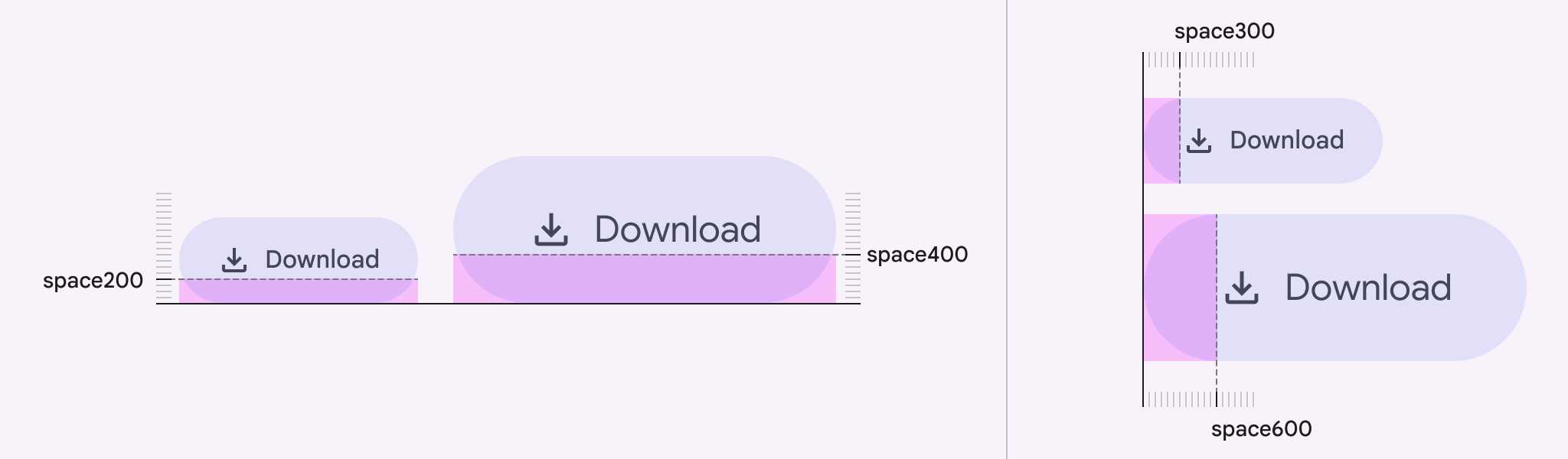
Il padding inferiore dei pulsanti piccoli e grandi corrisponde rispettivamente a space200 e space400; il padding iniziale corrisponde rispettivamente a space300 e space600.
La spaziatura dovrebbe adattarsi alle dimensioni del componente, al layout, al fattore di forma e agli altri aspetti del contesto

Disponibilità e risorse ​

TipoRisorsaStato
ImplementazioneAndroid Views (MDC-Android)Non disponibile
Jetpack ComposeDisponibile
WebNon disponibile

Unità di spaziatura ​

Le unità di spaziatura seguono una scala di 8dp. Anziché definire ogni valore, Material definisce sulla scala solo i valori più consigliati per le unità di spaziatura. Il sistema può essere esteso per aggiungere ulteriori unità di spaziatura e pattern, se necessario. Ulteriori informazioni sui token di spaziatura
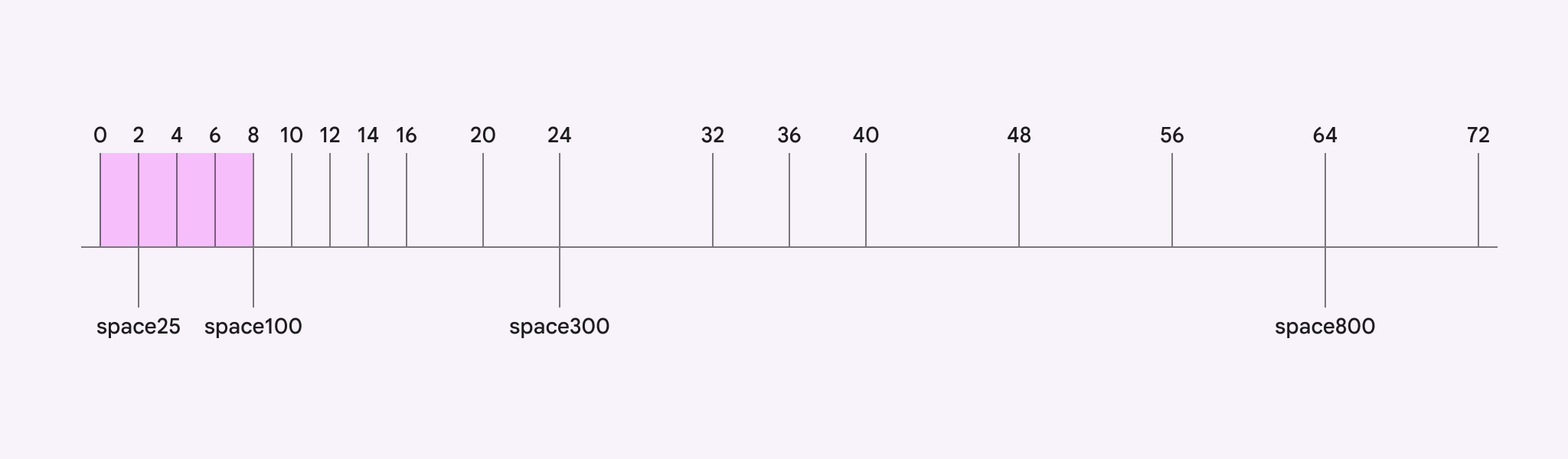
Una scala di spaziatura mostra i valori 2, 4, 6 e 8 nella parte inferiore dell'intervallo e 48, 56, 64 e 72 in quella superiore.
Le unità di spaziatura sono create come multipli dell’unità di base di 8dp, ovvero space100

Layout dei componenti

All’interno dei componenti, le unità di spaziatura definiscono il padding e i gap tra i singoli elementi, come testo, icone e controlli.
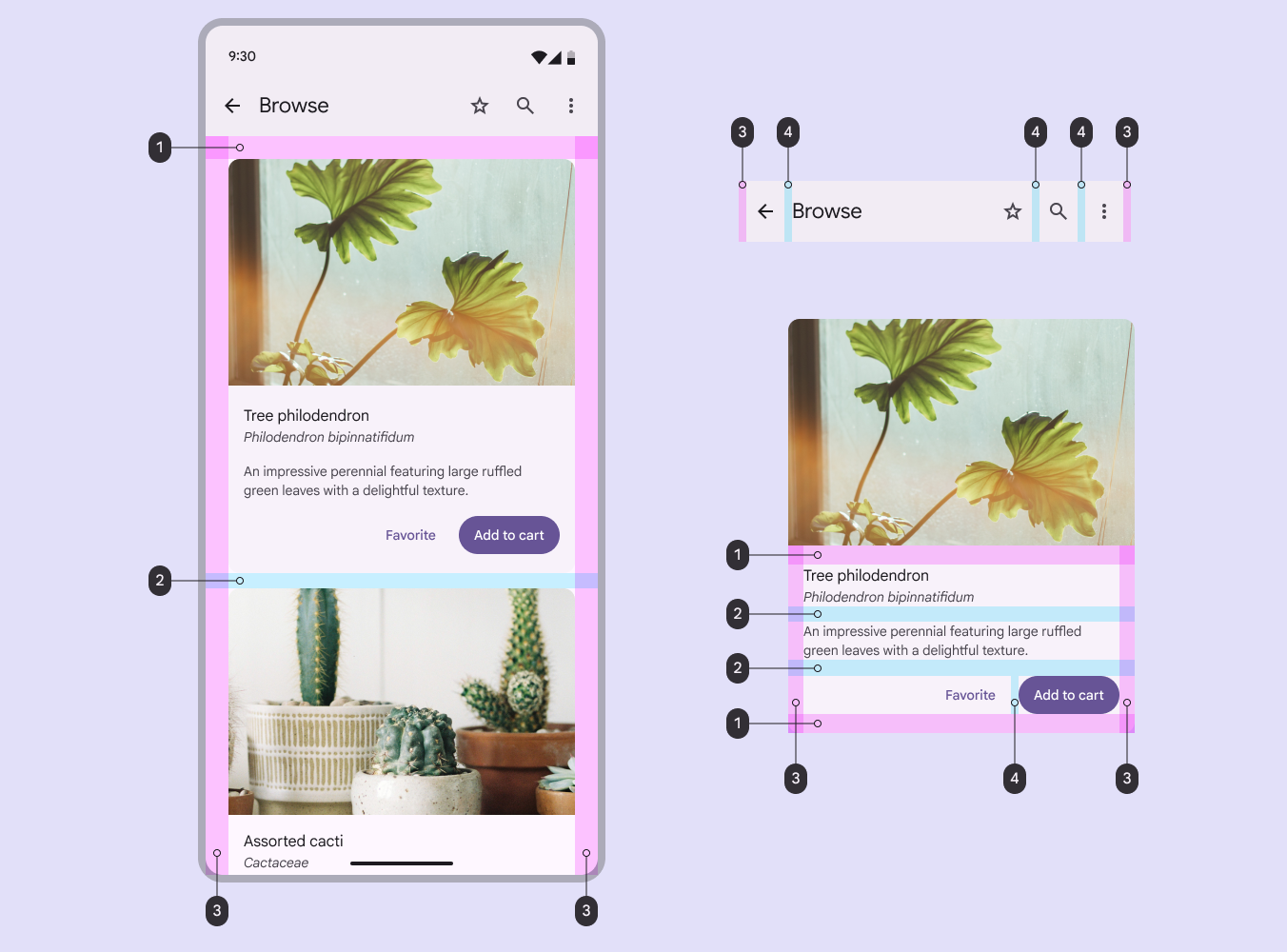
Padding e gap applicati a un layout per dispositivi mobili e a due componenti.
Concetti di spaziatura per i componenti:
  1. Padding verticale (superiore e inferiore)
  2. Gap verticale
  3. Padding orizzontale (iniziale e finale)
  4. Gap orizzontale

Layout di pagina

Nei layout, le unità di spaziatura standardizzano la composizione complessiva della pagina, ad esempio la disposizione di testo, elementi UI e componenti.

I layout utilizzano:

  • RiquadriI riquadri sono contenitori di layout che ospitano altri componenti ed elementi all'interno di una singola app. Un riquadro può essere: fisso, flessibile, fluttuante o semipermanente.Ulteriori informazioni sui riquadri, spaziatoriUno spaziatore è lo spazio tra due riquadri. Se i riquadri possono essere ridimensionati, lo spaziatore contiene una maniglia per il ridimensionamento.Ulteriori informazioni sugli spaziatori e margini per strutturare la pagina
  • Padding e gap per organizzare il contenuto all’interno dei riquadri.
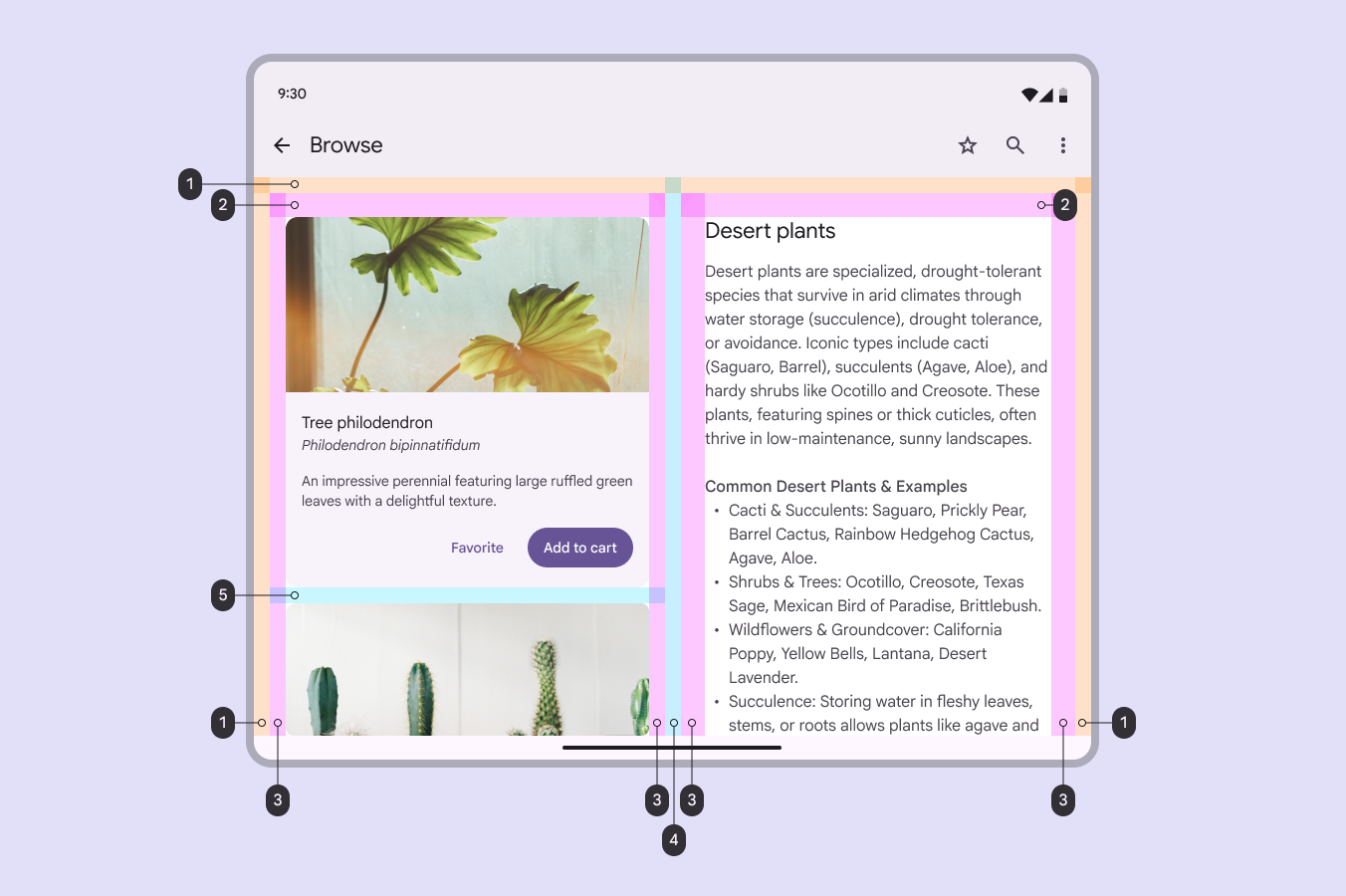
Padding e gap applicati a un layout per dispositivi mobili e a due componenti.
Concetti di spaziatura per i layout:
  1. Margine
  2. Padding superiore
  3. Padding orizzontale (iniziale e finale)
  4. Spaziatore (gap)
  5. Gap verticale

Parti della spaziatura ​

La spaziatura si articola in tre categorie: padding, gap e margini.

  • Padding: lo spazio all’interno di un elemento
  • Gap: lo spazio tra gli elementi in una griglia o in un contenitore
  • Margini: lo spazio all’esterno di un elemento

La spaziatura può essere applicata in direzione verticale o orizzontale, oppure a un lato specifico: superiore, inferiore, iniziale o finale.

  • Nelle lingue da destra a sinistra (RTL), i bordi iniziale e finale si invertono. Ulteriori informazioni sulla progettazione dei layout RTL

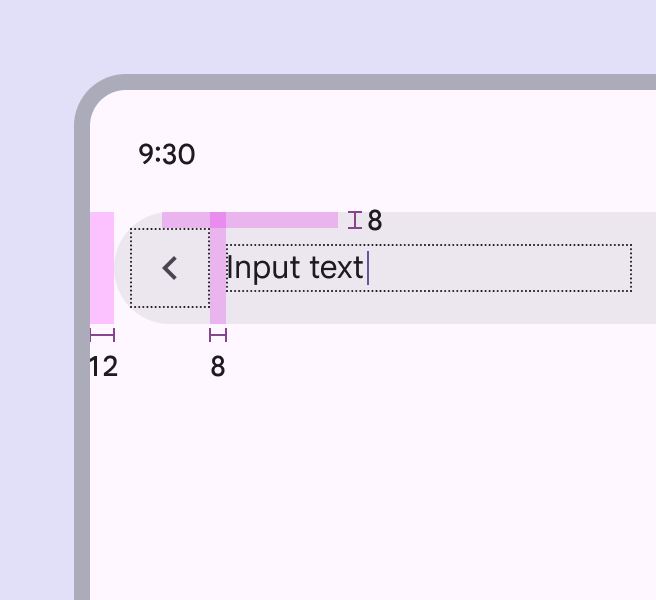
Ad esempio, il contenitore di ricerca presenta:

  • Padding verticale di 8dp
  • Gap orizzontali di 8dp
  • Margini orizzontali di 24dp (12dp quando la ricerca è attiva)
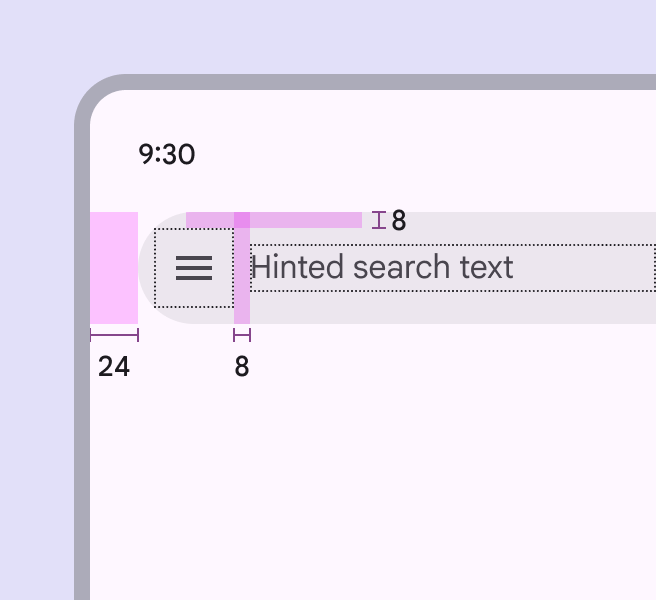
Spaziatura predefinita della ricerca.
Per impostazione predefinita, i margini orizzontali della ricerca sono di 24dp, così da garantire un posizionamento accurato rispetto al bordo dello schermo
Spaziatura della ricerca attiva.
Quando la ricerca è attiva, i margini passano a 12dp, mentre il padding del contenitore e i gap orizzontali rimangono invariati

Padding

Il padding è il padding a un elemento. Crea uno spazio di separazione tra il bordo del contenitore e il contenuto, ad esempio testo e icone.
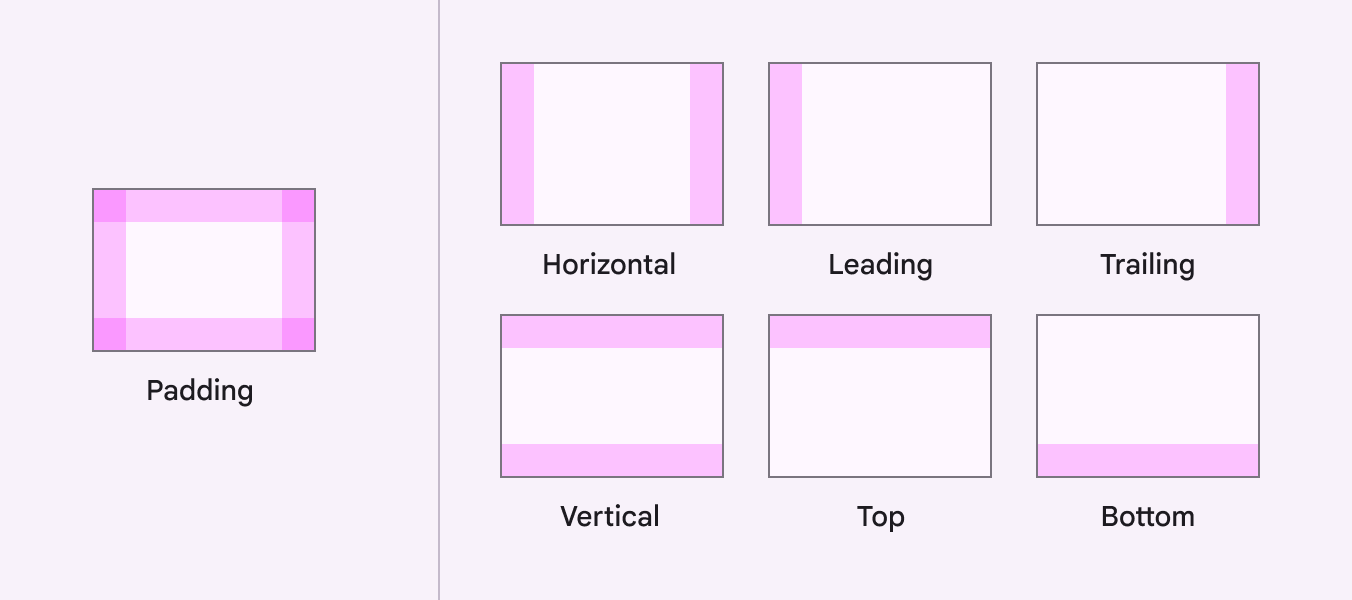
Esempi di ciascun possibile valore di padding.
Il padding può essere orizzontale o verticale, oppure applicato a un lato specifico: iniziale, finale, superiore o inferiore

Gap

I gap sono gli spazi tra gli elementi in una griglia o in un contenitore. I gap orizzontali si trovano tra elementi affiancati, mentre i gap verticali si trovano tra elementi impilati.

Per i componenti semplici in cui i gap hanno sempre la stessa dimensione, usa un gap orizzontale e un gap verticale.

Nei componenti complessi con molti gap diversi, definisci i gap in base agli elementi su ciascun lato, ad esempio il gap icona-etichetta.
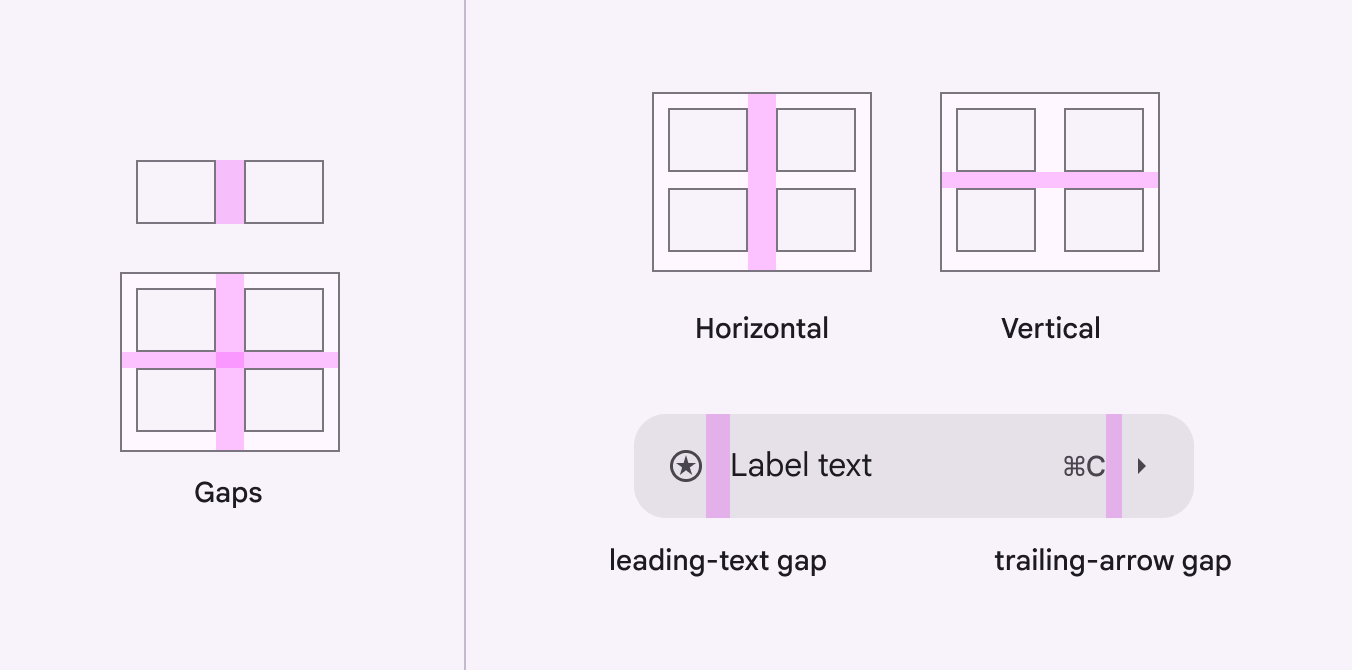
Esempi di ciascun possibile valore di gap.
I gap possono essere orizzontali, verticali o definiti dagli elementi circostanti

Margini

I margini sono la spaziatura all’esterno di un elemento. Aggiungono uno spazio di separazione tra l’elemento e il contenitore padre o il bordo dello schermo.

Usa il padding e i gap prima dei margini:

  • Material usa raramente i margini nei componenti; l’uso del padding e dei gap tende a distribuire la spaziatura in modo più uniforme
  • Usa i margini solo per aggiungere spaziatura oltre a quella già fornita dal padding del contenitore padre, oppure nei layout
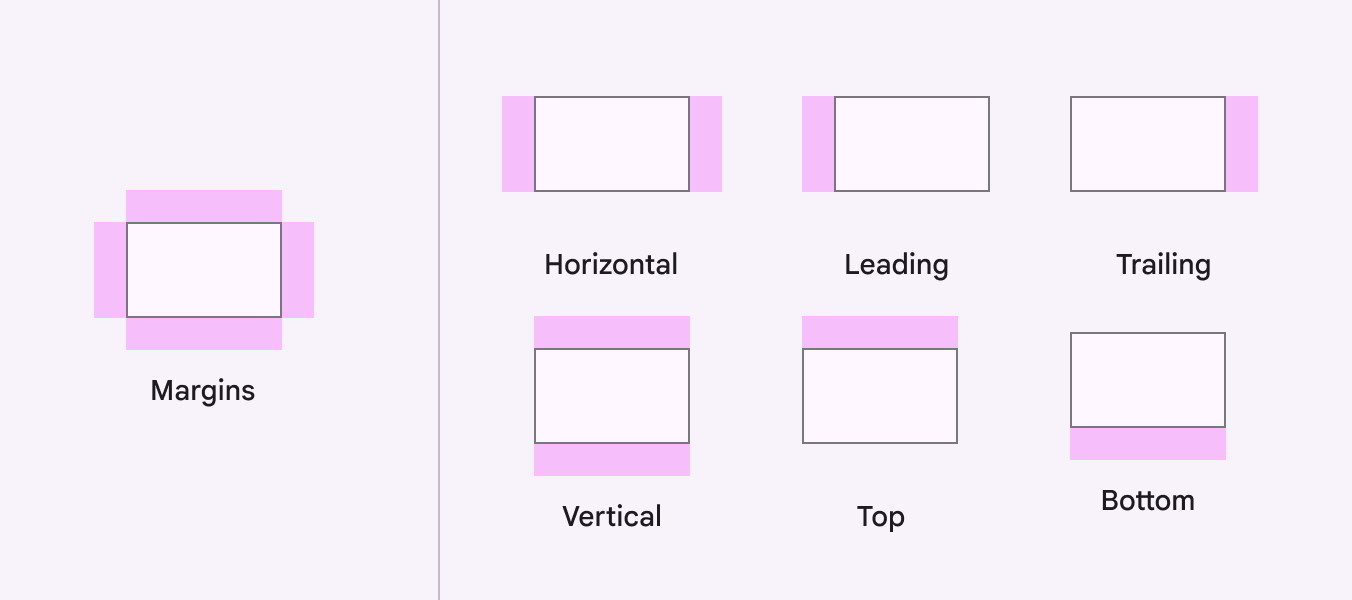
Esempi di ciascun possibile valore di margine.
I margini possono essere orizzontali o verticali, oppure applicati a un lato specifico: iniziale, finale, superiore o inferiore
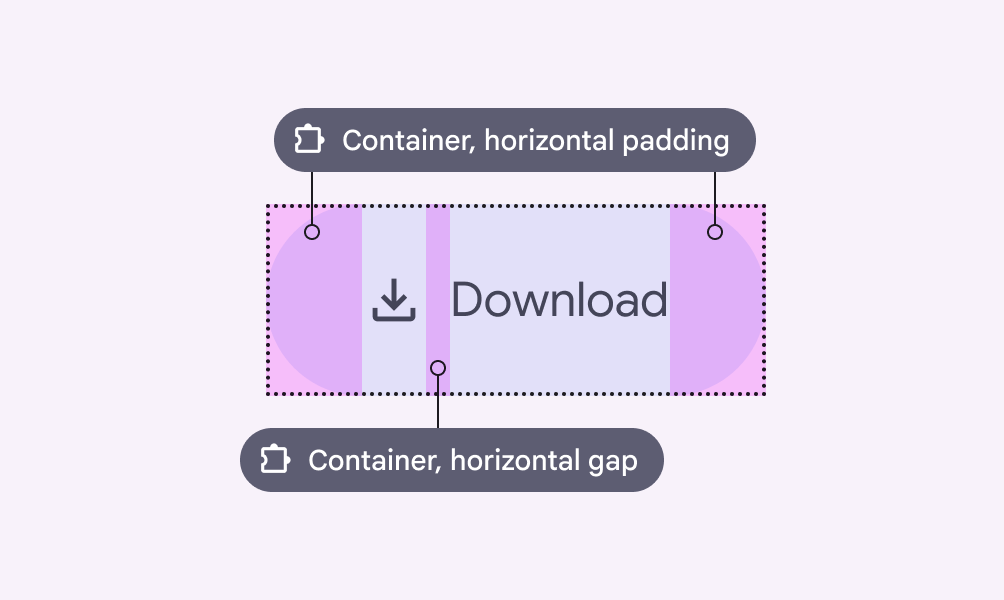
Pulsante con padding orizzontale del contenitore applicato in modo uniforme.
Da fare Definisci padding e gap sul contenitore padre per organizzare tutti gli elementi al suo interno
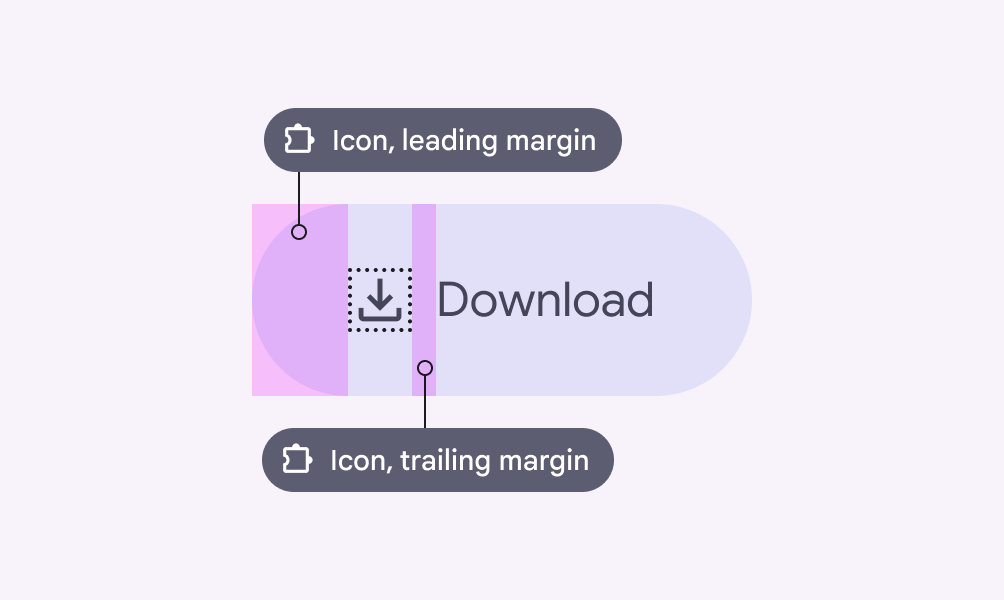
Icona del pulsante con valori diversi per i margini iniziale e finale.
Da non fare Evita di definire margini sugli elementi figlio: in genere non sono uniformi e richiedono un numero maggiore di token
Pager
Pagina precedenteForma: Morphing delle forme
Pagina successivaSpaziatura: Applicazione della spaziatura

Rilasciato sotto la licenza Apache 2.0 o la CC BY 4.0.

Copyright © 2018-Present Google

https://m3.material.io/styles/spacing/overview

Rilasciato sotto la licenza Apache 2.0 o la CC BY 4.0.

Copyright © 2018-Present Google