Skip to content
Material Design 3
Main Navigation
v3
v2
v1

Italiano

English
简体中文
繁體中文
Español
Français
Русский
Português – Brasil
Deutsch
日本語
한국어
Polski
Türkçe
čeština
magyar

Italiano

English
简体中文
繁體中文
Español
Français
Русский
Português – Brasil
Deutsch
日本語
한국어
Polski
Türkçe
čeština
magyar

Aspetto

Sidebar Navigation

Fondamenti

Accessibilità

Panoramica: Principi

Panoramica: tecnologie assistive

Progettazione: panoramica

Progettazione: contrasto cromatico

Progettazione: Struttura

Progettazione: flusso

Progettazione: Elementi

Scrittura e testo: buone pratiche

Scrittura e testo: Troncamento del testo

Scrittura e testo: Ridimensionamento del testo

Progettare per tutti: esigenze degli utenti

Progettare per tutti: Co-design

Progettazione dei contenuti

Panoramica

Testo alternativo

Scrittura globale: panoramica

Scrittura per un pubblico globale: Scelta delle parole

Notifiche

Guida di stile: buone pratiche di UX writing

Guida di stile: Scelta delle parole

Guida di stile: Grammatica e punteggiatura

Personalizzazione di Material

Dispositivi

Design per smartwatch: panoramica

Design per gli orologi: Fondamenti

Design per gli smartwatch: Stili

Design per gli smartwatch: layout

XR

Design per XR immersiva: panoramica

Design per XR immersiva: Interazione

Progettazione per XR immersiva: layout

Progettazione per XR immersiva: accessibilità

Componenti XR: panoramica

Componenti XR: Barre dell’applicazione

Componenti XR: finestre di dialogo

Componenti XR: barra di navigazione

Componenti XR: barra di navigazione laterale

Componenti XR: barre degli strumenti

Token di design: panoramica

Token di design: come utilizzarli

Interazione

Gesti

Input: Fondamenti

Selezione: panoramica

Stati: panoramica

Stati: livelli di stato

Stati: Applicazione degli stati

Layout

Panoramica del layout: panoramica

Panoramica del layout: parti del layout

Panoramica sul layout: design adattivo

Scaffold: panoramica

Scaffold: Barre

Scaffold: Rails

Scaffold: Riquadri

Griglie e spaziatura: panoramica

Griglie e spaziatura: Griglie

Griglie e spaziatura: Spaziatura

Griglie e spaziatura: Densità

Breakpoints: panoramica

Breakpoint: compatto

Breakpoint: medio

Breakpoint espansi

Breakpoint: large ed extra-large

Bidirezionalità e RTL

Esempi di layout canonici: panoramica

Esempi di layout canonici: Feed

Esempi di layout canonici: Elenco-dettagli

Esempi di layout canonici: pannello di supporto

Usabilità: panoramica

Usabilità: applicare M3 Expressive

Material dalla A alla Z

Stili

Colore

Sistema dei colori: panoramica

Sistema dei colori: come funziona il sistema

Ruoli di colore

Schemi di colori

Scelta di uno schema

Schemi di colori statici: Baseline

Schemi di colore statici: brand personalizzato

Schemi di colori dinamici: scegliere un’origine

Schemi di colori dinamici: origine generata dall’utente

Schemi di colore dinamici: origine basata sul contenuto

Personalizzazioni avanzate: panoramica

Personalizzazioni avanzate: applica i colori

Personalizzazioni avanzate: definire nuovi colori

Personalizzazioni avanzate: regolare i colori esistenti

Risorse cromatiche

Elevazione: panoramica

Elevazione: Applicazione dell’elevazione

Elevazione: Token

Icone: panoramica

Icone: Progettazione delle icone

Icone: Applicazione delle icone

Movimento

Sistema di fisica del movimento: come funziona

Sistema di fisica del movimento: specifiche

Easing e durata: applicazione di easing e durata

Easing e durata: Token e specifiche

Transizioni: Pattern di transizione

Transizioni: Applicazione delle transizioni

Forma: Panoramica e principi

Forma: scala dei raggi d’angolo

Forma: Morphing delle forme

Spaziatura: panoramica

Spaziatura: Applicazione della spaziatura

Spaziatura: token

Tipografia: panoramica

Tipografia: font

Tipografia: scala tipografica e token

Tipografia: utilizzo dei caratteri tipografici

Tipografia: Trattamenti editoriali

Componenti

Barre dell’applicazione: panoramica

Barre dell’applicazione: specifiche

Barre dell’applicazione: linee guida

Barre dell’applicazione: accessibilità

Badge: panoramica

Badge: specifiche

Badge: linee guida

Badge: accessibilità

Pulsanti

Tutti i pulsanti

Gruppi di pulsanti: panoramica

Gruppi di pulsanti: specifiche

Gruppi di pulsanti: linee guida

Gruppi di pulsanti: accessibilità

Pulsanti: panoramica

Pulsanti: specifiche

Pulsanti: linee guida

Pulsanti: accessibilità

FAB estesi: panoramica

FAB estesi: specifiche

FAB estesi: linee guida

FAB estesi: accessibilità

Menu FAB: panoramica

FAB menu: specifiche

Menu FAB: linee guida

Menu FAB: accessibilità

Pulsanti d’azione flottanti (FAB): panoramica

Pulsanti d’azione flottanti (FAB): specifiche

Pulsanti d’azione flottanti (FAB): linee guida

Pulsanti d’azione flottanti (FAB): accessibilità

Pulsanti con icone: panoramica

Pulsanti con icona: specifiche

Pulsanti con icona: linee guida

Pulsanti con icona: accessibilità

Pulsanti segmentati: panoramica

Pulsanti segmentati: specifiche

Pulsanti segmentati: linee guida

Pulsanti segmentati: accessibilità

Pulsanti split: panoramica

Split button: specifiche

Pulsanti split: linee guida

Pulsanti suddivisi: accessibilità

Schede: panoramica

Schede: specifiche

Schede: linee guida

Schede: accessibilità

Carosello: panoramica

Carosello: specifiche

Carosello: linee guida

Carosello: accessibilità

Checkbox: panoramica

Checkbox: specifiche

Casella di controllo: linee guida

Casella di controllo: accessibilità

Chip: panoramica

Chips: specifiche

Chip: linee guida

Chip: accessibilità

Selettori di data e ora

Selettori di data: panoramica

Selettori di data: specifiche

Selettori di data: linee guida

Selettori di data: accessibilità

Selettori di ora: panoramica

Selettori di ora: specifiche

Selettori di ora: linee guida

Selettori di ora: accessibilità

Finestre di dialogo: panoramica

Finestre di dialogo: specifiche

Finestre di dialogo: linee guida

Finestre di dialogo: accessibilità

Divisore: panoramica

Divisore: specifiche

Divisore: linee guida

Divisore: accessibilità

Elenchi: panoramica

Elenchi: specifiche

Elenchi: linee guida

Elenchi: accessibilità

Caricamento e avanzamento

Indicatore di caricamento: panoramica

Indicatore di caricamento: specifiche

Indicatore di caricamento: linee guida

Indicatore di caricamento: accessibilità

Indicatori di avanzamento: panoramica

Indicatori di avanzamento: specifiche

Indicatori di avanzamento: linee guida

Indicatori di avanzamento: accessibilità

Menu: panoramica

Menu: specifiche

Menu: linee guida

Menu: accessibilità

Navigazione

Barra di navigazione: panoramica

Barra di navigazione: specifiche

Barra di navigazione: linee guida

Barra di navigazione: accessibilità

Cassetto di navigazione: panoramica

Cassetto di navigazione: specifiche

Cassetto di navigazione: linee guida

Cassetto di navigazione: accessibilità

Barra di navigazione laterale: panoramica

Barra di navigazione laterale: specifiche

Barra di navigazione laterale: linee guida

Barra di navigazione laterale: accessibilità

Pulsante di opzione: panoramica

Pulsante di opzione: specifiche

Pulsante di opzione: linee guida

Pulsante di opzione: accessibilità

Ricerca: panoramica

Ricerca: specifiche

Ricerca: linee guida

Ricerca: accessibilità

Fogli

Bottom sheets: panoramica

Bottom sheets: specifiche

Bottom sheets: linee guida

Bottom sheets: accessibilità

Pannelli laterali: panoramica

Pannelli laterali: specifiche

Pannelli laterali: linee guida

Pannelli laterali: accessibilità

Slider: panoramica

Slider: specifiche

Slider: linee guida

Sliders: accessibilità

Snackbar: panoramica

Snackbar: specifiche

Snackbar: linee guida

Snackbar: accessibilità

Interruttore: panoramica

Interruttore: specifiche

Interruttore: linee guida

Interruttore: accessibilità

Schede: panoramica

Tab: specifiche

Schede: linee guida

Schede: accessibilità

Campi di testo: panoramica

Campi di testo: specifiche

Campi di testo: linee guida

Campi di testo: accessibilità

Barre degli strumenti: panoramica

Barre degli strumenti: specifiche

Barre degli strumenti: linee guida

Barre degli strumenti: accessibilità

Panoramica sui tooltip

Tooltip: specifiche

Tooltip: linee guida

Tooltip: accessibilità

In questa pagina

Sistema dei colori: panoramica ​

Crea schemi di colori accessibili e personali che comunicano la gerarchia, lo stato e l’identità del brand del tuo prodotto


Il sistema dei colori di Material comprende:

  • Un insieme integrato di relazioni tra colori accessibiliAd esempio, un colore di superficie scuro viene abbinato tramite algoritmo a un colore chiaro per il testo, così l'interfaccia utente soddisfa i requisiti di contrasto.Ulteriori informazioni sulle relazioni tra colori
  • 26+ ruoli di coloreI ruoli di colore vengono assegnati agli elementi dell'interfaccia utente in base all'enfasi, al tipo di contenitore e alla relazione con altri elementi. Ciò garantisce un contrasto e un utilizzo corretti in qualsiasi schema cromatico.Ulteriori informazioni sui ruoli di colore associati ai componenti Material
  • Colori integrati per il tema scuroUn tema scuro è una versione dell'interfaccia utente per condizioni di scarsa illuminazione, caratterizzata principalmente da superfici scure.
  • Schema di colori BaselineBaseline è lo schema cromatico statico predefinito per i prodotti Material. Include colori sia per il tema chiaro sia per quello scuro.Ulteriori informazioni sullo schema cromatico Baseline statico, con colori predefiniti assegnati a ogni ruolo di colore
  • Funzionalità di colore dinamicoIl colore dinamico estrae un singolo colore dallo sfondo del dispositivo dell'utente o dai contenuti in-app e crea uno schema cromatico accessibile assegnato agli elementi dell'interfaccia utente.Ulteriori informazioni sul colore dinamico, tra cui il colore generato dall’utenteIl colore generato dall'utente crea dinamicamente uno schema cromatico dallo sfondo del dispositivo dell'utente.Ulteriori informazioni sul colore generato dall'utente e il colore basato sui contenutiIl colore basato sui contenuti crea dinamicamente uno schema cromatico dai contenuti in-app, come la copertina di un album musicale o di un libro.Ulteriori informazioni sul colore basato sui contenuti

Scopri come funziona il sistema


Scopri il valore e la funzione del sistema di colore dinamico di Material 3 e come si differenzia dai sistemi di colori del passato

Visualizza trascrizioneBenvenuti alla sezione dedicata al colore di Material 3. Questo video introduce lo scopo del colore e il sistema cromatico algoritmico di Material 3, noto come “colore dinamico”. Al termine, avrai compreso il valore e la funzione del colore dinamico e come si differenzia dai sistemi cromatici del passato. Il colore è un potente strumento di progettazione e fa parte del sistema Material insieme a stili come tipografia e forma. Nei prodotti, i colori e il loro utilizzo possono variare notevolmente. Lo schema di colori di un’app può esprimere il brand e lo stile, i colori semantici possono comunicare un significato e il contrasto cromatico favorisce l’accessibilità visiva. In molti sistemi di progettazione del passato, i designer sceglievano i colori dell’app uno per uno per coprire la gamma necessaria di applicazioni e casi d’uso del colore. Material 3, invece, adotta un sistema di colore dinamico che non si basa su colori selezionati manualmente. Utilizza algoritmi cromatici per generare schemi di colori gradevoli e accessibili basati su dati di input dinamici, come lo sfondo del dispositivo dell’utente. Ciò consente maggiore flessibilità, personalizzazione ed espressione, snellendo al tempo stesso il lavoro di designer e team.
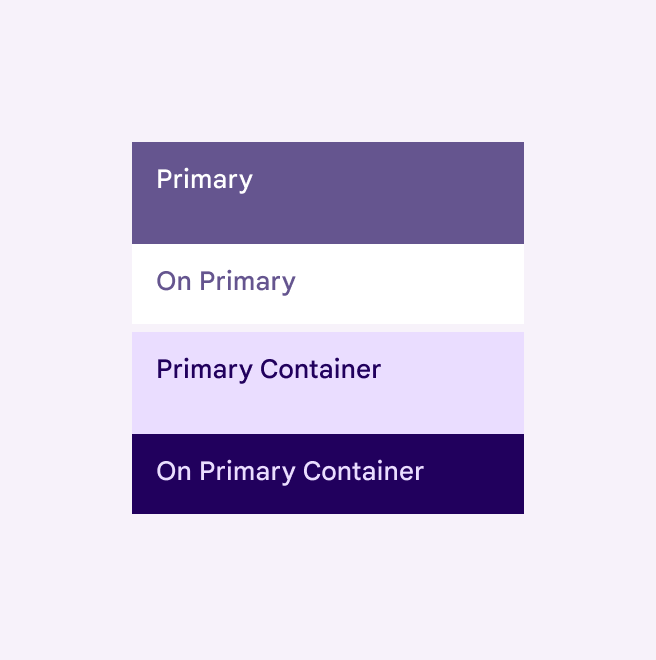
Ruoli primary, on primary, primary container e on primary container mostrati nello schema cromatico del tema chiaro Baseline.
Lo schema di colori Baseline non cambia dinamicamente
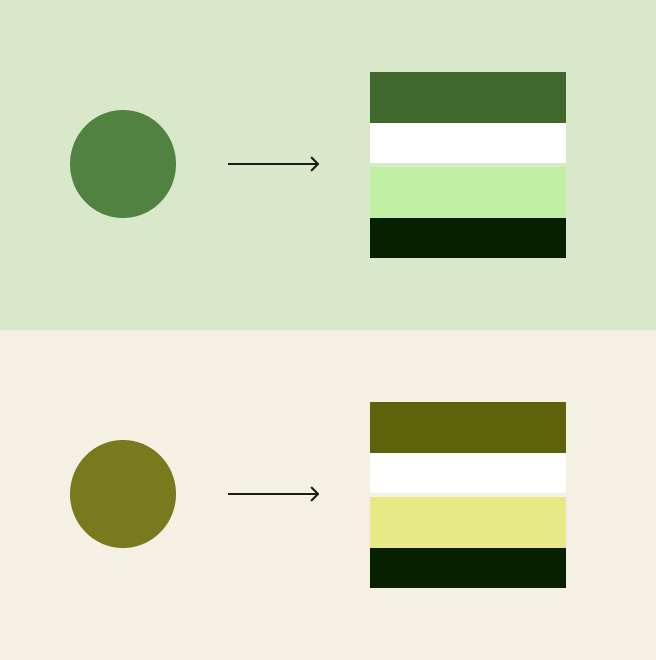
Diagramma che mostra un colore di input che dà origine a un'illustrazione semplificata di quattro ruoli di uno schema cromatico. Mostrato in verde e giallo nel tema chiaro.
Uno schema di colori dinamico cambia i colori dell’interfaccia utente in base a input diversi, come lo sfondo del dispositivo
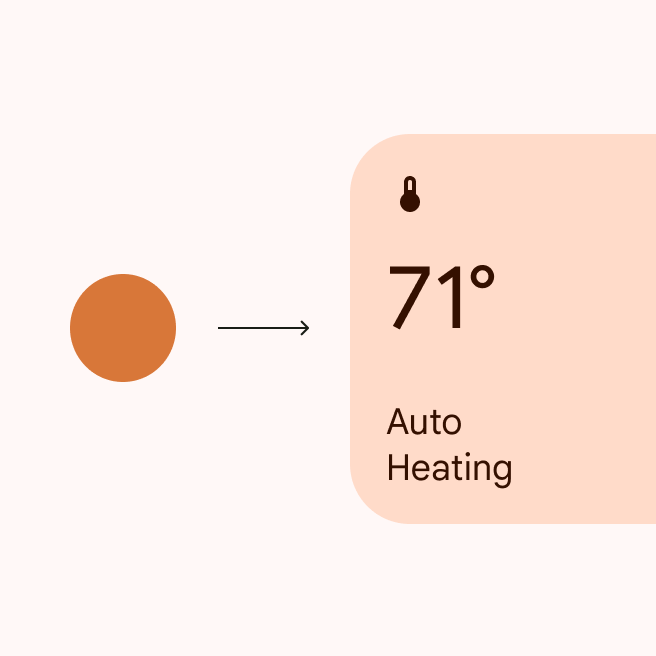
Diagramma che mostra un colore di input arancione che genera uno schema cromatico arancione statico per un elemento dell'interfaccia utente del riscaldamento dell'auto.
Colori specifici, come i colori semantici, possono essere impostati in modo da non cambiare dinamicamente

I prodotti con colore dinamicoIl colore dinamico estrae un singolo colore dallo sfondo del dispositivo dell'utente o dai contenuti in-app e crea uno schema cromatico accessibile assegnato agli elementi dell'interfaccia utente.Ulteriori informazioni sul colore dinamico possono generare e assegnare automaticamente i colori a ogni elemento dell’interfaccia utente.

Questo consente di ottenere:

  • Interfaccia utente personalizzata
  • Contrasto accessibile
  • Contrasto controllato dall’utente
  • Tema scuro automatico
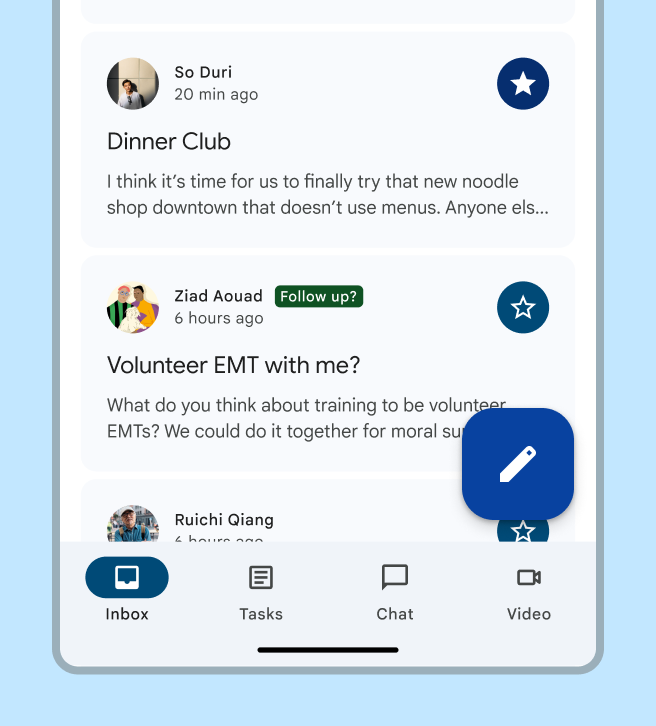
I colori dell’interfaccia utente cambiano dinamicamente

Risorse ​

TipoCollegamentoStato
DesignDesign Kit (Figma)Disponibile
ImplementazioneAndroid Views (MDC-Android)Disponibile
Jetpack ComposeDisponibile
FlutterDisponibile
StrumentiMaterial Theme BuilderDisponibile

Novità ​

Maggio 2025

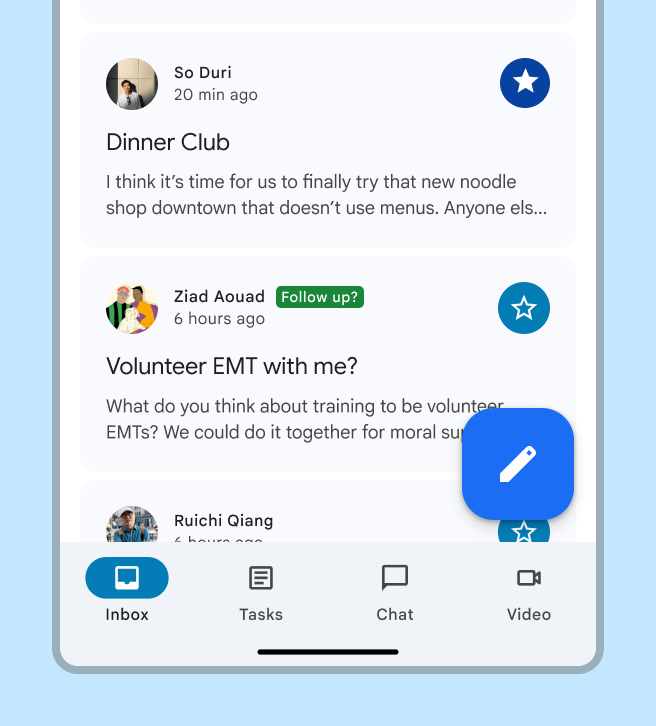
Tre livelli di contrasto ​

I ruoli di colore supportano tre livelli di contrasto, consentendo alle persone di scegliere quello più adatto alle proprie esigenze visive. Anche i valori di contrasto sono definiti tramite token.
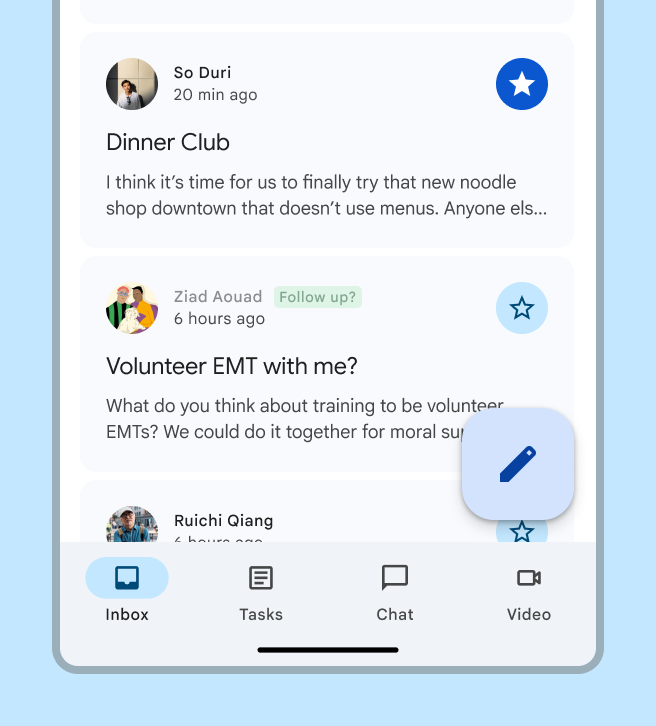
App di posta elettronica con contrasto standard.
Contrasto standard
App di posta elettronica con contrasto medio.
Contrasto medio
App di posta elettronica con contrasto elevato.
Contrasto elevato

Agosto 2024

Testi e icone più colorati

I seguenti ruoli di colore sono stati aggiornati nel tema chiaro per risultare più vividi, mantenendo al contempo un contrasto cromatico accessibile:

  • On primary container
  • On secondary container
  • On tertiary container
  • On error container

Componenti coinvolti:

  • Badge
  • Pulsanti
    • Pulsanti
    • FAB esteso
    • FAB
    • Pulsanti con icona
    • Pulsanti segmentati
  • Chip
  • Elenchi
  • Menu
  • Barra di navigazione
  • Cassetto di navigazione
  • Barra di navigazione laterale
  • Interruttori
  • Barre degli strumenti
Confronto del colore prima e dopo l'aggiornamento, con esempi di FAB e pulsanti.
I colori utilizzati per testi e icone ora appaiono più vivaci

Ottobre 2023

Linee guida riorganizzate

Lo stesso sistema di colore, spiegato in modo nuovo. Le sezioni aggiornate includono:
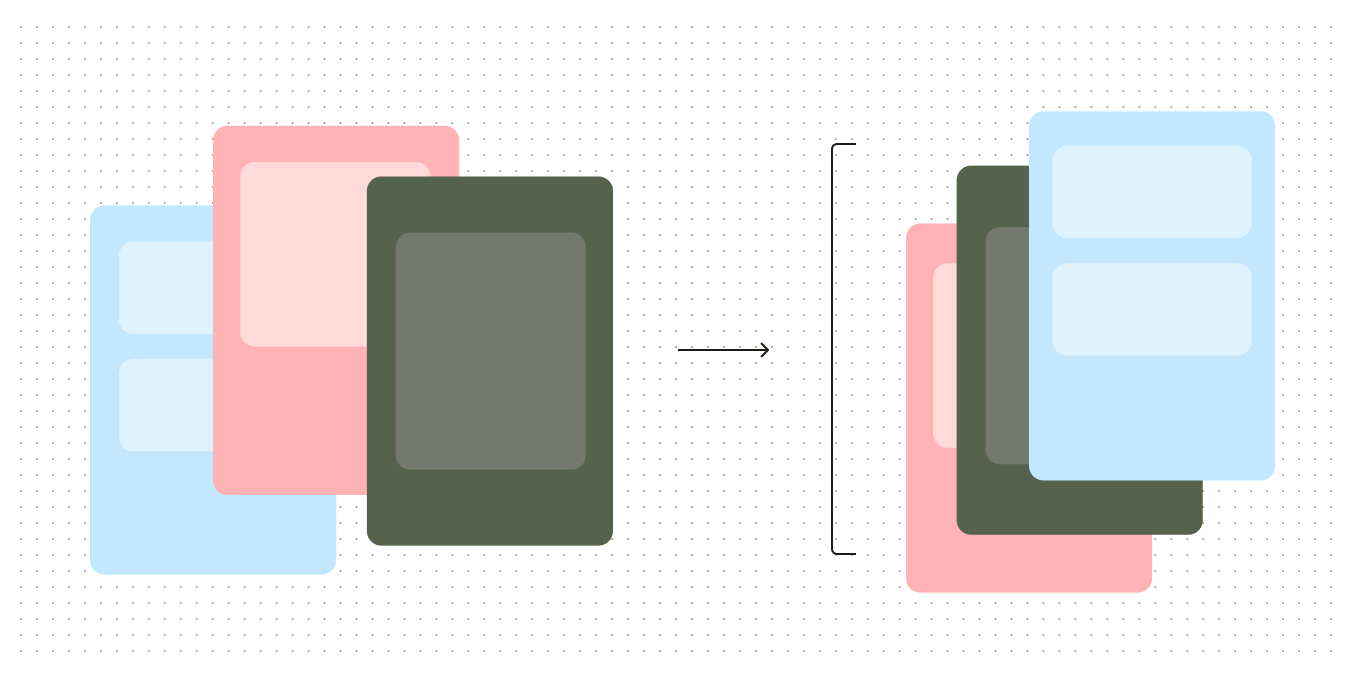
  • Come funziona il sistema
  • Personalizzazioni avanzate
  • Risorse sui colori
Diagramma che illustra la riorganizzazione delle linee guida
Le linee guida sono state riorganizzate e aggiornate

Febbraio 2023

Colori di superficie basati sul tono

I ruoli di colore di superficie basati sul tono hanno sostituito l’approccio precedente basato sui livelli di elevazione delle superfici da +1 a +5. I nuovi ruoli di colore non dipendono dall'elevazioneL'elevazione è la distanza tra due superfici sull'asse Z.Ulteriori informazioni sull'elevazione e offrono maggiore flessibilità e supporto per le funzionalità del colore, come il contrasto controllato dall’utenteIl contrasto controllato dall'utente è una funzionalità del colore dinamico che consente agli utenti di scegliere uno dei tre livelli di contrasto cromatico: standard, medio ed elevato.Ulteriori informazioni sul contrasto controllato dall'utente.

UI semplificata di un tablet che mostra l'applicazione dei ruoli di superficie, visualizzata nel tema chiaro
I nuovi colori di superficie basati sul tono offrono maggiore flessibilità e supporto

Sono state apportate modifiche tecniche per allineare il sistema dei colori ad Android SysUI:

  • La superficie del tema chiaro predefinito è stata aggiornata dal tono 99 al tono 98
  • Il croma della palette neutra è stato aumentato da 4 a 6
  • I ruoli di superficie nel tema scuro sono stati leggermente scuriti
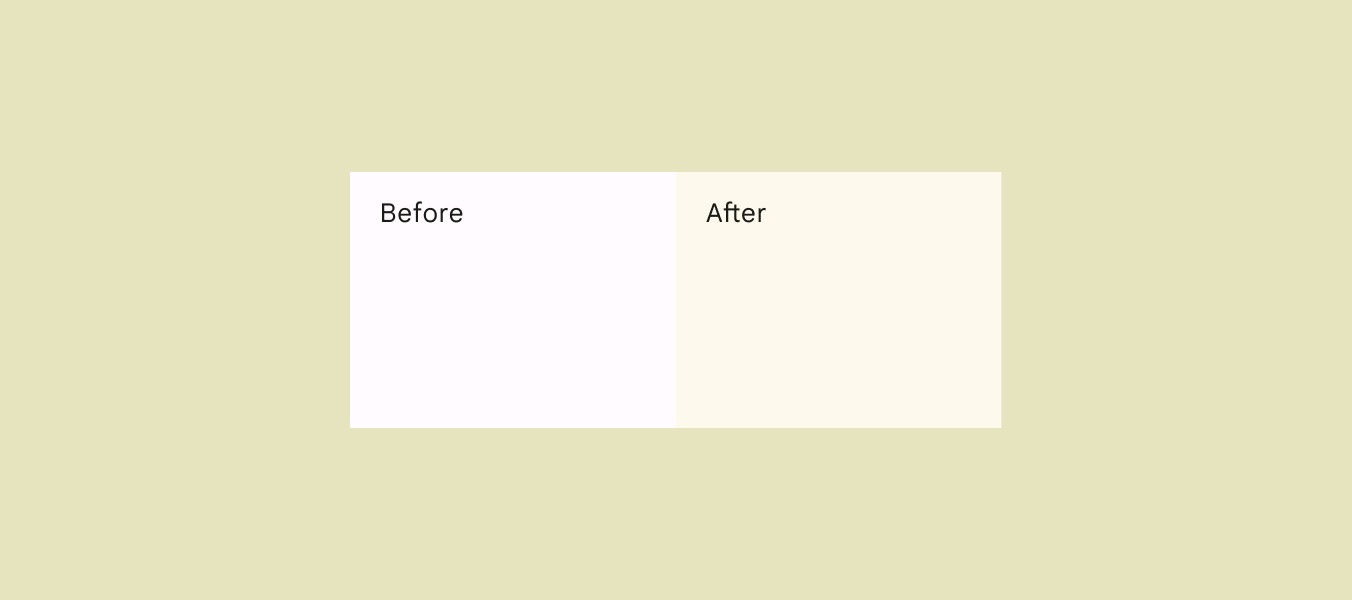
Confronto prima e dopo del campione di colore della superficie del tema chiaro predefinito, che mostra la differenza di croma e tono
Modifiche di tono e croma nella superficie del tema chiaro predefinito

Febbraio 2023

Colori d’accento aggiuntivi

I colori d’accento aggiuntivi dello schema offrono maggiore flessibilità e più opzioni per l’applicazione del colore. In particolare, una nuova serie di colori fissiI colori fissi mantengono lo stesso valore di colore nei temi chiaro e scuro, a differenza dei normali colori dei contenitori, il cui tono varia da un tema all'altro, o dei colori statici, che non cambiano affatto.Ulteriori informazioni sui colori fissi per i gruppi d’accento primary, secondary e tertiary comprende colori che rimangono invariati nei temi chiaro e scuro.
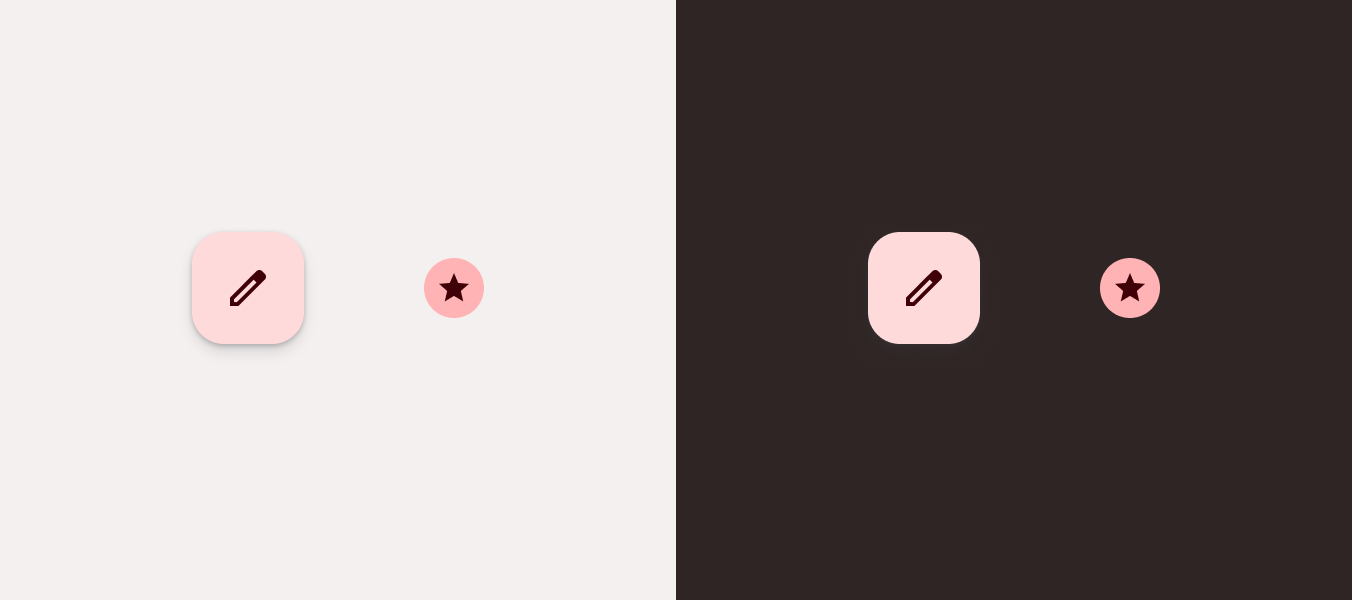
FAB e icona a stella mostrati nei ruoli fixed e fixed dim, sia nel tema chiaro sia in quello scuro
I colori d’accento aggiuntivi offrono più opzioni per l’applicazione del colore
Pager
Pagina precedenteStili
Pagina successivaSistema dei colori: come funziona il sistema

Rilasciato sotto la licenza Apache 2.0 o la CC BY 4.0.

Copyright © 2018-Present Google

https://m3.material.io/styles/color/system/overview

Rilasciato sotto la licenza Apache 2.0 o la CC BY 4.0.

Copyright © 2018-Present Google