Skip to content
Material Design 3
Main Navigation
v3
v2
v1

Italiano

English
简体中文
繁體中文
Español
Français
Русский
Português – Brasil
Deutsch
日本語
한국어
Polski
Türkçe
čeština
magyar

Italiano

English
简体中文
繁體中文
Español
Français
Русский
Português – Brasil
Deutsch
日本語
한국어
Polski
Türkçe
čeština
magyar

Aspetto

Sidebar Navigation

Fondamenti

Accessibilità

Panoramica: Principi

Panoramica: tecnologie assistive

Progettazione: panoramica

Progettazione: contrasto cromatico

Progettazione: Struttura

Progettazione: flusso

Progettazione: Elementi

Scrittura e testo: buone pratiche

Scrittura e testo: Troncamento del testo

Scrittura e testo: Ridimensionamento del testo

Progettare per tutti: esigenze degli utenti

Progettare per tutti: Co-design

Progettazione dei contenuti

Panoramica

Testo alternativo

Scrittura globale: panoramica

Scrittura per un pubblico globale: Scelta delle parole

Notifiche

Guida di stile: buone pratiche di UX writing

Guida di stile: Scelta delle parole

Guida di stile: Grammatica e punteggiatura

Personalizzazione di Material

Dispositivi

Design per smartwatch: panoramica

Design per gli orologi: Fondamenti

Design per gli smartwatch: Stili

Design per gli smartwatch: layout

XR

Design per XR immersiva: panoramica

Design per XR immersiva: Interazione

Progettazione per XR immersiva: layout

Progettazione per XR immersiva: accessibilità

Componenti XR: panoramica

Componenti XR: Barre dell’applicazione

Componenti XR: finestre di dialogo

Componenti XR: barra di navigazione

Componenti XR: barra di navigazione laterale

Componenti XR: barre degli strumenti

Token di design: panoramica

Token di design: come utilizzarli

Interazione

Gesti

Input: Fondamenti

Selezione: panoramica

Stati: panoramica

Stati: livelli di stato

Stati: Applicazione degli stati

Layout

Panoramica del layout: panoramica

Panoramica del layout: parti del layout

Panoramica sul layout: design adattivo

Scaffold: panoramica

Scaffold: Barre

Scaffold: Rails

Scaffold: Riquadri

Griglie e spaziatura: panoramica

Griglie e spaziatura: Griglie

Griglie e spaziatura: Spaziatura

Griglie e spaziatura: Densità

Breakpoints: panoramica

Breakpoint: compatto

Breakpoint: medio

Breakpoint espansi

Breakpoint: large ed extra-large

Bidirezionalità e RTL

Esempi di layout canonici: panoramica

Esempi di layout canonici: Feed

Esempi di layout canonici: Elenco-dettagli

Esempi di layout canonici: pannello di supporto

Usabilità: panoramica

Usabilità: applicare M3 Expressive

Material dalla A alla Z

Stili

Colore

Sistema dei colori: panoramica

Sistema dei colori: come funziona il sistema

Ruoli di colore

Schemi di colori

Scelta di uno schema

Schemi di colori statici: Baseline

Schemi di colore statici: brand personalizzato

Schemi di colori dinamici: scegliere un’origine

Schemi di colori dinamici: origine generata dall’utente

Schemi di colore dinamici: origine basata sul contenuto

Personalizzazioni avanzate: panoramica

Personalizzazioni avanzate: applica i colori

Personalizzazioni avanzate: definire nuovi colori

Personalizzazioni avanzate: regolare i colori esistenti

Risorse cromatiche

Elevazione: panoramica

Elevazione: Applicazione dell’elevazione

Elevazione: Token

Icone: panoramica

Icone: Progettazione delle icone

Icone: Applicazione delle icone

Movimento

Sistema di fisica del movimento: come funziona

Sistema di fisica del movimento: specifiche

Easing e durata: applicazione di easing e durata

Easing e durata: Token e specifiche

Transizioni: Pattern di transizione

Transizioni: Applicazione delle transizioni

Forma: Panoramica e principi

Forma: scala dei raggi d’angolo

Forma: Morphing delle forme

Spaziatura: panoramica

Spaziatura: Applicazione della spaziatura

Spaziatura: token

Tipografia: panoramica

Tipografia: font

Tipografia: scala tipografica e token

Tipografia: utilizzo dei caratteri tipografici

Tipografia: Trattamenti editoriali

Componenti

Barre dell’applicazione: panoramica

Barre dell’applicazione: specifiche

Barre dell’applicazione: linee guida

Barre dell’applicazione: accessibilità

Badge: panoramica

Badge: specifiche

Badge: linee guida

Badge: accessibilità

Pulsanti

Tutti i pulsanti

Gruppi di pulsanti: panoramica

Gruppi di pulsanti: specifiche

Gruppi di pulsanti: linee guida

Gruppi di pulsanti: accessibilità

Pulsanti: panoramica

Pulsanti: specifiche

Pulsanti: linee guida

Pulsanti: accessibilità

FAB estesi: panoramica

FAB estesi: specifiche

FAB estesi: linee guida

FAB estesi: accessibilità

Menu FAB: panoramica

FAB menu: specifiche

Menu FAB: linee guida

Menu FAB: accessibilità

Pulsanti d’azione flottanti (FAB): panoramica

Pulsanti d’azione flottanti (FAB): specifiche

Pulsanti d’azione flottanti (FAB): linee guida

Pulsanti d’azione flottanti (FAB): accessibilità

Pulsanti con icone: panoramica

Pulsanti con icona: specifiche

Pulsanti con icona: linee guida

Pulsanti con icona: accessibilità

Pulsanti segmentati: panoramica

Pulsanti segmentati: specifiche

Pulsanti segmentati: linee guida

Pulsanti segmentati: accessibilità

Pulsanti split: panoramica

Split button: specifiche

Pulsanti split: linee guida

Pulsanti suddivisi: accessibilità

Schede: panoramica

Schede: specifiche

Schede: linee guida

Schede: accessibilità

Carosello: panoramica

Carosello: specifiche

Carosello: linee guida

Carosello: accessibilità

Checkbox: panoramica

Checkbox: specifiche

Casella di controllo: linee guida

Casella di controllo: accessibilità

Chip: panoramica

Chips: specifiche

Chip: linee guida

Chip: accessibilità

Selettori di data e ora

Selettori di data: panoramica

Selettori di data: specifiche

Selettori di data: linee guida

Selettori di data: accessibilità

Selettori di ora: panoramica

Selettori di ora: specifiche

Selettori di ora: linee guida

Selettori di ora: accessibilità

Finestre di dialogo: panoramica

Finestre di dialogo: specifiche

Finestre di dialogo: linee guida

Finestre di dialogo: accessibilità

Divisore: panoramica

Divisore: specifiche

Divisore: linee guida

Divisore: accessibilità

Elenchi: panoramica

Elenchi: specifiche

Elenchi: linee guida

Elenchi: accessibilità

Caricamento e avanzamento

Indicatore di caricamento: panoramica

Indicatore di caricamento: specifiche

Indicatore di caricamento: linee guida

Indicatore di caricamento: accessibilità

Indicatori di avanzamento: panoramica

Indicatori di avanzamento: specifiche

Indicatori di avanzamento: linee guida

Indicatori di avanzamento: accessibilità

Menu: panoramica

Menu: specifiche

Menu: linee guida

Menu: accessibilità

Navigazione

Barra di navigazione: panoramica

Barra di navigazione: specifiche

Barra di navigazione: linee guida

Barra di navigazione: accessibilità

Cassetto di navigazione: panoramica

Cassetto di navigazione: specifiche

Cassetto di navigazione: linee guida

Cassetto di navigazione: accessibilità

Barra di navigazione laterale: panoramica

Barra di navigazione laterale: specifiche

Barra di navigazione laterale: linee guida

Barra di navigazione laterale: accessibilità

Pulsante di opzione: panoramica

Pulsante di opzione: specifiche

Pulsante di opzione: linee guida

Pulsante di opzione: accessibilità

Ricerca: panoramica

Ricerca: specifiche

Ricerca: linee guida

Ricerca: accessibilità

Fogli

Bottom sheets: panoramica

Bottom sheets: specifiche

Bottom sheets: linee guida

Bottom sheets: accessibilità

Pannelli laterali: panoramica

Pannelli laterali: specifiche

Pannelli laterali: linee guida

Pannelli laterali: accessibilità

Slider: panoramica

Slider: specifiche

Slider: linee guida

Sliders: accessibilità

Snackbar: panoramica

Snackbar: specifiche

Snackbar: linee guida

Snackbar: accessibilità

Interruttore: panoramica

Interruttore: specifiche

Interruttore: linee guida

Interruttore: accessibilità

Schede: panoramica

Tab: specifiche

Schede: linee guida

Schede: accessibilità

Campi di testo: panoramica

Campi di testo: specifiche

Campi di testo: linee guida

Campi di testo: accessibilità

Barre degli strumenti: panoramica

Barre degli strumenti: specifiche

Barre degli strumenti: linee guida

Barre degli strumenti: accessibilità

Panoramica sui tooltip

Tooltip: specifiche

Tooltip: linee guida

Tooltip: accessibilità

In questa pagina

Elenchi: specifiche ​

Le liste sono elenchi verticali continui di testo e immagini.

Varianti ​

Elenchi espressive ​

Usa la variante espressiva degli elenchi per ottenere uno stile più flessibile, stati di selezione più evidenti e slot personalizzabili.
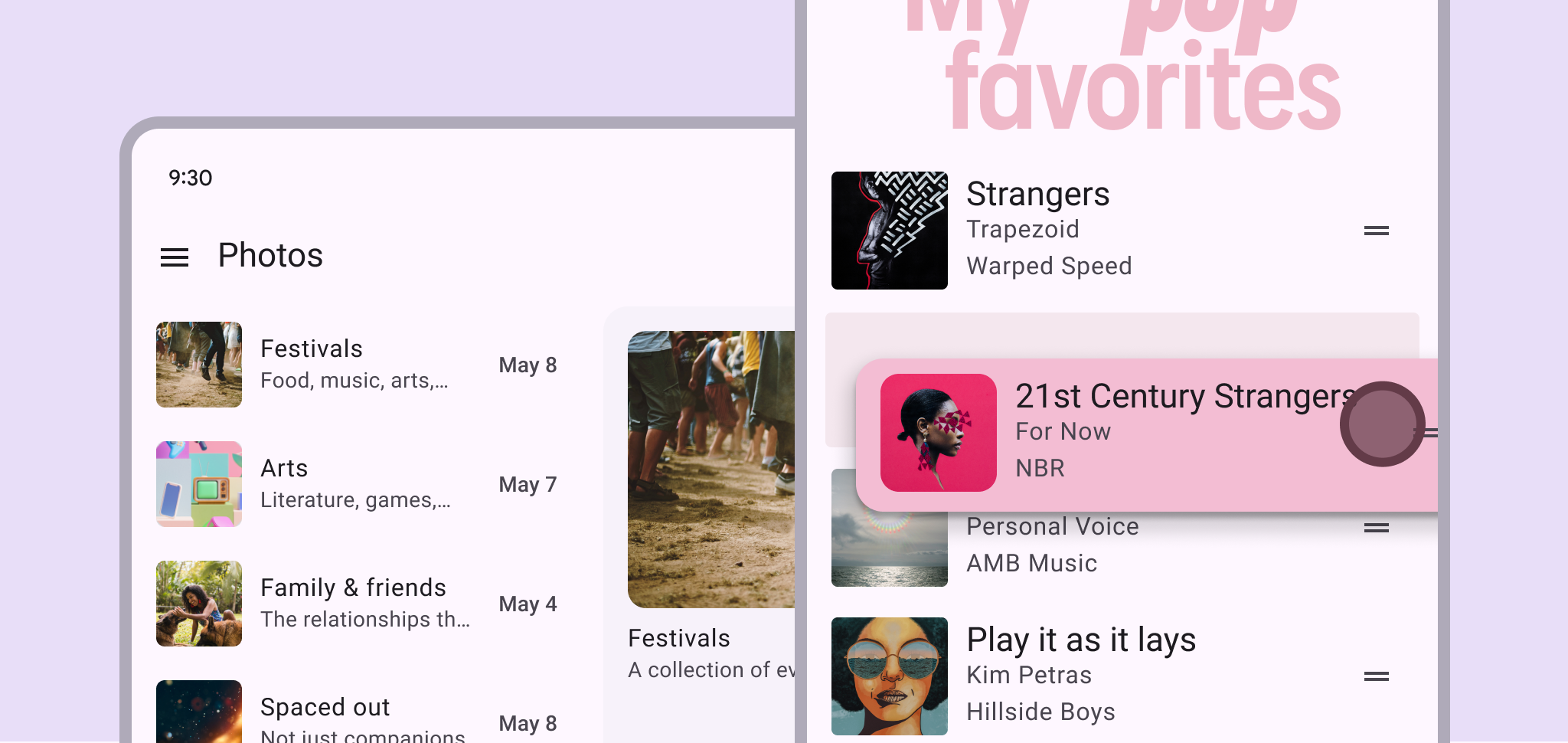

2 liste espressive: una lista di foto su un tablet e una lista di brani su mobile.
Una elenco espressiva ha uno stile segmentato e angoli arrotondati

Elenchi baseline ​


Gli elenchi baselineLe varianti baseline sono i design originali dei componenti M3. Potrebbero non includere le funzionalità più recenti introdotte in M3 Expressive, come movimento, forme, tipografia e stili aggiornati.Scopri di più su M3 Expressive sono ancora disponibili, ma non dispongono dello stile visivo, del trattamento della selezione e della funzionalità degli slot più recenti.

Sul web, gli elenchi espressive si basano sugli elenchi baseline.

Consulta le specifiche degli elenchi baseline
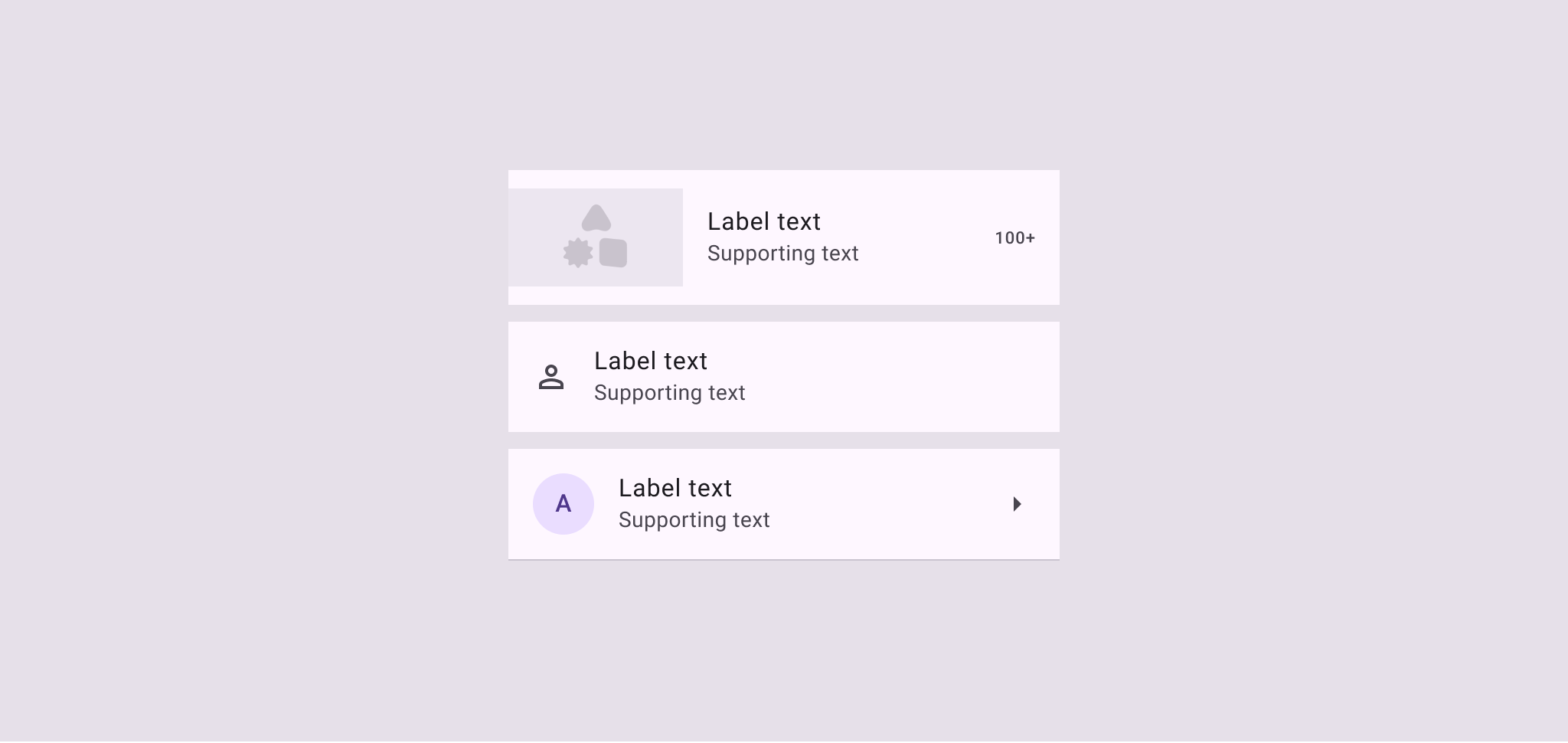

3 elementi di lista baseline con angoli netti.
Gli elementi di elenco baseline hanno angoli netti e colori standard

VariantiM3M3 Expressive
Elenchi (espressive)--Disponibile
Elenchi (baseline)DisponibileNon consigliate.
Usa invece gli elenchi espressive.

Configurazioni ​

Stili ​

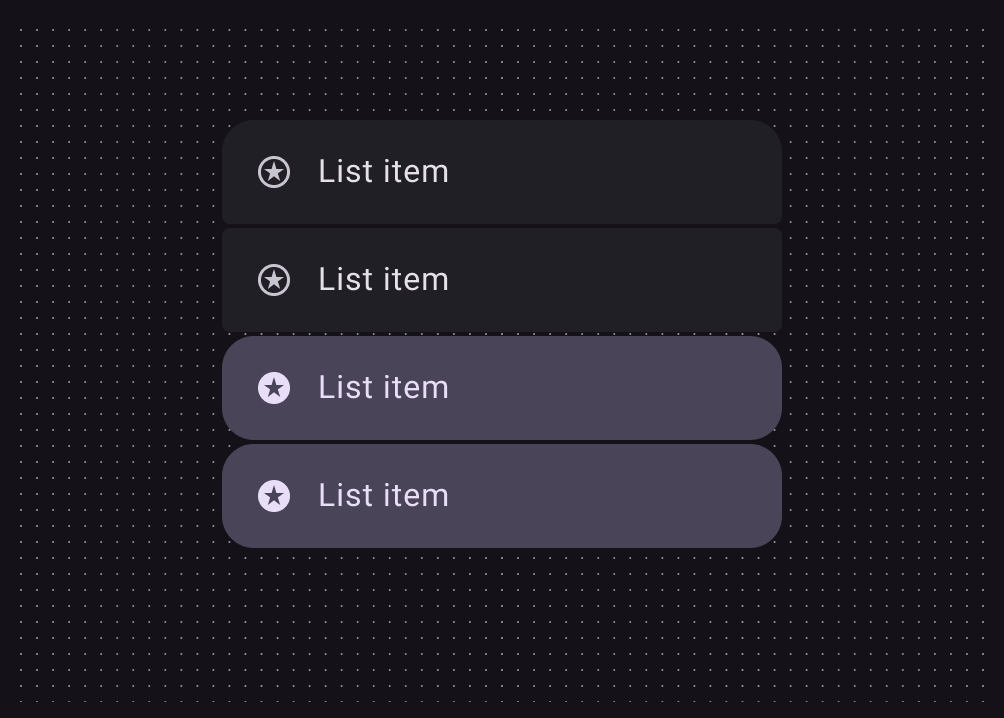
Gli stili standard e segmentati sono una scelta visiva e non influiscono sul comportamento dell'elenco.
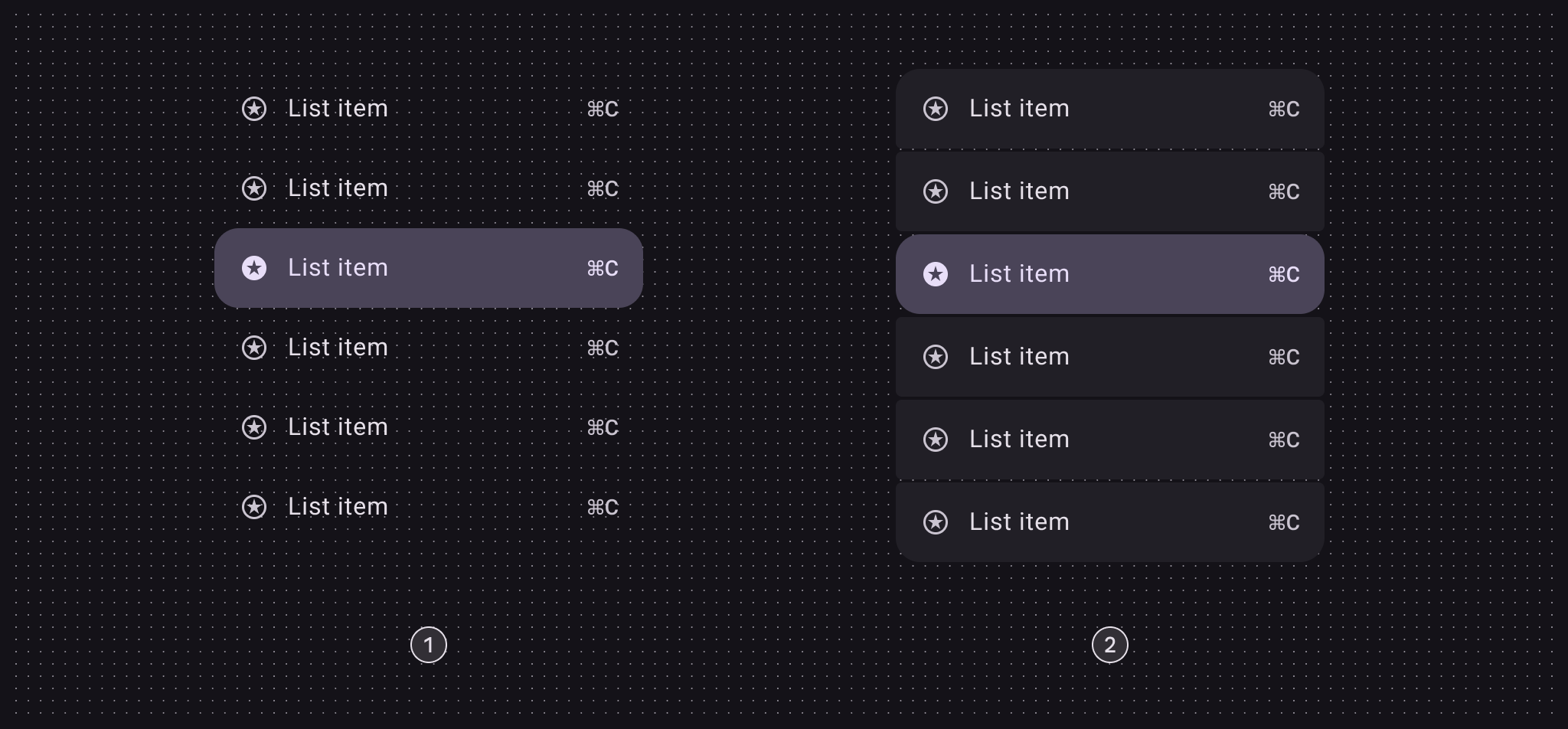
Una lista standard e una lista segmentata in modalità scura.
  1. Standard
  2. Segmentato

Selezione degli elenchi ​

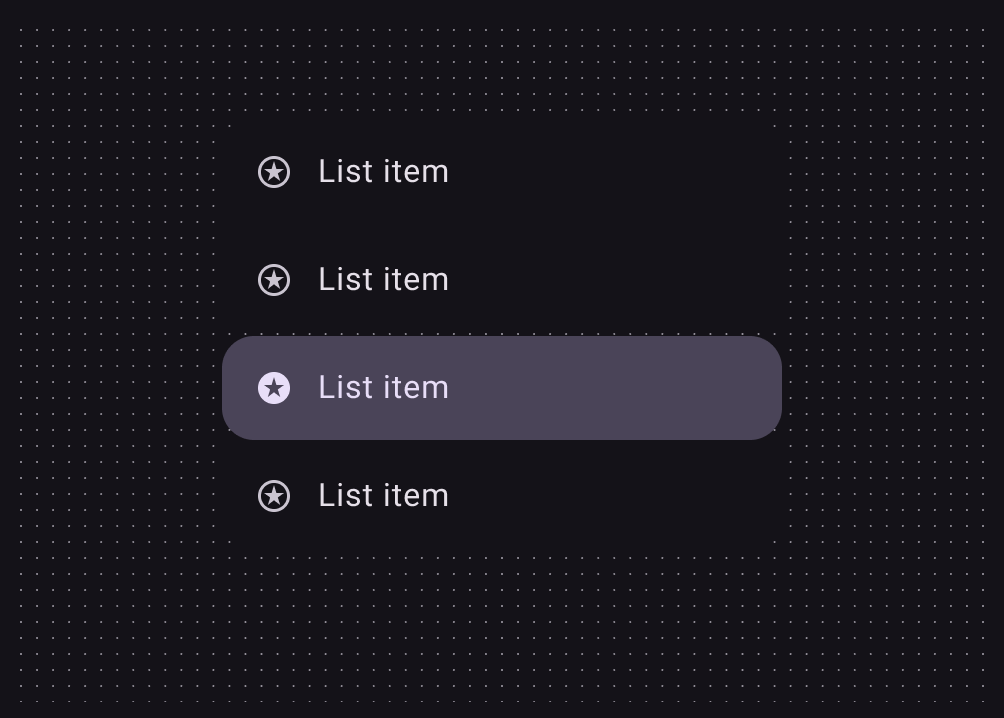
Un elenco può adottare una sola modalità di selezione alla volta. Ad esempio, un elenco ad azione singola può essere trasformata in un elenco a selezione multipla, ma non può usare entrambe le modalità contemporaneamente.
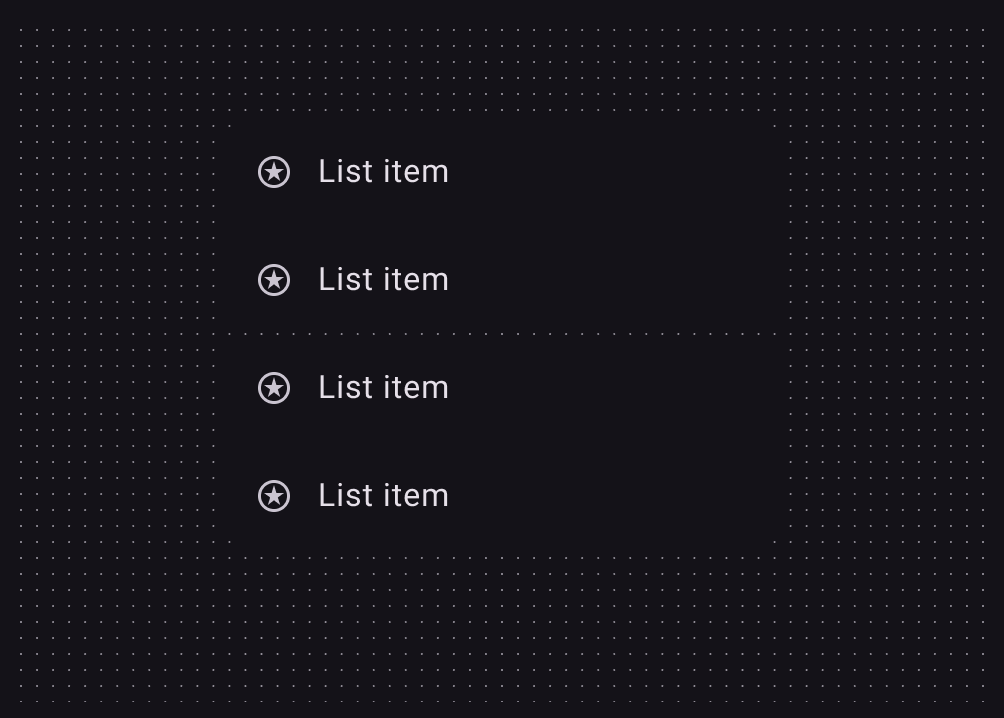
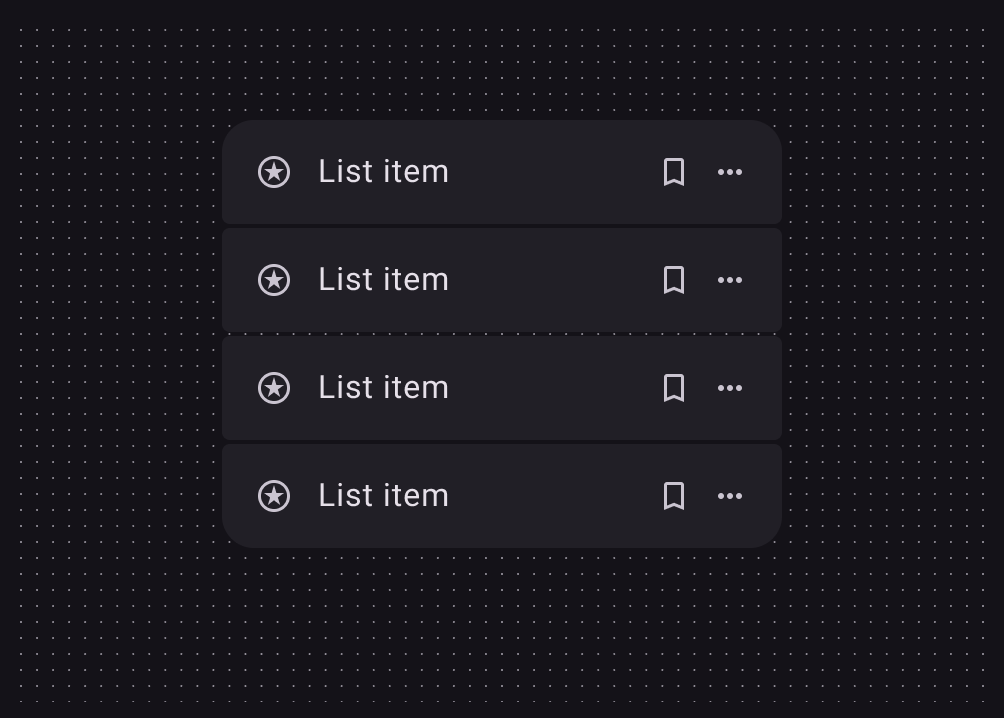
Una lista ad azione singola con 4 elementi e nessuna azione aggiuntiva.
In una elenco ad azione singola, l’intero elemento è un’unica area toccabile
Una lista con 4 elementi. Ogni elemento ha 2 icone finali per azioni aggiuntive.
Gli elementi di una elenco ad azione multipla includono un’azione primaria e una o più azioni secondarie
Una lista con 1 elemento selezionato.
Una elenco a selezione singola
Una lista con 2 elementi selezionati.
Una elenco a selezione multipla

Interazioni degli elenchi ​

Gli elenchi possono:

  • Espandersi e comprimersi
  • Scorrere lateralmente (swipe) per rivelare azioni*

Scopri di più sull’accessibilità delle interazioni degli elenchi
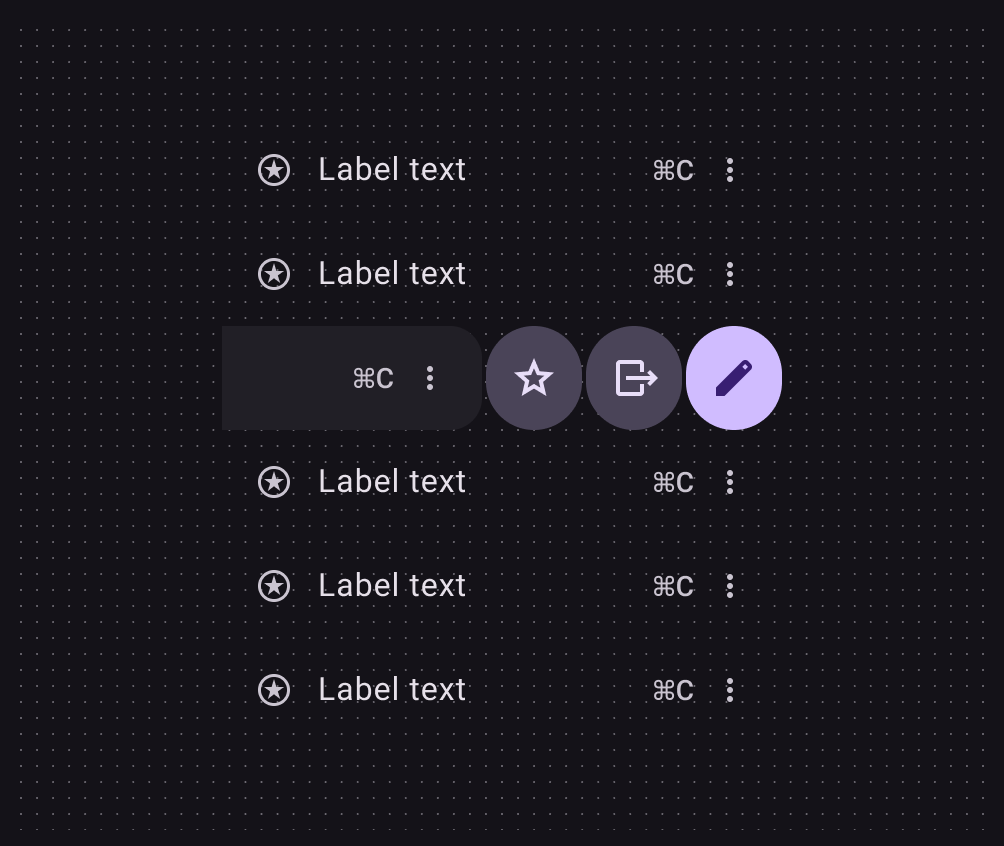
Un elenco può espandersi per includere più elementi
Si scorre lateralmente un elemento della lista e vengono rivelate altre 3 azioni.
Una voce dell’elenco può essere spostato con uno swipe per rivelare più azioni
CategoriaConfigurazioneM3M3 Expressive
StiliStandardDisponibileDisponibile
Segmentato--Disponibile
Modalità di selezioneAzione singola, azione multipla, selezione singola, selezione multiplaDisponibileDisponibile
InterazioniEspansione, swipe\*DisponibileDisponibile

* Le interazioni di scorrimento laterale per rivelare (swipe-to-reveal) sono disponibili solo su Android Views

Token e specifiche ​

Usa il menu della tabella per selezionare un set di token. Il set common combina i token baseline con le nuove forme e dimensioni espressive. Il set expand contiene i token per l’interazione di espansione. Scopri di più sul token di design

Elenco - Common ​

Tema
Contrasto

Elenco - Expand ​

Tema
Contrasto

Anatomia ​

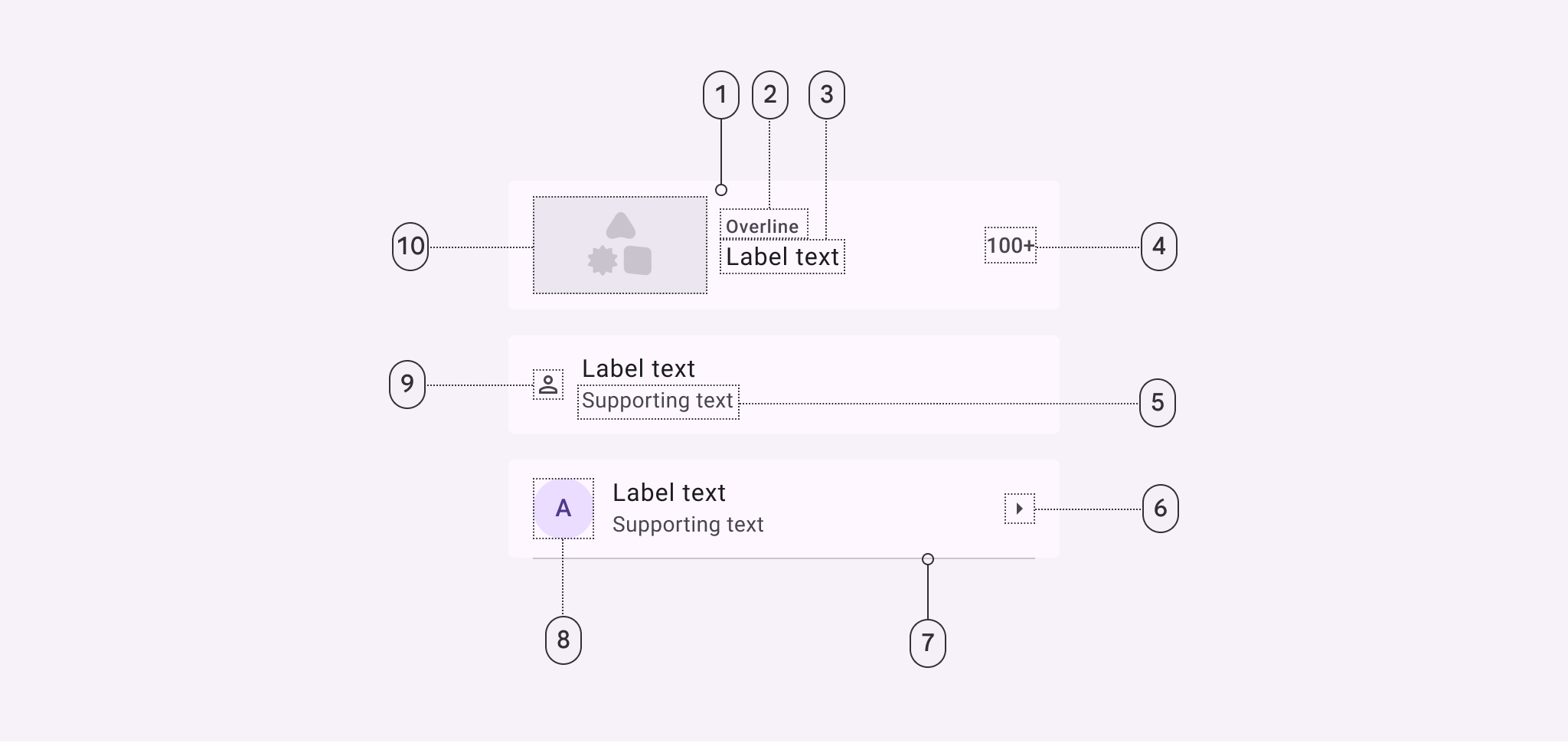
Diagramma con 10 elementi che possono essere inclusi nelle liste.

Il contenitore e il testo dell’etichetta sono obbligatori; tutti gli altri elementi sono facoltativi:

  1. Contenitore
  2. Sovratitolo (overline)
  3. Testo dell’etichetta
  4. Testo finale
  5. Testo di supporto
  6. Icona finale
  7. Divisore
  8. Avatar iniziale
  9. Icona iniziale
  10. Contenuto multimediale iniziale - immagine o video

Flessibilità e slot

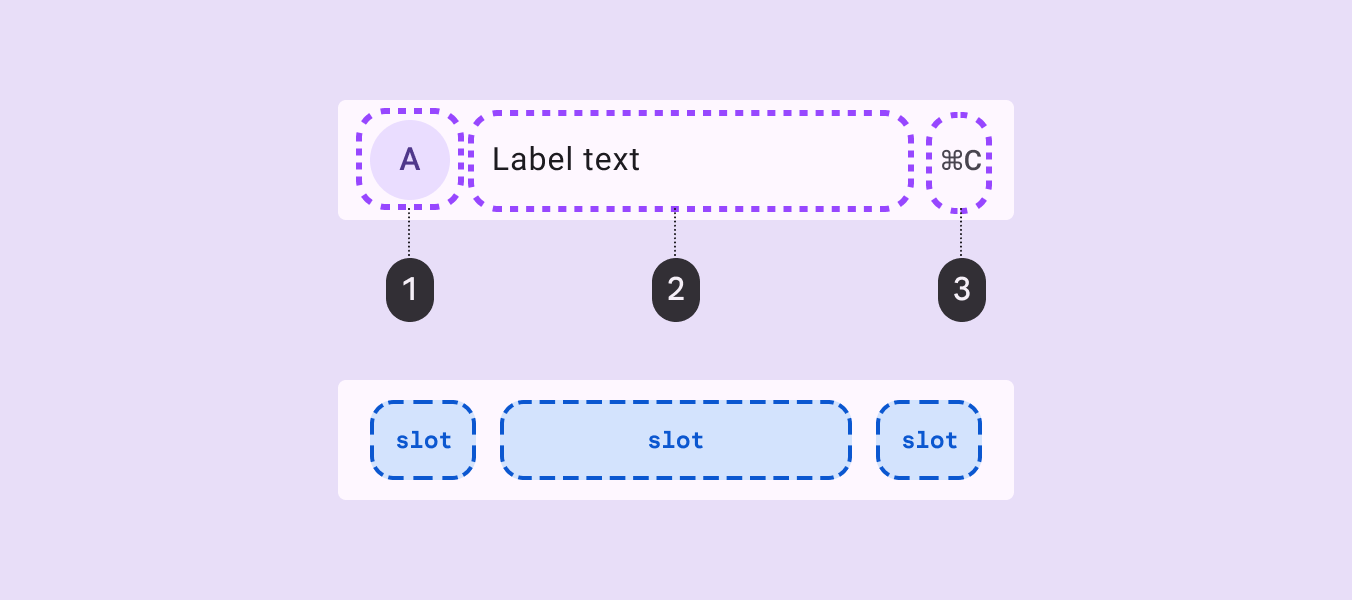
Il M3 Design Kit include elenchi con slot personalizzati per progettare layout flessibili degli elementi di elenchi. Considera un elenchi personalizzata come un contenitore con tre slot distinti: iniziale, di contenuto e finale. Ogni slot può contenere un elemento diverso.

Accessibilità degli slot

Gli slot non sono accessibili per impostazione predefinita. Considera quanto segue:

  • Gli elementi devono seguire le regole, la struttura e i modelli di interazione degli elenchi
  • Usa il padding standard degli elementi di elenco
  • L’area di tocco (target) deve essere di almeno 48x48dp
  • Non aggiungere elementi interattivi all’interno della voce dell’elenco che ne rendano difficile la navigazione, soprattutto per le persone che usano lettori di schermo
Scopri di più sulle linee guida di accessibilità richieste

Un diagramma con slot iniziale, di contenuto e finale.
Attenzione Riserva l’uso degli slot ai casi d’uso in cui vengono mantenute l’accessibilità e la funzionalità dell'elenco
  1. Slot iniziale
  2. Slot di contenuto
  3. Slot finale

WARNING

Gli slot richiedono un’implementazione personalizzata del codice, che deve essere creata e mantenuta

Gli slot iniziale e finale devono essere più stretti della sezione contenuto.

1. Gli slot iniziali possono contenere:

  • Elementi visivi: avatar, icona, immagine o miniatura video
  • Controlli di selezioneLa selezione consente agli utenti di scegliere elementi specifici su cui agire.Scopri di più sulla selezione: casella di controllo (checkbox), pulsante di opzione (pulsante di opzione) o interruttore (interruttore)
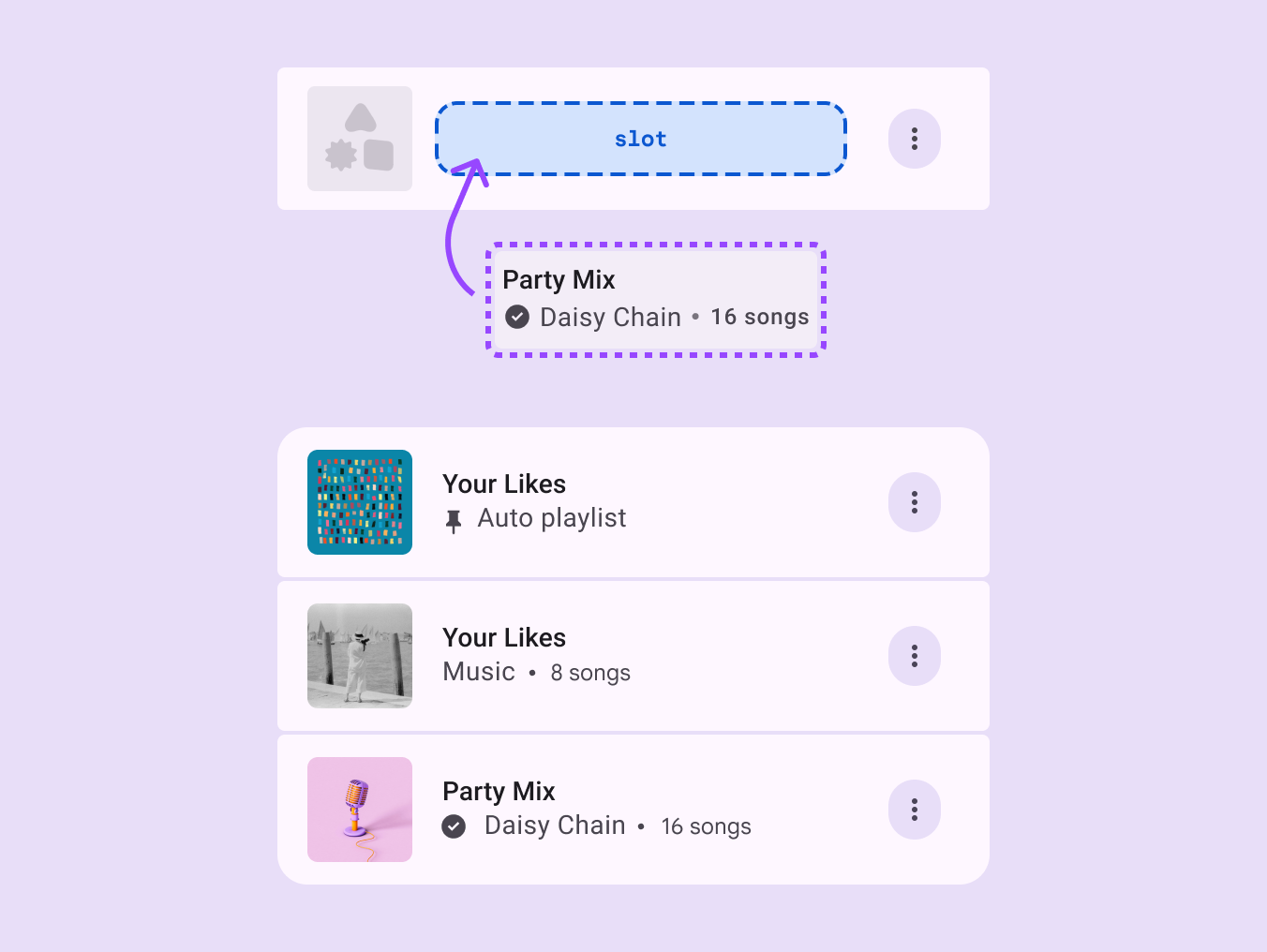
  • Elementi personalizzati: badge o immagine di dimensioni maggiori

2. Gli slot di contenuto devono essere gli slot più larghi e possono contenere:

  • Contenuto predefinito: testo dell’etichetta, testo di supporto
  • Componenti aggiuntivi opzionali: badge, icona, etichetta in linea o altri elementi di testo
  • Evita righe di testo lunghe per mantenere la leggibilità

3. Gli slot finali possono contenere:

  • Elementi di azione o testo: icona, pulsante con icona o testo finale
  • Controlli di selezione: casella di controllo (checkbox), pulsante di opzione (pulsante di opzione) o interruttore (interruttore)
Diagramma degli slot che mostra la posizione degli slot al centro della lista.
Lo slot di contenuto deve essere la sezione più grande, posizionata al centro della voce dell’elenco

Elenchi di selezione

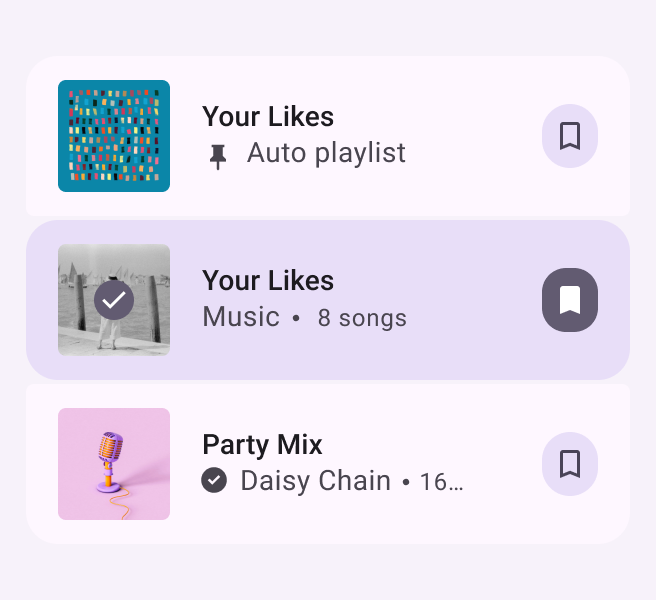
Per gli elenchi di selezione, usa una sola interazione di selezione per ogni elemento degli elenchi.
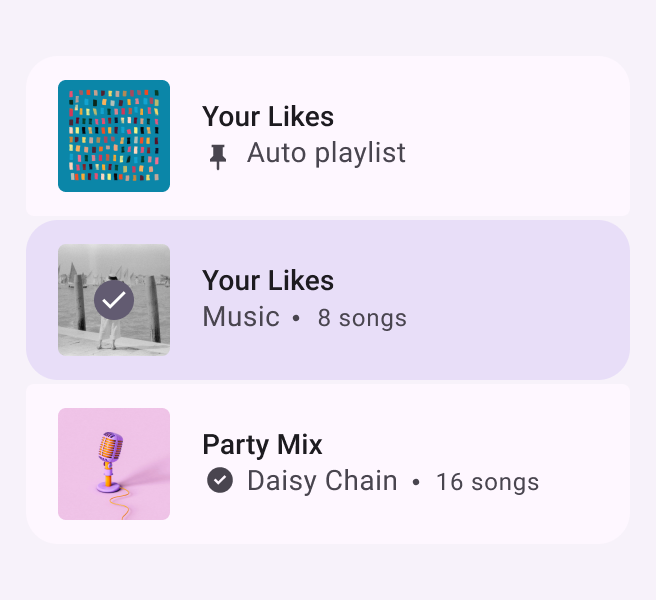
Un elemento di lista selezionato con un segno di spunta nello slot iniziale.
Da fare Usa una sola interazione di selezione per ogni voce dell’elenco
Un elemento di lista selezionato con sia un segno di spunta nello slot iniziale sia un segnalibro nello slot finale.
Da non fare Non usare più interazioni di selezione in un singolo elemento

Colore ​

I valori di colore sono implementati tramite token di design. Per i designer, questo significa lavorare con valori di colore corrispondenti ai token; nell’implementazione, ogni valore di colore è un token che fa riferimento a un valore. Scopri di più sul token di design
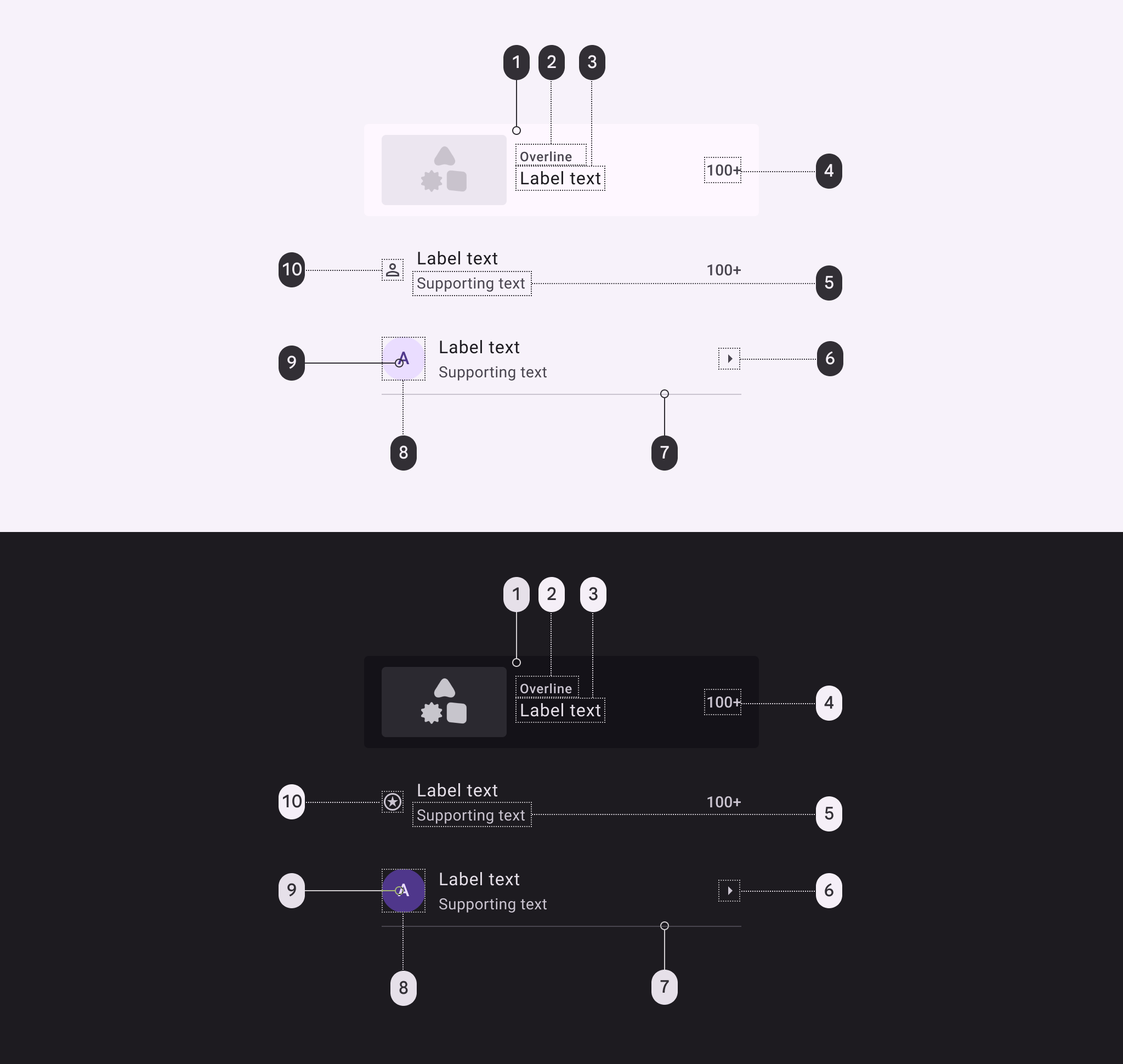
10 ruoli colore degli elementi di lista in modalità chiara e scura.

Ruoli colore degli elenchi usati per temi chiari e scuri:

  1. Superficie
  2. Variante su superficie
  3. Su superficie
  4. Variante su superficie
  5. Variante su superficie
  6. Variante su superficie
  7. Variante di contorno
  8. Contenitore primario
  9. Su contenitore primario
  10. Variante su superficie

Stati ​

Gli stati sono rappresentazioni visive usate per comunicare lo stato di un componente o di un elemento interattivo. Scopri di più sugli stati di interazione

Scopri di più sullo stato di focus degli elenchi

Elementi di elenco predefiniti ​
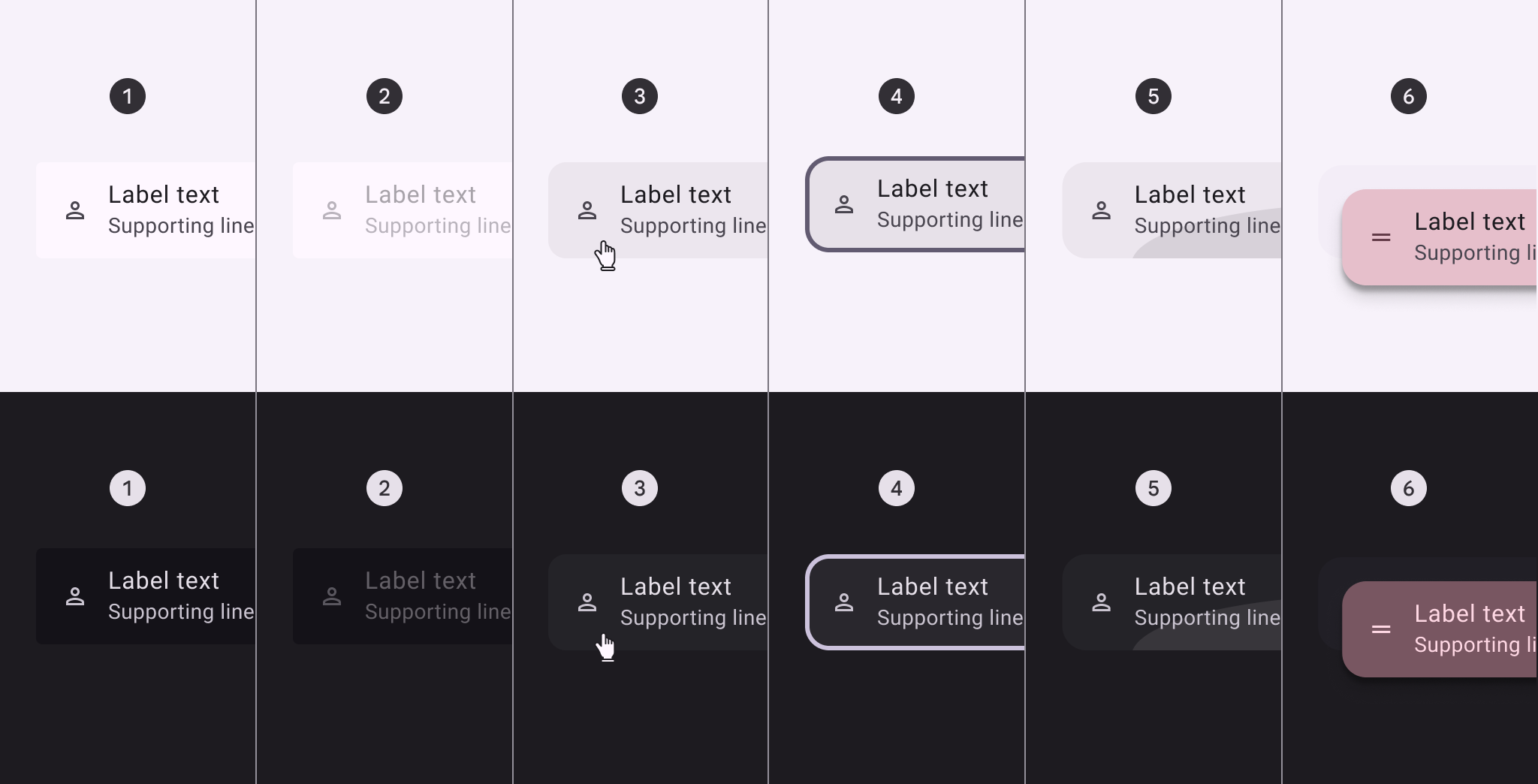

6 stati degli elementi di lista predefiniti in modalità chiara e scura.
  1. Abilitato
  2. Disabilitato
  3. Hover
  4. Focus
  5. Premuto
  6. Trascinato

Elementi di elenco selezionati ​
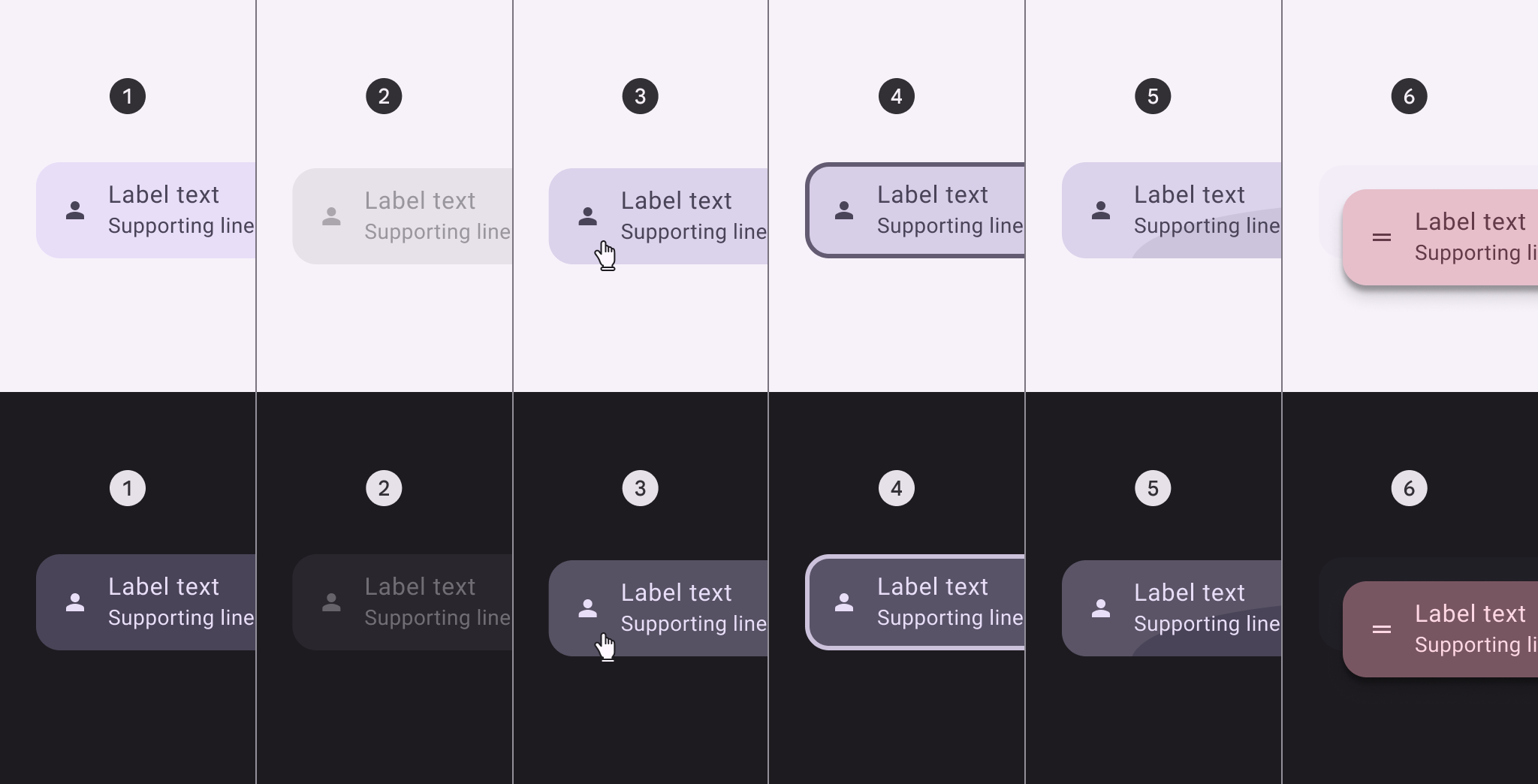

6 stati degli elementi di lista selezionati in modalità chiara e scura.
  1. Abilitato
  2. Disabilitato
  3. Hover
  4. Focus
  5. Premuto
  6. Trascinato

Misure ​

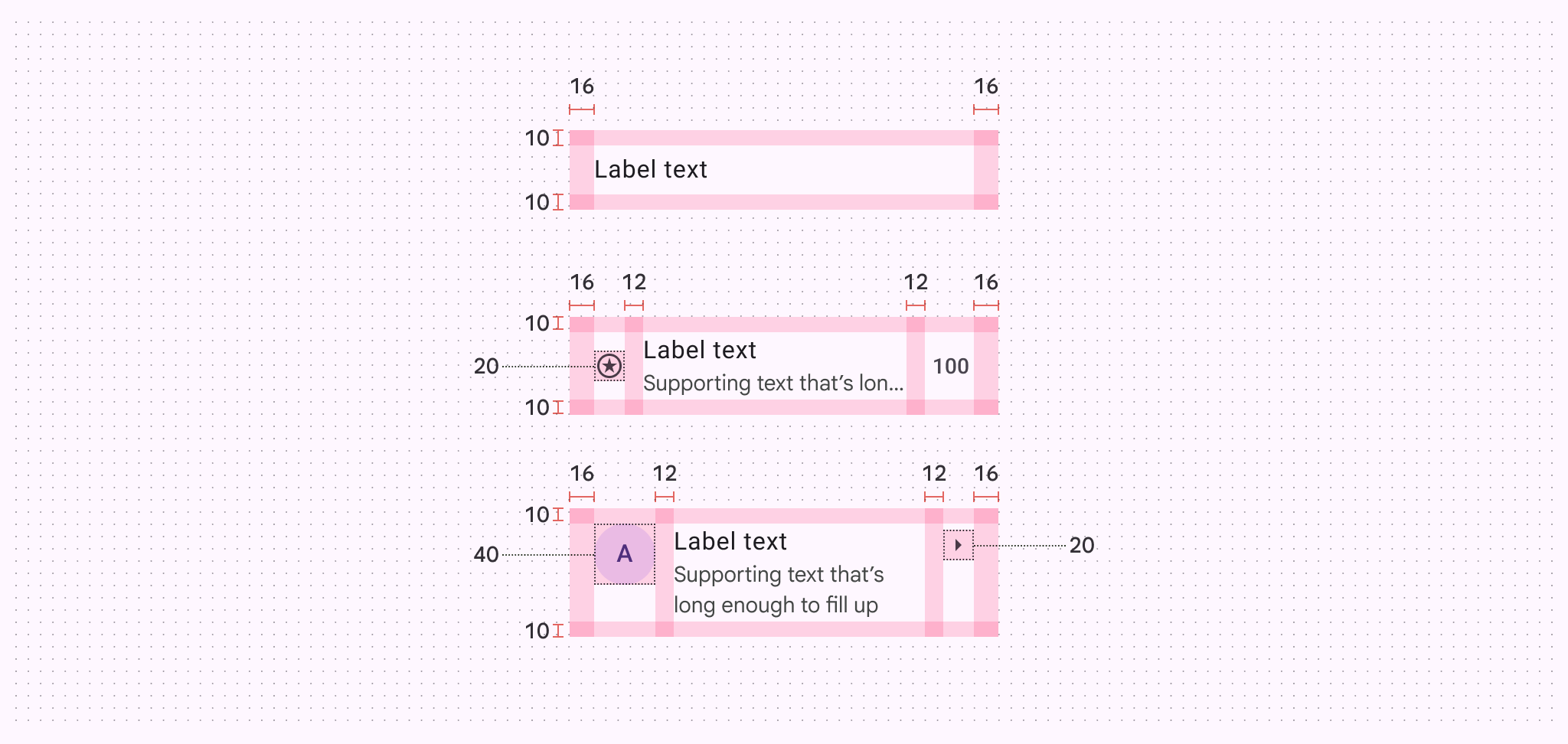
Dimensioni e padding degli elementi di lista.
Misure di allineamento, padding e dimensioni degli elementi di elenco. L’altezza del pulsante con icona è dinamica e si adatta automaticamente per occupare l’intera altezza della voce dell’elenco.

Trasformazione delle forme

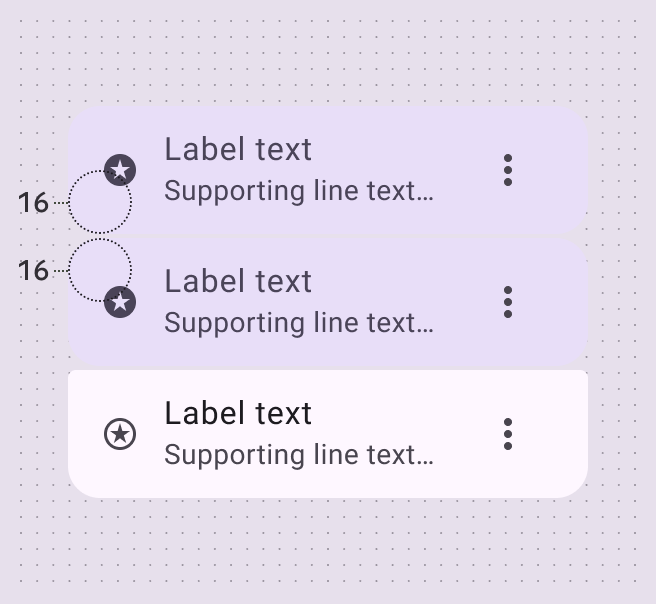
Quando un elemento di elenco è selezionato, la forma degli angoli cambia per evidenziare l’elemento attivo:

  • Raggio degli angoli dell’elemento non selezionato: 4dp interno, 16dp esterno
  • Raggio degli angoli dell’elemento selezionato: 16dp
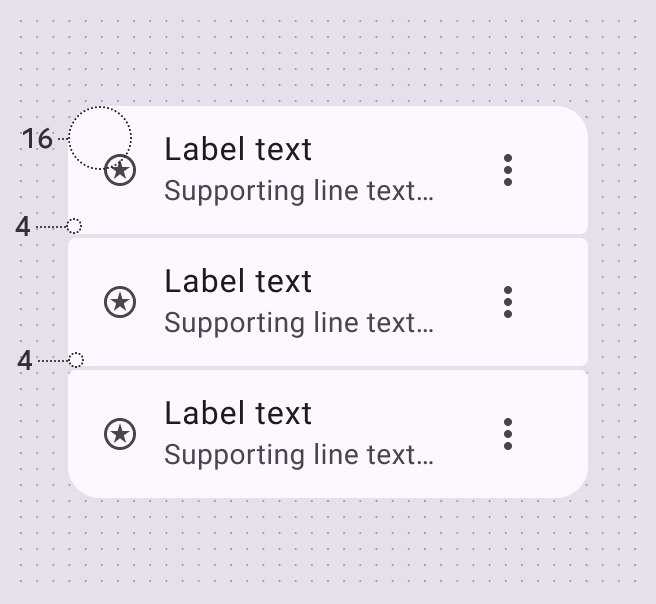
Una lista di 3 elementi. L'elemento centrale non è selezionato, con un raggio degli angoli di 4dp.
Gli elementi di elenco non selezionati hanno un raggio interno degli angoli di 4dp e un raggio esterno di 16dp
Una lista di 3 elementi. L'elemento centrale è selezionato, con un raggio degli angoli di 16dp.
Gli elementi di elenco selezionati hanno un raggio degli angoli di 16dp su tutti gli angoli

Elenco (baseline) ​

La variante baselineLe varianti baseline sono i design originali dei componenti M3. Potrebbero non includere le funzionalità più recenti introdotte in M3 Expressive, come movimento, forme, tipografia e stili aggiornati.Scopri di più su M3 Expressive dell'elenco è disponibile e continua a funzionare nei prodotti esistenti. Tuttavia, per i nuovi design è consigliata la elenco espressiva.

Token e specifiche ​

I tokenI design token sono gli elementi costitutivi di tutti gli elementi dell'interfaccia utente. Gli stessi token vengono usati in design, strumenti e codice.Scopri di più sui token dell'elenco baseline sono nel set di token common.

TIP

Questo set include anche diversi token espressivi.

Tema
Contrasto

Colore ​

I valori di colore sono implementati tramite token di design. Per i designer, questo significa lavorare con valori di colore corrispondenti ai token; nell’implementazione, ogni valore di colore è un token che fa riferimento a un valore. Scopri di più sul token di design
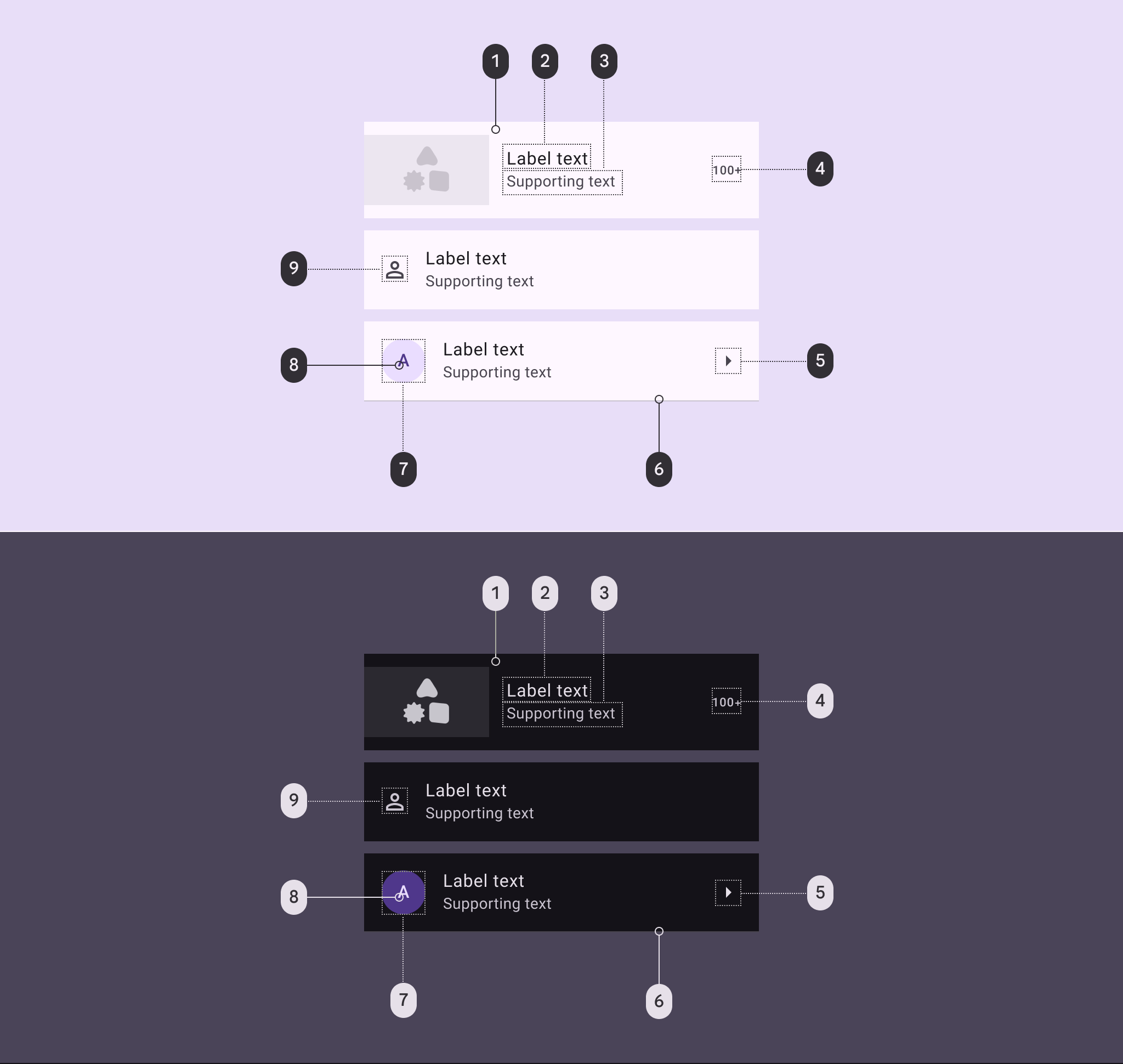
9 ruoli colore degli elementi di lista baseline in modalità chiara e scura.

Ruoli colore degli elenchi usati per temi chiari e scuri:

  1. Superficie
  2. Su superficie
  3. Variante su superficie
  4. Variante su superficie
  5. Variante su superficie
  6. Variante di contorno
  7. Contenitore primario
  8. Su contenitore primario
  9. Variante su superficie

Stati ​

Gli stati sono rappresentazioni visive usate per comunicare lo stato di un componente o di un elemento interattivo.
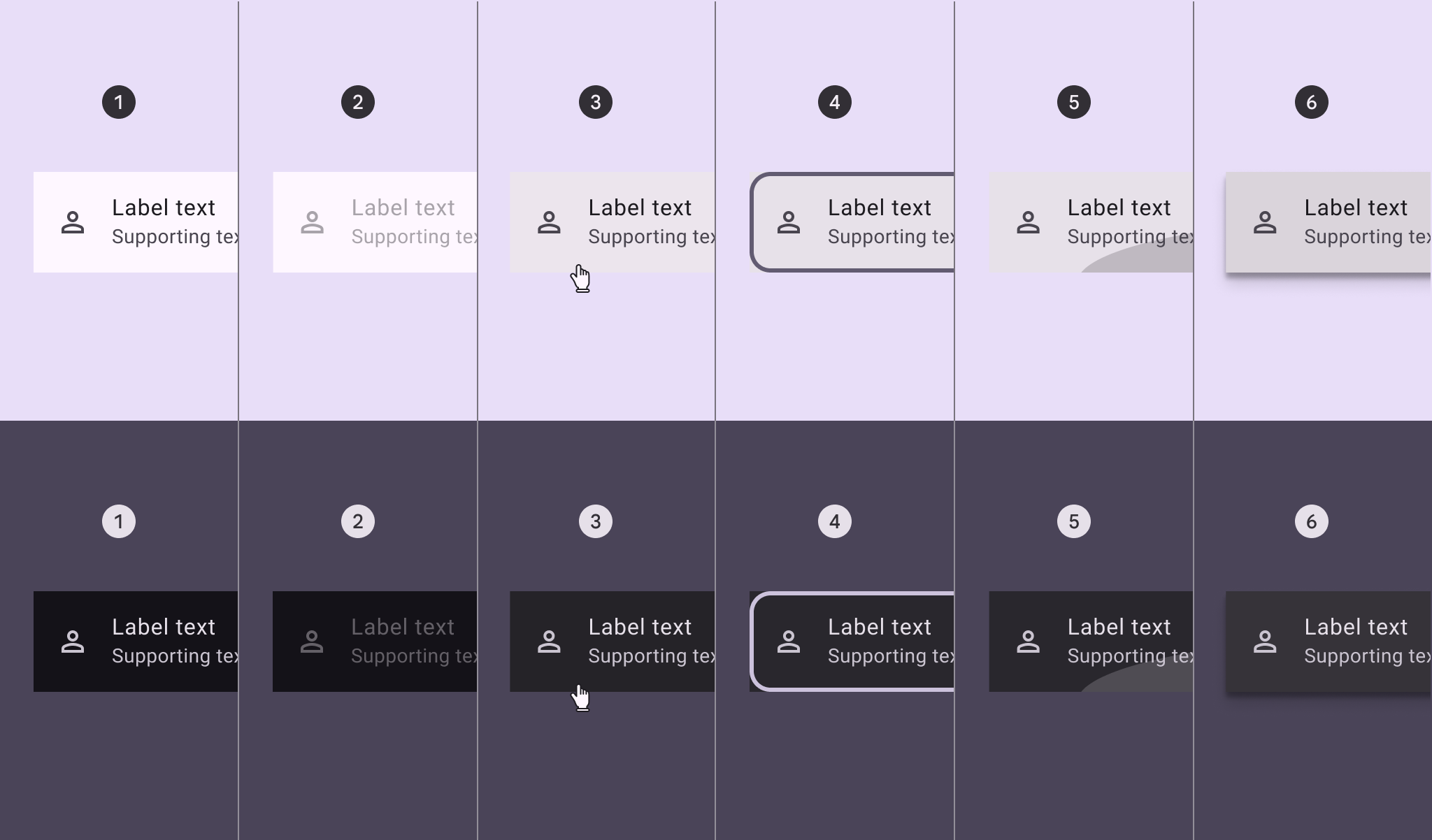
6 stati degli elementi di lista baseline in modalità chiara e scura.
  1. Abilitato
  2. Disabilitato
  3. Hover
  4. Focus
  5. Premuto
  6. Trascinato

Layout ​

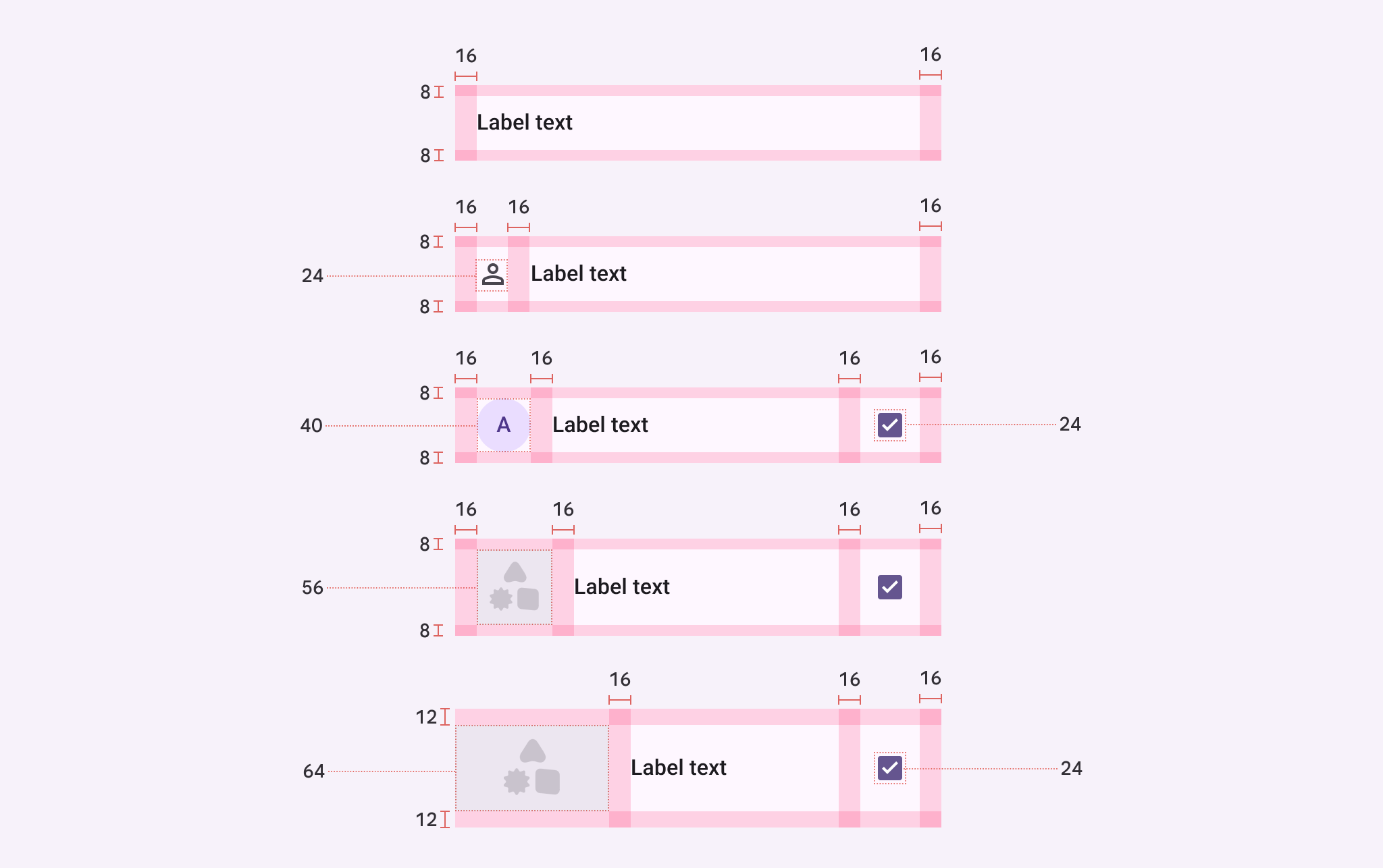
Elenchi a una riga ​


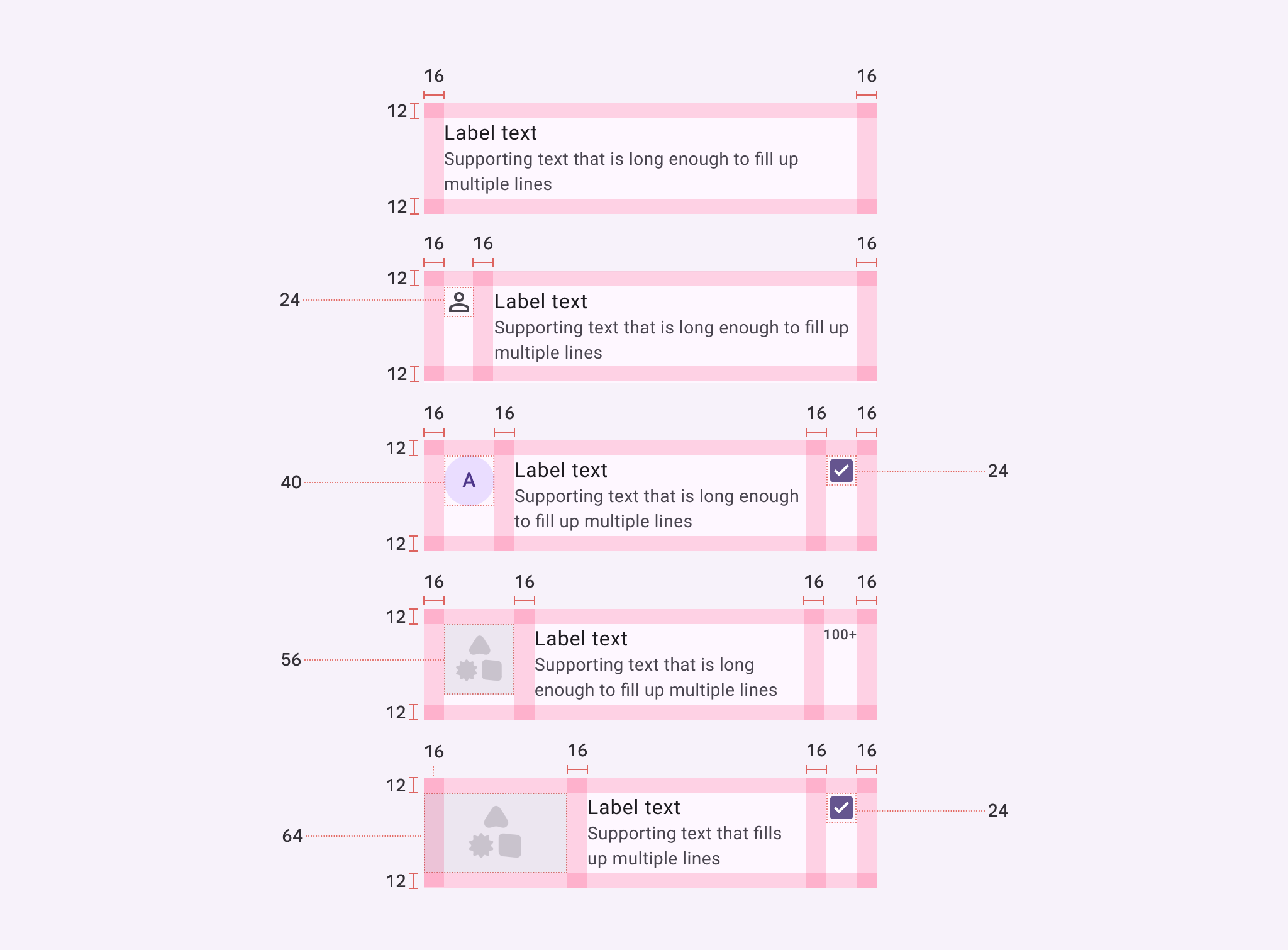
Specifiche di allineamento, padding e dimensione per elementi di lista baseline con 1 riga di testo.
Misure di allineamento, padding e dimensione degli elenchi baseline a una riga

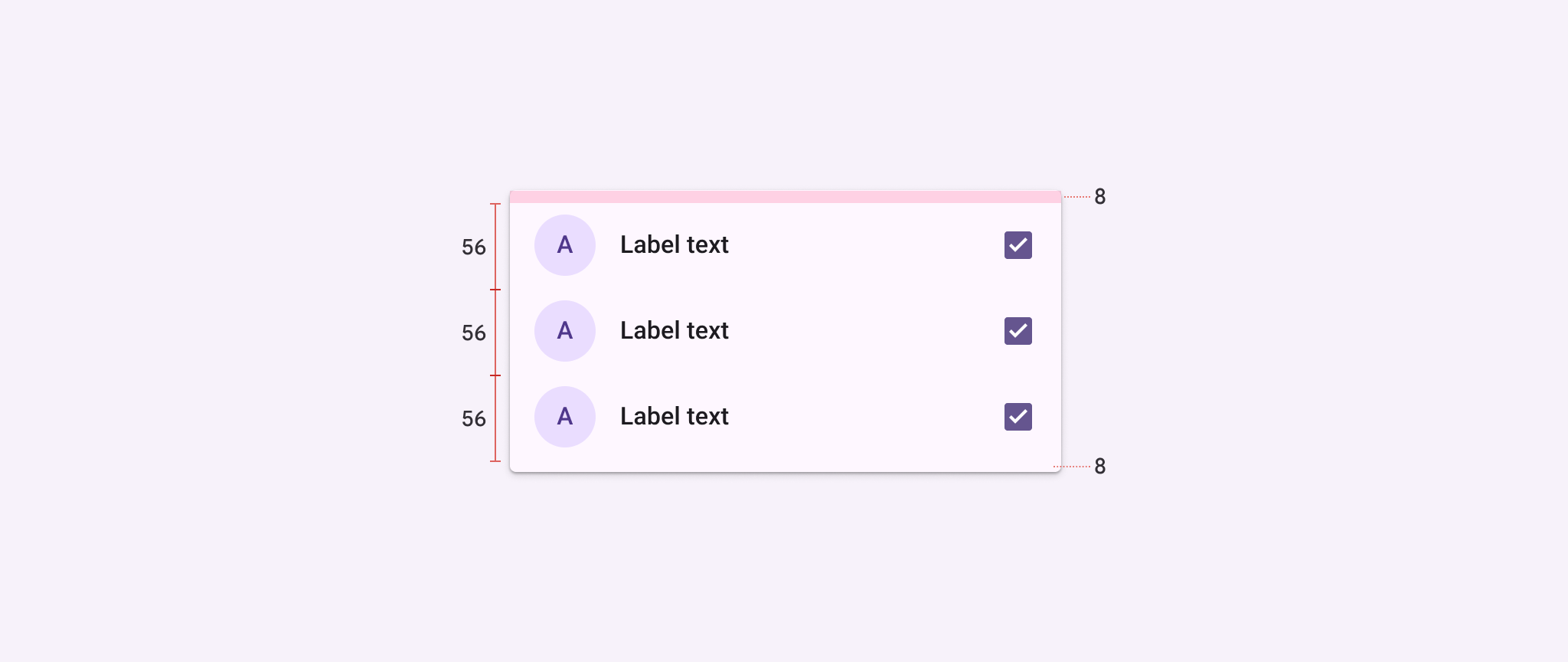
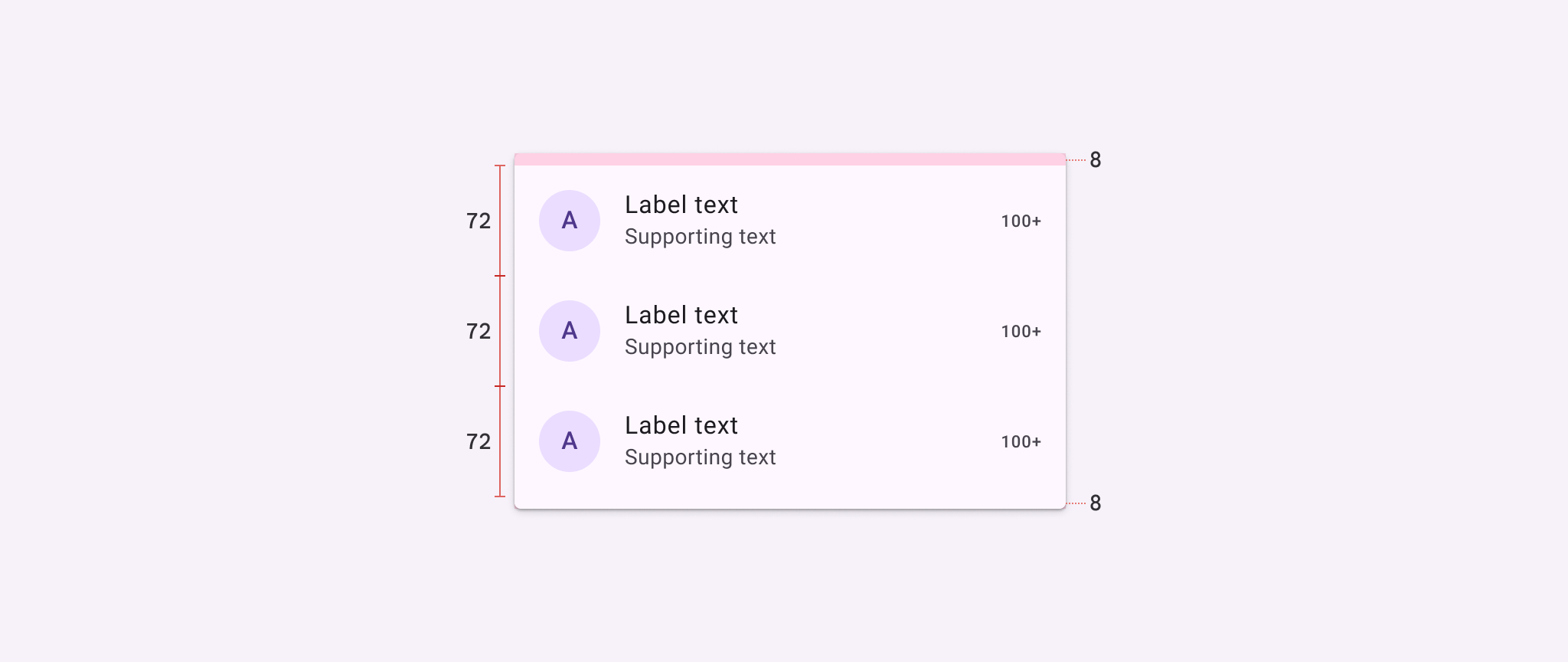
Misure per una lista di 3 elementi con 1 riga ciascuno.
Misure e padding degli elementi di elenco baseline

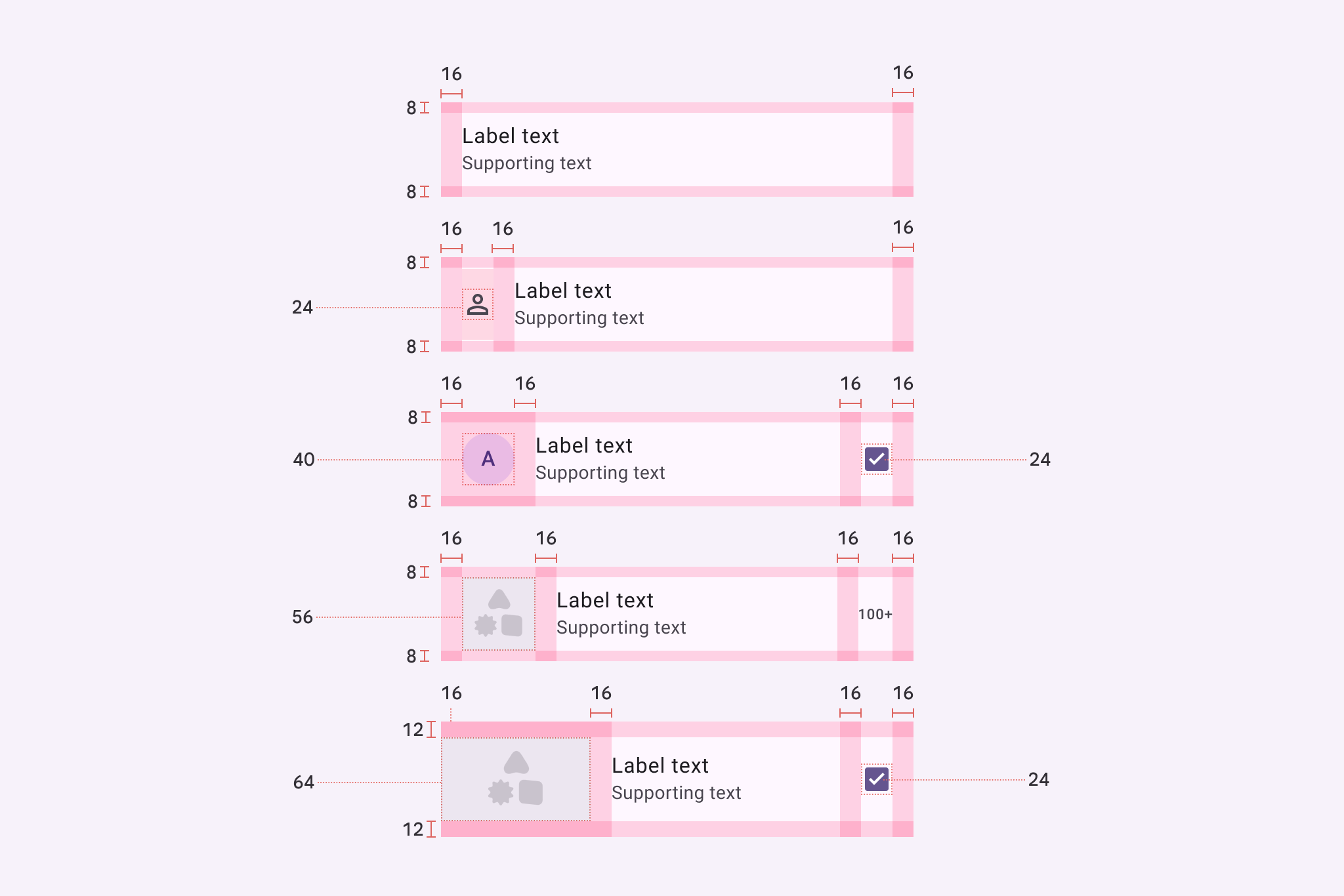
Elenchi a due righe ​


Specifiche di allineamento, padding e dimensione per elementi di lista baseline con 2 righe di testo.
Misure di allineamento, padding e dimensione degli elenchi baseline a due righe

Misure per una lista di 3 elementi con 2 righe ciascuno.
Misure e padding degli elementi di elenco baseline

Elenchi a tre righe ​


Specifiche di allineamento, padding e dimensione per elementi di lista baseline con 3 righe di testo.
Misure di allineamento, padding e dimensione degli elenchi baseline a tre righe

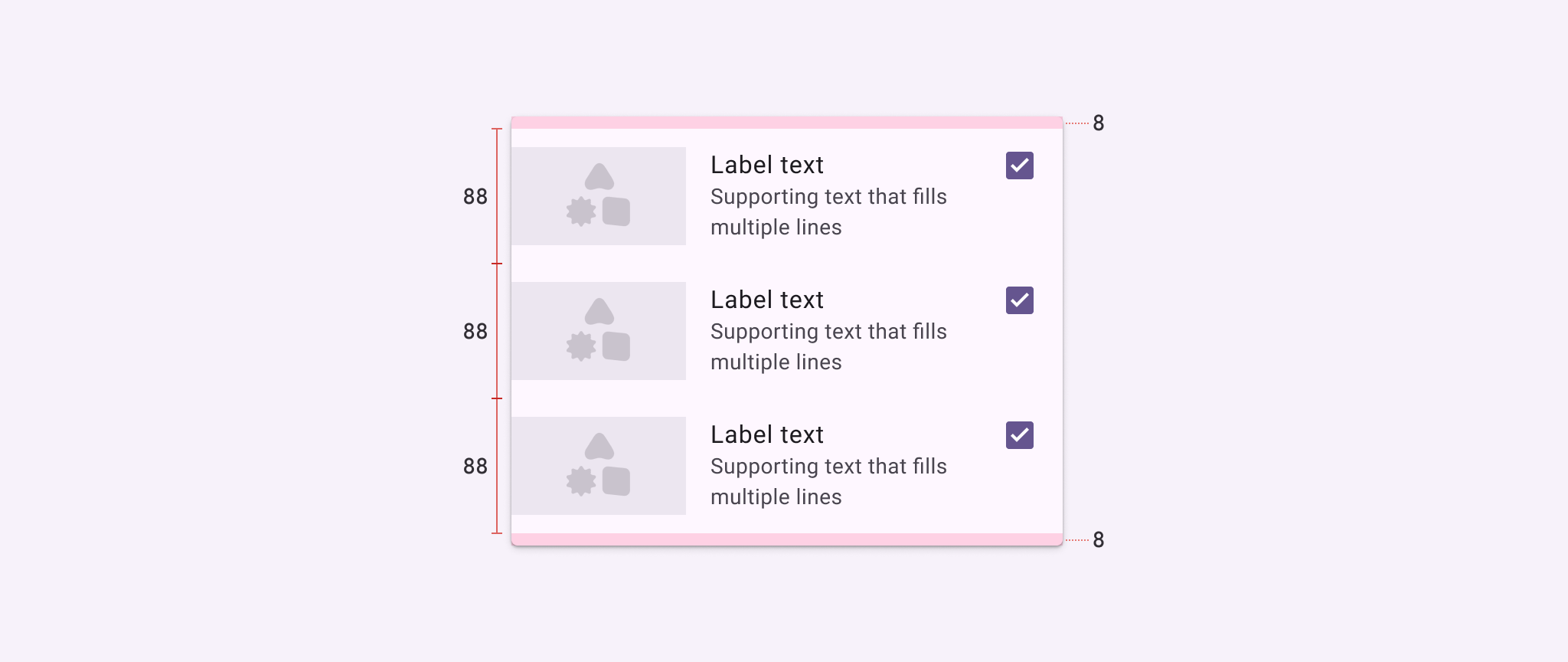
Misure per una lista di 3 elementi con 3 righe ciascuno.
Misure e padding degli elementi di elenco baseline

AttributoValore
Allineamento dell’etichettaAl centro
Allineamento dell’etichetta quando l’altezza è pari o superiore a 88dpIn alto
Padding a sinistra dell’etichetta16dp
Allineamento verticale dell’elemento inizialeAl centro
Allineamento verticale dell’elemento iniziale quando l’altezza è pari o superiore a 88dpIn alto
Padding a sinistra dell’elemento iniziale16dp
Allineamento verticale dell’icona inizialeIn alto
Padding in alto dell’icona iniziale8dp
Padding in alto dell’icona iniziale quando l’altezza è pari o superiore a 88dp12dp
Allineamento verticale dell’elemento finaleAl centro
Allineamento verticale dell’elemento finale quando l’altezza è pari o superiore a 88dpIn alto
Padding a sinistra dell’elemento finale16dp
Padding a destra dell’elemento finale24dp
Padding superiore e inferiore del divisore0dp
Aree di tocco (target)48dp
Divisore a larghezza completa100%
Padding a sinistra del divisore con rientro16dp
Padding a destra del divisore con rientro24dp

Configurazioni ​

Avatar iniziale ​


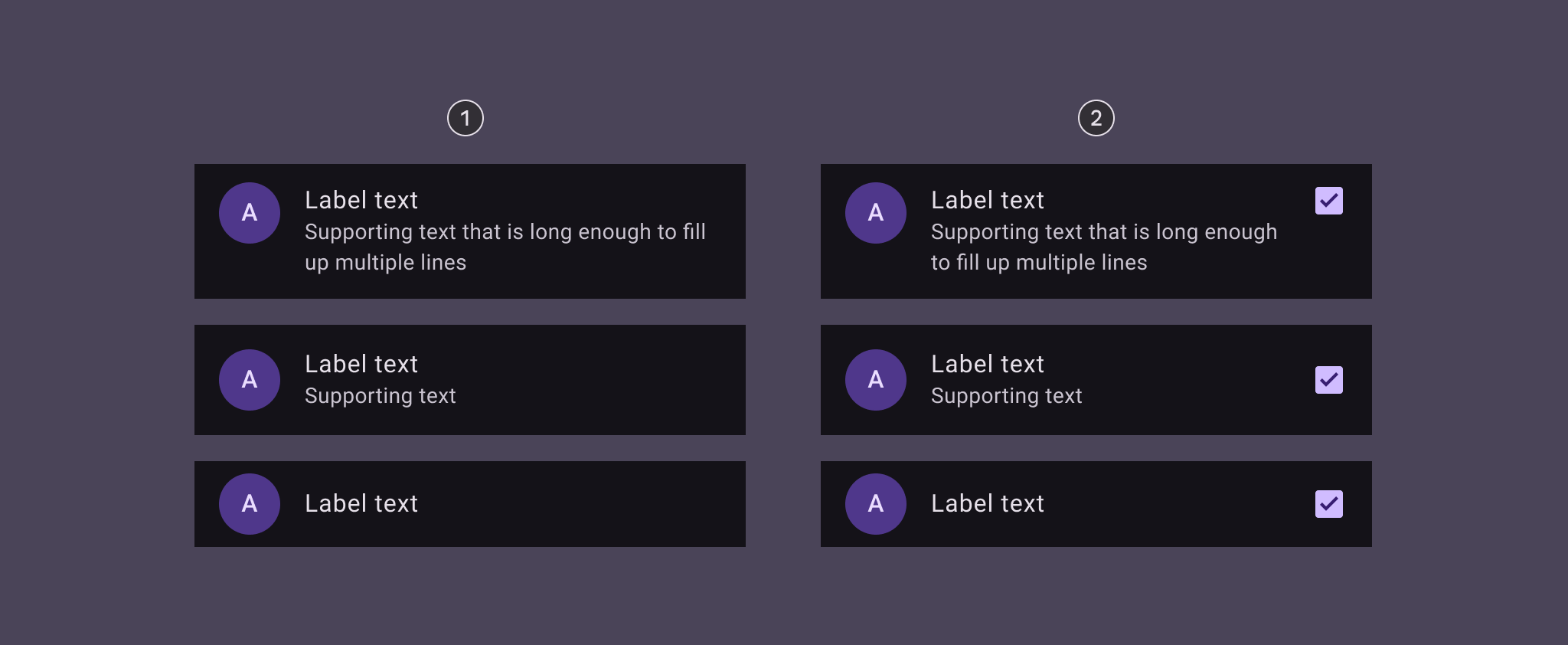
Elementi di lista a 1, 2 e 3 righe con e senza avatar iniziale e checkbox finale, in modalità scura.
  1. Con avatar iniziale
  2. Con avatar iniziale e checkbox finale

Immagine o miniatura iniziale ​
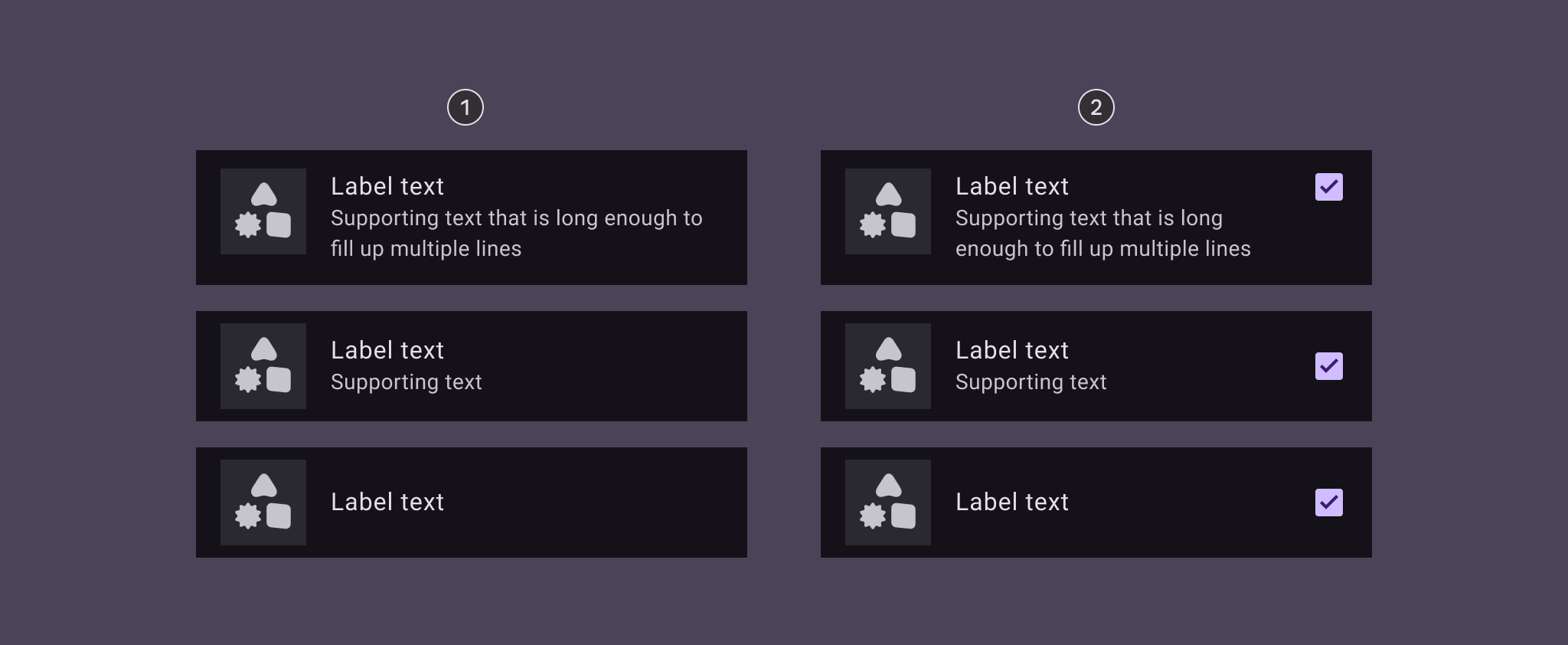

Elementi di lista a 1, 2 e 3 righe con e senza immagine iniziale e checkbox finale, in modalità scura.
  1. Con immagine iniziale
  2. Con immagine iniziale e checkbox finale

Video iniziale ​
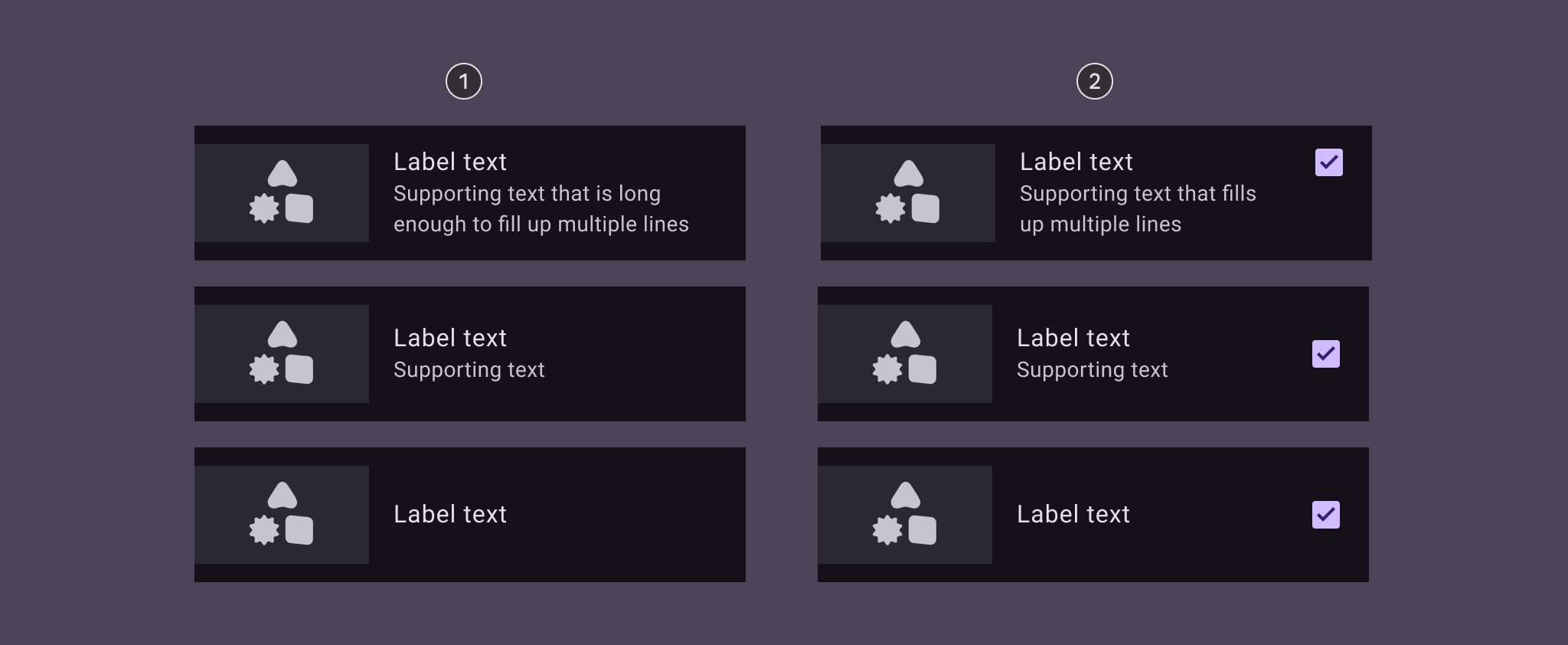

Elementi di lista a 1, 2 e 3 righe con e senza video iniziale e checkbox finale, in modalità scura.
  1. Con video iniziale
  2. Con video iniziale e checkbox finale

Icona iniziale ​
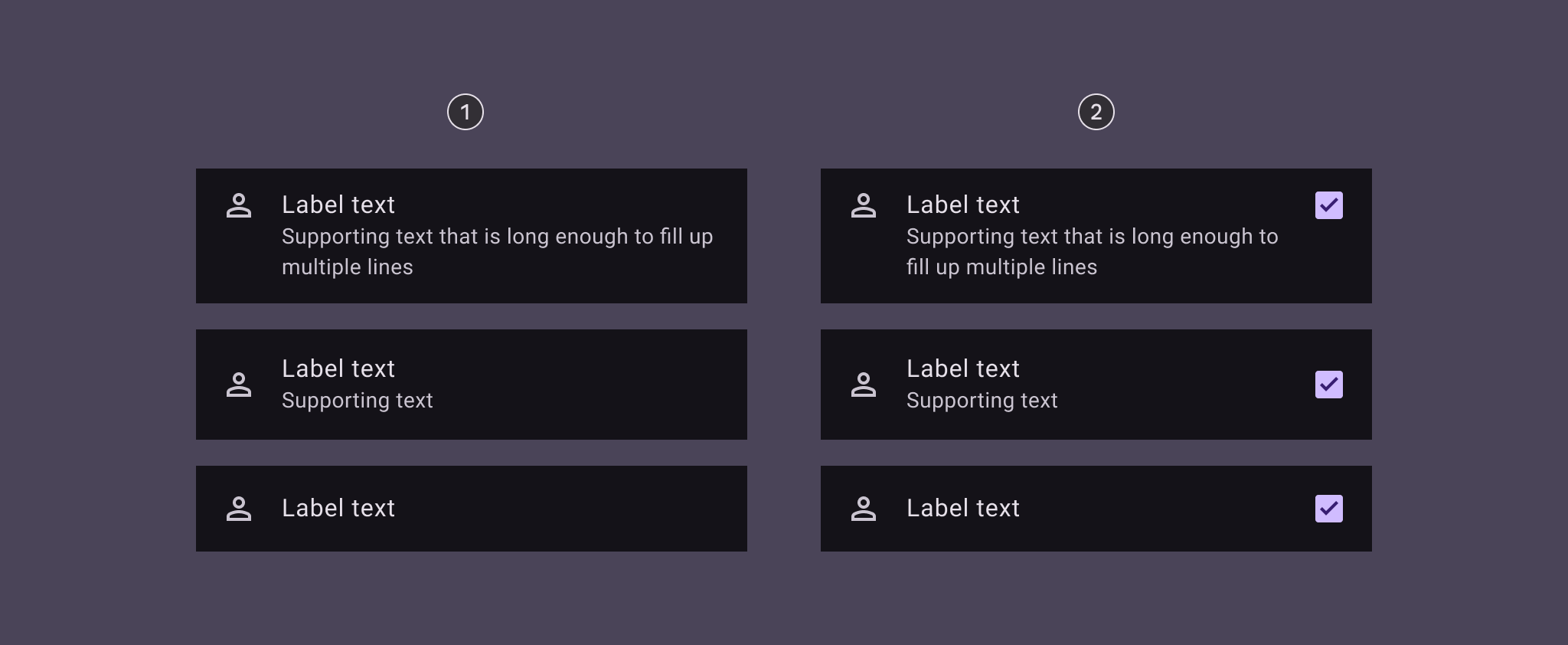

Elementi di lista a 1, 2 e 3 righe con e senza icona iniziale e checkbox finale, in modalità scura.
  1. Con icona iniziale
  2. Con icona iniziale e checkbox finale

Solo testo ​
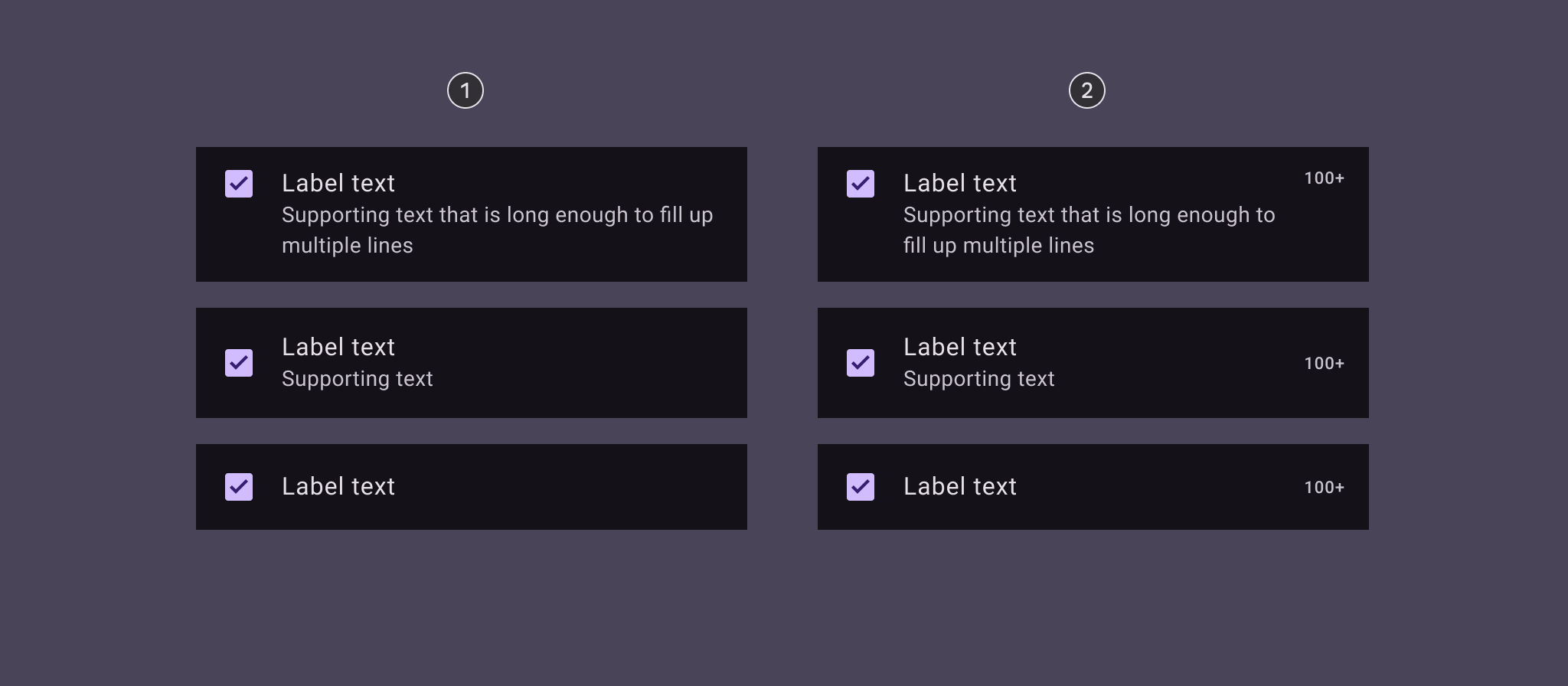

Elementi di lista di solo testo a 1, 2 e 3 righe con e senza checkbox finale, in modalità scura.
  1. Con solo testo
  2. Con testo e checkbox finale

Checkbox iniziale ​
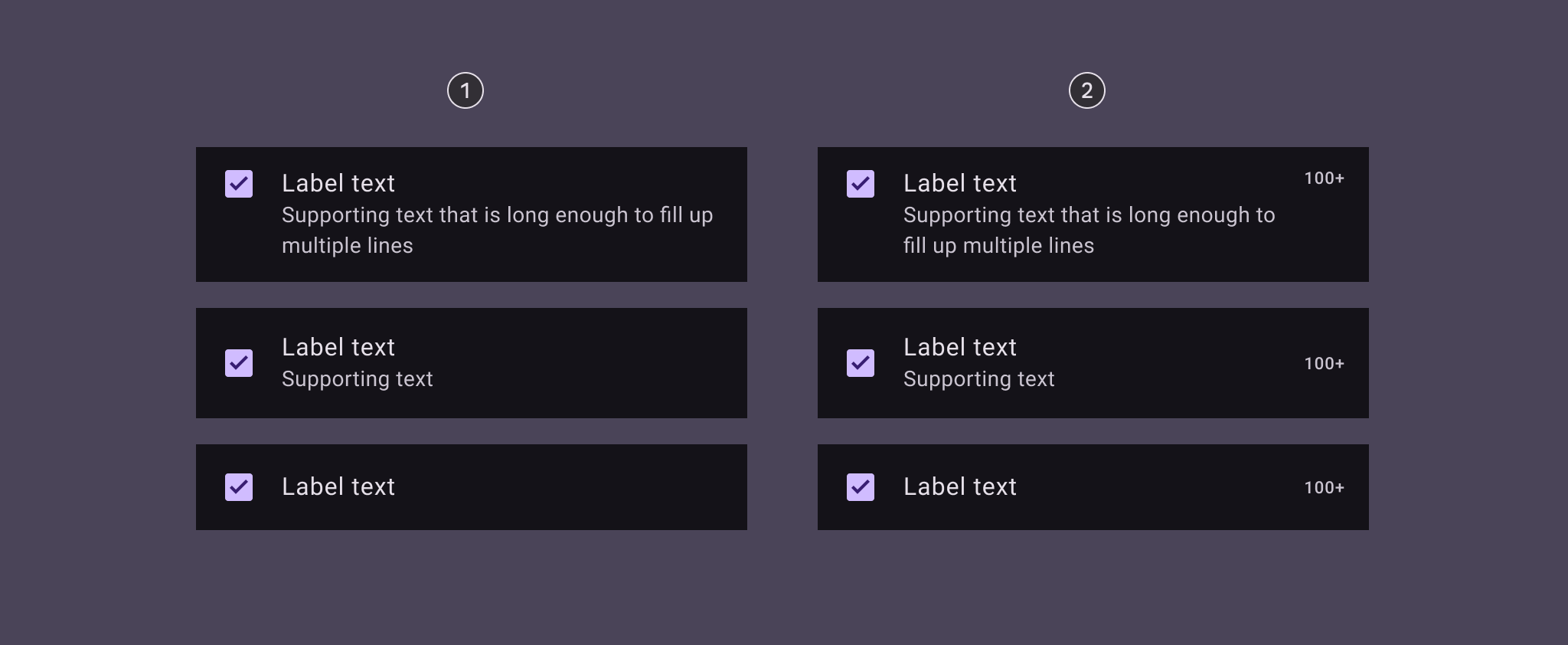

Elementi di lista a 1, 2 e 3 righe con e senza checkbox iniziale e testo finale, in modalità scura.
  1. Con checkbox iniziale
  2. Con checkbox iniziale e testo finale

Pulsante di opzione iniziale ​
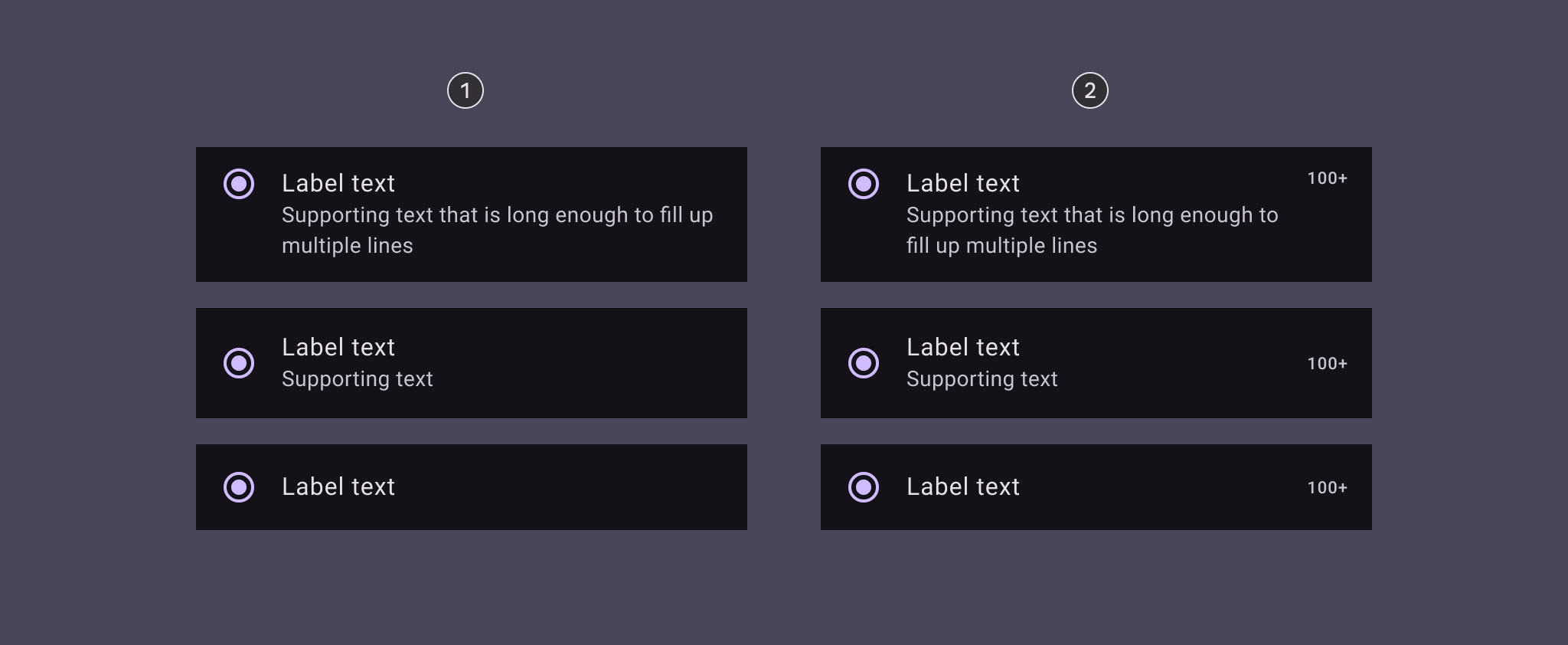

Elementi di lista a 1, 2 e 3 righe con e senza pulsante di opzione iniziale e testo finale, in modalità scura.
  1. Con pulsante di opzione iniziale
  2. Con pulsante di opzione iniziale e testo finale

Interruttore finale ​
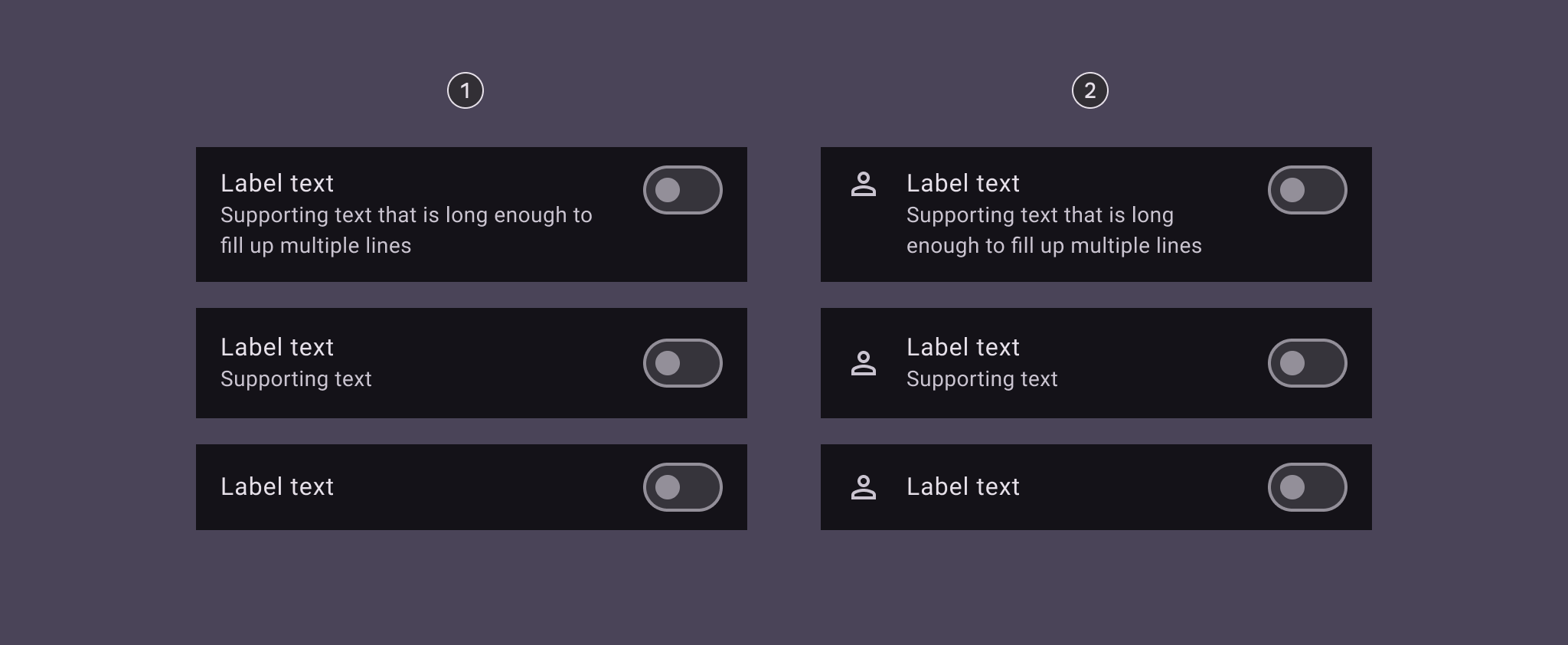

Elementi di lista a 1, 2 e 3 righe con e senza icona iniziale e switch finale, in modalità scura.
  1. Con interruttore finale
  2. Con icona iniziale e interruttore finale
Pager
Pagina precedenteElenchi: panoramica
Pagina successivaElenchi: linee guida

Rilasciato sotto la licenza Apache 2.0 o la CC BY 4.0.

Copyright © 2018-Present Google

https://m3.material.io/components/lists/specs

Rilasciato sotto la licenza Apache 2.0 o la CC BY 4.0.

Copyright © 2018-Present Google