Skip to content
Material Design 3
Main Navigation
v3
v2
v1

日本語

English
简体中文
繁體中文
Español
Français
Русский
Português – Brasil
Deutsch
한국어
Italiano
Polski
Türkçe
čeština
magyar

日本語

English
简体中文
繁體中文
Español
Français
Русский
Português – Brasil
Deutsch
한국어
Italiano
Polski
Türkçe
čeština
magyar

外観

Sidebar Navigation

基礎

アクセシビリティ

概要: 原則

概要:支援技術

デザイン: 概要

デザイン: 色のコントラスト

デザイン: 構造

フローの設計

デザイン: 要素

ライティングとテキスト: ベストプラクティス

ライティングとテキスト: テキストの切り捨て

ライティングとテキスト:テキストのサイズ変更

すべての人のために構築する:ユーザーニーズ

すべての人のためのものづくり:コーデザイン

コンテンツデザイン

概要

代替テキスト

グローバルライティング:概要

グローバルライティング: 言葉の選択

通知

スタイルガイド: UXライティングのベストプラクティス

スタイルガイド: 語句の選択

スタイルガイド: 文法と句読点

Materialのカスタマイズ

デバイス

ウォッチ向けデザイン:概要

ウォッチ向けデザイン: 基礎

ウォッチ向けデザイン: スタイル

ウォッチ向けデザイン: レイアウト

XR

イマーシブ XR の設計: 概要

没入型 XR のデザイン: インタラクション

没入型 XR のデザイン: レイアウト

イマーシブXRのデザイン:アクセシビリティ

XR コンポーネント:概要

XR コンポーネント: アプリバー

XR コンポーネント: ダイアログ

XR コンポーネント: ナビゲーションバー

XR コンポーネント: ナビゲーションレール

XR コンポーネント: ツールバー

デザイントークン:概要

デザイントークン:トークンの使用方法

インタラクション

ジェスチャー

入力: 基礎

選択: 概要

状態:概要

状態:ステートレイヤー

状態: 状態の適用

レイアウト

レイアウトの概要: 概要

レイアウトの概要: レイアウトの構成要素

レイアウトの概要:アダプティブデザイン

スキャフォールド:概要

スキャフォールド:バー

スキャフォールド: レール

スキャフォールド:ペイン

グリッドとスペーシング:概要

グリッドとスペーシング: グリッド

グリッドとスペーシング: スペーシング

グリッドとスペーシング: 密度

ブレークポイント:概要

ブレークポイント: コンパクト

ブレークポイント:ミディアム

ブレークポイント: Expanded

ブレークポイント: ラージおよびエクストララージ

双方向対応と RTL

標準レイアウト例:概要

カノニカルレイアウトの例:フィード

標準レイアウト例:リスト詳細

標準レイアウト例:サポートペイン

ユーザビリティ:概要

ユーザビリティ: M3 Expressive の適用

Material A-Z

スタイル

カラー

カラーシステム: 概要

カラーシステム:システムの仕組み

カラーロール

カラースキーム

カラースキームの選択

静的カラースキーム:ベースライン

静的カラースキーム: カスタムブランド

ダイナミックカラースキーム:ソースの選択

ダイナミックカラースキーム: ユーザー生成ソース

ダイナミックカラースキーム: コンテンツベースのソース

高度なカスタマイズ: 概要

高度なカスタマイズ: 色を適用する

高度なカスタマイズ: 新しいカラーを定義する

高度なカスタマイズ: 既存の色を調整

カラーリソース

エレベーション: 概要

エレベーション: エレベーションの適用

エレベーション: トークン

アイコン: 概要

アイコン:アイコンのデザイン

アイコン: アイコンの適用

モーション

モーション物理システム:仕組み

モーション物理システム:仕様

イージングとデュレーション:イージングとデュレーションの適用

イージングとデュレーション: トークンと仕様

トランジション: トランジションパターン

トランジション: トランジションの適用

シェイプ: 概要と原則

シェイプ: コーナー半径スケール

シェイプ: シェイプモーフ

スペーシング: 概要

スペーシング:スペーシングの適用

スペーシング:トークン

タイポグラフィ:概要

タイポグラフィ:フォント

タイポグラフィ:タイプスケールとトークン

タイポグラフィ: タイプの適用

タイポグラフィ: エディトリアル・トリートメント

コンポーネント

アプリバー: 概要

アプリバー: 仕様

アプリバー: ガイドライン

アプリバー: アクセシビリティ

バッジ: 概要

バッジ:仕様

バッジ: ガイドライン

バッジ: アクセシビリティ

ボタン

すべてのボタン

ボタングループ:概要

ボタングループ: 仕様

ボタングループ:ガイドライン

ボタングループ:アクセシビリティ

ボタン:概要

ボタン: 仕様

ボタン: ガイドライン

ボタン: アクセシビリティ

拡張 FAB:概要

拡張 FAB: 仕様

拡張FAB: ガイドライン

拡張 FAB: アクセシビリティ

FAB メニュー:概要

FAB メニュー:仕様

FAB メニュー: ガイドライン

FABメニュー: アクセシビリティ

フローティングアクションボタン(FAB):概要

フローティングアクションボタン(FAB):仕様

フローティングアクションボタン(FAB):ガイドライン

フローティングアクションボタン(FAB):アクセシビリティ

アイコンボタン:概要

アイコンボタン:仕様

アイコンボタン:ガイドライン

アイコンボタン: アクセシビリティ

セグメントボタン:概要

セグメントボタン:仕様

セグメントボタン:ガイドライン

セグメントボタン: アクセシビリティ

分割ボタン:概要

分割ボタン: 仕様

分割ボタン: ガイドライン

分割ボタン:アクセシビリティ

カード: 概要

カード:仕様

カード:ガイドライン

カード: アクセシビリティ

カルーセル:概要

カルーセル: 仕様

カルーセル: ガイドライン

カルーセル: アクセシビリティ

チェックボックス:概要

チェックボックス: 仕様

チェックボックス: ガイドライン

チェックボックス:アクセシビリティ

チップ: 概要

チップ: 仕様

チップ:ガイドライン

チップ: アクセシビリティ

日付ピッカーと時刻ピッカー

日付ピッカー: 概要

日付ピッカー:仕様

日付ピッカー:ガイドライン

日付ピッカー: アクセシビリティ

時刻ピッカー:概要

時刻ピッカー:仕様

時刻ピッカー:ガイドライン

時刻ピッカー: アクセシビリティ

ダイアログ:概要

ダイアログ:仕様

ダイアログ:ガイドライン

ダイアログ: アクセシビリティ

ディバイダー:概要

ディバイダー: 仕様

ディバイダー:ガイドライン

ディバイダー:アクセシビリティ

リスト: 概要

リスト:仕様

リスト:ガイドライン

リスト: アクセシビリティ

ローディングと進行状況

ローディングインジケーター: 概要

ローディングインジケーター: 仕様

ローディングインジケーター: ガイドライン

ローディングインジケーター: アクセシビリティ

プログレスインジケーター:概要

プログレスインジケーター:仕様

プログレスインジケーター: ガイドライン

プログレスインジケーター:アクセシビリティ

メニュー:概要

メニュー:仕様

メニュー:ガイドライン

メニュー: アクセシビリティ

ナビゲーション

ナビゲーションバー:概要

ナビゲーションバー: 仕様

ナビゲーションバー: ガイドライン

ナビゲーションバー:アクセシビリティ

ナビゲーションドロワー:概要

ナビゲーションドロワー:仕様

ナビゲーションドロワー:ガイドライン

ナビゲーションドロワー: アクセシビリティ

ナビゲーションレール: 概要

ナビゲーションレール: 仕様

ナビゲーションレール: ガイドライン

ナビゲーションレール:アクセシビリティ

ラジオボタン:概要

ラジオボタン:仕様

ラジオボタン:ガイドライン

ラジオボタン: アクセシビリティ

検索: 概要

検索: 仕様

検索:ガイドライン

検索: アクセシビリティ

シート

ボトムシート:概要

ボトムシート: 仕様

ボトムシート: ガイドライン

ボトムシート: アクセシビリティ

サイドシート:概要

サイドシート:仕様

サイドシート:ガイドライン

サイドシート:アクセシビリティ

スライダー: 概要

スライダー:仕様

スライダー: ガイドライン

スライダー: アクセシビリティ

スナックバー:概要

スナックバー:仕様

スナックバー:ガイドライン

スナックバー:アクセシビリティ

スイッチ: 概要

スイッチ:仕様

スイッチ:ガイドライン

スイッチ:アクセシビリティ

タブ: 概要

タブ: 仕様

タブ: ガイドライン

タブ: アクセシビリティ

テキストフィールド:概要

テキストフィールド:仕様

テキストフィールド:ガイドライン

テキストフィールド: アクセシビリティ

ツールバー:概要

ツールバー: 仕様

ツールバー:ガイドライン

ツールバー:アクセシビリティ

ツールチップ: 概要

ツールチップ:仕様

ツールチップ: ガイドライン

ツールチップ: アクセシビリティ

このページの内容

スタイルガイド: 文法と句読点 ​

UIテキストは、誰にとっても、どこでも理解できるものでなければなりません


このスタイルガイドは英語のUXライティングを対象としています。Googleは一般にAssociated Press(AP)スタイルに従っています。

ピリオドと不要な句読点を避ける

読者がテキストを効率よく読み取れるように、ピリオドや不要な句読点は使用しないでください。

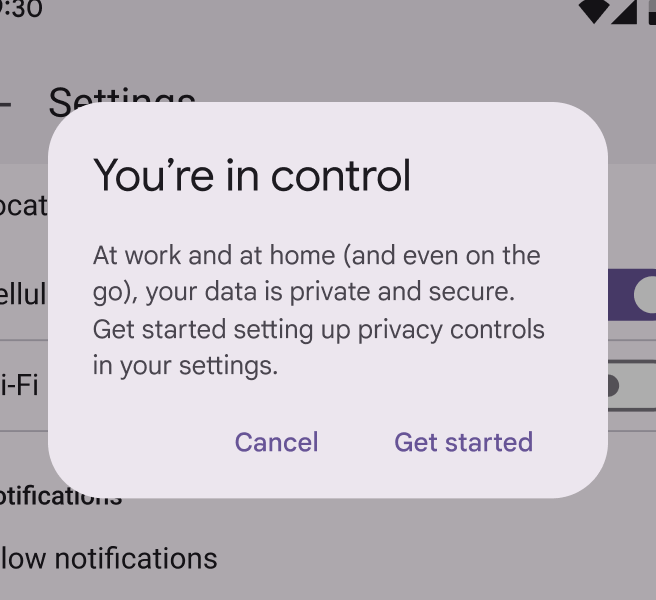
1つの文の末尾にピリオドを使用しないでください。特に次の場合:

  • ラベル
  • ツールチップテキスト
  • 箇条書きリスト
  • ダイアログ本文
  • ハイパーリンクテキスト

次の場合はピリオドを使用します:

  • 複数の文で構成される場合
  • 長い文や複雑な文で、文脈に合う場合
スナックバー上の短い文の末尾からピリオドを削除した例。
推奨 1行の文では句読点を省略します
スナックバー上の短い文の末尾にピリオドを使用した例。
非推奨 1つの文の末尾にピリオドを付けないでください

短縮形を使用する

短縮形を使用すると、文を理解しやすく、すばやく読み取れるようになります。

ただし、注意を促す必要がある場合は、「don't」よりも「do not」の方がより強い強調になることがあります。
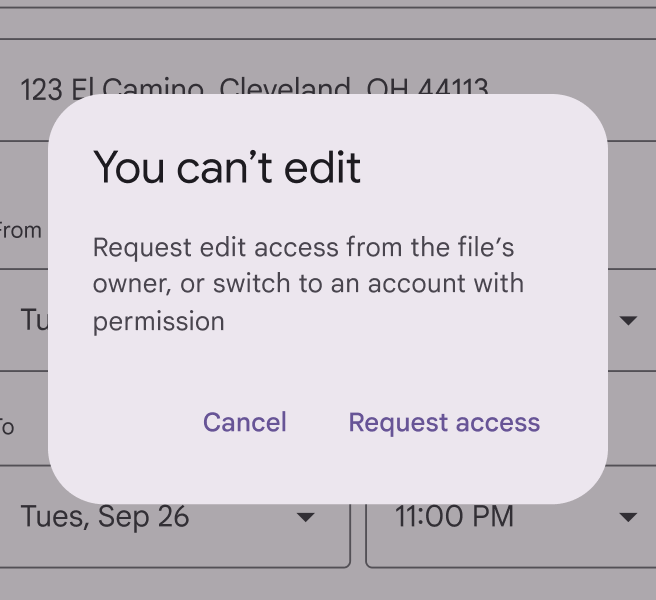
タイトルが「You can't edit」のダイアログ。
推奨 短縮形にできる語を、あえて展開形で書かないでください
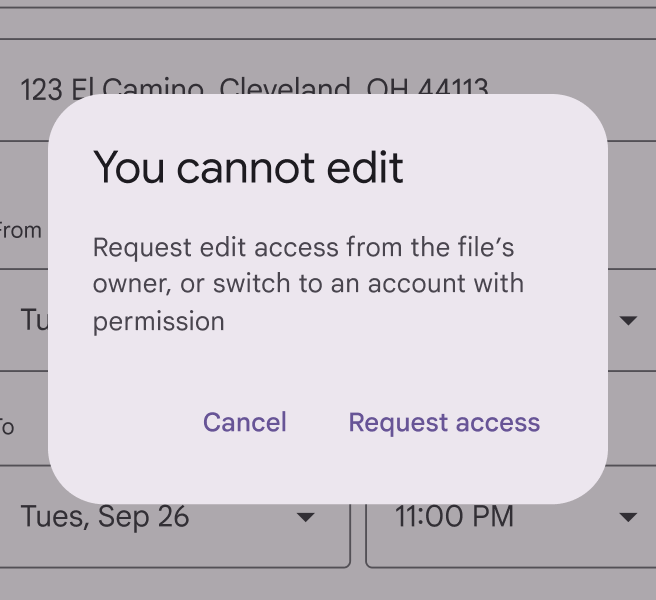
タイトルが「You cannot edit」のダイアログ。
非推奨 短縮形を使わない表現は、堅苦しく、過度にフォーマルに感じられることがあります

シリアルカンマを使用する

アンパサンドの前を除き、シリアルカンマ(オックスフォードカンマ)を使用します。

カンマは常に引用符の内側に置きます。
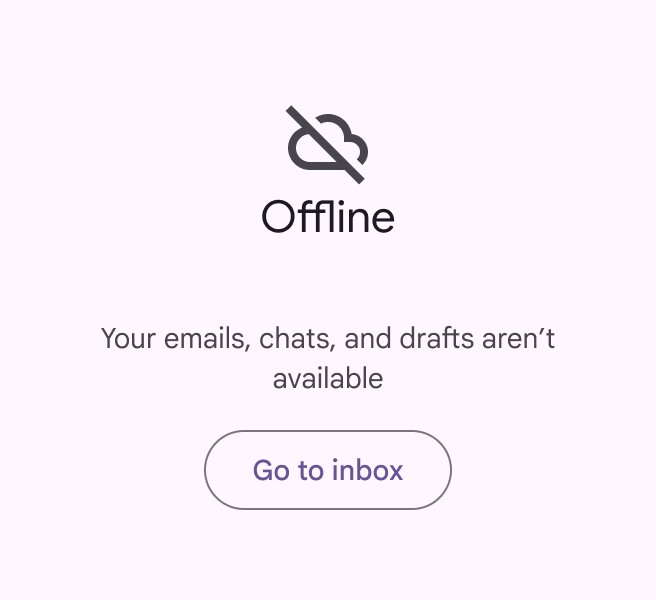
3項目を含む情報テキストでシリアルカンマを使用した例。
推奨 3項目以上のリストではシリアルカンマを使用します
3項目を含む情報テキストでシリアルカンマを使用していない例。
非推奨 「and」の前のシリアルカンマを省略しないでください

1,000から100万までの数値にはカンマを使用する

1,000を超える数値にはカンマを使用します。ただし、次のように識別情報を表す場合は使用しないでください:

  • 住所
  • 無線周波数
  • 年

100万を超える数値では、カンマを使用するかどうかは文脈によって異なります。正確な数値ではなく概算量を伝える場合は、「million」を「M」と略し、値を丸めてもかまいません。

2,300万回再生の曲を表示する音楽アプリで、23Mと略されている
推奨 大まかな量を伝える場合は、「million」を「M」と略し、カンマを使用しません
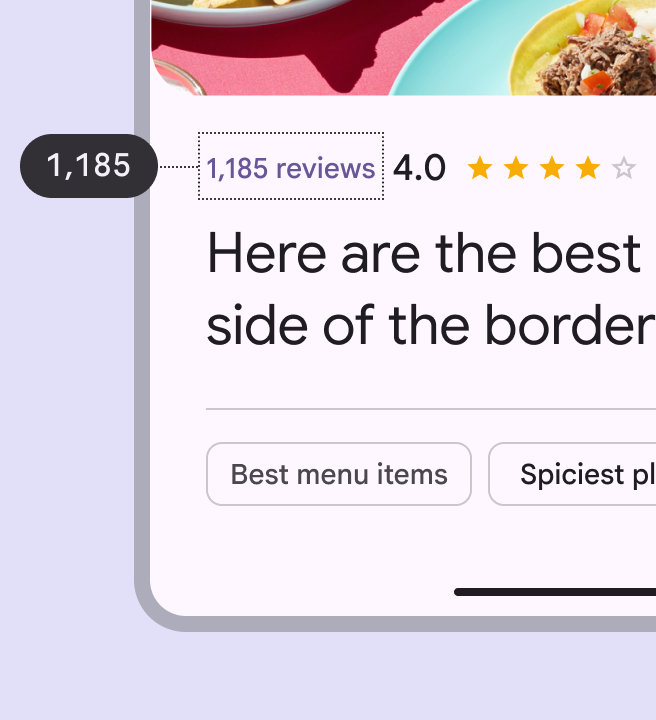
1,185件のレビューがあるレストランを、略語を使用せずに表示した例
推奨 1,000から100万までの数値にはカンマを使用します

見出しではコロンを使用しない

項目リストの見出しではコロンを使用しないでください。本文中のリストでは使用します。
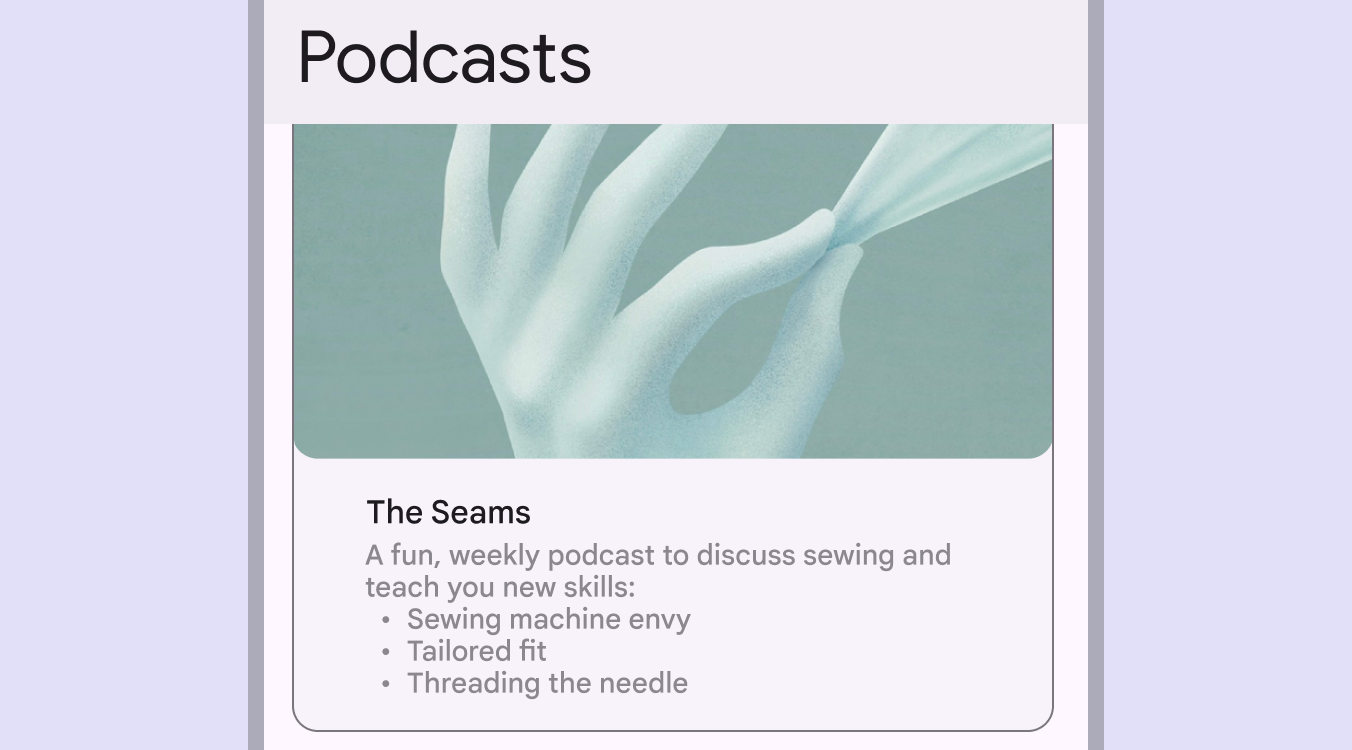
リストの導入文の後にコロンを使用した例。
本文中のリストではコロンを使用します

感嘆符は控えめに使用する

感嘆符は、怒鳴っているような印象や馴れ馴れしい印象を与えることがあります。ただし、挨拶や祝賀メッセージでは使用してもかまいません。

「Congratulations」の後に感嘆符を使用した例。
推奨 感嘆符は祝福の瞬間を強調するために使用できます
一般的な文の後に感嘆符を使用した例。
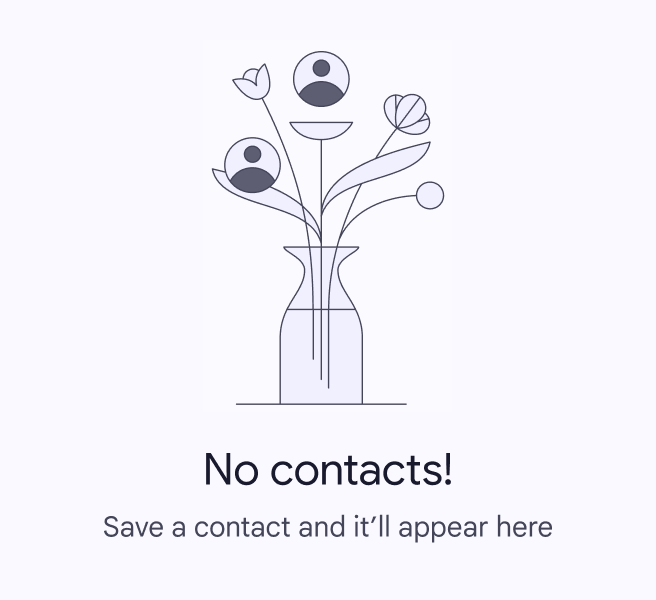
非推奨 エンプティステートや一般的なタスクでは感嘆符を使用しないでください。感嘆符は、より大きな成果を伝える場面のために取っておきましょう。

省略記号(…)は控えめに使用する

省略記号(…)は、処理中であること、またはテキストが不完全であることを示すために使用します。切り詰められたテキストには省略記号が表示されることがありますが、切り詰め表示と省略記号の付加は多くの場合自動で行われるため、実装前にエンジニアリングパートナーへ確認してください。

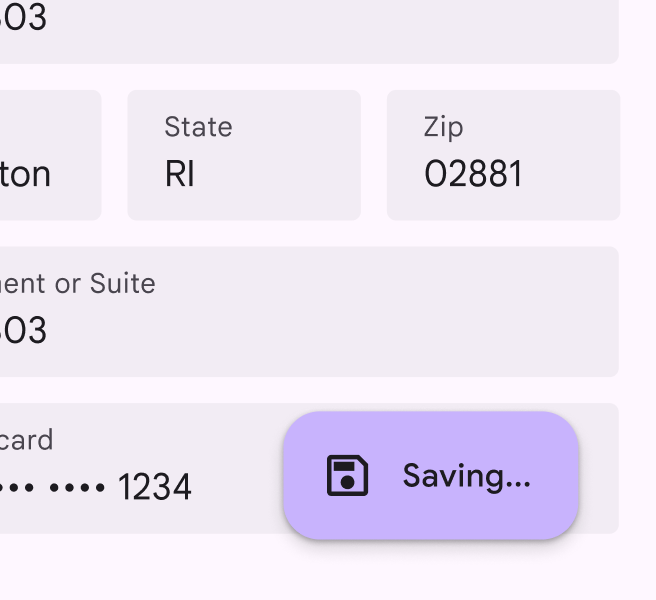
省略記号の前にスペースを入れないでください。ダイアログを開く、または処理を開始するメニュー項目やボタンには省略記号を付けないでください。
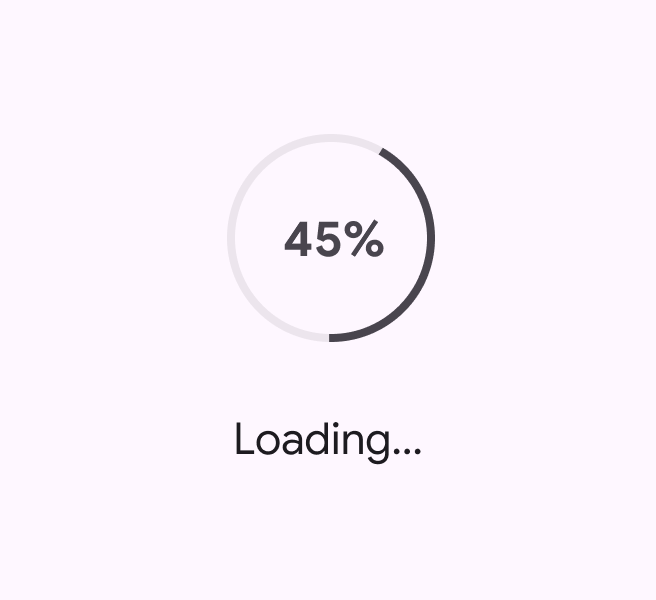
プロセスインジケーターが45%の完了状態を示している。
推奨 省略記号は処理中であることを示します
フォームの一部であるボタンに「Saving」というテキストがあり、その後に省略記号が続いている。
非推奨 ボタンやメニュー項目では省略記号を使用しないでください

用語を定義するには括弧を使用する

括弧は、略語や専門用語を定義する場合、または出典を示す場合に使用できます。補足的な一言や思いつきを文に付け加える目的では使用しないでください。

略語を定義するために括弧を使用した例。
推奨 用語や専門用語を定義する場合は括弧を使用します
文に補足の考えを加えるために括弧を使用した例。
非推奨 補足情報を追加するために括弧を使用しないでください。情報が必要な場合は、読み取りやすく理解しやすくするために、括弧を使わず文に含めてください。

本文ではアンパサンドを使用しない

「&」記号は、見出し、列ヘッダー、表ヘッダー、ナビゲーションラベル、ボタンで「and」の代わりに使用できます。ただし、スペースに余裕がある場合は、「and」を省略せずに書く方が読みやすく、すばやく読み取れます。

「and」は、文や段落、3項目以上のリストの最後の項目の前、およびメールの件名では省略せずに書いてください。

見出しでアンパサンドを使用した例。
注意 スペースが限られている見出しではアンパサンドを使用できます
メールの件名でアンパサンドを使用した例。
非推奨 メールの件名ではアンパサンドを避けてください

ダッシュは注意して使用する

ダッシュとハイフンは文の流れを中断し、文章がぶつ切れになって読みにくくなる可能性があるため、注意して使用してください。ダッシュには次の3種類があります:

  • エムダッシュ:—
  • エンダッシュ:–
  • ハイフン:-

エムダッシュで示す文の区切りは、カンマやピリオド、文の分割を使う方が簡潔に表現できるため、UXライティングでは使用を避けるのが望ましいです。

範囲を示す場合は、「9 AM–Noon」のように、スペースを入れずにエンダッシュを使用します。
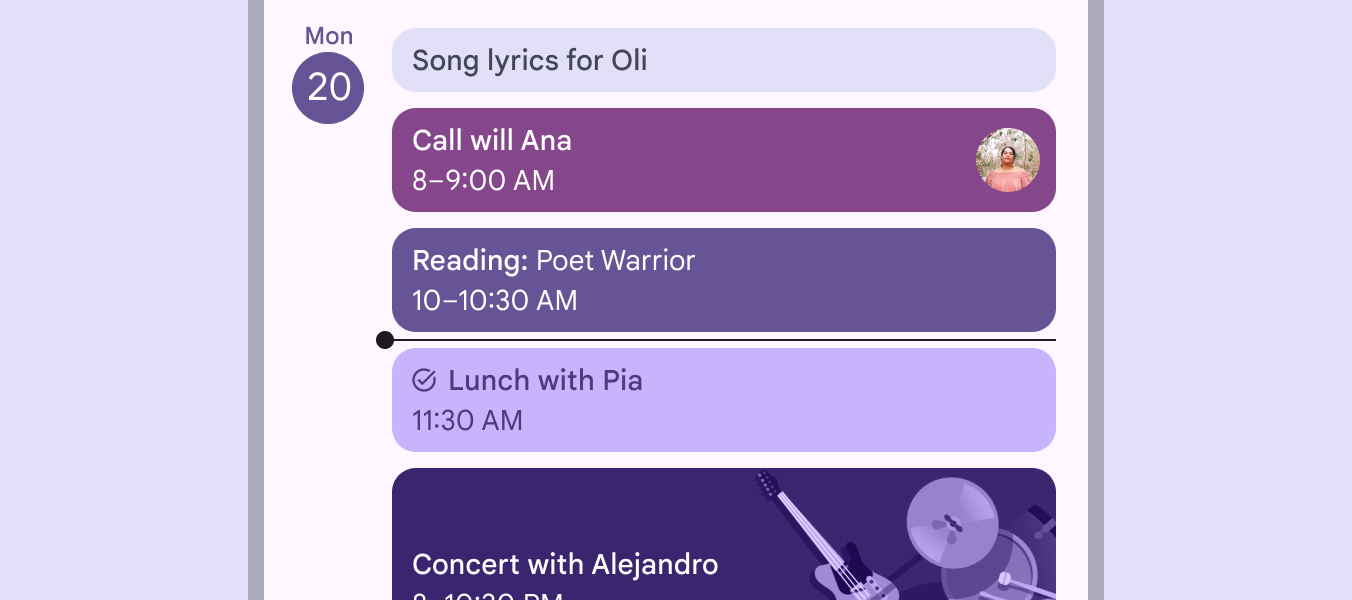
時間範囲にエンダッシュを使用した例。
範囲にはスペースを入れずにエンダッシュを使用します

ハイフンは注意して使用する ​

ハイフンは、密接に関連する語を結び付けることで、語同士の関係を理解しやすくします。また、「-100」のような負の数を表す場合にも使用できます。ハイフンの前後にスペースを入れないでください。

形容詞句または名詞句にハイフンが必要かどうか不明な場合は、Associated Press(AP)スタイルガイドラインを参照してください。

ルール例理由
形容詞句にはハイフンを付けるCase-by-case basis
Best-in-class performance
Once-in-a-lifetime opportunity
複数の語をまとめて形容詞として使用する場合は、ハイフンでつなぐ必要があります
Cell phone number
Chocolate chip cookie
ただし、固有名詞や一般に定着している形容詞句(「cell phone number」「chocolate chip cookie」など)にはハイフンを付ける必要はありません
名詞句にはハイフンを付ける
名詞句とは、名詞として機能する2語以上からなる句です。次の場合はハイフンでつなぎます:
Sign-off
Drive-through
Go-ahead
動詞の後に副詞が続く名詞句にはハイフンを付けます
Higher-up
Most-read
名詞として機能する形容詞句にはハイフンを付けます
Jack-of-all-trades
Stick-in-the-mud
一部の名詞句、特に長いものや複雑なものは、常にハイフンでつなぎます
動詞句にはハイフンを付けない
動詞句とは、動詞として機能する2語以上からなる句です。これらはハイフンでつなぎません。
Look out for falling rocks
Please drive in and drop off your car
Check in to the room when you arrive
動詞の後に副詞または前置詞が続き、全体が動詞句として機能する場合は、ハイフンでつなぎません。たとえば、「check in」は動詞として使う場合(「check in to the room」など)はハイフン不要ですが、名詞として使う場合(「the next check-in」など)はハイフンを付けます。また、「in」は動詞の一部なので、「to」と結合して「into」にはしません。「check into」は「check in to」とは意味が異なるためです。

斜体は控えめに使用する

斜体は一般に読みにくいため、テキストを強調する場合は代わりに太字を使用してください。

ただし、名前やタイトルなど、単一の単語や語句に斜体を適用すると、独特の強調効果が得られます。

「Home Laptop」が斜体で、残りの補足テキストは斜体でないダイアログ。
推奨 単語または語句を斜体にします
補足テキストがすべて斜体になっているダイアログ。
非推奨 文を斜体にしないでください

すべて大文字の表記を使用しない

すべて大文字で表記するキャップスブロックは一切使用しないでください。アクセシブルではありません。
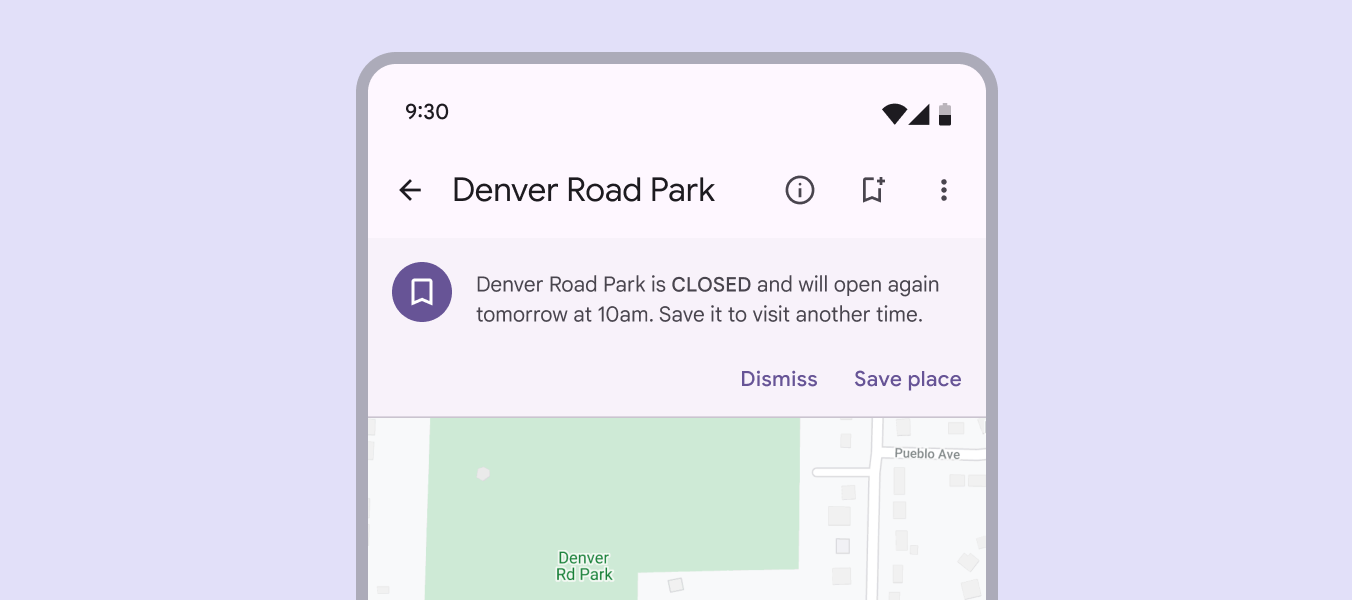
場所の説明で1つの単語がすべて大文字になっているマップのUI。
非推奨 すべて大文字の表記を使用しないでください。すべてのプロダクトテキストでセンテンスケースを使用します。
Pager
前のページスタイルガイド: 語句の選択
次のページMaterialのカスタマイズ

Apache 2.0 ライセンス または CC BY 4.0 の下で公開されています。

Copyright © 2018-Present Google

https://m3.material.io/foundations/content-design/style-guide/grammar-and-punctuation

Apache 2.0 ライセンス または CC BY 4.0 の下で公開されています。

Copyright © 2018-Present Google