Skip to content
Material Design 3
Main Navigation
v3
v2
v1

Français

English
简体中文
繁體中文
Español
Русский
Português – Brasil
Deutsch
日本語
한국어
Italiano
Polski
Türkçe
čeština
magyar

Français

English
简体中文
繁體中文
Español
Русский
Português – Brasil
Deutsch
日本語
한국어
Italiano
Polski
Türkçe
čeština
magyar

Apparence

Sidebar Navigation

Fondements

Accessibilité

Vue d’ensemble : principes

Vue d’ensemble : technologies d’assistance

Conception : vue d’ensemble

Conception : contraste des couleurs

Conception : structure

Conception : flux

Conception : éléments

Rédaction et texte : bonnes pratiques

Écriture et texte : troncature du texte

Rédaction et texte : redimensionnement du texte

Concevoir pour tous : besoins des utilisateurs

Concevoir pour tous : la co-conception

Conception de contenu

Vue d’ensemble

Texte alternatif

Rédaction globale : vue d’ensemble

Rédaction pour un public international : choix des mots

Notifications

Guide de style : bonnes pratiques de rédaction UX

Guide de style : choix des mots

Guide de style : grammaire et ponctuation

Personnalisation de Material

Appareils

Design pour montres : vue d’ensemble

Conception pour les montres connectées : fondamentaux

Conception pour les montres : styles

Conception pour montres connectées : mise en page

XR

Conception d’expériences XR immersives : vue d’ensemble

Conception pour la XR immersive : interaction

Conception pour la XR immersive : mise en page

Conception pour la XR immersive : accessibilité

Composants XR : vue d’ensemble

Composants XR : barres d’application

Composants XR : boîtes de dialogue

Composants XR : barre de navigation

Composants XR : rail de navigation

Composants XR : barres d’outils

Jetons de design : vue d’ensemble

Jetons de design : comment utiliser les jetons

Interaction

Gestes

Dispositifs d’entrée : fondements

Sélection : vue d’ensemble

États : vue d’ensemble

États : couches d’état

États : application des états

Mise en page

Présentation de la mise en page : vue d’ensemble

Aperçu de la mise en page : éléments constitutifs

Présentation de la mise en page : conception adaptative

Scaffold : vue d’ensemble

Scaffold : barres

Scaffold : rails

Scaffold : volets

Grilles et espacement : vue d’ensemble

Grilles et espacement : grilles

Grilles et espacement : espacement

Grilles et espacement : densité

Points d’arrêt : vue d’ensemble

Points d’arrêt : Compact

Points d’arrêt : taille moyenne

Points d’arrêt : étendus

Points d’arrêt : taille large et taille extra-large

Bidirectionnalité et RTL

Exemples de mises en page canoniques : vue d’ensemble

Exemples de mises en page canoniques : flux

Exemples de mises en page canoniques : liste-détails

Exemples de mises en page canoniques : volet d’accompagnement

Utilisabilité : vue d’ensemble

Utilisabilité : appliquer M3 Expressive

Material de A à Z

Styles

Couleur

Système de couleurs : vue d’ensemble

Système de couleurs : principes de fonctionnement

Rôles de couleur

Schémas de couleurs

Choisir un schéma de couleurs

Schémas de couleurs statiques : Baseline

Schémas de couleurs statiques : marque personnalisée

Schémas de couleurs dynamiques : choisir une source

Schémas de couleurs dynamiques : source générée par l’utilisateur

Schémas de couleurs dynamiques : source basée sur le contenu

Personnalisations avancées : vue d’ensemble

Personnalisations avancées : appliquer des couleurs

Personnalisations avancées : définir de nouvelles couleurs

Personnalisation avancée : ajuster les couleurs existantes

Ressources de couleurs

Élévation : vue d’ensemble

Élévation : appliquer l’élévation

Élévation : jetons

Icônes : vue d’ensemble

Icônes : concevoir des icônes

Icônes : utilisation des icônes

Animation

Fonctionnement du système d’animation physique

Système de physique de l'animation : spécifications

Courbes d’accélération et durées : mise en œuvre

Courbes d’accélération et durée : jetons et spécifications

Transitions : modèles de transition

Transitions : appliquer des transitions

Formes : aperçu et principes

Forme : échelle des rayons d’angle

Forme : morphing de formes

Espacement : vue d’ensemble

Espacement : application de l’espacement

Espacement : jetons

Typographie : vue d’ensemble

Typographie : polices

Typographie : échelle typographique et jetons

Typographie : application de la typographie

Typographie : traitements éditoriaux

Composants

Barres d’application : vue d’ensemble

Barres d’application : spécifications

Barres d’application : lignes directrices

Barres d’application : accessibilité

Badges : vue d’ensemble

Badges : spécifications

Badges : lignes directrices

Badges : accessibilité

Boutons

Tous les boutons

Groupes de boutons : vue d’ensemble

Groupes de boutons : spécifications

Groupes de boutons : lignes directrices

Groupes de boutons : accessibilité

Boutons : vue d’ensemble

Boutons : spécifications

Boutons : lignes directrices

Boutons : accessibilité

FAB étendus : vue d’ensemble

FAB étendus : spécifications

FAB étendus : lignes directrices

FAB étendus : accessibilité

Menu FAB : vue d’ensemble

Menu FAB : spécifications

Menu FAB : lignes directrices

Menu FAB : accessibilité

Boutons d’action flottants (FAB) : vue d’ensemble

Boutons d’action flottants (FAB) : spécifications

Boutons d’action flottants (FAB) : lignes directrices

Boutons d’action flottants (FAB) : accessibilité

Boutons d’icône : vue d’ensemble

Boutons d’icône : spécifications

Boutons d’icône : lignes directrices

Boutons d’icône : accessibilité

Boutons segmentés : vue d’ensemble

Boutons segmentés : spécifications

Boutons segmentés : lignes directrices

Boutons segmentés : accessibilité

Boutons divisés : vue d’ensemble

Boutons divisés : spécifications

Boutons divisés : lignes directrices

Boutons divisés : accessibilité

Cartes : vue d’ensemble

Cartes : spécifications

Cartes : lignes directrices

Cartes : accessibilité

Carrousel : vue d’ensemble

Carrousel : spécifications

Carrousel : lignes directrices

Carrousel : accessibilité

Case à cocher : vue d’ensemble

Case à cocher : spécifications

Case à cocher : lignes directrices

Case à cocher : accessibilité

Puces : vue d’ensemble

Puces : spécifications

Puces : lignes directrices

Puces : accessibilité

Sélecteurs de date et d’heure

Sélecteurs de date : vue d’ensemble

Sélecteurs de date : spécifications

Sélecteurs de date : lignes directrices

Sélecteurs de date : accessibilité

Sélecteurs d’heure : vue d’ensemble

Sélecteurs d’heure : spécifications

Sélecteurs d’heure : lignes directrices

Sélecteurs d’heure : accessibilité

Boîtes de dialogue : vue d’ensemble

Boîtes de dialogue : spécifications

Boîtes de dialogue : lignes directrices

Boîtes de dialogue : accessibilité

Séparateur : vue d’ensemble

Séparateur : spécifications

Séparateur : lignes directrices

Séparateur : accessibilité

Listes : vue d’ensemble

Listes : spécifications

Listes : lignes directrices

Listes : accessibilité

Chargement et progression

Indicateur de chargement : vue d’ensemble

Indicateur de chargement : spécifications

Indicateur de chargement : lignes directrices

Indicateur de chargement : accessibilité

Indicateurs de progression : vue d’ensemble

Indicateurs de progression : spécifications

Indicateurs de progression : lignes directrices

Indicateurs de progression : accessibilité

Menus : vue d’ensemble

Menus : spécifications

Menus : lignes directrices

Menus : accessibilité

Navigation

Barre de navigation : vue d’ensemble

Barre de navigation : spécifications

Barre de navigation : lignes directrices

Barre de navigation : accessibilité

Tiroir de navigation : vue d’ensemble

Tiroir de navigation : spécifications

Tiroir de navigation : lignes directrices

Tiroir de navigation : accessibilité

Rail de navigation : vue d’ensemble

Rail de navigation : spécifications

Rail de navigation : lignes directrices

Rail de navigation : accessibilité

Bouton radio : vue d’ensemble

Bouton radio : spécifications

Bouton radio : lignes directrices

Bouton radio : accessibilité

Recherche : vue d’ensemble

Recherche : spécifications

Recherche : lignes directrices

Recherche : accessibilité

Feuilles

Feuilles inférieures : vue d’ensemble

Feuilles inférieures : spécifications

Feuilles inférieures : lignes directrices

Feuilles inférieures : accessibilité

Panneaux latéraux : vue d’ensemble

Panneaux latéraux : spécifications

Panneaux latéraux : lignes directrices

Panneaux latéraux : accessibilité

Curseurs : vue d’ensemble

Curseurs : spécifications

Curseurs : lignes directrices

Curseurs : accessibilité

Snackbar : vue d’ensemble

Snackbar : spécifications

Snackbar : lignes directrices

Snackbar : accessibilité

Commutateur : vue d’ensemble

Commutateur : spécifications

Commutateur : lignes directrices

Commutateur : accessibilité

Onglets : vue d’ensemble

Onglets : spécifications

Onglets : lignes directrices

Onglets : accessibilité

Champs de texte : vue d’ensemble

Champs de texte : spécifications

Champs de texte : lignes directrices

Champs de texte : accessibilité

Barres d’outils : vue d’ensemble

Barres d’outils : spécifications

Barres d’outils : lignes directrices

Barres d’outils : accessibilité

Infobulles : vue d’ensemble

Infobulles : spécifications

Infobulles : lignes directrices

Infobulles : accessibilité

Sur cette page

Guide de style : grammaire et ponctuation ​

Le texte d’interface doit être compréhensible par tous, partout


Ce guide de style est spécifique à la rédaction UX en anglais. Google suit généralement le style Associated Press (AP).

Omettez les points et les signes de ponctuation inutiles

Pour permettre aux lecteurs de parcourir le texte rapidement, évitez les points et autres signes de ponctuation inutiles.

Évitez le point final pour une phrase unique, notamment dans :

  • Libellés
  • Textes d’infobulle
  • Listes à puces
  • Corps du texte des boîtes de dialogue
  • Texte hyperlié

Utilisez un point pour :

  • Une suite de plusieurs phrases
  • Des phrases longues ou complexes, si le contexte s’y prête
Exemple de point supprimé à la fin d’une phrase courte dans une barre de message (snackbar).
À faire Omettez la ponctuation dans les phrases d’une seule ligne
Exemple de point utilisé à la fin d’une phrase courte dans une barre de message.
À ne pas faire Évitez d’utiliser un point pour terminer une phrase unique

Utilisez les formes contractées

Les formes contractées peuvent rendre une phrase plus facile à comprendre et plus rapide à lire.

Toutefois, « do not » peut parfois être plus emphatique que « don’t » pour exprimer une mise en garde.
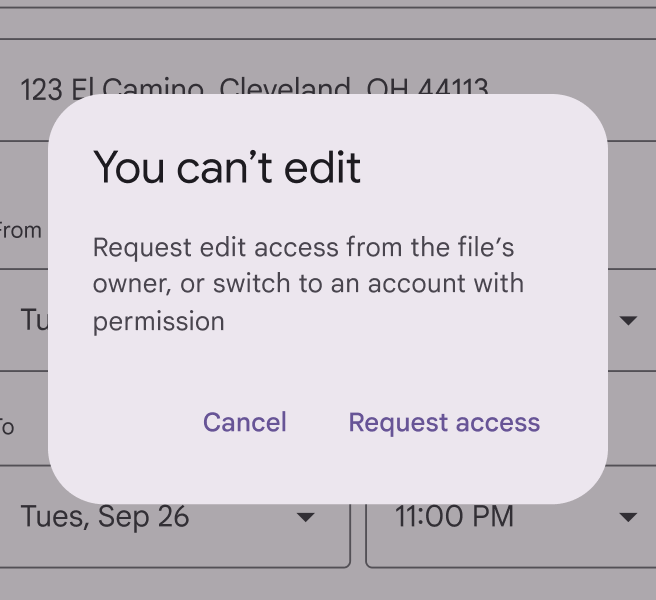
Boîte de dialogue intitulée « You can’t edit ».
À faire Évitez les formes non contractées lorsqu’une forme contractée existe
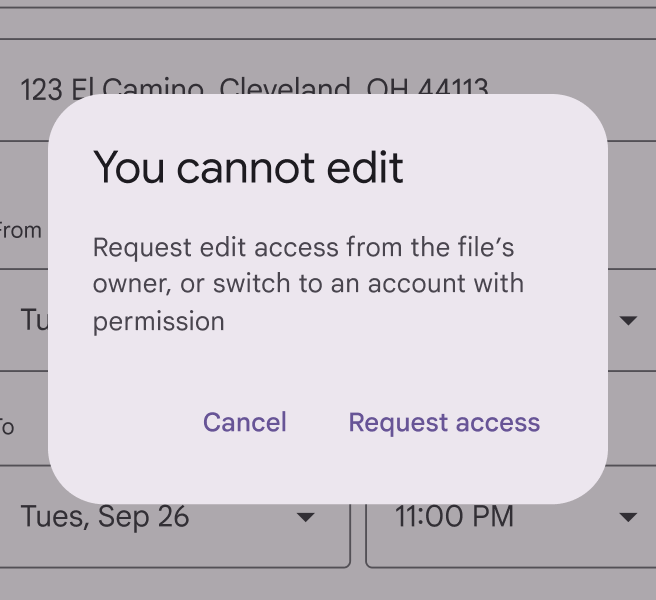
Boîte de dialogue intitulée « You cannot edit ».
À ne pas faire Les tournures non contractées peuvent sembler rigides ou trop formelles

Utilisez la virgule sérielle

Dans le texte anglais, utilisez la virgule sérielle (ou virgule d’Oxford), sauf devant une esperluette.

En anglais, placez toujours les virgules à l’intérieur des guillemets.
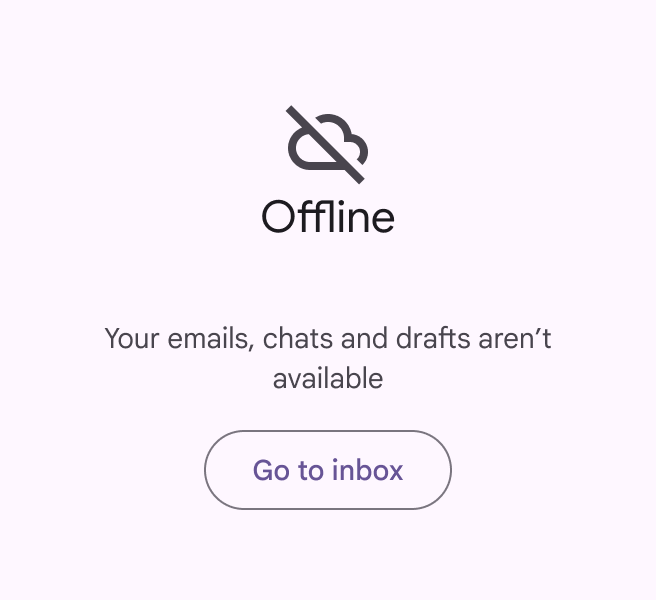
Virgule sérielle utilisée dans un texte informatif contenant trois éléments.
À faire Utilisez une virgule sérielle dans les listes de trois éléments ou plus
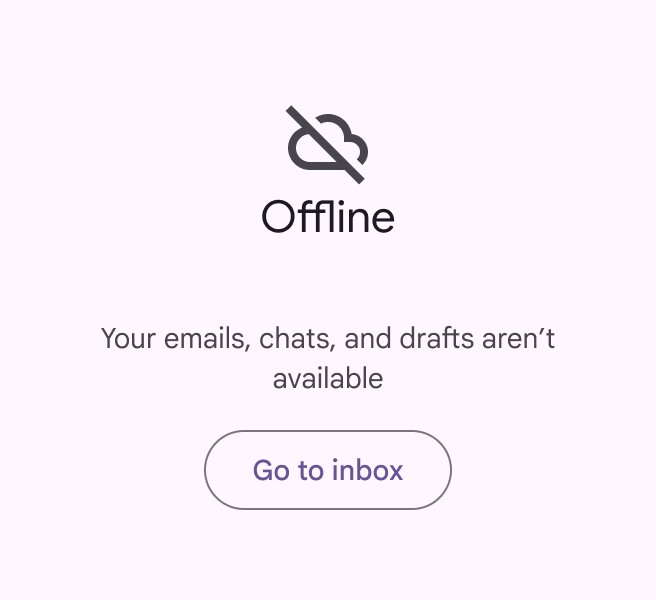
Virgule sérielle non utilisée dans un texte informatif contenant trois éléments.
À ne pas faire N’omettez pas la virgule sérielle avant le « and » anglais

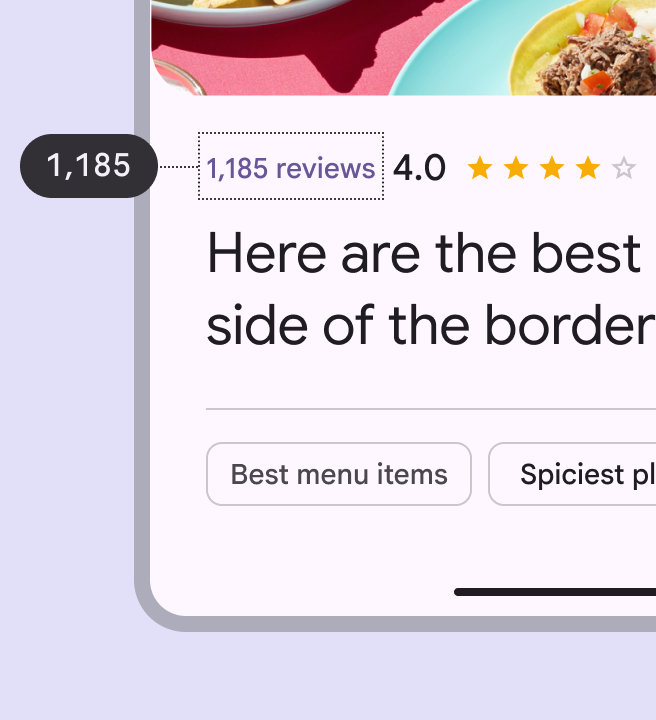
Utilisez des virgules pour les nombres entre 1 000 et 1 million

Dans le texte anglais, utilisez des virgules pour les nombres supérieurs à 1 000. N’utilisez pas de virgule pour désigner certaines valeurs, notamment :

  • Une adresse de rue
  • Une fréquence radio
  • Une année

Pour les nombres supérieurs à 1 million, l’usage de la virgule dépend du contexte. « Million » peut être abrégé en « M » et la valeur peut être arrondie lorsque l’objectif est de donner un ordre de grandeur plutôt que des nombres exacts.

Application de musique affichant une chanson avec 23 millions de vues, le nombre étant abrégé en « 23M »
À faire Abrégez « million » en « M » et n’utilisez pas de virgules pour donner une idée du volume
Restaurant avec 1 185 avis, sans abréviation
À faire Utilisez des virgules dans les nombres entre 1 000 et 1 million

Omettez le deux-points dans les titres

Dans les titres qui introduisent une liste, n’utilisez pas le deux-points. Dans le corps du texte, utilisez-le pour introduire une liste.
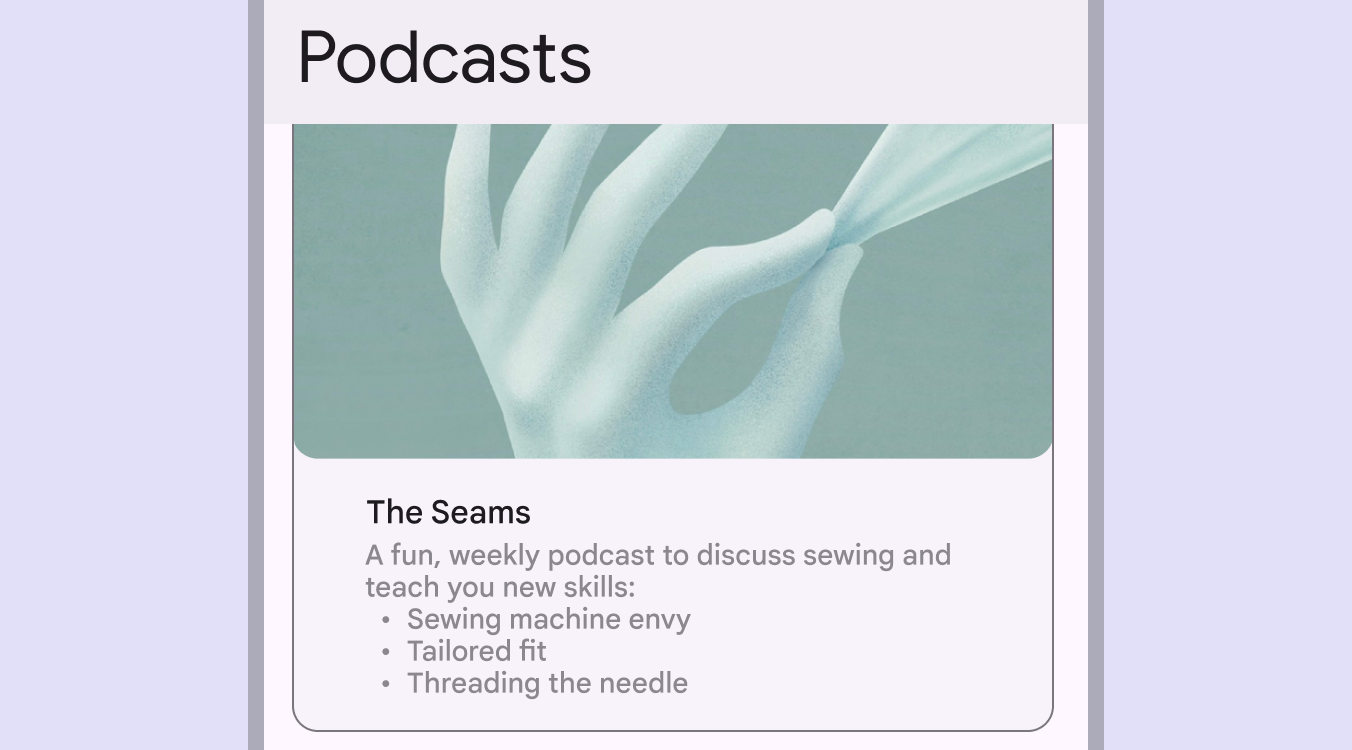
Deux-points utilisé après la phrase d’introduction d’une liste.
Utilisez le deux-points pour les listes dans le corps du texte

Utilisez les points d’exclamation avec parcimonie

Les points d’exclamation peuvent donner l’impression que l’on crie ou que l’on adopte un ton trop familier. Faites toutefois une exception pour les salutations et les messages de félicitations.

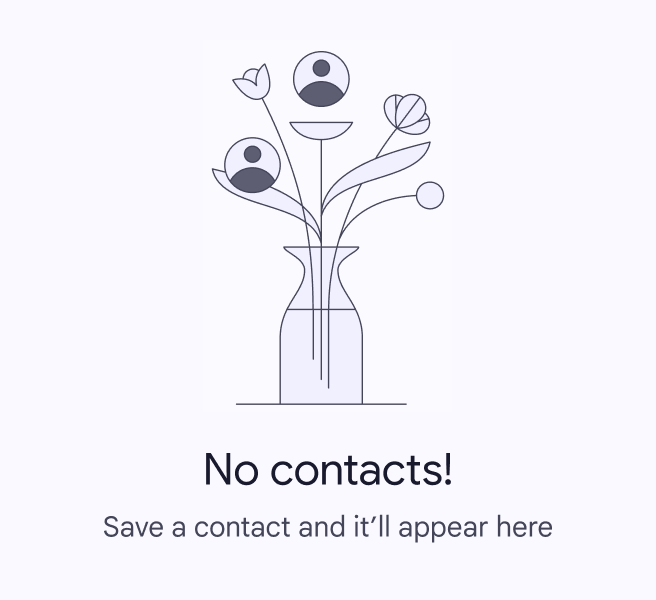
Point d’exclamation utilisé après « Congratulations ».
À faire Les points d’exclamation peuvent marquer les moments de célébration
Point d’exclamation utilisé après une déclaration générale.
À ne pas faire Évitez les points d’exclamation pour les états vides et les tâches courantes. Réservez-les aux réussites plus importantes.

Utilisez les points de suspension avec parcimonie

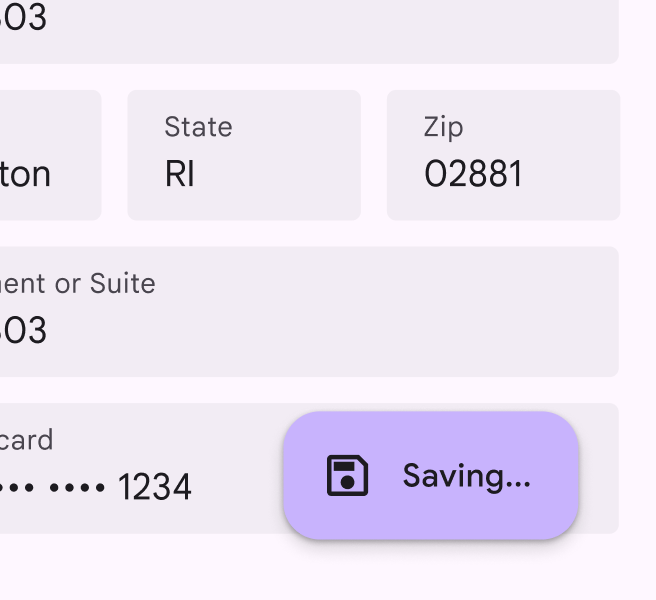
Utilisez les points de suspension pour indiquer une action en cours ou un texte incomplet. Un texte tronqué peut être suivi de points de suspension, mais vérifiez auprès de l’équipe d’ingénierie avant de les implémenter, car la troncature est souvent automatique.

En anglais, n’ajoutez pas d’espace avant les points de suspension. Omettez les points de suspension dans les éléments de menu ou les boutons qui ouvrent une boîte de dialogue ou lancent un processus.
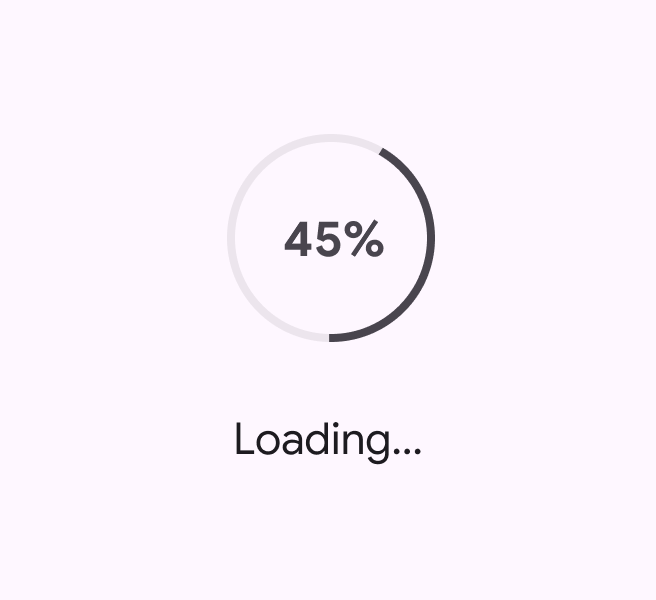
Un indicateur de progression affiche un taux de 45 %.
À faire Les points de suspension indiquent une action en cours
Un bouton faisant partie d’un formulaire porte le texte anglais « Saving », suivi de points de suspension.
À ne pas faire N’utilisez pas de points de suspension dans les boutons ou les éléments de menu

Utilisez les parenthèses pour définir des termes

Les parenthèses peuvent servir à définir un acronyme ou un terme technique, ou à indiquer une source. Ne les utilisez pas pour ajouter une remarque incidente ou une réflexion après coup.

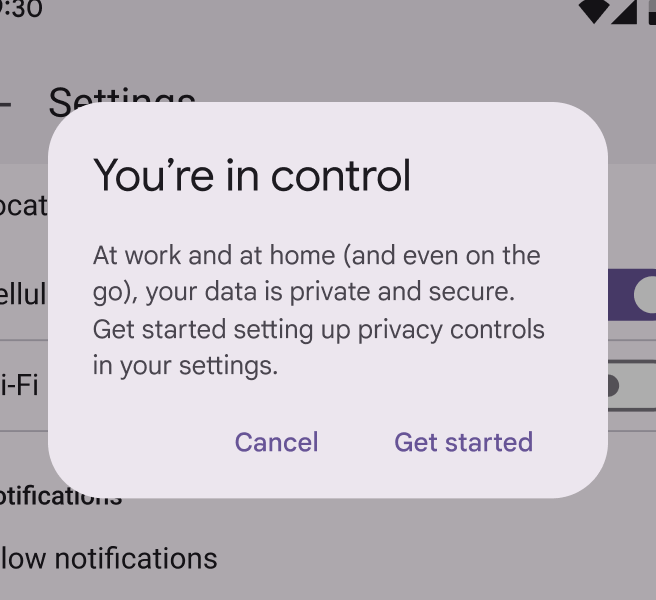
Parenthèses utilisées pour définir un acronyme.
À faire Utilisez des parenthèses pour définir des termes et du jargon
Parenthèses utilisées pour ajouter une remarque incidente à une déclaration.
À ne pas faire N’utilisez pas de parenthèses pour ajouter des remarques incidentes. Si une information est nécessaire, intégrez-la dans la phrase sans parenthèses pour faciliter la lecture rapide et améliorer la compréhension.

Omettez les esperluettes dans le corps du texte

Le symbole « & » peut remplacer le mot anglais « and » dans les titres, les en-têtes de colonnes, les en-têtes de tableaux, les libellés de navigation et les boutons. Toutefois, lorsque l’espace le permet, écrire « and » en toutes lettres améliore la lisibilité et facilite la lecture rapide.

Le mot « and » doit être écrit en toutes lettres dans les phrases et les paragraphes, avant le dernier élément d’une liste de trois éléments ou plus, et dans les objets d’e-mail.

Esperluette utilisée dans un titre.
Attention Les esperluettes peuvent être utilisées dans les titres lorsque l’espace est limité
Esperluette utilisée dans l’objet d’un e-mail.
À ne pas faire Évitez les esperluettes dans les objets d’e-mail

Utilisez les tirets avec prudence

Les tirets et traits d’union peuvent interrompre une phrase et nuire à sa fluidité, en donnant une impression de fragmentation ; utilisez-les donc avec prudence. Il en existe trois :

  • Tiret cadratin : —
  • Tiret demi-cadratin : –
  • Trait d’union : -

Il est préférable d’éviter les tirets cadratins en rédaction UX, car ils marquent une rupture que l’on peut souvent éviter par une virgule, un point ou une nouvelle phrase.

Utilisez un tiret demi-cadratin sans espace pour indiquer une plage, comme 9 h–12 h.
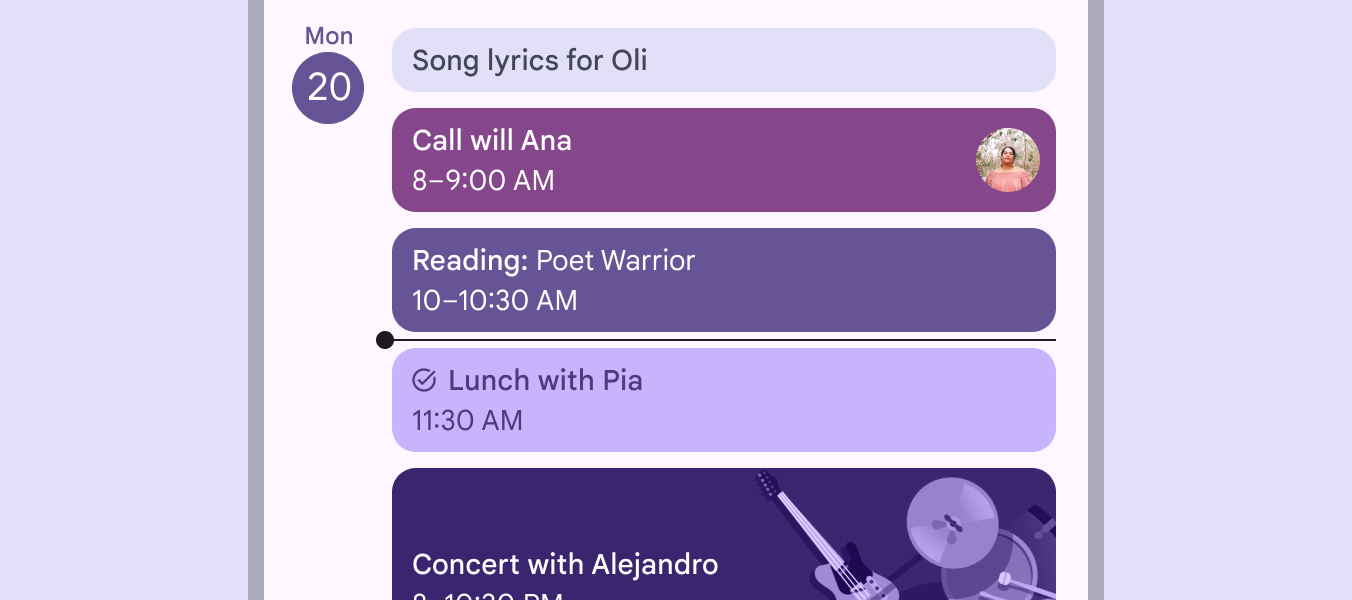
Tiret demi-cadratin utilisé pour une plage horaire.
Utilisez un tiret demi-cadratin sans espace pour les plages

Utilisez les traits d’union avec précaution ​

Les traits d’union aident les lecteurs à mieux comprendre les relations entre les mots en reliant des mots étroitement associés. Ils peuvent aussi représenter des nombres négatifs, comme -100. Aucun espace ne doit entourer un trait d’union.

Consultez les règles de style Associated Press (AP) si vous ne savez pas si un adjectif ou un groupe nominal a besoin d’un trait d’union.

RègleExemplesJustification
Mettez un trait d’union dans les locutions adjectivalesCase-by-case basis
Best-in-class performance
Once-in-a-lifetime opportunity
Lorsque plusieurs mots forment ensemble un adjectif, reliez-les par un trait d’union
Cell phone number
Chocolate puce cookie
Toutefois, les noms propres et les expressions courantes faciles à comprendre, comme « cell phone number » ou « chocolate puce cookie », ne nécessitent pas de trait d’union
Mettez un trait d’union dans les groupes nominaux
Un groupe nominal est composé de deux mots ou plus jouant le rôle d’un nom. Ces groupes prennent un trait d’union dans certains cas :
Sign-off
Drive-through
Go-ahead
Mettez un trait d’union dans un groupe nominal s’il contient un verbe suivi d’un adverbe
Higher-up
Most-read
Mettez un trait d’union dans une locution adjectivale qui fonctionne comme un nom
Jack-of-all-trades
Stick-in-the-mud
Certains groupes nominaux, surtout lorsqu’ils sont longs ou complexes, prennent toujours un trait d’union
Ne mettez pas de trait d’union dans les groupes verbaux
Un groupe verbal est composé de deux mots ou plus jouant le rôle d’un verbe. Ne reliez pas ces groupes par un trait d’union.
Look out for falling rocks
Please drive in and drop off your car
Check in to the room when you arrive
Ne mettez pas de trait d’union entre un verbe et un adverbe ou une préposition lorsque l’ensemble forme un groupe verbal. Par exemple, « check in » ne prend pas de trait d’union lorsqu’il est employé comme verbe dans « check in to the room », contrairement à son emploi comme nom dans « the next check-in ». Comme « in » fait partie du verbe, il ne peut pas être associé à « to » pour former « into » : « check into » n’a pas le même sens que « check in to ».

Utilisez l’italique avec parcimonie

L’italique est généralement difficile à lire. Pour mettre du texte en évidence, utilisez plutôt le gras.

Toutefois, l’italique peut mettre particulièrement en évidence un mot ou une expression, comme un nom propre ou un titre.

Boîte de dialogue avec « Home Laptop » en italique, tandis que le reste du texte d’accompagnement n’est pas en italique.
À faire Mettez un mot ou une expression en italique
Boîte de dialogue avec tout le texte d’accompagnement en italique.
À ne pas faire Ne mettez pas une phrase en italique

N’utilisez pas de texte tout en majuscules

Évitez totalement le texte tout en majuscules ; il n’est pas accessible.
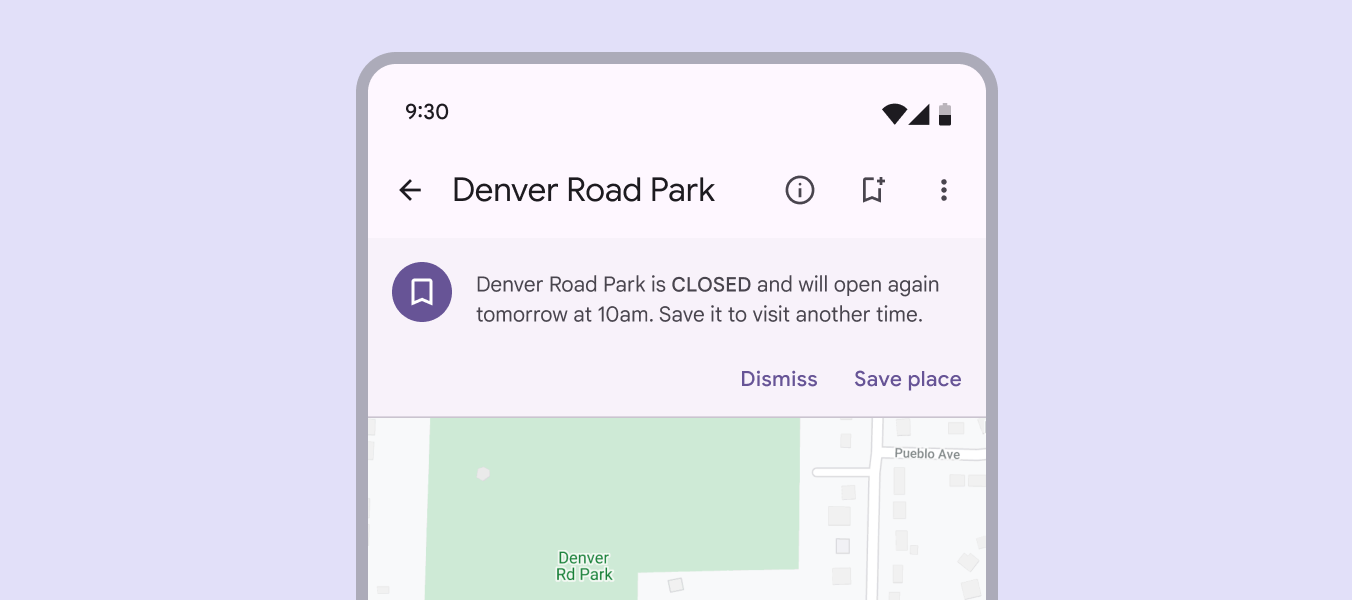
Interface de Maps affichant la description d’un lieu avec un mot en majuscules.
À ne pas faire N’utilisez pas de texte tout en majuscules. Utilisez la casse avec majuscule initiale pour tout le texte du produit.
Pager
Page précédenteGuide de style : choix des mots
Page suivantePersonnalisation de Material

Publié sous la licence Apache 2.0 ou CC BY 4.0.

Copyright © 2018-Present Google

https://m3.material.io/foundations/content-design/style-guide/grammar-and-punctuation

Publié sous la licence Apache 2.0 ou CC BY 4.0.

Copyright © 2018-Present Google