Skip to content
Material Design 3
Main Navigation
v3
v2
v1

Deutsch

English
简体中文
繁體中文
Español
Français
Русский
Português – Brasil
日本語
한국어
Italiano
Polski
Türkçe
čeština
magyar

Deutsch

English
简体中文
繁體中文
Español
Français
Русский
Português – Brasil
日本語
한국어
Italiano
Polski
Türkçe
čeština
magyar

Aussehen

Sidebar Navigation

Grundlagen

Barrierefreiheit

Überblick: Prinzipien

Überblick: Assistive Technologie

Gestaltung: Überblick

Gestaltung: Farbkontrast

Gestaltung: Struktur

Gestaltung: Interaktionsabläufe

Gestaltung: Elemente

Bewährte Methoden für Schreiben und Text

Schreiben und Text: Textkürzung

Texte und Schrift: Textskalierung

Für alle gestalten: Nutzerbedürfnisse

Für alle entwickeln: Co-Design

Inhaltsdesign

Überblick

Alternativtext

Globales Schreiben: Überblick

Globales Schreiben: Wortwahl

Benachrichtigungen

Styleguide: Best Practices für UX-Writing

Styleguide: Wortwahl

Styleguide: Grammatik und Zeichensetzung

Material anpassen

Geräte

Design für Smartwatches: Überblick

Design für Uhren: Grundlagen

Design für Uhren: Stile

Design für Smartwatches: Layout

XR

Design für immersive XR: Überblick

Design für immersives XR: Interaktion

Design für immersives XR: Layout

Design für immersives XR: Barrierefreiheit

XR-Komponenten: Überblick

XR-Komponenten: App-Leisten

XR-Komponenten: Dialoge

XR-Komponenten: Navigationsleiste

XR-Komponenten: Navigationsschiene

XR-Komponenten: Toolbars

Design-Tokens: Überblick

Design-Tokens: So verwenden Sie Tokens

Interaktion

Gesten

Eingabegeräte: Grundlagen

Auswahl: Überblick

Zustände: Überblick

Status: Statusebenen

Zustände: Zustände anwenden

Layout

Layout: Überblick

Layout-Überblick: Bestandteile des Layouts

Layout-Überblick: Adaptives Design

Scaffold: Überblick

Scaffold: Leisten

Scaffold: Rail-Bereiche

Scaffold: Bereiche

Raster & Abstände: Überblick

Raster & Abstände: Raster

Raster und Abstände: Abstände

Raster & Abstände: Dichte

Breakpoints: Überblick

Breakpoints: Kompakt

Breakpoints: Mittel

Breakpoints: Erweitert

Breakpoints: Large & Extra-Large

Bidirektionalität & RTL

Canonical-Layout-Beispiele: Überblick

Kanonische Layoutbeispiele: Feed

Kanonische Layoutbeispiele: List-Detail

Kanonische Layoutbeispiele: Supporting-Bereich

Usability: Überblick

Usability: M3 Expressive anwenden

Material von A bis Z

Stile

Farbe

Farbsystem: Überblick

Farbsystem: So funktioniert das System

Farbrollen

Farbschemata

Farbschema auswählen

Statische Farbschemata: Baseline

Statische Farbschemata: Eigene Markenfarben

Dynamische Farbschemata: Auswahl einer Quelle

Dynamische Farbschemata: Benutzergenerierte Quelle

Dynamische Farbschemata: Inhaltsbasierte Quelle

Erweiterte Anpassungen: Überblick

Erweiterte Anpassungen: Farben anwenden

Erweiterte Anpassungen: Neue Farben definieren

Erweiterte Anpassungen: Vorhandene Farben anpassen

Farbressourcen

Elevation: Überblick

Elevation: Anwendung der Elevation

Elevation: Tokens

Symbole: Überblick

Symbole: Gestaltung von Symbolen

Symbole: Symbole einsetzen

Bewegung

Motion-Physik-System: So funktioniert es

Bewegungsphysiksystem: Spezifikationen

Easing und Dauer: Anwendung von Easing und Dauer

Easing und Dauer: Tokens & Spezifikationen

Übergänge: Übergangsmuster

Übergänge: Anwendung von Übergängen

Form: Überblick & Prinzipien

Form: Eckenradius-Skala

Form: Form-Morphing

Abstände: Überblick

Abstände: Anwendung des Abstandssystems

Abstände: Tokens

Typografie: Überblick

Typografie: Schriftarten

Typografie: Typografieskala & Tokens

Typografie: Schrift anwenden

Typografie: Editorial-Treatments

Komponenten

App-Leisten: Überblick

App-Leisten: Spezifikationen

App-Leisten: Richtlinien

App-Leisten: Barrierefreiheit

Badges: Überblick

Badges: Spezifikationen

Badges: Richtlinien

Badges: Barrierefreiheit

Schaltflächen

Alle Schaltflächen

Schaltflächengruppen: Überblick

Schaltflächengruppen: Spezifikationen

Schaltflächengruppen: Richtlinien

Schaltflächengruppen: Barrierefreiheit

Schaltflächen: Überblick

Schaltflächen: Spezifikationen

Schaltflächen: Richtlinien

Schaltflächen: Barrierefreiheit

Erweiterte FABs: Überblick

Extended FABs: Spezifikationen

Erweiterte FABs: Richtlinien

Extended FABs: Barrierefreiheit

FAB-Menü: Überblick

FAB-Menü: Spezifikationen

FAB-Menü: Richtlinien

FAB-Menü: Barrierefreiheit

Floating-Action-Buttons (FABs): Überblick

Floating Action Buttons (FABs): Spezifikationen

Floating Action Buttons (FABs): Richtlinien

Floating Action Buttons (FABs): Barrierefreiheit

Symbolschaltflächen: Überblick

Symbolschaltflächen: Spezifikationen

Symbolschaltflächen: Richtlinien

Symbolschaltflächen: Barrierefreiheit

Segmentierte Schaltflächen: Überblick

Segmentierte Schaltflächen: Spezifikationen

Segmentierte Schaltflächen: Richtlinien

Segmentierte Schaltflächen: Barrierefreiheit

Split-Schaltflächen: Überblick

Split-Schaltflächen: Spezifikationen

Split-Schaltflächen: Richtlinien

Split-Schaltflächen: Barrierefreiheit

Karten: Überblick

Karten: Spezifikationen

Karten: Richtlinien

Karten: Barrierefreiheit

Karussell: Überblick

Karussell: Spezifikationen

Karussell: Richtlinien

Karussell: Barrierefreiheit

Kontrollkästchen: Überblick

Kontrollkästchen: Spezifikationen

Kontrollkästchen: Richtlinien

Kontrollkästchen: Barrierefreiheit

Chips: Überblick

Chips: Spezifikationen

Chips: Richtlinien

Chips: Barrierefreiheit

Datums- und Uhrzeitauswahl

Datumsauswahl: Überblick

Datumsauswahlen: Spezifikationen

Datumsauswahl: Richtlinien

Datumsauswahlen: Barrierefreiheit

Uhrzeitauswahl: Überblick

Uhrzeitauswahl: Spezifikationen

Uhrzeitauswahl: Richtlinien

Uhrzeitauswahl: Barrierefreiheit

Dialoge: Überblick

Dialoge: Spezifikationen

Dialoge: Richtlinien

Dialoge: Barrierefreiheit

Trennlinie: Überblick

Trennlinie: Spezifikationen

Trennlinien: Richtlinien

Trennlinie: Barrierefreiheit

Listen: Überblick

Listen: Spezifikationen

Listen: Richtlinien

Listen: Barrierefreiheit

Lade- und Fortschrittsanzeigen

Ladeindikator: Überblick

Ladeindikator: Spezifikationen

Ladeindikator: Richtlinien

Ladeindikator: Barrierefreiheit

Fortschrittsanzeigen: Überblick

Fortschrittsanzeigen: Spezifikationen

Fortschrittsanzeigen: Richtlinien

Fortschrittsanzeigen: Barrierefreiheit

Menüs: Überblick

Menüs: Spezifikationen

Menüs: Richtlinien

Menüs: Barrierefreiheit

Navigation

Navigationsleiste: Überblick

Navigationsleiste: Spezifikationen

Navigationsleiste: Richtlinien

Navigationsleiste: Barrierefreiheit

Navigation-Drawer: Überblick

Navigation-Drawer: Spezifikationen

Navigation-Drawer: Richtlinien

Navigation-Drawer: Barrierefreiheit

Navigationsschiene: Überblick

Navigationsschiene: Spezifikationen

Navigationsschiene: Richtlinien

Navigationsschiene: Barrierefreiheit

Optionsfeld: Überblick

Optionsfeld: Spezifikationen

Optionsfeld: Richtlinien

Optionsfeld: Barrierefreiheit

Suche: Überblick

Suche: Spezifikationen

Suche: Richtlinien

Suche: Barrierefreiheit

Sheets

Bottom Sheets: Überblick

Bottom Sheets: Spezifikationen

Bottom Sheets: Richtlinien

Bottom Sheets: Barrierefreiheit

Side Sheets: Überblick

Side Sheets: Spezifikationen

Seitenbereiche: Richtlinien

Side Sheets: Barrierefreiheit

Schieberegler: Überblick

Schieberegler: Spezifikationen

Schieberegler: Richtlinien

Schieberegler: Barrierefreiheit

Snackbar: Überblick

Snackbar: Spezifikationen

Snackbar: Richtlinien

Snackbar: Barrierefreiheit

Schalter: Überblick

Schalter: Spezifikationen

Schalter: Richtlinien

Schalter: Barrierefreiheit

Tabs: Überblick

Tabs: Spezifikationen

Tabs: Richtlinien

Tabs: Barrierefreiheit

Textfelder: Überblick

Textfelder: Spezifikationen

Textfelder: Richtlinien

Textfelder: Barrierefreiheit

Toolbars: Überblick

Toolbars: Spezifikationen

Toolbars: Richtlinien

Toolbars: Barrierefreiheit

Tooltips: Überblick

Tooltips: Spezifikationen

Tooltips: Richtlinien

Tooltips: Barrierefreiheit

Auf dieser Seite

Styleguide: Grammatik und Zeichensetzung ​

UI-Texte sollten überall für alle verständlich sein


Dieser Styleguide gilt speziell für englischsprachiges UX-Writing. Google folgt im Allgemeinen dem Associated Press (AP) Style.

Punkte am Satzende und unnötige Satzzeichen vermeiden

Damit Leserinnen und Leser Texte schnell erfassen können, vermeiden Sie Punkte und andere unnötige Satzzeichen.

Setzen Sie insbesondere bei folgenden Elementen keinen Punkt:

  • Beschriftungen
  • Tooltip-Texten
  • Aufzählungslisten
  • Dialogtexten
  • verlinkten Texten

Setzen Sie einen Punkt bei:

  • mehreren Sätzen
  • langen oder komplexen Sätzen, wenn es zum Kontext passt
Beispiel für einen entfernten Punkt am Ende eines kurzen Satzes in einer Snackbar.
Empfohlen Bei einzeiligen Sätzen keine Satzzeichen setzen
Beispiel für einen Punkt am Ende eines kurzen Satzes in einer Snackbar.
Nicht empfohlen Punkte am Ende einzelner Sätze vermeiden

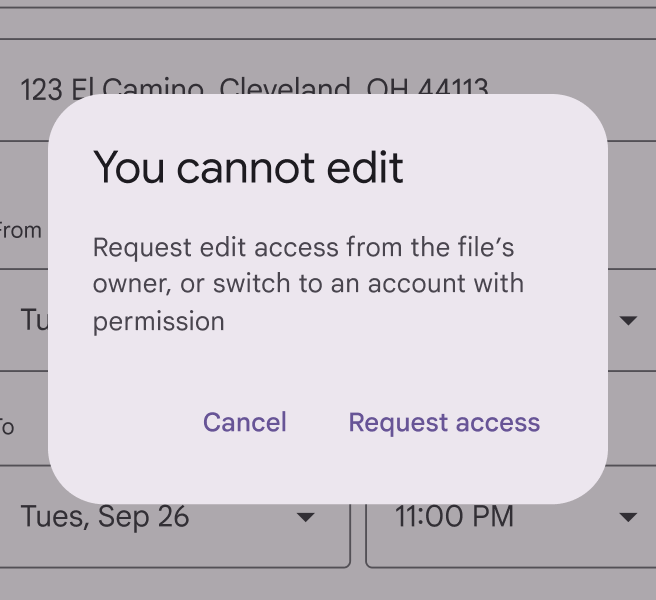
Kurzformen verwenden

Kurzformen können Sätze verständlicher und leichter erfassbar machen.

Im Englischen kann „do not“ jedoch manchmal mehr Nachdruck verleihen als „don't“, wenn Vorsicht geboten ist.
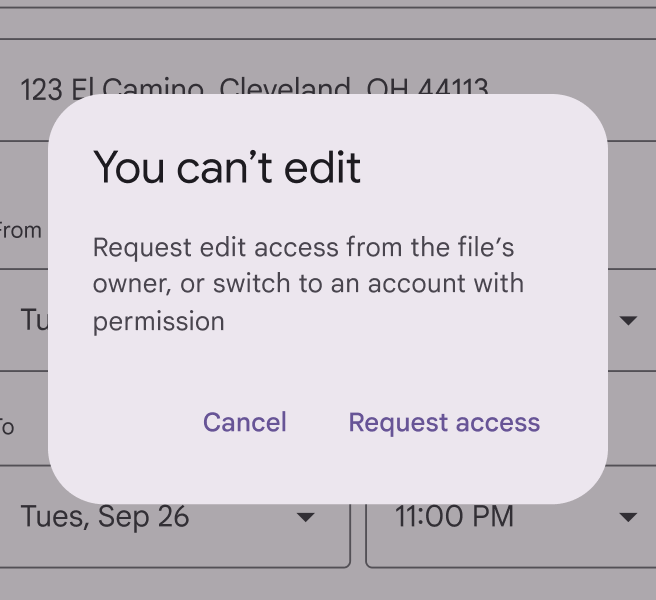
Dialog mit dem Titel "You can't edit".
Empfohlen Schreiben Sie Wörter nicht aus, wenn eine Kurzform möglich ist
Dialog mit dem Titel "You cannot edit".
Nicht empfohlen Formulierungen ohne Kurzform können steif oder übermäßig formell wirken

Serial Comma (Oxford-Komma) verwenden

Verwenden Sie das Serial Comma (Oxford-Komma), außer vor einem Ampersand.

Setzen Sie Kommas im Englischen immer innerhalb der Anführungszeichen.
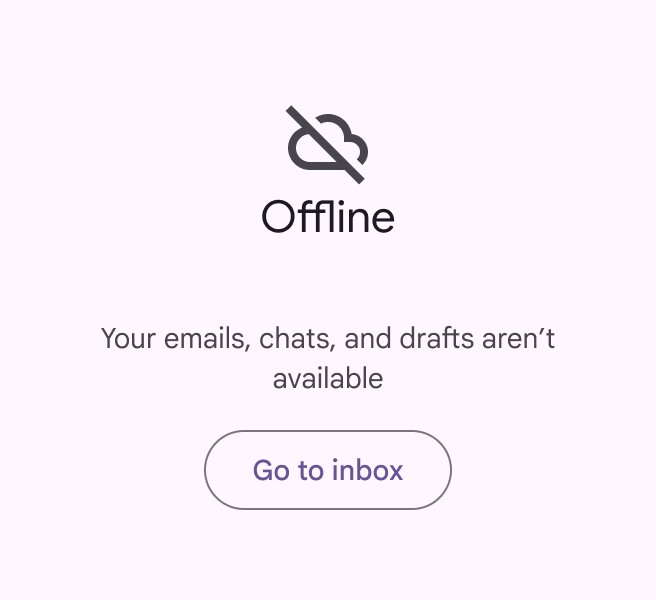
Serial Comma in einem Infotext mit drei Elementen.
Empfohlen Verwenden Sie in Listen mit drei oder mehr Elementen ein Serial Comma
Serial Comma nicht verwendet in einem Infotext mit drei Elementen.
Nicht empfohlen Lassen Sie das Serial Comma vor „and“ nicht weg

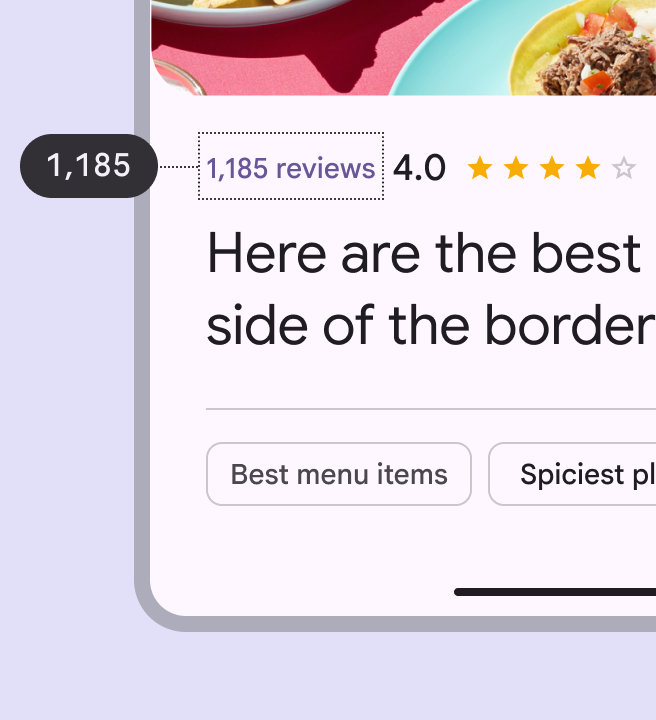
Kommas bei Zahlen zwischen 1.000 und 1 Million verwenden (englische Schreibweise)

Im Englischen setzen Sie bei Zahlen ab 1.000 ein Komma als Tausendertrennzeichen (z. B. 1,000). Verwenden Sie kein Komma bei Angaben wie:

  • Straßenadresse
  • Radiofrequenz
  • Jahr

Bei Zahlen über 1 Million hängt die Verwendung von Kommas vom Kontext ab. „Million“ kann im Englischen mit „M“ abgekürzt werden; der Wert kann gerundet werden, wenn eine Größenordnung statt genauer Zahlen vermittelt werden soll.

Musik-App mit einem Song und 23 Millionen Aufrufen, abgekürzt als „23M“.
Empfohlen Kürzen Sie „million“ mit „M“ ab und verwenden Sie keine Kommas, wenn Sie eine Größenordnung vermitteln möchten
Restaurant mit 1,185 Bewertungen, ohne Abkürzung.
Empfohlen Verwenden Sie Kommas als Tausendertrennzeichen bei Zahlen zwischen 1.000 und 1 Million

Doppelpunkte in Überschriften vermeiden

Setzen Sie in Überschriften, die eine Liste einleiten, keinen Doppelpunkt. Im Fließtext setzen Sie vor einer Liste einen Doppelpunkt.
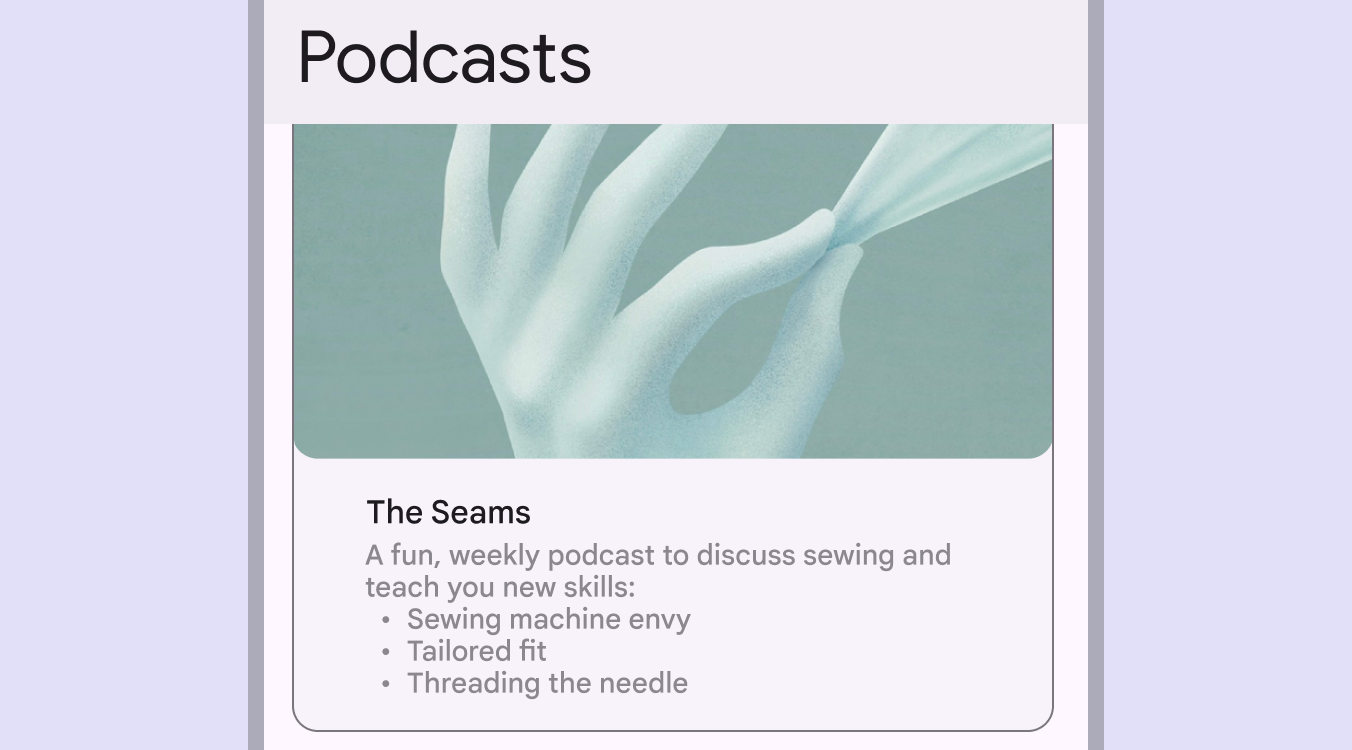
Doppelpunkt nach dem Einleitungssatz für eine Liste.
Verwenden Sie Doppelpunkte für Listen im Fließtext

Ausrufezeichen sparsam verwenden

Ausrufezeichen können wie Anschreien wirken oder übertrieben freundlich erscheinen. Einige Ausnahmen sind Begrüßungen oder Glückwünsche.

Ausrufezeichen nach "Congratulations".
Empfohlen Ausrufezeichen können verwendet werden, um besondere Anlässe hervorzuheben
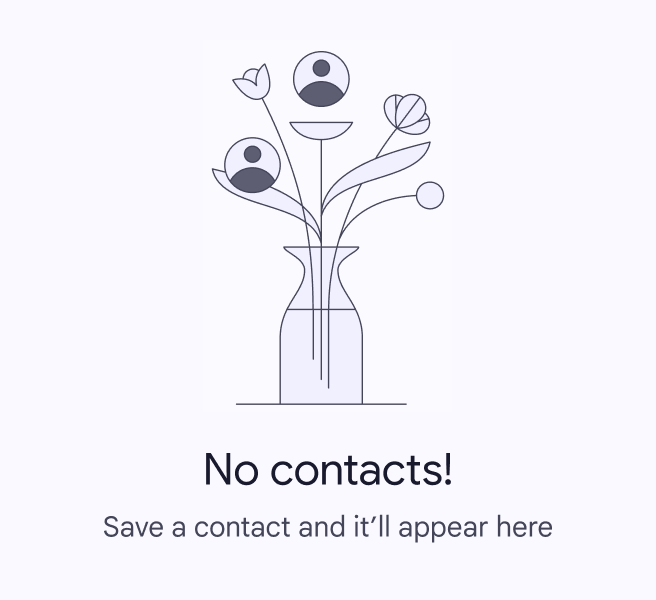
Ausrufezeichen nach einer allgemeinen Aussage.
Nicht empfohlen Vermeiden Sie Ausrufezeichen bei leeren Zuständen und alltäglichen Aufgaben. Heben Sie sie für größere Erfolge auf.

Auslassungspunkte sparsam verwenden

Verwenden Sie Auslassungspunkte, um eine laufende Aktion oder unvollständigen Text anzuzeigen. Auslassungspunkte können auch bei abgeschnittenem Text erscheinen; klären Sie dies jedoch vor der Implementierung mit dem Entwicklungsteam, da die Kürzung häufig automatisch erfolgt.

Fügen Sie vor Auslassungspunkten kein Leerzeichen ein. Verwenden Sie keine Auslassungspunkte in Menüeinträgen oder Schaltflächen, die einen Dialog öffnen oder einen Prozess starten.
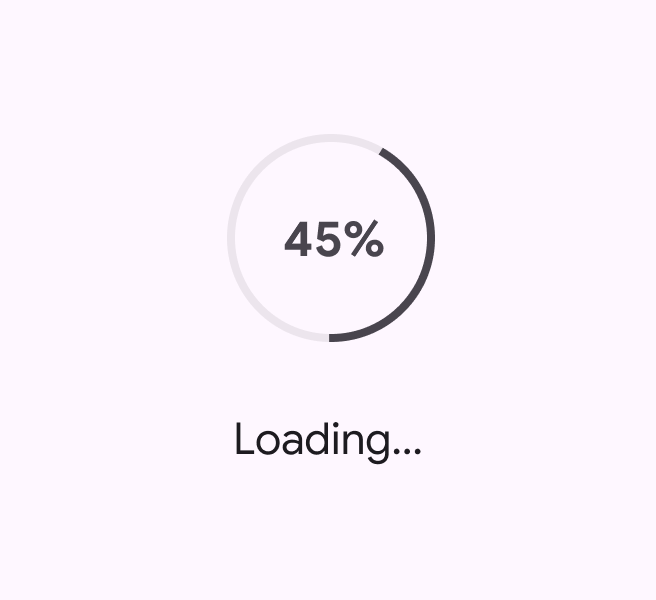
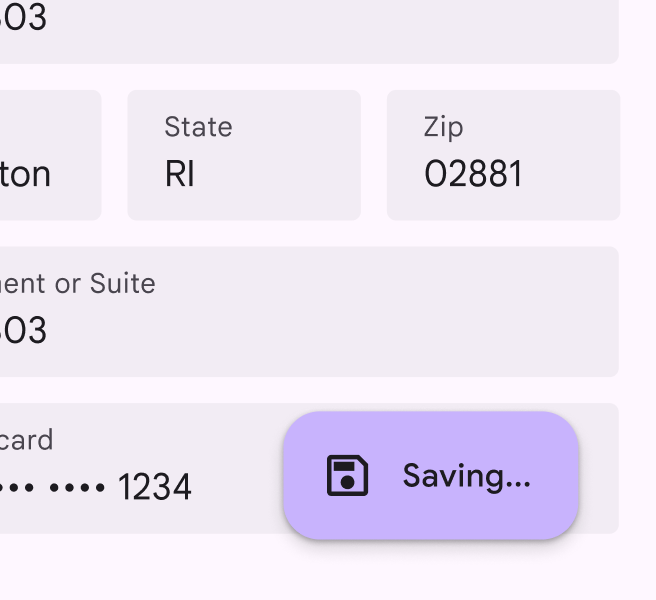
Eine Prozessanzeige zeigt einen Abschlussstand von 45 %.
Empfohlen Auslassungspunkte kennzeichnen eine laufende Aktion
Eine Schaltfläche als Teil eines Formulars enthält den Text "Saving", gefolgt von Auslassungspunkten.
Nicht empfohlen Verwenden Sie keine Auslassungspunkte in Schaltflächen oder Menüeinträgen

Klammern zum Definieren von Begriffen verwenden

Klammern können verwendet werden, um Akronyme oder Fachjargon zu erklären oder auf eine Quelle zu verweisen. Verwenden Sie sie nicht für Nebenbemerkungen oder nachgeschobene Gedanken.

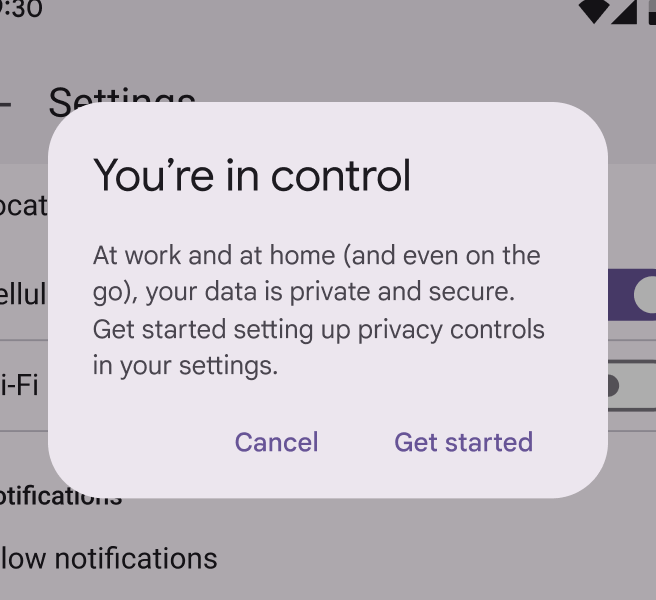
Klammern zur Definition eines Akronyms.
Empfohlen Verwenden Sie Klammern, um Begriffe und Fachjargon zu definieren
Klammern zum Hinzufügen eines zusätzlichen Gedankens zu einer Aussage.
Nicht empfohlen Verwenden Sie Klammern nicht für zusätzliche Gedanken. Wenn die Information nötig ist, integrieren Sie sie ohne Klammern in den Satz, damit der Text besser lesbar und verständlicher ist.

Ampersands im Fließtext vermeiden

Das Symbol „&“ kann in Überschriften, Spaltenüberschriften, Tabellenüberschriften, Navigationseinträgen und Schaltflächen anstelle von „and“ verwendet werden. Wenn ausreichend Platz vorhanden ist, kann das Ausschreiben von „and“ jedoch die Lesbarkeit verbessern und das Erfassen erleichtern.

„And“ sollte in Sätzen und Absätzen ausgeschrieben werden, vor dem letzten Element einer Liste mit drei oder mehr Elementen sowie in E-Mail-Betreffzeilen.

Ampersand in einer Überschrift.
Vorsicht Ampersands können in Überschriften verwendet werden, wenn nur begrenzt Platz ist
Ampersand in einer E-Mail-Betreffzeile.
Nicht empfohlen Vermeiden Sie Ampersands in E-Mail-Betreffzeilen

Striche mit Vorsicht verwenden

Gedankenstriche und Bindestriche können einen Satz unterbrechen und zu einem abgehackten Lesefluss führen; daher sollten sie mit Vorsicht verwendet werden. Es gibt drei Arten von Strichen:

  • Em Dash (Geviertstrich): —
  • En Dash (Halbgeviertstrich): –
  • Bindestrich (Hyphen): -

Geviertstriche sollten im UX-Writing möglichst vermieden werden, da sie den Satzfluss unterbrechen; dieser Bruch lässt sich oft durch ein Komma, einen Punkt oder einen neuen Satz vermeiden.

Verwenden Sie einen En Dash (Halbgeviertstrich) ohne Leerzeichen, um einen Bereich anzugeben, z. B. 9–12 Uhr.
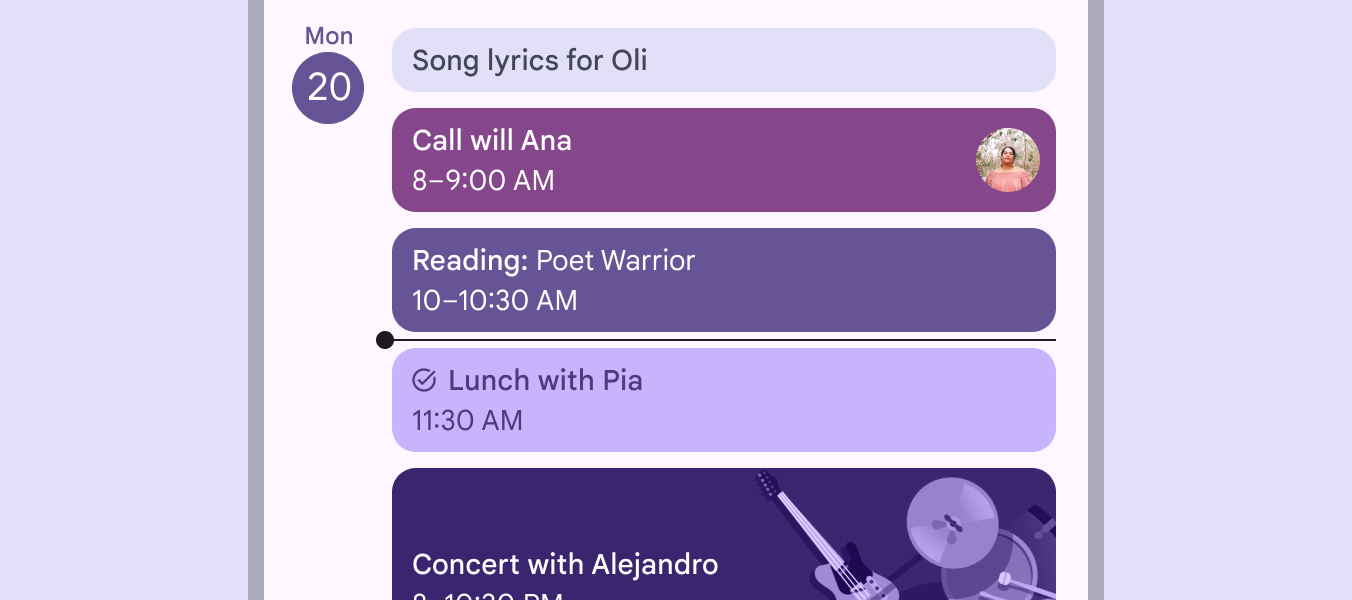
En Dash für einen Zeitbereich.
Verwenden Sie für Bereiche einen En Dash ohne Leerzeichen

Bindestriche mit Vorsicht verwenden ​

Bindestriche können Leserinnen und Lesern helfen, besser zu verstehen, wie Wörter zusammengehören, indem sie eng zusammengehörende Wörter verbinden. Sie können auch verwendet werden, um negative Zahlen wie -100 darzustellen. Vor und nach einem Bindestrich steht kein Leerzeichen.

Informationen dazu, ob eine Adjektiv- oder Nominalphrase einen Bindestrich benötigt, finden Sie in den Stilrichtlinien der Associated Press (AP).

RegelBeispieleBegründung
Adjektivphrasen mit Bindestrich versehenCase-by-case basis
Best-in-class performance
Once-in-a-lifetime opportunity
Wenn mehrere Wörter gemeinsam als Adjektiv verwendet werden, setzen Sie Bindestriche
Cell phone number
Chocolate chip cookie
Eigennamen und gebräuchliche, leicht verständliche Adjektivphrasen benötigen jedoch keinen Bindestrich, z. B. „cell phone number“ oder „chocolate chip cookie“
Nominalphrasen mit Bindestrich versehen
Eine Nominalphrase besteht aus zwei oder mehr Wörtern, die als Substantiv verwendet werden. In bestimmten Fällen setzen Sie Bindestriche:
Sign-off
Drive-through
Go-ahead
Setzen Sie einen Bindestrich, wenn die Nominalphrase ein Verb enthält, auf das ein Adverb folgt
Higher-up
Most-read
Wird eine Adjektivphrase als Substantiv verwendet, setzen Sie einen Bindestrich
Jack-of-all-trades
Stick-in-the-mud
Einige Nominalphrasen, insbesondere lange oder komplizierte, werden immer mit Bindestrich geschrieben
Verbphrasen nicht mit Bindestrichen versehen
Eine Verbphrase besteht aus zwei oder mehr Wörtern, die als Verb verwendet werden. Setzen Sie bei Verbphrasen keine Bindestriche.
Look out for falling rocks
Please drive in and drop off your car
Check in to the room when you arrive
Setzen Sie keinen Bindestrich, wenn ein Verb mit folgendem Adverb oder folgender Präposition als Verbphrase verwendet wird. „Check in“ braucht beispielsweise keinen Bindestrich, wenn es als Verb verwendet wird („check in to the room“), anders als in der Substantivform („the next check-in“). Beachten Sie außerdem, dass „in“ Teil des Verbs ist und nicht mit „to“ zu „into“ kombiniert werden kann, da „check into“ nicht dasselbe bedeutet wie „check in to“.

Kursivschrift sparsam verwenden

Kursivschrift ist in der Regel schwer zu lesen. Verwenden Sie zur Hervorhebung von Text stattdessen Fettschrift.

Kursivschrift kann jedoch eine besondere Hervorhebung erzielen, wenn sie für ein einzelnes Wort oder eine Wortgruppe verwendet wird, etwa einen Namen oder Titel.

Dialog, in dem „Home Laptop“ kursiv gesetzt ist, während der übrige Begleittext nicht kursiv ist.
Empfohlen Setzen Sie ein einzelnes Wort oder eine Wortgruppe kursiv
Dialog, in dem der gesamte Begleittext kursiv gesetzt ist.
Nicht empfohlen Setzen Sie keinen ganzen Satz kursiv

Keine durchgehend großgeschriebenen Textblöcke verwenden

Vermeiden Sie durchgehend großgeschriebene Textblöcke grundsätzlich; sie beeinträchtigen die Barrierefreiheit.
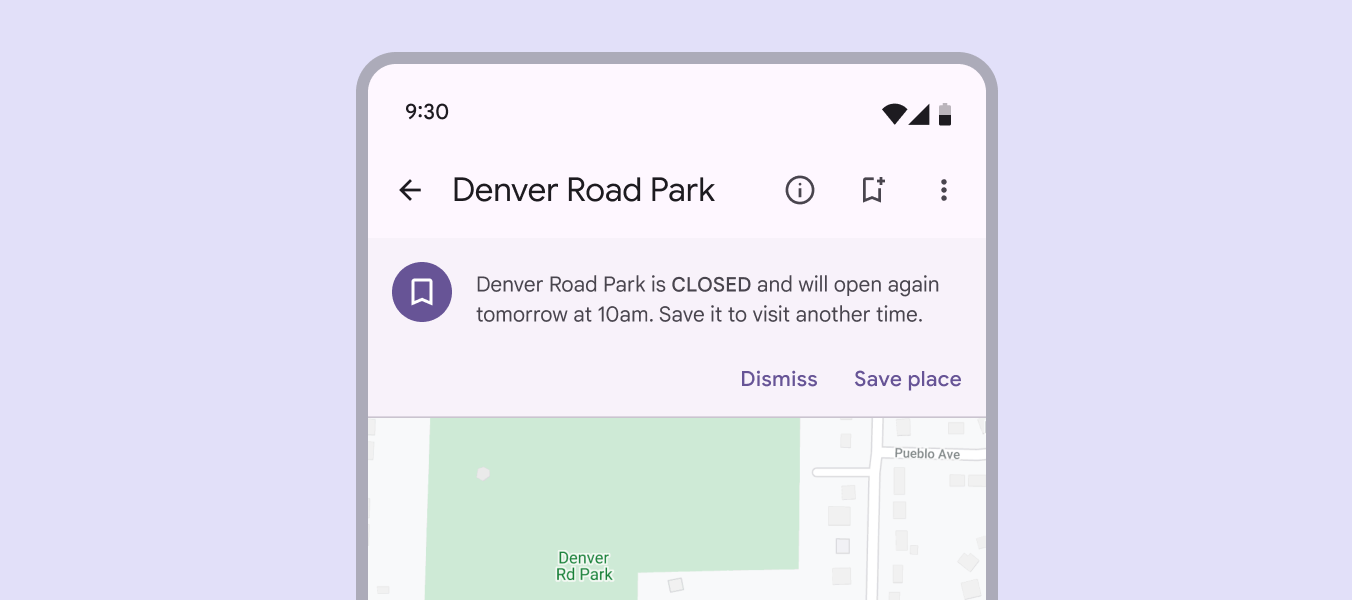
Maps-Oberfläche mit einer Ortsbeschreibung, in der ein einzelnes Wort in einem durchgehend großgeschriebenen Textblock steht.
Nicht empfohlen Verwenden Sie keine durchgehend großgeschriebenen Textblöcke. Verwenden Sie für alle Produkttexte die Satzschreibweise (nur das erste Wort groß).
Pager
Vorherige SeiteStyleguide: Wortwahl
Nächste SeiteMaterial anpassen

Veröffentlicht unter der Apache-2.0-Lizenz oder CC BY 4.0.

Copyright © 2018-Present Google

https://m3.material.io/foundations/content-design/style-guide/grammar-and-punctuation

Veröffentlicht unter der Apache-2.0-Lizenz oder CC BY 4.0.

Copyright © 2018-Present Google