Conception pour les montres : styles
La conception d’applications pour montres implique des contraintes spécifiques et des schémas d’interaction qui lui sont propres
Ressources
| Type | Ressource |
|---|---|
| Conception | M3 Expressive sur Wear OS |
| Typographie pour Wear OS | |
| Couleur pour Wear OS | |
| Animation pour Wear OS | |
| Implémentation | Android Developers : Wear OS |
| Jetpack Compose pour Wear OS |
Typographie
M3 Expressive ajoute deux styles typographiques spécialement conçus pour les montres. En savoir plus sur l’échelle typographique pour Wear OS
Chiffres
Les styles typographiques pour chiffres servent à afficher des nombres, généralement quelques chiffres à la fois. Ils peuvent adopter des propriétés plus expressives aux grandes tailles d’affichage, sans nécessiter les adaptations habituellement requises pour le texte destiné à la localisation.
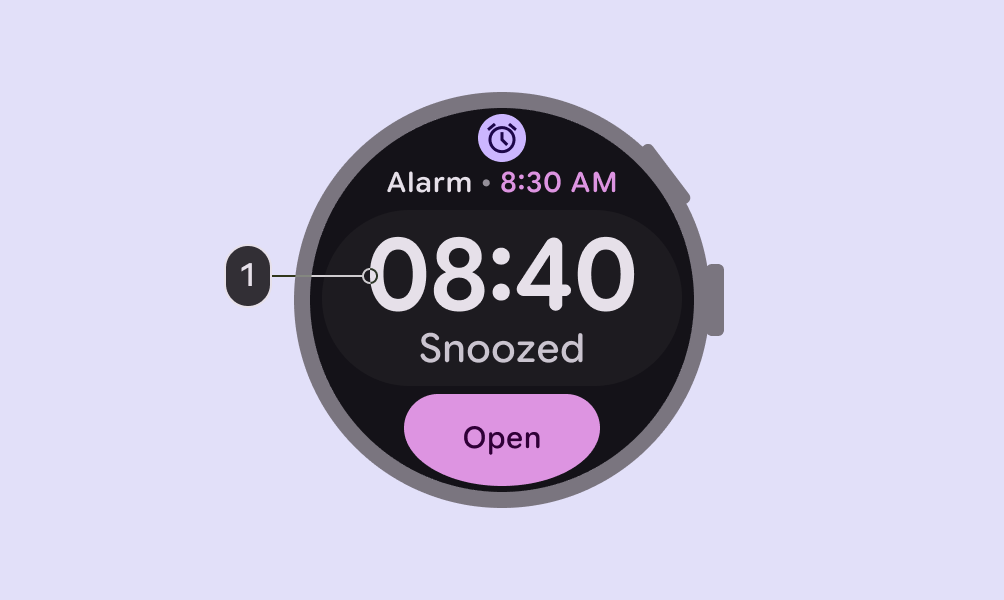
- Numeral Large
Texte en arc
Le style Texte en arc est spécialement conçu pour le texte qui suit une trajectoire courbe sur un écran rond, comme les titres de page, les écrans de confirmation ou les appels à l’action. Il optimise l’espacement des caractères pour le texte affiché le long d’une courbe, en haut ou en bas d’un écran rond.
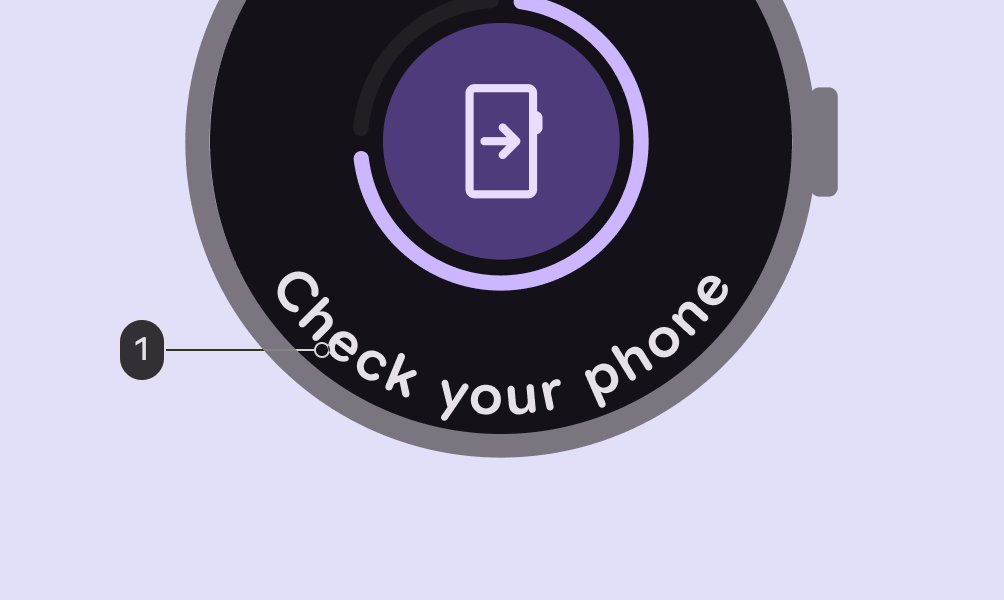
- Arc Large
Couleur
Material pour Wear OS propose un système de couleurs dédié qui permet de créer des expériences éclatantes et une hiérarchie visuelle claire.
Concevoir à partir du noir
Les interfaces de montre sont conçues sur fond noir, plutôt que sur le fond teinté utilisé par les téléphones.
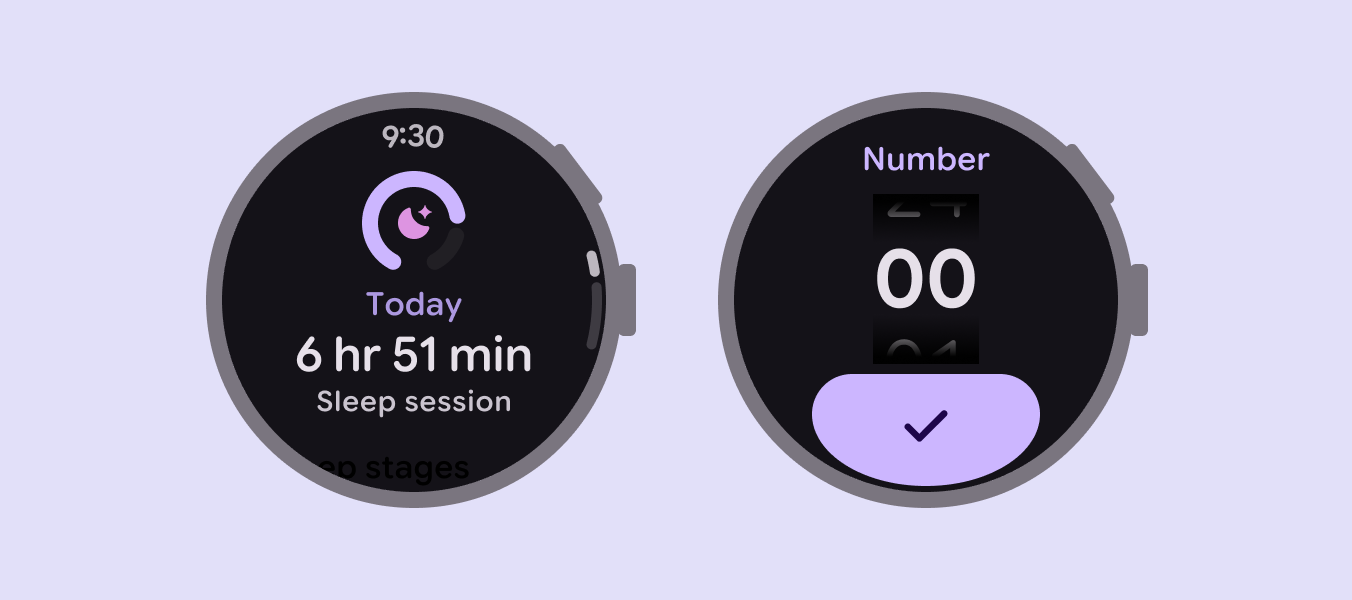
Rôles de couleur
Comme les montres sont utilisées tout au long de la journée, les jetons de couleur pour Wear OS sont spécialement adaptés aux thèmes sombres en environnement peu éclairé et aux thèmes clairs en environnement lumineux.


Combinaisons de couleurs recommandées pour Wear OS
Voici quelques associations de couleurs courantes qui peuvent aider à exprimer la priorité, la fonction et l’élévation.
- Utilisez primary dim pour mettre en évidence les éléments importants et tertiary pour fournir un retour bien visible, par exemple lors d’un appui
- Lorsqu’aucune action principale ne se démarque, utilisez tertiary et primary pour les actions principales, et secondary container pour les actions complémentaires
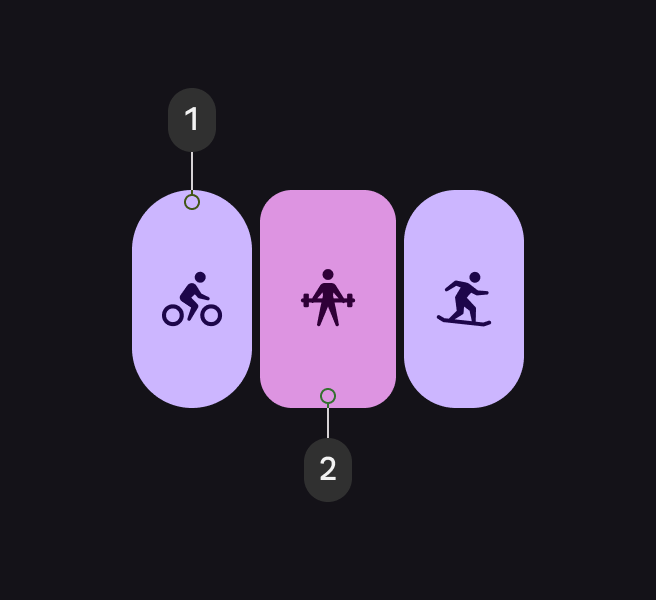
- Utilisez secondary et primary container pour présenter deux options ou conteneurs d’égale importance, tout en conservant un contraste suffisant
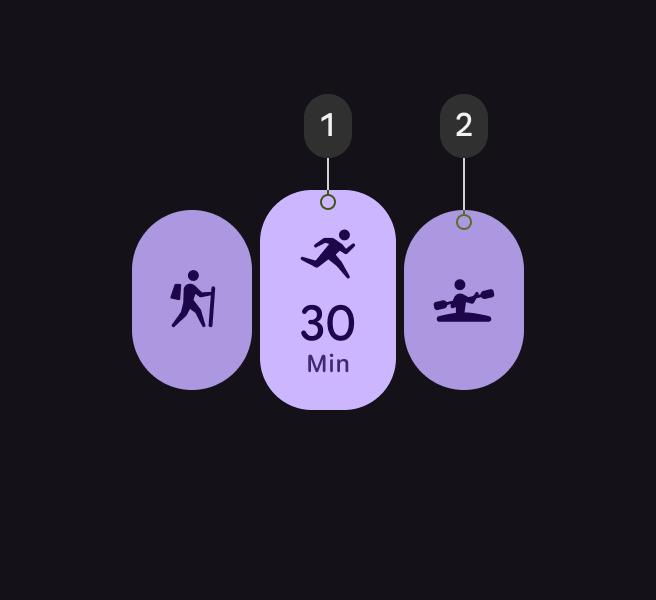
- Primary
- Primary dim
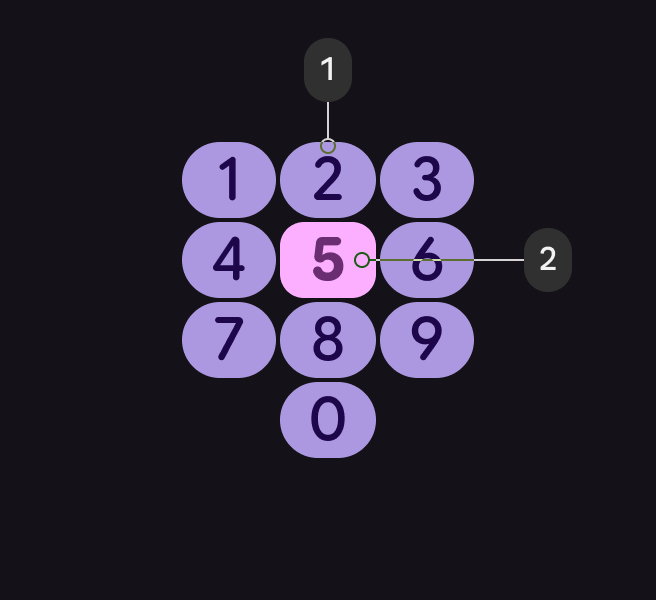
- Primary dim
- Tertiary
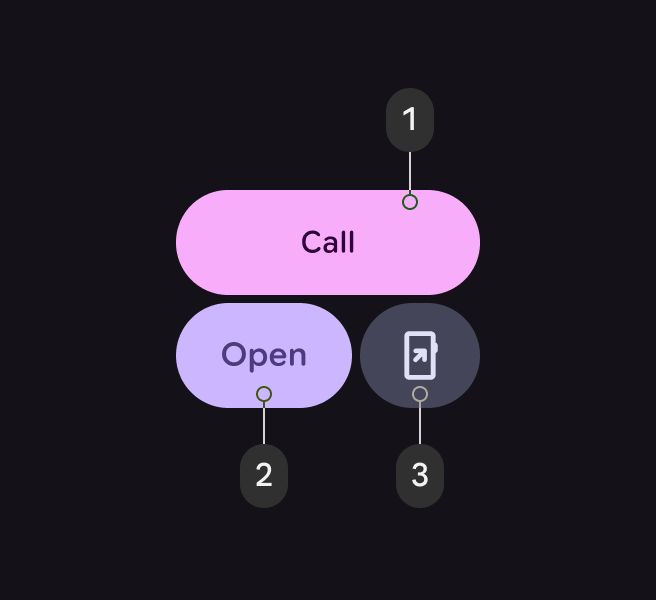
- Tertiary
- Primary
- Secondary container
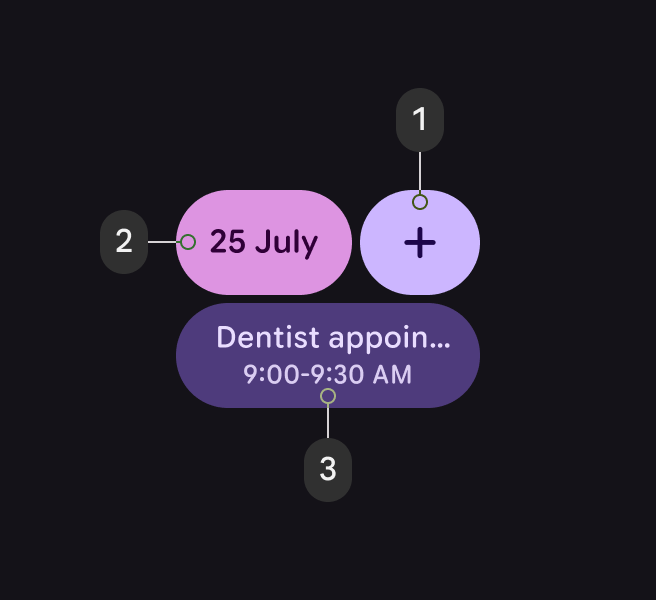
- Primary
- Tertiary
- Primary container

- Primary dim
- Tertiary dim
- Primary
- Tertiary dim
Animation et transitions
L’animation expressive rend les interactions plus vivantes, plus fluides et plus naturelles. Utilisez des transitions pour fournir un retour intuitif sur le fonctionnement de l’application, en suivant les schémas standard pour les changements d’état ou de hiérarchie.
Retours haptiques
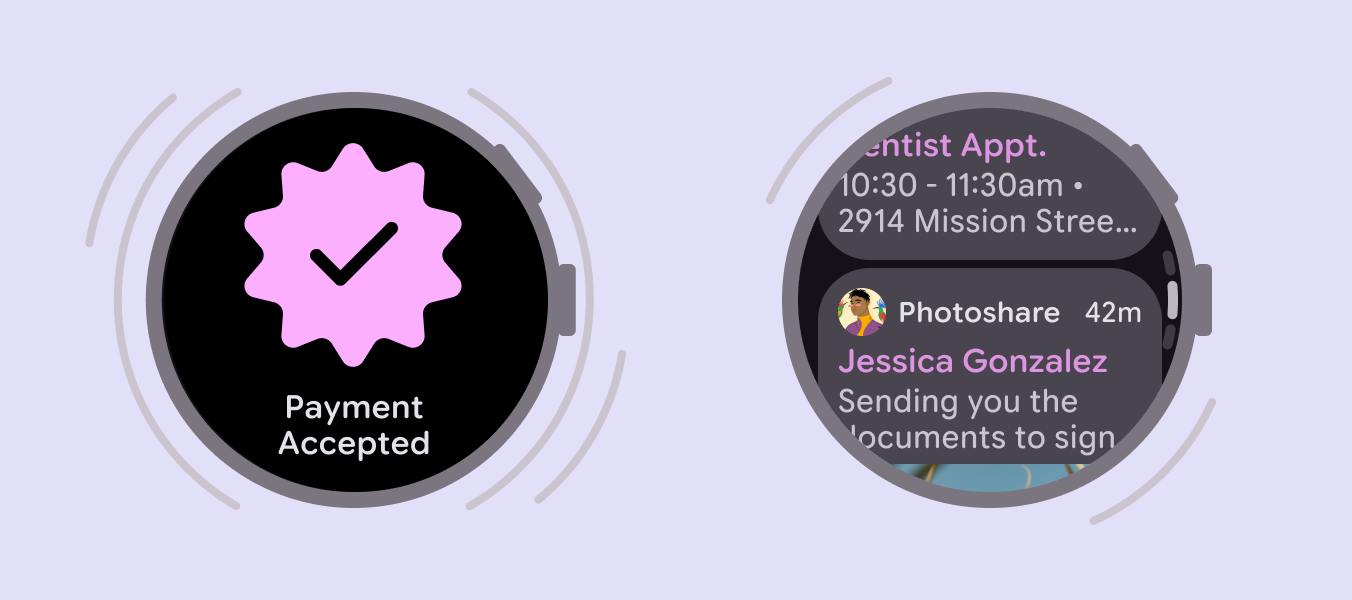
Les retours haptiques sont des effets tactiles utilisés pour attirer l’attention de l’utilisateur sur un élément important ou pour accentuer une interaction à l’écran. Vous pouvez les utiliser pour fournir un retour réactif lors du défilement, de la sélection d’éléments dans une liste ou du réglage du volume.
Utilisez les schémas et jetons définis par le système (lorsqu’ils sont disponibles) pour renforcer les attentes en matière d’interaction. Synchronisez les retours haptiques avec les animations de l’interface et le son pour offrir un retour plus riche.
- Utilisez des retours haptiques plus intenses pour les interactions clés, comme la confirmation d’un paiement
- Utilisez des retours haptiques plus discrets pour les interactions nécessitant de la précision, comme le défilement dans une liste