Skip to content
Material Design 3
Main Navigation
v3
v2
v1

Deutsch

English
简体中文
繁體中文
Español
Français
Русский
Português – Brasil
日本語
한국어
Italiano
Polski
Türkçe
čeština
magyar

Deutsch

English
简体中文
繁體中文
Español
Français
Русский
Português – Brasil
日本語
한국어
Italiano
Polski
Türkçe
čeština
magyar

Aussehen

Sidebar Navigation

Grundlagen

Barrierefreiheit

Überblick: Prinzipien

Überblick: Assistive Technologie

Gestaltung: Überblick

Gestaltung: Farbkontrast

Gestaltung: Struktur

Gestaltung: Interaktionsabläufe

Gestaltung: Elemente

Bewährte Methoden für Schreiben und Text

Schreiben und Text: Textkürzung

Texte und Schrift: Textskalierung

Für alle gestalten: Nutzerbedürfnisse

Für alle entwickeln: Co-Design

Inhaltsdesign

Überblick

Alternativtext

Globales Schreiben: Überblick

Globales Schreiben: Wortwahl

Benachrichtigungen

Styleguide: Best Practices für UX-Writing

Styleguide: Wortwahl

Styleguide: Grammatik und Zeichensetzung

Material anpassen

Geräte

Design für Smartwatches: Überblick

Design für Uhren: Grundlagen

Design für Uhren: Stile

Design für Smartwatches: Layout

XR

Design für immersive XR: Überblick

Design für immersives XR: Interaktion

Design für immersives XR: Layout

Design für immersives XR: Barrierefreiheit

XR-Komponenten: Überblick

XR-Komponenten: App-Leisten

XR-Komponenten: Dialoge

XR-Komponenten: Navigationsleiste

XR-Komponenten: Navigationsschiene

XR-Komponenten: Toolbars

Design-Tokens: Überblick

Design-Tokens: So verwenden Sie Tokens

Interaktion

Gesten

Eingabegeräte: Grundlagen

Auswahl: Überblick

Zustände: Überblick

Status: Statusebenen

Zustände: Zustände anwenden

Layout

Layout: Überblick

Layout-Überblick: Bestandteile des Layouts

Layout-Überblick: Adaptives Design

Scaffold: Überblick

Scaffold: Leisten

Scaffold: Rail-Bereiche

Scaffold: Bereiche

Raster & Abstände: Überblick

Raster & Abstände: Raster

Raster und Abstände: Abstände

Raster & Abstände: Dichte

Breakpoints: Überblick

Breakpoints: Kompakt

Breakpoints: Mittel

Breakpoints: Erweitert

Breakpoints: Large & Extra-Large

Bidirektionalität & RTL

Canonical-Layout-Beispiele: Überblick

Kanonische Layoutbeispiele: Feed

Kanonische Layoutbeispiele: List-Detail

Kanonische Layoutbeispiele: Supporting-Bereich

Usability: Überblick

Usability: M3 Expressive anwenden

Material von A bis Z

Stile

Farbe

Farbsystem: Überblick

Farbsystem: So funktioniert das System

Farbrollen

Farbschemata

Farbschema auswählen

Statische Farbschemata: Baseline

Statische Farbschemata: Eigene Markenfarben

Dynamische Farbschemata: Auswahl einer Quelle

Dynamische Farbschemata: Benutzergenerierte Quelle

Dynamische Farbschemata: Inhaltsbasierte Quelle

Erweiterte Anpassungen: Überblick

Erweiterte Anpassungen: Farben anwenden

Erweiterte Anpassungen: Neue Farben definieren

Erweiterte Anpassungen: Vorhandene Farben anpassen

Farbressourcen

Elevation: Überblick

Elevation: Anwendung der Elevation

Elevation: Tokens

Symbole: Überblick

Symbole: Gestaltung von Symbolen

Symbole: Symbole einsetzen

Bewegung

Motion-Physik-System: So funktioniert es

Bewegungsphysiksystem: Spezifikationen

Easing und Dauer: Anwendung von Easing und Dauer

Easing und Dauer: Tokens & Spezifikationen

Übergänge: Übergangsmuster

Übergänge: Anwendung von Übergängen

Form: Überblick & Prinzipien

Form: Eckenradius-Skala

Form: Form-Morphing

Abstände: Überblick

Abstände: Anwendung des Abstandssystems

Abstände: Tokens

Typografie: Überblick

Typografie: Schriftarten

Typografie: Typografieskala & Tokens

Typografie: Schrift anwenden

Typografie: Editorial-Treatments

Komponenten

App-Leisten: Überblick

App-Leisten: Spezifikationen

App-Leisten: Richtlinien

App-Leisten: Barrierefreiheit

Badges: Überblick

Badges: Spezifikationen

Badges: Richtlinien

Badges: Barrierefreiheit

Schaltflächen

Alle Schaltflächen

Schaltflächengruppen: Überblick

Schaltflächengruppen: Spezifikationen

Schaltflächengruppen: Richtlinien

Schaltflächengruppen: Barrierefreiheit

Schaltflächen: Überblick

Schaltflächen: Spezifikationen

Schaltflächen: Richtlinien

Schaltflächen: Barrierefreiheit

Erweiterte FABs: Überblick

Extended FABs: Spezifikationen

Erweiterte FABs: Richtlinien

Extended FABs: Barrierefreiheit

FAB-Menü: Überblick

FAB-Menü: Spezifikationen

FAB-Menü: Richtlinien

FAB-Menü: Barrierefreiheit

Floating-Action-Buttons (FABs): Überblick

Floating Action Buttons (FABs): Spezifikationen

Floating Action Buttons (FABs): Richtlinien

Floating Action Buttons (FABs): Barrierefreiheit

Symbolschaltflächen: Überblick

Symbolschaltflächen: Spezifikationen

Symbolschaltflächen: Richtlinien

Symbolschaltflächen: Barrierefreiheit

Segmentierte Schaltflächen: Überblick

Segmentierte Schaltflächen: Spezifikationen

Segmentierte Schaltflächen: Richtlinien

Segmentierte Schaltflächen: Barrierefreiheit

Split-Schaltflächen: Überblick

Split-Schaltflächen: Spezifikationen

Split-Schaltflächen: Richtlinien

Split-Schaltflächen: Barrierefreiheit

Karten: Überblick

Karten: Spezifikationen

Karten: Richtlinien

Karten: Barrierefreiheit

Karussell: Überblick

Karussell: Spezifikationen

Karussell: Richtlinien

Karussell: Barrierefreiheit

Kontrollkästchen: Überblick

Kontrollkästchen: Spezifikationen

Kontrollkästchen: Richtlinien

Kontrollkästchen: Barrierefreiheit

Chips: Überblick

Chips: Spezifikationen

Chips: Richtlinien

Chips: Barrierefreiheit

Datums- und Uhrzeitauswahl

Datumsauswahl: Überblick

Datumsauswahlen: Spezifikationen

Datumsauswahl: Richtlinien

Datumsauswahlen: Barrierefreiheit

Uhrzeitauswahl: Überblick

Uhrzeitauswahl: Spezifikationen

Uhrzeitauswahl: Richtlinien

Uhrzeitauswahl: Barrierefreiheit

Dialoge: Überblick

Dialoge: Spezifikationen

Dialoge: Richtlinien

Dialoge: Barrierefreiheit

Trennlinie: Überblick

Trennlinie: Spezifikationen

Trennlinien: Richtlinien

Trennlinie: Barrierefreiheit

Listen: Überblick

Listen: Spezifikationen

Listen: Richtlinien

Listen: Barrierefreiheit

Lade- und Fortschrittsanzeigen

Ladeindikator: Überblick

Ladeindikator: Spezifikationen

Ladeindikator: Richtlinien

Ladeindikator: Barrierefreiheit

Fortschrittsanzeigen: Überblick

Fortschrittsanzeigen: Spezifikationen

Fortschrittsanzeigen: Richtlinien

Fortschrittsanzeigen: Barrierefreiheit

Menüs: Überblick

Menüs: Spezifikationen

Menüs: Richtlinien

Menüs: Barrierefreiheit

Navigation

Navigationsleiste: Überblick

Navigationsleiste: Spezifikationen

Navigationsleiste: Richtlinien

Navigationsleiste: Barrierefreiheit

Navigation-Drawer: Überblick

Navigation-Drawer: Spezifikationen

Navigation-Drawer: Richtlinien

Navigation-Drawer: Barrierefreiheit

Navigationsschiene: Überblick

Navigationsschiene: Spezifikationen

Navigationsschiene: Richtlinien

Navigationsschiene: Barrierefreiheit

Optionsfeld: Überblick

Optionsfeld: Spezifikationen

Optionsfeld: Richtlinien

Optionsfeld: Barrierefreiheit

Suche: Überblick

Suche: Spezifikationen

Suche: Richtlinien

Suche: Barrierefreiheit

Sheets

Bottom Sheets: Überblick

Bottom Sheets: Spezifikationen

Bottom Sheets: Richtlinien

Bottom Sheets: Barrierefreiheit

Side Sheets: Überblick

Side Sheets: Spezifikationen

Seitenbereiche: Richtlinien

Side Sheets: Barrierefreiheit

Schieberegler: Überblick

Schieberegler: Spezifikationen

Schieberegler: Richtlinien

Schieberegler: Barrierefreiheit

Snackbar: Überblick

Snackbar: Spezifikationen

Snackbar: Richtlinien

Snackbar: Barrierefreiheit

Schalter: Überblick

Schalter: Spezifikationen

Schalter: Richtlinien

Schalter: Barrierefreiheit

Tabs: Überblick

Tabs: Spezifikationen

Tabs: Richtlinien

Tabs: Barrierefreiheit

Textfelder: Überblick

Textfelder: Spezifikationen

Textfelder: Richtlinien

Textfelder: Barrierefreiheit

Toolbars: Überblick

Toolbars: Spezifikationen

Toolbars: Richtlinien

Toolbars: Barrierefreiheit

Tooltips: Überblick

Tooltips: Spezifikationen

Tooltips: Richtlinien

Tooltips: Barrierefreiheit

Auf dieser Seite

Design für Uhren: Stile ​

Für Uhren gelten besondere Designüberlegungen und Interaktionsmuster.


Ressourcen ​

TypRessource
DesignM3 Expressive für Wear OS
Typografie für Wear OS
Farbe für Wear OS
Bewegung für Wear OS
ImplementierungAndroid Developers: Wear OS
Jetpack Compose für Wear OS

Typografie ​

M3 Expressive bietet zwei Schriftstile, die speziell für Uhren entwickelt wurden. Weitere Informationen zur Typografie-Skala für Wear OS

Ziffern

Ziffernschriftstile zeigen Zahlen an, in der Regel nur wenige Ziffern gleichzeitig. Bei größeren Darstellungsgrößen kann dieser Text ausdrucksstärkere Eigenschaften annehmen, ohne die Anpassungen zu benötigen, die normalerweise für zu lokalisierenden Text erforderlich sind.
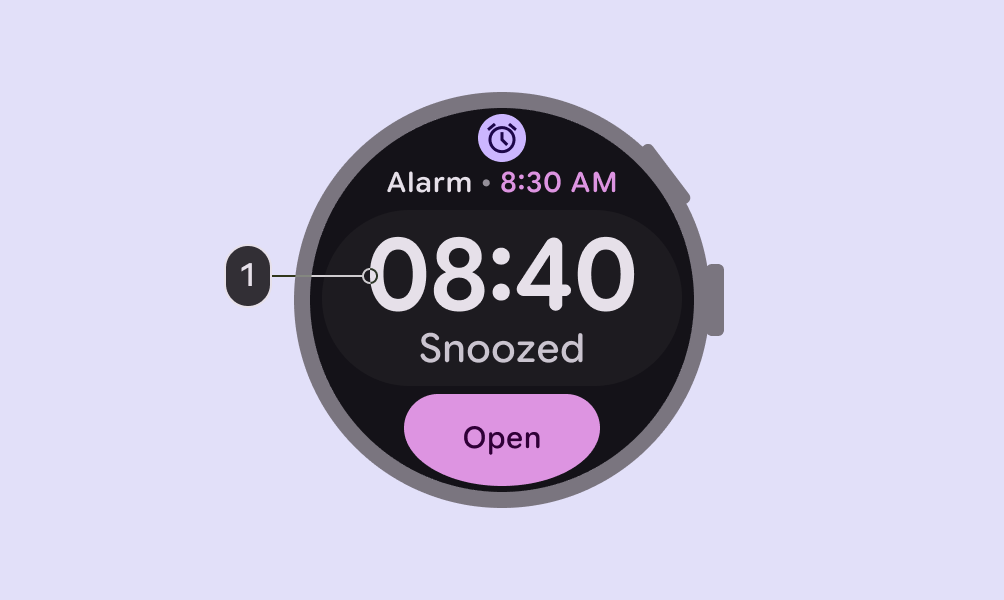
Ein Zifferblatt, auf dem der Ziffern-Schriftstil zur Anzeige der Uhrzeit verwendet wird.
  1. Numeral Large

Arc-Text

Arc-Text ist speziell für Text entwickelt, der auf einem runden Bildschirm einem gekrümmten Pfad folgt – etwa für Seitentitel, Bestätigungs-Overlays oder Call-to-Action-Elemente. Er optimiert den Zeichenabstand von Text, der entlang einer Kurve am oberen oder unteren Rand eines runden Bildschirms angezeigt wird.
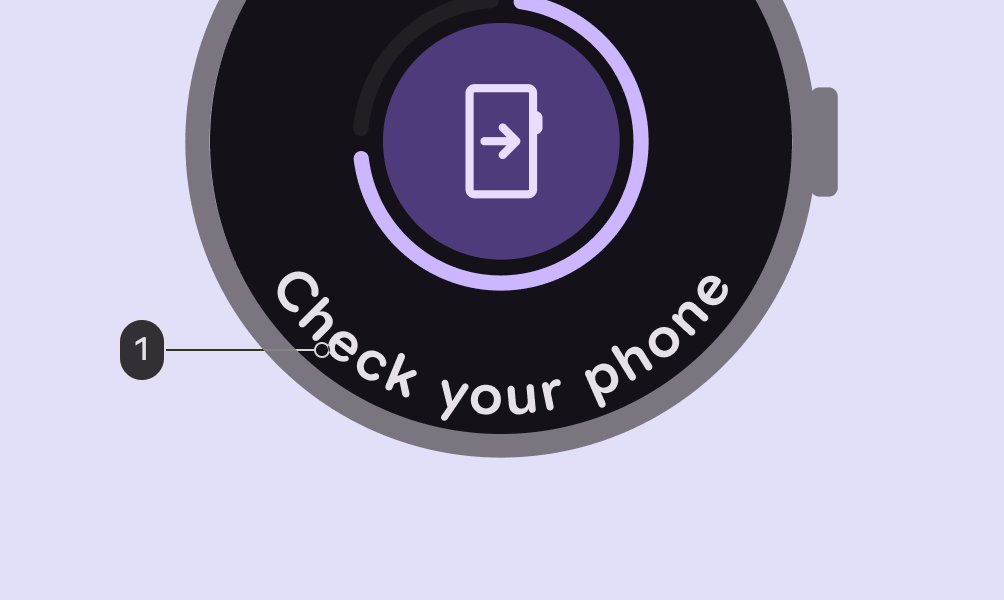
Eine Nahaufnahme eines Zifferblatts mit dem Arc-Text "Auf dem Smartphone nachsehen", der entlang des unteren Randes eines runden Bildschirms verläuft.
  1. Arc Large

Farbe ​

Material für Wear OS bietet ein eigenes Farbsystem für lebendige Erlebnisse und eine klare visuelle Hierarchie.

Schwarz als Basis

Uhren werden mit einem schwarzen Hintergrund statt mit dem getönten Hintergrund von Smartphones gestaltet.
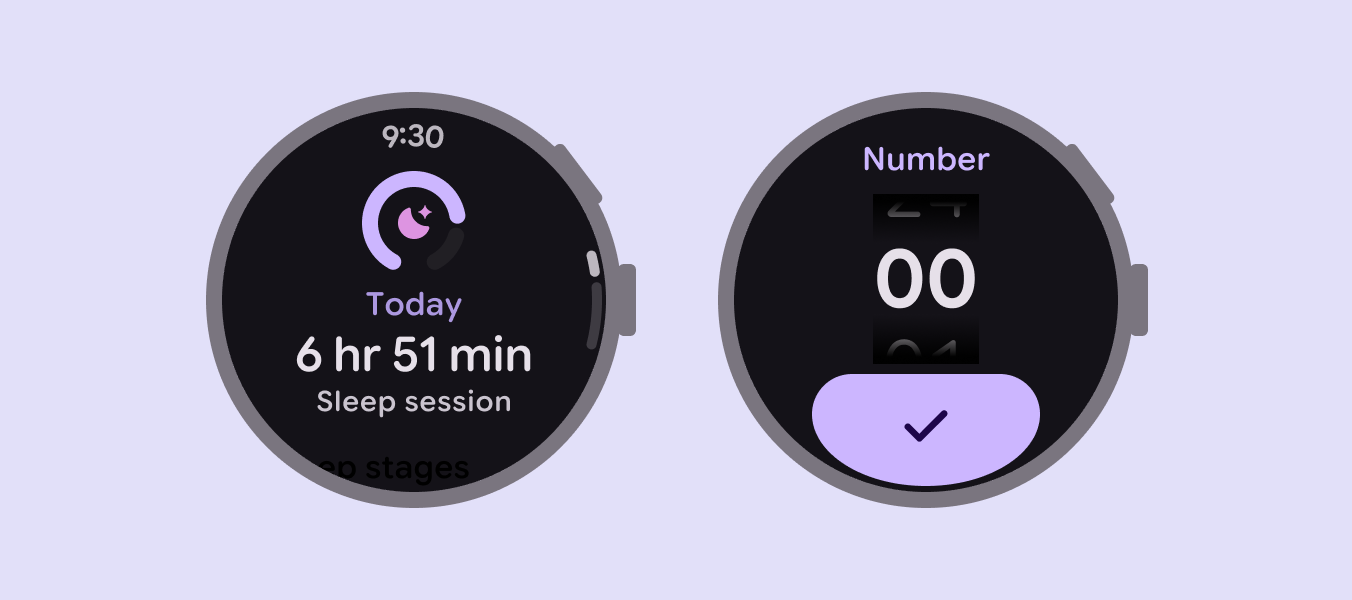
Zwei Uhrenbildschirme mit einer Schlaf-App und einem Zahlenauswahlfeld.
Uhren verwenden einen schwarzen Hintergrund, um den Akku zu schonen

Farbrollen

Da Uhren den ganzen Tag über genutzt werden, sind die Farb-TokensDesign-Tokens sind die Bausteine aller UI-Elemente. Dieselben Tokens werden in Design, Tools und Code verwendet.Weitere Informationen zu Tokens für Wear OS speziell auf dunkle Themes bei wenig Licht und auf helle Themes bei Tageslicht abgestimmt.

Weitere Informationen zu Farbrollen für Wear OS

Drei Beispiele für gut lesbare "Akzeptieren"- und "Ablehnen"-Schaltflächen.
Empfohlen Schaltflächen mit (2) on primary auf (1) primary und (4) on primary container auf (3) primary container bleiben lesbar, wenn sich die Kontraststufe ändert
Schaltflächen mit (2) primary dim auf (1) primary oder (4) primary dim auf (3) primary container werden unleserlich, wenn sich die Kontraststufe ändert
Nicht empfohlen Schaltflächen mit (2) primary dim auf (1) primary oder (4) primary dim auf (3) primary container werden unleserlich, wenn sich die Kontraststufe ändert

Empfohlene Farbkombinationen für Wear OS ​

Im Folgenden finden Sie gängige Farbkombinationen, mit denen sich Priorität, Funktion und Höhenebene (Elevation) festlegen lassen.

  • Verwenden Sie primary dim, um wichtige Elemente hervorzuheben, und tertiary für auffälliges Feedback, etwa bei Tippreaktionen
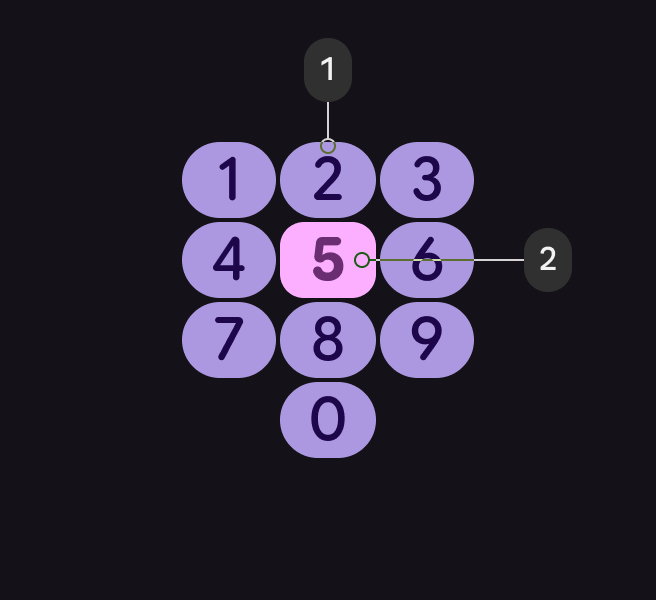
  • Wenn die Hauptaktion nicht eindeutig ist, verwenden Sie tertiary und primary für Hauptaktionen sowie secondary container für ergänzende Aktionen
  • Verwenden Sie secondary und primary container, um zwei gleichrangige Optionen oder Container anzuzeigen und dabei ausreichenden Kontrast zu wahren
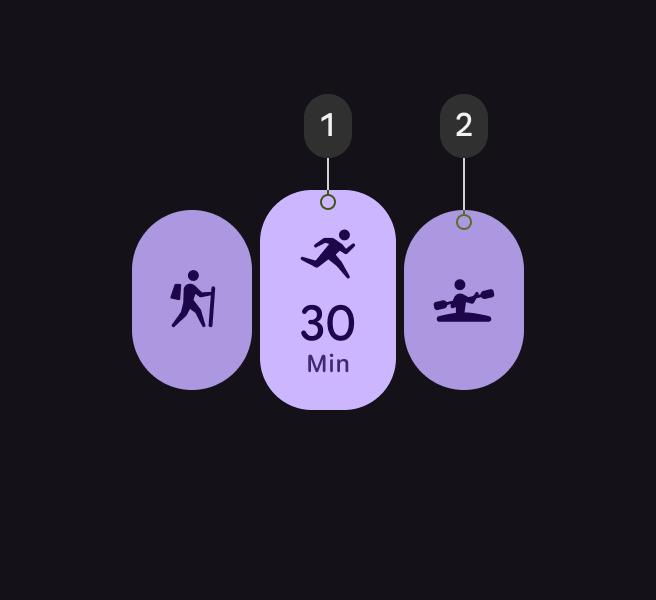
Drei Schaltflächen, wobei die mittlere in der Farbe Primary und die äußeren in der Farbe Primary Dim dargestellt sind.
  1. Primary
  2. Primary dim
Ein Ziffernblock, bei dem die meisten Tasten in der Farbe Primary Dim und die gedrückte Taste in der Farbe Tertiary dargestellt sind.
  1. Primary dim
  2. Tertiary
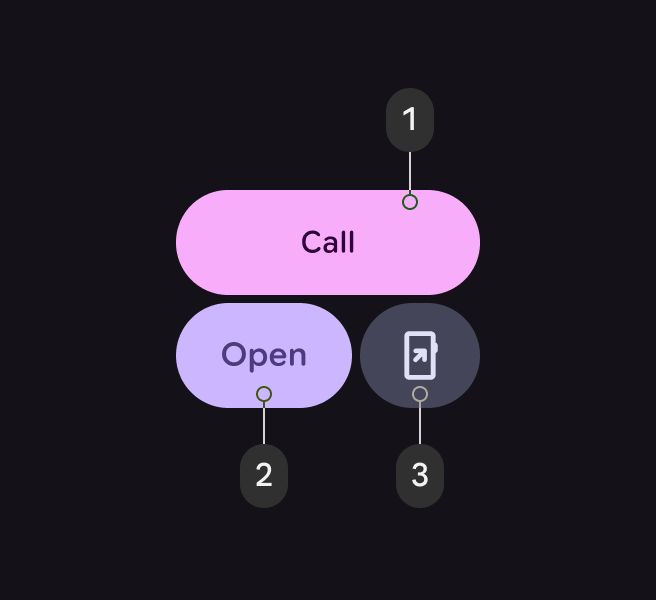
Anrufschaltfläche in der Farbe Tertiary, Öffnen-Schaltfläche in der Farbe Primary und Schaltfläche zum Öffnen auf dem Smartphone in der Farbe Secondary Container.
  1. Tertiary
  2. Primary
  3. Secondary container
Akzeptieren-Schaltfläche in Primary und Löschen-Schaltfläche in Primary Container.
  1. Primary
  2. Tertiary
  3. Primary container
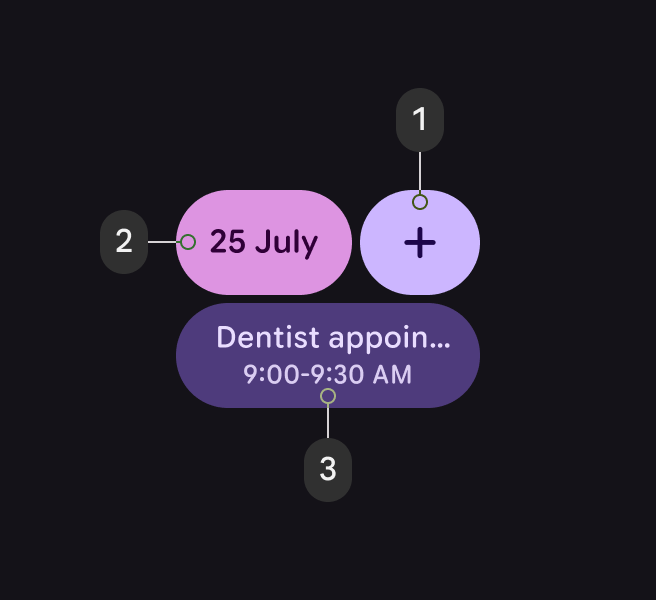
Plus-Schaltfläche in der Farbe Primary, Datums-Schaltfläche in der Farbe Tertiary und Terminübersicht in der Farbe Primary Container.
  1. Primary dim
  2. Tertiary dim
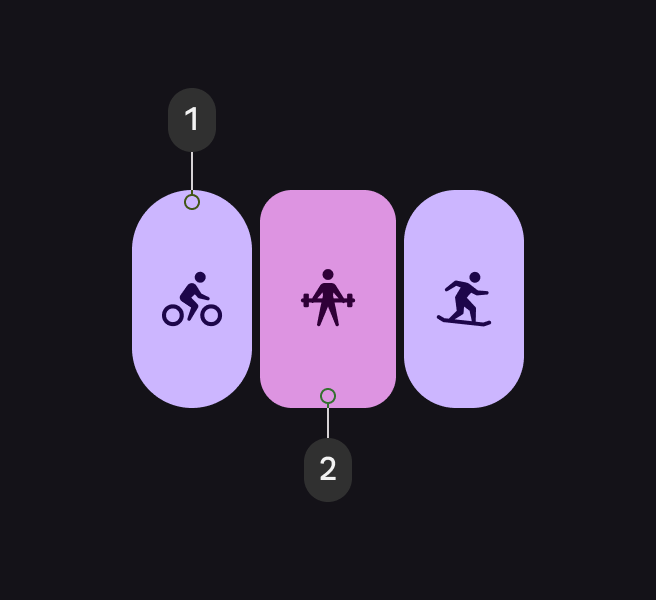
Fahrrad-Schaltfläche in der Farbe Primary, Gewichts-Schaltfläche in der Farbe Tertiary Dim.
  1. Primary
  2. Tertiary dim

Bewegung und Übergänge ​

Durch ausdrucksstarke Bewegung wirken Interaktionen lebendiger, fließender und natürlicher. Verwenden Sie Übergänge, um intuitives Feedback zu geben und die Funktionsweise einer App zu veranschaulichen, etwa durch Standardmuster für Zustands- oder Hierarchieänderungen.

Weitere Informationen zu Form und Bewegung für Wear OS

Verwenden Sie ausdrucksstarke Bewegung, um die Auswahl von Elementen zu visualisieren

Haptisches Feedback ​

Haptisches Feedback umfasst taktile Effekte, die die Aufmerksamkeit auf Wichtiges lenken oder eine Interaktion auf dem Bildschirm hervorheben. Setzen Sie haptisches Feedback ein, um beim Scrollen, beim Auswählen von Listenelementen oder beim Anpassen der Lautstärke unmittelbare Rückmeldung zu geben.

Verwenden Sie – sofern verfügbar – systemdefinierte Muster und Tokens, um Erwartungen an Interaktionen zu festigen. Synchronisieren Sie haptisches Feedback mit UI-Bewegung und Ton, um ein umfassenderes Feedback zu erzielen.

  • Verwenden Sie stärkeres haptisches Feedback für zentrale Interaktionen wie eine Zahlungsbestätigung
  • Verwenden Sie dezenteres haptisches Feedback für präzise Interaktionen wie das Scrollen durch eine Liste
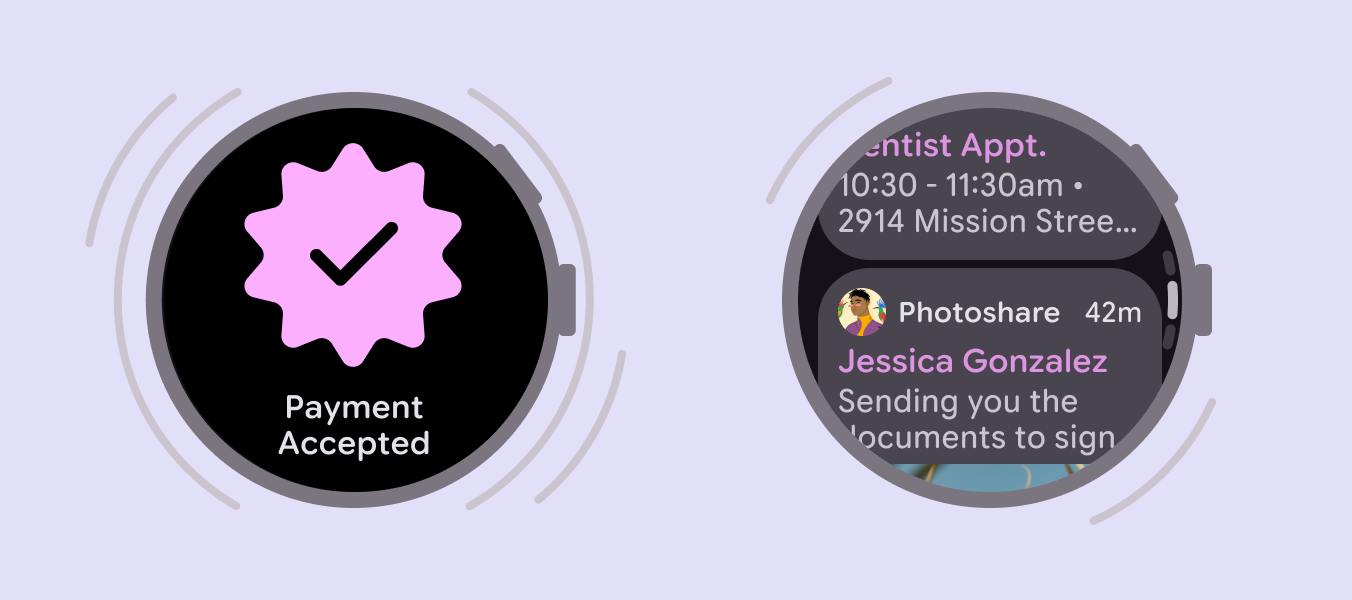
Weitere Informationen zu haptischem Feedback für Wear OS

Zwei Uhrenbildschirme mit Linien, die haptisches Feedback für eine akzeptierte Zahlung und das Scrollen durch Benachrichtigungen anzeigen.
Verwenden Sie stärkeres haptisches Feedback für zentrale Interaktionen und dezenteres Feedback für präzise Interaktionen
Pager
Vorherige SeiteDesign für Uhren: Grundlagen
Nächste SeiteDesign für Smartwatches: Layout

Veröffentlicht unter der Apache-2.0-Lizenz oder CC BY 4.0.

Copyright © 2018-Present Google

https://m3.material.io/foundations/watches/styles

Veröffentlicht unter der Apache-2.0-Lizenz oder CC BY 4.0.

Copyright © 2018-Present Google