Skip to content
Material Design 3
Main Navigation
v3
v2
v1

Français

English
简体中文
繁體中文
Español
Русский
Português – Brasil
Deutsch
日本語
한국어
Italiano
Polski
Türkçe
čeština
magyar

Français

English
简体中文
繁體中文
Español
Русский
Português – Brasil
Deutsch
日本語
한국어
Italiano
Polski
Türkçe
čeština
magyar

Apparence

Sidebar Navigation

Fondements

Accessibilité

Vue d’ensemble : principes

Vue d’ensemble : technologies d’assistance

Conception : vue d’ensemble

Conception : contraste des couleurs

Conception : structure

Conception : flux

Conception : éléments

Rédaction et texte : bonnes pratiques

Écriture et texte : troncature du texte

Rédaction et texte : redimensionnement du texte

Concevoir pour tous : besoins des utilisateurs

Concevoir pour tous : la co-conception

Conception de contenu

Vue d’ensemble

Texte alternatif

Rédaction globale : vue d’ensemble

Rédaction pour un public international : choix des mots

Notifications

Guide de style : bonnes pratiques de rédaction UX

Guide de style : choix des mots

Guide de style : grammaire et ponctuation

Personnalisation de Material

Appareils

Design pour montres : vue d’ensemble

Conception pour les montres connectées : fondamentaux

Conception pour les montres : styles

Conception pour montres connectées : mise en page

XR

Conception d’expériences XR immersives : vue d’ensemble

Conception pour la XR immersive : interaction

Conception pour la XR immersive : mise en page

Conception pour la XR immersive : accessibilité

Composants XR : vue d’ensemble

Composants XR : barres d’application

Composants XR : boîtes de dialogue

Composants XR : barre de navigation

Composants XR : rail de navigation

Composants XR : barres d’outils

Jetons de design : vue d’ensemble

Jetons de design : comment utiliser les jetons

Interaction

Gestes

Dispositifs d’entrée : fondements

Sélection : vue d’ensemble

États : vue d’ensemble

États : couches d’état

États : application des états

Mise en page

Présentation de la mise en page : vue d’ensemble

Aperçu de la mise en page : éléments constitutifs

Présentation de la mise en page : conception adaptative

Scaffold : vue d’ensemble

Scaffold : barres

Scaffold : rails

Scaffold : volets

Grilles et espacement : vue d’ensemble

Grilles et espacement : grilles

Grilles et espacement : espacement

Grilles et espacement : densité

Points d’arrêt : vue d’ensemble

Points d’arrêt : Compact

Points d’arrêt : taille moyenne

Points d’arrêt : étendus

Points d’arrêt : taille large et taille extra-large

Bidirectionnalité et RTL

Exemples de mises en page canoniques : vue d’ensemble

Exemples de mises en page canoniques : flux

Exemples de mises en page canoniques : liste-détails

Exemples de mises en page canoniques : volet d’accompagnement

Utilisabilité : vue d’ensemble

Utilisabilité : appliquer M3 Expressive

Material de A à Z

Styles

Couleur

Système de couleurs : vue d’ensemble

Système de couleurs : principes de fonctionnement

Rôles de couleur

Schémas de couleurs

Choisir un schéma de couleurs

Schémas de couleurs statiques : Baseline

Schémas de couleurs statiques : marque personnalisée

Schémas de couleurs dynamiques : choisir une source

Schémas de couleurs dynamiques : source générée par l’utilisateur

Schémas de couleurs dynamiques : source basée sur le contenu

Personnalisations avancées : vue d’ensemble

Personnalisations avancées : appliquer des couleurs

Personnalisations avancées : définir de nouvelles couleurs

Personnalisation avancée : ajuster les couleurs existantes

Ressources de couleurs

Élévation : vue d’ensemble

Élévation : appliquer l’élévation

Élévation : jetons

Icônes : vue d’ensemble

Icônes : concevoir des icônes

Icônes : utilisation des icônes

Animation

Fonctionnement du système d’animation physique

Système de physique de l'animation : spécifications

Courbes d’accélération et durées : mise en œuvre

Courbes d’accélération et durée : jetons et spécifications

Transitions : modèles de transition

Transitions : appliquer des transitions

Formes : aperçu et principes

Forme : échelle des rayons d’angle

Forme : morphing de formes

Espacement : vue d’ensemble

Espacement : application de l’espacement

Espacement : jetons

Typographie : vue d’ensemble

Typographie : polices

Typographie : échelle typographique et jetons

Typographie : application de la typographie

Typographie : traitements éditoriaux

Composants

Barres d’application : vue d’ensemble

Barres d’application : spécifications

Barres d’application : lignes directrices

Barres d’application : accessibilité

Badges : vue d’ensemble

Badges : spécifications

Badges : lignes directrices

Badges : accessibilité

Boutons

Tous les boutons

Groupes de boutons : vue d’ensemble

Groupes de boutons : spécifications

Groupes de boutons : lignes directrices

Groupes de boutons : accessibilité

Boutons : vue d’ensemble

Boutons : spécifications

Boutons : lignes directrices

Boutons : accessibilité

FAB étendus : vue d’ensemble

FAB étendus : spécifications

FAB étendus : lignes directrices

FAB étendus : accessibilité

Menu FAB : vue d’ensemble

Menu FAB : spécifications

Menu FAB : lignes directrices

Menu FAB : accessibilité

Boutons d’action flottants (FAB) : vue d’ensemble

Boutons d’action flottants (FAB) : spécifications

Boutons d’action flottants (FAB) : lignes directrices

Boutons d’action flottants (FAB) : accessibilité

Boutons d’icône : vue d’ensemble

Boutons d’icône : spécifications

Boutons d’icône : lignes directrices

Boutons d’icône : accessibilité

Boutons segmentés : vue d’ensemble

Boutons segmentés : spécifications

Boutons segmentés : lignes directrices

Boutons segmentés : accessibilité

Boutons divisés : vue d’ensemble

Boutons divisés : spécifications

Boutons divisés : lignes directrices

Boutons divisés : accessibilité

Cartes : vue d’ensemble

Cartes : spécifications

Cartes : lignes directrices

Cartes : accessibilité

Carrousel : vue d’ensemble

Carrousel : spécifications

Carrousel : lignes directrices

Carrousel : accessibilité

Case à cocher : vue d’ensemble

Case à cocher : spécifications

Case à cocher : lignes directrices

Case à cocher : accessibilité

Puces : vue d’ensemble

Puces : spécifications

Puces : lignes directrices

Puces : accessibilité

Sélecteurs de date et d’heure

Sélecteurs de date : vue d’ensemble

Sélecteurs de date : spécifications

Sélecteurs de date : lignes directrices

Sélecteurs de date : accessibilité

Sélecteurs d’heure : vue d’ensemble

Sélecteurs d’heure : spécifications

Sélecteurs d’heure : lignes directrices

Sélecteurs d’heure : accessibilité

Boîtes de dialogue : vue d’ensemble

Boîtes de dialogue : spécifications

Boîtes de dialogue : lignes directrices

Boîtes de dialogue : accessibilité

Séparateur : vue d’ensemble

Séparateur : spécifications

Séparateur : lignes directrices

Séparateur : accessibilité

Listes : vue d’ensemble

Listes : spécifications

Listes : lignes directrices

Listes : accessibilité

Chargement et progression

Indicateur de chargement : vue d’ensemble

Indicateur de chargement : spécifications

Indicateur de chargement : lignes directrices

Indicateur de chargement : accessibilité

Indicateurs de progression : vue d’ensemble

Indicateurs de progression : spécifications

Indicateurs de progression : lignes directrices

Indicateurs de progression : accessibilité

Menus : vue d’ensemble

Menus : spécifications

Menus : lignes directrices

Menus : accessibilité

Navigation

Barre de navigation : vue d’ensemble

Barre de navigation : spécifications

Barre de navigation : lignes directrices

Barre de navigation : accessibilité

Tiroir de navigation : vue d’ensemble

Tiroir de navigation : spécifications

Tiroir de navigation : lignes directrices

Tiroir de navigation : accessibilité

Rail de navigation : vue d’ensemble

Rail de navigation : spécifications

Rail de navigation : lignes directrices

Rail de navigation : accessibilité

Bouton radio : vue d’ensemble

Bouton radio : spécifications

Bouton radio : lignes directrices

Bouton radio : accessibilité

Recherche : vue d’ensemble

Recherche : spécifications

Recherche : lignes directrices

Recherche : accessibilité

Feuilles

Feuilles inférieures : vue d’ensemble

Feuilles inférieures : spécifications

Feuilles inférieures : lignes directrices

Feuilles inférieures : accessibilité

Panneaux latéraux : vue d’ensemble

Panneaux latéraux : spécifications

Panneaux latéraux : lignes directrices

Panneaux latéraux : accessibilité

Curseurs : vue d’ensemble

Curseurs : spécifications

Curseurs : lignes directrices

Curseurs : accessibilité

Snackbar : vue d’ensemble

Snackbar : spécifications

Snackbar : lignes directrices

Snackbar : accessibilité

Commutateur : vue d’ensemble

Commutateur : spécifications

Commutateur : lignes directrices

Commutateur : accessibilité

Onglets : vue d’ensemble

Onglets : spécifications

Onglets : lignes directrices

Onglets : accessibilité

Champs de texte : vue d’ensemble

Champs de texte : spécifications

Champs de texte : lignes directrices

Champs de texte : accessibilité

Barres d’outils : vue d’ensemble

Barres d’outils : spécifications

Barres d’outils : lignes directrices

Barres d’outils : accessibilité

Infobulles : vue d’ensemble

Infobulles : spécifications

Infobulles : lignes directrices

Infobulles : accessibilité

Sur cette page

Espacement : vue d’ensemble ​

L’espacement désigne la distance appliquée autour des composants et des éléments de mise en page, ainsi qu’entre eux.


  • Utiliser les jetons d’espacement pour les marges extérieures, les marges intérieures et les écarts d’un composant, d’un élément d’interface ou d’une mise en page
  • Adapter les valeurs d’espacement au contexte, par exemple sur mobile ou sur ordinateur de bureau, ou selon les paramètres de densité d’affichage
  • Le système d’espacement repose sur une échelle de 8 dp, où space100 = 8 dp
  • L’espacement s’applique dans le flux des éléments (horizontal ou vertical), par rapport à leurs bords (début, fin, haut, bas) ou entre les éléments (écart)
  • En savoir plus sur les principes de conception des grilles et de l’espacement
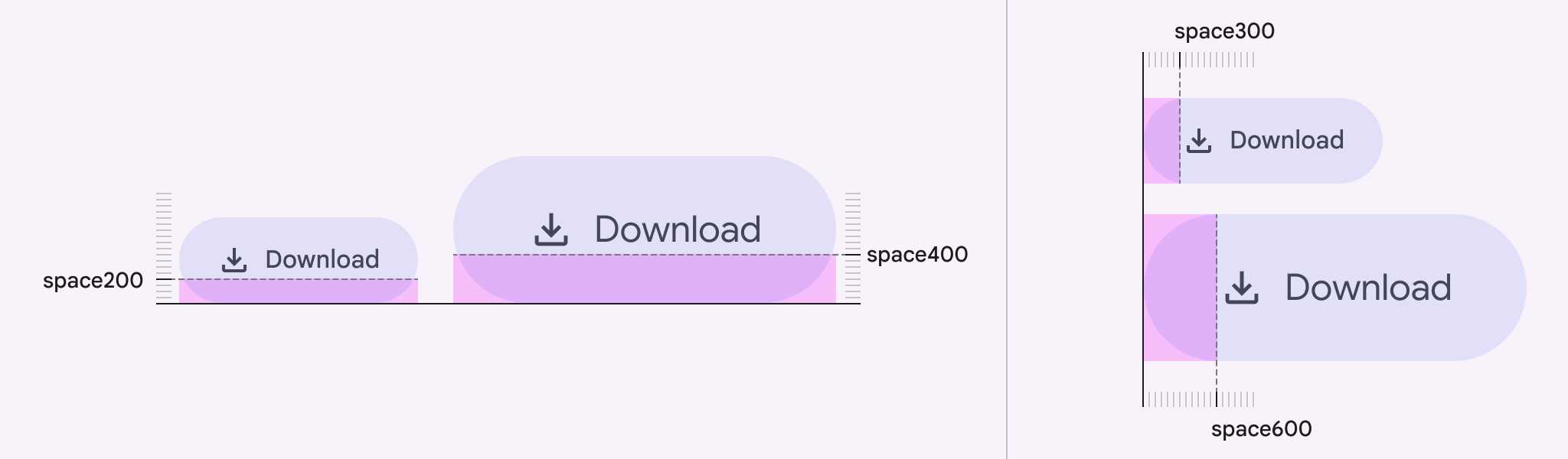
Les marges intérieures inférieures des petits et des grands boutons sont respectivement space200 et space400. Leurs marges intérieures de début sont respectivement space300 et space600.
L’espacement doit s’adapter à la taille du composant, à la mise en page, au facteur de forme et à d’autres contextes.

Disponibilité et ressources ​

TypeRessourceStatut
ImplémentationAndroid Views (MDC-Android)Indisponible
Jetpack ComposeDisponible
WebIndisponible

Unités d’espacement ​

Les unités d’espacement suivent une échelle de 8 dp. Material ne définit pas chaque valeur : il fournit uniquement les valeurs d’espacement les plus recommandées sur cette échelle. Le système peut être étendu pour ajouter d’autres unités et schémas d’espacement selon les besoins. En savoir plus sur les jetons d’espacement
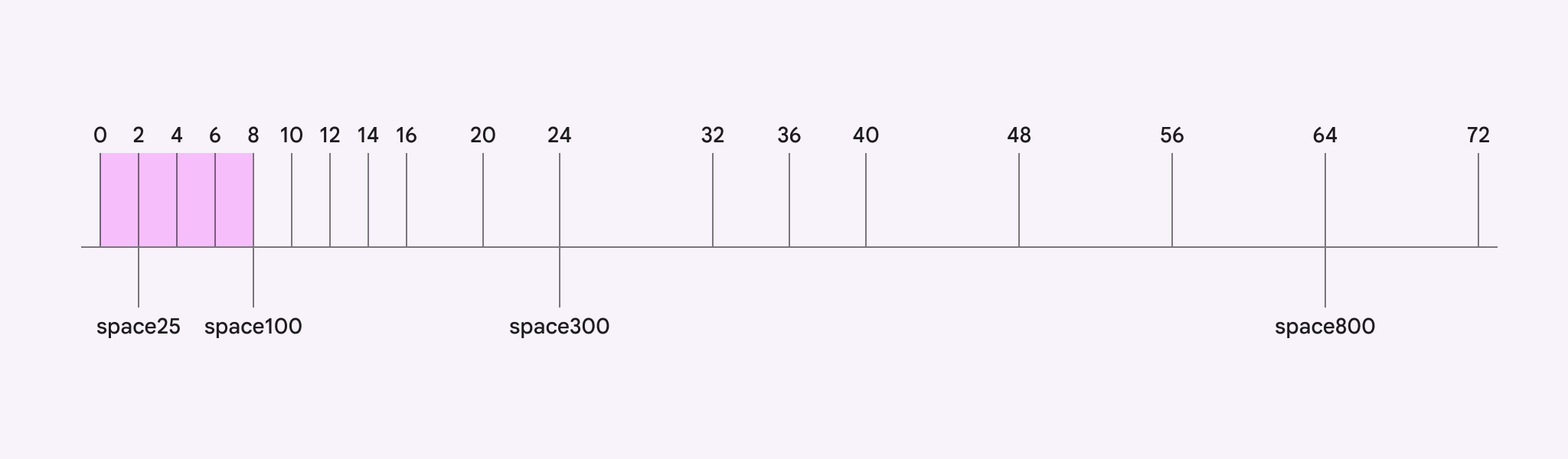
Une échelle d’espacement affiche les valeurs 2, 4, 6 et 8 en bas, et 48, 56, 64 et 72 en haut.
Les unités d’espacement sont des multiples de l’unité de base de 8 dp, qui correspond à space100.

Disposition des composants

Dans les composants, les unités d’espacement définissent les marges intérieures et les écarts entre les éléments internes, comme le texte, les icônes et les éléments de contrôle.
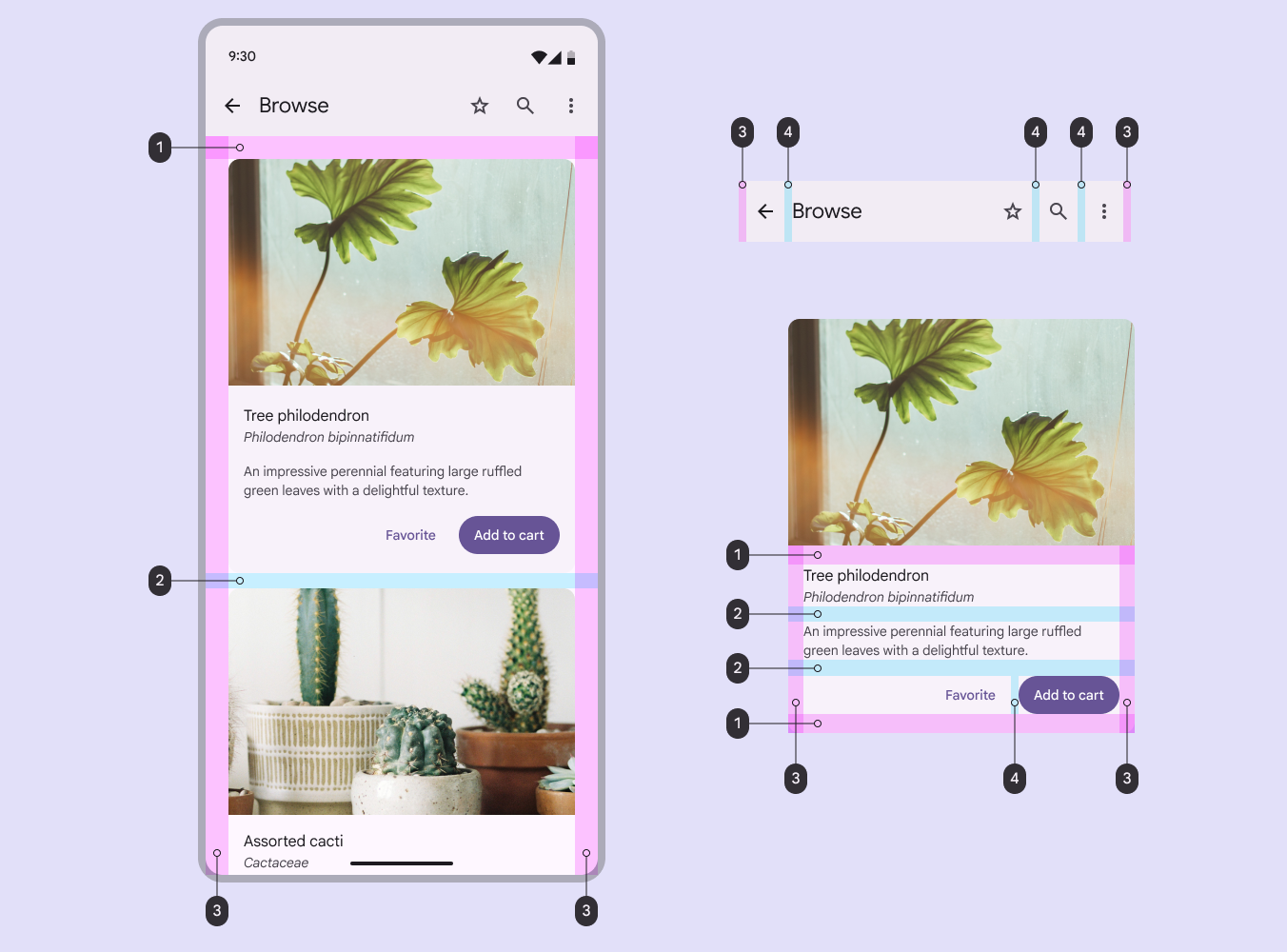
Mise en page mobile et deux composants illustrant des marges intérieures et des écarts.
Concepts d’espacement pour les composants :
  1. Marge intérieure verticale (haut et bas)
  2. Écart vertical
  3. Marge intérieure horizontale (début et fin)
  4. Écart horizontal

Disposition de page

Dans les mises en page, les unités d’espacement standardisent la composition globale de la page, notamment la position du texte, des éléments d’interface utilisateur et des composants.

Les mises en page utilisent :

  • VoletsLes volets sont des conteneurs de mise en page qui regroupent d’autres composants et éléments au sein d’une même application. Un volet peut être fixe, flexible, flottant ou semi-permanent.En savoir plus sur les volets, espaceursUn espaceur correspond à l’espace entre deux volets. Si les volets peuvent être redimensionnés, l’espaceur contient une poignée de redimensionnement.En savoir plus sur les espaceurs et marges extérieures pour structurer la page.
  • Marges intérieures et écarts pour organiser le contenu dans les volets.
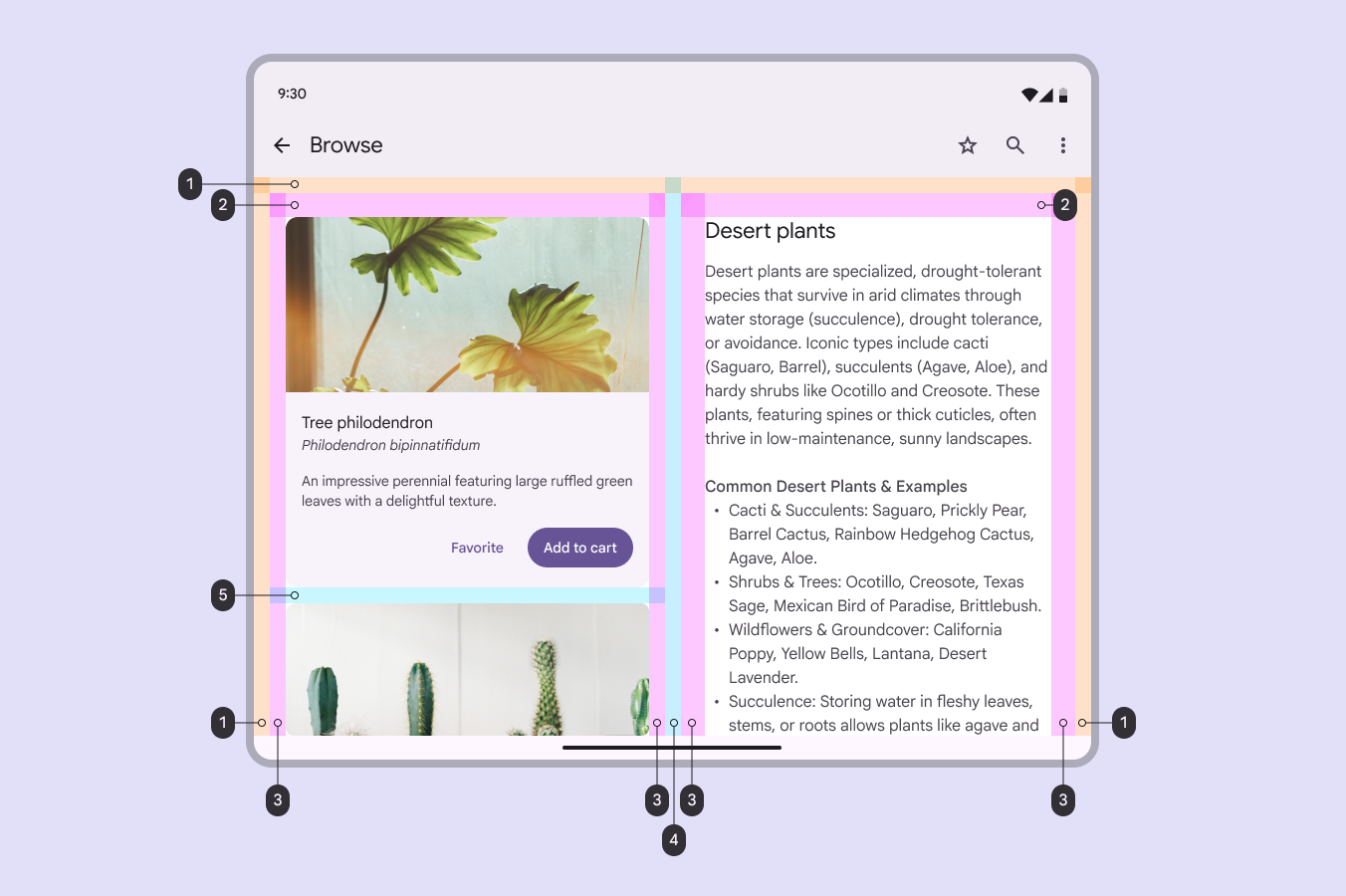
Mise en page mobile et deux composants illustrant des marges intérieures et des écarts.
Concepts d’espacement pour les mises en page :
  1. Marge extérieure
  2. Marge intérieure supérieure
  3. Marge intérieure horizontale (début et fin)
  4. Espaceur (écart)
  5. Écart vertical

Parties de l’espacement ​

L’espacement comprend trois catégories : marges intérieures, écarts et marges extérieures.

  • Marge intérieure : espace à l’intérieur d’un élément
  • Écart : espace entre les éléments dans une grille ou un conteneur
  • Marge extérieure : espace à l’extérieur d’un élément

L’espacement peut être appliqué verticalement ou horizontalement, ou sur un bord précis : en haut, en bas, en début ou en fin.

  • Les bords de début et de fin s’inversent dans les langues qui s’écrivent de droite à gauche (RTL). En savoir plus sur la conception des mises en page RTL

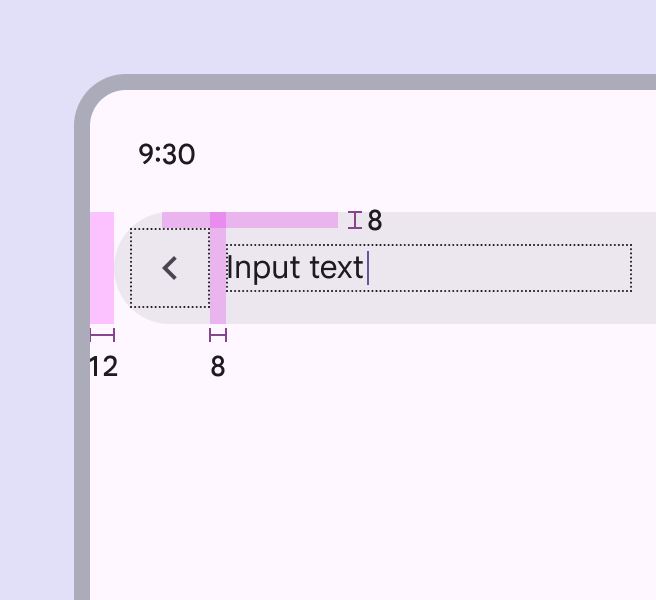
Par exemple, le conteneur de recherche comporte :

  • Marge intérieure verticale de 8 dp
  • Écarts horizontaux de 8 dp
  • Marges extérieures horizontales de 24 dp (12 dp lorsque le conteneur reçoit le focus)
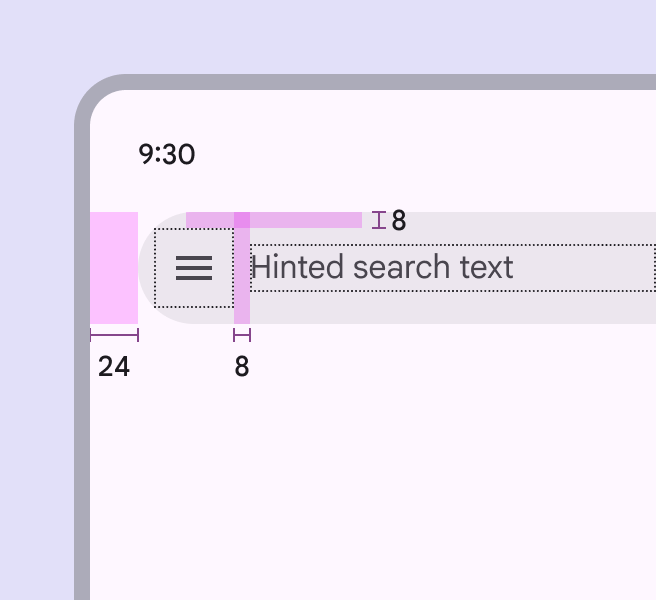
Espacement par défaut du conteneur de recherche.
Les marges extérieures horizontales du conteneur de recherche sont de 24 dp par défaut, afin de garantir un positionnement précis par rapport au bord de l’écran.
Espacement du conteneur de recherche lorsqu’il reçoit le focus.
Les marges extérieures horizontales du conteneur de recherche passent à 12 dp lorsque celui-ci reçoit le focus, tandis que sa marge intérieure et ses écarts horizontaux restent inchangés.

Marge intérieure

La marge intérieure correspond à l’espacement à l’intérieur d’un élément. Elle crée une zone tampon entre le bord du conteneur et son contenu, notamment le texte et les icônes.
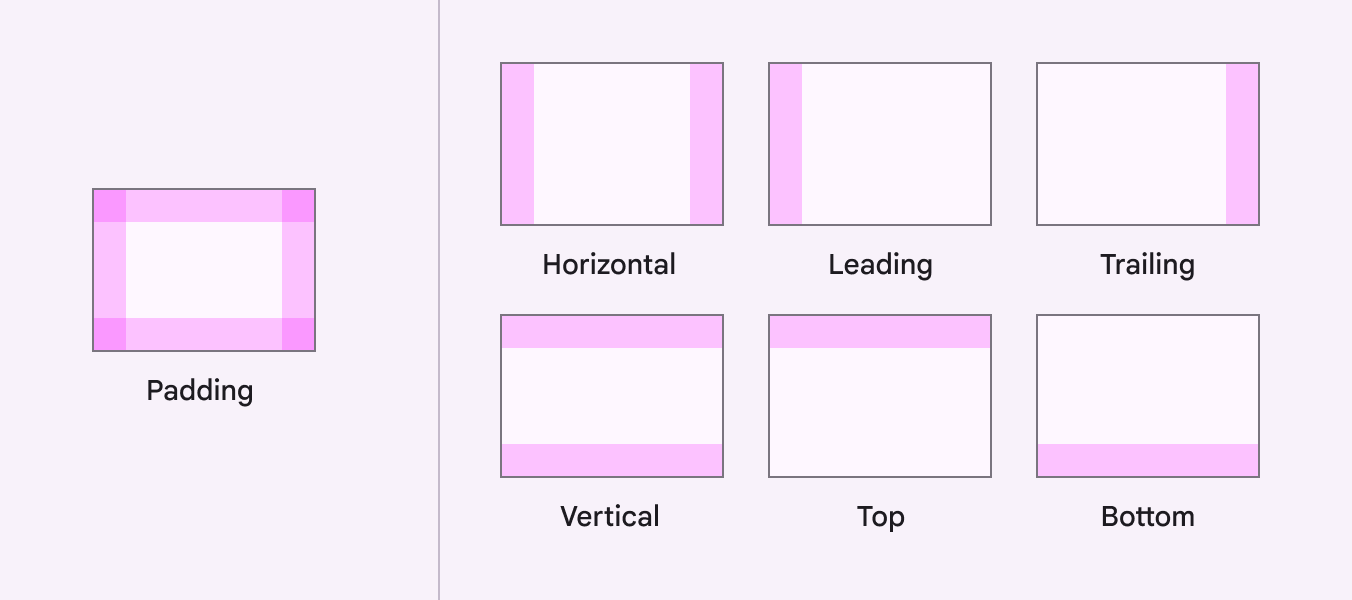
Exemples de valeurs possibles de marge intérieure.
La marge intérieure peut être horizontale ou verticale, ou s’appliquer à un bord spécifique : début, fin, haut ou bas.

Écarts

Les écarts désignent les espaces entre les éléments d’une grille ou d’un conteneur. Un écart horizontal sépare des éléments disposés côte à côte, tandis qu’un écart vertical sépare des éléments empilés.

Utiliser un écart horizontal et un écart vertical pour les composants simples dont les écarts ont toujours la même taille.

Pour les composants complexes comportant de nombreux écarts différents, définir chaque écart en fonction des éléments situés de part et d’autre, par exemple un écart entre l’icône et le libellé.
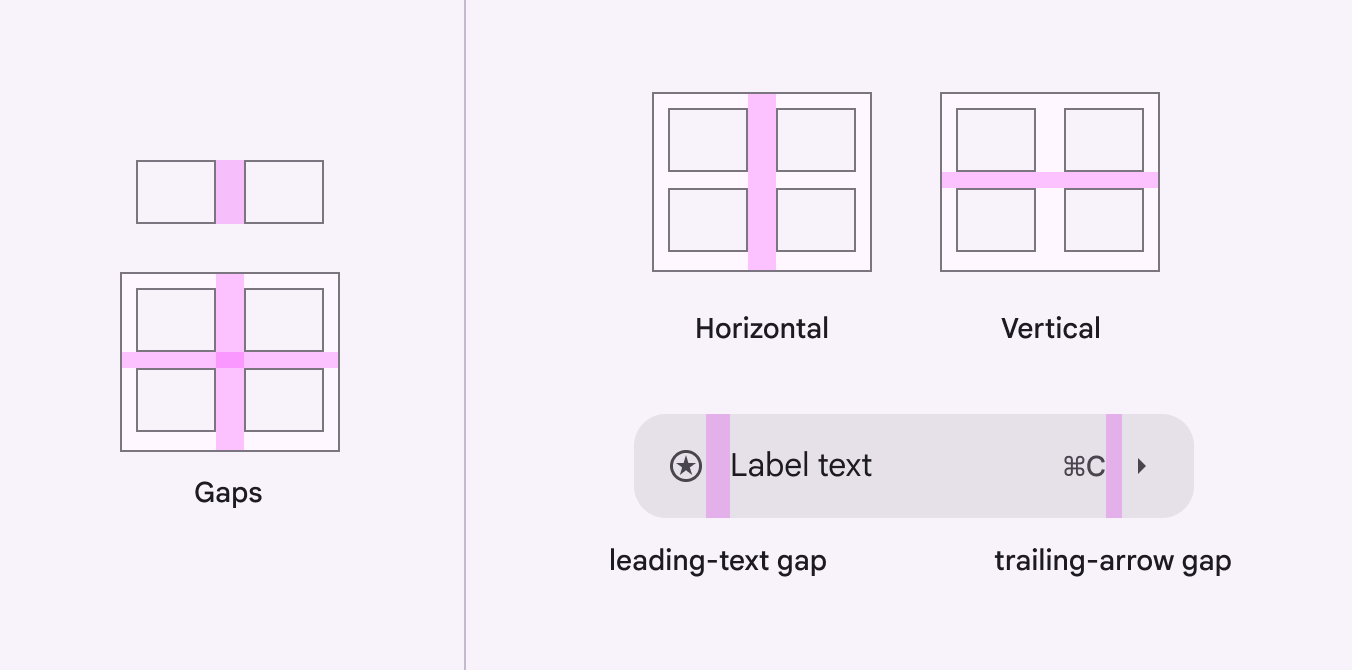
Exemples de valeurs d’écart possibles.
Les écarts peuvent être horizontaux, verticaux ou définis en fonction des éléments qui les entourent.

Marges extérieures

Les marges extérieures correspondent à l’espacement à l’extérieur d’un élément. Elles créent une zone tampon entre l’élément et le conteneur parent ou le bord de l’écran.

Privilégier les marges intérieures et les écarts plutôt que les marges extérieures :

  • Material utilise rarement des marges extérieures dans les composants ; les marges intérieures et les écarts permettent généralement d’appliquer l’espacement de manière plus homogène.
  • N’utiliser les marges extérieures que pour ajouter un espacement au-delà des marges intérieures du conteneur parent, ou dans les mises en page.
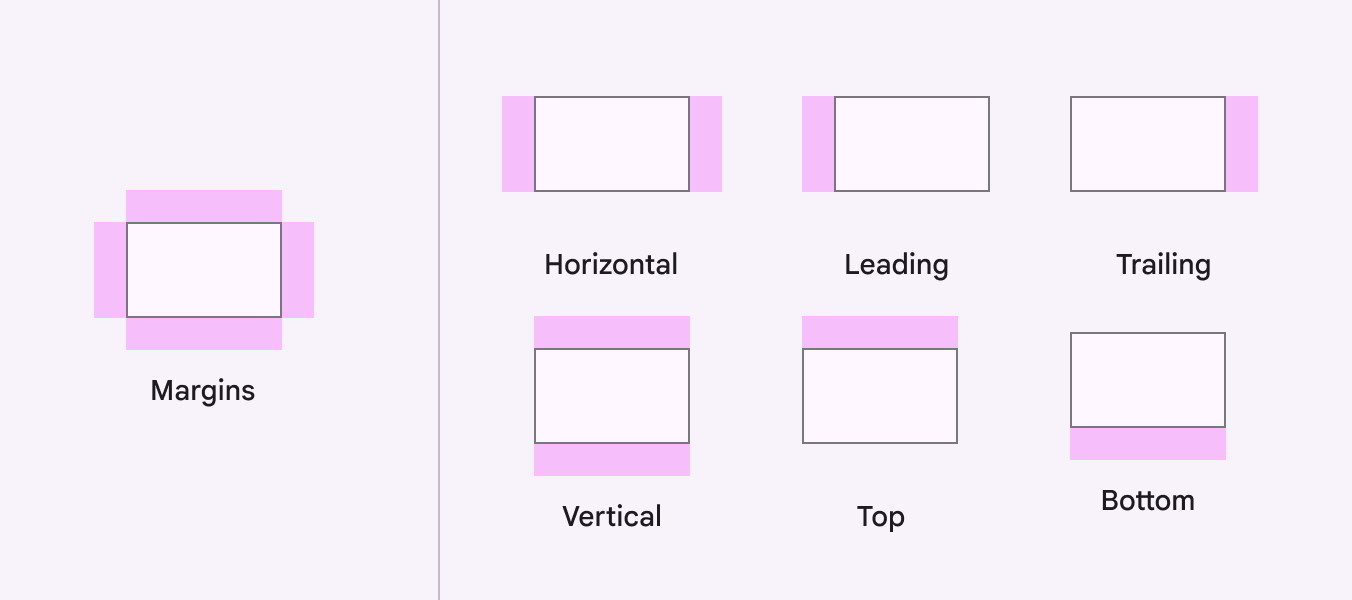
Exemples de valeurs possibles de marge extérieure.
Les marges extérieures peuvent être horizontales ou verticales, ou s’appliquer à un bord spécifique : début, fin, haut ou bas.
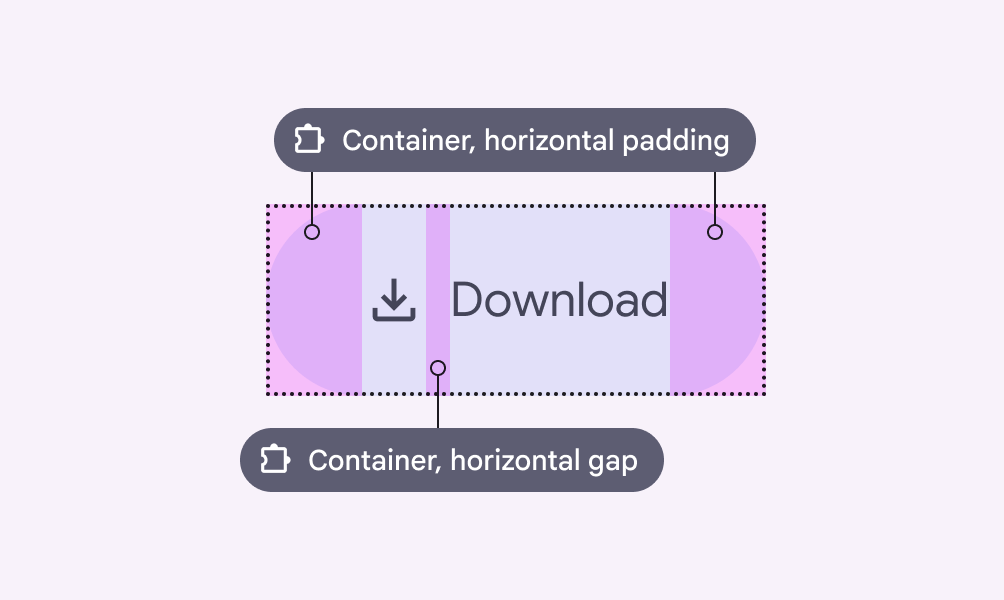
Bouton avec des marges intérieures horizontales uniformes dans le conteneur.
À faire Définir les marges intérieures et les écarts au niveau du conteneur parent afin d’organiser tous les éléments qu’il contient.
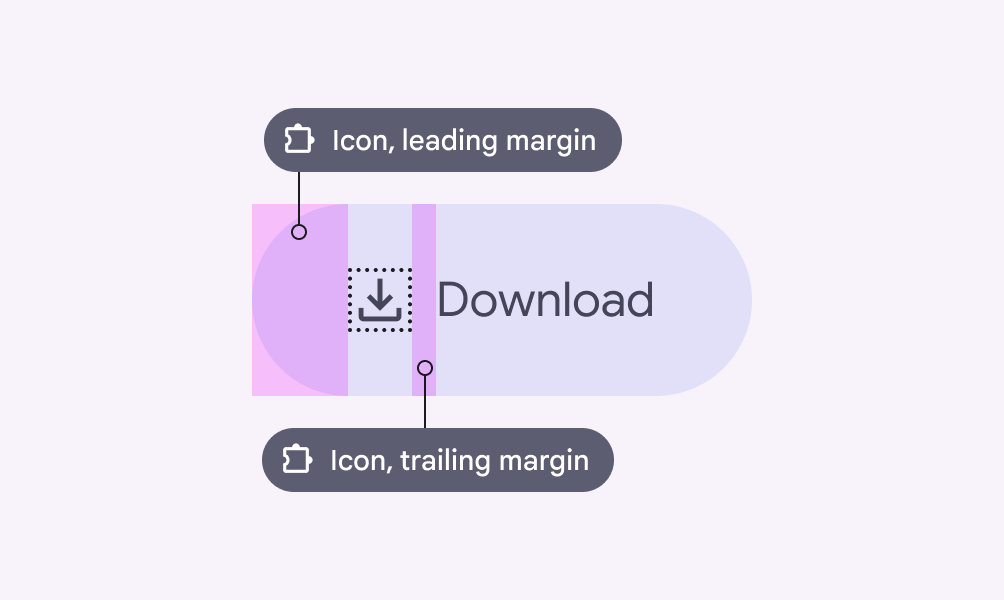
Icône de bouton avec des marges extérieures de début et de fin différentes.
À ne pas faire Éviter de définir des marges extérieures sur les éléments enfants, car elles ne sont généralement pas uniformes et nécessitent davantage de jetons.
Pager
Page précédenteForme : morphing de formes
Page suivanteEspacement : application de l’espacement

Publié sous la licence Apache 2.0 ou CC BY 4.0.

Copyright © 2018-Present Google

https://m3.material.io/styles/spacing/overview

Publié sous la licence Apache 2.0 ou CC BY 4.0.

Copyright © 2018-Present Google