Skip to content
Material Design 3
Main Navigation
v3
v2
v1

Deutsch

English
简体中文
繁體中文
Español
Français
Русский
Português – Brasil
日本語
한국어
Italiano
Polski
Türkçe
čeština
magyar

Deutsch

English
简体中文
繁體中文
Español
Français
Русский
Português – Brasil
日本語
한국어
Italiano
Polski
Türkçe
čeština
magyar

Aussehen

Sidebar Navigation

Grundlagen

Barrierefreiheit

Überblick: Prinzipien

Überblick: Assistive Technologie

Gestaltung: Überblick

Gestaltung: Farbkontrast

Gestaltung: Struktur

Gestaltung: Interaktionsabläufe

Gestaltung: Elemente

Bewährte Methoden für Schreiben und Text

Schreiben und Text: Textkürzung

Texte und Schrift: Textskalierung

Für alle gestalten: Nutzerbedürfnisse

Für alle entwickeln: Co-Design

Inhaltsdesign

Überblick

Alternativtext

Globales Schreiben: Überblick

Globales Schreiben: Wortwahl

Benachrichtigungen

Styleguide: Best Practices für UX-Writing

Styleguide: Wortwahl

Styleguide: Grammatik und Zeichensetzung

Material anpassen

Geräte

Design für Smartwatches: Überblick

Design für Uhren: Grundlagen

Design für Uhren: Stile

Design für Smartwatches: Layout

XR

Design für immersive XR: Überblick

Design für immersives XR: Interaktion

Design für immersives XR: Layout

Design für immersives XR: Barrierefreiheit

XR-Komponenten: Überblick

XR-Komponenten: App-Leisten

XR-Komponenten: Dialoge

XR-Komponenten: Navigationsleiste

XR-Komponenten: Navigationsschiene

XR-Komponenten: Toolbars

Design-Tokens: Überblick

Design-Tokens: So verwenden Sie Tokens

Interaktion

Gesten

Eingabegeräte: Grundlagen

Auswahl: Überblick

Zustände: Überblick

Status: Statusebenen

Zustände: Zustände anwenden

Layout

Layout: Überblick

Layout-Überblick: Bestandteile des Layouts

Layout-Überblick: Adaptives Design

Scaffold: Überblick

Scaffold: Leisten

Scaffold: Rail-Bereiche

Scaffold: Bereiche

Raster & Abstände: Überblick

Raster & Abstände: Raster

Raster und Abstände: Abstände

Raster & Abstände: Dichte

Breakpoints: Überblick

Breakpoints: Kompakt

Breakpoints: Mittel

Breakpoints: Erweitert

Breakpoints: Large & Extra-Large

Bidirektionalität & RTL

Canonical-Layout-Beispiele: Überblick

Kanonische Layoutbeispiele: Feed

Kanonische Layoutbeispiele: List-Detail

Kanonische Layoutbeispiele: Supporting-Bereich

Usability: Überblick

Usability: M3 Expressive anwenden

Material von A bis Z

Stile

Farbe

Farbsystem: Überblick

Farbsystem: So funktioniert das System

Farbrollen

Farbschemata

Farbschema auswählen

Statische Farbschemata: Baseline

Statische Farbschemata: Eigene Markenfarben

Dynamische Farbschemata: Auswahl einer Quelle

Dynamische Farbschemata: Benutzergenerierte Quelle

Dynamische Farbschemata: Inhaltsbasierte Quelle

Erweiterte Anpassungen: Überblick

Erweiterte Anpassungen: Farben anwenden

Erweiterte Anpassungen: Neue Farben definieren

Erweiterte Anpassungen: Vorhandene Farben anpassen

Farbressourcen

Elevation: Überblick

Elevation: Anwendung der Elevation

Elevation: Tokens

Symbole: Überblick

Symbole: Gestaltung von Symbolen

Symbole: Symbole einsetzen

Bewegung

Motion-Physik-System: So funktioniert es

Bewegungsphysiksystem: Spezifikationen

Easing und Dauer: Anwendung von Easing und Dauer

Easing und Dauer: Tokens & Spezifikationen

Übergänge: Übergangsmuster

Übergänge: Anwendung von Übergängen

Form: Überblick & Prinzipien

Form: Eckenradius-Skala

Form: Form-Morphing

Abstände: Überblick

Abstände: Anwendung des Abstandssystems

Abstände: Tokens

Typografie: Überblick

Typografie: Schriftarten

Typografie: Typografieskala & Tokens

Typografie: Schrift anwenden

Typografie: Editorial-Treatments

Komponenten

App-Leisten: Überblick

App-Leisten: Spezifikationen

App-Leisten: Richtlinien

App-Leisten: Barrierefreiheit

Badges: Überblick

Badges: Spezifikationen

Badges: Richtlinien

Badges: Barrierefreiheit

Schaltflächen

Alle Schaltflächen

Schaltflächengruppen: Überblick

Schaltflächengruppen: Spezifikationen

Schaltflächengruppen: Richtlinien

Schaltflächengruppen: Barrierefreiheit

Schaltflächen: Überblick

Schaltflächen: Spezifikationen

Schaltflächen: Richtlinien

Schaltflächen: Barrierefreiheit

Erweiterte FABs: Überblick

Extended FABs: Spezifikationen

Erweiterte FABs: Richtlinien

Extended FABs: Barrierefreiheit

FAB-Menü: Überblick

FAB-Menü: Spezifikationen

FAB-Menü: Richtlinien

FAB-Menü: Barrierefreiheit

Floating-Action-Buttons (FABs): Überblick

Floating Action Buttons (FABs): Spezifikationen

Floating Action Buttons (FABs): Richtlinien

Floating Action Buttons (FABs): Barrierefreiheit

Symbolschaltflächen: Überblick

Symbolschaltflächen: Spezifikationen

Symbolschaltflächen: Richtlinien

Symbolschaltflächen: Barrierefreiheit

Segmentierte Schaltflächen: Überblick

Segmentierte Schaltflächen: Spezifikationen

Segmentierte Schaltflächen: Richtlinien

Segmentierte Schaltflächen: Barrierefreiheit

Split-Schaltflächen: Überblick

Split-Schaltflächen: Spezifikationen

Split-Schaltflächen: Richtlinien

Split-Schaltflächen: Barrierefreiheit

Karten: Überblick

Karten: Spezifikationen

Karten: Richtlinien

Karten: Barrierefreiheit

Karussell: Überblick

Karussell: Spezifikationen

Karussell: Richtlinien

Karussell: Barrierefreiheit

Kontrollkästchen: Überblick

Kontrollkästchen: Spezifikationen

Kontrollkästchen: Richtlinien

Kontrollkästchen: Barrierefreiheit

Chips: Überblick

Chips: Spezifikationen

Chips: Richtlinien

Chips: Barrierefreiheit

Datums- und Uhrzeitauswahl

Datumsauswahl: Überblick

Datumsauswahlen: Spezifikationen

Datumsauswahl: Richtlinien

Datumsauswahlen: Barrierefreiheit

Uhrzeitauswahl: Überblick

Uhrzeitauswahl: Spezifikationen

Uhrzeitauswahl: Richtlinien

Uhrzeitauswahl: Barrierefreiheit

Dialoge: Überblick

Dialoge: Spezifikationen

Dialoge: Richtlinien

Dialoge: Barrierefreiheit

Trennlinie: Überblick

Trennlinie: Spezifikationen

Trennlinien: Richtlinien

Trennlinie: Barrierefreiheit

Listen: Überblick

Listen: Spezifikationen

Listen: Richtlinien

Listen: Barrierefreiheit

Lade- und Fortschrittsanzeigen

Ladeindikator: Überblick

Ladeindikator: Spezifikationen

Ladeindikator: Richtlinien

Ladeindikator: Barrierefreiheit

Fortschrittsanzeigen: Überblick

Fortschrittsanzeigen: Spezifikationen

Fortschrittsanzeigen: Richtlinien

Fortschrittsanzeigen: Barrierefreiheit

Menüs: Überblick

Menüs: Spezifikationen

Menüs: Richtlinien

Menüs: Barrierefreiheit

Navigation

Navigationsleiste: Überblick

Navigationsleiste: Spezifikationen

Navigationsleiste: Richtlinien

Navigationsleiste: Barrierefreiheit

Navigation-Drawer: Überblick

Navigation-Drawer: Spezifikationen

Navigation-Drawer: Richtlinien

Navigation-Drawer: Barrierefreiheit

Navigationsschiene: Überblick

Navigationsschiene: Spezifikationen

Navigationsschiene: Richtlinien

Navigationsschiene: Barrierefreiheit

Optionsfeld: Überblick

Optionsfeld: Spezifikationen

Optionsfeld: Richtlinien

Optionsfeld: Barrierefreiheit

Suche: Überblick

Suche: Spezifikationen

Suche: Richtlinien

Suche: Barrierefreiheit

Sheets

Bottom Sheets: Überblick

Bottom Sheets: Spezifikationen

Bottom Sheets: Richtlinien

Bottom Sheets: Barrierefreiheit

Side Sheets: Überblick

Side Sheets: Spezifikationen

Seitenbereiche: Richtlinien

Side Sheets: Barrierefreiheit

Schieberegler: Überblick

Schieberegler: Spezifikationen

Schieberegler: Richtlinien

Schieberegler: Barrierefreiheit

Snackbar: Überblick

Snackbar: Spezifikationen

Snackbar: Richtlinien

Snackbar: Barrierefreiheit

Schalter: Überblick

Schalter: Spezifikationen

Schalter: Richtlinien

Schalter: Barrierefreiheit

Tabs: Überblick

Tabs: Spezifikationen

Tabs: Richtlinien

Tabs: Barrierefreiheit

Textfelder: Überblick

Textfelder: Spezifikationen

Textfelder: Richtlinien

Textfelder: Barrierefreiheit

Toolbars: Überblick

Toolbars: Spezifikationen

Toolbars: Richtlinien

Toolbars: Barrierefreiheit

Tooltips: Überblick

Tooltips: Spezifikationen

Tooltips: Richtlinien

Tooltips: Barrierefreiheit

Auf dieser Seite

Abstände: Überblick ​

Abstände bezeichnen den Raum um Komponenten- und Layout-Elemente sowie zwischen ihnen.


  • Verwenden Sie Abstands-Tokens für Außenabstände, Innenabstand und Lücken einer Komponente, eines UI-Elements oder eines Layouts
  • Passen Sie Abstände kontextabhängig an, z. B. an Mobil- oder Desktopansichten oder Dichteeinstellungen
  • Das Abstandssystem basiert auf einer 8 dp-Skala; dabei gilt space100 = 8 dp
  • Abstände werden in Flussrichtung der Elemente (horizontal, vertikal) oder relativ zu den Elementen (Leading, Trailing, oben, unten, Lücke) angewendet
  • Weitere Informationen zu den Gestaltungsprinzipien für Raster und Abstände
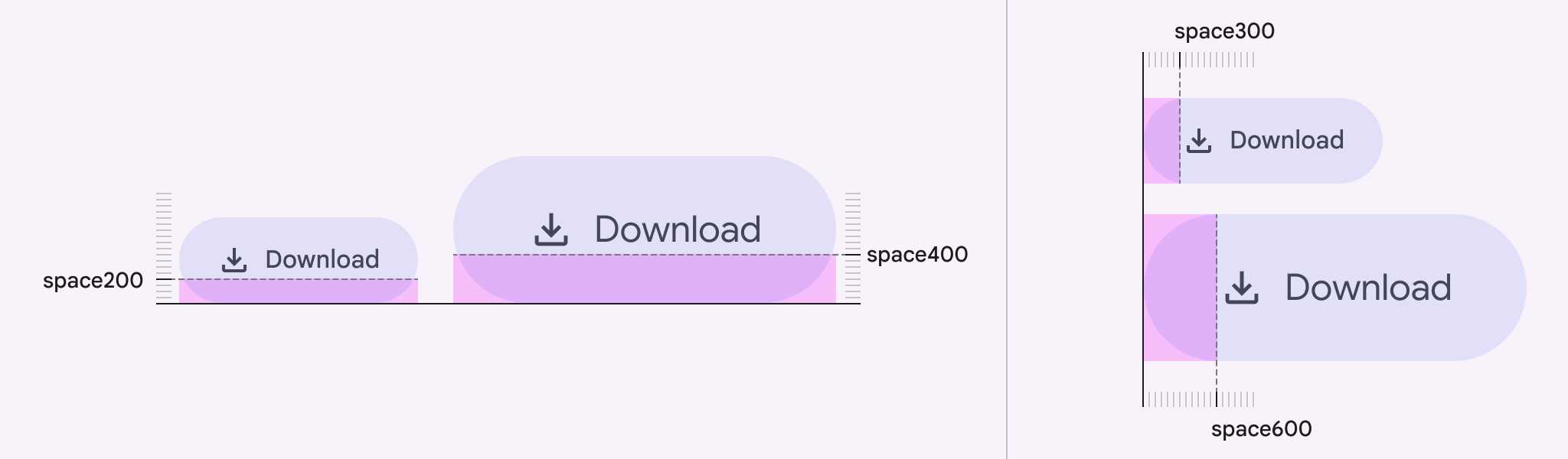
Das untere Padding kleiner und großer Schaltflächen beträgt space200 bzw. space400. Das Leading-Padding beträgt space300 bzw. space600.
Abstände sollten sich an Komponentengröße, Layout, Formfaktor und weitere Kontexte anpassen

Verfügbarkeit und Ressourcen ​

TypRessourceStatus
ImplementierungAndroid Views (MDC-Android)Nicht verfügbar
Jetpack ComposeVerfügbar
WebNicht verfügbar

Abstandseinheiten ​

Abstandseinheiten basieren auf einer 8 dp-Skala. Anstatt jeden Wert zu definieren, legt Material nur die am meisten empfohlenen Werte für Abstandseinheiten auf dieser Skala fest. Bei Bedarf kann das System um weitere Abstandseinheiten und Muster erweitert werden. Mehr zu Abstands-Tokens
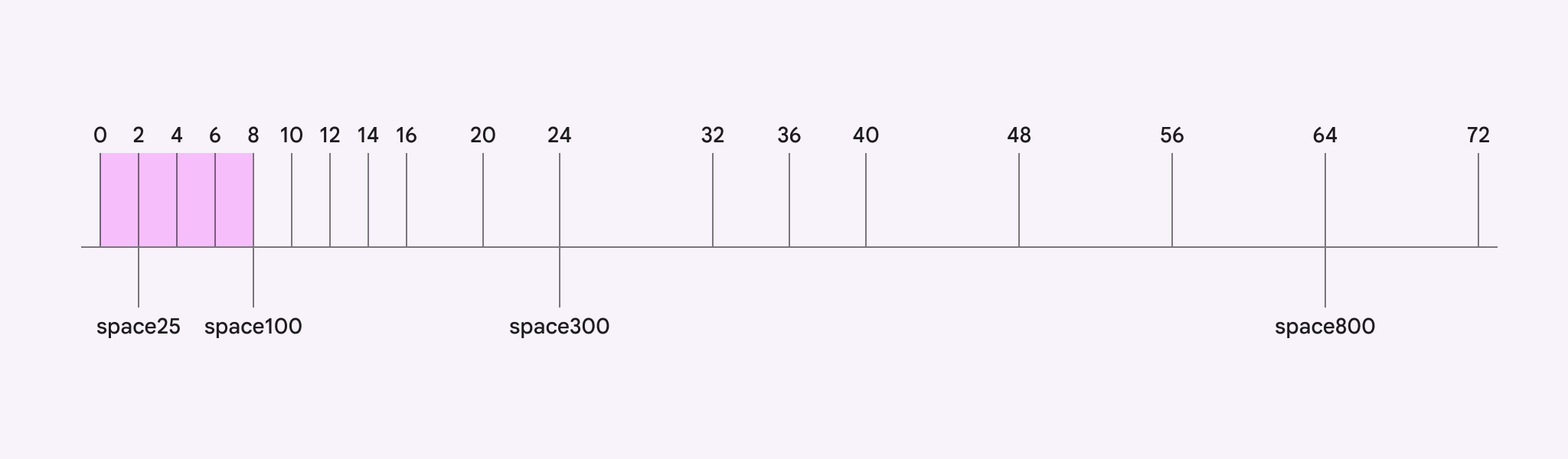
Eine Abstandsskala zeigt 2, 4, 6 und 8 am unteren Ende sowie 48, 56, 64 und 72 am oberen Ende.
Abstandseinheiten werden als Vielfache der Basiseinheit 8 dp abgeleitet; dabei entspricht 8 dp space100

Komponentenlayouts

In Komponenten definieren Abstandseinheiten das Padding und die Lücken zwischen einzelnen Elementen einer Komponente, z. B. zwischen Text, Symbolen und Bedienelementen.
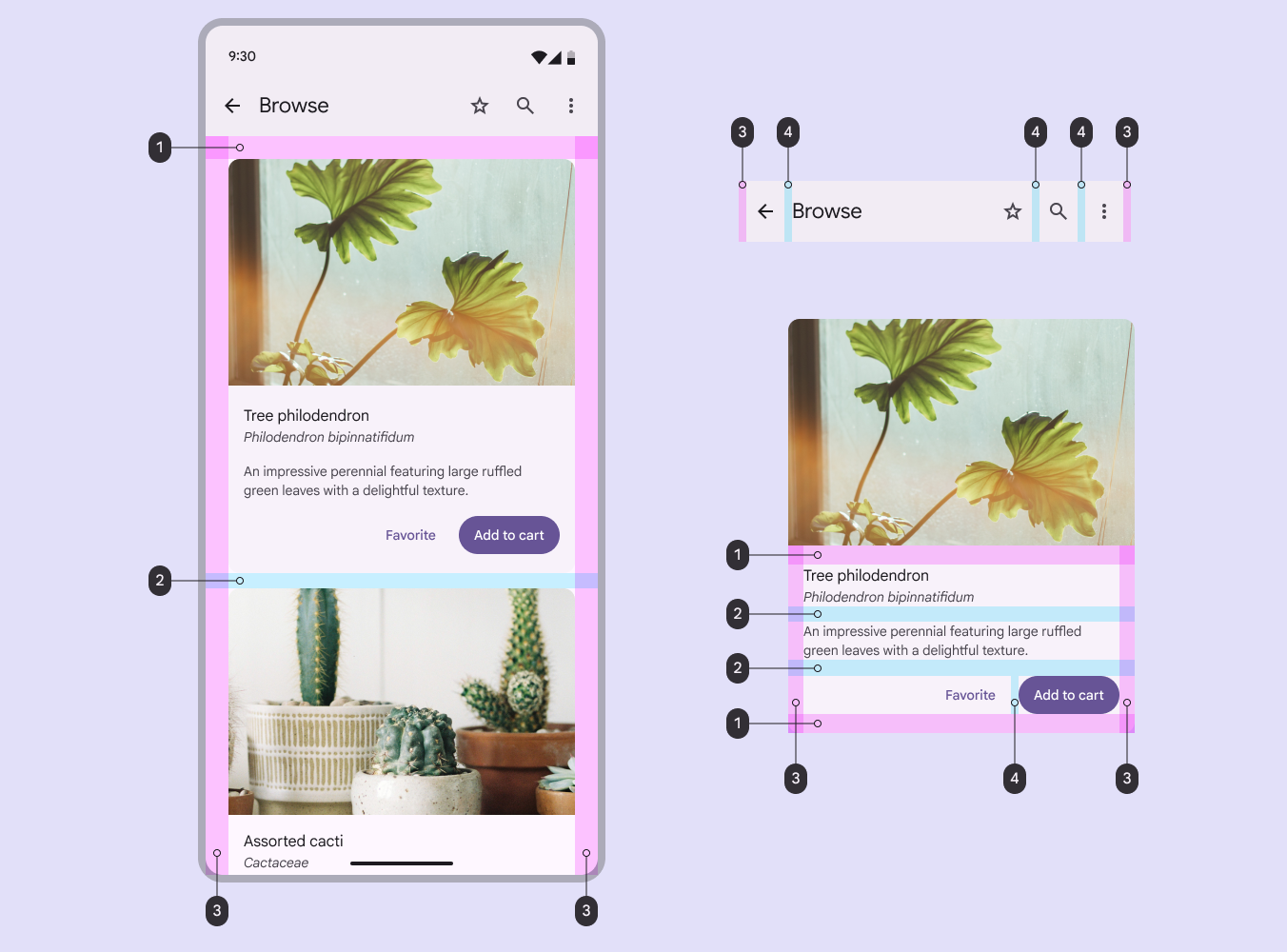
Padding und Lücken in einem mobilen Layout und zwei Komponenten.
Abstandskonzepte für Komponenten:
  1. Vertikales Innenabstand (oben und unten)
  2. Vertikale Lücke
  3. Horizontales Innenabstand (Leading und Trailing)
  4. Horizontale Lücke

Seitenlayouts

In Layouts standardisieren Abstandseinheiten die Gesamtkomposition der Seite, insbesondere die Platzierung von Text, UI-Elementen und Komponenten.

Layouts verwenden:

  • BereicheBereiche sind Layout-Container, die andere Komponenten und Elemente innerhalb einer einzelnen App aufnehmen. Ein Bereich kann fixiert, flexibel, schwebend oder semipermanent sein.Weitere Informationen zu Bereichen, SpacerEin Spacer ist der Abstand zwischen zwei Bereichen. Bei in der Größe veränderbaren Bereiche enthält der Spacer einen Ziehgriff.Weitere Informationen zu Spacern und Außenabstände zur Strukturierung der Seite
  • Innenabstand und Lücken zur Organisation der Inhalte innerhalb der Bereiche
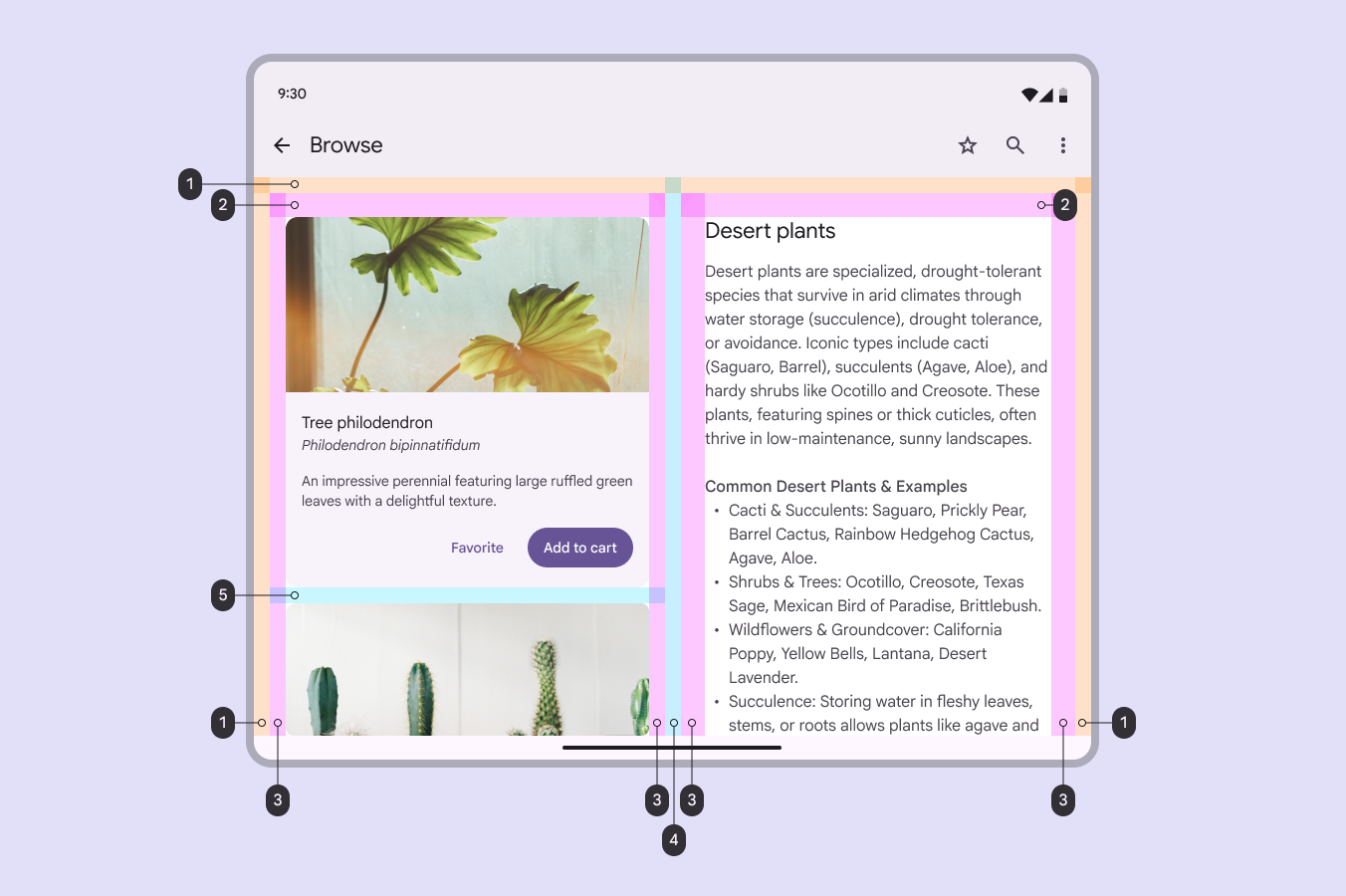
Padding und Lücken in einem mobilen Layout und zwei Komponenten.
Abstandskonzepte für Layouts:
  1. Außenabstand
  2. Oberes Innenabstand
  3. Horizontales Innenabstand (Leading und Trailing)
  4. Spacer (Lücke)
  5. Vertikale Lücke

Bestandteile von Abständen ​

Abstände lassen sich in drei Kategorien unterteilen: Innenabstand, Lücken und Außenabstände.

  • Innenabstand: Abstand innerhalb eines Elements
  • Lücken: Abstände zwischen Elementen in einem Raster oder Container
  • Außenabstände: Abstände außerhalb eines Elements

Abstände können vertikal, horizontal oder an einer bestimmten Kante liegen: oben, unten, Leading oder Trailing.

  • In Sprachen mit Rechts-nach-links-Schreibrichtung (RTL) vertauschen sich die Leading- und Trailing-Kanten. Weitere Informationen zur RTL-Layoutgestaltung

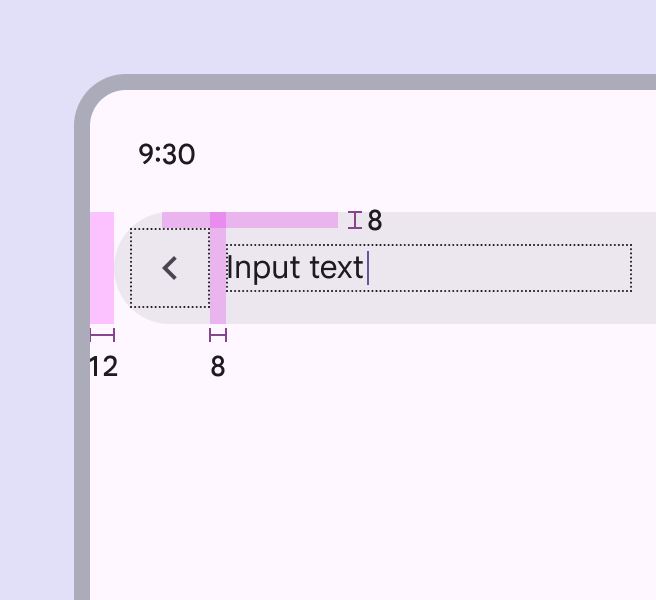
Der Suchcontainer hat beispielsweise folgende Abstände:

  • Vertikales Innenabstand: 8 dp
  • Horizontale Lücken: 8 dp
  • Horizontale Außenabstände: 24 dp (12 dp im fokussierten Zustand)
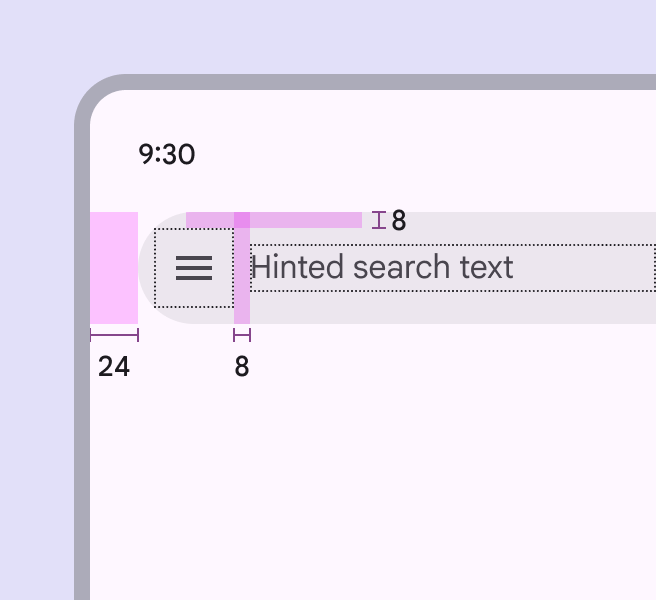
Standardmäßige Abstände des Suchcontainers.
Die horizontalen Außenabstände des Suchcontainers betragen standardmäßig 24 dp, um eine präzise Positionierung relativ zum Bildschirmrand zu gewährleisten
Abstände des fokussierten Suchcontainers.
Die Außenabstände des Suchcontainers ändern sich im fokussierten Zustand auf 12 dp, während das Container-Padding und die horizontalen Lücken unverändert bleiben

Innenabstand

Innenabstand bezeichnet den Abstand innerhalb eines Elements. Es schafft Raum zwischen der Containerkante und dem Inhalt, etwa Text und Symbolen.
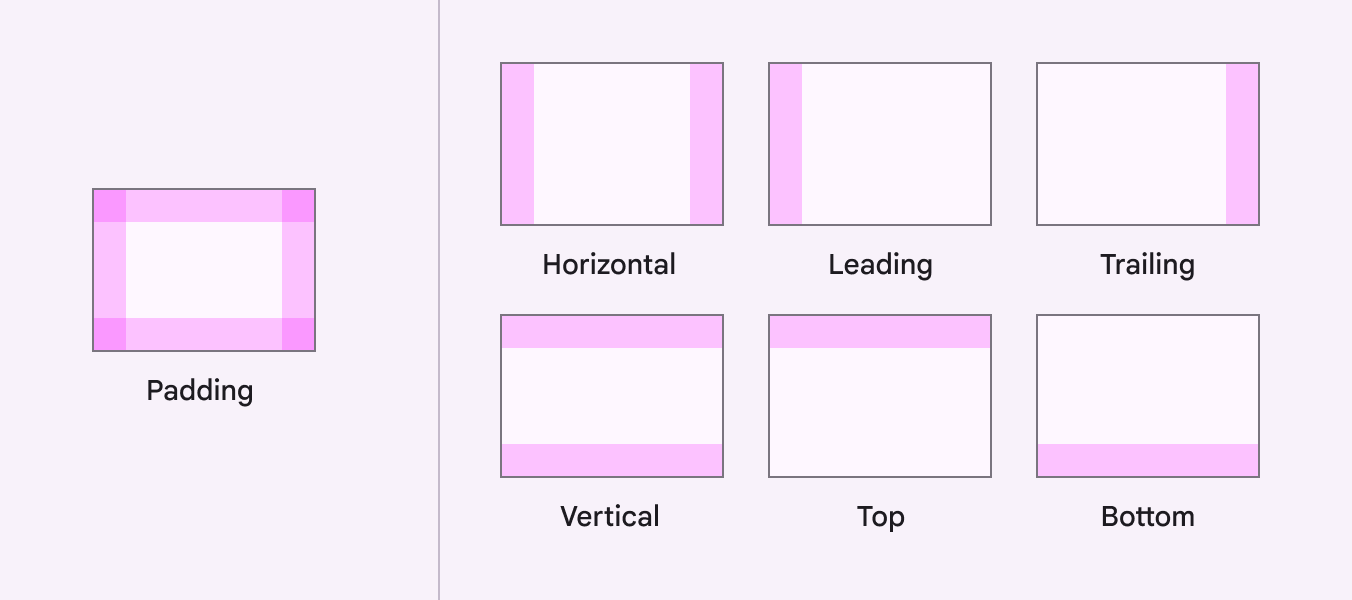
Beispiele für jeden möglichen Padding-Wert.
Innenabstand kann horizontal, vertikal oder an einer bestimmten Kante auftreten: Leading, Trailing, oben oder unten

Lücken

Lücken sind die Abstände zwischen Elementen in einem Raster oder Container. Horizontale Lücken liegen zwischen nebeneinander angeordneten Elementen, vertikale zwischen gestapelten Elementen.

Verwenden Sie für einfache Komponenten, bei denen die Lücken immer gleich groß sind, eine horizontale Lücke und eine vertikale Lücke.

Bei komplexen Komponenten mit vielen unterschiedlichen Lücken definieren Sie diese anhand der jeweils angrenzenden Elemente, z. B. als Symbol-Beschriftungs-Abstand.
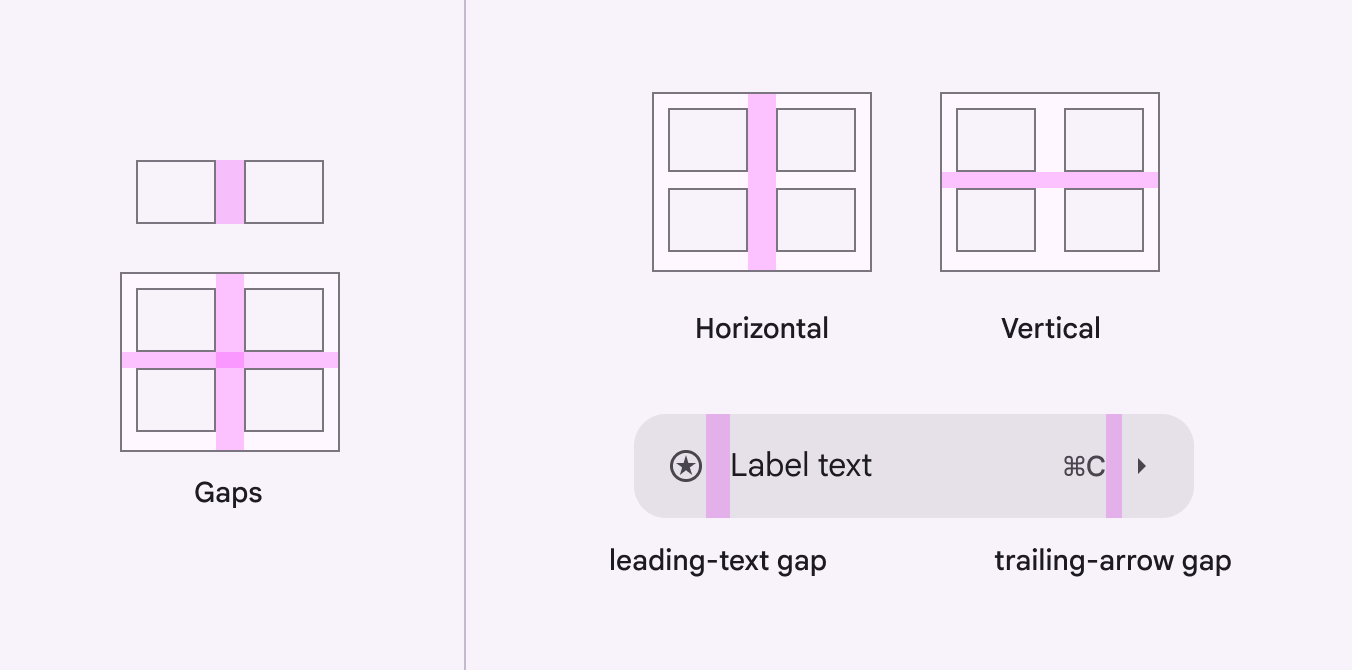
Beispiele für jeden möglichen Lückenwert.
Lücken können horizontal, vertikal oder anhand der umliegenden Elemente definiert werden

Außenabstände

Außenabstände bezeichnen die Abstände außerhalb eines Elements. Sie schaffen Abstand zwischen dem Element und seinem übergeordneten Container oder dem Bildschirmrand.

Bevorzugen Sie Innenabstand und Lücken gegenüber Außenabständen:

  • Material verwendet in Komponenten selten Außenabstände; Innenabstand und Lücken sorgen in der Regel für eine gleichmäßigere Verteilung der Abstände
  • Verwenden Sie Außenabstände nur, um zusätzlich zu dem Innenabstand des übergeordneten Containers Abstand hinzuzufügen, oder setzen Sie sie in Layouts ein
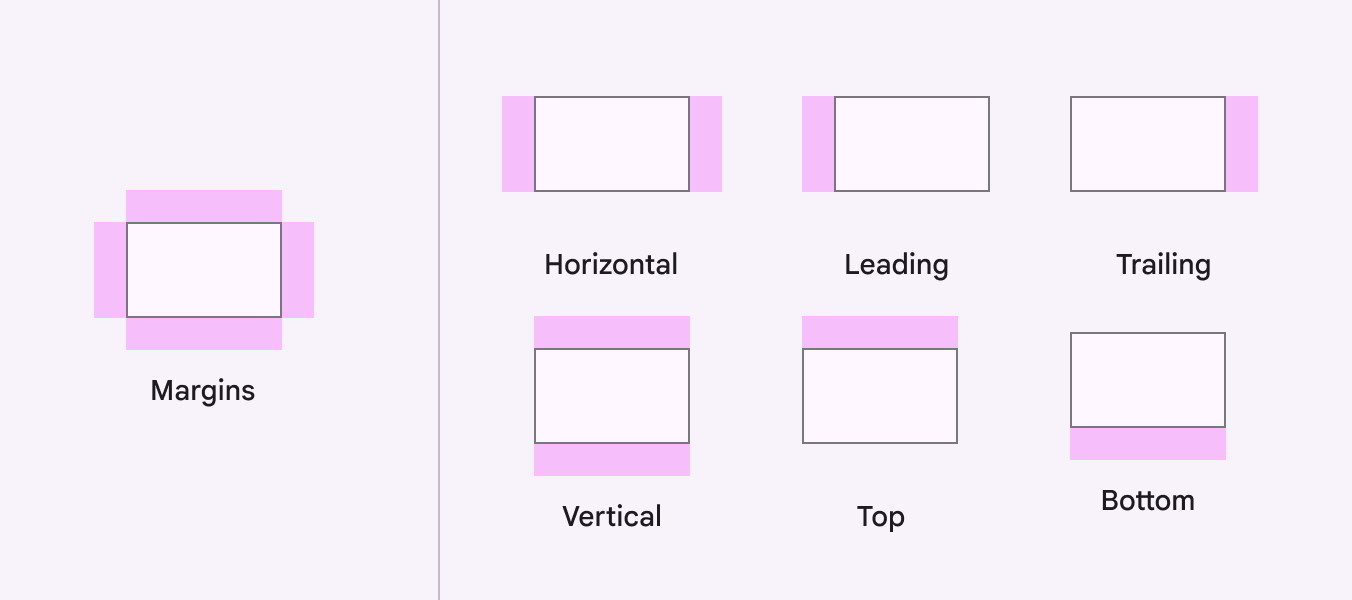
Beispiele für jeden möglichen Außenabstandswert.
Außenabstände können horizontal, vertikal oder an einer bestimmten Kante auftreten: Leading, Trailing, oben oder unten
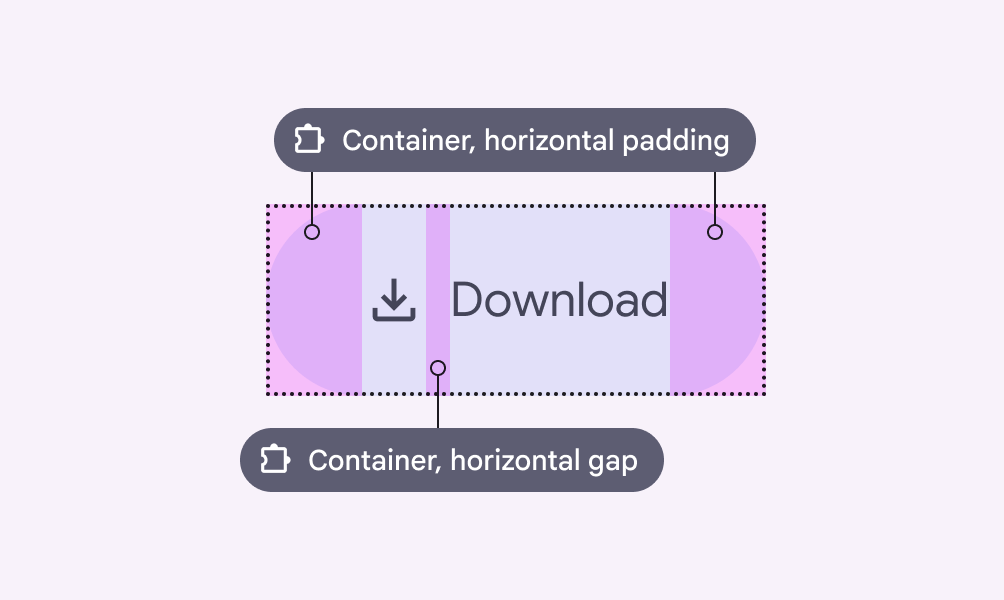
Schaltfläche mit einheitlichem horizontalem Padding im Container.
Empfohlen Definieren Sie Innenabstand und Lücken im übergeordneten Container, um alle darin enthaltenen Elemente zu organisieren
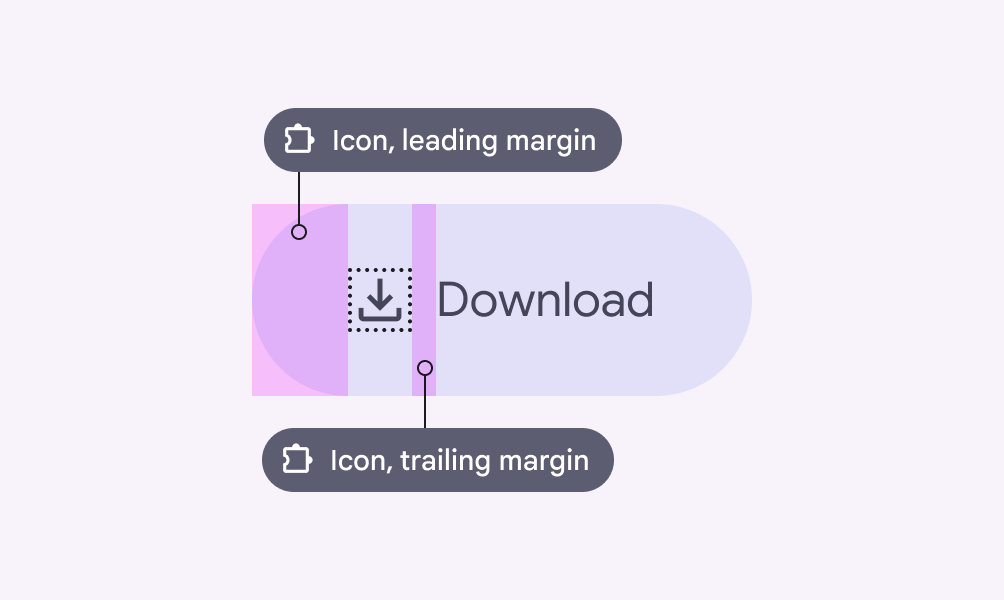
Button-Symbol mit unterschiedlichen Außenabständen für Leading und Trailing.
Nicht empfohlen Definieren Sie keine Außenabstände für untergeordnete Elemente, da diese Abstände in der Regel uneinheitlich sind und mehr Tokens erfordern
Pager
Vorherige SeiteForm: Form-Morphing
Nächste SeiteAbstände: Anwendung des Abstandssystems

Veröffentlicht unter der Apache-2.0-Lizenz oder CC BY 4.0.

Copyright © 2018-Present Google

https://m3.material.io/styles/spacing/overview

Veröffentlicht unter der Apache-2.0-Lizenz oder CC BY 4.0.

Copyright © 2018-Present Google