

Listen: Spezifikationen
Listen sind fortlaufende, vertikale Anordnungen von Text und Bildern.
Varianten
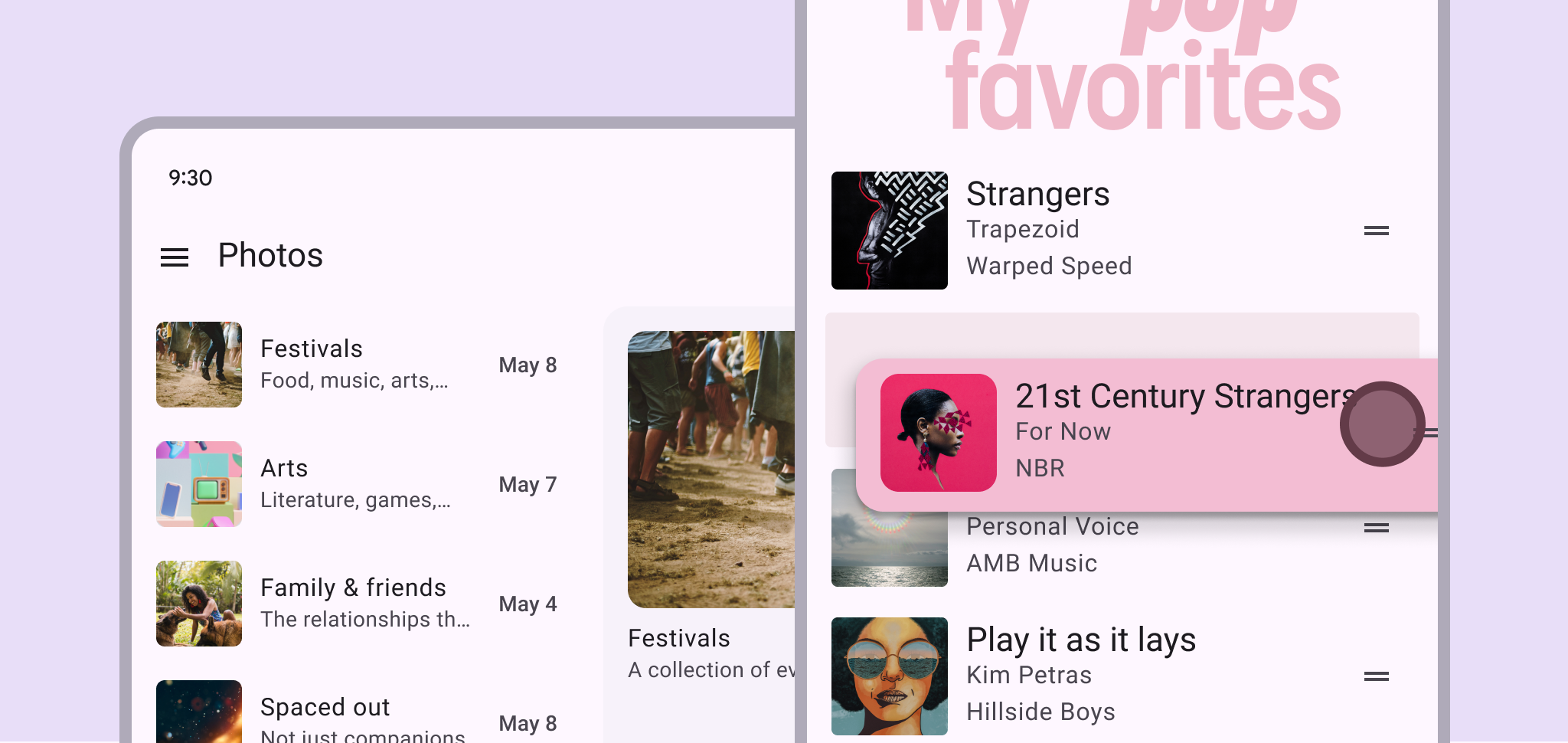
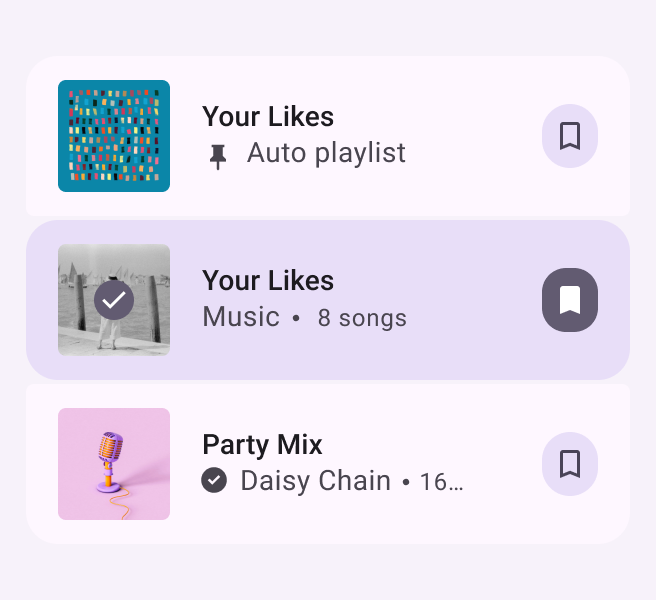
Expressive-Listen
Nutzen Sie die Expressive-Listenvariante für flexibleres Styling, hervorgehobene Auswahlzustände und anpassbare Slots.
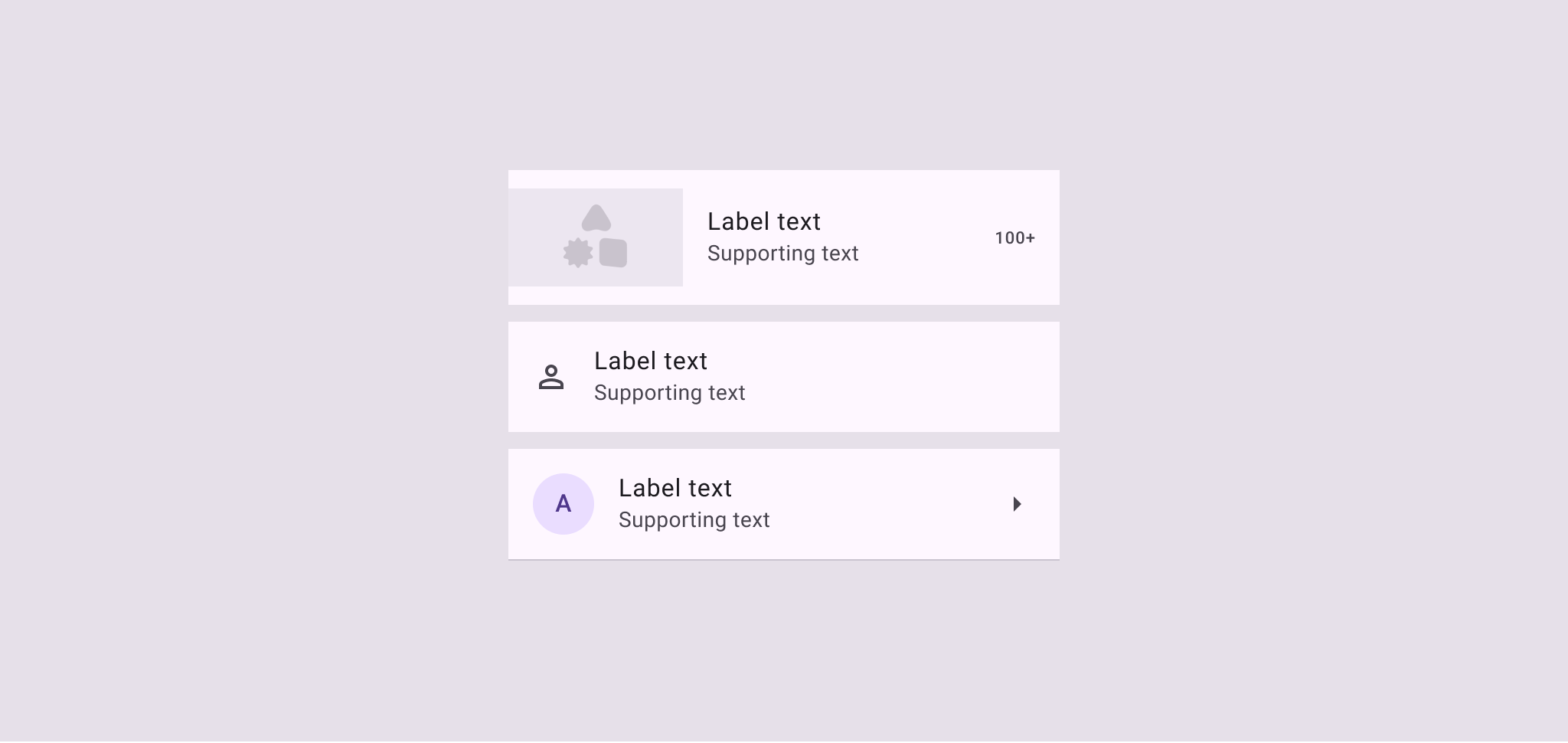
Baseline-Listen
Baseline-Listen sind weiterhin verfügbar, bieten aber nicht den aktuellen visuellen Stil, die aktuelle Auswahlbehandlung oder die aktuelle Slot-Funktionalität.
Im Web bauen Expressive-Listen auf Baseline-Listen auf.
Baseline-Listenspezifikationen anzeigen
| Varianten | M3 | M3 Expressive |
|---|---|---|
| Listen (Expressive) | -- | Verfügbar |
| Listen (Baseline) | Verfügbar | Nicht empfohlen. Verwenden Sie stattdessen Expressive-Listen. |
Konfigurationen
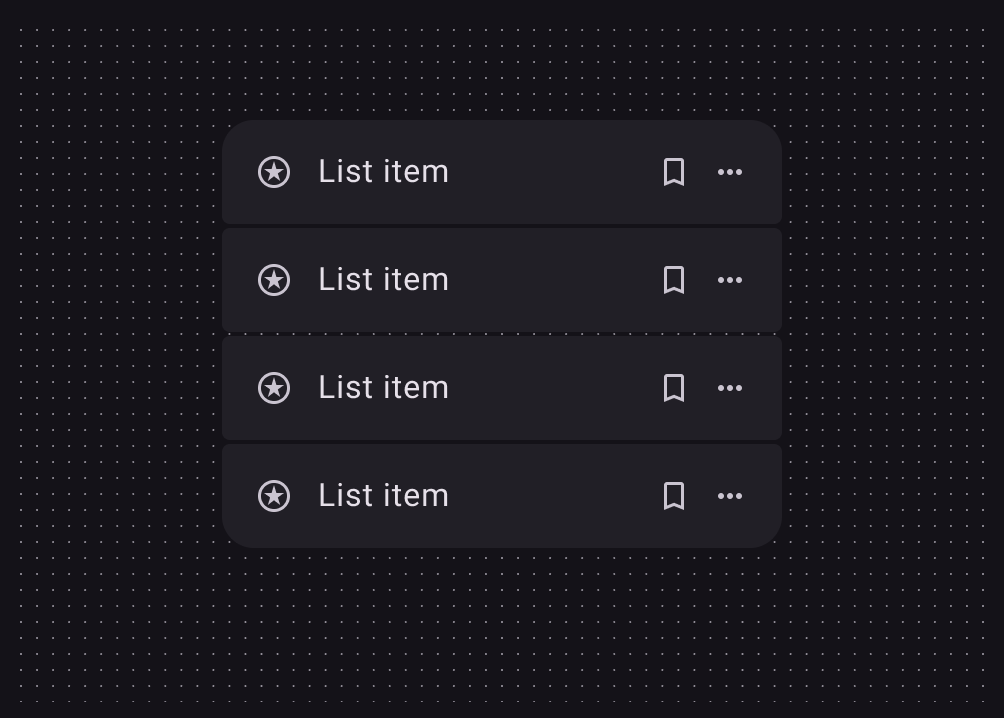
Stile
Die Stile „Standard“ und „Segmentiert“ sind rein visuelle Optionen und haben keinen Einfluss auf das Verhalten einer Liste.
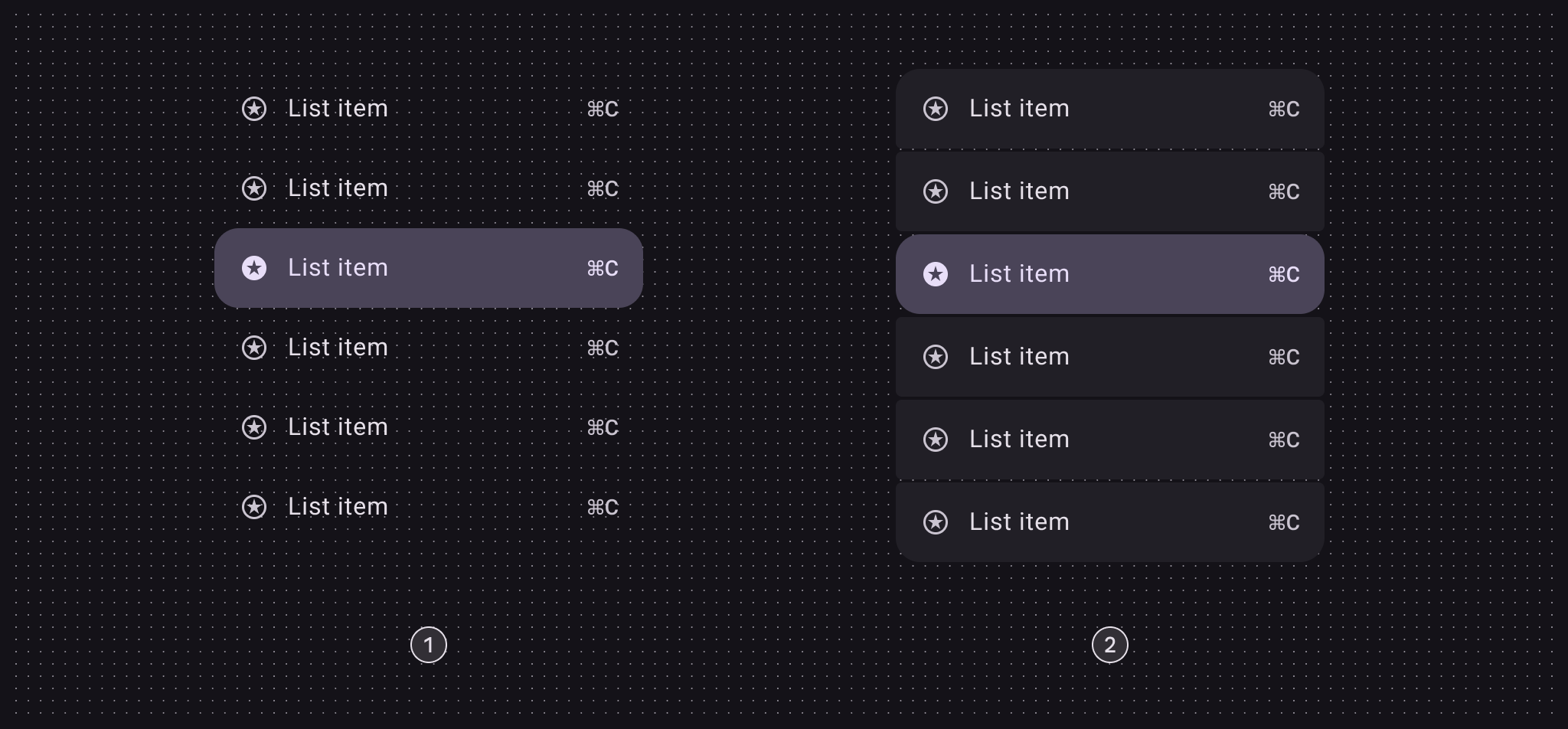
- Standard
- Segmentiert
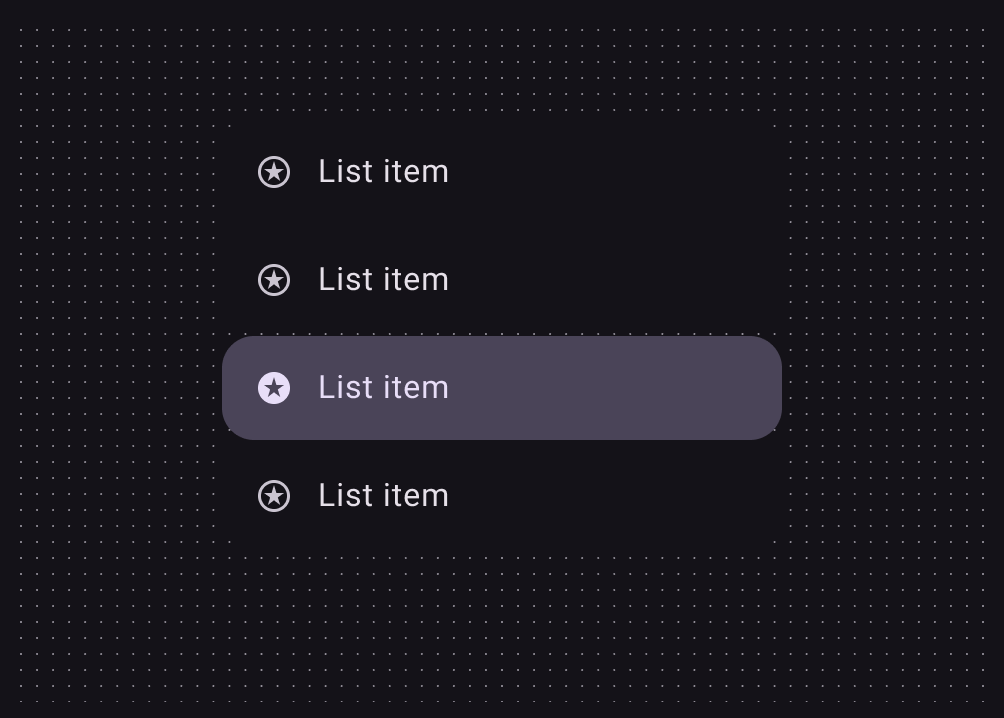
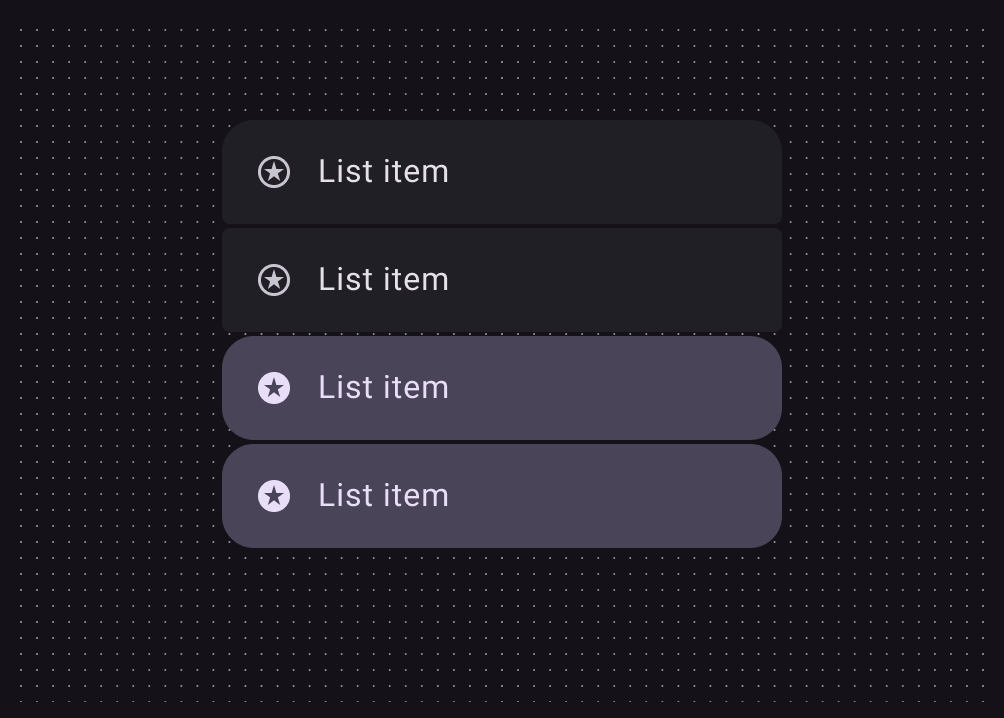
Listenauswahl
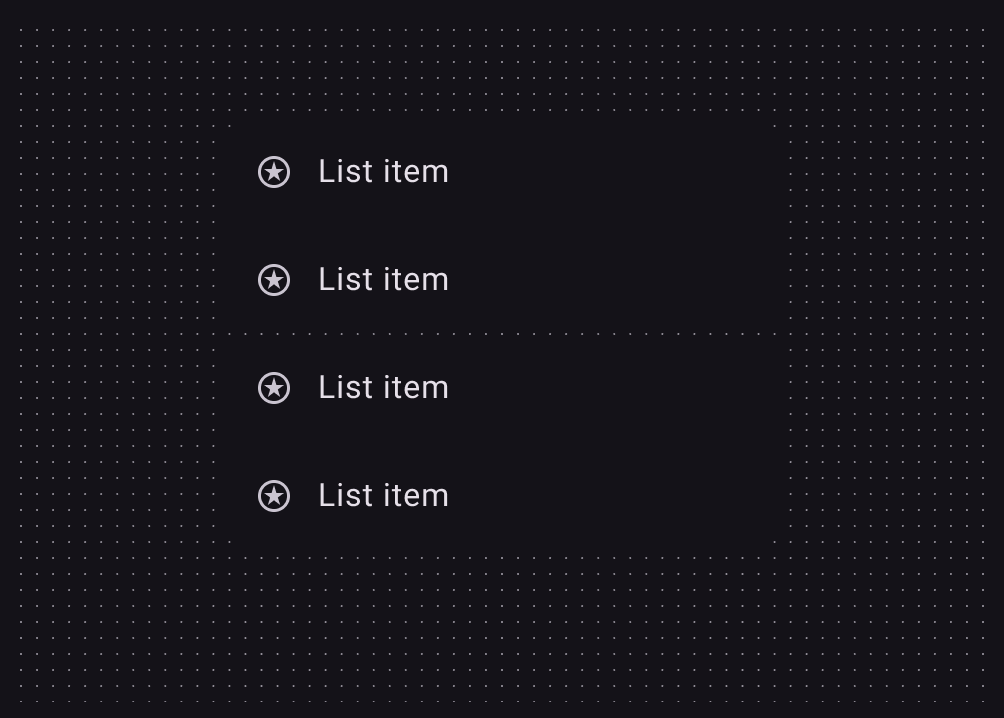
Eine Liste kann nur einen dieser Modi gleichzeitig nutzen. Eine Single-Action-Liste kann beispielsweise in eine Multi-Select-Liste umgewandelt werden, aber nicht beide Modi gleichzeitig unterstützen.
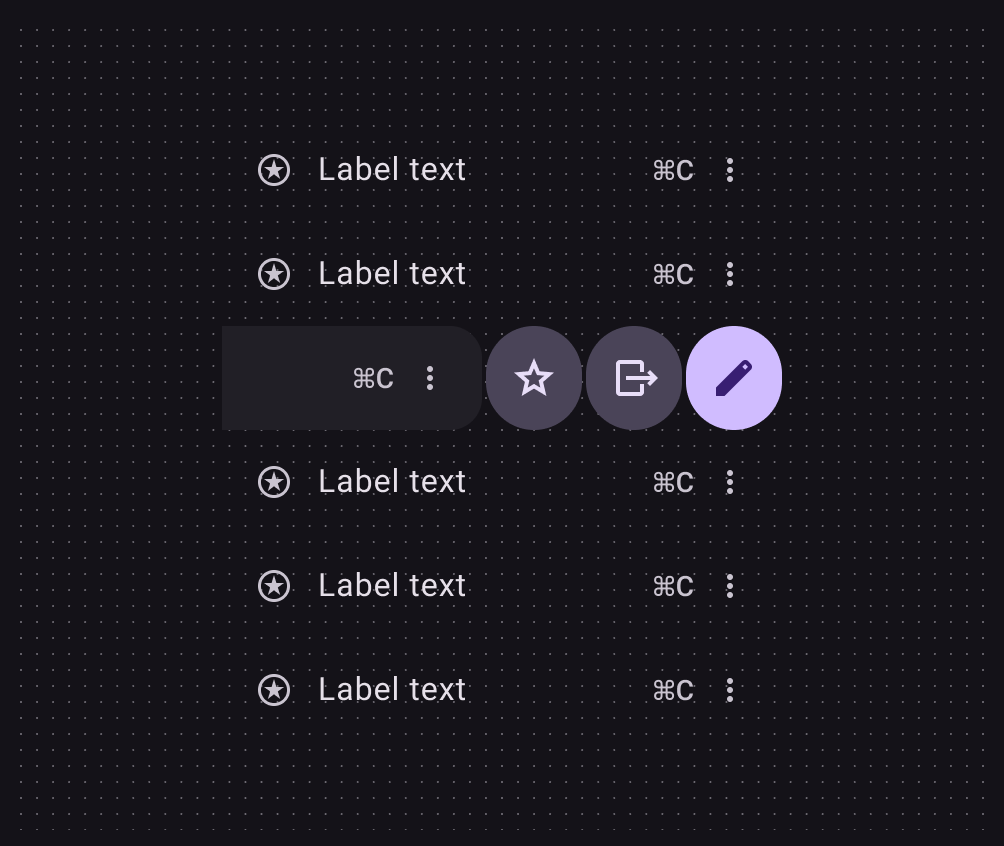
Listeninteraktionen
Listen können folgende Interaktionen unterstützen:
Weitere Informationen zur Barrierefreiheit von Listeninteraktionen
| Kategorie | Konfiguration | M3 | M3 Expressive |
|---|---|---|---|
| Stile | Standard | Verfügbar | Verfügbar |
| Segmentiert | -- | Verfügbar | |
| Auswahlmodi | Single-Action, Multi-Action, Single-Select, Multi-Select | Verfügbar | Verfügbar |
| Interaktionen | Aufklappen, Wischen\* | Verfügbar | Verfügbar |
* Wischen zum Einblenden ist nur für Android-Views verfügbar
Tokens & Spezifikationen
Verwenden Sie das Menü in der Tabelle, um einen Token-Satz auszuwählen. Der common-Satz kombiniert Baseline-Tokens mit neuen Expressive-Formen und -Größen. Der expand-Satz enthält Tokens für die Aufklapp-Interaktion. Weitere Informationen zu Design-Tokens
Liste – Common
Liste – Expand
Anatomie
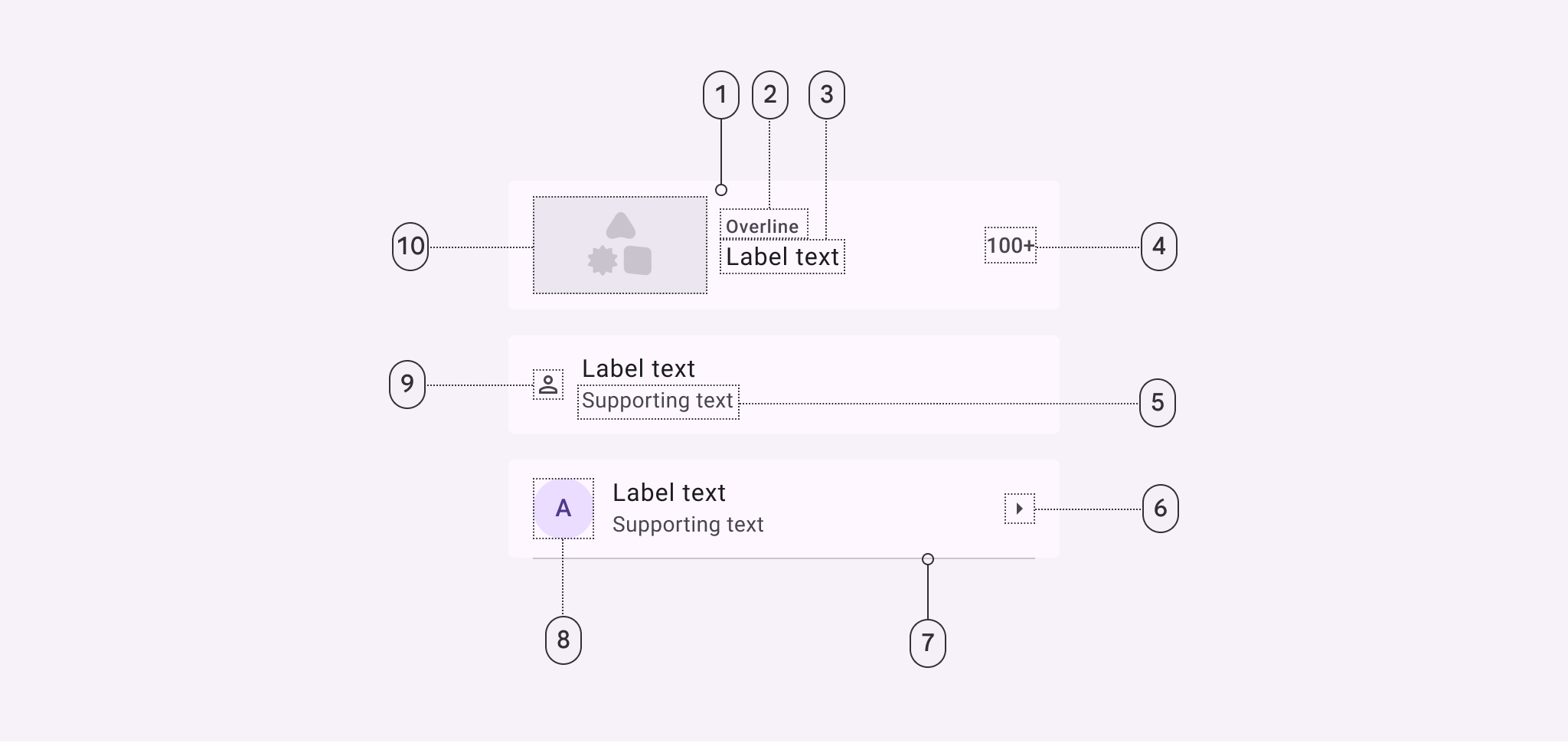
Der Container und der Beschriftungstext sind erforderlich. Alle anderen Elemente sind optional:
- Container
- Overline
- Beschriftungstext
- Trailing-Text
- Supporting-Text
- Trailing-Icon
- Trennlinie
- Leading-Avatar
- Leading-Icon
- Leading-Medien – Bild oder Video.
Flexibilität & Slots
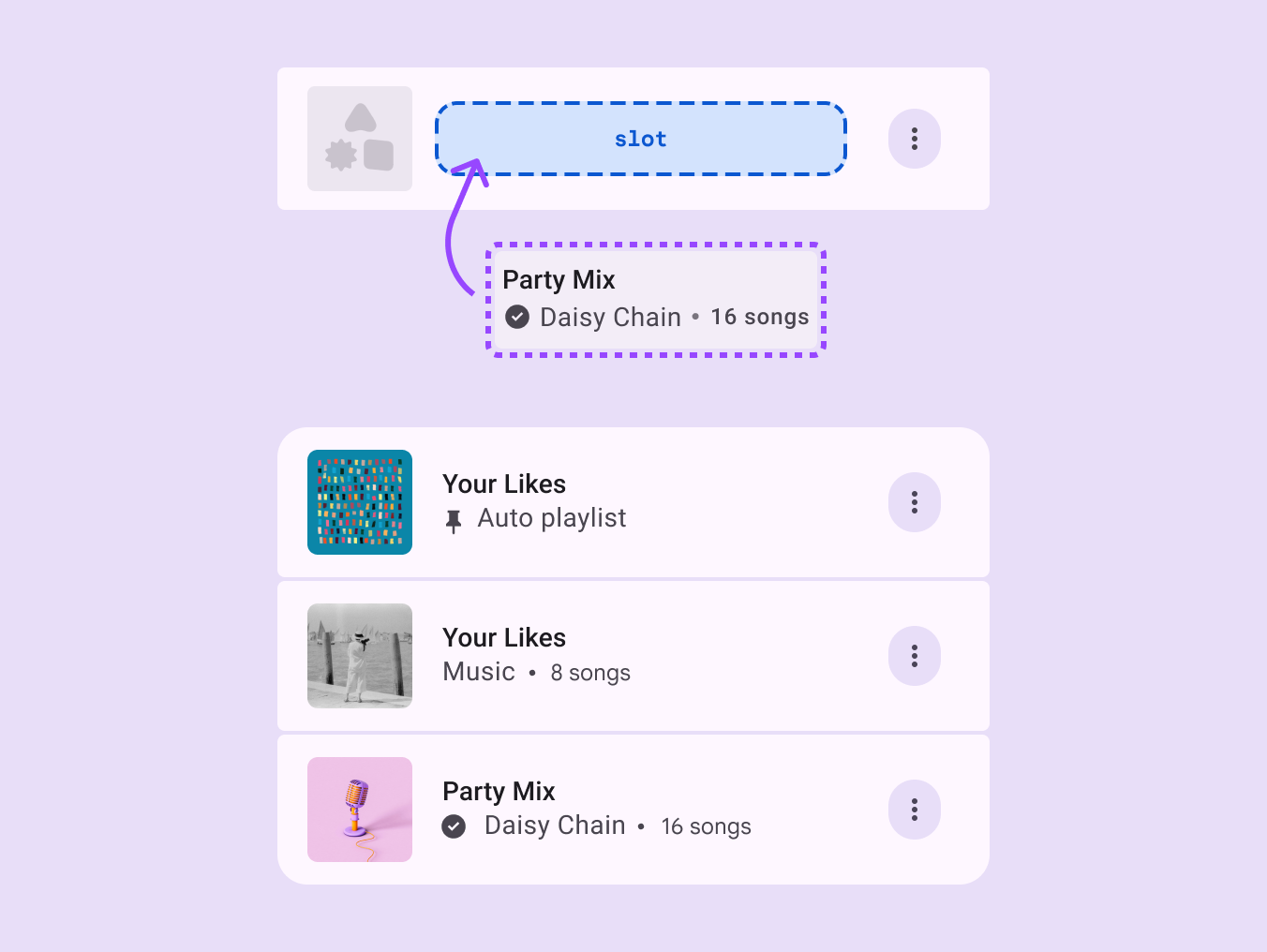
Das M3 Design Kit enthält Listen mit benutzerdefinierten Slots für flexible Element-Layouts. Eine benutzerdefinierte Liste lässt sich als Container mit drei Slots verstehen: Leading, Content und Trailing. Jeder Slot kann ein anderes Element aufnehmen.
Barrierefreiheit von Slots
Slots sind standardmäßig nicht barrierefrei. Beachten Sie Folgendes:
- Elemente müssen den Regeln, der Struktur und den Interaktionsmustern für Listen entsprechen
- Verwenden Sie den Standard-Innenabstand für Listenelemente
- Die Touch-Zielgröße muss mindestens 48 × 48 dp betragen
- Fügen Sie keine interaktiven Elemente hinzu, die die Navigation innerhalb des Listenelements erschweren – insbesondere für Screenreader-Nutzer
Weitere Informationen zu den erforderlichen Barrierefreiheitsrichtlinien
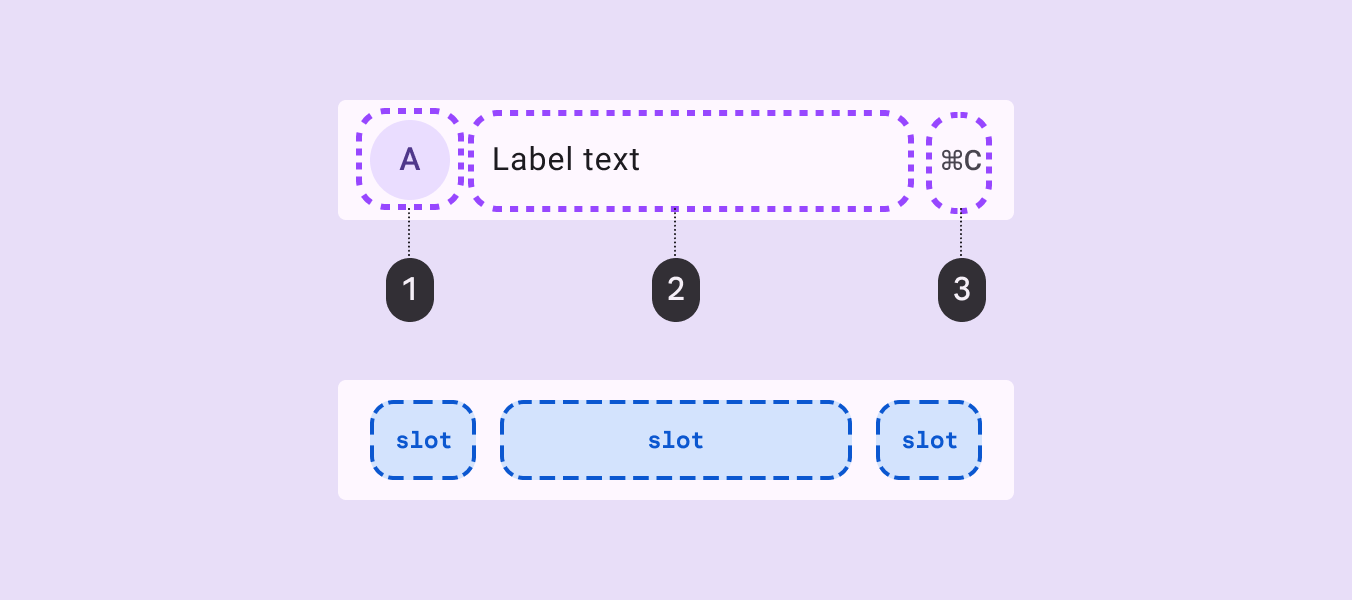
- Leading-Slot
- Inhalts-Slot
- Trailing-Slot
WARNING
Slots erfordern eine eigene Implementierung im Code, die Sie selbst erstellen und pflegen müssen.
Die Leading- und Trailing-Slots müssen schmaler als der Content-Bereich sein.
1. Leading-Slots können folgende Elemente enthalten:
- Visuelle Elemente: Avatar, Symbol, Bild oder Video-Miniaturansicht
- Steuerelemente zur Auswahl: Kontrollkästchen, Optionsfeld oder Schalter
- Anpassungen: Badge oder größeres Bild
2. Inhalts-Slots müssen die breitesten Slots sein und können folgende Elemente enthalten:
- Standardinhalt: Beschriftungstext, Supporting-Text
- Optionale Zusätze: Badge, Symbol, Inline-Label oder weitere Textelemente
- Lange Textzeilen vermeiden, um die Lesbarkeit zu erhalten
3. Trailing-Slots können folgende Elemente enthalten:
- Aktionselemente oder Text: Icon, Symbolschaltfläche oder Trailing-Text
- Steuerelemente zur Auswahl: Kontrollkästchen, Optionsfeld oder Schalter
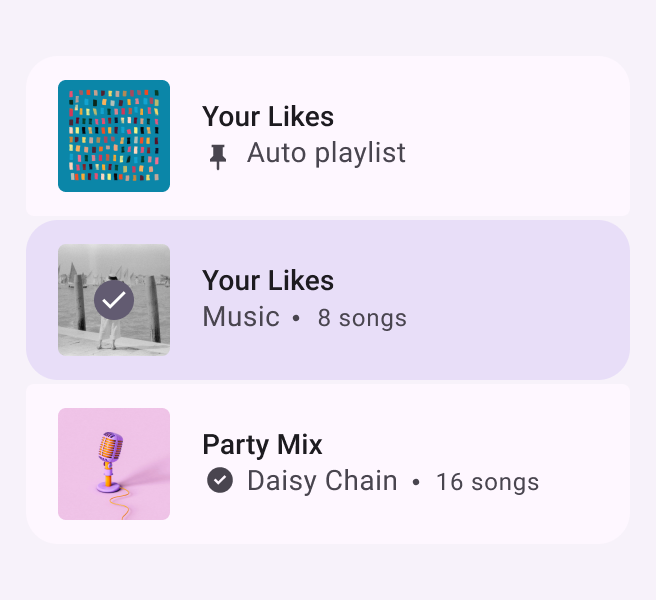
Auswahllisten
Verwenden Sie in Auswahllisten nur eine Auswahlinteraktion pro Listenelement.
Farbe
Farbwerte werden über Design-Tokens implementiert. Designer:innen arbeiten mit Farbwerten, die den Tokens entsprechen. In der Implementierung ist jeder Farbwert ein Token, der auf einen konkreten Wert verweist. Weitere Informationen zu Design-Tokens
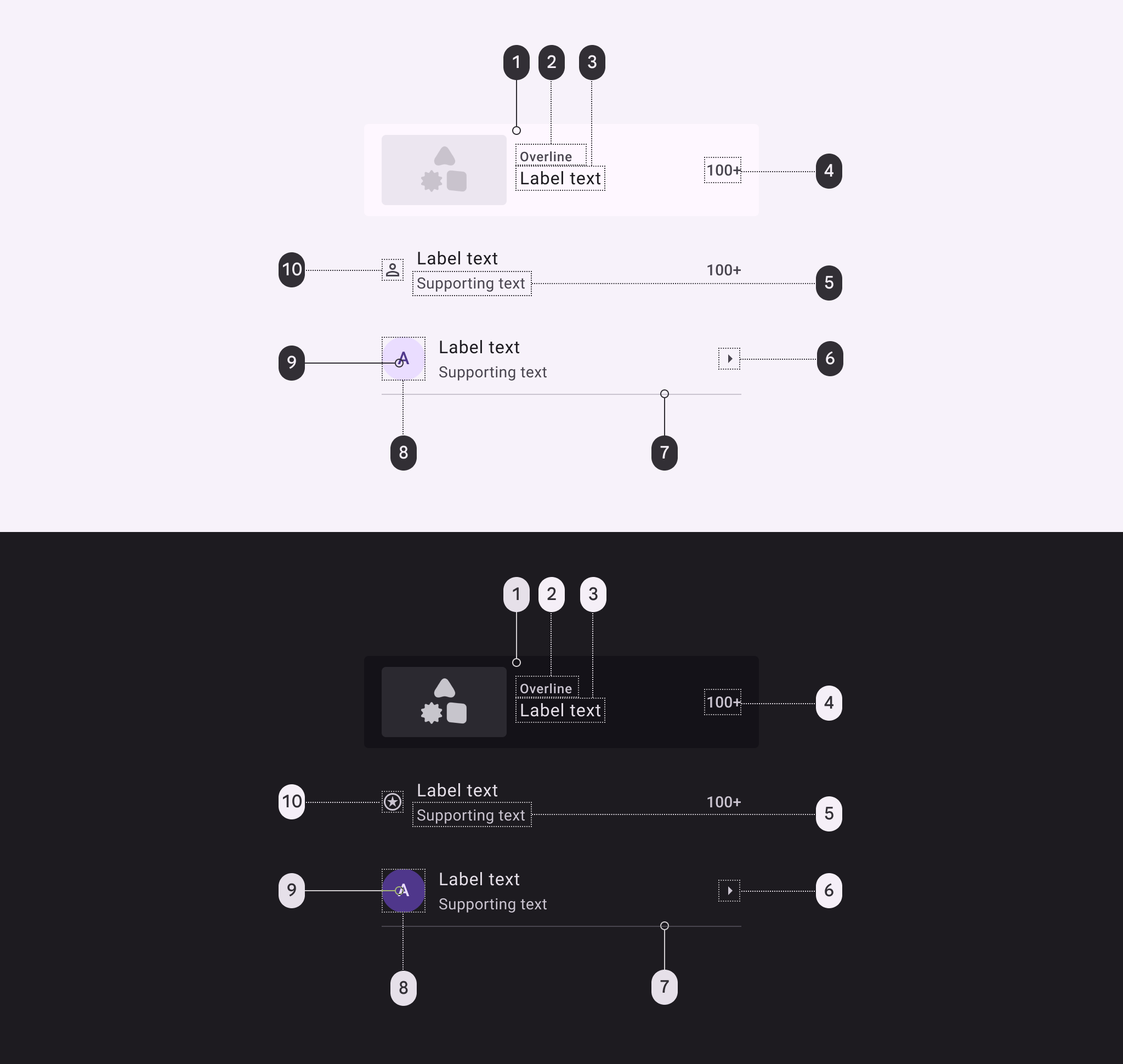
Farbrollen der Liste für helle und dunkle Themes:
- Surface
- On surface variant
- On surface
- On surface variant
- On surface variant
- On surface variant
- Outline variant
- Primary container
- On primary container
- On surface variant
Zustände
Zustände sind visuelle Darstellungen, die den Status einer Komponente oder eines interaktiven Elements anzeigen. Weitere Informationen zu Interaktionszuständen
Weitere Informationen zum Fokus von Listen
Standard-Listenelemente
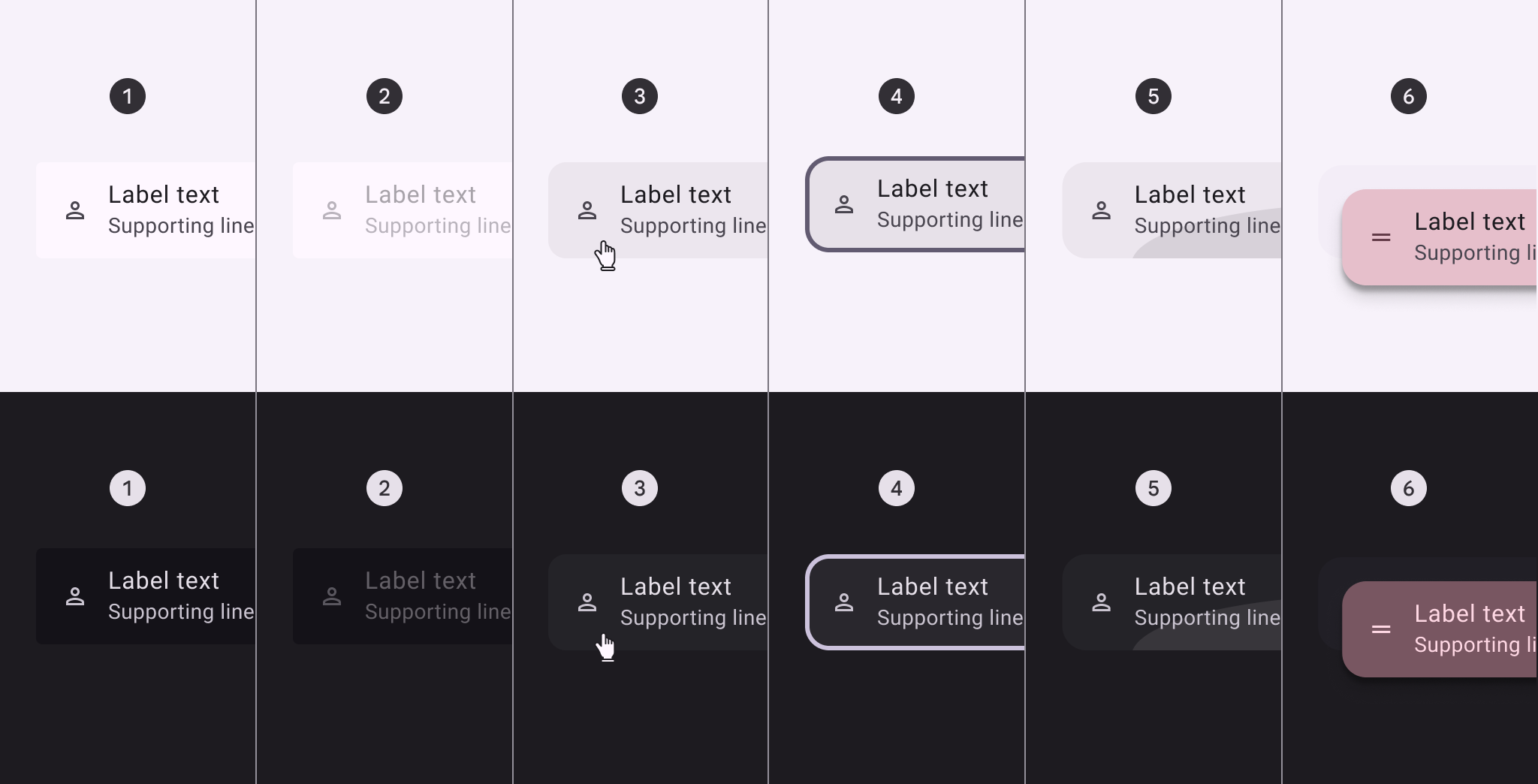
- Aktiviert
- Deaktiviert
- Hover
- Fokussiert
- Gedrückt
- Gezogen
Ausgewählte Listenelemente
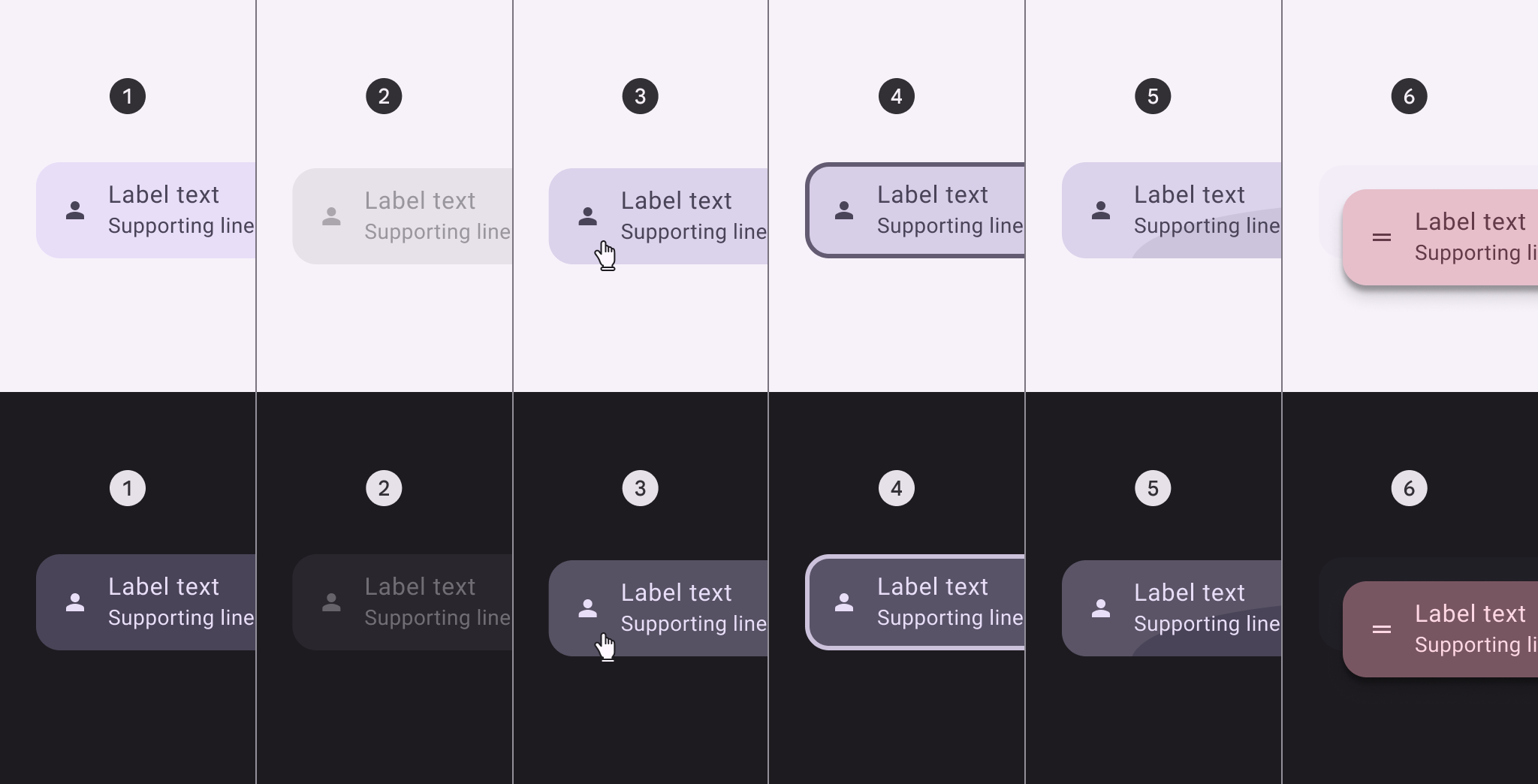
- Aktiviert
- Deaktiviert
- Hover
- Fokussiert
- Gedrückt
- Gezogen
Maße
Formenübergang
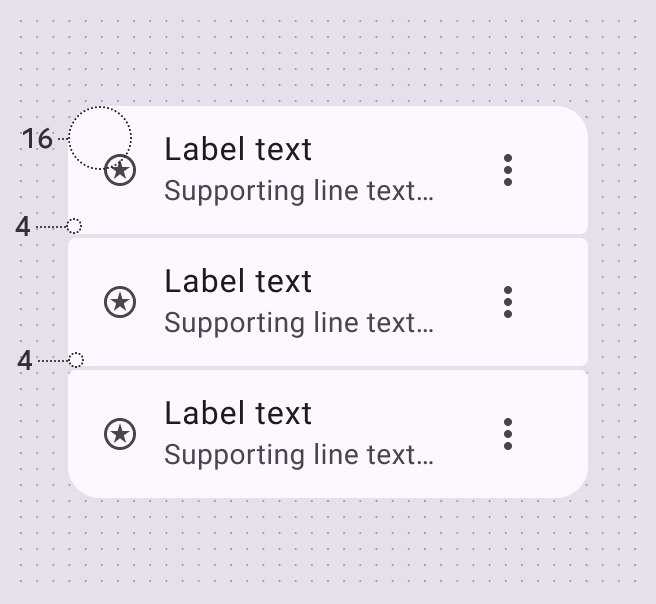
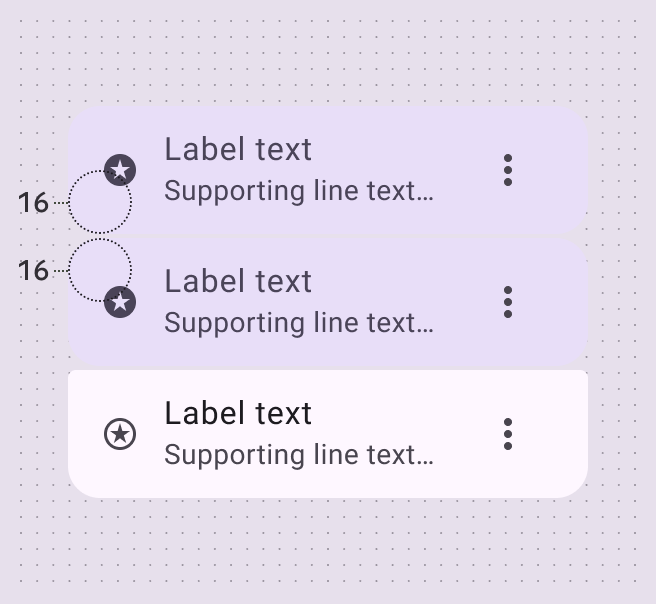
Beim Auswählen eines Listenelements ändert sich sein Eckendesign, um das aktive Element hervorzuheben:
- Eckenradius nicht ausgewählter Elemente: innen 4 dp, außen 16 dp
- Eckenradius ausgewählter Elemente: 16 dp
Liste (Baseline)
Die Baseline-Listenvariante ist weiterhin verfügbar und funktioniert in bestehenden Produkten. Für neue Designs wird jedoch die Expressive-Listenvariante empfohlen.
Tokens & Spezifikationen
Die Tokens der Baseline-Liste befinden sich im common-Token-Satz.
TIP
Dieser Satz enthält darüber hinaus mehrere Expressive-Tokens.
Farbe
Farbwerte werden über Design-Tokens implementiert. Designer:innen arbeiten mit Farbwerten, die den Tokens entsprechen. In der Implementierung ist jeder Farbwert ein Token, der auf einen konkreten Wert verweist. Weitere Informationen zu Design-Tokens
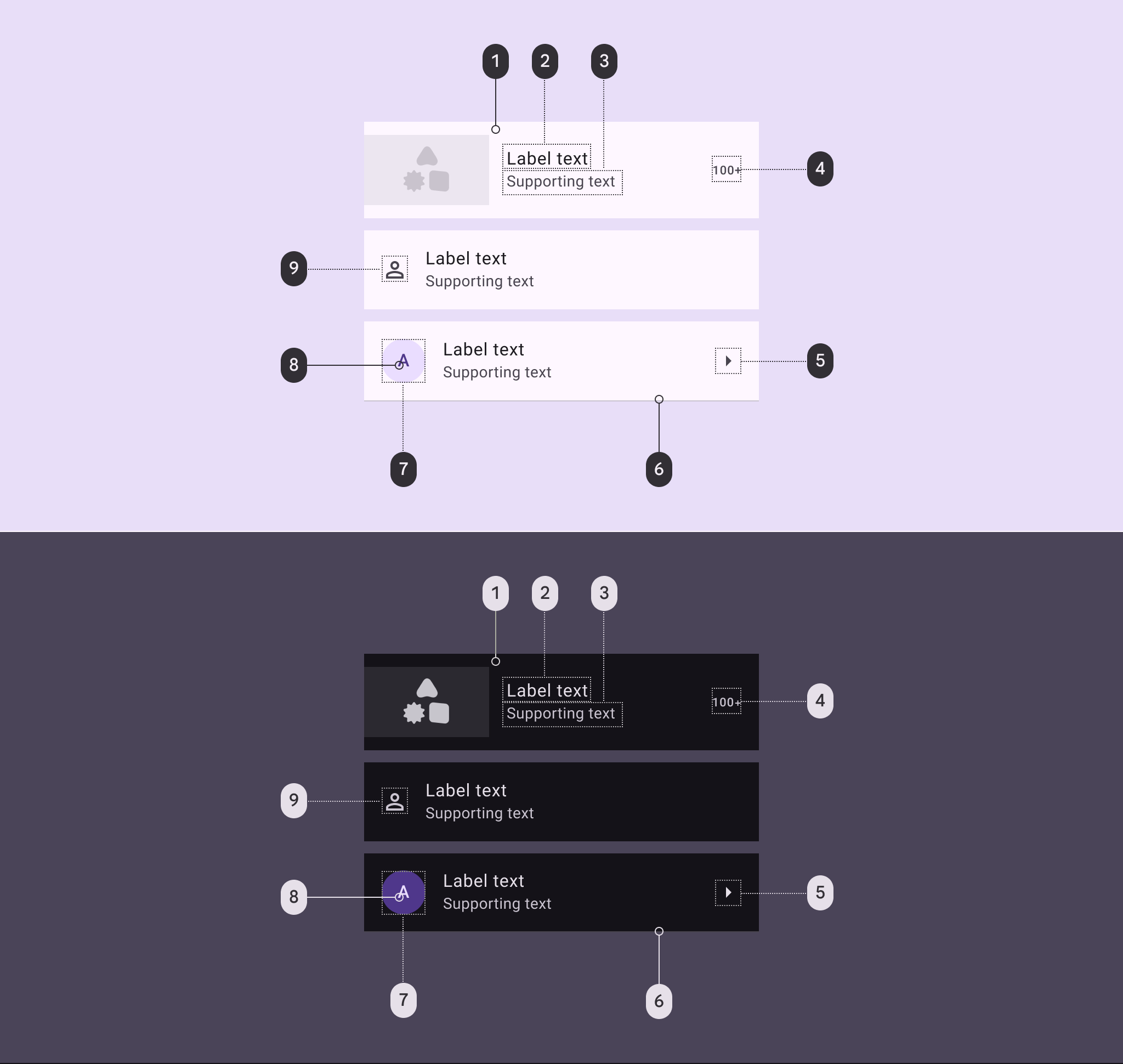
Farbrollen der Liste für helle und dunkle Themes:
- Surface
- On surface
- On surface variant
- On surface variant
- On surface variant
- Outline variant
- Primary container
- On primary container
- On surface variant
Zustände
Zustände sind visuelle Darstellungen, die den Status einer Komponente oder eines interaktiven Elements anzeigen.
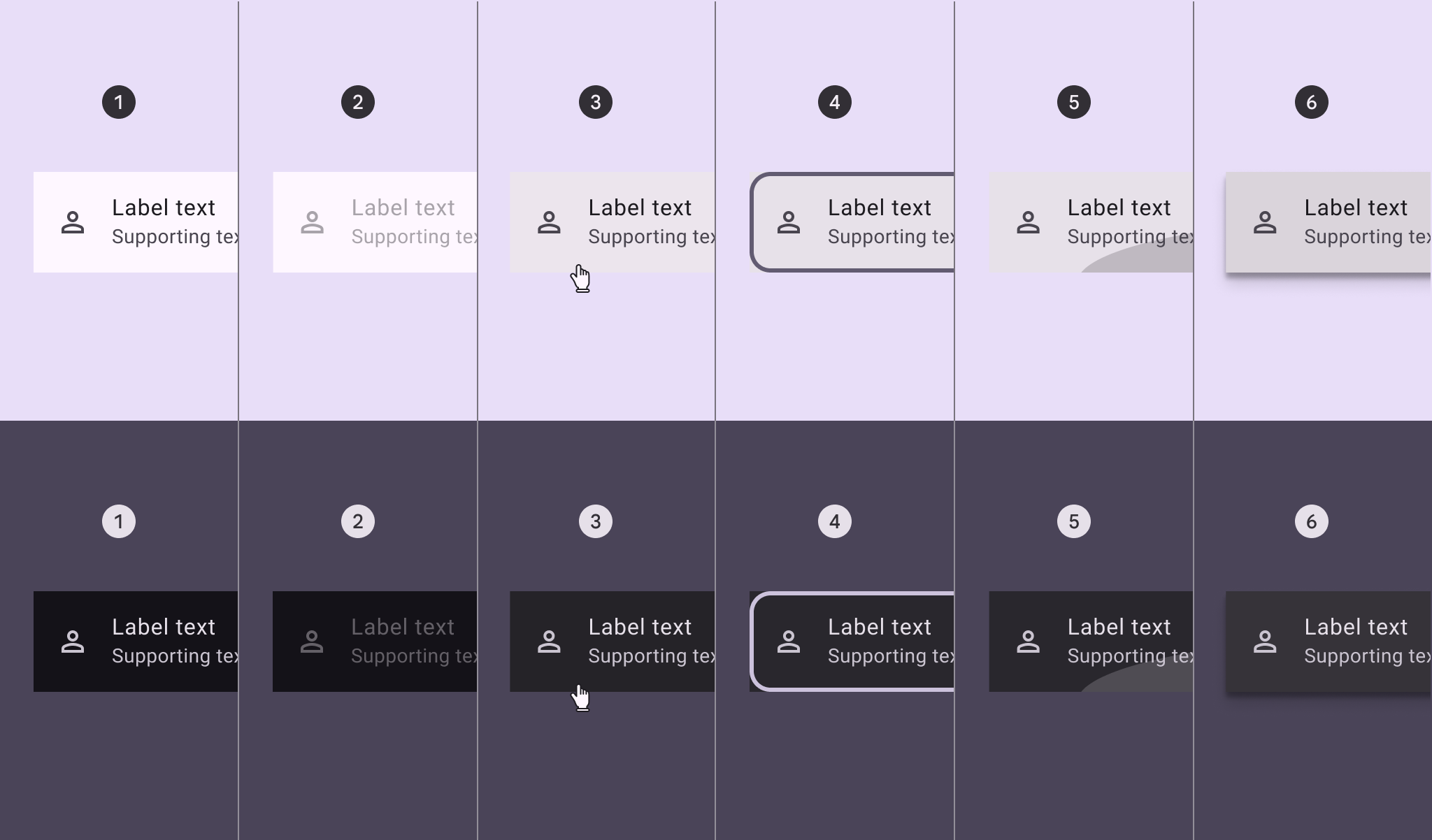
- Aktiviert
- Deaktiviert
- Hover
- Fokussiert
- Gedrückt
- Gezogen
Layout
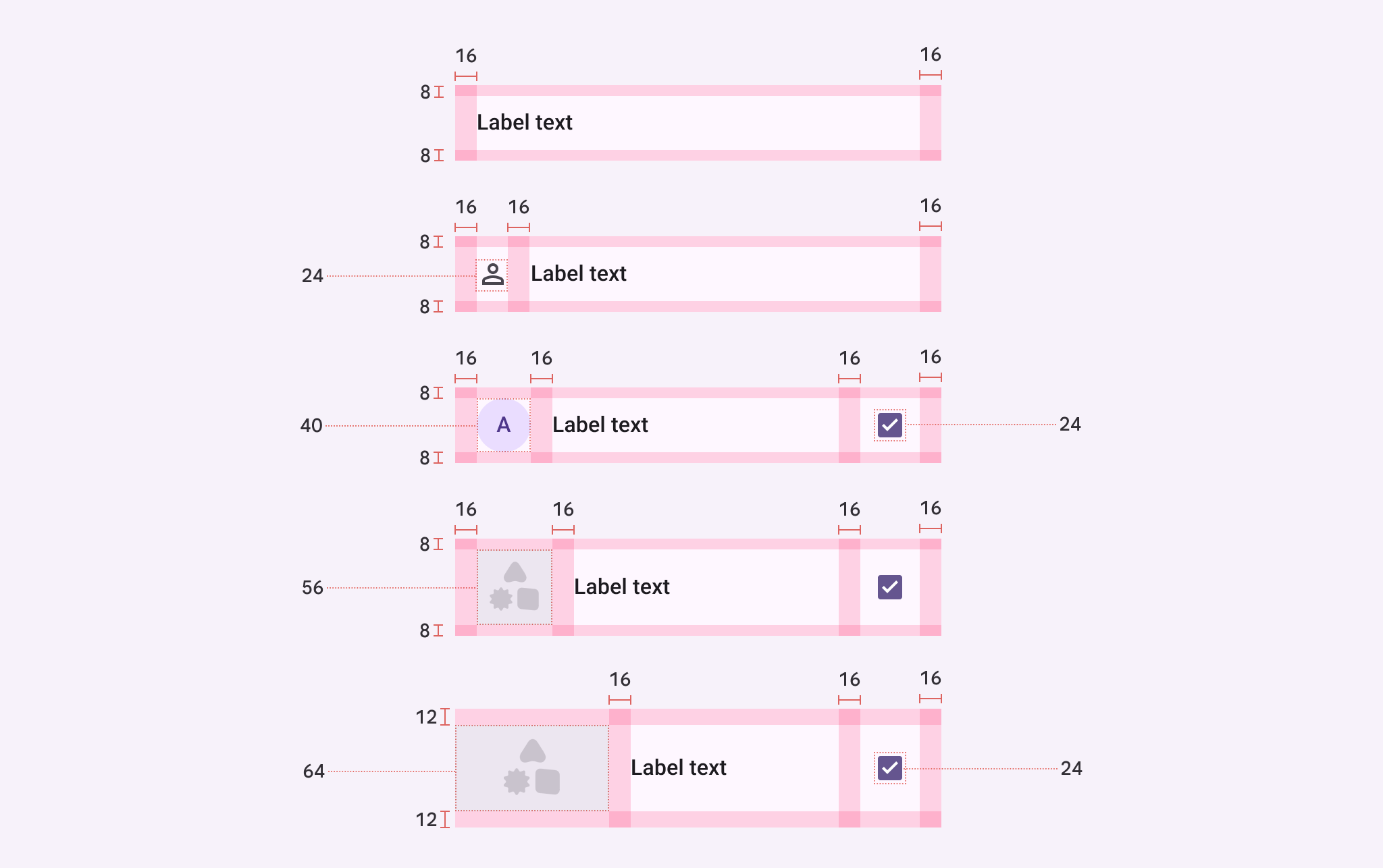
Einzeilige Listen
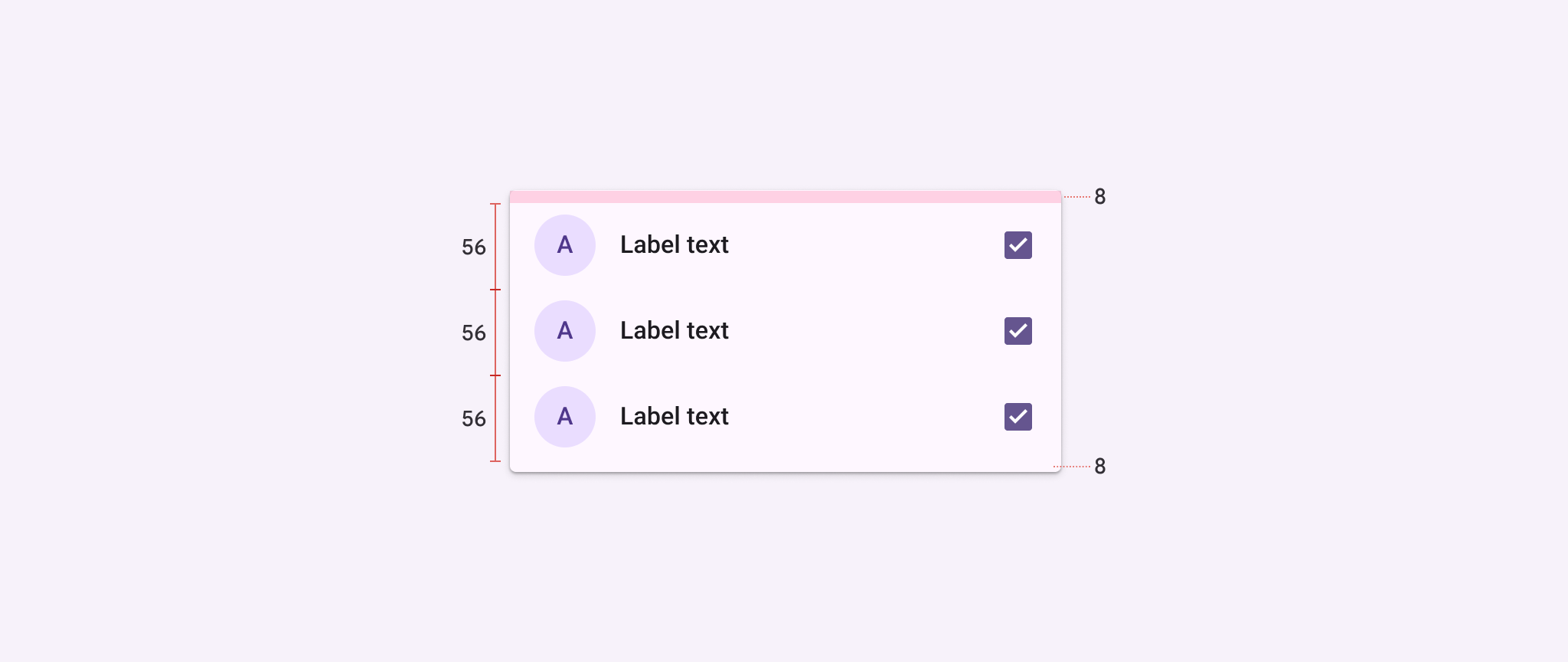
Zweizeilige Listen
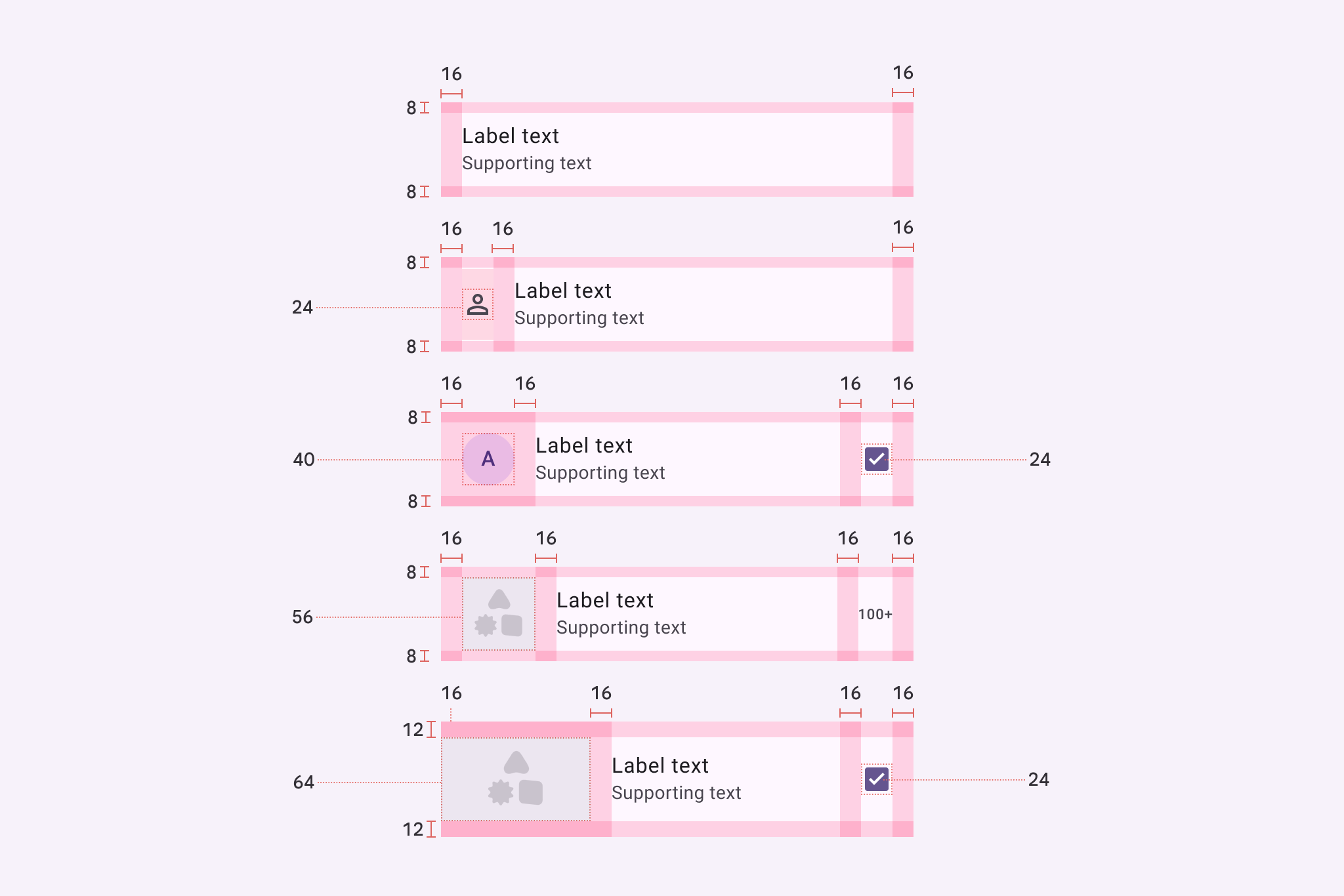
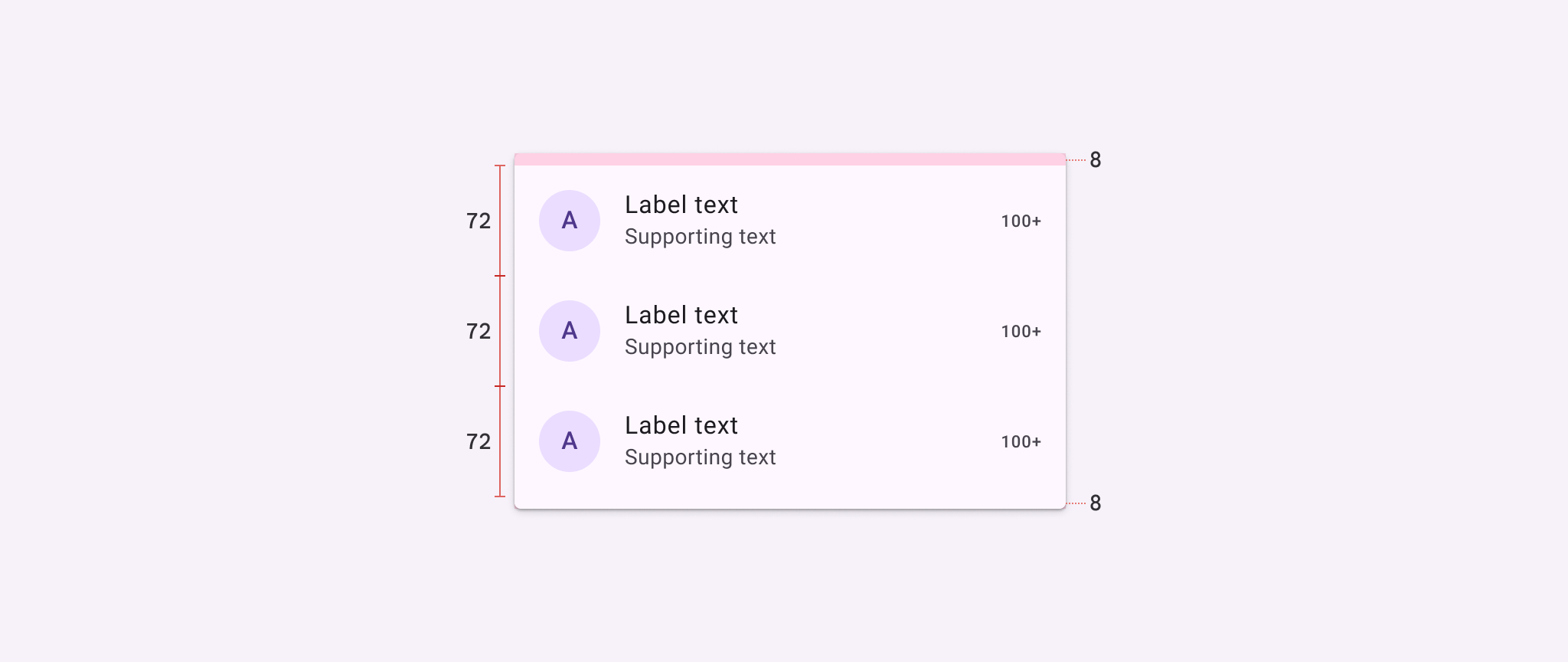
Dreizeilige Listen
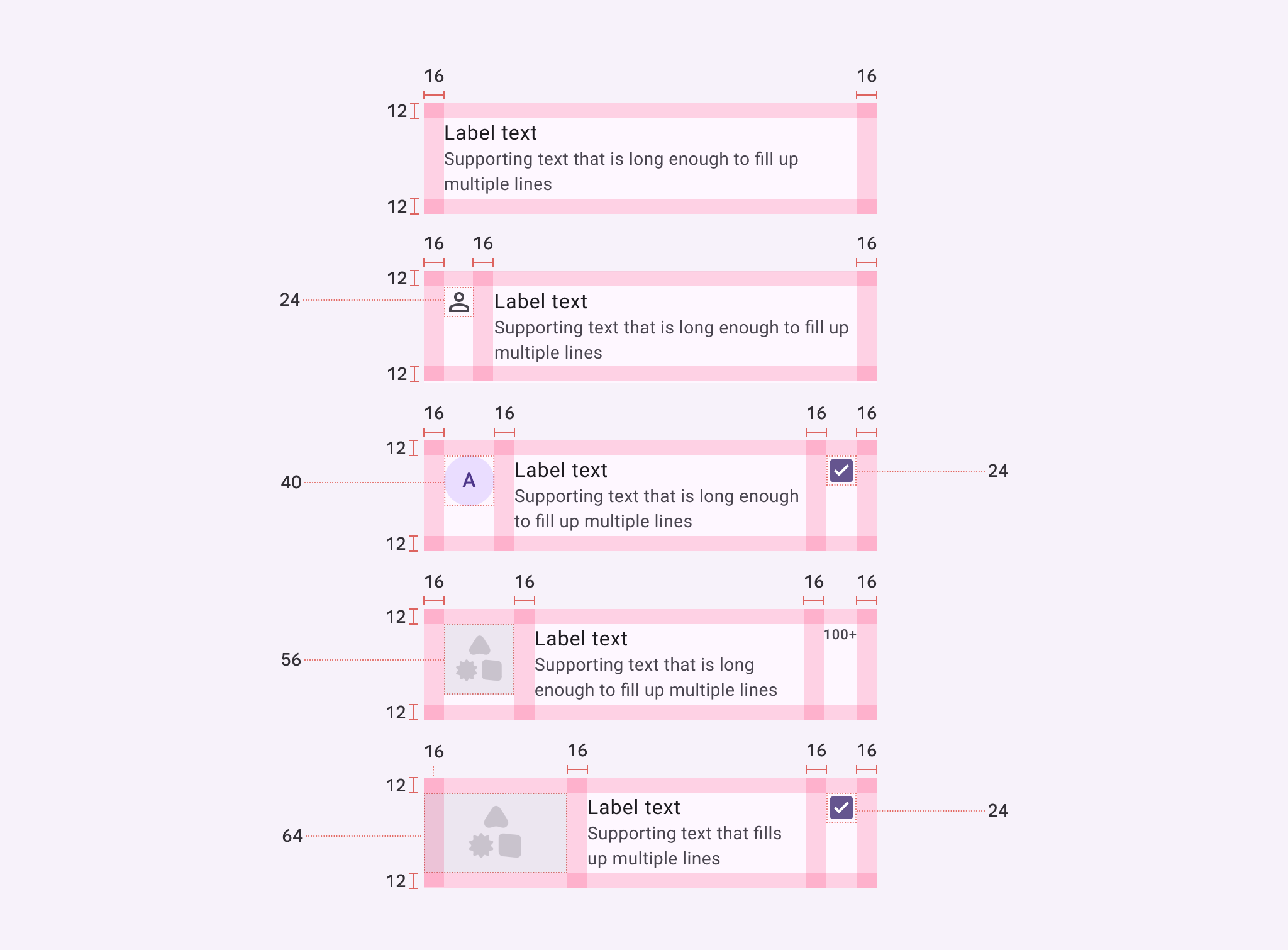
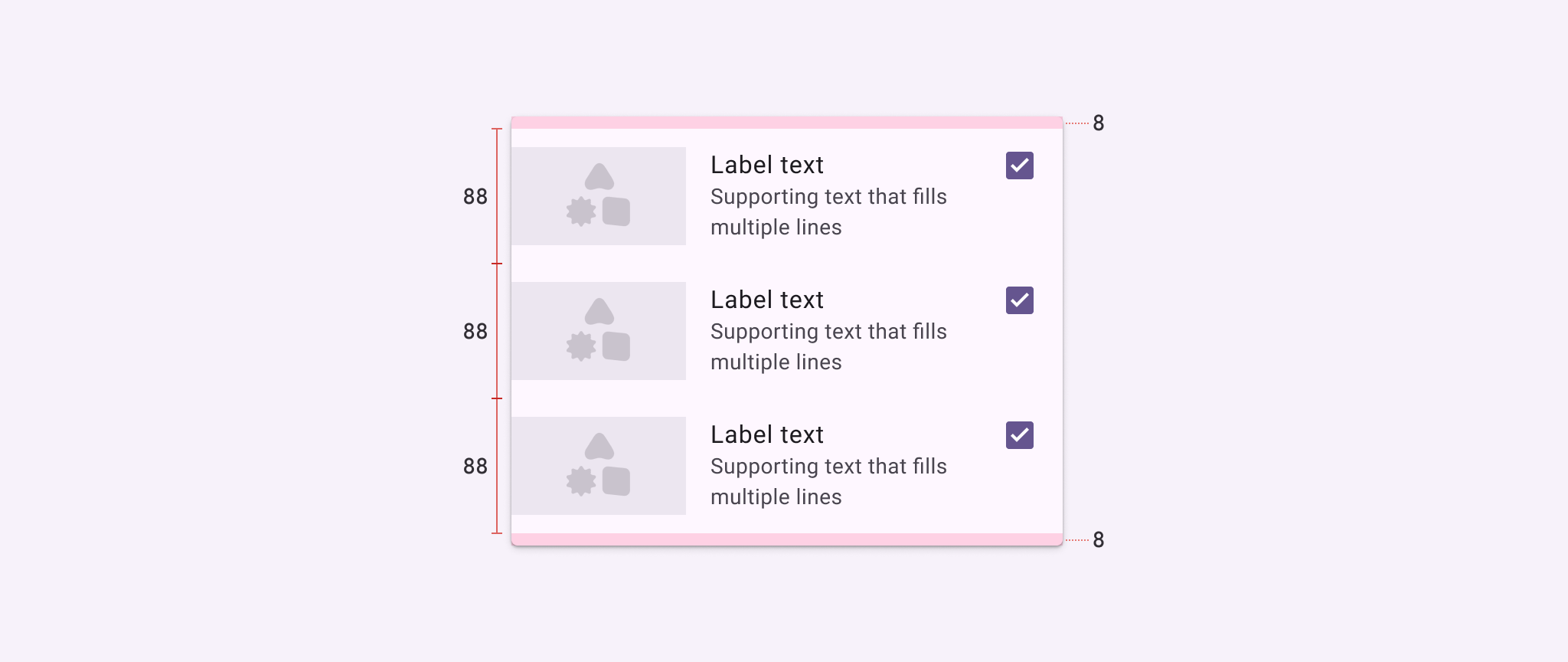
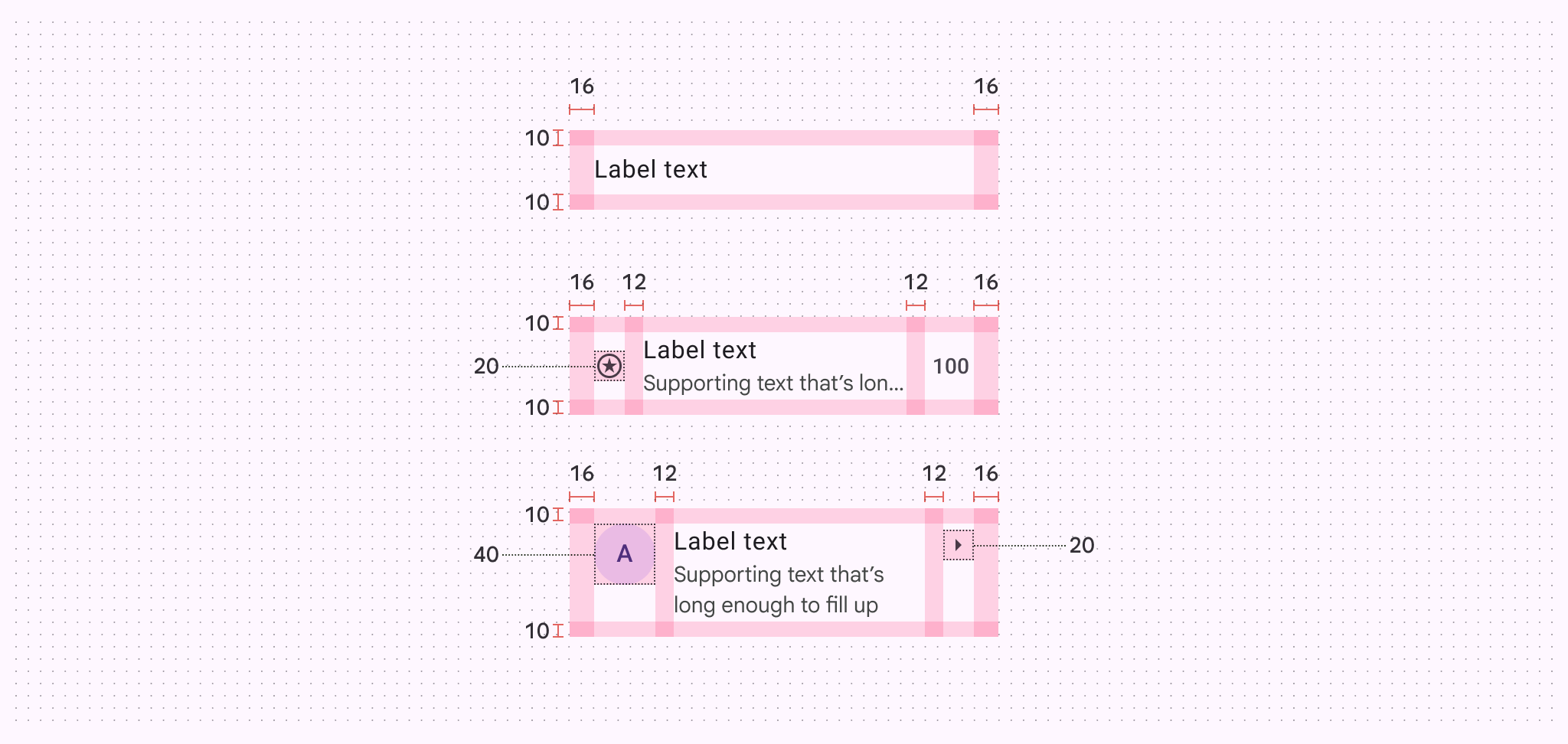
| Attribut | Wert |
|---|---|
| Beschriftungsausrichtung | Zentriert |
| Beschriftungsausrichtung ab einer Höhe von 88 dp | Oben |
| Linker Innenabstand der Beschriftung | 16 dp |
| Ausrichtung des Leading-Elements (vertikal) | Zentriert |
| Ausrichtung des Leading-Elements (vertikal) ab einer Höhe von 88 dp | Oben |
| Linker Innenabstand des Leading-Elements | 16 dp |
| Ausrichtung des Leading-Icons (vertikal) | Oben |
| Oberer Innenabstand des Leading-Icons | 8 dp |
| Oberer Innenabstand des Leading-Icons ab einer Höhe von 88 dp | 12 dp |
| Ausrichtung des Trailing-Elements (vertikal) | Zentriert |
| Ausrichtung des Trailing-Elements (vertikal) ab einer Höhe von 88 dp | Oben |
| Linker Innenabstand des Trailing-Elements | 16 dp |
| Rechter Innenabstand des Trailing-Elements | 24 dp |
| Abstand ober-/unterhalb der Trennlinie | 0 dp |
| Touch-Zielgröße | 48 dp |
| Trennlinie in voller Breite | 100% |
| Linker Innenabstand der eingerückten Trennlinie | 16 dp |
| Rechter Innenabstand der eingerückten Trennlinie | 24 dp |
Konfigurationen
Leading-Avatar
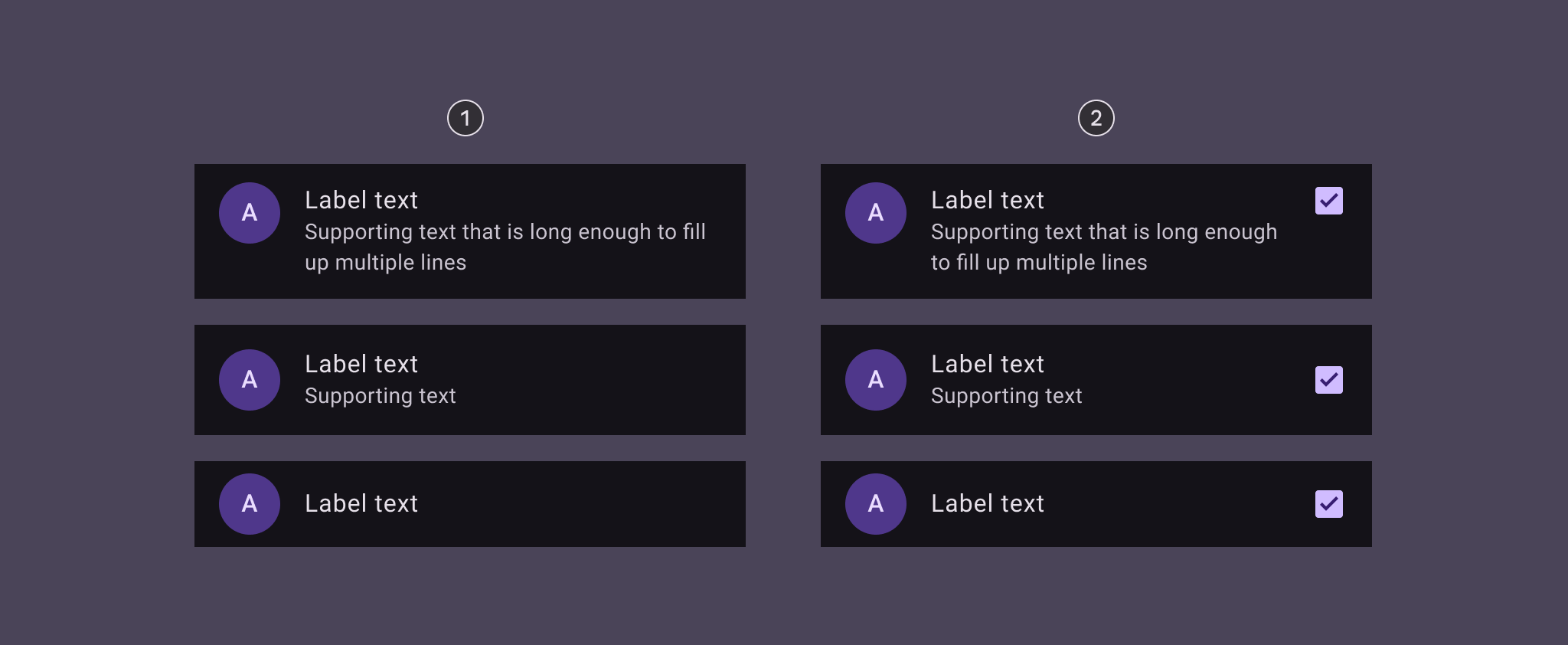
- Mit Leading-Avatar
- Mit Leading-Avatar und Trailing-Kontrollkästchen
Leading-Bild oder Miniaturansicht
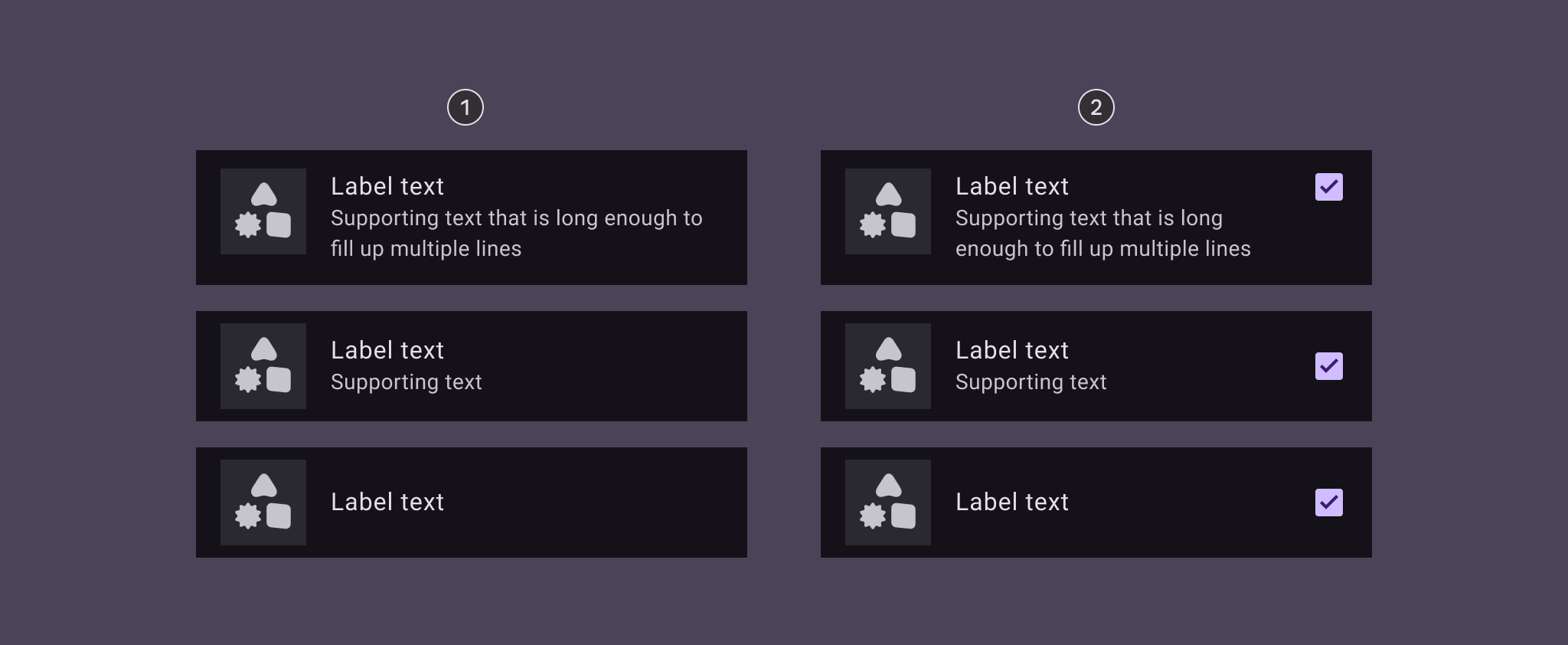
- Mit Leading-Bild
- Mit Leading-Bild und Trailing-Kontrollkästchen
Leading-Video
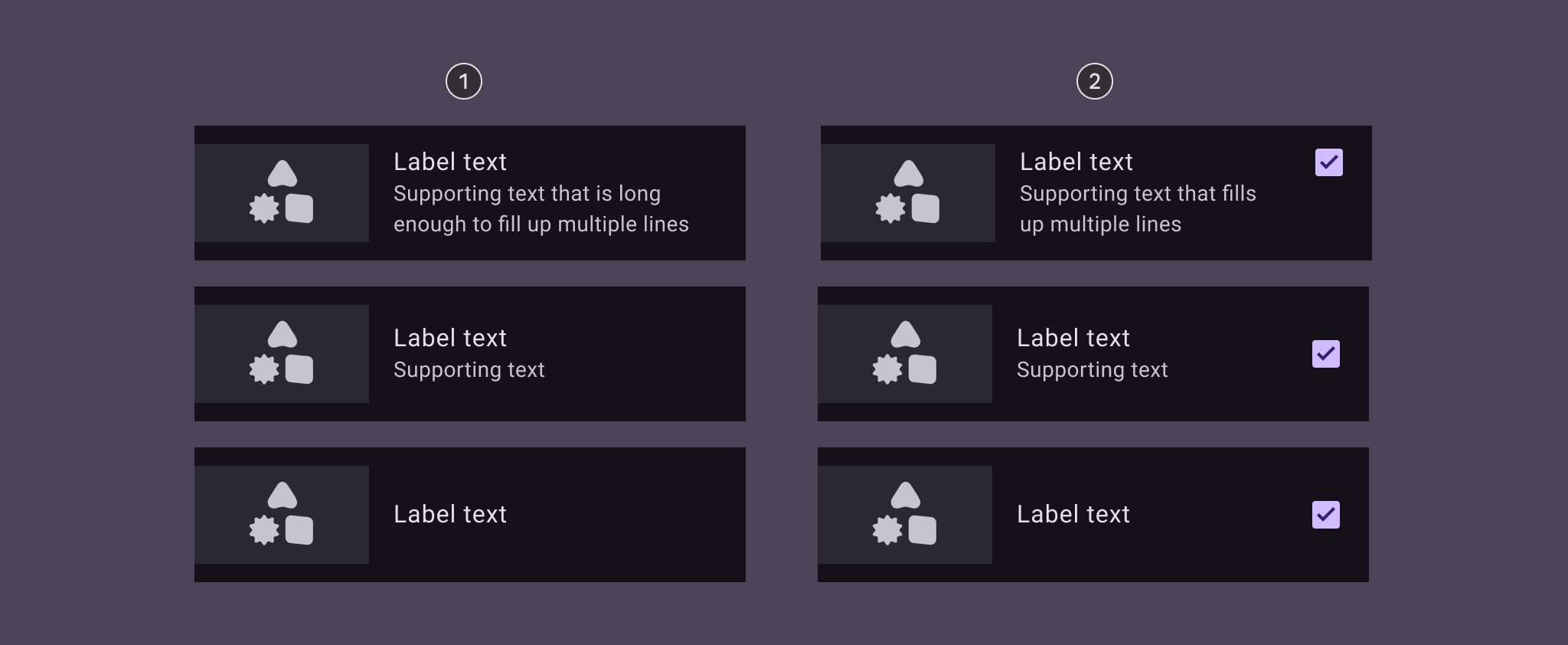
- Mit Leading-Video
- Mit Leading-Video und Trailing-Kontrollkästchen
Leading-Icon
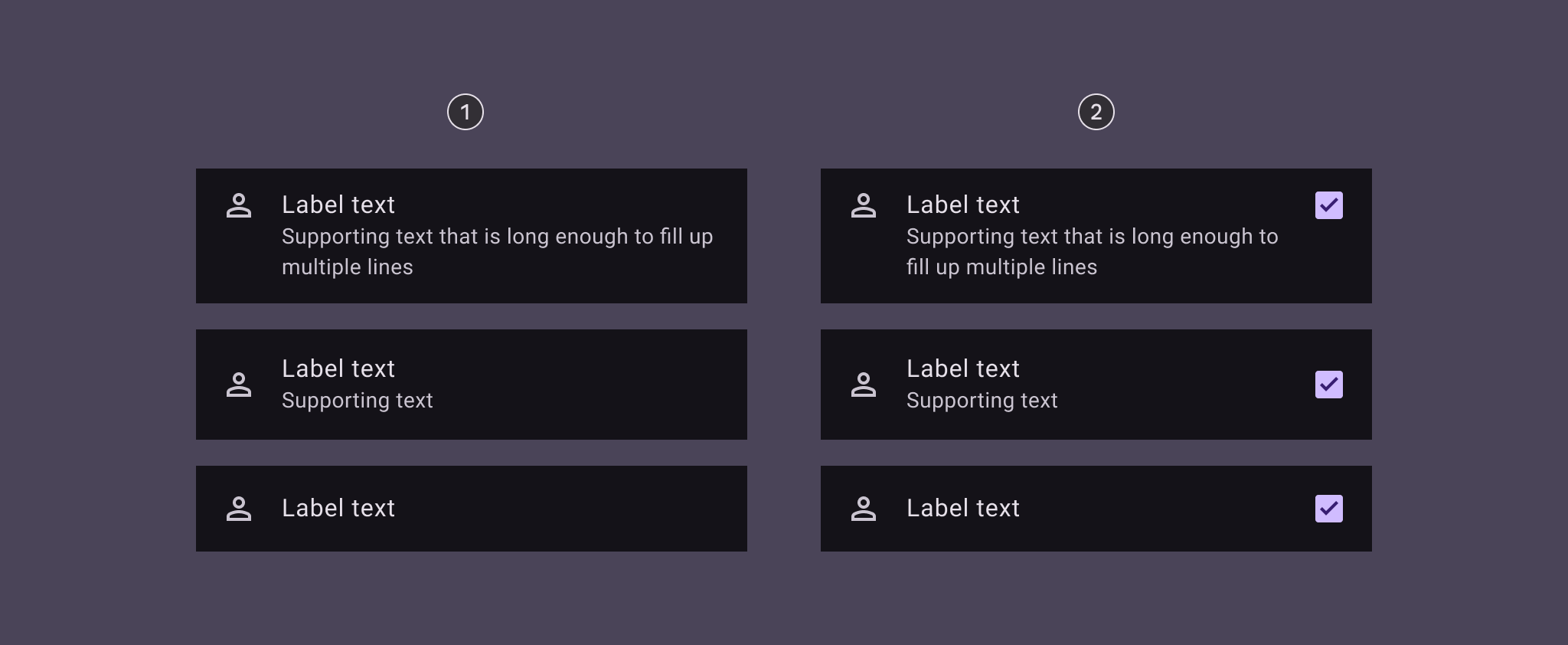
- Mit Leading-Icon
- Mit Leading-Icon und Trailing-Kontrollkästchen
Nur Text
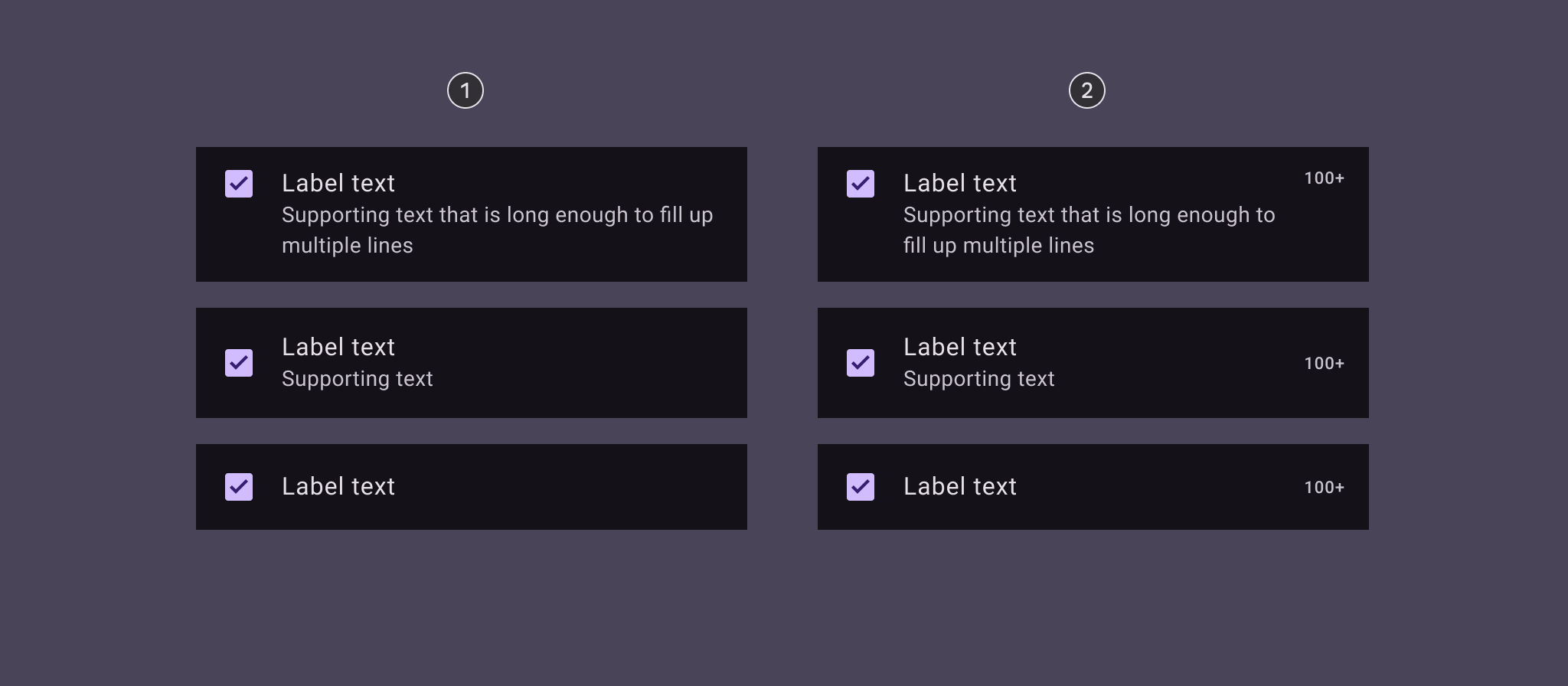
- Nur mit Text
- Mit Text und Trailing-Kontrollkästchen
Leading-Kontrollkästchen
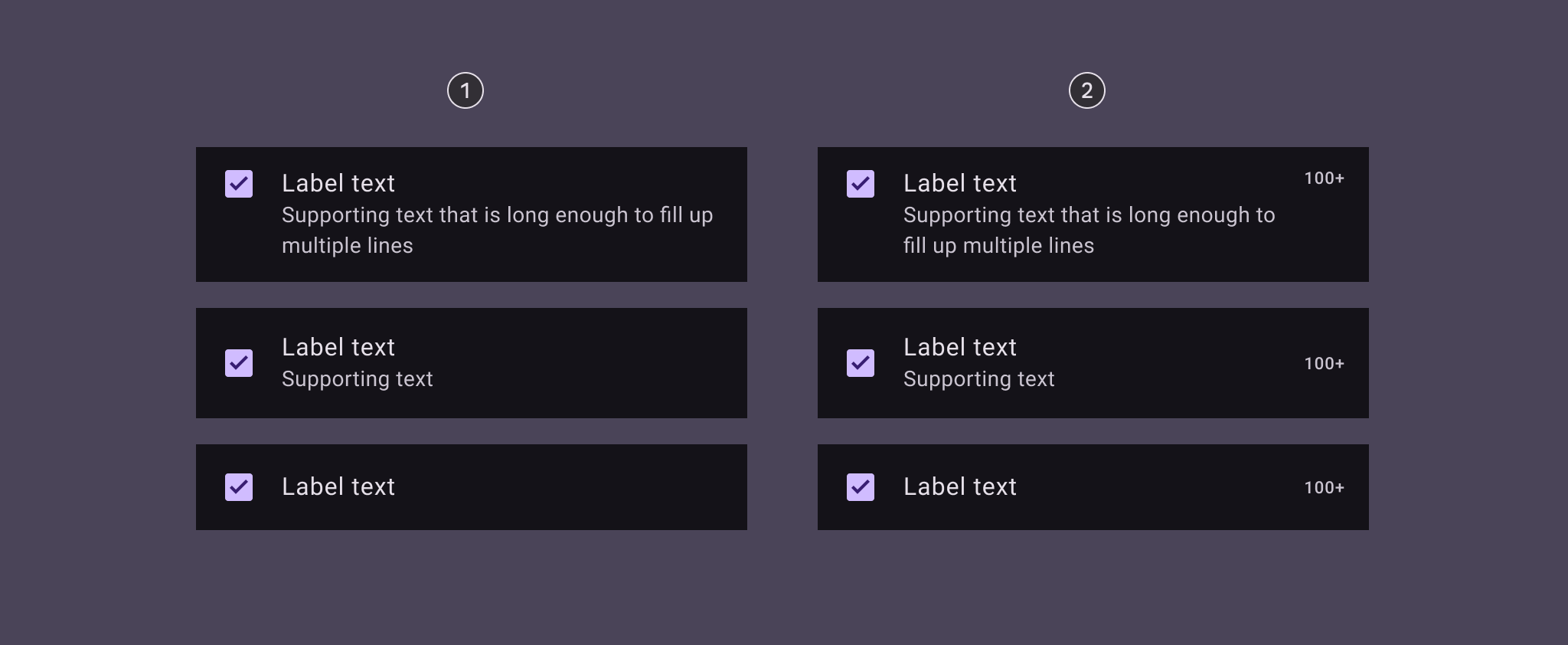
- Mit Leading-Kontrollkästchen
- Mit Leading-Kontrollkästchen und Trailing-Text
Leading-Optionsfeld
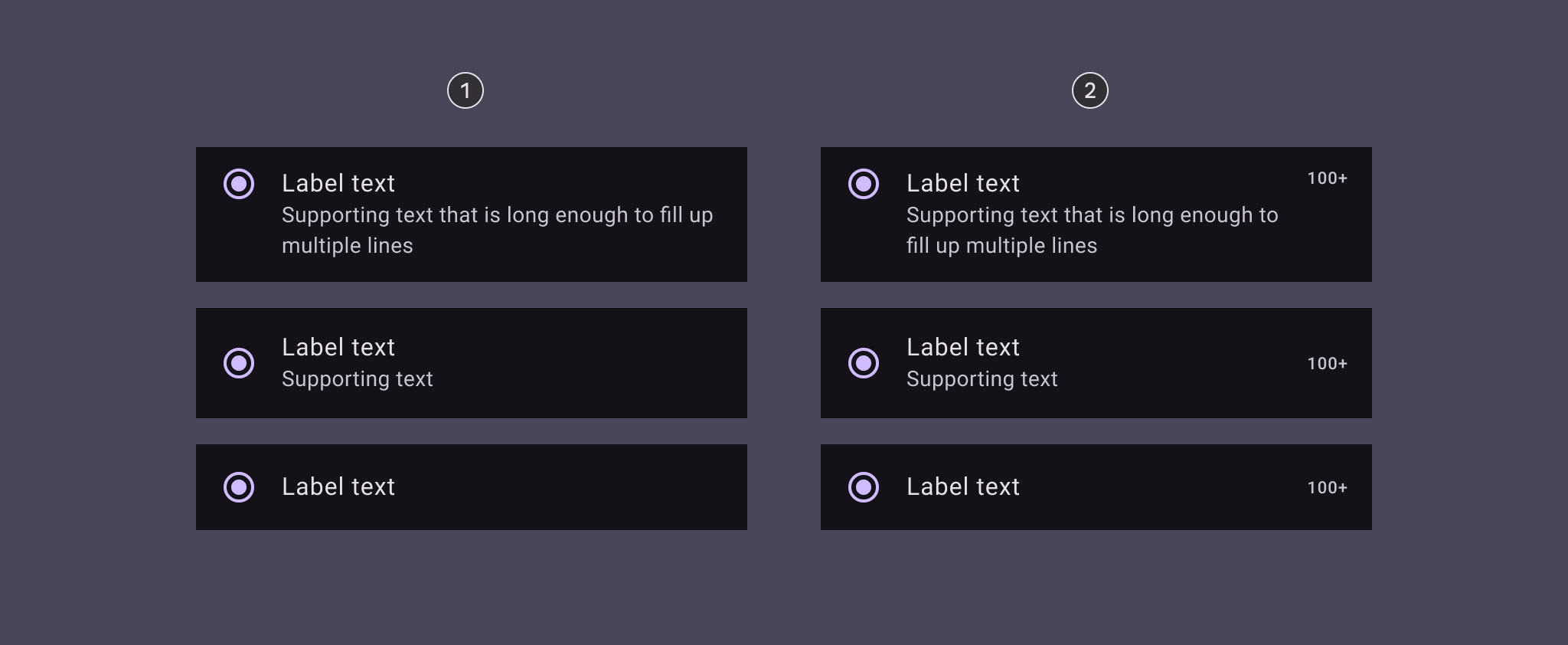
- Mit Leading-Optionsfeld
- Mit Leading-Optionsfeld und Trailing-Text
Trailing-Schalter
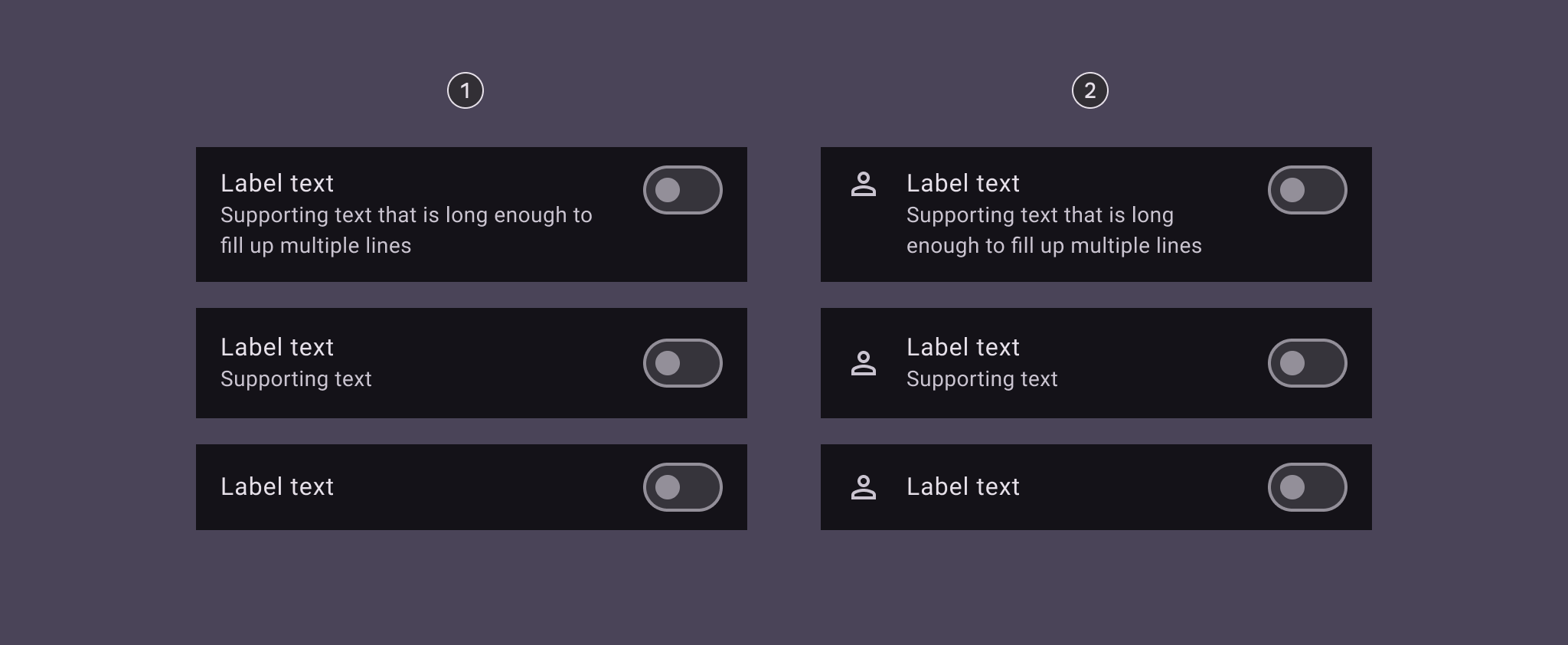
- Mit Trailing-Schalter
- Mit Leading-Icon und Trailing-Schalter