Skip to content
Material Design 3
Main Navigation
v3
v2
v1

Français

English
简体中文
繁體中文
Español
Русский
Português – Brasil
Deutsch
日本語
한국어
Italiano
Polski
Türkçe
čeština
magyar

Français

English
简体中文
繁體中文
Español
Русский
Português – Brasil
Deutsch
日本語
한국어
Italiano
Polski
Türkçe
čeština
magyar

Apparence

Sidebar Navigation

Fondements

Accessibilité

Vue d’ensemble : principes

Vue d’ensemble : technologies d’assistance

Conception : vue d’ensemble

Conception : contraste des couleurs

Conception : structure

Conception : flux

Conception : éléments

Rédaction et texte : bonnes pratiques

Écriture et texte : troncature du texte

Rédaction et texte : redimensionnement du texte

Concevoir pour tous : besoins des utilisateurs

Concevoir pour tous : la co-conception

Conception de contenu

Vue d’ensemble

Texte alternatif

Rédaction globale : vue d’ensemble

Rédaction pour un public international : choix des mots

Notifications

Guide de style : bonnes pratiques de rédaction UX

Guide de style : choix des mots

Guide de style : grammaire et ponctuation

Personnalisation de Material

Appareils

Design pour montres : vue d’ensemble

Conception pour les montres connectées : fondamentaux

Conception pour les montres : styles

Conception pour montres connectées : mise en page

XR

Conception d’expériences XR immersives : vue d’ensemble

Conception pour la XR immersive : interaction

Conception pour la XR immersive : mise en page

Conception pour la XR immersive : accessibilité

Composants XR : vue d’ensemble

Composants XR : barres d’application

Composants XR : boîtes de dialogue

Composants XR : barre de navigation

Composants XR : rail de navigation

Composants XR : barres d’outils

Jetons de design : vue d’ensemble

Jetons de design : comment utiliser les jetons

Interaction

Gestes

Dispositifs d’entrée : fondements

Sélection : vue d’ensemble

États : vue d’ensemble

États : couches d’état

États : application des états

Mise en page

Présentation de la mise en page : vue d’ensemble

Aperçu de la mise en page : éléments constitutifs

Présentation de la mise en page : conception adaptative

Scaffold : vue d’ensemble

Scaffold : barres

Scaffold : rails

Scaffold : volets

Grilles et espacement : vue d’ensemble

Grilles et espacement : grilles

Grilles et espacement : espacement

Grilles et espacement : densité

Points d’arrêt : vue d’ensemble

Points d’arrêt : Compact

Points d’arrêt : taille moyenne

Points d’arrêt : étendus

Points d’arrêt : taille large et taille extra-large

Bidirectionnalité et RTL

Exemples de mises en page canoniques : vue d’ensemble

Exemples de mises en page canoniques : flux

Exemples de mises en page canoniques : liste-détails

Exemples de mises en page canoniques : volet d’accompagnement

Utilisabilité : vue d’ensemble

Utilisabilité : appliquer M3 Expressive

Material de A à Z

Styles

Couleur

Système de couleurs : vue d’ensemble

Système de couleurs : principes de fonctionnement

Rôles de couleur

Schémas de couleurs

Choisir un schéma de couleurs

Schémas de couleurs statiques : Baseline

Schémas de couleurs statiques : marque personnalisée

Schémas de couleurs dynamiques : choisir une source

Schémas de couleurs dynamiques : source générée par l’utilisateur

Schémas de couleurs dynamiques : source basée sur le contenu

Personnalisations avancées : vue d’ensemble

Personnalisations avancées : appliquer des couleurs

Personnalisations avancées : définir de nouvelles couleurs

Personnalisation avancée : ajuster les couleurs existantes

Ressources de couleurs

Élévation : vue d’ensemble

Élévation : appliquer l’élévation

Élévation : jetons

Icônes : vue d’ensemble

Icônes : concevoir des icônes

Icônes : utilisation des icônes

Animation

Fonctionnement du système d’animation physique

Système de physique de l'animation : spécifications

Courbes d’accélération et durées : mise en œuvre

Courbes d’accélération et durée : jetons et spécifications

Transitions : modèles de transition

Transitions : appliquer des transitions

Formes : aperçu et principes

Forme : échelle des rayons d’angle

Forme : morphing de formes

Espacement : vue d’ensemble

Espacement : application de l’espacement

Espacement : jetons

Typographie : vue d’ensemble

Typographie : polices

Typographie : échelle typographique et jetons

Typographie : application de la typographie

Typographie : traitements éditoriaux

Composants

Barres d’application : vue d’ensemble

Barres d’application : spécifications

Barres d’application : lignes directrices

Barres d’application : accessibilité

Badges : vue d’ensemble

Badges : spécifications

Badges : lignes directrices

Badges : accessibilité

Boutons

Tous les boutons

Groupes de boutons : vue d’ensemble

Groupes de boutons : spécifications

Groupes de boutons : lignes directrices

Groupes de boutons : accessibilité

Boutons : vue d’ensemble

Boutons : spécifications

Boutons : lignes directrices

Boutons : accessibilité

FAB étendus : vue d’ensemble

FAB étendus : spécifications

FAB étendus : lignes directrices

FAB étendus : accessibilité

Menu FAB : vue d’ensemble

Menu FAB : spécifications

Menu FAB : lignes directrices

Menu FAB : accessibilité

Boutons d’action flottants (FAB) : vue d’ensemble

Boutons d’action flottants (FAB) : spécifications

Boutons d’action flottants (FAB) : lignes directrices

Boutons d’action flottants (FAB) : accessibilité

Boutons d’icône : vue d’ensemble

Boutons d’icône : spécifications

Boutons d’icône : lignes directrices

Boutons d’icône : accessibilité

Boutons segmentés : vue d’ensemble

Boutons segmentés : spécifications

Boutons segmentés : lignes directrices

Boutons segmentés : accessibilité

Boutons divisés : vue d’ensemble

Boutons divisés : spécifications

Boutons divisés : lignes directrices

Boutons divisés : accessibilité

Cartes : vue d’ensemble

Cartes : spécifications

Cartes : lignes directrices

Cartes : accessibilité

Carrousel : vue d’ensemble

Carrousel : spécifications

Carrousel : lignes directrices

Carrousel : accessibilité

Case à cocher : vue d’ensemble

Case à cocher : spécifications

Case à cocher : lignes directrices

Case à cocher : accessibilité

Puces : vue d’ensemble

Puces : spécifications

Puces : lignes directrices

Puces : accessibilité

Sélecteurs de date et d’heure

Sélecteurs de date : vue d’ensemble

Sélecteurs de date : spécifications

Sélecteurs de date : lignes directrices

Sélecteurs de date : accessibilité

Sélecteurs d’heure : vue d’ensemble

Sélecteurs d’heure : spécifications

Sélecteurs d’heure : lignes directrices

Sélecteurs d’heure : accessibilité

Boîtes de dialogue : vue d’ensemble

Boîtes de dialogue : spécifications

Boîtes de dialogue : lignes directrices

Boîtes de dialogue : accessibilité

Séparateur : vue d’ensemble

Séparateur : spécifications

Séparateur : lignes directrices

Séparateur : accessibilité

Listes : vue d’ensemble

Listes : spécifications

Listes : lignes directrices

Listes : accessibilité

Chargement et progression

Indicateur de chargement : vue d’ensemble

Indicateur de chargement : spécifications

Indicateur de chargement : lignes directrices

Indicateur de chargement : accessibilité

Indicateurs de progression : vue d’ensemble

Indicateurs de progression : spécifications

Indicateurs de progression : lignes directrices

Indicateurs de progression : accessibilité

Menus : vue d’ensemble

Menus : spécifications

Menus : lignes directrices

Menus : accessibilité

Navigation

Barre de navigation : vue d’ensemble

Barre de navigation : spécifications

Barre de navigation : lignes directrices

Barre de navigation : accessibilité

Tiroir de navigation : vue d’ensemble

Tiroir de navigation : spécifications

Tiroir de navigation : lignes directrices

Tiroir de navigation : accessibilité

Rail de navigation : vue d’ensemble

Rail de navigation : spécifications

Rail de navigation : lignes directrices

Rail de navigation : accessibilité

Bouton radio : vue d’ensemble

Bouton radio : spécifications

Bouton radio : lignes directrices

Bouton radio : accessibilité

Recherche : vue d’ensemble

Recherche : spécifications

Recherche : lignes directrices

Recherche : accessibilité

Feuilles

Feuilles inférieures : vue d’ensemble

Feuilles inférieures : spécifications

Feuilles inférieures : lignes directrices

Feuilles inférieures : accessibilité

Panneaux latéraux : vue d’ensemble

Panneaux latéraux : spécifications

Panneaux latéraux : lignes directrices

Panneaux latéraux : accessibilité

Curseurs : vue d’ensemble

Curseurs : spécifications

Curseurs : lignes directrices

Curseurs : accessibilité

Snackbar : vue d’ensemble

Snackbar : spécifications

Snackbar : lignes directrices

Snackbar : accessibilité

Commutateur : vue d’ensemble

Commutateur : spécifications

Commutateur : lignes directrices

Commutateur : accessibilité

Onglets : vue d’ensemble

Onglets : spécifications

Onglets : lignes directrices

Onglets : accessibilité

Champs de texte : vue d’ensemble

Champs de texte : spécifications

Champs de texte : lignes directrices

Champs de texte : accessibilité

Barres d’outils : vue d’ensemble

Barres d’outils : spécifications

Barres d’outils : lignes directrices

Barres d’outils : accessibilité

Infobulles : vue d’ensemble

Infobulles : spécifications

Infobulles : lignes directrices

Infobulles : accessibilité

Sur cette page

Commutateur : lignes directrices ​

Les commutateurs permettent d’activer ou de désactiver une option.


Un interrupteur dans deux états, désactivé et activé.
Les commutateurs permettent de modifier immédiatement des paramètres et d’autres options

Utilisation ​

Les commutateurs sont particulièrement adaptés à la modification de paramètres et d’autres options autonomes.

Ils permettent une sélectionLa sélection permet aux utilisateurs de choisir des éléments spécifiques sur lesquels agir.En savoir plus sur la sélection binaire :

  • Activé ou désactivé
  • Vrai ou faux

Les effets d’un commutateur doivent être immédiats : aucun enregistrement des modifications n’est nécessaire.

Utilisez un commutateur pour activer ou désactiver une option

Utilisez les commutateurs pour :

  • Activer ou désactiver une seule option
  • Activer ou désactiver immédiatement quelque chose
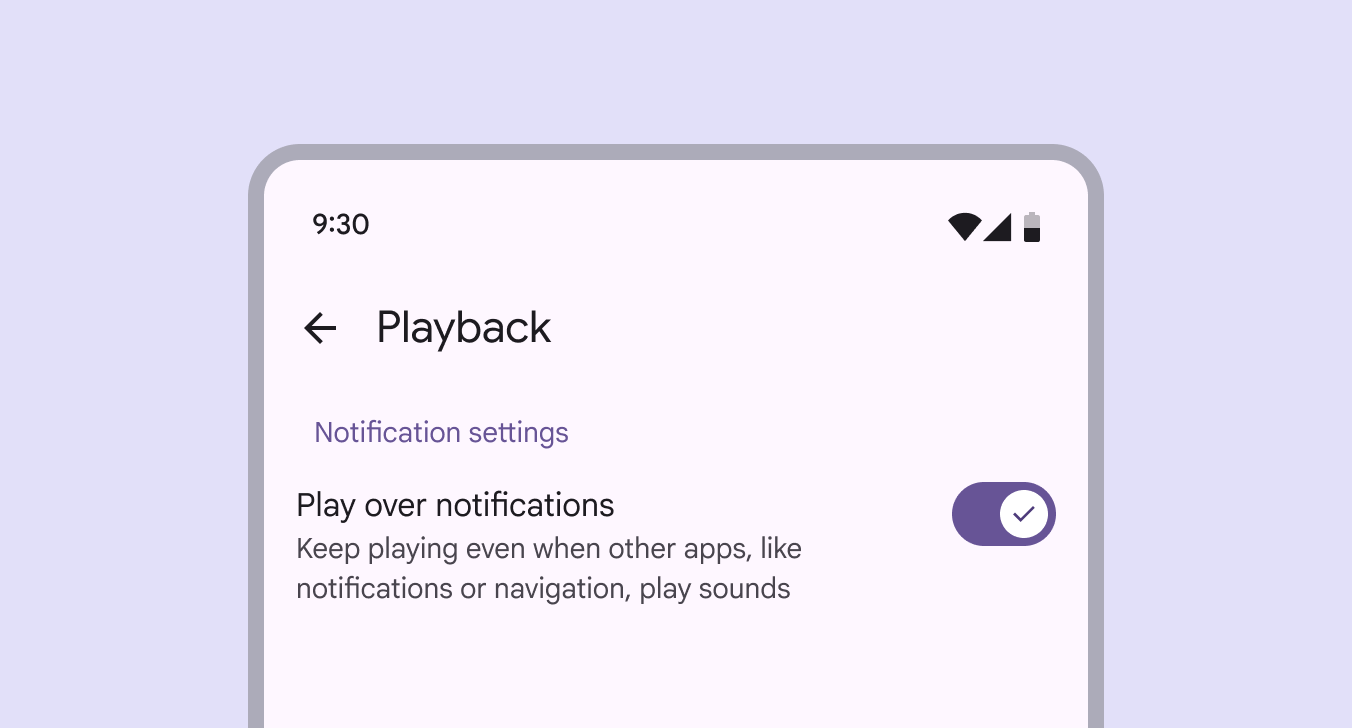
Interrupteur utilisé dans les paramètres de notification pour activer ou désactiver la fonction « Lecture par-dessus les notifications ».
Les commutateurs sont couramment utilisés sur mobile pour activer ou désactiver des paramètres

Les commutateurs servent à contrôler des options binaires, et non des options mutuellement exclusives. Une option binaire correspond à une sélectionLa sélection permet aux utilisateurs de choisir des éléments spécifiques sur lesquels agir.En savoir plus sur la sélection unique, qui est soit activée, soit désactivée.

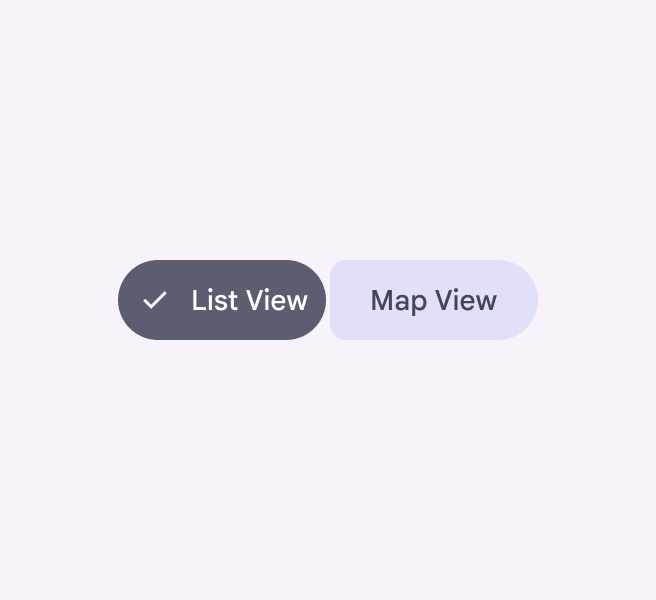
Des options sont mutuellement exclusives lorsque seule l’une d’elles peut être sélectionnée à la fois, comme pour une listeLes listes sont des index continus et verticaux de texte et d’images.En savoir plus sur les listes ou un affichage en carte. Utilisez plutôt un groupe de boutons liésLes groupes de boutons liés ont des angles internes plus petits et sont idéaux pour la sélection.En savoir plus sur les groupes de boutons.

Un groupe de boutons liés avec les options Vue en liste et Vue cartographique.
À faire Utilisez un groupe de boutons liés pour choisir entre des options mutuellement exclusives
Un interrupteur avec des options non binaires Vue en liste et Vue cartographique.
À ne pas faire Évitez d’utiliser des commutateurs pour choisir entre des options mutuellement exclusives

Autres commandes de sélection

Les cases à cocherLes cases à cocher permettent aux utilisateurs de sélectionner un ou plusieurs éléments d’une liste, ou d’activer ou de désactiver un élément.En savoir plus sur les cases à cocher, les boutons radioLes boutons radio permettent de sélectionner une option parmi un ensemble d’options.En savoir plus sur les boutons radio et les commutateurs sont les trois principaux types de commandes de sélection. Ces commandes aident les utilisateurs à faire des choix, par exemple sélectionner des options ou activer et désactiver des paramètres.

Utilisez des cases à cocher pour sélectionner plusieurs options liées dans une liste.

Utilisez des boutons radio pour sélectionner une seule option dans une liste.

Utilisez des commutateurs pour sélectionner des options autonomes ou plus détaillées dans une liste, comme les paramètres.
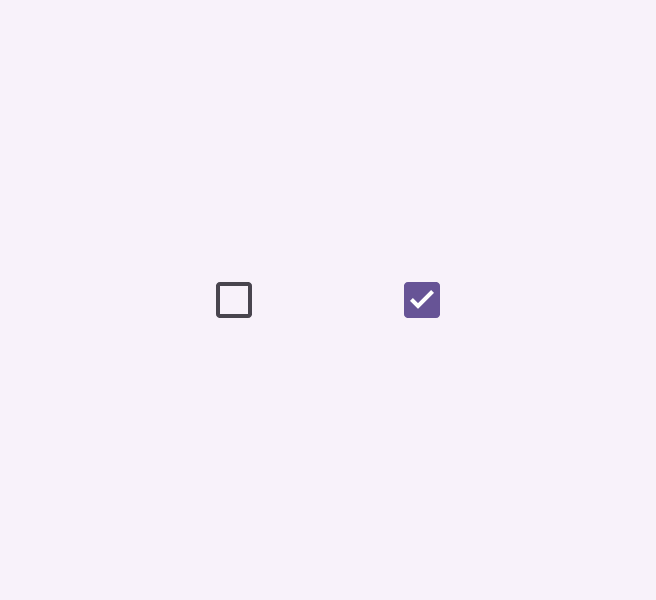

Deux cases à cocher : une non cochée et une cochée.
Cases à cocher
Deux boutons radio : un à l’état activé et un à l’état désactivé.
Boutons radio
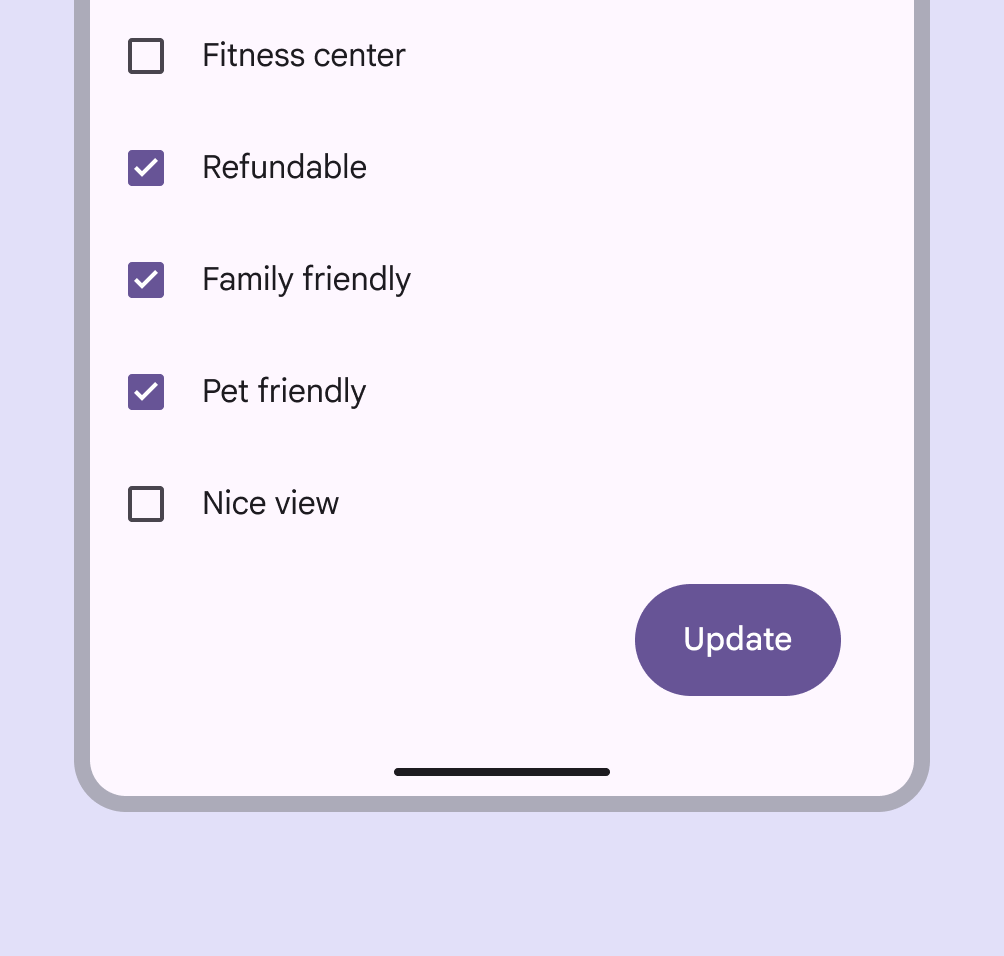
Écran mobile avec des cases à cocher pour sélectionner des éléments de la liste et un bouton d’action pour mettre à jour la liste.
À faire Utilisez des cases à cocher (et non des commutateurs) pour permettre aux utilisateurs de sélectionner une ou plusieurs options dans une liste
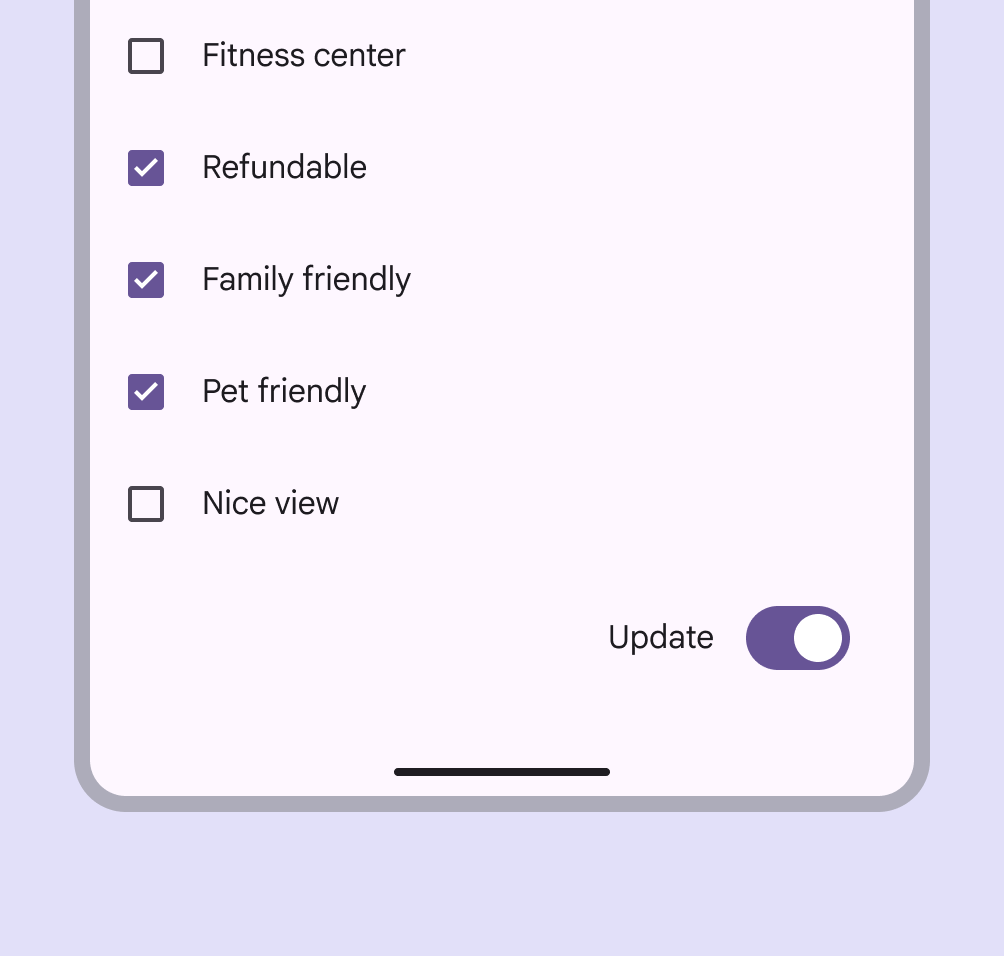
Écran mobile avec des cases à cocher pour sélectionner des éléments de la liste et un interrupteur faisant office d’appel à l’action pour mettre à jour la liste.
À ne pas faire Un commutateur ne doit pas remplacer un bouton. Les utilisateurs s’attendent à ce qu’un appel à l’action soit un bouton, et non un commutateur.
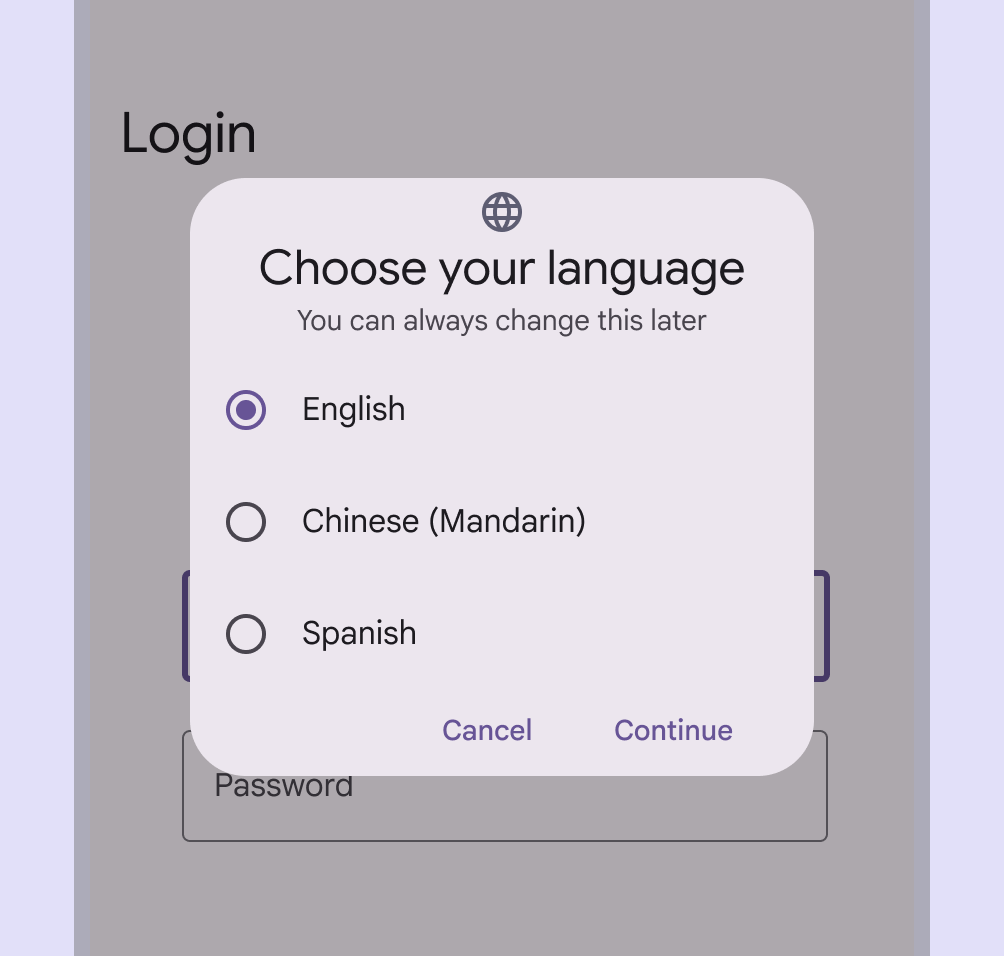
Boutons radio utilisés pour sélectionner la langue d’une application mobile.
À faire Utilisez des boutons radio (et non des commutateurs) lorsqu’un seul élément peut être sélectionné dans une liste
Écran mobile avec des interrupteurs pour sélectionner des éléments de la liste et un bouton d’action pour mettre à jour la liste.
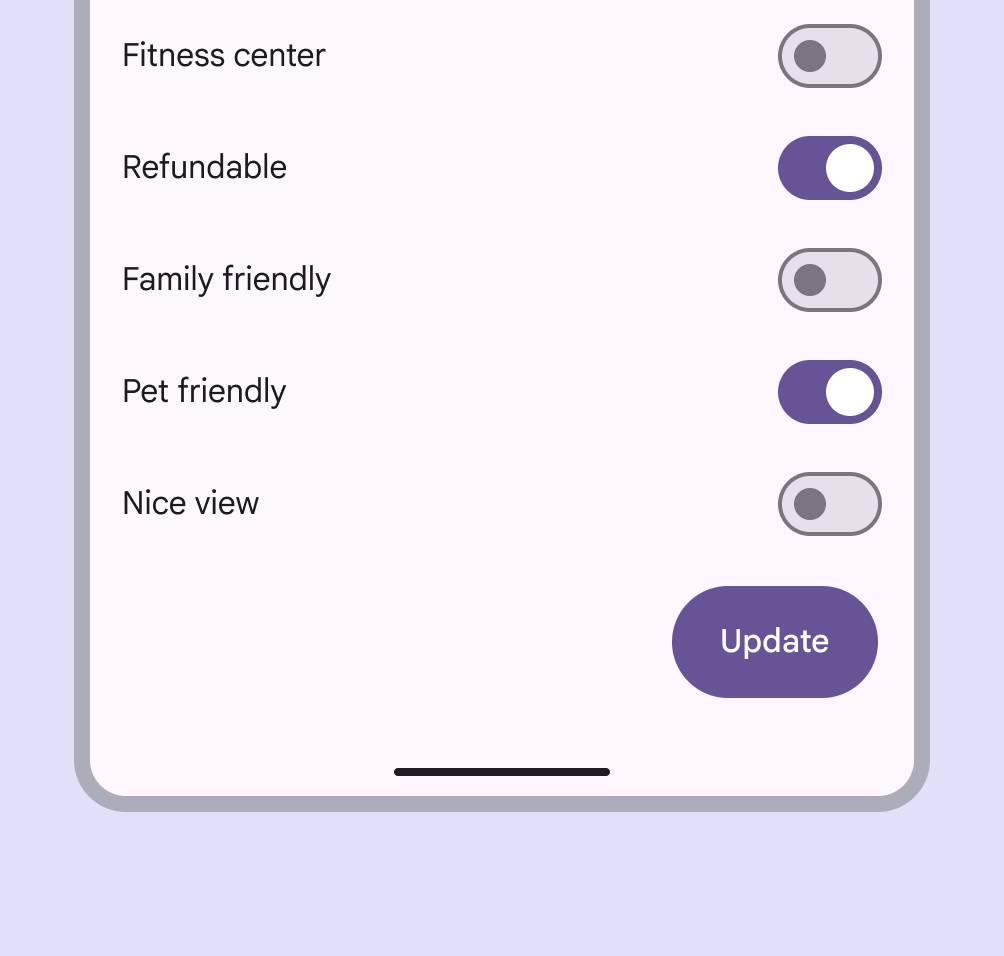
À ne pas faire Évitez d’utiliser un commutateur pour sélectionner plusieurs options qui nécessitent que l’utilisateur enregistre ses choix. L’effet des commutateurs doit être immédiat. Utilisez plutôt des cases à cocher.

Anatomie ​

Trois éléments d’un interrupteur.
  1. Rail
  2. Curseur
  3. Icône (facultative)

Icône (facultative)

Le curseur du commutateur peut contenir une icône facultative.

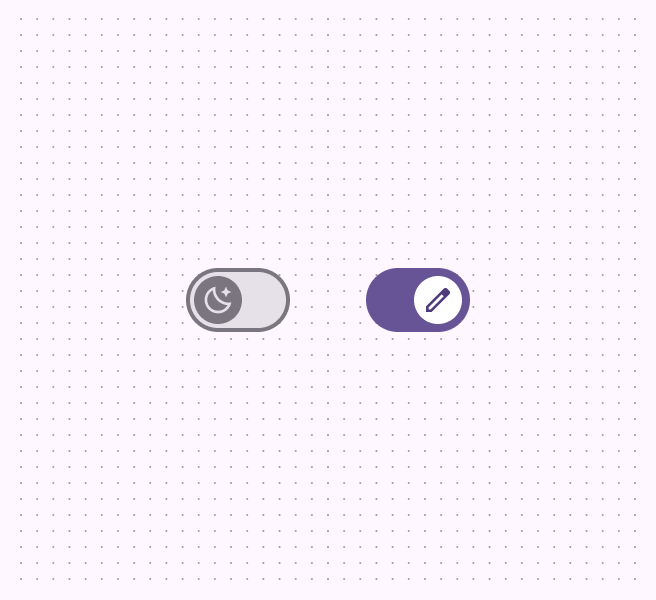
L’icône du curseur doit toujours indiquer si le commutateur est activé ou désactivé

Les icônes peuvent mettre visuellement en évidence l’état de sélectionLa sélection permet aux utilisateurs de choisir des éléments spécifiques sur lesquels agir.En savoir plus sur la sélection de l’interrupteur. Leur signification doit être claire et sans ambiguïté afin que les utilisateurs puissent savoir si l’interrupteur est activé ou désactivé.
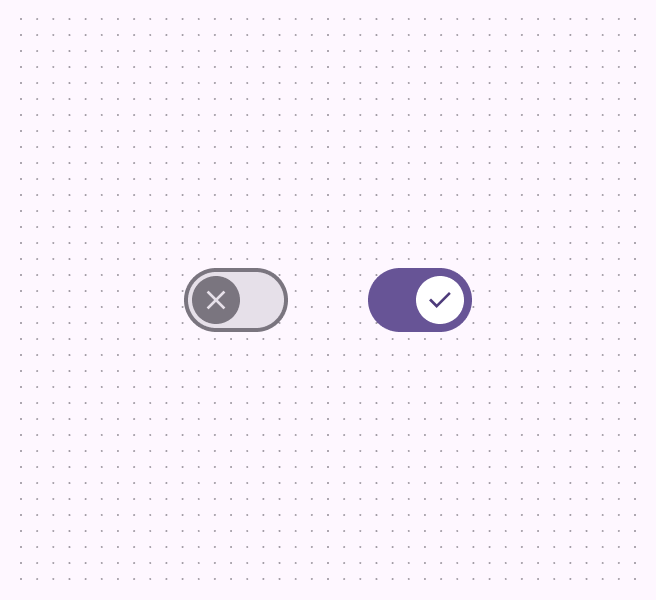
Deux interrupteurs : l’icône de l’état non sélectionné est une croix, et l’icône de l’état sélectionné est une coche.
À faire Utilisez des icônes qui indiquent clairement si le commutateur est activé ou non, comme une croix et une coche
L’icône du curseur à l’état non sélectionné est une lune et l’icône de l’état sélectionné est un crayon.
À ne pas faire Évitez les icônes ambiguës ou non binaires, comme une lune ou une icône de modification

Libellé

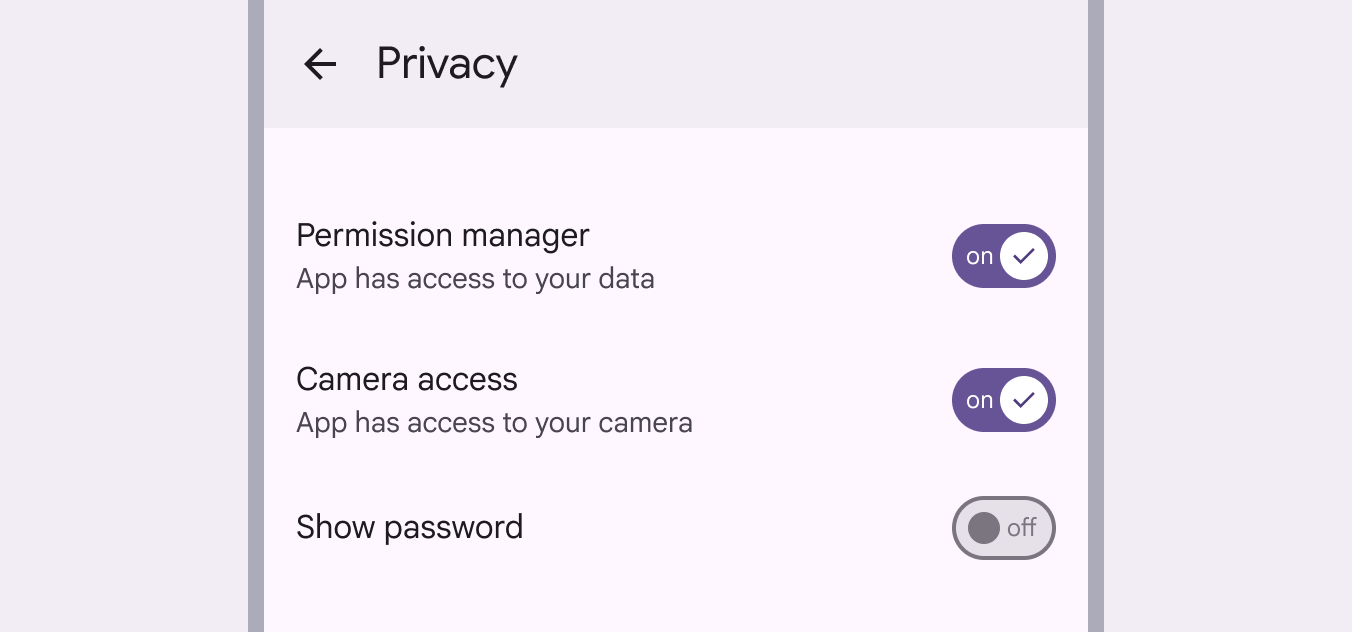
Les commutateurs doivent toujours avoir un libellé en ligne qui décrit ce qu’ils commandent lorsqu’ils sont activés.
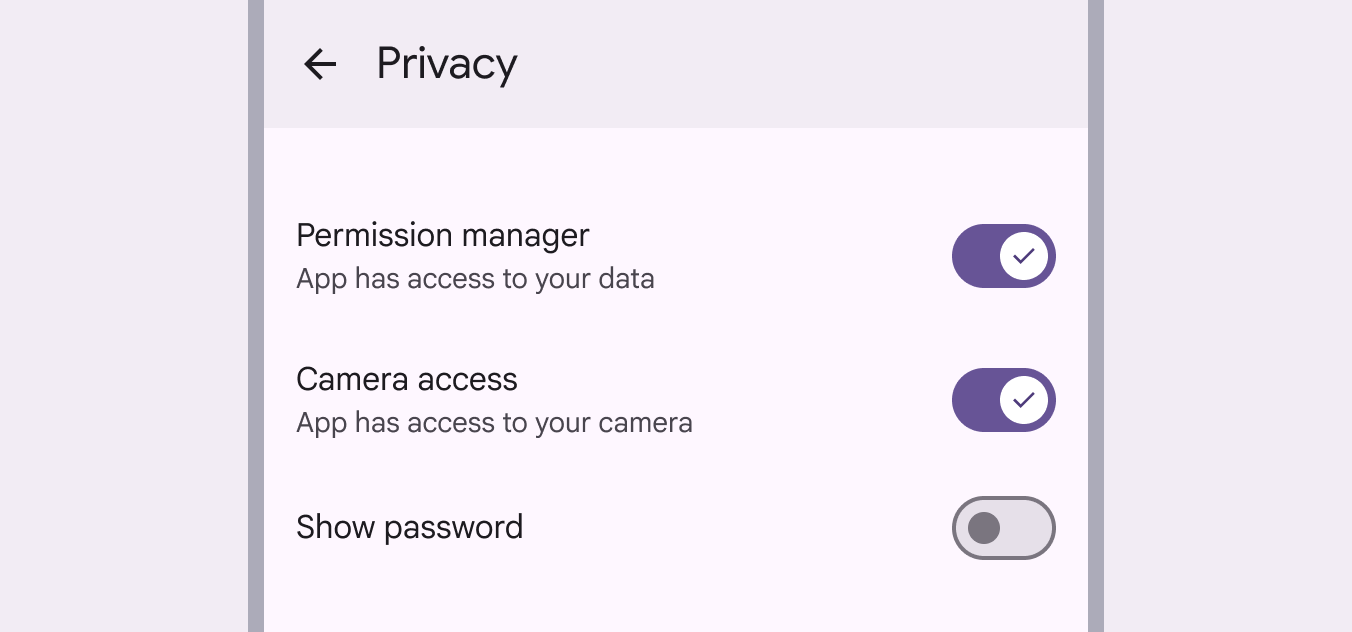
Libellés des interrupteurs : 1. Gestionnaire des autorisations, l’application a accès à vos données. 2. Accès à l’appareil photo, l’application a accès à votre appareil photo. 3. Afficher le mot de passe.
À faire Privilégiez des libellés courts et directs. Un libellé doit décrire l’effet de la commande lorsque le commutateur est activé.
Sur un écran mobile, dans les paramètres de confidentialité, deux interrupteurs ont pour libellé « Activé » et des icônes de coche. Le dernier interrupteur a pour libellé « Désactivé » et aucune icône.
À ne pas faire N’intégrez pas de libellé à l’intérieur du commutateur : la taille de police serait trop petite pour rester accessible. Utilisez plutôt une icône appropriée.

Positionnement ​

Les commutateurs sont souvent regroupés dans des mises en pageLa mise en page est l’agencement visuel des éléments à l’écran.En savoir plus sur la mise en page empilées.

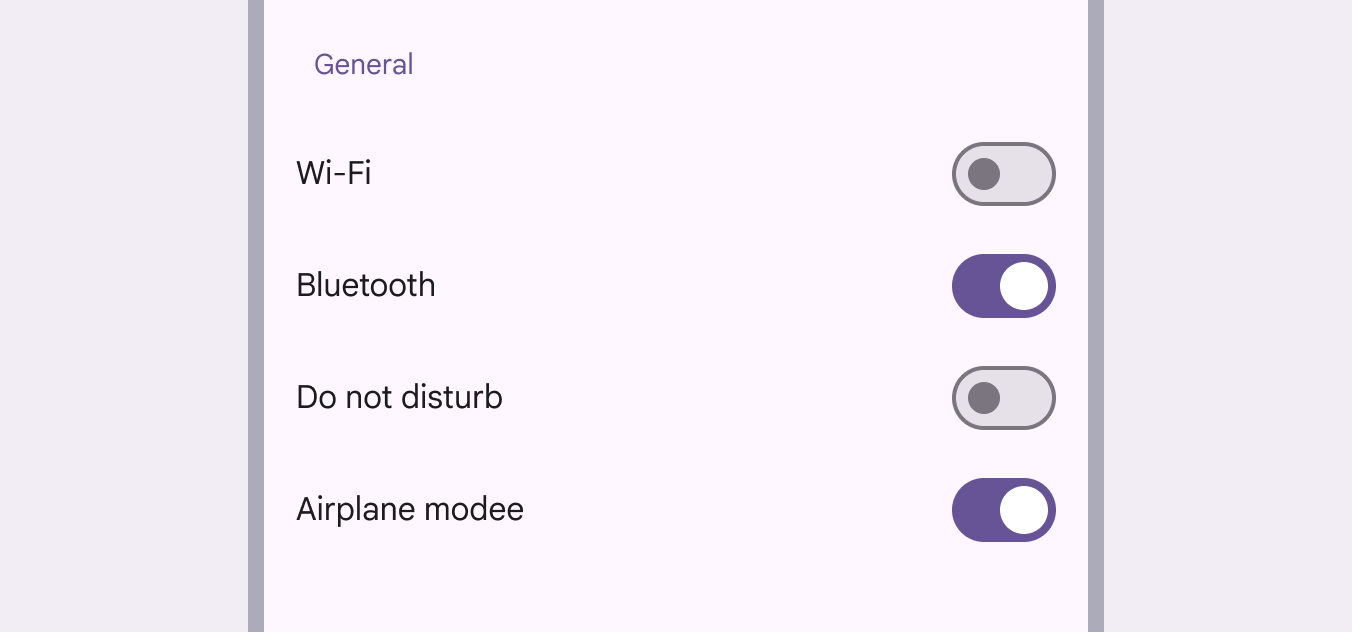
Écran montrant des libellés et des interrupteurs empilés dans différents états activé/désactivé.
Les écrans de paramètres sont l’un des contextes où les commutateurs sont le plus souvent utilisés

Comportement ​

Un commutateur est considéré comme basculé lorsque son curseur glisse de l’autre côté du rail après une interaction de l’utilisateur.

Lorsque le commutateur est activé, son curseur glisse à l’extrémité opposée du rail

Lorsque l’utilisateur bascule un commutateur, la taille du curseur change et l’action correspondante prend effet immédiatement.

L’état activé du commutateur est indiqué par une taille de curseur plus grande
Pager
Page précédenteCommutateur : spécifications
Page suivanteCommutateur : accessibilité

Publié sous la licence Apache 2.0 ou CC BY 4.0.

Copyright © 2018-Present Google

https://m3.material.io/components/switch/guidelines

Publié sous la licence Apache 2.0 ou CC BY 4.0.

Copyright © 2018-Present Google