Skip to content
Material Design 3
Main Navigation
v3
v2
v1

Polski

English
简体中文
繁體中文
Español
Français
Русский
Português – Brasil
Deutsch
日本語
한국어
Italiano
Türkçe
čeština
magyar

Polski

English
简体中文
繁體中文
Español
Français
Русский
Português – Brasil
Deutsch
日本語
한국어
Italiano
Türkçe
čeština
magyar

Wygląd

Sidebar Navigation

Podstawy

Dostępność

Przegląd: zasady

Przegląd: technologie wspomagające

Projektowanie: przegląd

Projektowanie: kontrast kolorów

Projektowanie: struktura

Projektowanie: przepływ

Projektowanie: elementy

Pisanie i tekst: najlepsze praktyki

Pisanie i tekst: obcinanie tekstu

Pisanie i tekst: zmiana rozmiaru tekstu

Tworzenie dla wszystkich: potrzeby użytkowników

Tworzenie dla wszystkich: współprojektowanie

Projektowanie treści

Przegląd

Tekst alternatywny

Pisanie globalne: przegląd

Tworzenie treści globalnych: dobór słów

Powiadomienia

Przewodnik po stylu: najlepsze praktyki w UX writingu

Przewodnik stylu: dobór słów

Przewodnik stylu: gramatyka i interpunkcja

Dostosowywanie Material Design

Urządzenia

Projektowanie dla zegarków: przegląd

Projektowanie dla zegarków: podstawy

Projektowanie dla zegarków: style

Projektowanie dla zegarków: układ

XR

Projektowanie immersyjnych doświadczeń XR: przegląd

Projektowanie interakcji w immersyjnym XR

Projektowanie immersyjnych środowisk XR: układ

Projektowanie immersyjnych XR: dostępność

Komponenty XR: przegląd

Komponenty XR: paski aplikacji

Komponenty XR: okna dialogowe

Komponenty XR: pasek nawigacyjny

Komponenty XR: szyna nawigacyjna

Komponenty XR: paski narzędzi

Tokeny projektowe: przegląd

Tokeny projektowe: jak używać tokenów

Interakcja

Gesty

Urządzenia wejściowe: podstawy

Zaznaczanie: Omówienie

Stany: przegląd

Stany: warstwy stanu

Stany: stosowanie stanów

Układ

Przegląd układu: Omówienie

Przegląd układu: elementy układu

Przegląd układu: projektowanie adaptacyjne

Szkielet: przegląd

Szkielet: paski

Szkielet: szyny

Szkielet: panele

Siatki i odstępy: przegląd

Siatki i odstępy: siatki

Siatki i odstępy: odstępy

Siatki i odstępy: gęstość

Punkty przerwania: przegląd

Punkty przerwania: kompaktowe

Punkty przerwania: średnie

Punkty przerwania: rozszerzone

Breakpointy: duże i bardzo duże

Dwukierunkowość i RTL

Kanoniczne przykłady układów: przegląd

Przykłady układów kanonicznych: Feed

Kanoniczne przykłady układów: lista-szczegóły

Przykłady układów kanonicznych: panel pomocniczy

Użyteczność: przegląd

Użyteczność: zastosowanie M3 Expressive

Material od A do Z

Style

Kolor

System kolorów: przegląd

System kolorów: zasada działania

Role kolorów

Schematy kolorów

Wybór schematu

Statyczne schematy kolorów: Baseline

Statyczne schematy kolorów: własna marka

Dynamiczne schematy kolorów: wybór źródła

Dynamiczne schematy kolorów: źródło generowane przez użytkownika

Dynamiczne schematy kolorów: źródło oparte na treści

Zaawansowane dostosowania: przegląd

Zaawansowane dostosowywanie: stosowanie kolorów

Zaawansowane dostosowywanie: definiowanie nowych kolorów

Zaawansowane dostosowywanie: modyfikowanie istniejących kolorów

Zasoby dotyczące kolorów

Wysokość: przegląd

Wysokość: stosowanie wysokości

Wysokość (elevation): tokeny

Ikony: przegląd

Ikony: projektowanie ikon

Ikony: stosowanie ikon

Ruch

System fizyki ruchu: jak to działa

System fizyki ruchu: specyfikacje

Easing i czas trwania: stosowanie

Easing i czas trwania: tokeny i specyfikacje

Przejścia: wzorce przejść

Przejścia: stosowanie przejść

Kształt: przegląd i zasady

Kształt: skala promieni narożników

Kształt: morfowanie kształtów

Odstępy: przegląd

Odstępy: stosowanie odstępów

Odstępy: tokeny

Typografia: przegląd

Typografia: czcionki

Typografia: skala typograficzna i tokeny

Typografia: stosowanie typografii

Typografia: stylizacje edytorskie

Komponenty

Paski aplikacji: przegląd

Paski aplikacji: specyfikacje

Paski aplikacji: wytyczne

Paski aplikacji: dostępność

Plakietki: Omówienie

Plakietki: specyfikacje

Plakietki: wytyczne

Plakietki: dostępność

Przyciski

Wszystkie przyciski

Grupy przycisków: przegląd

Grupy przycisków: specyfikacje

Grupy przycisków: wytyczne

Grupy przycisków: dostępność

Przyciski: przegląd

Przyciski: specyfikacje

Przyciski: wytyczne

Przyciski: dostępność

Rozszerzone FAB-y: przegląd

Rozszerzone FAB-y: specyfikacje

Rozszerzone FAB-y: wytyczne

Rozszerzone FAB-y: dostępność

Przegląd menu FAB

Menu FAB: specyfikacje

Menu FAB: wytyczne

Menu FAB: dostępność

Pływające przyciski akcji (FAB-y): przegląd

Pływające przyciski akcji (FAB): specyfikacje

Pływające przyciski akcji (FAB-y): wytyczne

Pływające przyciski akcji (przyciski FAB): dostępność

Przyciski ikonowe: przegląd

Przyciski z ikonami: specyfikacje

Przyciski ikonowe: wytyczne

Przyciski ikonowe: dostępność

Przyciski segmentowe: przegląd

Przyciski segmentowe: specyfikacje

Przyciski segmentowe: wytyczne

Przyciski segmentowe: dostępność

Przyciski dzielone: przegląd

Przyciski dzielone: specyfikacje

Przyciski dzielone: wytyczne

Przyciski dzielone: dostępność

Karty: przegląd

Karty: specyfikacje

Karty: wytyczne

Karty: dostępność

Karuzela: przegląd

Karuzela: specyfikacja

Karuzela: wytyczne

Karuzela: dostępność

Pole wyboru: przegląd

Pole wyboru: specyfikacje

Pole wyboru: wytyczne

Pole wyboru: dostępność

Chipy: przegląd

Chipy: specyfikacje

Chipy: wytyczne

Chipy: dostępność

Selektory daty i godziny

Selektory daty: przegląd

Selektory daty: specyfikacje

Selektory daty: wytyczne

Selektory daty: dostępność

Selektory godziny: przegląd

Selektory godziny: specyfikacje

Selektory godziny: wytyczne

Dostępność selektorów godziny

Okna dialogowe: przegląd

Okna dialogowe: specyfikacje

Okna dialogowe: wytyczne

Okna dialogowe: dostępność

Divider: Omówienie

Separator: specyfikacje

Separator: wytyczne

Separator: dostępność

Listy: przegląd

Listy: specyfikacje

Listy: wytyczne

Listy: dostępność

Ładowanie i postęp

Wskaźnik ładowania: przegląd

Wskaźnik ładowania: specyfikacje

Wskaźnik ładowania: wytyczne

Wskaźnik ładowania: dostępność

Wskaźniki postępu: przegląd

Wskaźniki postępu: specyfikacje

Wskaźniki postępu: wytyczne

Wskaźniki postępu: dostępność

Menu: przegląd

Menu: specyfikacje

Menu: wytyczne

Menu: dostępność

Nawigacja

Pasek nawigacji: przegląd

Pasek nawigacji: specyfikacje

Pasek nawigacji: wytyczne

Pasek nawigacji: dostępność

Szuflada nawigacyjna: przegląd

Szuflada nawigacyjna: specyfikacje

Szuflada nawigacyjna: wytyczne

Szuflada nawigacyjna: dostępność

Szyna nawigacji: przegląd

Szyna nawigacji: specyfikacje

Szyna nawigacji: wytyczne

Szyna nawigacji: dostępność

Przycisk radiowy: przegląd

Przycisk radiowy: specyfikacje

Przycisk radiowy: wytyczne

Przycisk radiowy: dostępność

Wyszukiwanie: Omówienie

Wyszukiwanie: specyfikacje

Wyszukiwanie: wytyczne

Wyszukiwanie: dostępność

Arkusze

Dolne arkusze: przegląd

Dolne arkusze: specyfikacje

Dolne arkusze: wytyczne

Dolne arkusze: dostępność

Boczne arkusze: przegląd

Boczne arkusze: specyfikacje

Boczne arkusze: wytyczne

Boczne arkusze: dostępność

Suwaki: przegląd

Suwaki: specyfikacje

Suwaki: wytyczne

Suwaki: dostępność

Snackbar: Omówienie

Snackbar: specyfikacje

Snackbar: wytyczne

Snackbar: dostępność

Przełącznik: przegląd

Przełącznik: dane techniczne

Przełącznik: wytyczne

Przełącznik: dostępność

Zakładki: przegląd

Zakładki: specyfikacje

Zakładki: wytyczne

Zakładki: dostępność

Pola tekstowe: przegląd

Pola tekstowe: specyfikacje

Pola tekstowe: wytyczne

Pola tekstowe: dostępność

Paski narzędzi: przegląd

Paski narzędzi: specyfikacje

Paski narzędzi: wytyczne

Paski narzędzi: dostępność

Podpowiedzi: przegląd

Podpowiedzi: specyfikacje

Podpowiedzi: wytyczne

Podpowiedzi: dostępność

Na tej stronie

Przełącznik: wytyczne ​

Przełączniki służą do włączania i wyłączania pojedynczej opcji.


Przełącznik w dwóch stanach: wyłączony i włączony.
Przełączniki natychmiastowo zmieniają stan ustawień i innych opcji.

Zastosowanie ​

Przełączniki najlepiej stosować do dostosowywania ustawień i innych niezależnych opcji.

Umożliwiają dokonanie binarnego wyboruWybór pozwala użytkownikom wskazać elementy, na których chcą wykonać działanie.Więcej o wyborze:

  • włączony i wyłączony
  • prawda i fałsz

Efekt działania przełącznika powinien być natychmiastowy, bez konieczności zapisywania zmian.

Używaj przełącznika, aby włączać i wyłączać opcję.

Używaj przełączników do:

  • włączania lub wyłączania pojedynczej opcji
  • natychmiastowego aktywowania lub dezaktywowania funkcji
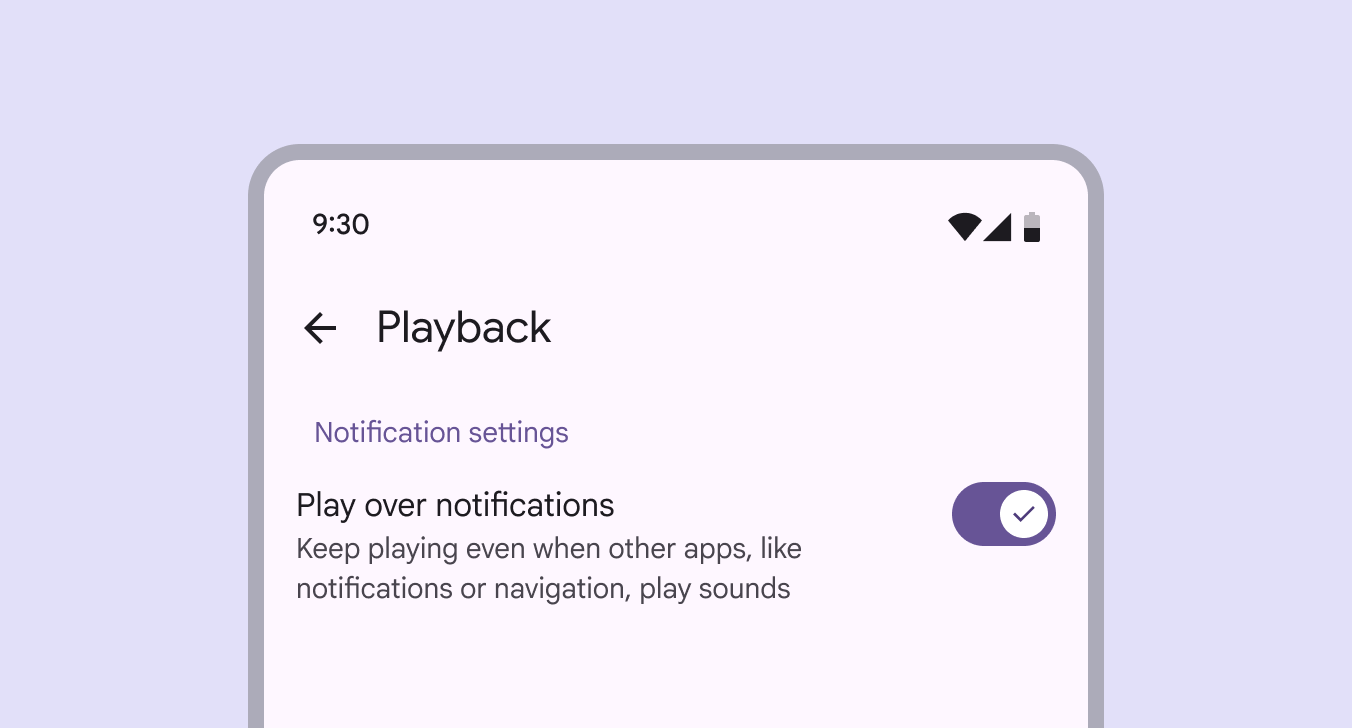
Przełącznik używany w ustawieniach powiadomień do włączania i wyłączania funkcji "odtwarzanie nad powiadomieniami".
Przełączniki często są używane na urządzeniach mobilnych do włączania lub wyłączania ustawień.

Przełączniki służą do opcji binarnych, a nie do wyboru między opcjami przeciwstawnymi. Opcja binarna oznacza pojedynczy wybórWybór pozwala użytkownikom wskazać elementy, na których chcą wykonać działanie.Więcej o wyborze, który jest albo włączony, albo wyłączony.

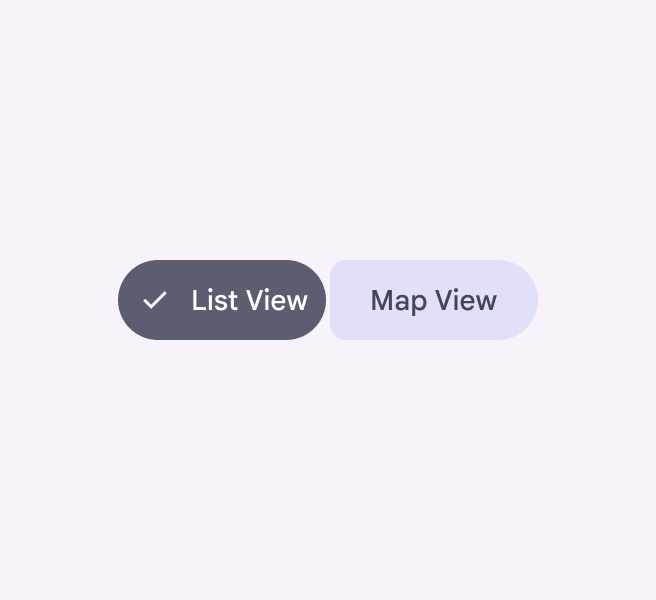
Opcje przeciwstawne występują wtedy, gdy ze zbioru można wybrać tylko jedną opcję — np. przy wyborze między widokiem listyListy to ciągłe, pionowe indeksy tekstu i obrazów.Więcej o listach a widokiem mapy. W takim przypadku użyj połączonej grupy przyciskówPołączone grupy przycisków mają mniejsze wewnętrzne narożniki i najlepiej sprawdzają się w wyborze.Więcej o grupach przycisków.

Połączona grupa przycisków z opcjami Widok listy i Widok mapy.
Zalecane Używaj połączonej grupy przycisków do wyboru między opcjami przeciwstawnymi.
Przełącznik z opcjami niebinarnymi: Widok listy i Widok mapy.
Niezalecane Unikaj stosowania przełączników do wyboru między opcjami przeciwstawnymi.

Alternatywne elementy sterujące wyborem

Pola wyboruPola wyboru pozwalają użytkownikom wybrać jeden lub kilka elementów z listy albo włączyć lub wyłączyć pojedynczy element.Więcej o polach wyboru, przyciski radiowePrzyciski radiowe pozwalają wybrać jedną opcję ze zbioru.Więcej o przyciskach radiowych i przełączniki to trzy główne rodzaje elementów sterujących wyborem. Umożliwiają użytkownikom dokonywanie wyboru, np. wybranie opcji lub włączanie i wyłączanie ustawień.

Używaj pól wyboru do wybierania wielu powiązanych opcji z listy.

Używaj przycisków radiowych do wyboru pojedynczej opcji z listy.

Używaj przełączników do wybierania niezależnych lub bardziej rozbudowanych opcji z listy, takich jak ustawienia.
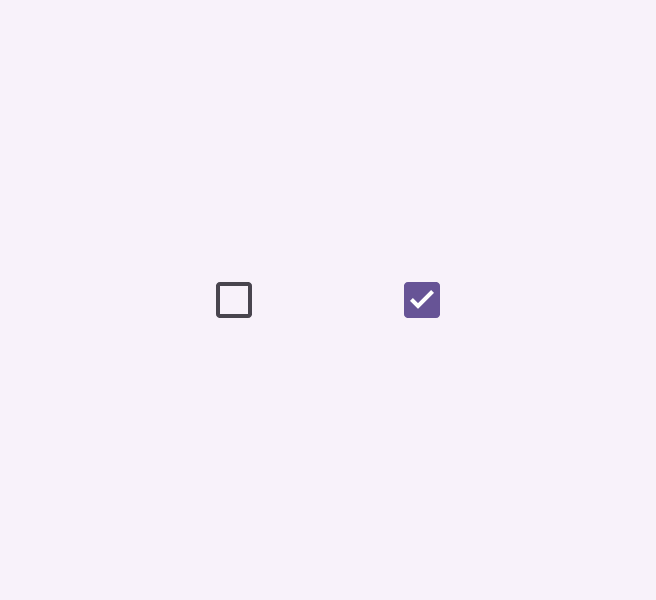

Dwa pola wyboru: jedno niezaznaczone i jedno zaznaczone.
Pola wyboru
Dwa przyciski radiowe: jeden dostępny, jeden niedostępny.
Przyciski radiowe
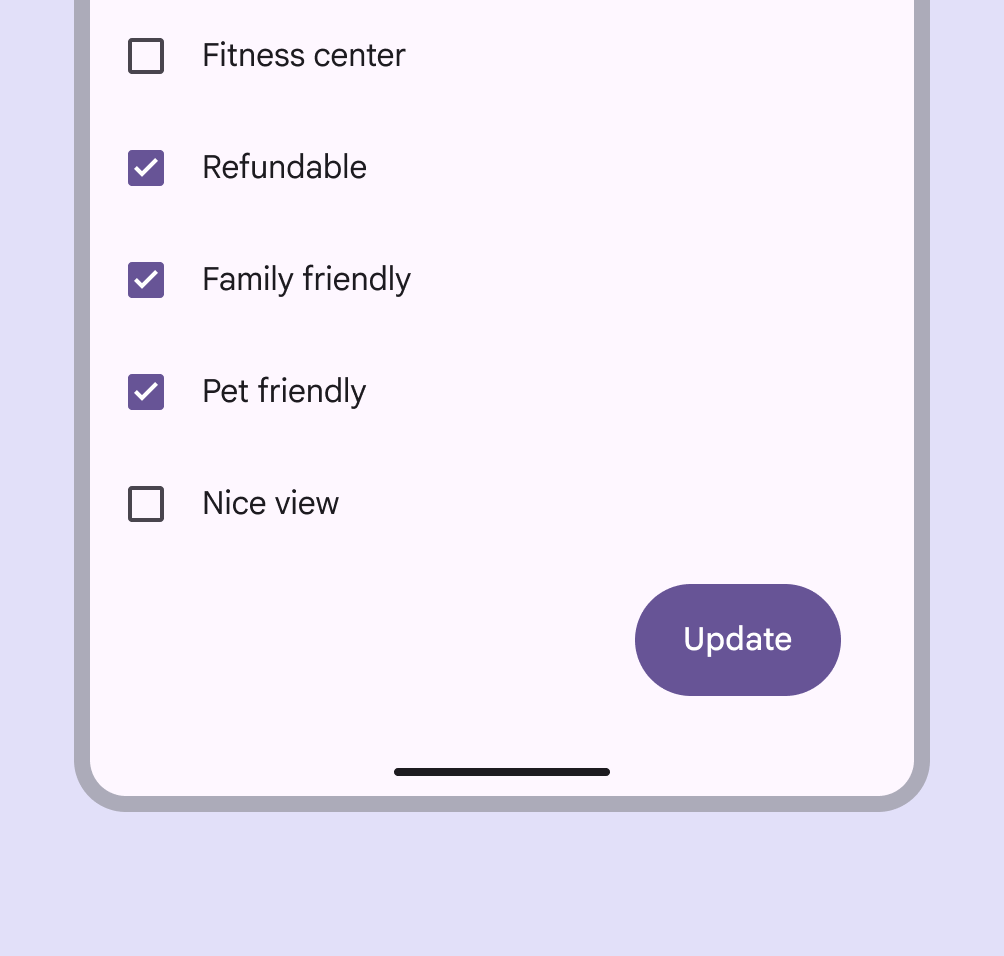
Ekran urządzenia mobilnego z polami wyboru do zaznaczania elementów listy oraz przyciskiem akcji do aktualizacji listy.
Zalecane Używaj pól wyboru (zamiast przełączników), gdy użytkownik ma wybrać jedną lub kilka opcji z listy.
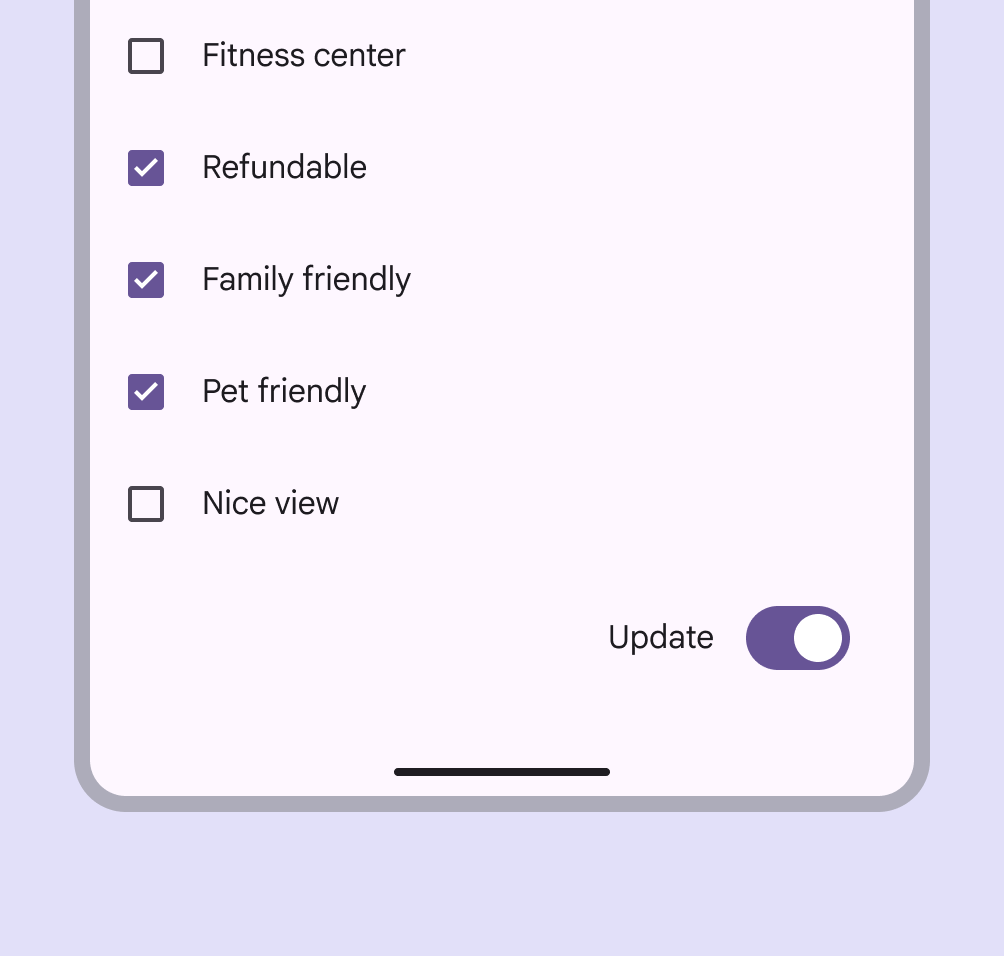
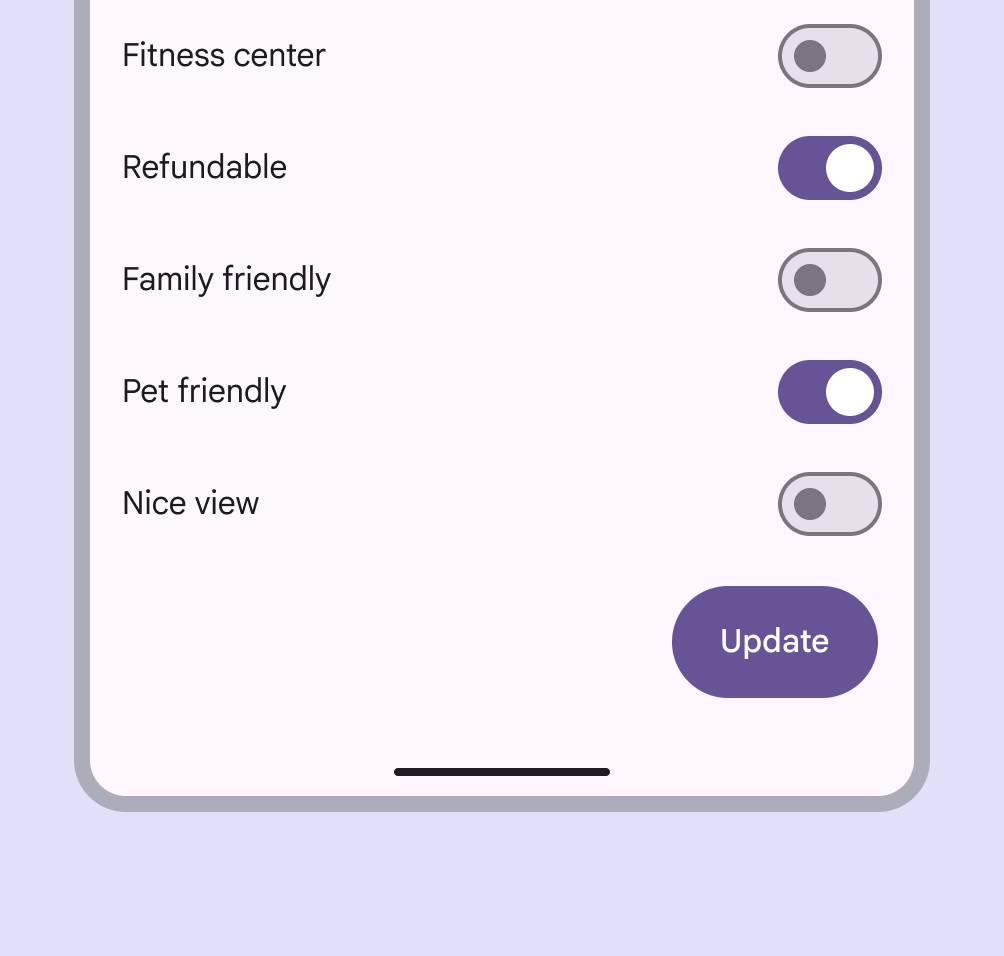
Ekran urządzenia mobilnego z polami wyboru do zaznaczania elementów listy oraz przełącznikiem pełniącym rolę przycisku akcji do aktualizacji listy.
Niezalecane Przełącznik nie może zastępować przycisku. Użytkownicy oczekują, że przycisk akcji będzie przyciskiem, a nie przełącznikiem.
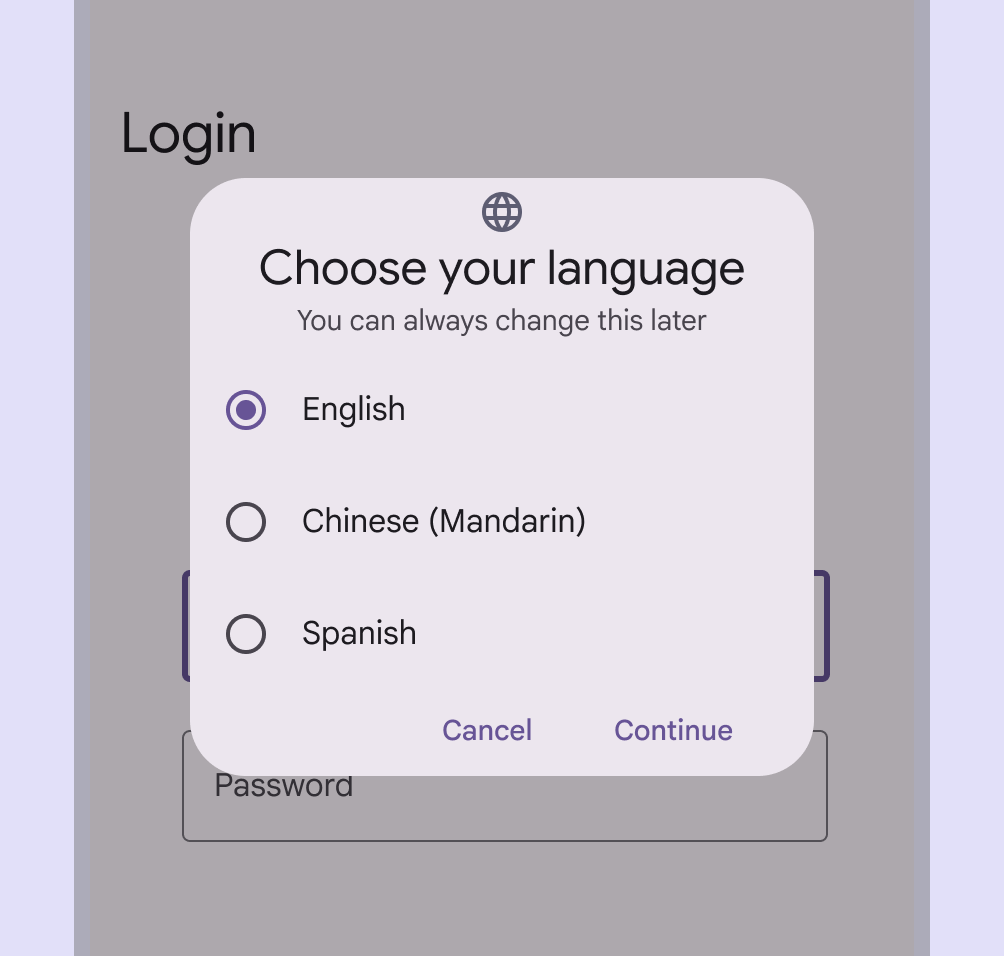
Przyciski radiowe używane do wyboru języka w aplikacji mobilnej.
Zalecane Używaj przycisków radiowych (zamiast przełączników), gdy z listy można wybrać tylko jedną opcję.
Ekran urządzenia mobilnego z przełącznikami do wybierania elementów listy oraz przyciskiem akcji do aktualizacji listy.
Niezalecane Unikaj używania przełączników do wyboru wielu opcji, których wybór wymaga zapisania przez użytkownika. Przełączniki powinny działać natychmiast. Zamiast tego używaj pól wyboru.

Anatomia ​

Trzy elementy przełącznika.
  1. Tor
  2. Uchwyt
  3. Ikona (opcjonalnie)

Ikona (opcjonalnie)

Uchwyt przełącznika może zawierać opcjonalną ikonę.

Ikona wewnątrz uchwytu powinna zawsze wskazywać stan przełącznika.

Ikony można wykorzystać do wizualnego podkreślenia stanuWybór pozwala użytkownikom wskazać elementy, na których chcą wykonać działanie.Więcej o wyborze przełącznika. Znaczenie ikony powinno być jasne i jednoznaczne, aby użytkownicy mogli zrozumieć, czy przełącznik jest włączony, czy wyłączony.
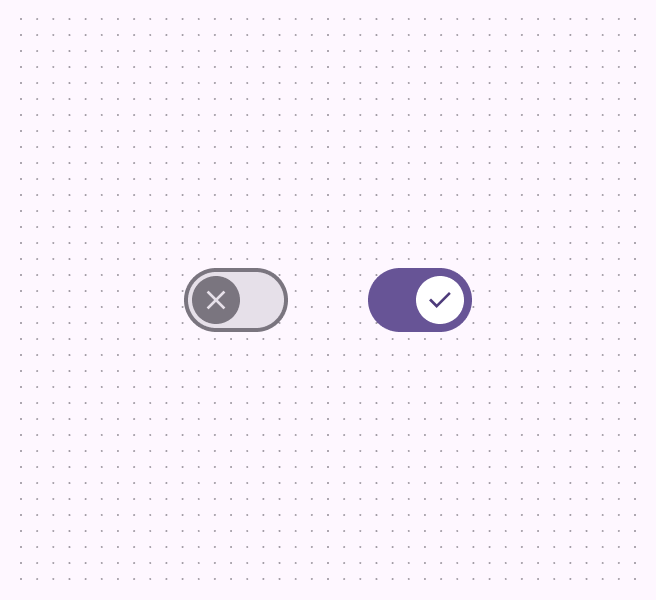
Dwa przełączniki: ikona stanu wyłączonego to X, a stanu włączonego to znacznik wyboru.
Zalecane Używaj ikon, które jasno pokazują, czy przełącznik jest włączony, czy wyłączony — np. X i znacznik wyboru.
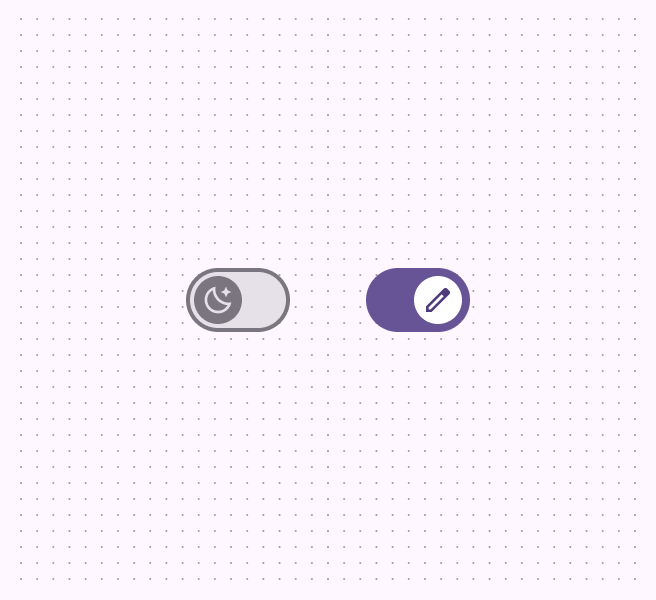
Ikona uchwytu przełącznika w stanie wyłączonym to księżyc, a w stanie włączonym to ołówek.
Niezalecane Unikaj niejednoznacznych ikon, które nie przekazują stanu binarnego, takich jak księżyc lub ikona edycji.

Etykieta

Przełączniki powinny zawsze mieć etykietę w tym samym wierszu, która opisuje, czym steruje przełącznik po włączeniu.
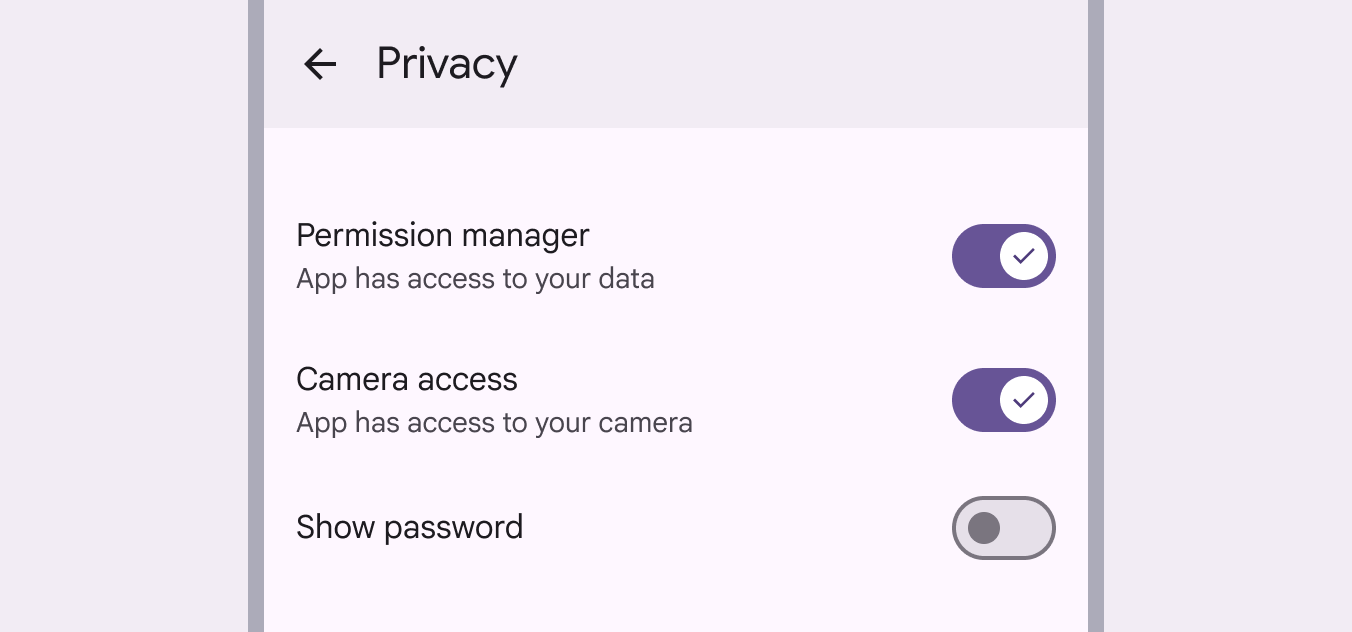
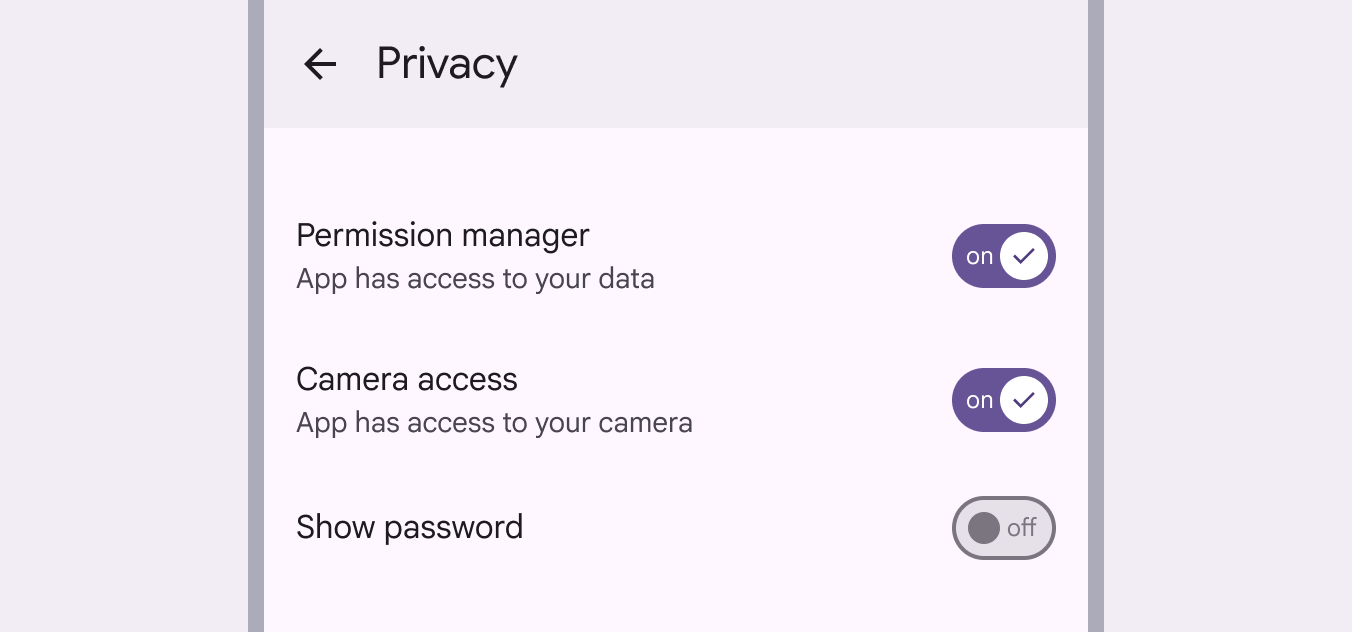
Tekst etykiety przełącznika: 1. Menedżer uprawnień, aplikacja ma dostęp do twoich danych. 2. Dostęp do aparatu, aplikacja ma dostęp do twojego aparatu. 3. Pokaż hasło.
Zalecane Etykiety powinny być krótkie i bezpośrednie. Etykieta powinna opisywać, co robi element sterujący, gdy przełącznik jest włączony.
W ustawieniach prywatności na ekranie urządzenia mobilnego dwa przełączniki mają tekst etykiety "Włączone" i ikony znacznika wyboru. Ostatni przełącznik ma tekst etykiety "Wyłączone" i nie ma ikony.
Niezalecane Nie dodawaj tekstu etykiety do wnętrza przełącznika; rozmiar czcionki byłby zbyt mały, aby zapewnić dostępność. Zamiast tego użyj odpowiedniej ikony.

Umiejscowienie ​

Przełączniki często występują w układachUkład to wizualne rozmieszczenie elementów na ekranie.Więcej o układzie, w których elementy są ułożone jeden pod drugim.
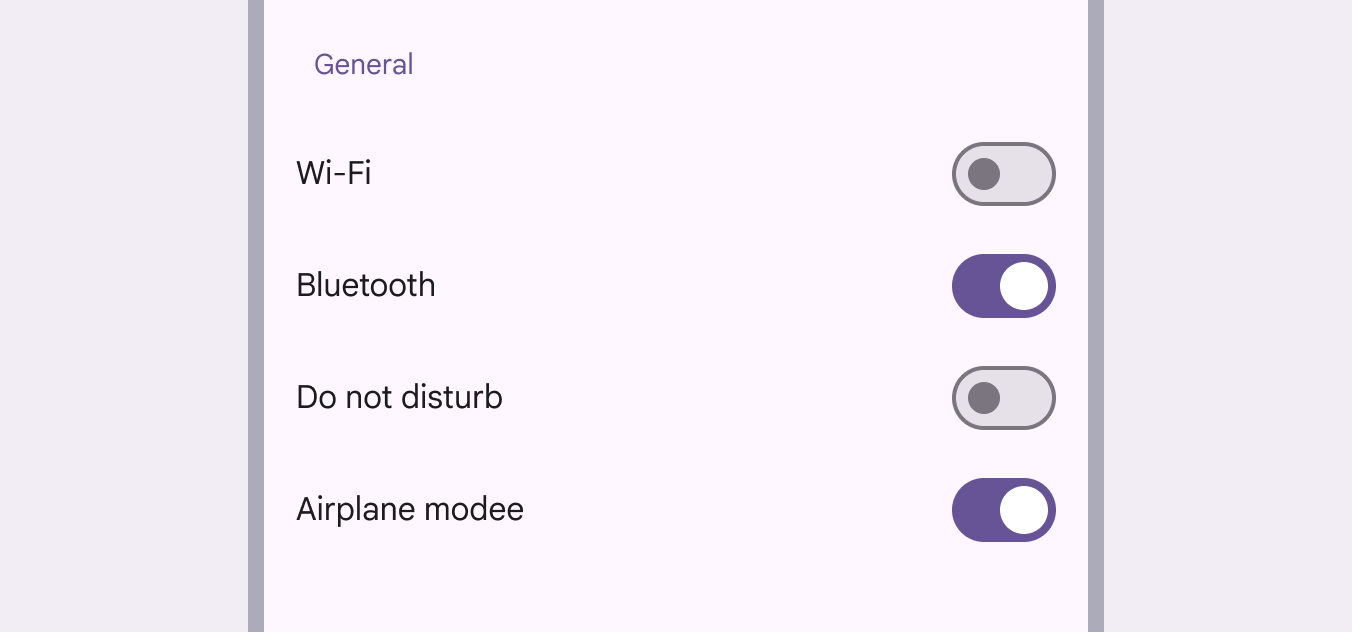
Ekran przedstawiający etykiety i przełączniki ułożone jeden pod drugim w różnych stanach włączenia/wyłączenia.
Ekrany ustawień są częstym miejscem użycia przełączników.

Zachowanie ​

Przełączenie przełącznika uznaje się za udane, gdy po interakcji uchwyt przesunie się na drugą stronę toru.

Po włączeniu przełącznika uchwyt przesuwa się na przeciwległy koniec toru.

Gdy użytkownik zmienia stan przełącznika, zmienia się rozmiar uchwytu, a odpowiednia czynność jest wykonywana natychmiast.

O stanie włączonym przełącznika świadczy większy rozmiar uchwytu.
Pager
Poprzednia stronaPrzełącznik: dane techniczne
Następna stronaPrzełącznik: dostępność

Opublikowano na licencji Apache 2.0 lub CC BY 4.0.

Copyright © 2018-Present Google

https://m3.material.io/components/switch/guidelines

Opublikowano na licencji Apache 2.0 lub CC BY 4.0.

Copyright © 2018-Present Google