Skip to content
Material Design 3
Main Navigation
v3
v2
v1

Deutsch

English
简体中文
繁體中文
Español
Français
Русский
Português – Brasil
日本語
한국어
Italiano
Polski
Türkçe
čeština
magyar

Deutsch

English
简体中文
繁體中文
Español
Français
Русский
Português – Brasil
日本語
한국어
Italiano
Polski
Türkçe
čeština
magyar

Aussehen

Sidebar Navigation

Grundlagen

Barrierefreiheit

Überblick: Prinzipien

Überblick: Assistive Technologie

Gestaltung: Überblick

Gestaltung: Farbkontrast

Gestaltung: Struktur

Gestaltung: Interaktionsabläufe

Gestaltung: Elemente

Bewährte Methoden für Schreiben und Text

Schreiben und Text: Textkürzung

Texte und Schrift: Textskalierung

Für alle gestalten: Nutzerbedürfnisse

Für alle entwickeln: Co-Design

Inhaltsdesign

Überblick

Alternativtext

Globales Schreiben: Überblick

Globales Schreiben: Wortwahl

Benachrichtigungen

Styleguide: Best Practices für UX-Writing

Styleguide: Wortwahl

Styleguide: Grammatik und Zeichensetzung

Material anpassen

Geräte

Design für Smartwatches: Überblick

Design für Uhren: Grundlagen

Design für Uhren: Stile

Design für Smartwatches: Layout

XR

Design für immersive XR: Überblick

Design für immersives XR: Interaktion

Design für immersives XR: Layout

Design für immersives XR: Barrierefreiheit

XR-Komponenten: Überblick

XR-Komponenten: App-Leisten

XR-Komponenten: Dialoge

XR-Komponenten: Navigationsleiste

XR-Komponenten: Navigationsschiene

XR-Komponenten: Toolbars

Design-Tokens: Überblick

Design-Tokens: So verwenden Sie Tokens

Interaktion

Gesten

Eingabegeräte: Grundlagen

Auswahl: Überblick

Zustände: Überblick

Status: Statusebenen

Zustände: Zustände anwenden

Layout

Layout: Überblick

Layout-Überblick: Bestandteile des Layouts

Layout-Überblick: Adaptives Design

Scaffold: Überblick

Scaffold: Leisten

Scaffold: Rail-Bereiche

Scaffold: Bereiche

Raster & Abstände: Überblick

Raster & Abstände: Raster

Raster und Abstände: Abstände

Raster & Abstände: Dichte

Breakpoints: Überblick

Breakpoints: Kompakt

Breakpoints: Mittel

Breakpoints: Erweitert

Breakpoints: Large & Extra-Large

Bidirektionalität & RTL

Canonical-Layout-Beispiele: Überblick

Kanonische Layoutbeispiele: Feed

Kanonische Layoutbeispiele: List-Detail

Kanonische Layoutbeispiele: Supporting-Bereich

Usability: Überblick

Usability: M3 Expressive anwenden

Material von A bis Z

Stile

Farbe

Farbsystem: Überblick

Farbsystem: So funktioniert das System

Farbrollen

Farbschemata

Farbschema auswählen

Statische Farbschemata: Baseline

Statische Farbschemata: Eigene Markenfarben

Dynamische Farbschemata: Auswahl einer Quelle

Dynamische Farbschemata: Benutzergenerierte Quelle

Dynamische Farbschemata: Inhaltsbasierte Quelle

Erweiterte Anpassungen: Überblick

Erweiterte Anpassungen: Farben anwenden

Erweiterte Anpassungen: Neue Farben definieren

Erweiterte Anpassungen: Vorhandene Farben anpassen

Farbressourcen

Elevation: Überblick

Elevation: Anwendung der Elevation

Elevation: Tokens

Symbole: Überblick

Symbole: Gestaltung von Symbolen

Symbole: Symbole einsetzen

Bewegung

Motion-Physik-System: So funktioniert es

Bewegungsphysiksystem: Spezifikationen

Easing und Dauer: Anwendung von Easing und Dauer

Easing und Dauer: Tokens & Spezifikationen

Übergänge: Übergangsmuster

Übergänge: Anwendung von Übergängen

Form: Überblick & Prinzipien

Form: Eckenradius-Skala

Form: Form-Morphing

Abstände: Überblick

Abstände: Anwendung des Abstandssystems

Abstände: Tokens

Typografie: Überblick

Typografie: Schriftarten

Typografie: Typografieskala & Tokens

Typografie: Schrift anwenden

Typografie: Editorial-Treatments

Komponenten

App-Leisten: Überblick

App-Leisten: Spezifikationen

App-Leisten: Richtlinien

App-Leisten: Barrierefreiheit

Badges: Überblick

Badges: Spezifikationen

Badges: Richtlinien

Badges: Barrierefreiheit

Schaltflächen

Alle Schaltflächen

Schaltflächengruppen: Überblick

Schaltflächengruppen: Spezifikationen

Schaltflächengruppen: Richtlinien

Schaltflächengruppen: Barrierefreiheit

Schaltflächen: Überblick

Schaltflächen: Spezifikationen

Schaltflächen: Richtlinien

Schaltflächen: Barrierefreiheit

Erweiterte FABs: Überblick

Extended FABs: Spezifikationen

Erweiterte FABs: Richtlinien

Extended FABs: Barrierefreiheit

FAB-Menü: Überblick

FAB-Menü: Spezifikationen

FAB-Menü: Richtlinien

FAB-Menü: Barrierefreiheit

Floating-Action-Buttons (FABs): Überblick

Floating Action Buttons (FABs): Spezifikationen

Floating Action Buttons (FABs): Richtlinien

Floating Action Buttons (FABs): Barrierefreiheit

Symbolschaltflächen: Überblick

Symbolschaltflächen: Spezifikationen

Symbolschaltflächen: Richtlinien

Symbolschaltflächen: Barrierefreiheit

Segmentierte Schaltflächen: Überblick

Segmentierte Schaltflächen: Spezifikationen

Segmentierte Schaltflächen: Richtlinien

Segmentierte Schaltflächen: Barrierefreiheit

Split-Schaltflächen: Überblick

Split-Schaltflächen: Spezifikationen

Split-Schaltflächen: Richtlinien

Split-Schaltflächen: Barrierefreiheit

Karten: Überblick

Karten: Spezifikationen

Karten: Richtlinien

Karten: Barrierefreiheit

Karussell: Überblick

Karussell: Spezifikationen

Karussell: Richtlinien

Karussell: Barrierefreiheit

Kontrollkästchen: Überblick

Kontrollkästchen: Spezifikationen

Kontrollkästchen: Richtlinien

Kontrollkästchen: Barrierefreiheit

Chips: Überblick

Chips: Spezifikationen

Chips: Richtlinien

Chips: Barrierefreiheit

Datums- und Uhrzeitauswahl

Datumsauswahl: Überblick

Datumsauswahlen: Spezifikationen

Datumsauswahl: Richtlinien

Datumsauswahlen: Barrierefreiheit

Uhrzeitauswahl: Überblick

Uhrzeitauswahl: Spezifikationen

Uhrzeitauswahl: Richtlinien

Uhrzeitauswahl: Barrierefreiheit

Dialoge: Überblick

Dialoge: Spezifikationen

Dialoge: Richtlinien

Dialoge: Barrierefreiheit

Trennlinie: Überblick

Trennlinie: Spezifikationen

Trennlinien: Richtlinien

Trennlinie: Barrierefreiheit

Listen: Überblick

Listen: Spezifikationen

Listen: Richtlinien

Listen: Barrierefreiheit

Lade- und Fortschrittsanzeigen

Ladeindikator: Überblick

Ladeindikator: Spezifikationen

Ladeindikator: Richtlinien

Ladeindikator: Barrierefreiheit

Fortschrittsanzeigen: Überblick

Fortschrittsanzeigen: Spezifikationen

Fortschrittsanzeigen: Richtlinien

Fortschrittsanzeigen: Barrierefreiheit

Menüs: Überblick

Menüs: Spezifikationen

Menüs: Richtlinien

Menüs: Barrierefreiheit

Navigation

Navigationsleiste: Überblick

Navigationsleiste: Spezifikationen

Navigationsleiste: Richtlinien

Navigationsleiste: Barrierefreiheit

Navigation-Drawer: Überblick

Navigation-Drawer: Spezifikationen

Navigation-Drawer: Richtlinien

Navigation-Drawer: Barrierefreiheit

Navigationsschiene: Überblick

Navigationsschiene: Spezifikationen

Navigationsschiene: Richtlinien

Navigationsschiene: Barrierefreiheit

Optionsfeld: Überblick

Optionsfeld: Spezifikationen

Optionsfeld: Richtlinien

Optionsfeld: Barrierefreiheit

Suche: Überblick

Suche: Spezifikationen

Suche: Richtlinien

Suche: Barrierefreiheit

Sheets

Bottom Sheets: Überblick

Bottom Sheets: Spezifikationen

Bottom Sheets: Richtlinien

Bottom Sheets: Barrierefreiheit

Side Sheets: Überblick

Side Sheets: Spezifikationen

Seitenbereiche: Richtlinien

Side Sheets: Barrierefreiheit

Schieberegler: Überblick

Schieberegler: Spezifikationen

Schieberegler: Richtlinien

Schieberegler: Barrierefreiheit

Snackbar: Überblick

Snackbar: Spezifikationen

Snackbar: Richtlinien

Snackbar: Barrierefreiheit

Schalter: Überblick

Schalter: Spezifikationen

Schalter: Richtlinien

Schalter: Barrierefreiheit

Tabs: Überblick

Tabs: Spezifikationen

Tabs: Richtlinien

Tabs: Barrierefreiheit

Textfelder: Überblick

Textfelder: Spezifikationen

Textfelder: Richtlinien

Textfelder: Barrierefreiheit

Toolbars: Überblick

Toolbars: Spezifikationen

Toolbars: Richtlinien

Toolbars: Barrierefreiheit

Tooltips: Überblick

Tooltips: Spezifikationen

Tooltips: Richtlinien

Tooltips: Barrierefreiheit

Auf dieser Seite

Schalter: Richtlinien ​

Mit Schaltern lässt sich die Auswahl eines Elements ein- oder ausschalten


Ein Schalter in zwei Zuständen: aus und ein.
Schalter aktivieren oder deaktivieren Einstellungen und andere Optionen sofort

Verwendung ​

Schalter eignen sich am besten, um Einstellungen und andere eigenständige Optionen zu aktivieren oder zu deaktivieren.

Sie ermöglichen eine binäre AuswahlAuswahl ermöglicht es Nutzern, bestimmte Elemente für Aktionen auszuwählen.Mehr zur Auswahl:

  • Ein und Aus
  • Wahr und Falsch

Die Wirkung eines Schalters sollte sofort eintreten, ohne dass gespeichert werden muss.

Verwenden Sie einen Schalter, um eine Option ein- und auszuschalten

Verwenden Sie Schalter, um:

  • Ein einzelnes Element ein- oder auszuschalten
  • Eine Option sofort zu aktivieren oder zu deaktivieren
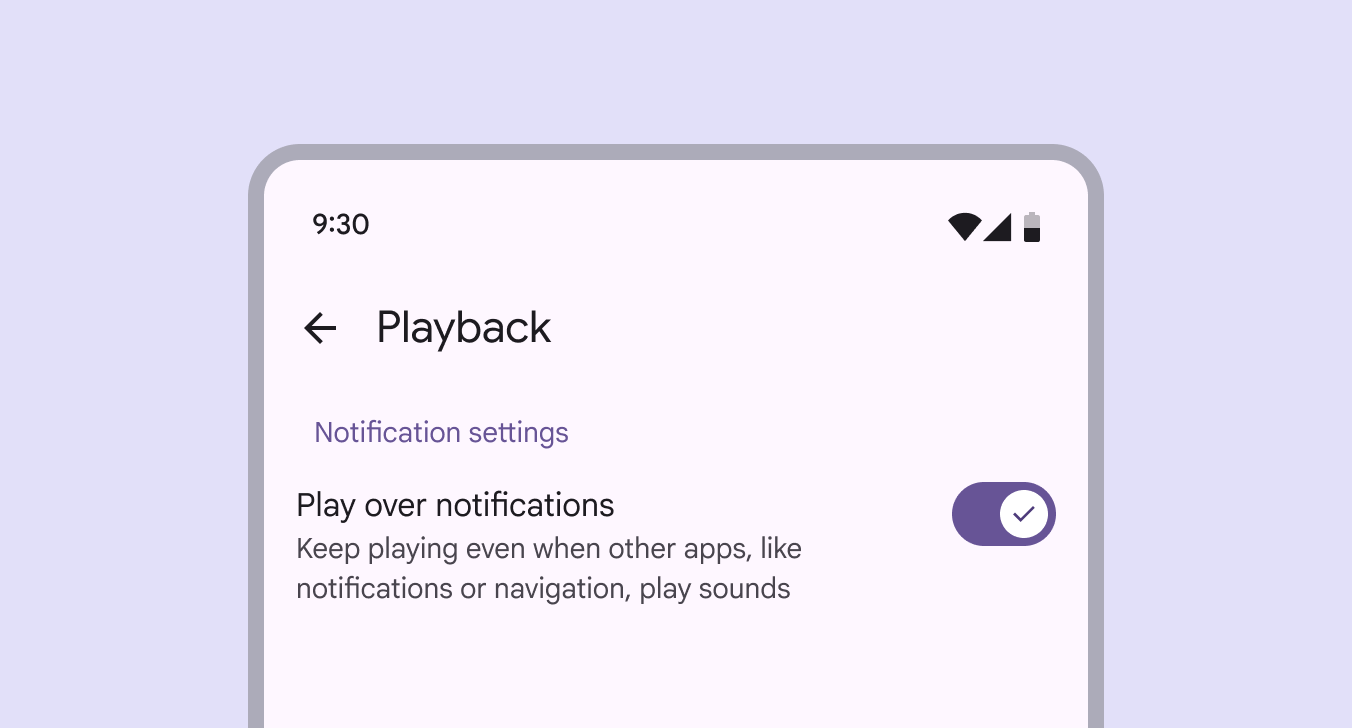
Schalter in den Benachrichtigungseinstellungen zum Ein- und Ausschalten der Funktion "Wiedergabe über Benachrichtigungen".
Auf Mobilgeräten werden Schalter häufig verwendet, um Einstellungen ein- oder auszuschalten

Schalter steuern binäre Optionen, keine sich gegenseitig ausschließenden Optionen. Eine binäre Option ist eine einzelne AuswahlAuswahl ermöglicht es Nutzern, bestimmte Elemente für Aktionen auszuwählen.Mehr zur Auswahl, die entweder ein- oder ausgeschaltet ist.

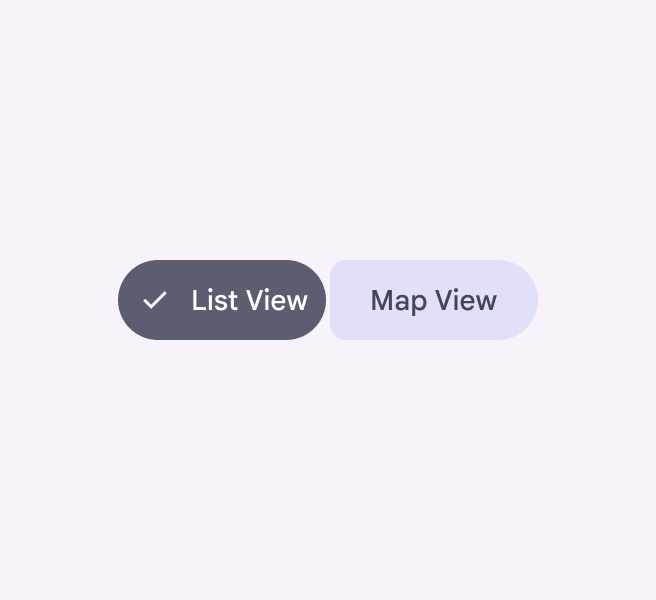
Von sich gegenseitig ausschließenden Optionen spricht man, wenn aus einer Gruppe nur eine Option gleichzeitig ausgewählt werden kann, z. B. bei einer ListeListen sind fortlaufende, vertikale Indizes von Text und Bildern.Mehr zu Listen oder Kartenansicht. Verwenden Sie stattdessen eine verbundene SchaltflächengruppeVerbundene Schaltflächengruppen haben kleinere innere Ecken und eignen sich am besten für die Auswahl.Mehr zu verbundenen Schaltflächengruppen.

Eine verbundene Schaltflächengruppe mit den Optionen "Listenansicht" und "Kartenansicht".
Empfohlen Verwenden Sie eine verbundene Schaltflächengruppe, um zwischen sich gegenseitig ausschließenden Optionen zu wählen
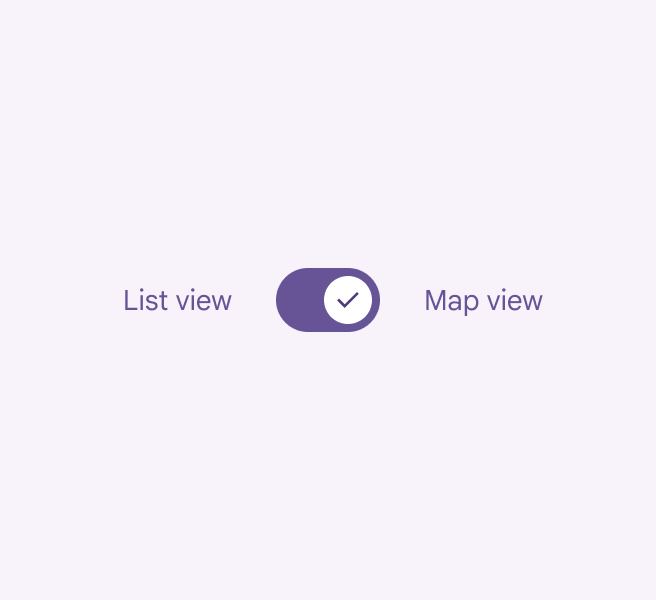
Ein Schalter mit den Optionen "Listenansicht" und "Kartenansicht", die nicht binär sind.
Nicht empfohlen Verwenden Sie keine Schalter, um zwischen sich gegenseitig ausschließenden Optionen zu wechseln

Alternative Auswahlsteuerelemente

KontrollkästchenKontrollkästchen ermöglichen es Nutzern, ein oder mehrere Elemente aus einer Liste auszuwählen oder ein Element ein- bzw. auszuschalten.Mehr zu Kontrollkästchen, OptionsfelderOptionsfelder ermöglichen es Nutzern, eine Option aus einer Gruppe von Optionen auszuwählen.Mehr zu Optionsfeldern und Schalter sind die drei zentralen Auswahlsteuerelemente. Sie unterstützen Nutzer bei Entscheidungen, z. B. beim Auswählen von Optionen oder beim Aktivieren und Deaktivieren von Einstellungen.

Verwenden Sie Kontrollkästchen, um mehrere zusammenhängende Optionen in einer Liste auszuwählen.

Verwenden Sie Optionsfelder, um eine einzelne Option in einer Liste auszuwählen.

Verwenden Sie Schalter für eigenständige oder ausführlicher beschriebene Optionen in einer Liste, z. B. für Einstellungen.
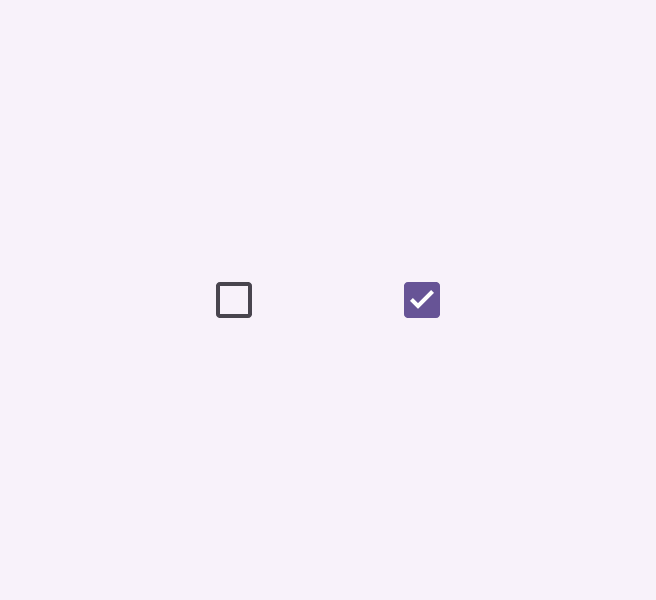

Zwei Kontrollkästchen: eines nicht markiert, eines markiert.
Kontrollkästchen
Zwei Optionsfelder: eines aktiviert, eines deaktiviert (ausgegraut).
Optionsfelder
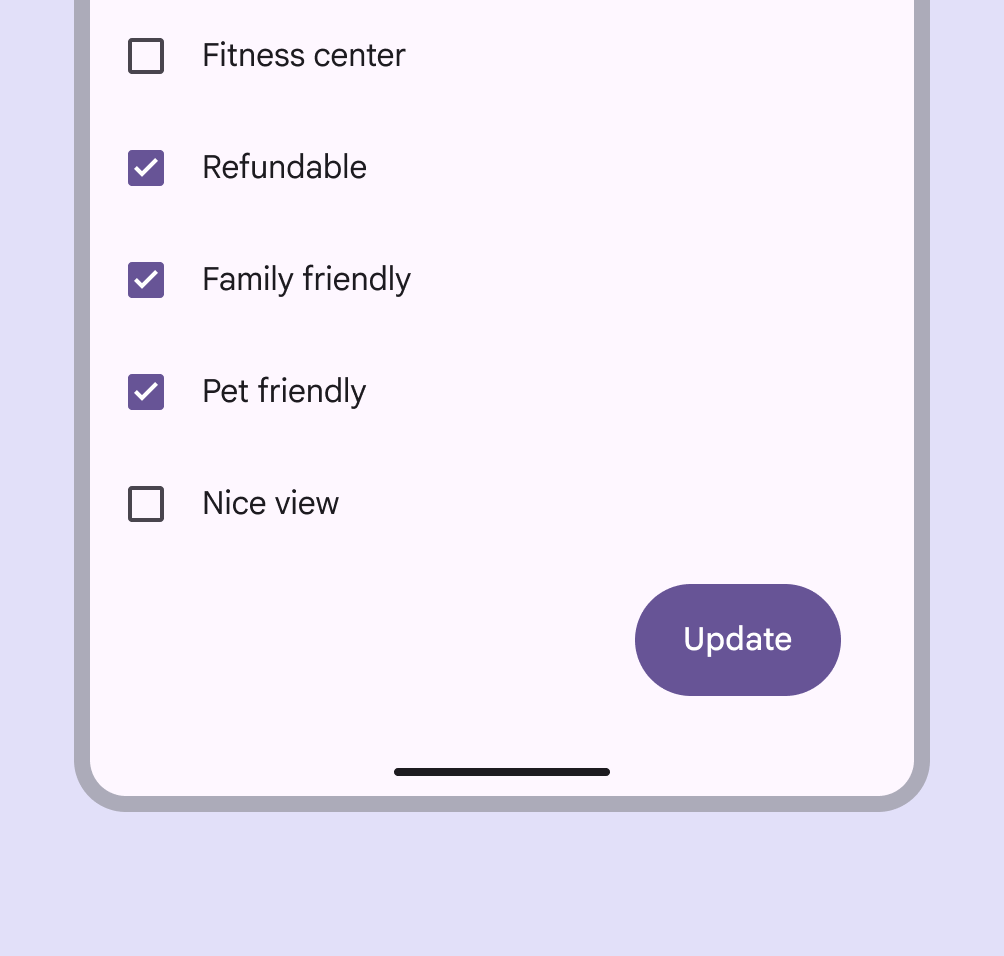
Bildschirm eines Mobilgeräts mit Kontrollkästchen zum Auswählen von Listeneinträgen und einer Aktionsschaltfläche zum Aktualisieren der Liste.
Empfohlen Verwenden Sie Kontrollkästchen (keine Schalter), damit Nutzer ein oder mehrere Elemente aus einer Liste auswählen können
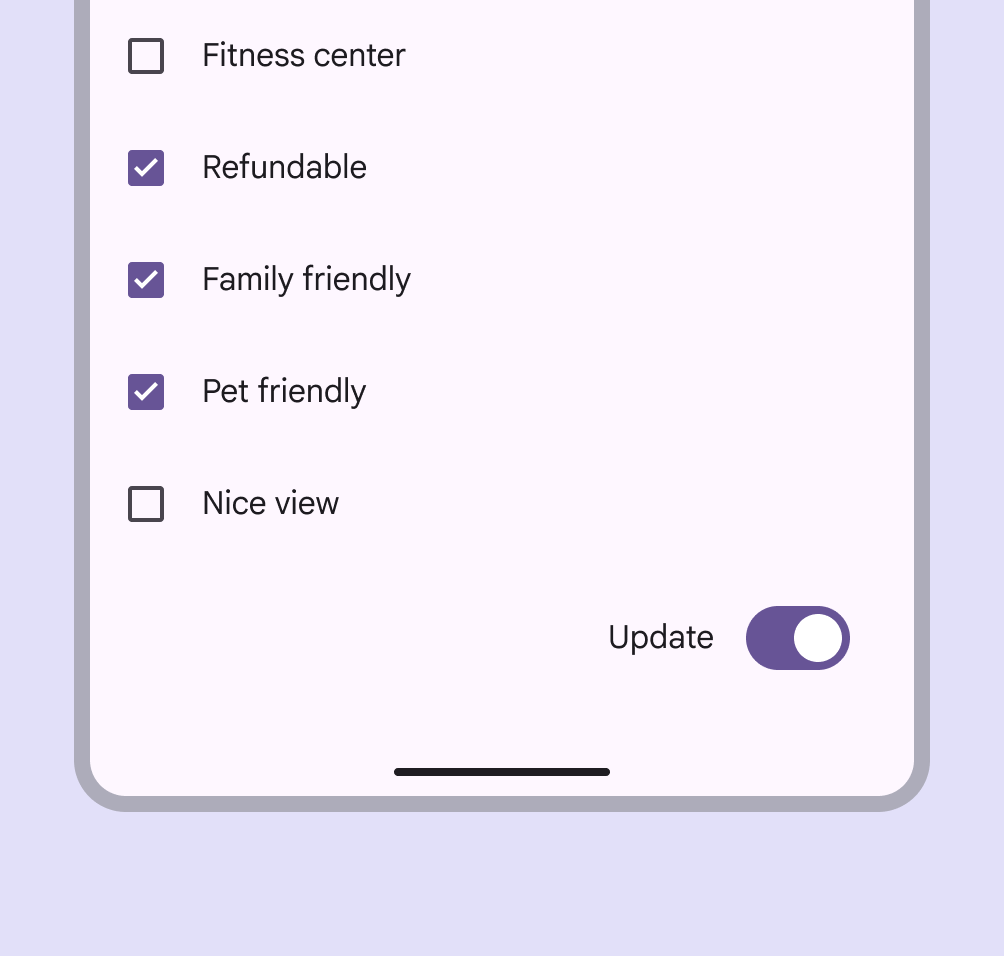
Bildschirm eines Mobilgeräts mit Kontrollkästchen zum Auswählen von Listeneinträgen und einem Schalter als Handlungsaufforderung zum Aktualisieren der Liste.
Nicht empfohlen Ein Schalter kann keine Schaltfläche ersetzen. Bei einer Handlungsaufforderung erwarten Nutzer eine Schaltfläche, keinen Schalter.
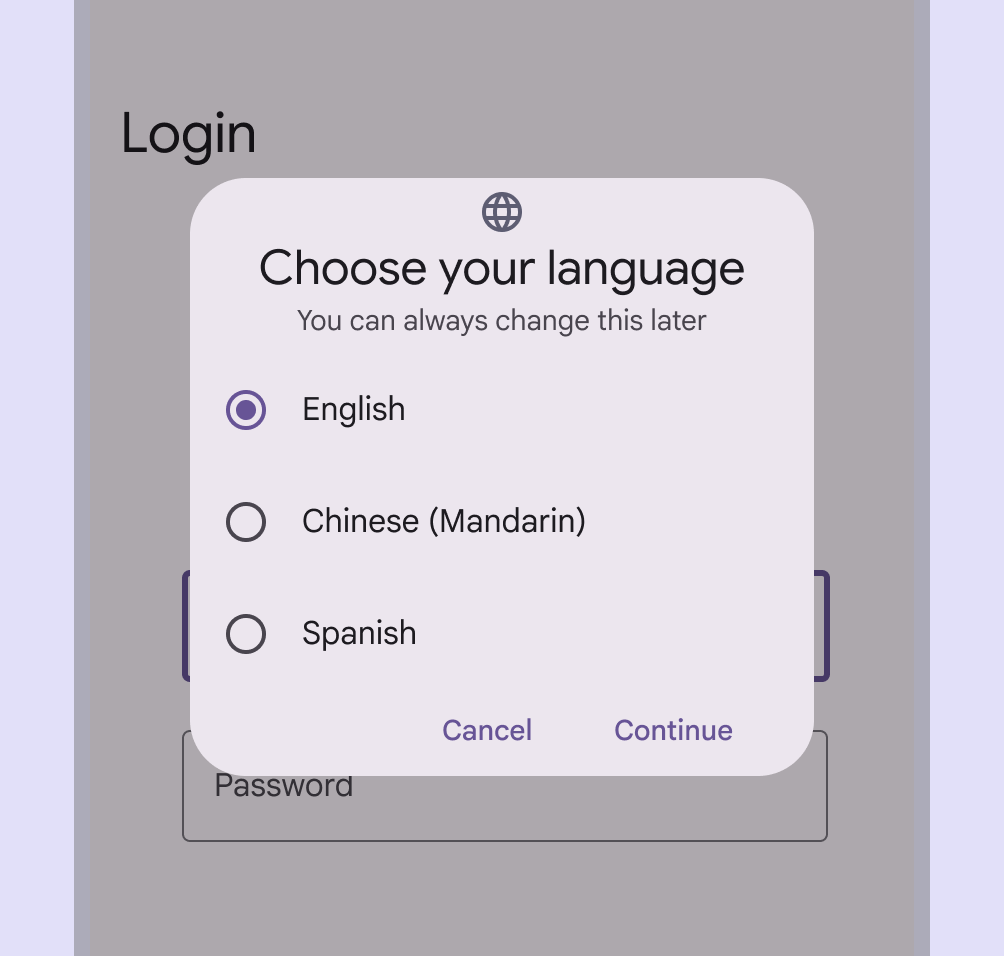
Optionsfelder zum Auswählen einer Sprache für eine mobile App.
Empfohlen Verwenden Sie Optionsfelder (keine Schalter), wenn nur eine Option aus einer Liste ausgewählt werden kann
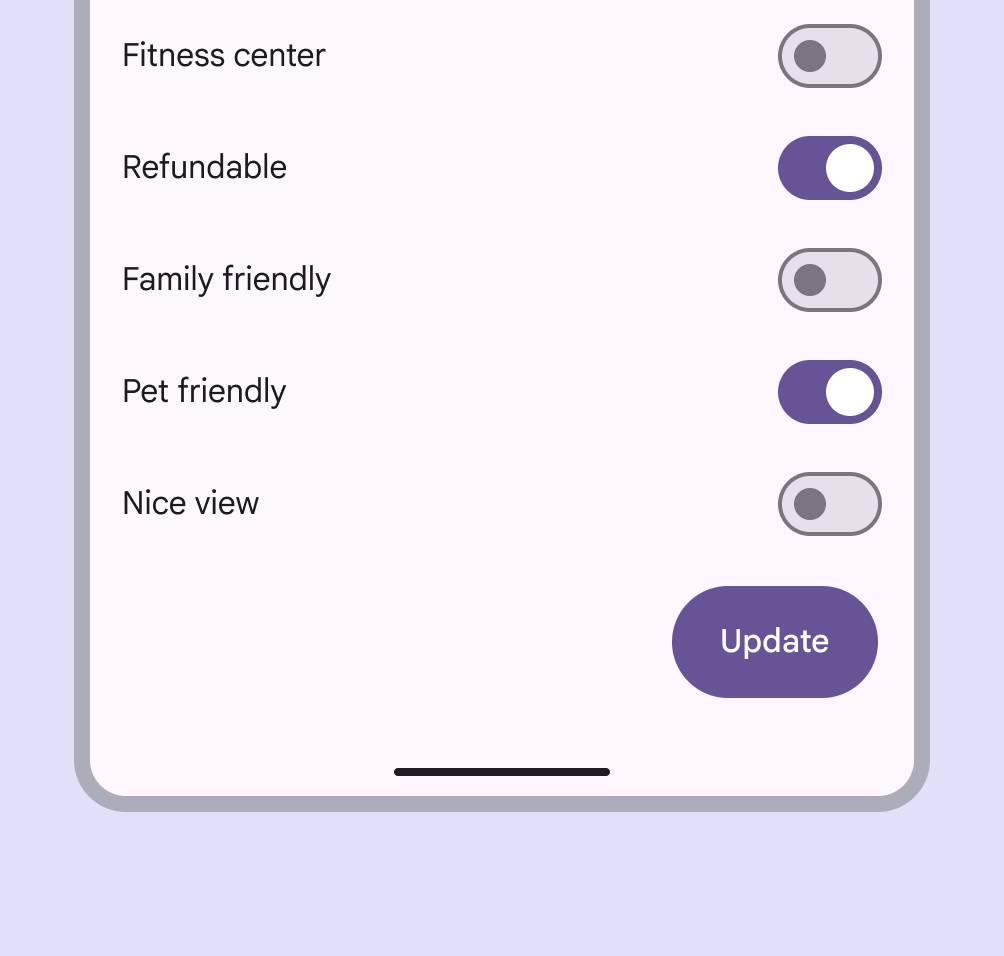
Bildschirm eines Mobilgeräts mit Schaltern zum Auswählen von Listeneinträgen und einer Aktionsschaltfläche zum Aktualisieren der Liste.
Nicht empfohlen Verwenden Sie keine Schalter für mehrere Optionen, die erst explizit gespeichert werden müssen. Schalter sollten sofort wirksam sein. Verwenden Sie stattdessen Kontrollkästchen.

Anatomie ​

Drei Elemente eines Schalters.
  1. Schiene
  2. Griff
  3. Symbol (optional)

Symbol (optional)

Der Schaltergriff kann ein optionales Symbol enthalten.

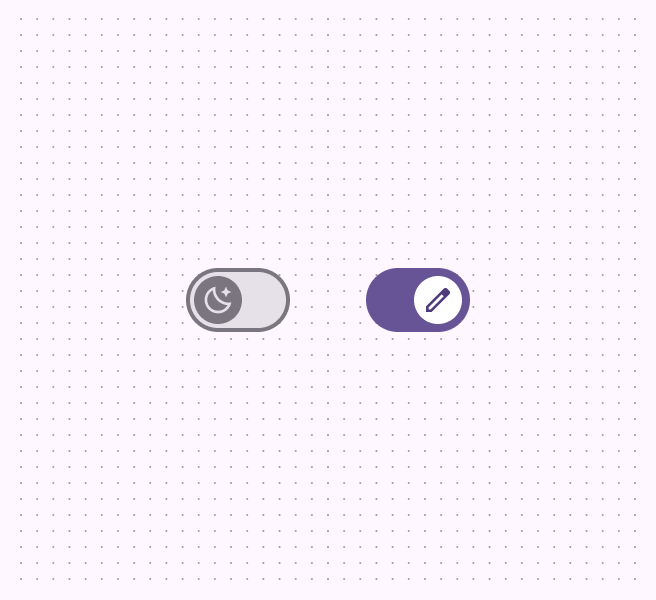
Das Symbol im Griff sollte den Zustand des Schalters immer eindeutig anzeigen

Symbole können die AuswahlAuswahl ermöglicht es Nutzern, bestimmte Elemente für Aktionen auszuwählen.Mehr zur Auswahl des Schalters visuell hervorheben. Die Bedeutung des Symbols sollte klar und eindeutig sein, damit Nutzer verstehen, ob der Schalter ein- oder ausgeschaltet ist.
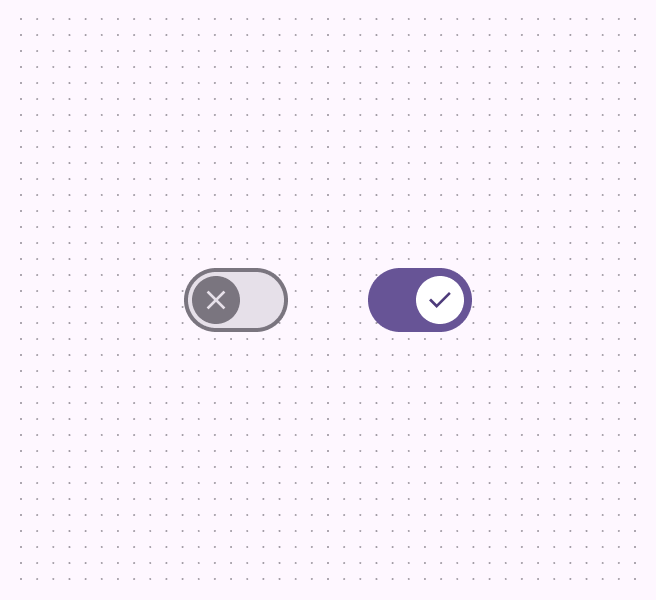
Zwei Schalter: Im nicht aktivierten Zustand zeigt der Griff ein X, im aktivierten Zustand ein Häkchen.
Empfohlen Verwenden Sie Symbole, die den Ein- oder Aus-Zustand eindeutig anzeigen, z. B. ein X und ein Häkchen
Im nicht aktivierten Zustand zeigt der Griff ein Mondsymbol, im aktivierten Zustand ein Stiftsymbol.
Nicht empfohlen Vermeiden Sie mehrdeutige oder nicht-binäre Symbole wie ein Mond- oder Stiftsymbol

Beschriftungstext

Schalter sollten immer mit einem direkt zugeordneten Beschriftungstext versehen sein, der beschreibt, was der Schalter steuert, wenn er eingeschaltet ist.
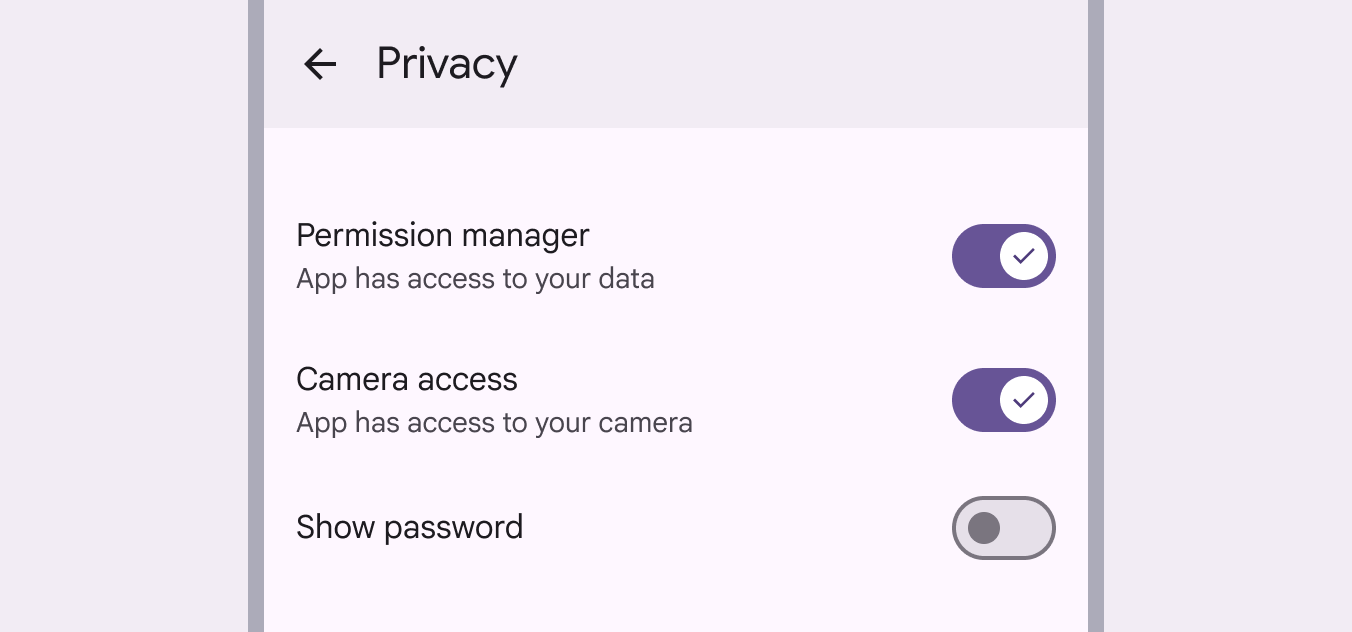
Beschriftungstext eines Schalters: 1. Berechtigungsmanager: App hat Zugriff auf Ihre Daten. 2. Kamerazugriff: App hat Zugriff auf Ihre Kamera. 3. Passwort anzeigen.
Empfohlen Halten Sie Beschriftungstexte kurz und direkt. Ein Beschriftungstext sollte beschreiben, was das Steuerelement bewirkt, wenn der Schalter eingeschaltet ist.
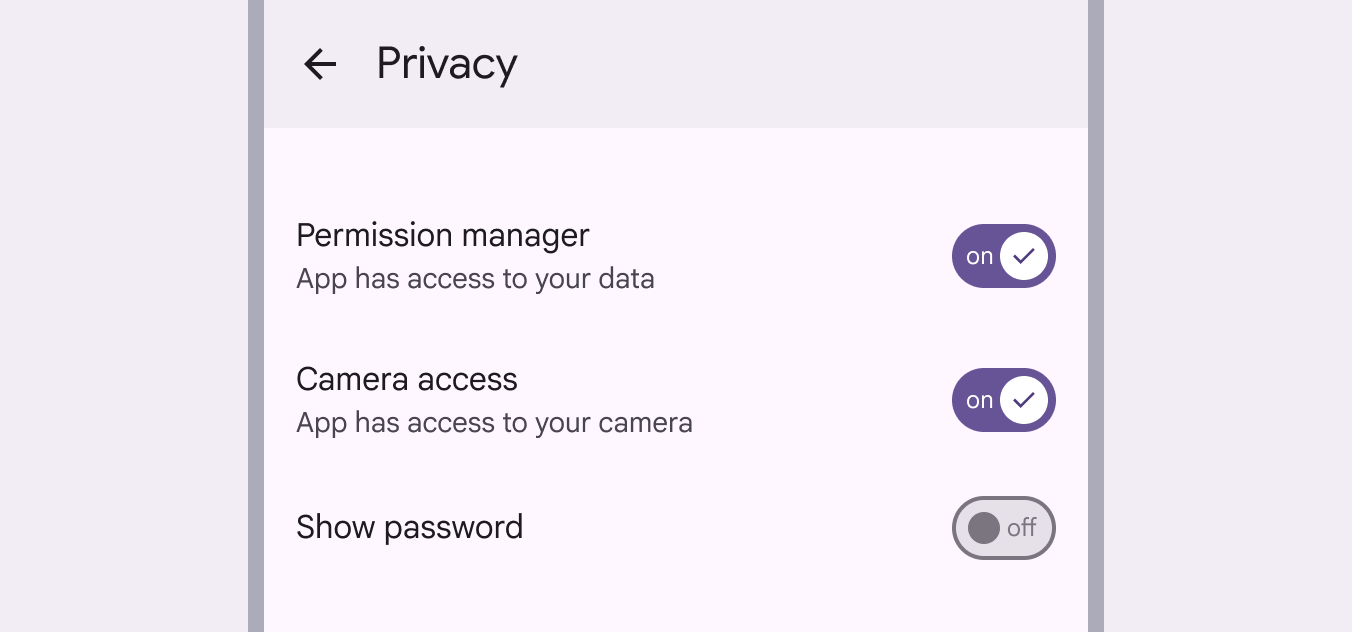
In den Datenschutzeinstellungen eines Mobilgeräts haben zwei Schalter den Beschriftungstext "Ein" und Häkchensymbole. Der letzte Schalter hat den Beschriftungstext "Aus" und kein Symbol.
Nicht empfohlen Fügen Sie keinen Beschriftungstext in den Schalter ein. Die Schriftgröße wäre zu klein und nicht barrierefrei lesbar. Verwenden Sie stattdessen ein geeignetes Symbol.

Platzierung ​

Schalter werden häufig in LayoutsLayout ist die visuelle Anordnung von Elementen auf dem Bildschirm.Mehr zum Layout verwendet, in denen Elemente untereinander angeordnet sind.
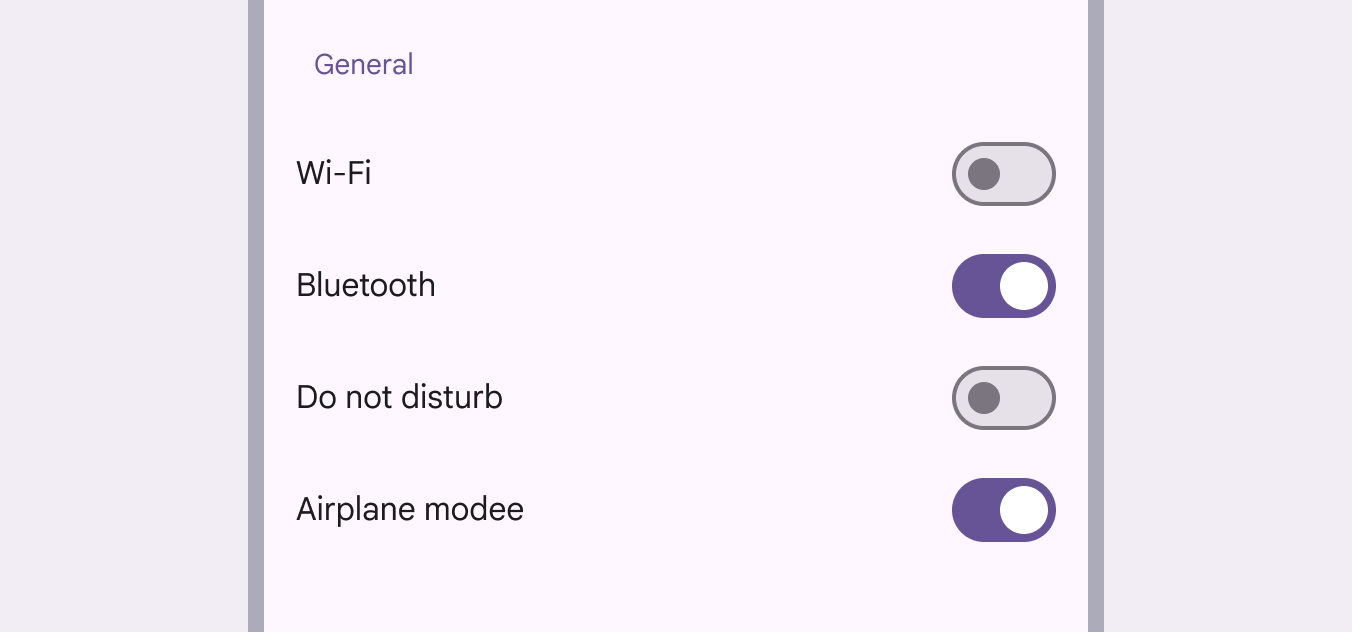
Bildschirm mit Beschriftungen und untereinander angeordneten Schaltern in unterschiedlichen Ein-/Aus-Zuständen.
Einstellungsbildschirme sind ein typischer Einsatzbereich für Schalter

Verhalten ​

Ein Schalter wird erfolgreich umgeschaltet, wenn der Griff nach einer Interaktion zur anderen Seite der Schiene gleitet.

Im eingeschalteten Zustand gleitet der Griff zum gegenüberliegenden Ende der Schiene

Wenn Nutzer einen Schalter umschalten, ändert sich die Größe des Griffs, und die zugehörige Aktion wird sofort ausgeführt.

Der Ein-Zustand des Schalters wird durch einen größeren Griff dargestellt
Pager
Vorherige SeiteSchalter: Spezifikationen
Nächste SeiteSchalter: Barrierefreiheit

Veröffentlicht unter der Apache-2.0-Lizenz oder CC BY 4.0.

Copyright © 2018-Present Google

https://m3.material.io/components/switch/guidelines

Veröffentlicht unter der Apache-2.0-Lizenz oder CC BY 4.0.

Copyright © 2018-Present Google