Skip to content
Material Design 3
Main Navigation
v3
v2
v1

Français

English
简体中文
繁體中文
Español
Русский
Português – Brasil
Deutsch
日本語
한국어
Italiano
Polski
Türkçe
čeština
magyar

Français

English
简体中文
繁體中文
Español
Русский
Português – Brasil
Deutsch
日本語
한국어
Italiano
Polski
Türkçe
čeština
magyar

Apparence

Sidebar Navigation

Fondements

Accessibilité

Vue d’ensemble : principes

Vue d’ensemble : technologies d’assistance

Conception : vue d’ensemble

Conception : contraste des couleurs

Conception : structure

Conception : flux

Conception : éléments

Rédaction et texte : bonnes pratiques

Écriture et texte : troncature du texte

Rédaction et texte : redimensionnement du texte

Concevoir pour tous : besoins des utilisateurs

Concevoir pour tous : la co-conception

Conception de contenu

Vue d’ensemble

Texte alternatif

Rédaction globale : vue d’ensemble

Rédaction pour un public international : choix des mots

Notifications

Guide de style : bonnes pratiques de rédaction UX

Guide de style : choix des mots

Guide de style : grammaire et ponctuation

Personnalisation de Material

Appareils

Design pour montres : vue d’ensemble

Conception pour les montres connectées : fondamentaux

Conception pour les montres : styles

Conception pour montres connectées : mise en page

XR

Conception d’expériences XR immersives : vue d’ensemble

Conception pour la XR immersive : interaction

Conception pour la XR immersive : mise en page

Conception pour la XR immersive : accessibilité

Composants XR : vue d’ensemble

Composants XR : barres d’application

Composants XR : boîtes de dialogue

Composants XR : barre de navigation

Composants XR : rail de navigation

Composants XR : barres d’outils

Jetons de design : vue d’ensemble

Jetons de design : comment utiliser les jetons

Interaction

Gestes

Dispositifs d’entrée : fondements

Sélection : vue d’ensemble

États : vue d’ensemble

États : couches d’état

États : application des états

Mise en page

Présentation de la mise en page : vue d’ensemble

Aperçu de la mise en page : éléments constitutifs

Présentation de la mise en page : conception adaptative

Scaffold : vue d’ensemble

Scaffold : barres

Scaffold : rails

Scaffold : volets

Grilles et espacement : vue d’ensemble

Grilles et espacement : grilles

Grilles et espacement : espacement

Grilles et espacement : densité

Points d’arrêt : vue d’ensemble

Points d’arrêt : Compact

Points d’arrêt : taille moyenne

Points d’arrêt : étendus

Points d’arrêt : taille large et taille extra-large

Bidirectionnalité et RTL

Exemples de mises en page canoniques : vue d’ensemble

Exemples de mises en page canoniques : flux

Exemples de mises en page canoniques : liste-détails

Exemples de mises en page canoniques : volet d’accompagnement

Utilisabilité : vue d’ensemble

Utilisabilité : appliquer M3 Expressive

Material de A à Z

Styles

Couleur

Système de couleurs : vue d’ensemble

Système de couleurs : principes de fonctionnement

Rôles de couleur

Schémas de couleurs

Choisir un schéma de couleurs

Schémas de couleurs statiques : Baseline

Schémas de couleurs statiques : marque personnalisée

Schémas de couleurs dynamiques : choisir une source

Schémas de couleurs dynamiques : source générée par l’utilisateur

Schémas de couleurs dynamiques : source basée sur le contenu

Personnalisations avancées : vue d’ensemble

Personnalisations avancées : appliquer des couleurs

Personnalisations avancées : définir de nouvelles couleurs

Personnalisation avancée : ajuster les couleurs existantes

Ressources de couleurs

Élévation : vue d’ensemble

Élévation : appliquer l’élévation

Élévation : jetons

Icônes : vue d’ensemble

Icônes : concevoir des icônes

Icônes : utilisation des icônes

Animation

Fonctionnement du système d’animation physique

Système de physique de l'animation : spécifications

Courbes d’accélération et durées : mise en œuvre

Courbes d’accélération et durée : jetons et spécifications

Transitions : modèles de transition

Transitions : appliquer des transitions

Formes : aperçu et principes

Forme : échelle des rayons d’angle

Forme : morphing de formes

Espacement : vue d’ensemble

Espacement : application de l’espacement

Espacement : jetons

Typographie : vue d’ensemble

Typographie : polices

Typographie : échelle typographique et jetons

Typographie : application de la typographie

Typographie : traitements éditoriaux

Composants

Barres d’application : vue d’ensemble

Barres d’application : spécifications

Barres d’application : lignes directrices

Barres d’application : accessibilité

Badges : vue d’ensemble

Badges : spécifications

Badges : lignes directrices

Badges : accessibilité

Boutons

Tous les boutons

Groupes de boutons : vue d’ensemble

Groupes de boutons : spécifications

Groupes de boutons : lignes directrices

Groupes de boutons : accessibilité

Boutons : vue d’ensemble

Boutons : spécifications

Boutons : lignes directrices

Boutons : accessibilité

FAB étendus : vue d’ensemble

FAB étendus : spécifications

FAB étendus : lignes directrices

FAB étendus : accessibilité

Menu FAB : vue d’ensemble

Menu FAB : spécifications

Menu FAB : lignes directrices

Menu FAB : accessibilité

Boutons d’action flottants (FAB) : vue d’ensemble

Boutons d’action flottants (FAB) : spécifications

Boutons d’action flottants (FAB) : lignes directrices

Boutons d’action flottants (FAB) : accessibilité

Boutons d’icône : vue d’ensemble

Boutons d’icône : spécifications

Boutons d’icône : lignes directrices

Boutons d’icône : accessibilité

Boutons segmentés : vue d’ensemble

Boutons segmentés : spécifications

Boutons segmentés : lignes directrices

Boutons segmentés : accessibilité

Boutons divisés : vue d’ensemble

Boutons divisés : spécifications

Boutons divisés : lignes directrices

Boutons divisés : accessibilité

Cartes : vue d’ensemble

Cartes : spécifications

Cartes : lignes directrices

Cartes : accessibilité

Carrousel : vue d’ensemble

Carrousel : spécifications

Carrousel : lignes directrices

Carrousel : accessibilité

Case à cocher : vue d’ensemble

Case à cocher : spécifications

Case à cocher : lignes directrices

Case à cocher : accessibilité

Puces : vue d’ensemble

Puces : spécifications

Puces : lignes directrices

Puces : accessibilité

Sélecteurs de date et d’heure

Sélecteurs de date : vue d’ensemble

Sélecteurs de date : spécifications

Sélecteurs de date : lignes directrices

Sélecteurs de date : accessibilité

Sélecteurs d’heure : vue d’ensemble

Sélecteurs d’heure : spécifications

Sélecteurs d’heure : lignes directrices

Sélecteurs d’heure : accessibilité

Boîtes de dialogue : vue d’ensemble

Boîtes de dialogue : spécifications

Boîtes de dialogue : lignes directrices

Boîtes de dialogue : accessibilité

Séparateur : vue d’ensemble

Séparateur : spécifications

Séparateur : lignes directrices

Séparateur : accessibilité

Listes : vue d’ensemble

Listes : spécifications

Listes : lignes directrices

Listes : accessibilité

Chargement et progression

Indicateur de chargement : vue d’ensemble

Indicateur de chargement : spécifications

Indicateur de chargement : lignes directrices

Indicateur de chargement : accessibilité

Indicateurs de progression : vue d’ensemble

Indicateurs de progression : spécifications

Indicateurs de progression : lignes directrices

Indicateurs de progression : accessibilité

Menus : vue d’ensemble

Menus : spécifications

Menus : lignes directrices

Menus : accessibilité

Navigation

Barre de navigation : vue d’ensemble

Barre de navigation : spécifications

Barre de navigation : lignes directrices

Barre de navigation : accessibilité

Tiroir de navigation : vue d’ensemble

Tiroir de navigation : spécifications

Tiroir de navigation : lignes directrices

Tiroir de navigation : accessibilité

Rail de navigation : vue d’ensemble

Rail de navigation : spécifications

Rail de navigation : lignes directrices

Rail de navigation : accessibilité

Bouton radio : vue d’ensemble

Bouton radio : spécifications

Bouton radio : lignes directrices

Bouton radio : accessibilité

Recherche : vue d’ensemble

Recherche : spécifications

Recherche : lignes directrices

Recherche : accessibilité

Feuilles

Feuilles inférieures : vue d’ensemble

Feuilles inférieures : spécifications

Feuilles inférieures : lignes directrices

Feuilles inférieures : accessibilité

Panneaux latéraux : vue d’ensemble

Panneaux latéraux : spécifications

Panneaux latéraux : lignes directrices

Panneaux latéraux : accessibilité

Curseurs : vue d’ensemble

Curseurs : spécifications

Curseurs : lignes directrices

Curseurs : accessibilité

Snackbar : vue d’ensemble

Snackbar : spécifications

Snackbar : lignes directrices

Snackbar : accessibilité

Commutateur : vue d’ensemble

Commutateur : spécifications

Commutateur : lignes directrices

Commutateur : accessibilité

Onglets : vue d’ensemble

Onglets : spécifications

Onglets : lignes directrices

Onglets : accessibilité

Champs de texte : vue d’ensemble

Champs de texte : spécifications

Champs de texte : lignes directrices

Champs de texte : accessibilité

Barres d’outils : vue d’ensemble

Barres d’outils : spécifications

Barres d’outils : lignes directrices

Barres d’outils : accessibilité

Infobulles : vue d’ensemble

Infobulles : spécifications

Infobulles : lignes directrices

Infobulles : accessibilité

Sur cette page

Système de couleurs : vue d’ensemble ​

Créez des schémas de couleurs accessibles et personnalisés qui expriment la hiérarchie, les états et l’identité de marque de votre produit


Le système de couleurs Material comprend :

  • Un jeu intégré de relations entre les couleurs garantissant l’accessibilitéPar exemple, une couleur de texte claire est associée par algorithme à une surface sombre afin que l’interface respecte automatiquement les exigences de contraste.En savoir plus sur les relations entre les couleurs
  • Plus de 26 rôles de couleurLes rôles de couleur sont attribués aux éléments d’interface en fonction de leur importance, du type de conteneur et de leur relation avec les autres éléments. Cela garantit un contraste et une utilisation appropriés dans tout schéma de couleurs.En savoir plus sur les rôles de couleur associés aux composants Material
  • Des couleurs de thème sombreUn thème sombre est une version à faible luminosité d’une interface, qui affiche principalement des surfaces sombres. intégrées
  • Un schéma de couleurs de référenceLe schéma de référence est le schéma de couleurs statique par défaut des produits Material. Il comprend des couleurs pour les thèmes clair et sombre.En savoir plus sur le schéma de couleurs de référence statique, avec des couleurs par défaut attribuées à chaque rôle
  • Des fonctionnalités de couleur dynamiqueLa couleur dynamique prélève une couleur unique dans le fond d’écran de l’utilisateur ou dans le contenu de l’application, puis crée un schéma de couleurs accessible attribué aux éléments de l’interface.En savoir plus sur la couleur dynamique, notamment la couleur générée à partir du fond d’écran de l’utilisateurLa couleur générée à partir du fond d’écran de l’utilisateur crée dynamiquement un schéma de couleurs à partir de ce fond d’écran.En savoir plus sur la couleur générée à partir du fond d’écran de l’utilisateur et la couleur basée sur le contenuLa couleur basée sur le contenu crée dynamiquement un schéma de couleurs à partir du contenu de l’application, comme une pochette d’album musical ou une couverture de livre.En savoir plus sur la couleur basée sur le contenu

Découvrez le fonctionnement du système


Découvrez l’intérêt et le fonctionnement du système de couleur dynamique de Material 3, ainsi que ce qui le distingue des systèmes de couleurs antérieurs

Afficher la transcriptionBienvenue dans la section Couleur de Material 3. Cette vidéo présente le rôle de la couleur et le système de couleurs algorithmique de Material 3, ou « couleur dynamique ». À la fin de cette vidéo, vous comprendrez l’intérêt et le fonctionnement de la couleur dynamique, ainsi que ce qui la distingue des systèmes de couleurs antérieurs. La couleur est un outil de conception puissant et fait partie du système Material, aux côtés de styles tels que la typographie et la forme. Dans les produits, les couleurs et leurs usages sont souvent nombreux et variés. Le schéma de couleurs d’une application peut exprimer l’identité de marque et le style, les couleurs sémantiques peuvent transmettre un sens, et le contraste des couleurs améliore l’accessibilité visuelle. Dans de nombreux systèmes de conception antérieurs, les concepteurs choisissaient manuellement les couleurs de l’application afin de couvrir l’ensemble des usages et des cas d’utilisation requis. Material 3 repose en revanche sur un système de couleur dynamique, qui ne nécessite pas de choisir les couleurs manuellement. Il utilise des algorithmes de couleur pour générer des schémas de couleurs harmonieux et accessibles à partir d’entrées dynamiques comme le fond d’écran de l’utilisateur. Cette approche offre davantage de flexibilité, de personnalisation et de possibilités d’expression, tout en simplifiant le travail des concepteurs et des équipes.
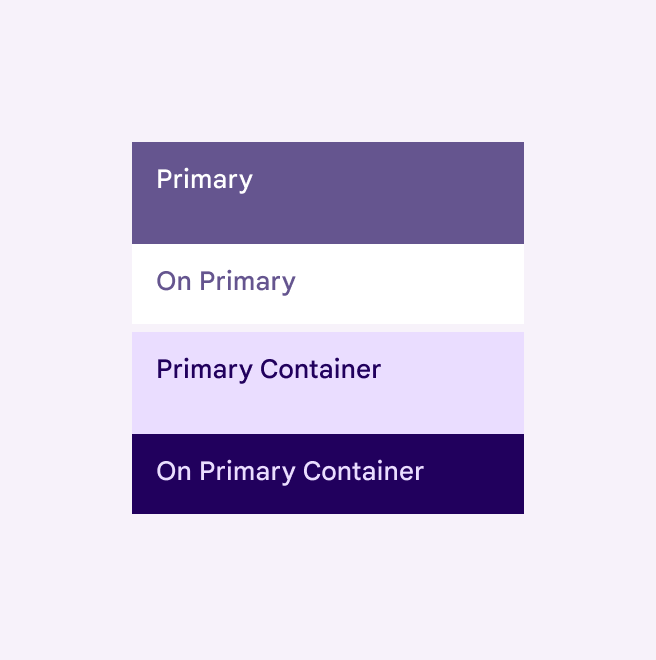
Les rôles primaire, sur primaire, conteneur primaire et sur conteneur primaire sont illustrés dans le schéma de couleurs de référence du thème clair.
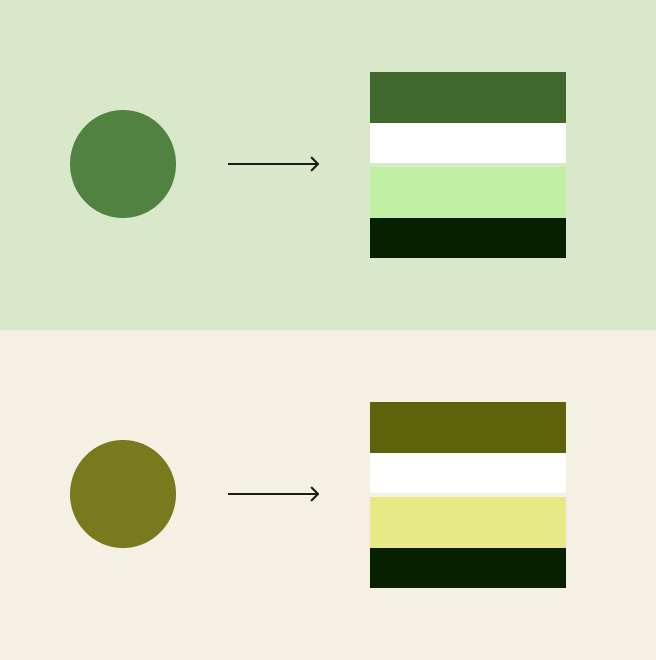
Le schéma de couleurs de référence ne varie pas dynamiquement
Diagramme montrant une couleur d’entrée à l’origine d’une illustration simplifiée de quatre rôles de couleur, en vert et jaune dans le thème clair.
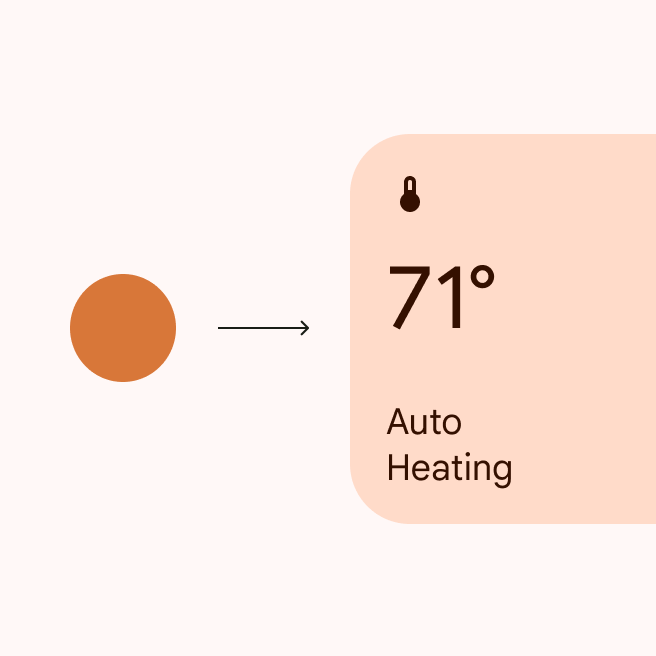
Un schéma de couleurs dynamique adapte les couleurs de l’interface en fonction de différentes entrées, comme le fond d’écran
Diagramme montrant une couleur d’entrée orange générant un schéma de couleurs statique orange pour un composant d’interface de chauffage automatique.
Certaines couleurs, notamment les couleurs sémantiques, peuvent être configurées pour ne pas changer dynamiquement

Les produits prenant en charge la couleur dynamiqueLa couleur dynamique prélève une couleur unique dans le fond d’écran de l’utilisateur ou dans le contenu de l’application, puis crée un schéma de couleurs accessible attribué aux éléments de l’interface.En savoir plus sur la couleur dynamique peuvent générer automatiquement des couleurs et les attribuer à chaque élément de l’interface.

Cela offre :

  • Une interface personnalisée
  • Un contraste accessible
  • Un contraste contrôlé par l’utilisateur
  • Un thème sombre automatique
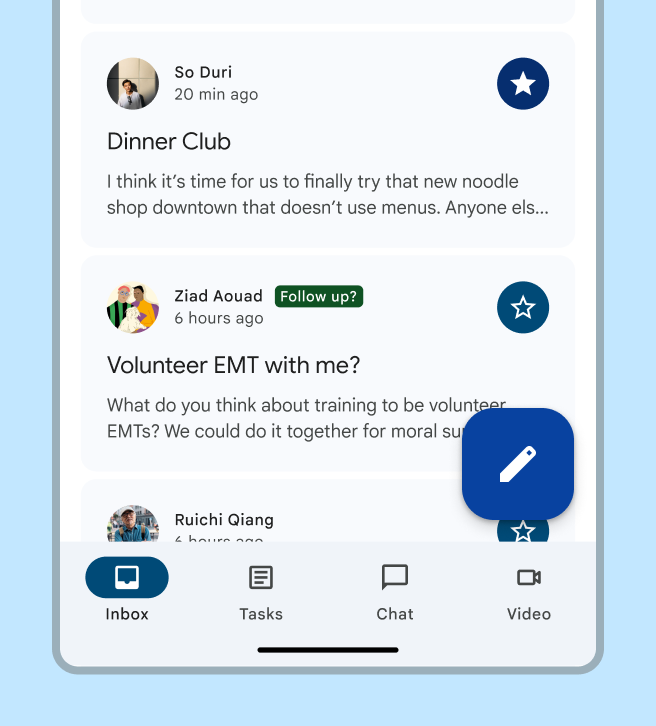
Les couleurs de l’interface s’adaptent dynamiquement

Ressources ​

TypeLienStatut
ConceptionKit de conception (Figma)Disponible
ImplémentationAndroid Views (MDC-Android)Disponible
Jetpack ComposeDisponible
FlutterDisponible
OutilsMaterial Theme BuilderDisponible

Nouveautés ​

Mai 2025

Trois niveaux de contraste ​

Les rôles de couleur prennent en charge trois niveaux de contraste, afin que chaque utilisateur puisse choisir celui qui convient le mieux à ses besoins visuels. Ces niveaux de contraste sont également disponibles sous forme de jetons.
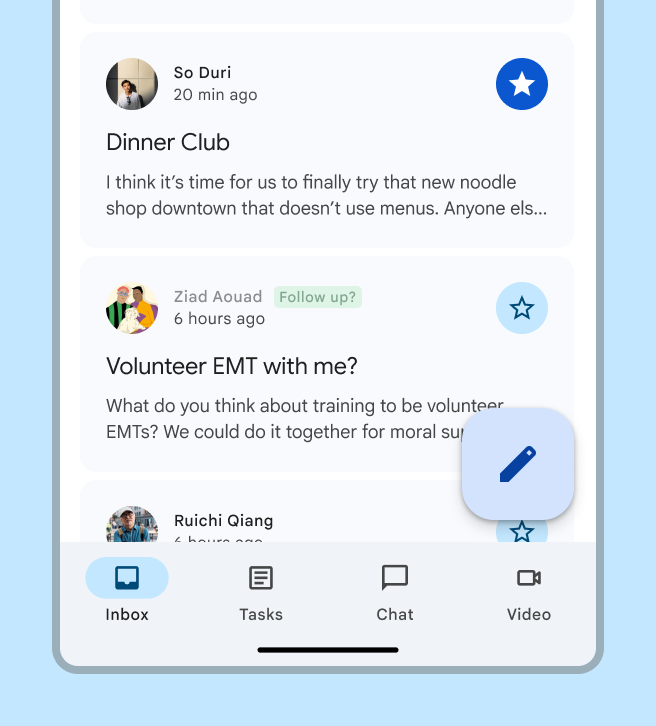
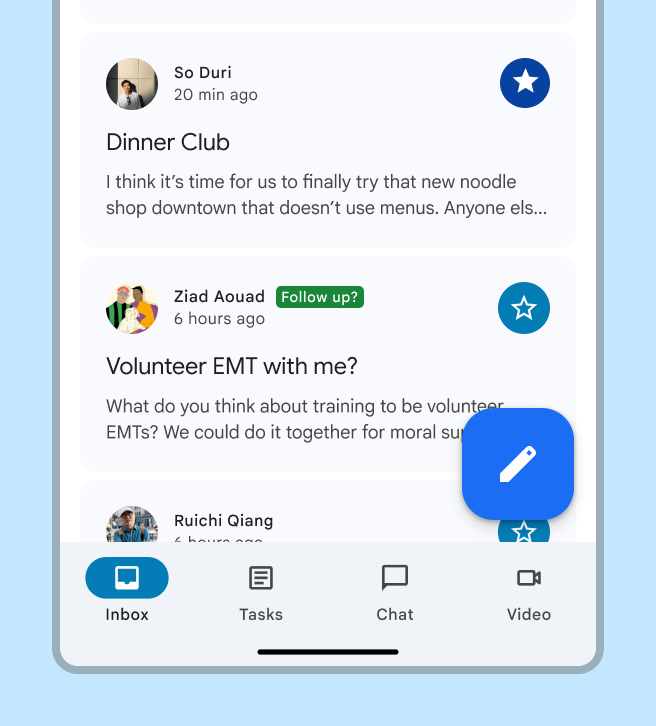
Application de messagerie en contraste standard.
Contraste standard
Application de messagerie en contraste moyen.
Contraste moyen
Application de messagerie en contraste élevé.
Contraste élevé

Août 2024

Textes et icônes plus colorés

Dans le thème clair, les rôles de couleur suivants ont été mis à jour pour être plus colorés tout en conservant un contraste accessible :

  • Sur conteneur primaire
  • Sur conteneur secondaire
  • Sur conteneur tertiaire
  • Sur conteneur d’erreur

Composants concernés :

  • Badges
  • Boutons
    • Boutons
    • FAB étendu
    • FAB
    • Boutons avec icône
    • Boutons segmentés
  • Puces (chips)
  • Listes
  • Menus
  • Barre de navigation
  • Tiroir de navigation
  • Rail de navigation
  • Commutateurs
  • Barres d’outils
Comparaison avant/après de la couleur, avec des exemples de FAB et de boutons.
Les couleurs du texte et des icônes apparaissent désormais plus colorées

Octobre 2023

Recommandations réorganisées

Le système de couleurs reste le même, mais sa présentation a été repensée. Les sections mises à jour comprennent :
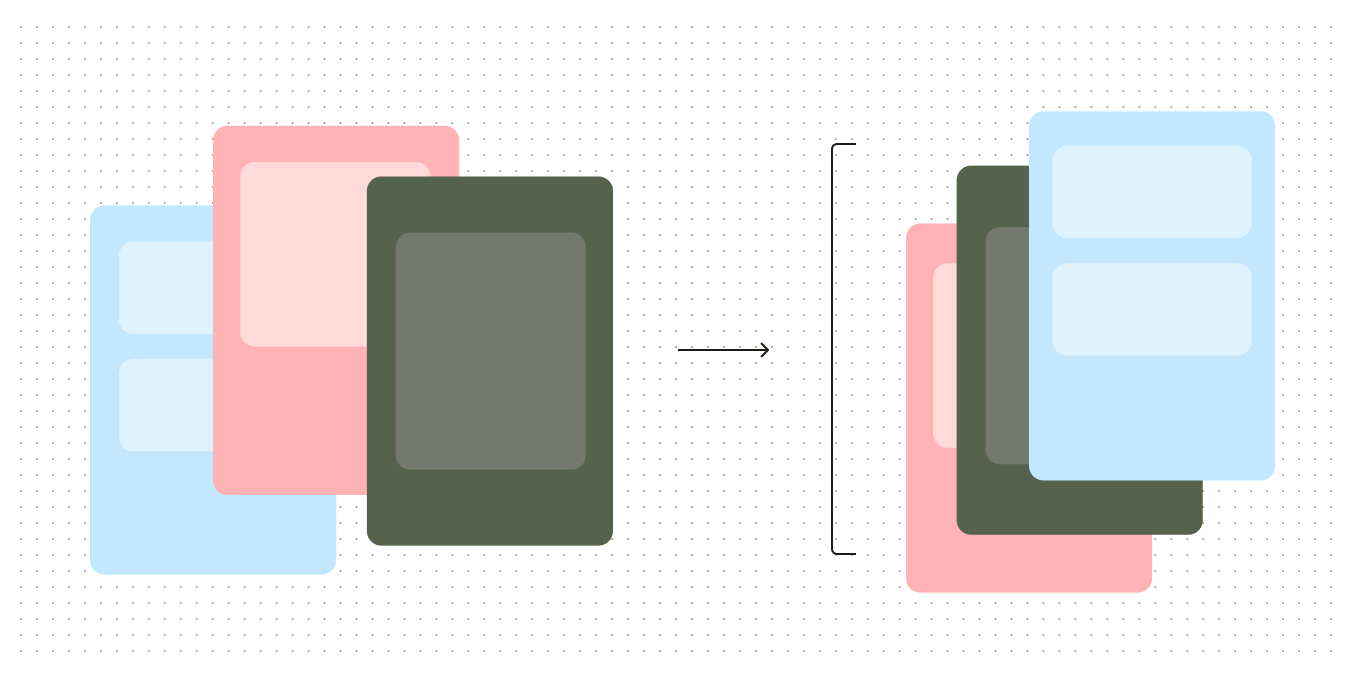
  • Fonctionnement du système
  • Personnalisations avancées
  • Ressources de couleur
Diagramme illustrant la nouvelle organisation des recommandations
Les recommandations ont été réorganisées et actualisées

Février 2023

Couleurs de surface basées sur le ton

Les rôles de couleur de surface basés sur le ton ont remplacé l’approche précédente, qui consistait à utiliser des surfaces aux niveaux d’élévation de +1 à +5. Les nouveaux rôles de couleur ne dépendent pas de l’élévationL’élévation correspond à la distance entre deux surfaces sur l’axe z.En savoir plus sur l’élévation et offrent davantage de flexibilité ainsi qu’une meilleure prise en charge des fonctionnalités de couleur, comme le contraste contrôlé par l’utilisateurLe contraste contrôlé par l’utilisateur est une fonctionnalité de couleur dynamique qui permet aux utilisateurs de choisir parmi trois niveaux de contraste : standard, moyen et élevé.En savoir plus sur le contraste contrôlé par l’utilisateur.
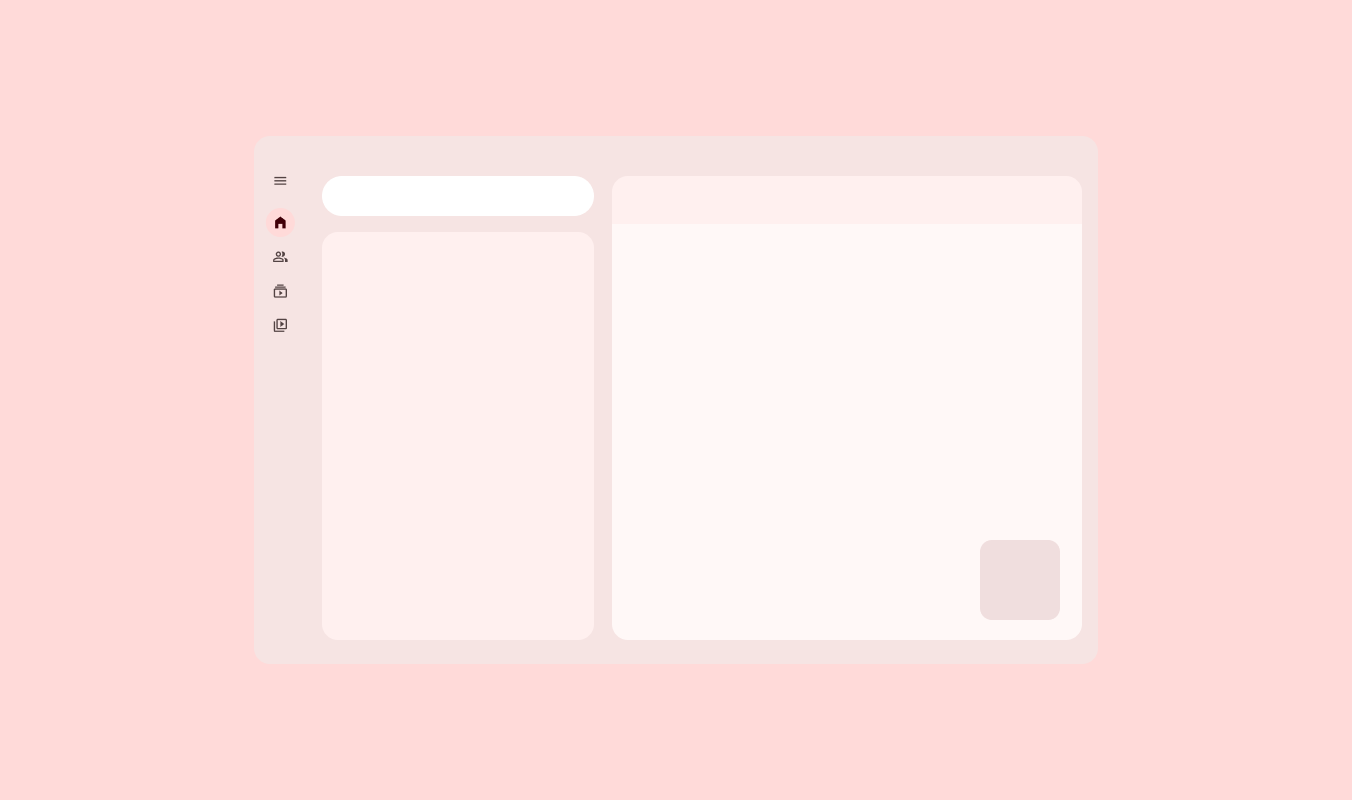
Interface de tablette simplifiée illustrant l’application des rôles de surface dans le thème clair
Les nouvelles couleurs de surface basées sur le ton offrent davantage de flexibilité et une meilleure prise en charge

Des modifications techniques ont été apportées pour aligner le système de couleurs sur Android SysUI :

  • La surface par défaut du thème clair est passée du ton 99 au ton 98
  • La valeur de chroma de la palette neutre est passée de 4 à 6
  • Les rôles de surface du thème sombre ont été légèrement assombris
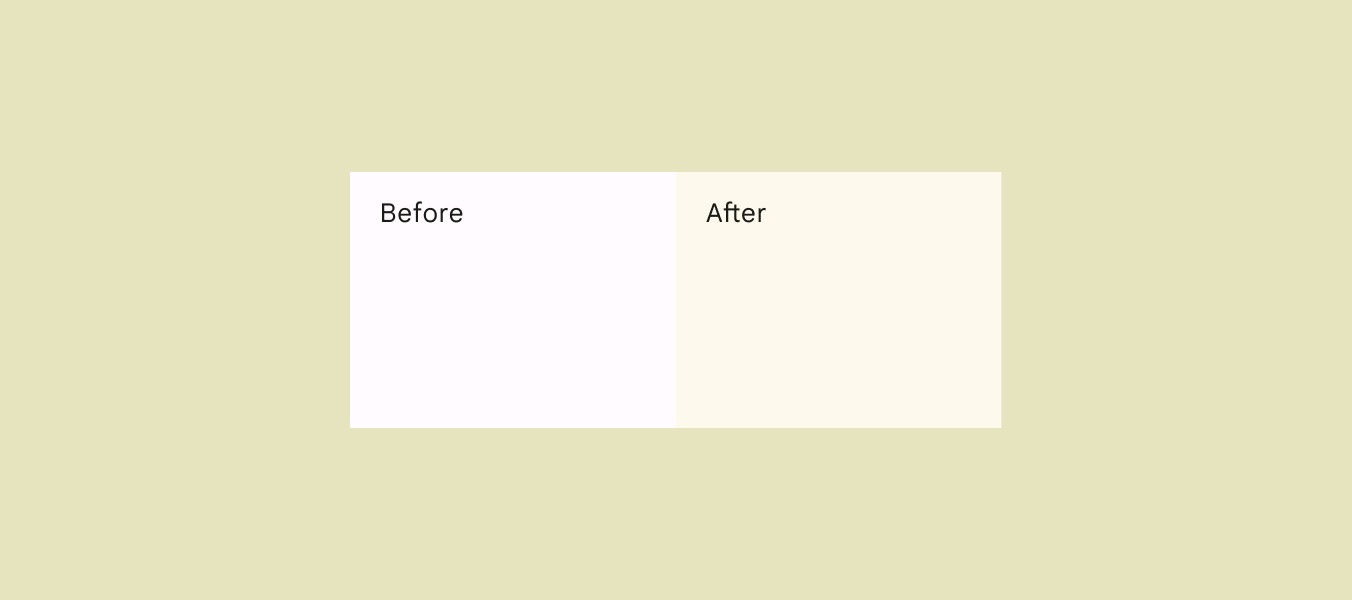
Échantillons avant/après de la surface par défaut du thème clair, montrant la différence de chroma et de ton
Modifications apportées au ton et au chroma de la surface par défaut du thème clair

Février 2023

Couleurs d’accent supplémentaires

Le schéma comprend des couleurs d’accent supplémentaires, qui offrent plus de flexibilité et de choix pour l’application des couleurs. En particulier, un nouvel ensemble de couleurs fixesLes couleurs fixes conservent la même valeur de couleur dans les thèmes clair et sombre, alors que les couleurs de conteneur classiques changent de ton d’un thème à l’autre. Les couleurs statiques, elles, ne changent pas du tout.En savoir plus sur les couleurs fixes pour les groupes d’accent primaire, secondaire et tertiaire fournit des couleurs qui restent identiques dans les thèmes clair et sombre.
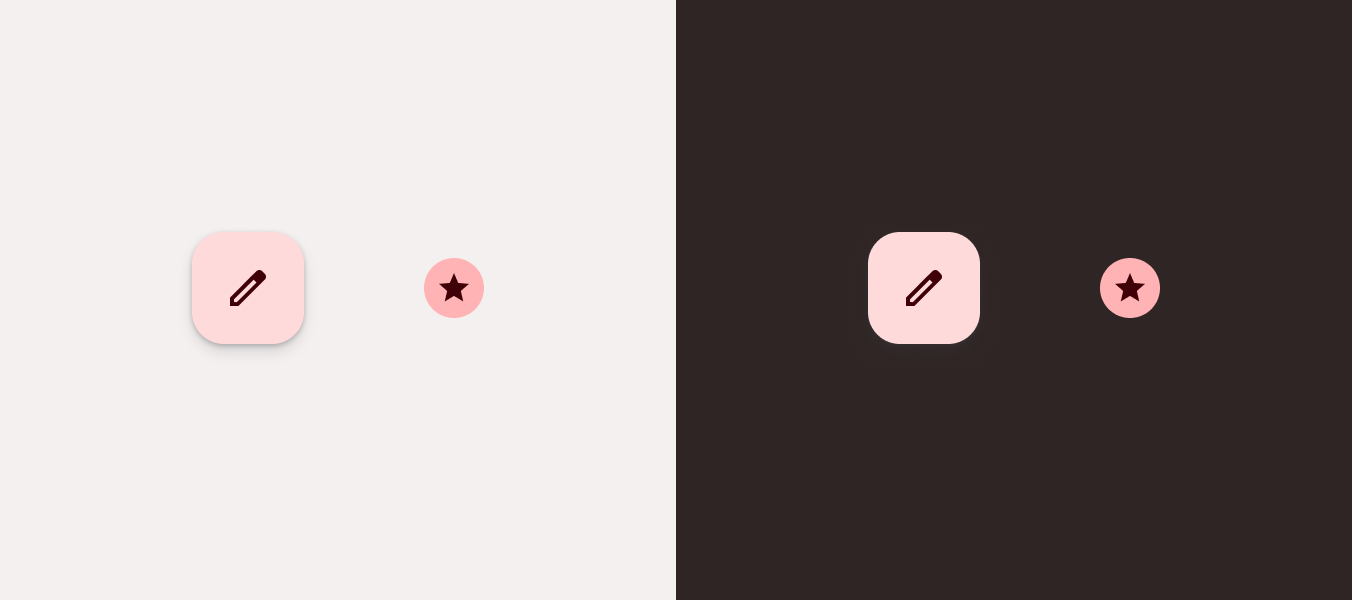
FAB et icône d’étoile affichés dans les rôles fixe et fixe atténué, dans les thèmes clair et sombre
Les couleurs d’accent supplémentaires offrent davantage de choix pour l’application des couleurs
Pager
Page précédenteStyles
Page suivanteSystème de couleurs : principes de fonctionnement

Publié sous la licence Apache 2.0 ou CC BY 4.0.

Copyright © 2018-Present Google

https://m3.material.io/styles/color/system/overview

Publié sous la licence Apache 2.0 ou CC BY 4.0.

Copyright © 2018-Present Google