Skip to content
Material Design 3
Main Navigation
v3
v2
v1

Deutsch

English
简体中文
繁體中文
Español
Français
Русский
Português – Brasil
日本語
한국어
Italiano
Polski
Türkçe
čeština
magyar

Deutsch

English
简体中文
繁體中文
Español
Français
Русский
Português – Brasil
日本語
한국어
Italiano
Polski
Türkçe
čeština
magyar

Aussehen

Sidebar Navigation

Grundlagen

Barrierefreiheit

Überblick: Prinzipien

Überblick: Assistive Technologie

Gestaltung: Überblick

Gestaltung: Farbkontrast

Gestaltung: Struktur

Gestaltung: Interaktionsabläufe

Gestaltung: Elemente

Bewährte Methoden für Schreiben und Text

Schreiben und Text: Textkürzung

Texte und Schrift: Textskalierung

Für alle gestalten: Nutzerbedürfnisse

Für alle entwickeln: Co-Design

Inhaltsdesign

Überblick

Alternativtext

Globales Schreiben: Überblick

Globales Schreiben: Wortwahl

Benachrichtigungen

Styleguide: Best Practices für UX-Writing

Styleguide: Wortwahl

Styleguide: Grammatik und Zeichensetzung

Material anpassen

Geräte

Design für Smartwatches: Überblick

Design für Uhren: Grundlagen

Design für Uhren: Stile

Design für Smartwatches: Layout

XR

Design für immersive XR: Überblick

Design für immersives XR: Interaktion

Design für immersives XR: Layout

Design für immersives XR: Barrierefreiheit

XR-Komponenten: Überblick

XR-Komponenten: App-Leisten

XR-Komponenten: Dialoge

XR-Komponenten: Navigationsleiste

XR-Komponenten: Navigationsschiene

XR-Komponenten: Toolbars

Design-Tokens: Überblick

Design-Tokens: So verwenden Sie Tokens

Interaktion

Gesten

Eingabegeräte: Grundlagen

Auswahl: Überblick

Zustände: Überblick

Status: Statusebenen

Zustände: Zustände anwenden

Layout

Layout: Überblick

Layout-Überblick: Bestandteile des Layouts

Layout-Überblick: Adaptives Design

Scaffold: Überblick

Scaffold: Leisten

Scaffold: Rail-Bereiche

Scaffold: Bereiche

Raster & Abstände: Überblick

Raster & Abstände: Raster

Raster und Abstände: Abstände

Raster & Abstände: Dichte

Breakpoints: Überblick

Breakpoints: Kompakt

Breakpoints: Mittel

Breakpoints: Erweitert

Breakpoints: Large & Extra-Large

Bidirektionalität & RTL

Canonical-Layout-Beispiele: Überblick

Kanonische Layoutbeispiele: Feed

Kanonische Layoutbeispiele: List-Detail

Kanonische Layoutbeispiele: Supporting-Bereich

Usability: Überblick

Usability: M3 Expressive anwenden

Material von A bis Z

Stile

Farbe

Farbsystem: Überblick

Farbsystem: So funktioniert das System

Farbrollen

Farbschemata

Farbschema auswählen

Statische Farbschemata: Baseline

Statische Farbschemata: Eigene Markenfarben

Dynamische Farbschemata: Auswahl einer Quelle

Dynamische Farbschemata: Benutzergenerierte Quelle

Dynamische Farbschemata: Inhaltsbasierte Quelle

Erweiterte Anpassungen: Überblick

Erweiterte Anpassungen: Farben anwenden

Erweiterte Anpassungen: Neue Farben definieren

Erweiterte Anpassungen: Vorhandene Farben anpassen

Farbressourcen

Elevation: Überblick

Elevation: Anwendung der Elevation

Elevation: Tokens

Symbole: Überblick

Symbole: Gestaltung von Symbolen

Symbole: Symbole einsetzen

Bewegung

Motion-Physik-System: So funktioniert es

Bewegungsphysiksystem: Spezifikationen

Easing und Dauer: Anwendung von Easing und Dauer

Easing und Dauer: Tokens & Spezifikationen

Übergänge: Übergangsmuster

Übergänge: Anwendung von Übergängen

Form: Überblick & Prinzipien

Form: Eckenradius-Skala

Form: Form-Morphing

Abstände: Überblick

Abstände: Anwendung des Abstandssystems

Abstände: Tokens

Typografie: Überblick

Typografie: Schriftarten

Typografie: Typografieskala & Tokens

Typografie: Schrift anwenden

Typografie: Editorial-Treatments

Komponenten

App-Leisten: Überblick

App-Leisten: Spezifikationen

App-Leisten: Richtlinien

App-Leisten: Barrierefreiheit

Badges: Überblick

Badges: Spezifikationen

Badges: Richtlinien

Badges: Barrierefreiheit

Schaltflächen

Alle Schaltflächen

Schaltflächengruppen: Überblick

Schaltflächengruppen: Spezifikationen

Schaltflächengruppen: Richtlinien

Schaltflächengruppen: Barrierefreiheit

Schaltflächen: Überblick

Schaltflächen: Spezifikationen

Schaltflächen: Richtlinien

Schaltflächen: Barrierefreiheit

Erweiterte FABs: Überblick

Extended FABs: Spezifikationen

Erweiterte FABs: Richtlinien

Extended FABs: Barrierefreiheit

FAB-Menü: Überblick

FAB-Menü: Spezifikationen

FAB-Menü: Richtlinien

FAB-Menü: Barrierefreiheit

Floating-Action-Buttons (FABs): Überblick

Floating Action Buttons (FABs): Spezifikationen

Floating Action Buttons (FABs): Richtlinien

Floating Action Buttons (FABs): Barrierefreiheit

Symbolschaltflächen: Überblick

Symbolschaltflächen: Spezifikationen

Symbolschaltflächen: Richtlinien

Symbolschaltflächen: Barrierefreiheit

Segmentierte Schaltflächen: Überblick

Segmentierte Schaltflächen: Spezifikationen

Segmentierte Schaltflächen: Richtlinien

Segmentierte Schaltflächen: Barrierefreiheit

Split-Schaltflächen: Überblick

Split-Schaltflächen: Spezifikationen

Split-Schaltflächen: Richtlinien

Split-Schaltflächen: Barrierefreiheit

Karten: Überblick

Karten: Spezifikationen

Karten: Richtlinien

Karten: Barrierefreiheit

Karussell: Überblick

Karussell: Spezifikationen

Karussell: Richtlinien

Karussell: Barrierefreiheit

Kontrollkästchen: Überblick

Kontrollkästchen: Spezifikationen

Kontrollkästchen: Richtlinien

Kontrollkästchen: Barrierefreiheit

Chips: Überblick

Chips: Spezifikationen

Chips: Richtlinien

Chips: Barrierefreiheit

Datums- und Uhrzeitauswahl

Datumsauswahl: Überblick

Datumsauswahlen: Spezifikationen

Datumsauswahl: Richtlinien

Datumsauswahlen: Barrierefreiheit

Uhrzeitauswahl: Überblick

Uhrzeitauswahl: Spezifikationen

Uhrzeitauswahl: Richtlinien

Uhrzeitauswahl: Barrierefreiheit

Dialoge: Überblick

Dialoge: Spezifikationen

Dialoge: Richtlinien

Dialoge: Barrierefreiheit

Trennlinie: Überblick

Trennlinie: Spezifikationen

Trennlinien: Richtlinien

Trennlinie: Barrierefreiheit

Listen: Überblick

Listen: Spezifikationen

Listen: Richtlinien

Listen: Barrierefreiheit

Lade- und Fortschrittsanzeigen

Ladeindikator: Überblick

Ladeindikator: Spezifikationen

Ladeindikator: Richtlinien

Ladeindikator: Barrierefreiheit

Fortschrittsanzeigen: Überblick

Fortschrittsanzeigen: Spezifikationen

Fortschrittsanzeigen: Richtlinien

Fortschrittsanzeigen: Barrierefreiheit

Menüs: Überblick

Menüs: Spezifikationen

Menüs: Richtlinien

Menüs: Barrierefreiheit

Navigation

Navigationsleiste: Überblick

Navigationsleiste: Spezifikationen

Navigationsleiste: Richtlinien

Navigationsleiste: Barrierefreiheit

Navigation-Drawer: Überblick

Navigation-Drawer: Spezifikationen

Navigation-Drawer: Richtlinien

Navigation-Drawer: Barrierefreiheit

Navigationsschiene: Überblick

Navigationsschiene: Spezifikationen

Navigationsschiene: Richtlinien

Navigationsschiene: Barrierefreiheit

Optionsfeld: Überblick

Optionsfeld: Spezifikationen

Optionsfeld: Richtlinien

Optionsfeld: Barrierefreiheit

Suche: Überblick

Suche: Spezifikationen

Suche: Richtlinien

Suche: Barrierefreiheit

Sheets

Bottom Sheets: Überblick

Bottom Sheets: Spezifikationen

Bottom Sheets: Richtlinien

Bottom Sheets: Barrierefreiheit

Side Sheets: Überblick

Side Sheets: Spezifikationen

Seitenbereiche: Richtlinien

Side Sheets: Barrierefreiheit

Schieberegler: Überblick

Schieberegler: Spezifikationen

Schieberegler: Richtlinien

Schieberegler: Barrierefreiheit

Snackbar: Überblick

Snackbar: Spezifikationen

Snackbar: Richtlinien

Snackbar: Barrierefreiheit

Schalter: Überblick

Schalter: Spezifikationen

Schalter: Richtlinien

Schalter: Barrierefreiheit

Tabs: Überblick

Tabs: Spezifikationen

Tabs: Richtlinien

Tabs: Barrierefreiheit

Textfelder: Überblick

Textfelder: Spezifikationen

Textfelder: Richtlinien

Textfelder: Barrierefreiheit

Toolbars: Überblick

Toolbars: Spezifikationen

Toolbars: Richtlinien

Toolbars: Barrierefreiheit

Tooltips: Überblick

Tooltips: Spezifikationen

Tooltips: Richtlinien

Tooltips: Barrierefreiheit

Auf dieser Seite

Farbsystem: Überblick ​

Erstellen Sie barrierefreie, individuell anpassbare Farbschemata, die Hierarchie, Zustand und Markenidentität Ihres Produkts vermitteln


Das Material-Farbsystem umfasst:

  • Integrierter Satz barrierefreier FarbbeziehungenEine dunkle Oberflächenfarbe wird beispielsweise algorithmisch mit einer hellen Textfarbe kombiniert, sodass die UI die Kontrastanforderungen automatisch erfüllt.Mehr zu Farbbeziehungen
  • 26+ FarbrollenFarbrollen werden UI-Elementen je nach Hervorhebung, Container-Typ und Beziehung zu anderen Elementen zugewiesen. Dies gewährleistet den richtigen Kontrast und die richtige Verwendung in jedem Farbschema.Mehr zu Farbrollen, die den Material-Komponenten zugeordnet sind
  • Integrierte Farben für dunkle ThemesEin dunkles Theme ist eine auf dunkle Umgebungen ausgelegte Version der UI, die überwiegend dunkle Oberflächen anzeigt.
  • Statisches Baseline-FarbschemaBaseline ist das standardmäßige statische Farbschema für Material-Produkte. Es enthält Farben für helle und dunkle Themes.Mehr zum Baseline-Farbschema mit Standardfarben für jede Farbrolle
  • Funktionen für dynamische FarbeDynamische Farbe entnimmt eine einzelne Farbe dem Hintergrundbild eines Nutzers oder aus In-App-Inhalten und erstellt daraus ein barrierefreies Farbschema, das UI-Elementen zugewiesen wird.Mehr zur dynamischen Farbe, einschließlich nutzergenerierter FarbeNutzergenerierte Farbe erstellt dynamisch ein Farbschema aus dem Hintergrundbild eines Nutzers.Mehr zur nutzergenerierten Farbe und inhaltsbasierter FarbeInhaltsbasierte Farbe erstellt dynamisch ein Farbschema aus In-App-Inhalten wie einem Musikalbum oder Buchcover.Mehr zur inhaltsbasierten Farbe

Erfahren Sie, wie das System funktioniert


Erfahren Sie mehr über den Nutzen und die Funktionsweise des dynamischen Farbsystems von Material 3 – und darüber, wie es sich von früheren Farbsystemen unterscheidet

Transkript anzeigenWillkommen beim Thema Farbe in Material 3. Dieses Video erläutert den Zweck von Farbe und das algorithmische Farbsystem von Material 3 – die „dynamische Farbe“. Nach dem Video kennen Sie den Nutzen und die Funktionsweise dynamischer Farbe und wissen, wie sie sich von früheren Farbsystemen unterscheidet. Farbe ist ein leistungsstarkes Designwerkzeug und Teil des Material-Systems – gemeinsam mit Stilen wie Typografie und Formgebung. In Produkten können Farben und ihre Verwendung sehr vielfältig sein. Das Farbschema einer App kann Markenidentität und Stil ausdrücken, semantische Farben können Bedeutung vermitteln, und Farbkontrast unterstützt die visuelle Barrierefreiheit. In vielen früheren Designsystemen wählten Designer die App-Farben manuell aus, um das erforderliche Spektrum an Farbanwendungen und Anwendungsfällen abzudecken. Material 3 verwendet dagegen ein dynamisches Farbsystem, das nicht auf manuell ausgewählten Farben beruht. Stattdessen generiert es mithilfe von Farbalgorithmen anhand dynamischer Eingaben wie dem Hintergrundbild eines Nutzers ansprechende, barrierefreie Farbschemata. Dies ermöglicht mehr Flexibilität, Personalisierung und Ausdrucksmöglichkeiten, während zugleich die Arbeit für Designer und Teams vereinfacht wird.
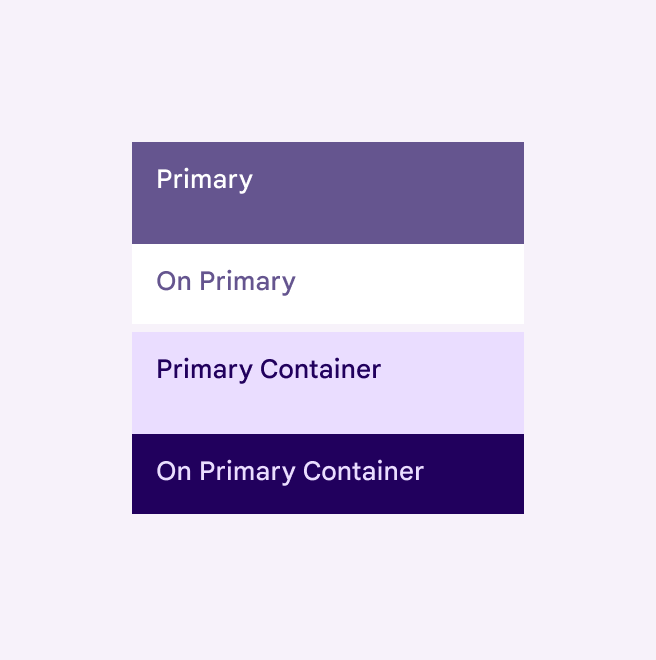
Rollen „Primary“, „On Primary“, „Primary Container“ und „On Primary Container“ des Baseline-Farbschemas für das helle Theme.
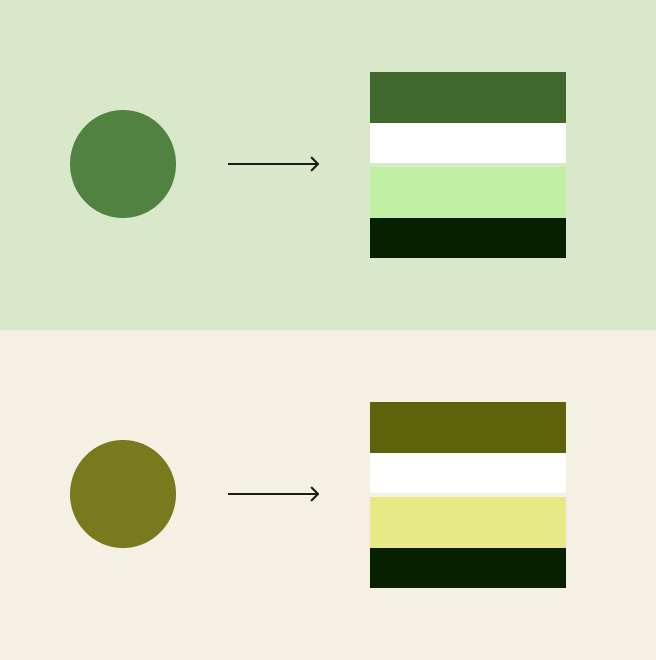
Das Baseline-Farbschema wird nicht dynamisch angepasst
Diagramm, das eine Eingabefarbe zeigt, aus der eine vereinfachte Darstellung von vier Rollen eines Farbschemas hervorgeht. In Grün und Gelb im hellen Theme dargestellt.
Ein dynamisches Farbschema leitet die UI-Farben aus verschiedenen Eingaben wie einem Hintergrundbild ab
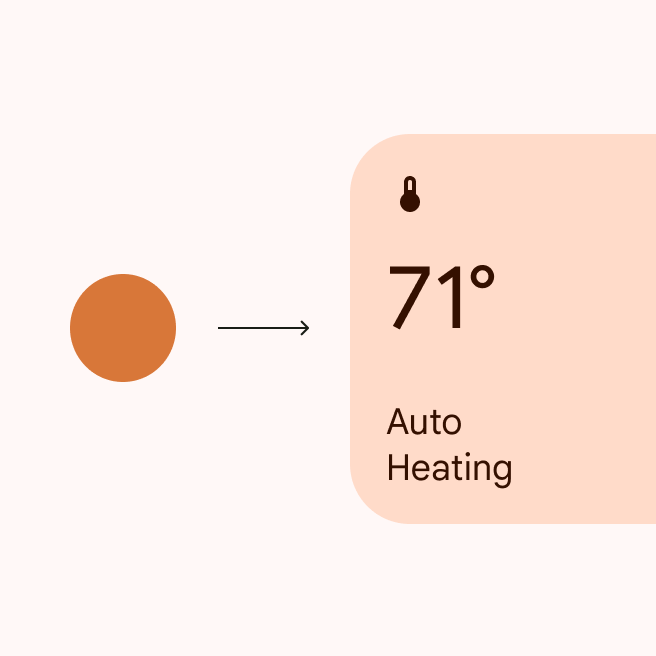
Diagramm, das eine orange Eingabefarbe zeigt, die ein statisches oranges Farbschema für ein UI-Element zur automatischen Heizungssteuerung erzeugt.
Bestimmte Farben – etwa semantische – können fest vorgegeben werden, sodass sie sich nicht dynamisch ändern

Produkte, die dynamische FarbeDynamische Farbe entnimmt eine einzelne Farbe dem Hintergrundbild eines Nutzers oder aus In-App-Inhalten und erstellt daraus ein barrierefreies Farbschema, das UI-Elementen zugewiesen wird.Mehr zur dynamischen Farbe verwenden, können automatisch Farben für jedes UI-Element generieren und zuweisen.

Zu den Vorteilen gehören:

  • Personalisierte UI
  • Barrierefreier Kontrast
  • Vom Nutzer gesteuerter Kontrast
  • Automatisches dunkles Theme
Die UI-Farben ändern sich dynamisch

Ressourcen ​

TypLinkStatus
DesignDesign Kit (Figma)Verfügbar
ImplementierungAndroid Views (MDC-Android)Verfügbar
Jetpack ComposeVerfügbar
FlutterVerfügbar
ToolsMaterial Theme BuilderVerfügbar

Neuerungen ​

Mai 2025

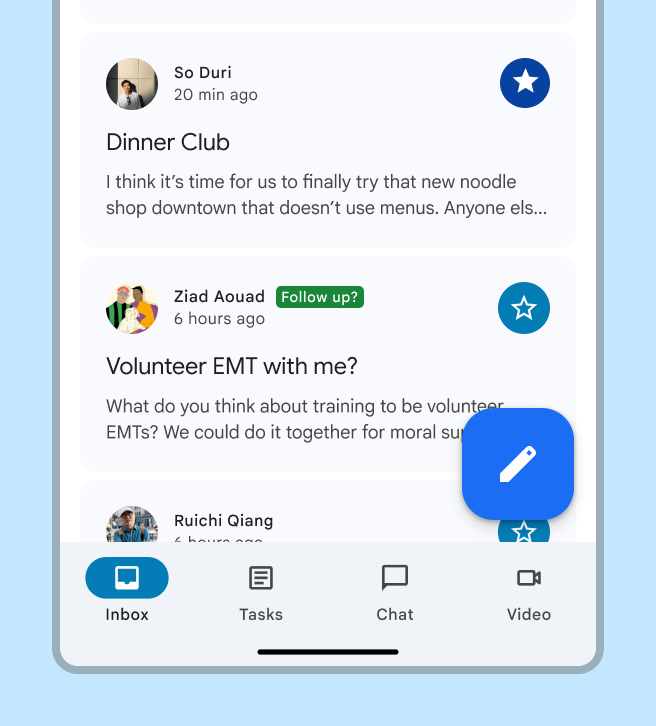
Drei Kontraststufen ​

Farbrollen unterstützen drei Kontraststufen, sodass Personen die Stufe auswählen können, die ihren Sehanforderungen am besten entspricht. Die Kontrastwerte sind zudem als Tokens definiert.
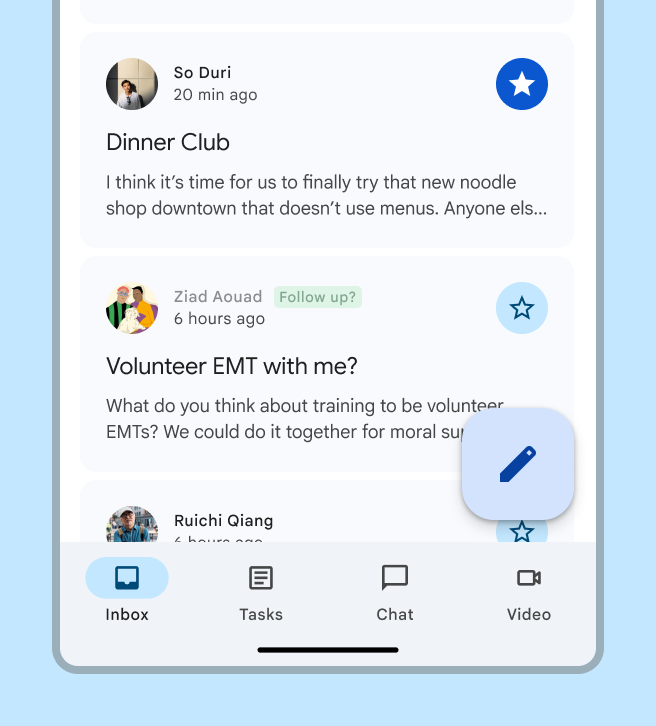
E-Mail-App mit Standardkontrast.
Standardkontrast
E-Mail-App mit mittlerem Kontrast.
Mittlerer Kontrast
E-Mail-App mit hohem Kontrast.
Hoher Kontrast

August 2024

Farbigere Texte und Symbole

Die folgenden Farbrollen wurden für das helle Theme aktualisiert: Sie sind nun farbiger und bieten weiterhin einen barrierefreien Farbkontrast:

  • On Primary Container
  • On Secondary Container
  • On Tertiary Container
  • On Error Container

Betroffene Komponenten:

  • Badges
  • Schaltflächenkomponenten
    • Schaltflächen
    • Extended FAB
    • FAB
    • Icon buttons
    • Segmented buttons
  • Chips
  • Lists
  • Menus
  • Navigationsleiste
  • Navigation-Drawer
  • Navigationsschiene
  • Schalter
  • Toolbars
Vergleich der Farben vor und nach der Aktualisierung, mit Beispielen für FAB und Schaltfläche.
Text- und Symbolfarben erscheinen jetzt farbiger

Okt. 2023

Umstrukturierte Richtlinien

Dasselbe Farbsystem, auf neue Weise erklärt. Zu den aktualisierten Abschnitten gehören:
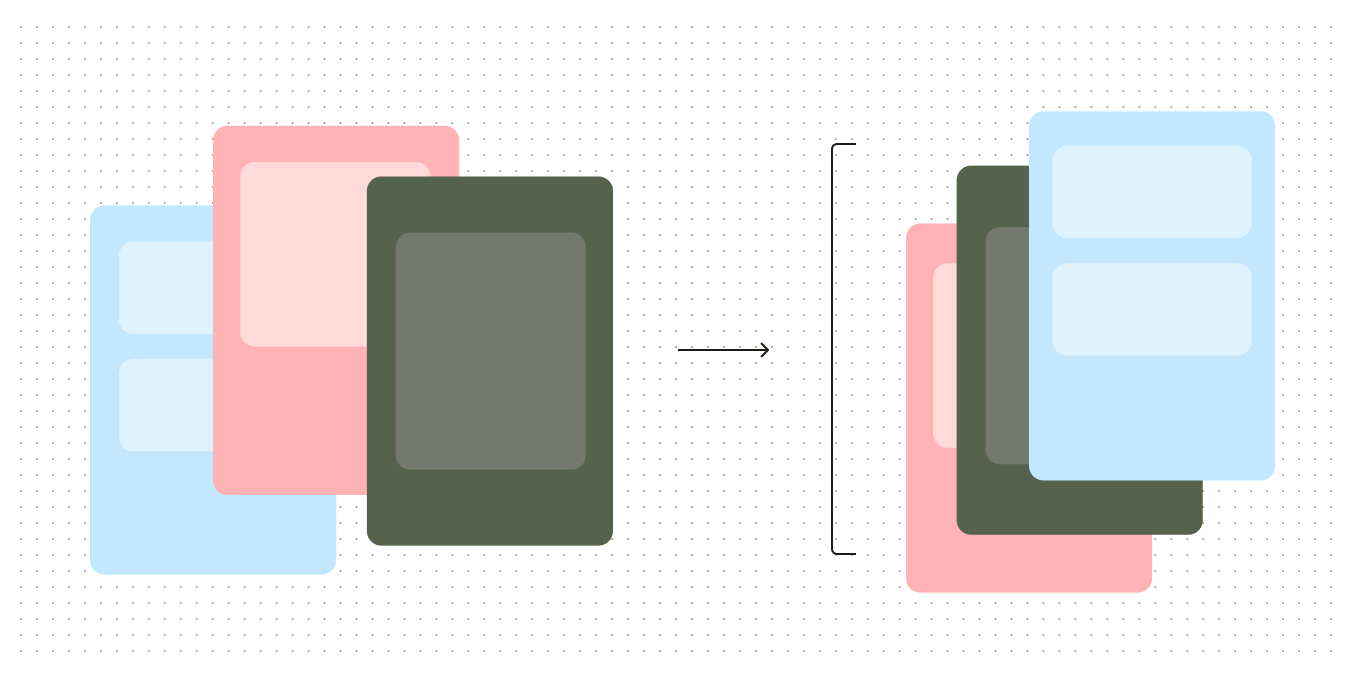
  • So funktioniert das System
  • Erweiterte Anpassungen
  • Farbressourcen
Diagramm, das die Umstrukturierung der Richtlinien veranschaulicht
Die Richtlinien wurden umstrukturiert und aktualisiert

Feb. 2023

Tonwertbasierte Oberflächenfarben

Tonwertbasierte Oberflächenfarbrollen haben den bisherigen Ansatz von Oberflächen mit +1 bis +5 Elevation ersetzt. Die neuen Farbrollen sind nicht an die ElevationElevation ist der Abstand zwischen zwei Oberflächen auf der Z-Achse.Mehr zur Elevation gebunden und bieten mehr Flexibilität sowie Unterstützung für Farbfunktionen wie den vom Nutzer gesteuerten KontrastVom Nutzer gesteuerter Kontrast ist eine Funktion dynamischer Farbe, mit der Nutzer eine von drei Kontraststufen wählen können: Standard, mittel oder hoch.Mehr über den vom Nutzer gesteuerten Kontrast.

Vereinfachte Tablet-UI, die die Anwendung von Oberflächenrollen im hellen Theme zeigt
Neue tonwertbasierte Oberflächenfarben bieten mehr Flexibilität und Unterstützung

Es wurden technische Änderungen vorgenommen, um das Farbsystem an Android SysUI anzupassen:

  • Die Standard-Oberflächenfarbe im hellen Theme wurde von Tonwert 99 auf Tonwert 98 aktualisiert
  • Das Chroma der neutralen Palette wurde von 4 auf 6 erhöht
  • Oberflächenrollen im dunklen Theme wurden leicht abgedunkelt
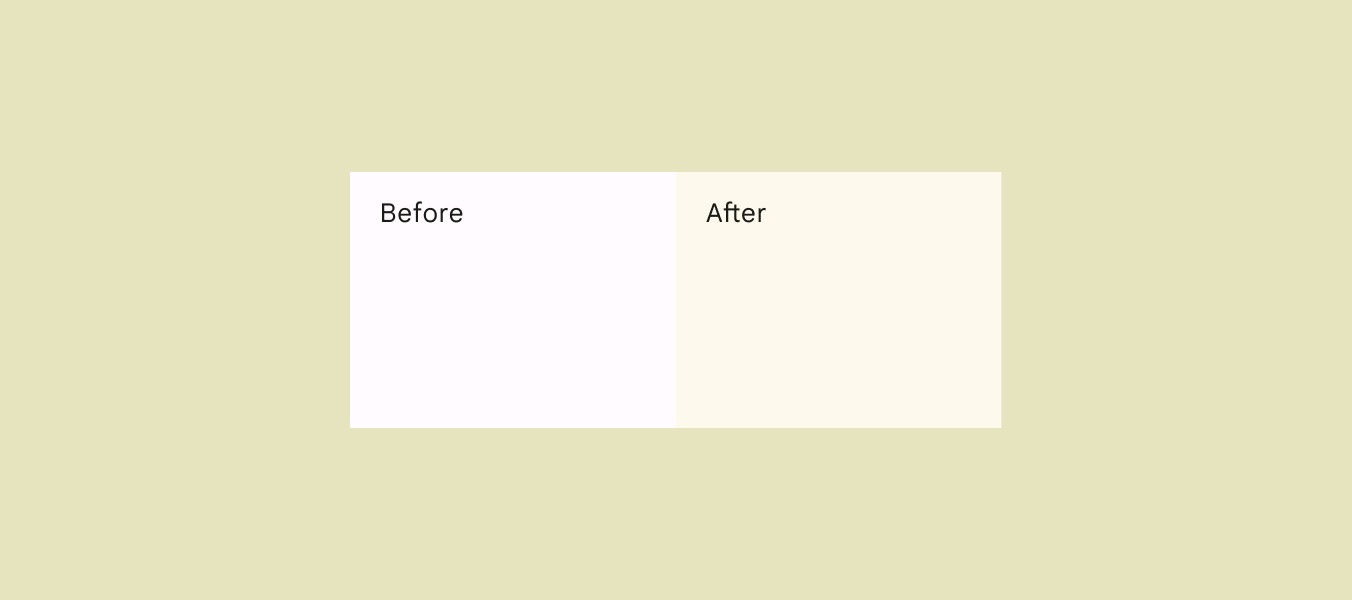
Vorher-Nachher-Farbmuster der Standard-Oberflächenfarbe im hellen Theme, das den Unterschied bei Tonwert und Chroma zeigt
Änderungen bei Tonwert und Chroma in der Standard-Oberflächenfarbe des hellen Themes

Feb. 2023

Zusätzliche Akzentfarben

Zusätzliche Akzentfarben im Schema bieten mehr Flexibilität und Auswahl bei der Farbanwendung. Insbesondere erhalten die Akzentgruppen Primary, Secondary und Tertiary einen neuen Satz fester FarbenFeste Farben behalten in hellen und dunklen Themes denselben Farbwert. Reguläre Containerfarben ändern dagegen den Tonwert zwischen den Themes; statische Farben ändern sich überhaupt nicht.Mehr zu festen Farben; diese Farben bleiben in hellen und dunklen Themes unverändert.
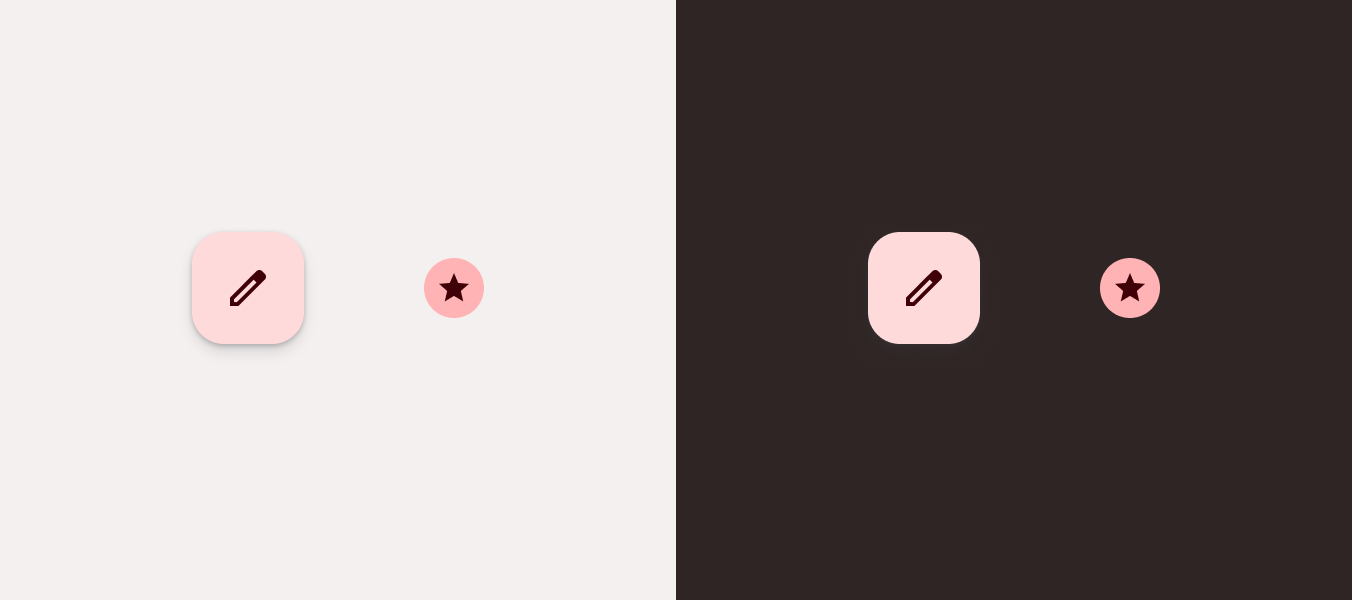
FAB und Sternsymbol in den Rollen „Fixed“ und „Fixed Dim“, sowohl im hellen als auch im dunklen Theme
Zusätzliche Akzentfarben bieten mehr Auswahl bei der Farbanwendung
Pager
Vorherige SeiteStile
Nächste SeiteFarbsystem: So funktioniert das System

Veröffentlicht unter der Apache-2.0-Lizenz oder CC BY 4.0.

Copyright © 2018-Present Google

https://m3.material.io/styles/color/system/overview

Veröffentlicht unter der Apache-2.0-Lizenz oder CC BY 4.0.

Copyright © 2018-Present Google