スライダー: アクセシビリティ
スライダーを使用すると、ユーザーは値の範囲から選択できます。
ユースケース
支援技術を使用するユーザーは、次の操作を実行できる必要があります:
- スライダーに移動する
- トラックに沿ってハンドルを動かし、範囲を選択する
- 入力方法に応じた適切なフィードバックを受け取る
インタラクションとスタイル
操作中はスライダーのハンドルの幅が縮み、値が表示されます。これにより、ハンドルが押されていることを視覚的に示します。
タッチ
タップまたはドラッグすると、操作のフィードバックとしてハンドルの幅が縮み、値が表示されます。
カーソル
ホバーすると、カーソルの形状が変化します。クリックしてドラッグすると、ハンドルの幅が縮み、値が表示されます。
フォーカスとナビゲーション
初期フォーカスは、スライダーの主要な操作要素であるハンドルに直接置かれます。
その後は、矢印キーなどのキーボード操作でスライダーの値を調整できます。
カラーコントラスト
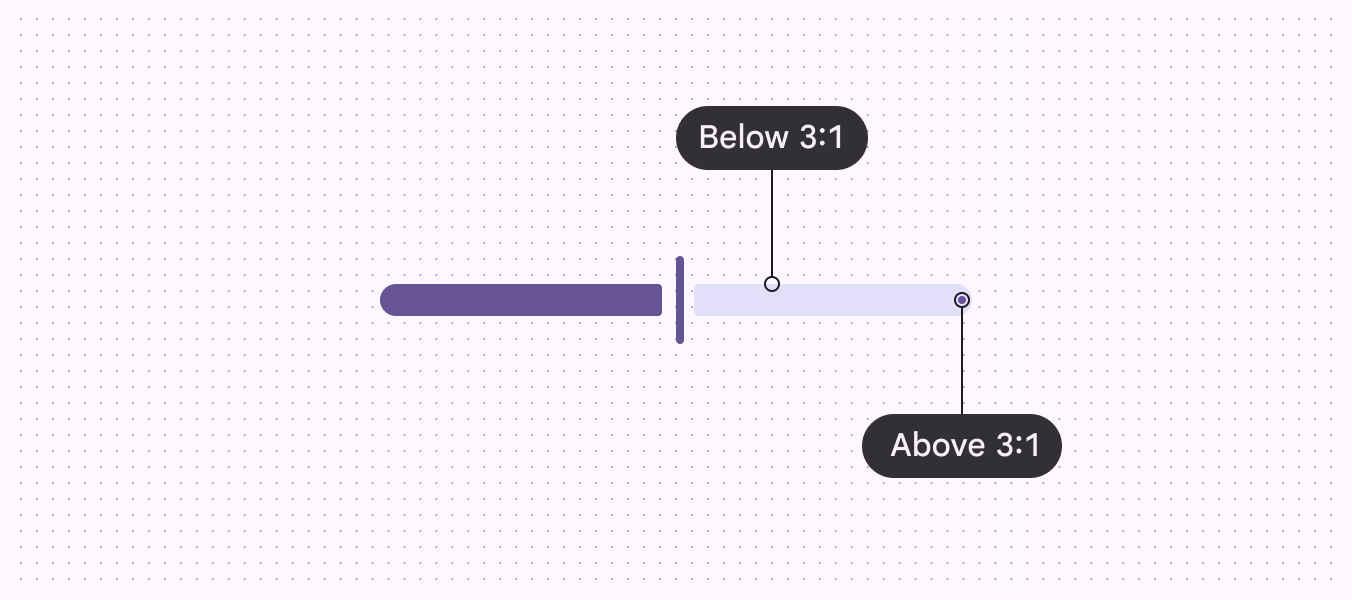
スライダーの非アクティブトラックの端が背景と少なくとも3:1のコントラスト比になるように、視覚的な目印を使用します。ストップインジケーターを使用すると、ほとんどの背景で端を判別しやすくなります。
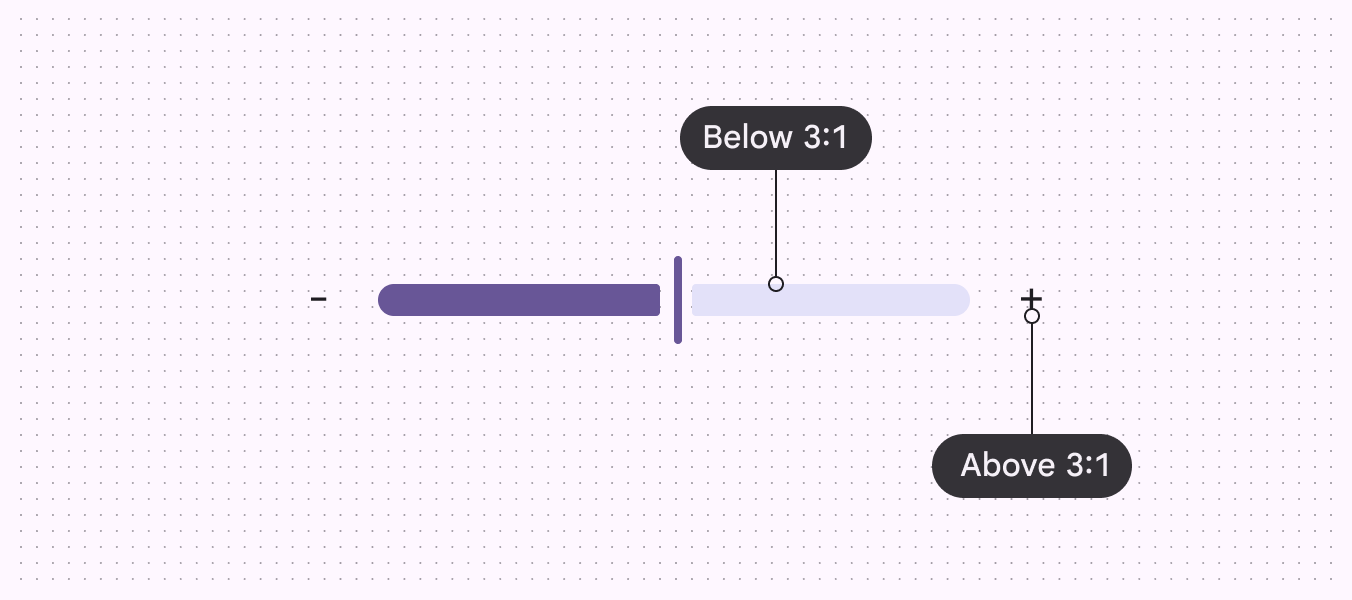
または、背景とのコントラスト比が3:1以上のアイコンやその他の要素を使用して、スライダーの非アクティブトラックの両端を示すこともできます。
キーボードナビゲーション
| キー | 操作 |
|---|---|
| Tabキー | フォーカスをスライダーのハンドルに移動します |
| 矢印キー | 値を1ステップ分、またはストップインジケーター1つ分増減します |
| Spaceキー+矢印キー | 値を1間隔分、またはストップインジケーター1つ分増減します |
| HomeキーまたはEndキー | Homeキーで最小値、Endキーで最大値に設定します |
要素のラベル付け
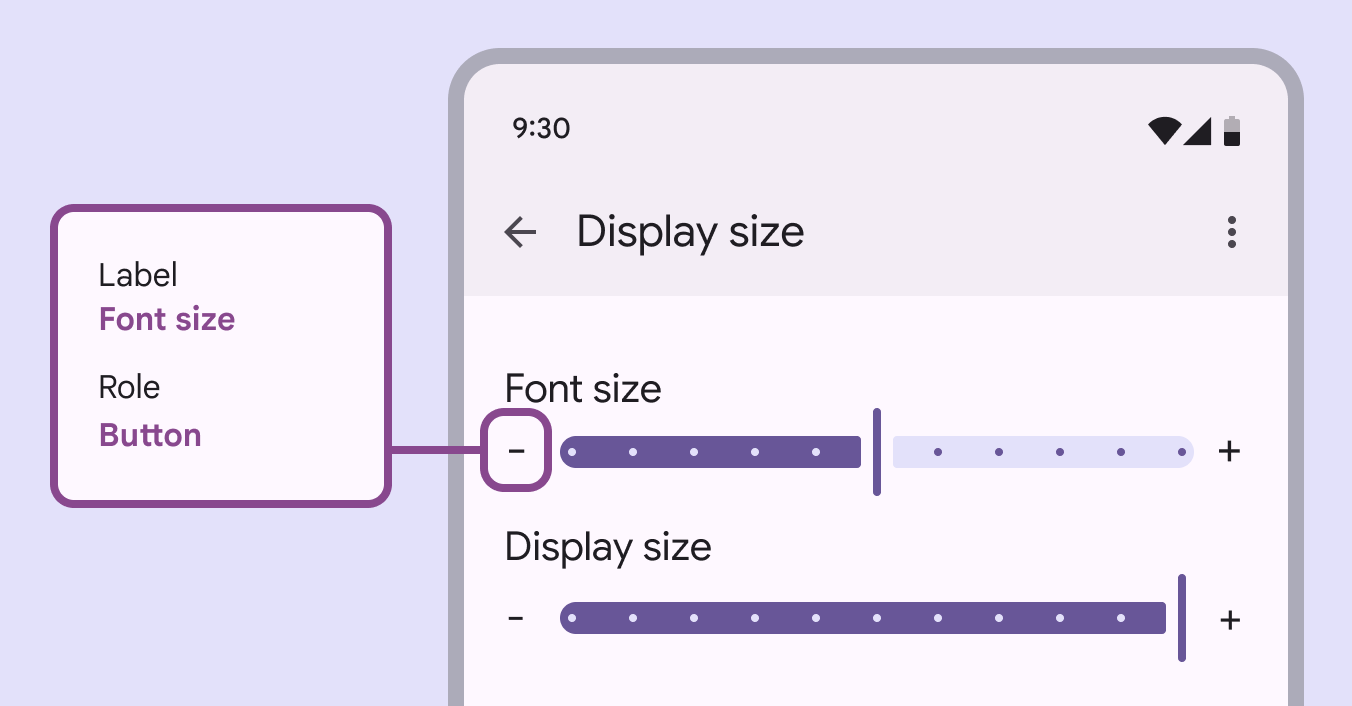
スライダーのアクセシビリティラベルは通常、スライダーに隣接するテキストラベルと同じ内容にします。スライダーには slider ロールを設定する必要があります。
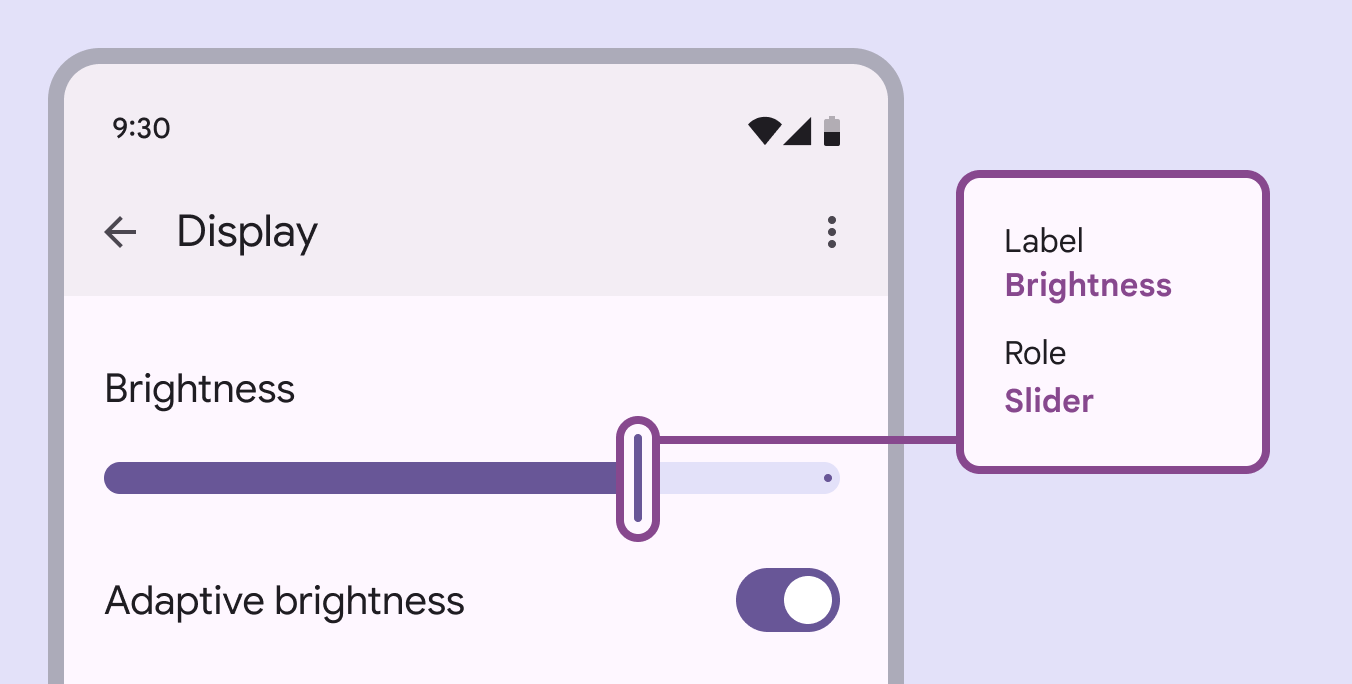
UIテキストがスライダーに正しく関連付けられている場合、スクリーンリーダーなどの支援技術は、UIテキストを読み上げた後、コンポーネントのロールを読み上げます。